SRT-bestandseditor
Bewerk SRT-bestanden gratis online.
Pas timing, tekst en opmaak aan.
.webp)
Bewerk SRT-bestandtiming en tekst gratis online
Werkt in je browser. Download als SRT, VTT of TXT.
Repareer SRT-tekst en timestamps op één plek
Herstel ondertitelingstekst, timing en opmaak op één plek met de online SRT-bestandseditor van Kapwing. Upload je SRT-bestand en bekijk bijschriften samen met je video terwijl je bewerkt, zodat je fouten kunt opvangen zonder heen en weer te springen tussen een teksteditor en je video.
Gebruik zoeken en vervangen om herhaalde fouten op te lossen, ondertitelingsregels samen te voegen of toe te voegen, het aantal tekens per regel aan te passen en timecodes fijn af te stellen zonder handmatig timestamps te herschrijven. Je kunt ook sprekers identificeren, lettertypen en stijlen van bijschriften aanpassen, termen uit je Brand Glossary toepassen en ondertitels vertalen naar meer dan 100 talen.
Wanneer je klaar bent, download je ondertitels als SRT-, VTT- of TXT-bestand, codeer ze rechtstreeks op je video of converteer je SRT naar MP4 om een delen video met bijschriften te maken. Besteed minder tijd aan het opschonen van ondertitelingsbestanden en meer tijd aan het gereedmaken van nauwkeurige, leesbare bijschriften voor publicatie.
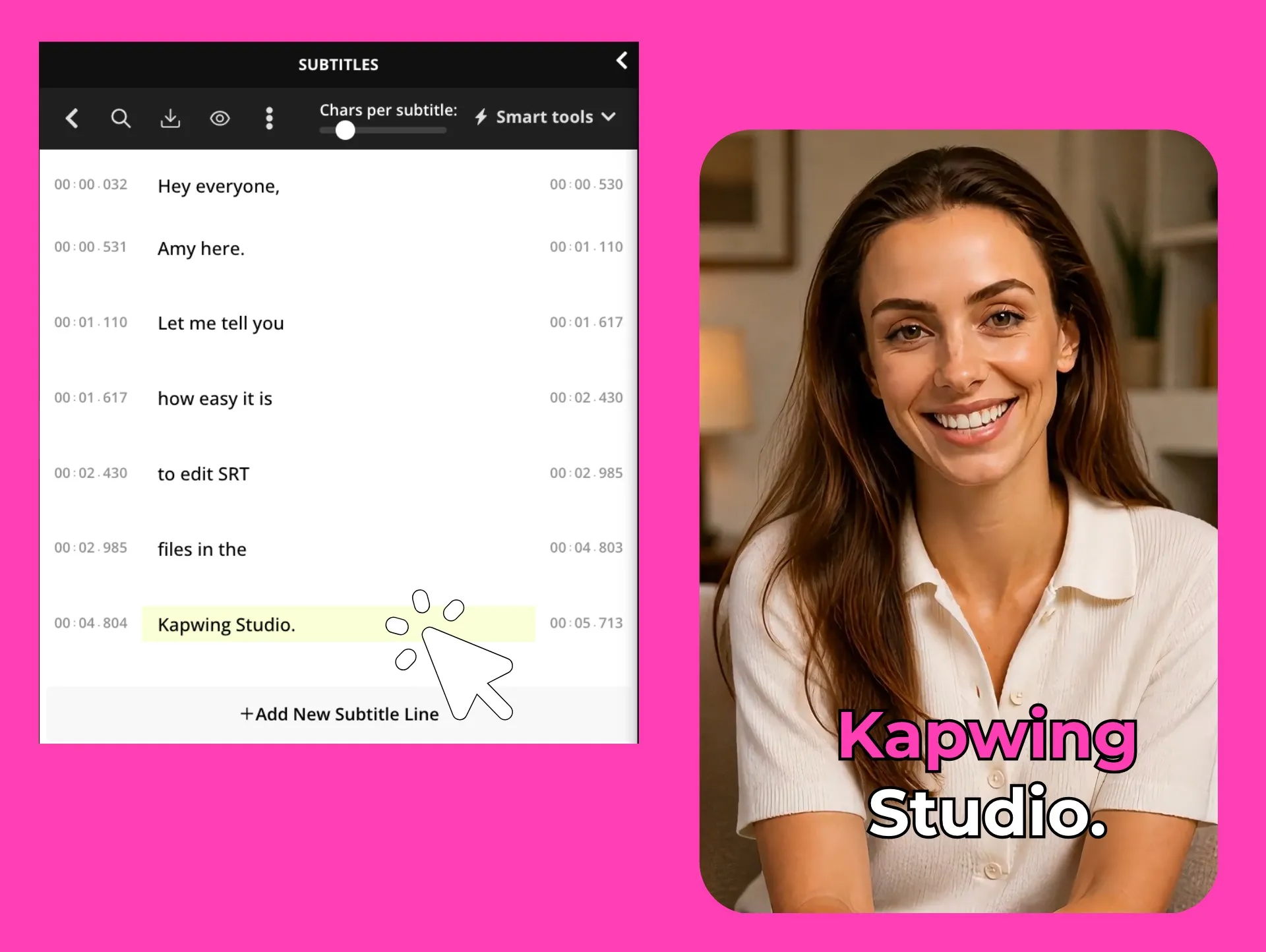
Hoe je SRT-bestanden bewerkt
Upload, bewerk en download SRT-bestanden gratis
Uploaden
jouw SRT-bestand en video naar Kapwing Studio


Bewerk
SRT-bestandtiming, tekst en opmaak
Downloaden
je bewerkte SRT-bestand of exporteer je video project met ondertitels
Snel en effectief SRT-bewerking
Beheer de timing, opmaak en tekst
Maak je hele SRT-bestand in één keer schoon
De SRT Editor van Kapwing bespaart je tijd op repetitief schoonmaakwerk dat nieuwe fouten kan introduceren. Zoek en vervang terugkerende fouten of werk namen, zinnen en trefwoorden tegelijk in je hele ondertitelbestand bij. Wanneer je ondertitels moet herstructureren, kun je ondertitelregels samenvoegen of invoegen en het aantal tekens per regel aanpassen zonder handmatig opnieuw in te delen. Hierdoor blijven ondertitels beter leesbaar, passen ze beter bij het leestempo van je publiek en wordt voorkomen dat tekst belangrijke delen van je video bedekt.
Voor grotere ondertitelingsworkflows kun je Kapwing's subtitle tools gebruiken om ondertitels in één plek te genereren, bewerken, vertalen, opmaken en toe te voegen aan video's. Of je nu podcasts, trainingsvideos of veel social media content bewerkt, je besteedt minder tijd aan het repareren van ondertitelbestanden en meer tijd aan het klaar maken van video's voor publicatie.
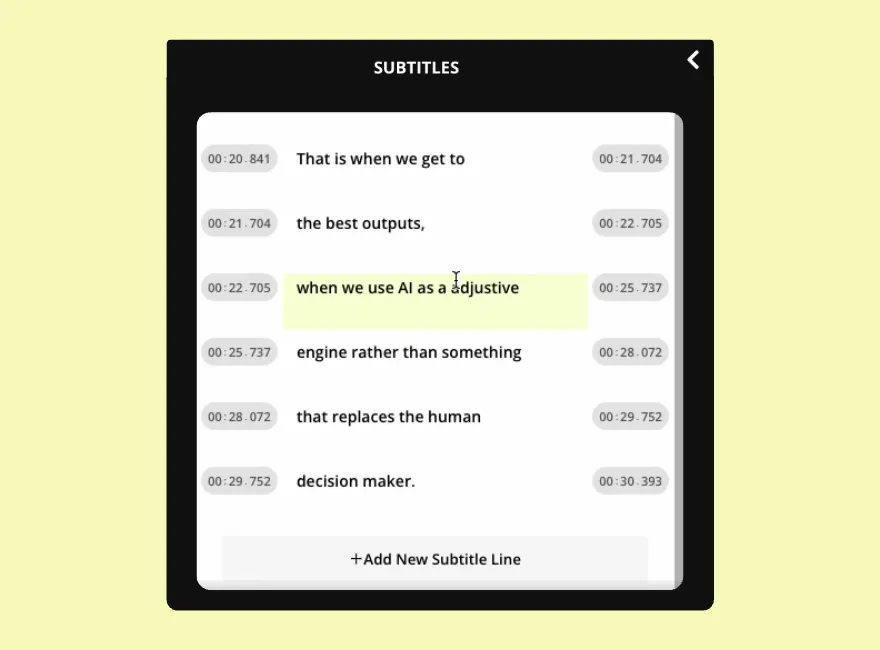
Maak ondertitels met meerdere sprekers makkelijker om te volgen
Wanneer een video meerdere sprekers heeft, moeten kijkers weten wie wat zegt. De SRT-editor van Kapwing gebruikt spreker-tags waarmee je dialogen per spreker kunt identificeren en bewerken, zodat je gesprekken duidelijk kunt houden terwijl je je SRT-bestand controleert.
Dit is vooral handig voor interviews, panelgesprekken, podcasts, tutorials en andere video's waar sprekers elkaar regelmatig afwisselen. In plaats van elke ondertitel als een geïsoleerde tekstregel te behandelen, kun je bewerken met het gesprek in context en ondertitels maken die gemakkelijker te volgen zijn van de ene spreker naar de volgende.
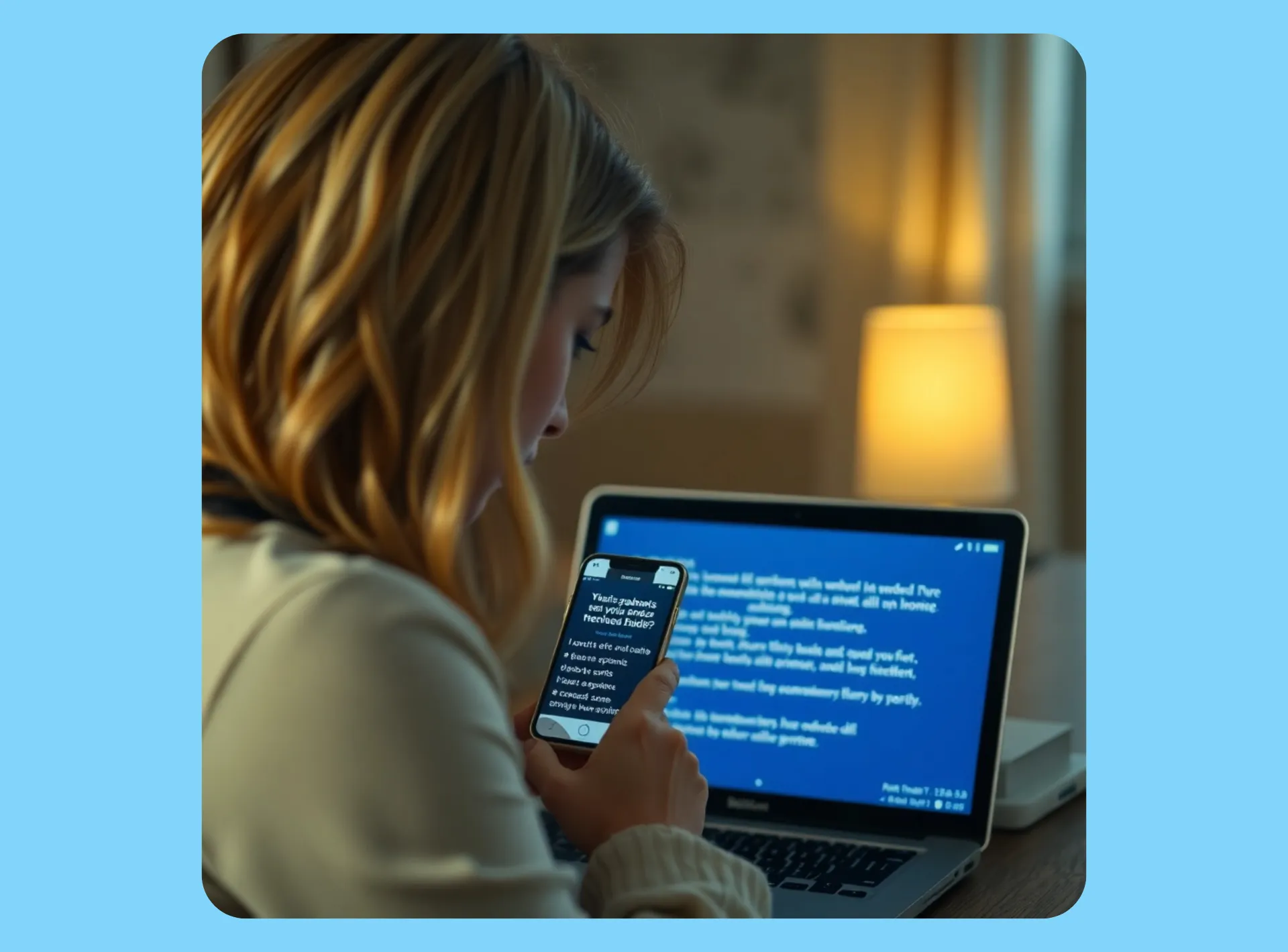
Houd ondertitels consistent in elke video
Standaardiseer ondertitels in videos, cursussen, campagnes en contentbibliotheken zonder elke keer dezelfde details handmatig te controleren. Kapwing geeft teams controle over terminologie, timing en ondertitelstijl, zodat ondertitels consistent blijven terwijl je meer content maakt.
Voeg merknamen, branchetermijnen en voorkeurspelingen toe aan je Brand Glossary om de terminologie consistent te houden bij toekomstige ondertitelwijzigingen. Verfijn timecodes voor nauwkeurige ondertitelingstiming en kies uit een bibliotheek met lettertypen — inclusief duidelijke, gemakkelijk leesbare sans-serif-opties — om ondertitels leesbaar en afgestemd op je merk te houden.
Van SRT-bestand naar video met ondertitels in 100+ talen
Bewerk je SRT-bestand, vertaal ondertitels naar meer dan 100 talen, en voeg ze allemaal op één plek aan je video toe. Bekijk ondertitels naast je video terwijl je werkt, zodat je tekst en timing in context kunt aanpassen zonder tussen teksteditors, mediaspelers en vertaalhulpmiddelen te hoeven schakelen.
Maak ondertitels makkelijker leesbaar en laat ze aansluiten op je merk met Kapwing's ondertiteltools, inclusief meer dan 100 vooringestelde stijlen en aangepaste lettertypen, kleuren, achtergronden, animaties en spreker-specifieke styling. Wanneer je klaar bent, exporteer je als SRT, VTT of TXT, of voeg ondertitels rechtstreeks in je video in voor een versie die klaar is om te delen.
.webp)
Online SRT bewerking gemaakt voor diverse toepassingen
Kapwing's Subtitle studio wordt elke maand vertrouwd door miljoenen creators

.webp)
Video's voor klantenondersteuning
Kleine ondernemers gebruiken de online SRT Editor om ondersteuningsvideo's te maken met nauwkeurige, goed gepositioneerde ondertitels. Aangepaste termen in de Brand Glossary helpen bij het handhaven van consistente communicatie in hun helpdesk-inhoud.
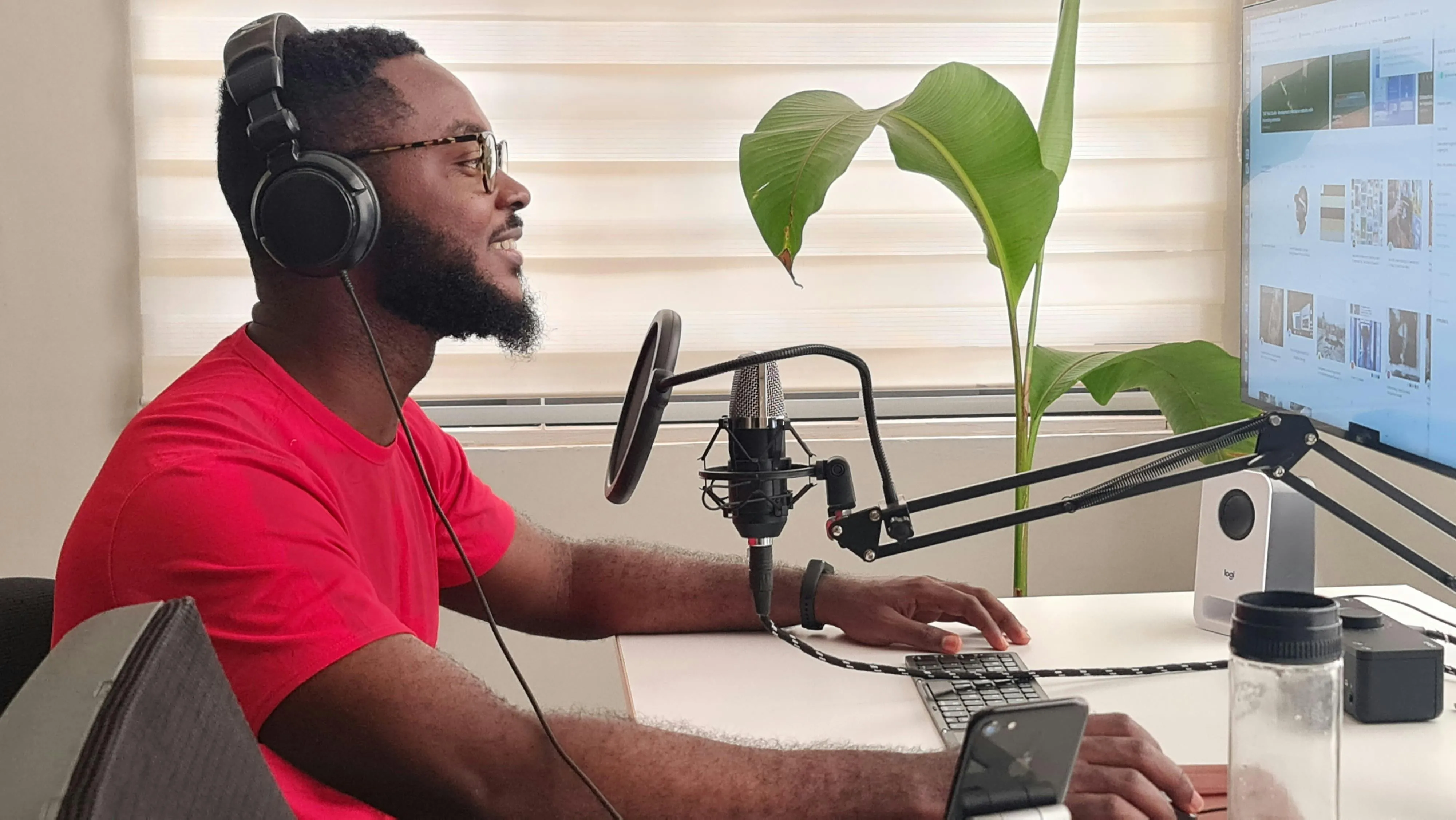
E-learningbronnen
Online cursuscreators gebruiken de gratis SRT File Editor om hun video's WCAG-compliant te maken, wat dove en slechthorende studenten ondersteunt en engagement en gemeenschapsvorming bevordert.

Productdemo's
Content marketers die regelmatig video productdemo's op YouTube en LinkedIn plaatsen, maken gebruik van de SRT Editor om subtitle editing en timecode aanpassingen te versnellen, zodat er meer tijd is voor onderzoek en scriptschrijving

Hoe je een SRT-bestand bewerkt

- Step 1SRT-bestand uploaden
Selecteer de "Subtitles"-optie op de linkertoolbalk en kies de video waaraan je ondertitels wilt toevoegen. Klik vervolgens op de knop "Upload SRT".
- Step 2Bewerk ondertitels of bijschriften
Na het uploaden van je SRT-bestand kun je je ondertitels direct bewerken in de SRT-bestandseditor die verschijnt. Pas timecodes aan, wijzig het aantal tekens per regel en pas verschillende lettertypen en kleuren toe.
- Step 3Download SRT-bestand
Als je klaar bent, klik je op het downloadpictogram boven de ondertiteleditor om je ondertitels als SRT-bestand te downloaden. Of selecteer "Project exporteren" om de hele video met ingebouwde ondertitels te downloaden.
Wat is anders aan Kapwing?



Veelgestelde vragen
We hebben antwoorden op de meest gestelde vragen van onze gebruikers.
Is Kapwing's SRT-bestandseditor gratis?
Ja, de SRT File Editor is gratis om uit te proberen. Als je upgradet naar een Pro Account verhoog je je limiet voor automatische ondertiteling tot 300 minuten per maand en ontgrendel je functies zoals de Brand Kit en aangepaste lettertypen.
Staat er een Kapwing-watermerk op exports?
Als je Kapwing gebruikt met een gratis account, bevatten alle exports — inclusief de SRT File Editor — een watermerk. Zodra je upgradet naar een Pro Account wordt het watermerk volledig verwijderd uit al je video's met ondertitels.
Wat is een SRT-bestand?
Een SRT-bestand (kort voor "SubRip Subtitle file") is een populair ondertitelingsformat dat de tekst bevat van wat er in een video wordt gezegd, samen met het moment en de volgorde waarin de ondertitels verschijnen. Het SRT-bestandsformat is een platte tekstbestand dat naast het videobestand moet worden gebruikt om ondertitels weer te geven.
Hoewel er meer geavanceerde bestandsformaten bestaan die aangepaste ondertitelstijlen en positionering mogelijk maken, blijven SRT-bestanden erg populair vanwege hun eenvoud en brede compatibiliteit met videoplatforms. Wanneer je met een SRT-bestand in Kapwing werkt, kun je ook aangepaste positionering en styling bereiken, omdat de editor automatisch de definitieve ondertitels in je video hardcodeert wanneer je exporteert.
Hoe maak ik een SRT-bestand?
Je kunt een SRT-bestand voor ondertitels op een pc maken door de Notepad-functie te gebruiken, of op Mac door TextEdit te openen. Deze toepassingen vereisen echter dat je handmatig ondertitelingsnummers of timecodes invoert, wat vervelend en tijdrovend is. Voor een soepelere ervaring open je Kapwing en selecteer je de functie "Subtitles" in de linkerwerkbalk. Genereer ondertitels of typ ze handmatig in de editor, en download vervolgens direct een SRT-bestand.
Hoe je de timing van een SRT-bestand aanpast
Er zijn een aantal manieren om de timing van een SRT-bestand aan te passen. De eerste is een handmatig proces, waarbij je een platte teksteditor moet gebruiken, zoals Notepad op pc of TextEdit op Mac. Elke regel ondertiteling in een SRT-bestand moet start- en eindtijdcodes hebben, geformateerd als "00:00:00,000" (wat staat voor 0 uur, 0 minuten, 0 seconden en 000 milliseconden). Je zult de video moeten bekijken en de tijdcodes aanpassen zodat ze goed aansluiten.
Je kunt dit vervelende proces echter overslaan door Kapwing's SRT File Editor te gebruiken, die je voorziet van een gemakkelijk aan te passen playhead, een chars-per-subtitle schuifknop en een knop die je in één klik kunt gebruiken onder de tijdcodes om een ondertitelregel in te stellen op de huidige playhead-tijd. Dit maakt het proces van het aanpassen van de timing van een SRT-bestand aanzienlijk eenvoudiger en sneller.
Hoe je een SRT-bestand uit een video extraheert
Het is mogelijk om gratis een SRT-bestand uit een video online te extraheren. Hoewel er tal van online applicaties zijn om je hierbij te helpen, valt Kapwing's online studio op doordat je eenvoudig de gesproken inhoud van een video als tekst kunt extraheren, dit woord voor woord kunt bewerken en de timing kunt perfectioneren op één gemakkelijke plek, en vervolgens een gepolijst SRT-bestand kunt downloaden.
Wat betekent het om ondertitels in code vast te leggen?
Wanneer je ondertitels hardcoded, embed je ze rechtstreeks in een videobestand, waardoor ze permanent zichtbaar zijn tijdens afspelen en niet kunnen worden gewijzigd. Eenmaal hardcoded, worden de ondertitels onderdeel van de video, vergelijkbaar met een watermerk of overlay, en kunnen ze niet worden uitgeschakeld of aangepast. Met andere woorden, het is alsof je de ondertitels op de video "brandt" — eenmaal hardcoded, blijven ze daar. Ze blijven zichtbaar, ongeacht welk apparaat of videospeler je gebruikt.
Wat zijn SDH-ondertitels?
SDH verwijst naar ondertitels die speciaal zijn ontworpen voor mensen die doof zijn of slechthorend (vandaar "SDH" = "Subtitles for the Deaf and hard of hearing"). Deze ondertitels vangen niet alleen gesproken dialogen op, maar geven ook aanvullende details zoals geluidseffecten, muziek en identificatie van sprekers, ervan uitgaande dat de kijker het geluid niet kan horen.
Hoe je SRT-subbestanden bewerkt
Je kunt SRT-subbestanden bewerken met ingebouwde platte-teksttoepassingen zoals TextEdit op Mac en Notepad op PC. Je opent eenvoudig het SRT-bestand in de platte-tekstEditor, zoekt de sectie(s) die je wilt wijzigen en corrigeert typefouten, voegt tekst toe, past timecodes aan, enz.
Voor een gebruiksvriendelijker en gestroomlijnder ervaring open je je SRT-subbestand in Kapwing's SRT File Editor, waar timecodes in één klik kunnen worden afgestemd op de positie van de playhead in je bijbehorende video. Je kunt eenvoudig typefouten corrigeren, regels toevoegen of samenvoegen, en je subtitels zelfs hardcoden in je video met aangepaste positionering, lettertypen, kleuren en animaties.
Wat is videotoegankelijkheid?
Video toegankelijkheid is het proces van het maken van video-inhoud die voor iedereen toegankelijk is, inclusief personen met een beperking. Het doel van het maken van video's toegankelijk is tweeledig: het bevordert niet alleen een meer inclusieve ervaring voor kijkers, maar helpt makers ook een groter publiek te bereiken. Door de kloof te dichten voor kijkers die aanpassingen nodig hebben vanwege gehoor- of gezichtsverlies, zorg je ervoor dat iedereen gelijke toegang heeft tot de informatie (of entertainment) van een video.
Een voorbeeld van een aanpassing die voor gehoorverlies is gemaakt, zijn ondertitels of bijschriften, omdat deze gesproken inhoud of omgevingsgeluiden in zichtbare tekst weergeven die kijkers kunnen lezen. Aan de andere kant kunnen het kiezen van contrastrijke kleuren voor ondertitels/bijschriften zoals blauw en oranje of zwart en wit helpen voor mensen met gedeeltelijk gezichtsverlies om tekst gemakkelijker te lezen.
Hoe maak je een SRT-bestand voor social media video's
Je kunt in een paar makkelijke stappen een SRT-bestand voor social media video's maken met Kapwing:
- Open de SRT File Maker en klik op "Create SRT File."
- Upload een video waarvoor je een SRT-bestand wilt maken.
- Klik op "Auto subtitles" om in één klik nauwkeurige ondertitels aan je video toe te voegen.
- Klik op de downloadknop boven de ondertitelingseditor en sla direct een SRT-bestand op je apparaat op.
Ontdek Bronnen
Tips, templates en diepgaande gidsen om je sneller te helpen creëren en met vertrouwen te delen.
Bekijk alles

Maak je eerste video in slechts een paar klikken. Sluit je aan bij meer dan 35 miljoen creators die Kapwing vertrouwen om meer content in minder tijd te maken.