.webp)
SRT 파일의 타이밍과 텍스트를 무료로 온라인에서 편집해 보세요
브라우저에서 작동해요. SRT, VTT, 또는 TXT로 다운로드할 수 있어요.
한 곳에서 SRT 텍스트와 타임스탬프를 수정해 봐요
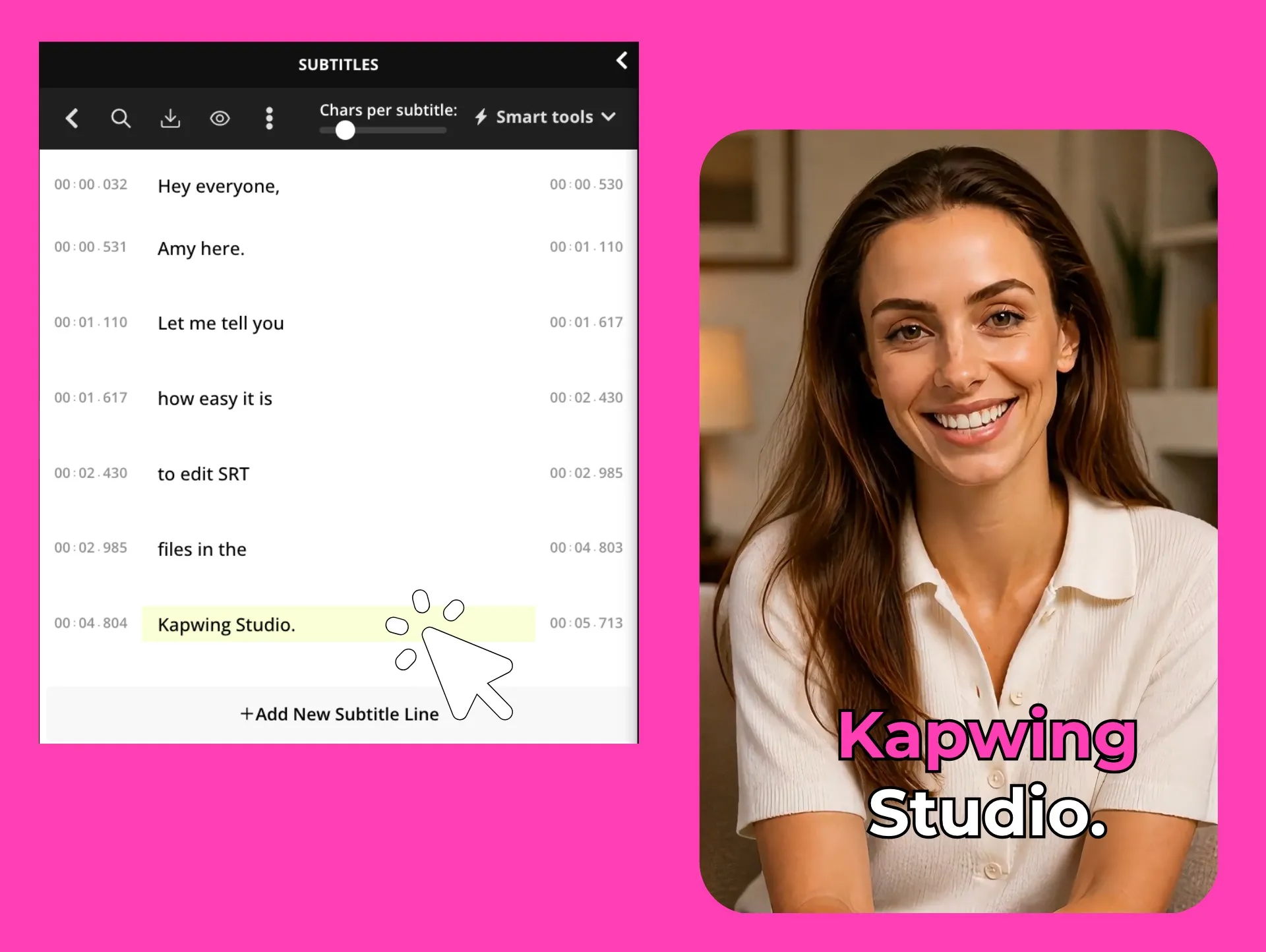
Kapwing의 온라인 SRT 파일 편집기로 자막 텍스트, 타이밍, 서식을 한 곳에서 수정하세요. SRT 파일을 업로드하고 편집하면서 비디오와 함께 자막을 미리보기할 수 있어서 텍스트 편집기와 비디오 사이를 오갈 필요 없이 실수를 찾을 수 있어요.
검색 및 바꾸기를 사용해서 반복된 오류를 수정하고, 자막 줄을 병합하거나 추가하고, 한 줄의 문자 수를 조정하고, 타임코드를 손으로 다시 쓸 필요 없이 미세 조정할 수 있어요. 또한 발화자를 식별하고, 자막 글꼴과 스타일을 사용자 정의하고, Brand Glossary의 용어를 적용하고, 자막을 100개 이상의 언어로 번역할 수 있습니다.
완료되면 자막을 SRT, VTT 또는 TXT 파일로 다운로드하거나, 비디오에 직접 하드코딩하거나, SRT를 MP4로 변환해서 자막이 포함된 공유 가능한 비디오를 만들 수 있어요. 자막 파일 정리에 시간을 쓰기보다는 정확하고 읽기 쉬운 자막을 게시할 준비를 하는 데 더 많은 시간을 쓸 수 있습니다.
SRT 파일을 편집하는 방법
SRT 파일을 무료로 업로드, 편집, 다운로드하세요
업로드
당신의 SRT 파일과 비디오를 Kapwing Studio에 업로드하세요


편집
SRT 파일 타이밍, 텍스트, 포맷팅
다운로드
편집한 SRT 파일이나 자막이 있는 비디오 프로젝트를 내보내기
빠르고 효과적인 SRT 편집
타이밍, 포맷팅, 텍스트를 마음대로 조절해 봐
전체 SRT 파일을 한 번에 정리하세요
Kapwing의 SRT 편집기는 새로운 오류를 야기할 수 있는 반복적인 정리 작업을 줄여줘요. 반복되는 오류를 검색하고 바꾸거나 자막 파일 전체에서 이름, 구문, 키워드를 한 번에 업데이트할 수 있어요. 자막을 재구성해야 할 때는 자막 줄을 병합하거나 삽입하고 수동으로 다시 포맷하지 않고도 줄당 문자 수를 조정할 수 있어요. 이렇게 하면 자막을 읽기 쉽게 유지하고, 시청자의 읽기 속도에 맞추고, 텍스트가 비디오의 중요한 부분을 가리지 않도록 방지할 수 있어요.
더 큰 규모의 캡션 작업을 위해 Kapwing의 자막 도구를 사용해서 한 곳에서 자막을 생성, 편집, 번역, 스타일 지정 및 추가할 수 있어요. 팟캐스트, 교육 영상, 또는 대량의 소셜 미디어 콘텐츠를 편집 중이든, 자막 파일 수정에 드는 시간을 줄이고 비디오 게시 준비에 더 많은 시간을 쓸 수 있어요.
여러 명의 발화자 자막을 더 쉽게 따라가세요
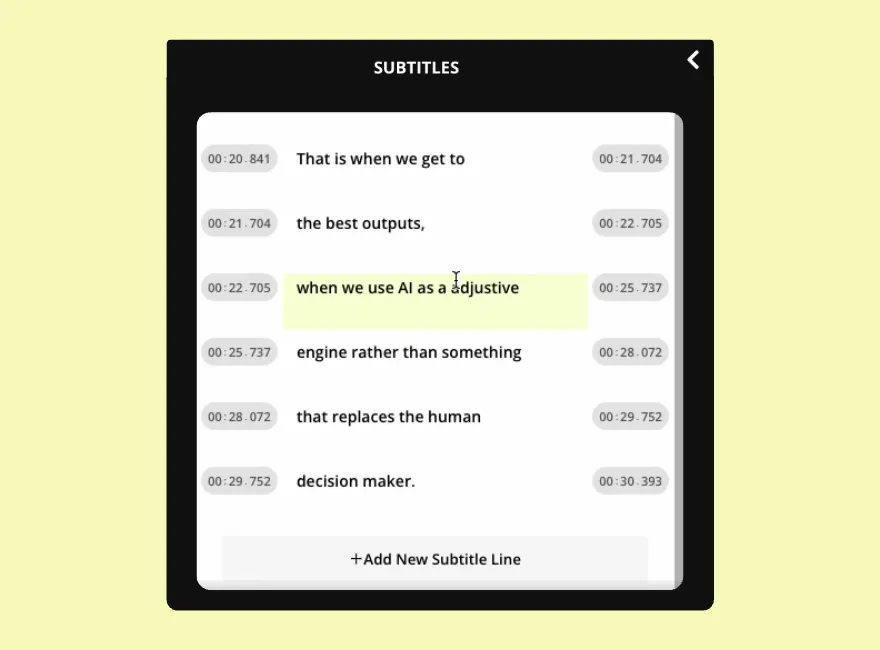
영상에 여러 명의 발화자가 있을 때, 시청자들은 누가 뭐라고 말하는지 알아야 합니다. Kapwing의 SRT 편집기는 발화자 태그를 사용하여 발화자별로 대사를 식별하고 편집할 수 있도록 도와주므로, SRT 파일을 검토하면서 대화를 명확하게 유지할 수 있습니다.
이는 인터뷰, 패널 토론, 팟캐스트, 튜토리얼 및 발화자들이 자주 교대로 나오는 다른 영상들에 특히 유용합니다. 모든 자막을 독립적인 텍스트 줄로 취급하는 대신, 대화의 맥락 속에서 편집할 수 있으며 자막을 만들어서 한 발화자에서 다음 발화자로 따라가기가 더 쉬워집니다.
모든 영상에서 자막을 일관되게 유지해봐요
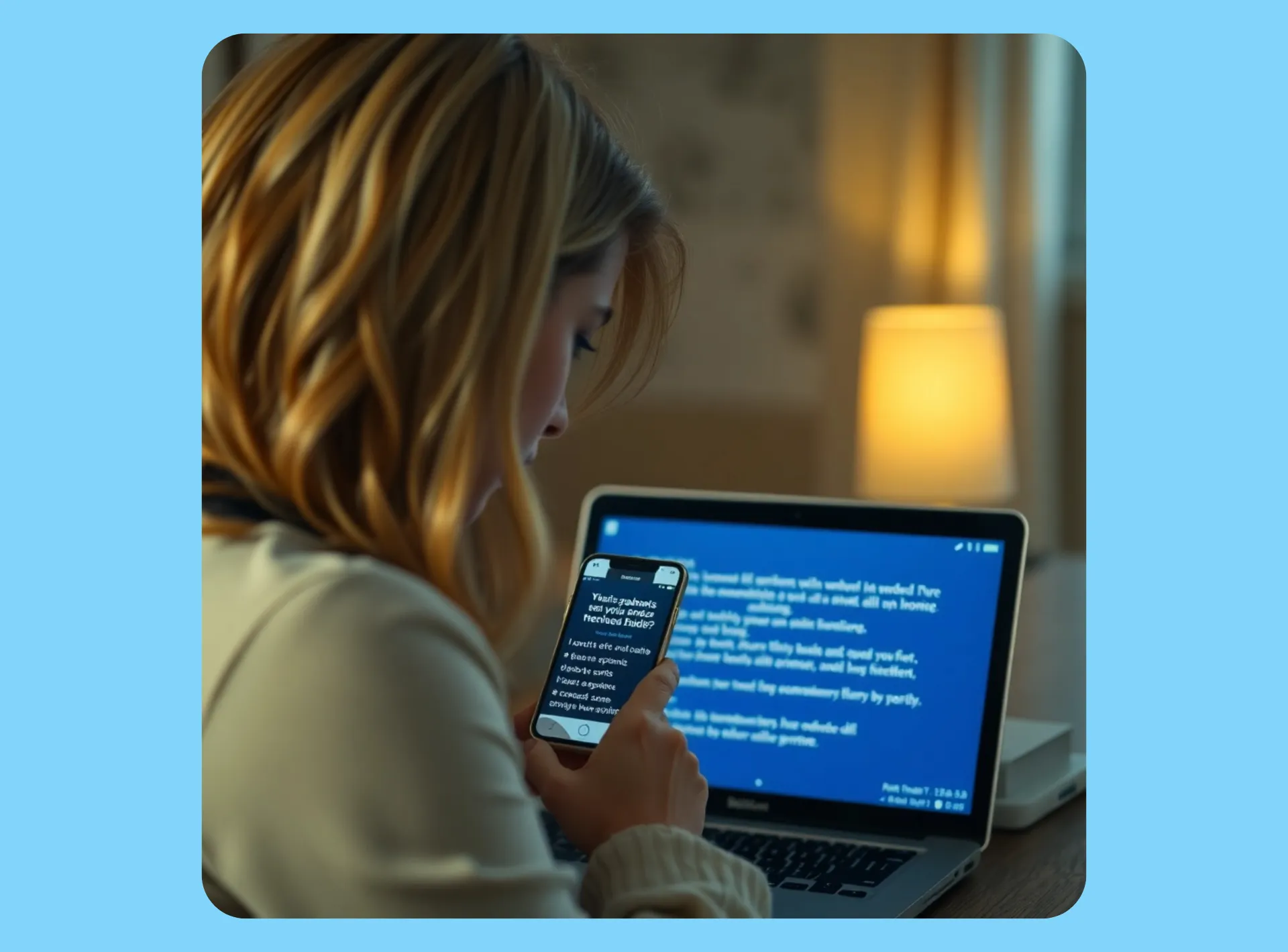
동영상, 강좌, 캠페인, 콘텐츠 라이브러리 전반에서 자막을 표준화하고 매번 같은 내용을 일일이 확인할 필요 없이 관리하세요. Kapwing은 팀에게 용어, 타이밍, 캡션 스타일을 제어할 수 있는 기능을 제공하므로 더 많은 콘텐츠를 만들어도 자막이 일관되게 유지됩니다.
브랜드명, 업계 용어, 선호하는 맞춤법을 Brand Glossary에 추가해서 향후 자막 편집에서 용어의 일관성을 유지하세요. 정확한 캡션 타이밍을 위해 타임코드를 세밀하게 조정한 후, 글꼴 라이브러리에서 선택하면 됩니다. 읽기 쉬운 산세리프 옵션을 포함한 다양한 글꼴로 자막을 선명하고 브랜드와 일치하도록 유지할 수 있습니다.
SRT 파일로 100개 이상의 언어로 자막이 들어간 영상 만들기
SRT 파일을 편집하고, 자막을 100개 이상의 언어로 번역하고, 한 곳에서 비디오에 추가하세요. 작업하면서 비디오와 함께 자막을 검토하면 텍스트 편집기, 미디어 플레이어, 번역 도구 사이를 오가지 않아도 텍스트와 타이밍을 상황에 맞게 수정할 수 있어요.
Kapwing의 자막 도구로 자막을 더 읽기 쉽게 만들고 브랜드에 맞게 커스터마이징할 수 있어요. 100개 이상의 사전 설정 스타일과 맞춤 글꼴, 색상, 배경, 애니메이션, 화자별 스타일이 포함되어 있거든요. 완료되면 SRT, VTT 또는 TXT로 내보내거나 자막을 비디오에 직접 인코딩해서 공유할 수 있는 버전을 만들 수 있습니다.
.webp)
다양한 용도에 맞게 만들어진 온라인 SRT 편집 도구
Kapwing의 자막 스튜디오는 매달 수백만 명의 크리에이터들이 신뢰하고 있어요

.webp)
고객 지원 영상
소규모 사업주들은 온라인 SRT Editor를 사용해서 정확하고 잘 배치된 자막이 있는 지원 영상을 만들어요. Brand Glossary의 커스텀 용어들은 헬프 데스크 콘텐츠 전반에 걸쳐 일관된 메시지를 유지하는 데 도움이 돼요.
E-러닝 자료
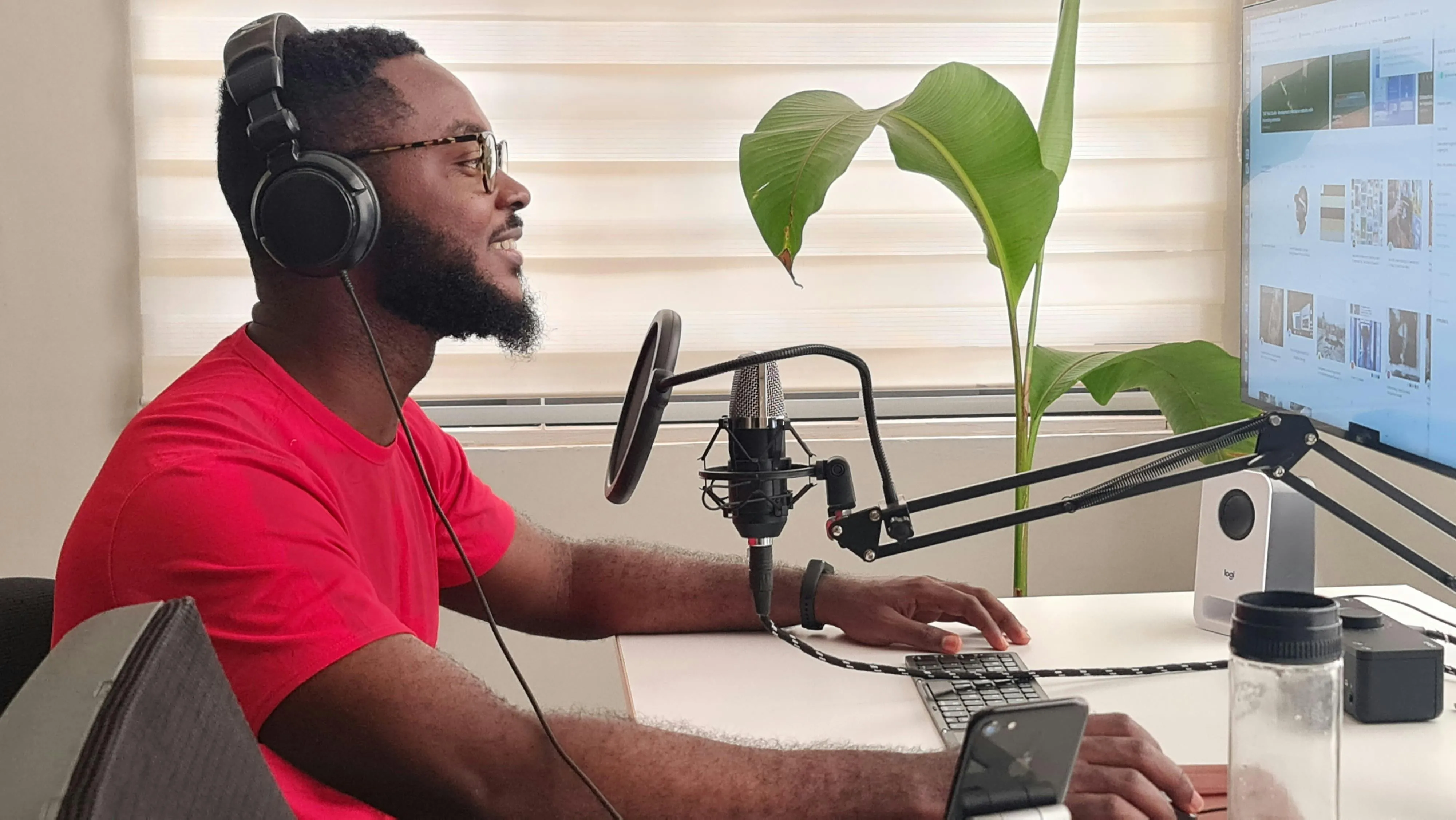
온라인 강좌 제작자들은 무료 SRT 파일 편집기를 사용해서 자신의 비디오를 WCAG 준수하도록 만들고, 청각장애인과 난청 학생들을 지원하면서 동시에 참여도와 커뮤니티를 활성화하고 있어요.

제품 데모
YouTube와 LinkedIn에서 정기적으로 비디오 제품 데모를 올리는 콘텐츠 마케터들은 SRT Editor를 활용해서 자막 편집과 타임코드 조정을 빠르게 처리하고, 리서치와 스크립팅에 더 많은 시간을 쓸 수 있어요

SRT 파일을 편집하는 방법

- Step 1SRT 파일 업로드
왼쪽 툴바에서 "자막" 옵션을 선택하고 자막을 적용하고 싶은 영상을 고르면 돼. 그 다음에 "SRT 업로드" 버튼을 클릭하기만 하면 완료!
- Step 2자막을 편집하거나 캡션을 편집해요
SRT 파일을 업로드한 후 나타나는 SRT 파일 편집기에서 자막을 직접 편집할 수 있어요. 타임코드를 조정하고, 라인당 문자 수를 변경하고, 다양한 글꼴과 색상을 적용해보세요.
- Step 3SRT 파일 다운로드
작업이 완료되면 자막 편집기 위의 다운로드 아이콘을 클릭해서 자막을 SRT 파일로 다운로드하면 돼. 아니면 "Export Project"를 선택해서 자막이 합성된 전체 영상을 다운로드할 수도 있어.
Kapwing의 특별한 점은 뭐야?



자주 묻는 질문들
우리 사용자들이 자주 묻는 질문들에 대한 답변들을 준비해 놨어!
Kapwing의 SRT 파일 편집기가 무료인가요?
네, SRT File Editor는 무료로 사용해볼 수 있어요. Pro Account로 업그레이드하면 자동 자막 생성 한도가 월 300분으로 늘어나고 Brand Kit과 커스텀 폰트 같은 기능들을 사용할 수 있어요.
Kapwing 내보내기에 워터마크가 있나요?
무료 계정에서 Kapwing을 사용 중이라면 SRT File Editor를 포함한 모든 내보내기에 워터마크가 포함됩니다. Pro Account로 업그레이드하면 자막이 있는 모든 동영상에서 워터마크가 완전히 제거됩니다.
SRT 파일이 뭐예요?
SRT 파일(SubRip Subtitle file의 약자)은 비디오에서 말해지는 내용의 텍스트와 자막이 나타나는 타이밍 및 순서를 포함하는 인기 있는 자막 형식입니다. SRT 파일 형식은 캡션을 표시하기 위해 비디오 파일과 함께 사용해야 하는 일반 텍스트 파일입니다.
사용자 지정 캡션 스타일과 위치 지정을 허용하는 더 고급 파일 형식이 있지만 SRT 파일은 단순성과 비디오 플랫폼과의 광범위한 호환성 때문에 여전히 매우 인기가 있습니다. Kapwing에서 SRT 파일을 사용할 때 내보낼 때 편집기가 최종 자막을 비디오에 자동으로 하드코딩하므로 사용자 지정 위치 지정 및 스타일화를 달성할 수 있습니다.
SRT 파일은 어떻게 만들어요?
PC에서는 메모장 기능을 사용하거나 Mac에서는 TextEdit를 열어서 자막용 SRT 파일을 만들 수 있어요. 하지만 이런 응용 프로그램들은 자막 번호 매기기나 타임코드를 수동으로 입력해야 해서 번거롭고 시간이 오래 걸려요. 더 편한 방법을 원한다면 Kapwing을 열고 왼쪽 도구 모음에서 "Subtitles" 기능을 선택하세요. 자막을 생성하거나 편집기에 직접 입력한 다음 SRT 파일을 바로 다운로드할 수 있어요.
SRT 파일의 타이밍을 수정하는 방법
SRT 파일의 타이밍을 수정하는 방법은 몇 가지가 있어요. 첫 번째는 수동 방식인데, PC의 Notepad나 Mac의 TextEdit 같은 일반 텍스트 편집기를 사용해야 해요. SRT 파일의 모든 자막 줄에는 "00:00:00,000"(0시간, 0분, 0초, 000밀리초를 나타냄) 형식의 시작 및 종료 타임코드가 있어야 해요. 비디오를 보면서 타임코드를 수정해서 제대로 맞춰야 합니다.
하지만 Kapwing의 SRT File Editor를 사용하면 이 번거로운 과정을 건너뛸 수 있어요. 이 편집기는 조정하기 쉬운 플레이헤드, 자막당 문자 수 슬라이더, 그리고 타임코드 아래에 한 번의 클릭으로 현재 플레이헤드 시간에 자막 줄을 설정할 수 있는 버튼을 제공해요. 이것이 SRT 파일의 타이밍을 수정하는 과정을 훨씬 더 간단하고 빠르게 만들어줍니다.
동영상에서 SRT 파일을 추출하는 방법
온라인에서 동영상에서 SRT 파일을 무료로 추출하는 것이 가능해요. 이를 도와주는 온라인 애플리케이션들이 많이 있지만, Kapwing의 온라인 스튜디오는 동영상의 음성 내용을 텍스트로 쉽게 추출하고, 단어 단위로 편집하며 타이밍을 완벽하게 조정한 다음, 완성된 SRT 파일을 다운로드할 수 있도록 해줘서 정말 좋아요.
하드코딩 자막이 뭐예요?
자막을 하드코딩하면 비디오 파일에 직접 임베드되어 재생 중에 항상 보이고 변경할 수 없게 돼. 한 번 하드코딩되면 자막은 워터마크나 오버레이처럼 비디오의 일부가 되고 끄거나 조정할 수 없어. 다시 말해서, 자막을 비디오에 "구워 넣는" 것처럼 — 한 번 하드코딩되면 거기 그대로 있게 되는 거야. 어떤 기기나 비디오 플레이어를 사용하든 항상 보이게 돼.
SDH 자막이 뭐예요?
SDH는 청각장애인이나 난청자를 위해 특별히 설계된 자막을 말해요 (따라서 "SDH" = "Subtitles for the Deaf and hard of hearing"). 이런 자막은 단순히 음성 대사만 포함하는 게 아니라 음향 효과, 음악, 화자 식별 같은 추가 정보도 제공하거든요. 시청자가 오디오를 들을 수 없다고 가정하고 말이에요.
SRT 자막 파일 편집하는 방법
Mac의 TextEdit나 PC의 Notepad 같은 기본 제공되는 일반 텍스트 애플리케이션을 사용하여 SRT 자막 파일을 편집할 수 있어요. SRT 파일을 일반 텍스트 편집기에서 열고, 수정하고 싶은 부분을 찾은 다음 오타를 수정하고, 텍스트를 추가하고, 타임코드를 조정하는 식으로 편집하면 돼요.
더 사용자 친화적이고 간편한 경험을 원한다면 Kapwing의 SRT 파일 편집기에서 SRT 자막 파일을 열어보세요. 여기서는 타임코드를 한 번의 클릭으로 비디오의 재생 헤드 위치에 맞출 수 있어요. 오타를 쉽게 수정하고, 줄을 추가하거나 병합하고, 맞춤형 위치, 글꼴, 색상, 애니메이션으로 비디오에 자막을 하드코딩할 수도 있어요.
비디오 접근성이란 무엇인가요?
동영상 접근성은 장애인을 포함한 모든 사람이 접근할 수 있는 동영상 콘텐츠를 만드는 과정이에요. 동영상을 접근 가능하게 만드는 목적은 두 가지예요. 시청자들에게 더 포용적인 경험을 제공하면서 동시에 크리에이터들이 더 많은 시청자에게 도달할 수 있도록 도와줘요. 청력 손실이나 시력 손실로 인해 편의 시설이 필요한 시청자들의 격차를 줄임으로써 모든 사람이 동영상의 정보(또는 엔터테인먼트)에 동등하게 접근할 수 있도록 해요.
청력 손실을 위해 만들어진 편의 시설의 예는 자막이나 캡션이에요. 이들은 음성 콘텐츠나 환경음을 시청자가 읽을 수 있는 눈에 보이는 텍스트로 표현해주거든요. 한편, 자막이나 캡션에 파란색과 주황색 또는 검은색과 흰색처럼 높은 명도 대비의 색상을 선택하면 부분적인 시력 손실이 있는 사람들이 텍스트를 더 쉽게 읽을 수 있어요.
소셜 미디어 영상을 위한 SRT 파일을 만드는 방법
Kapwing을 사용하면 간단한 몇 가지 단계로 소셜 미디어 동영상용 SRT 파일을 만들 수 있어요:
- SRT File Maker를 열고 "Create SRT File"을 클릭하세요.
- SRT 파일을 만들고 싶은 동영상을 업로드하세요.
- "Auto subtitles"을 클릭해서 한 번의 클릭으로 동영상에 정확한 자막을 추가하세요.
- 자막 편집기 위의 다운로드 버튼을 클릭하고 SRT 파일을 바로 기기에 저장하세요.

단 몇 번의 클릭으로 첫 번째 영상을 시작해 보세요. Kapwing을 믿고 더 적은 시간에 더 많은 콘텐츠를 만드는 3,500만 명 이상의 크리에이터들과 함께하세요.