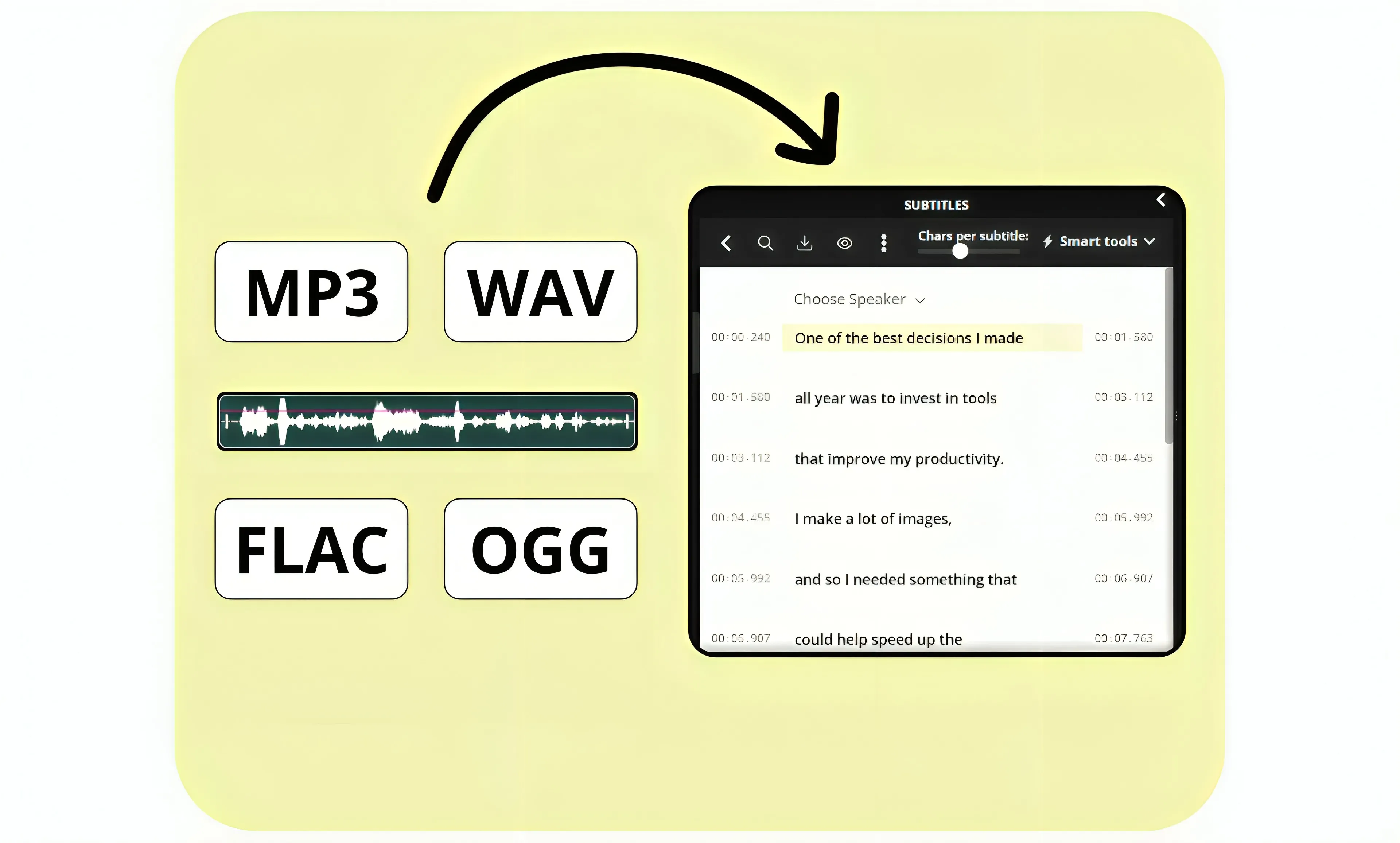
音声録音をもっと魅力的にしよう
編集可能なトランスクリプトと一緒に字幕を生成しよう
どんなオーディオファイルも字幕付きのビジュアルストーリーに変身させちゃおう
Kapwingのオンライン音声字幕変換ツールは、MP3、WAV、FLACなどの音声ファイルを、数秒で正確でタイムアライメントされた字幕に変換しちゃいます。ファイルをアップロードして「自動字幕」をクリックするだけで、字幕トラックと編集可能なトランスクリプトが生成されます。
自分の画像や動画をアップロードしたり、組み込みのストックライブラリから引っ張ってきたり、AIを使ったりして、外部ツールやダウンロードなしで、メディアリッチなビデオをサッと作成できちゃいます。ユーザーフレンドリーなインターフェース内には、波形、トランジション、テキストオーバーレイ、ブランドウォーターマーク、アニメーション字幕も備わってます。ポッドキャストをビジュアルアセットに変換したり、講義やチュートリアル音声にアクセシブルな代替案を提供したり、電話インタビューや音声録音を魅力的なソーシャルメディアコンテンツに転用したりできます。
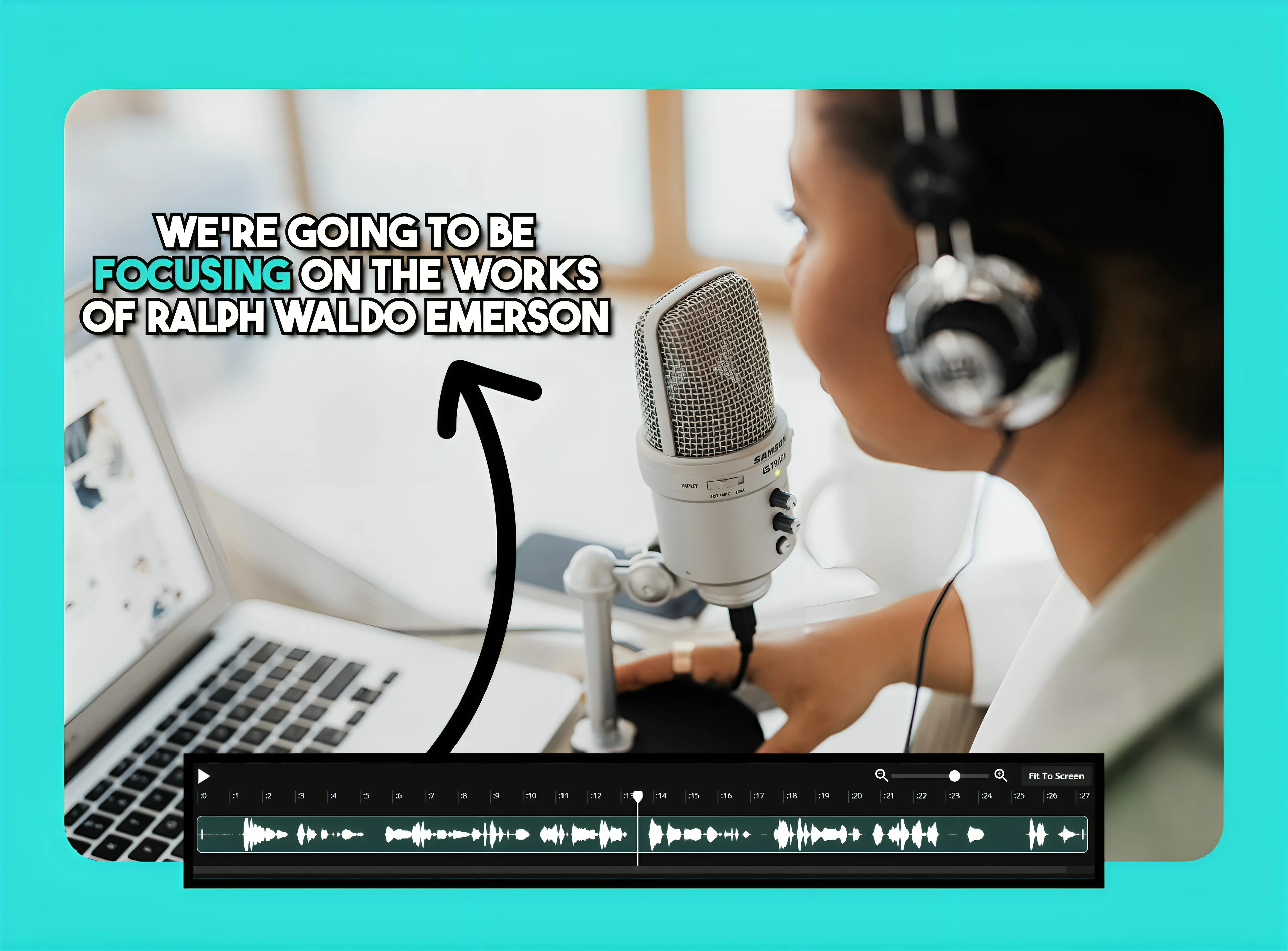
音声から字幕への変換で99%の精度を確保しよう
オーディオコンテンツを他のフォーマットに転用する際には、正確性が不可欠です。Audio to Subtitles Converterは、自動校正と正確な行同期を使用して99%の精度を保証します。これにより、チームや個人が大量のワークフローを管理したり、字幕ライブラリ全体に字幕を付けたりする際に、品質を損なわずに済みます。忙しいスケジュールに対応するために構築されたこのコンバーターは、コンテンツクリエイターとブランドマネージャーが字幕作成に費やす時間と労力を節約するのに役立ちます。複数のスピーカーが含まれている録音でも、精度を損なうことはありません。
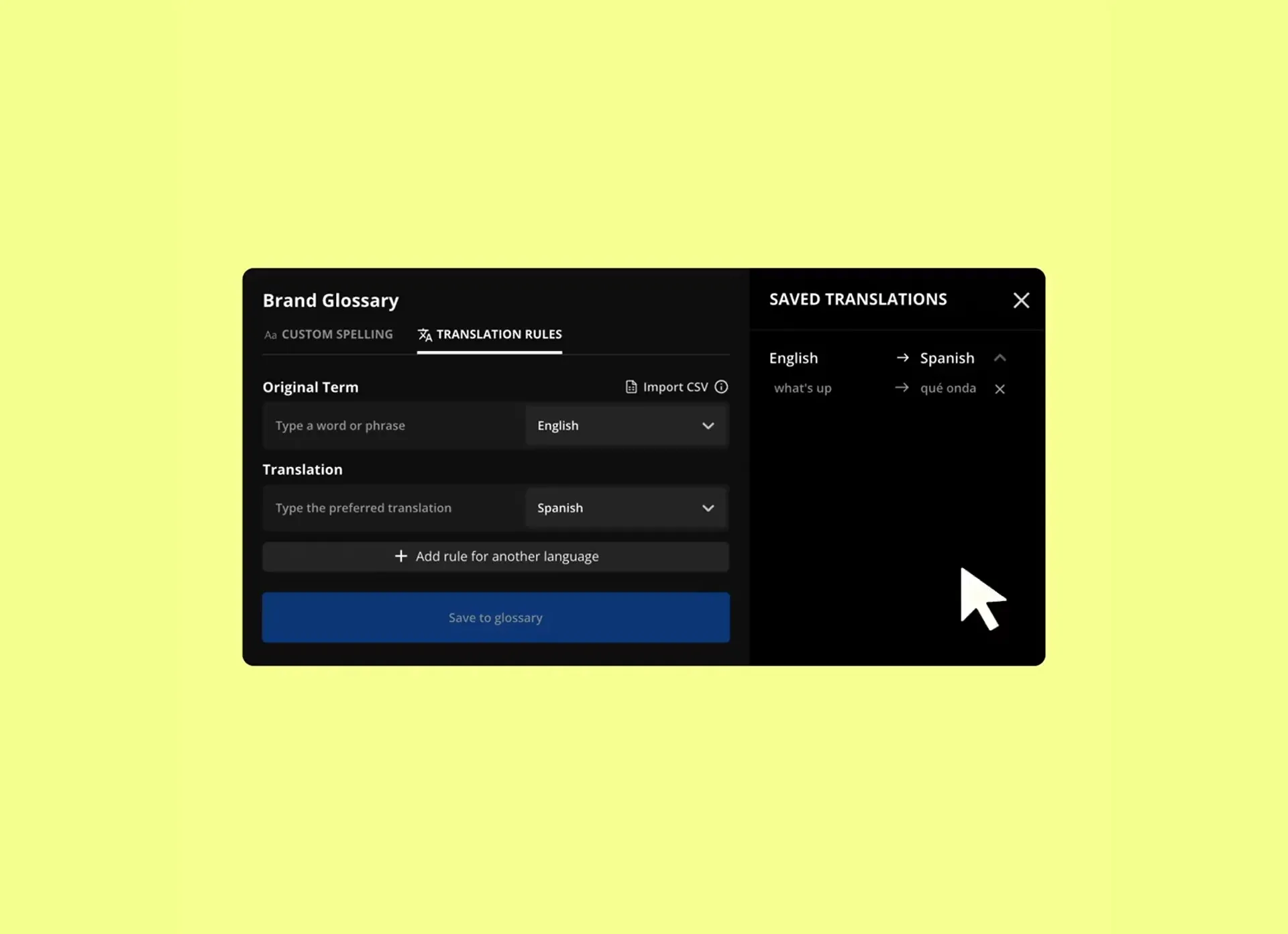
翻訳された音声字幕でグローバルオーディエンスに広がろう
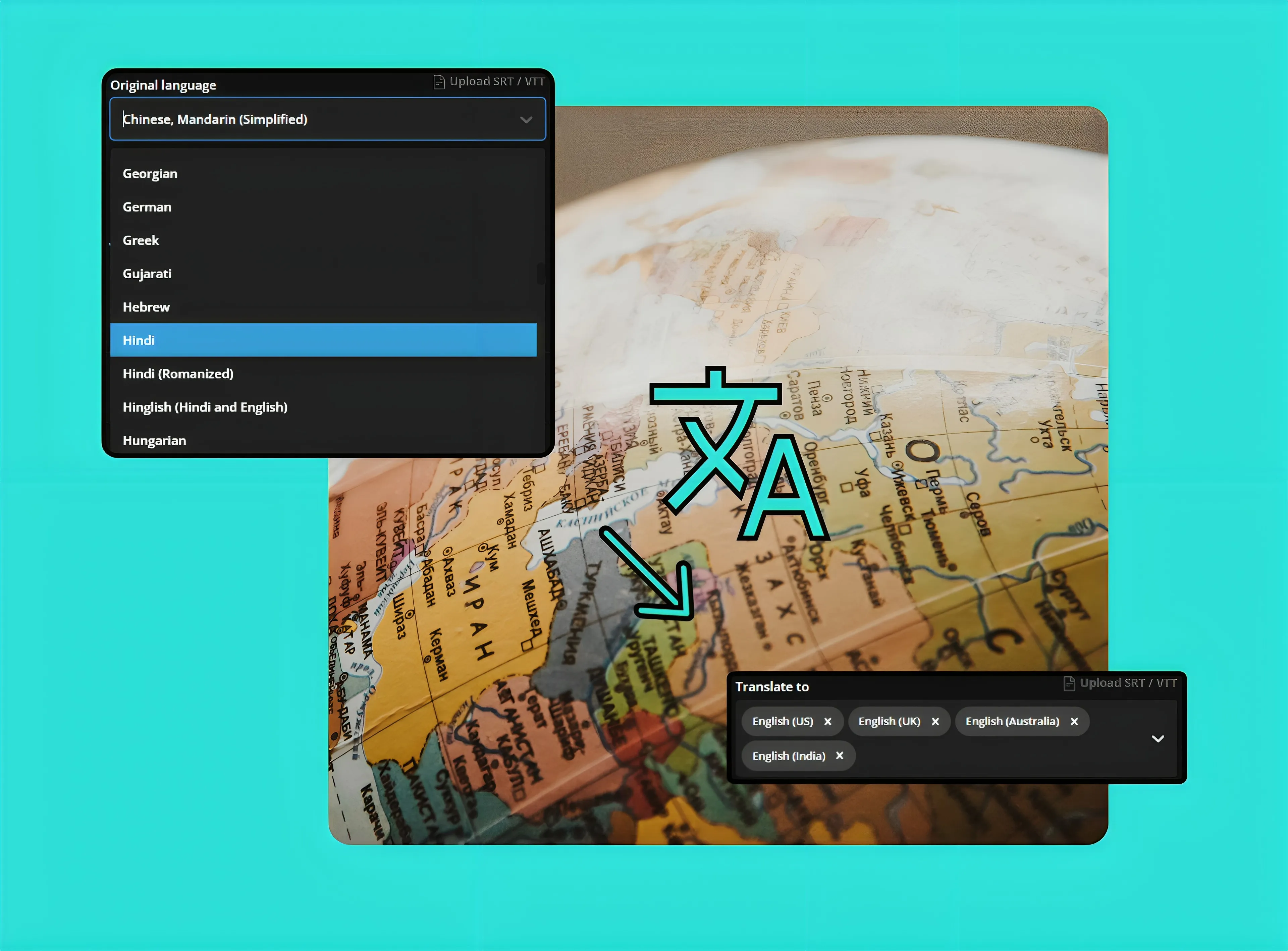
字幕の明確さ、タイミング、強調を微調整しよう
ブラウザベースのエディタを使えば、字幕のタイミング、フォーマット、ビジュアルスタイルを完全にコントロールできます。オーディオファイルから生成された後、トランスクリプトを微調整したり、1行あたりの文字数を調整したり、フォント、サイズ、色、背景設定など数千の字幕スタイルから選んだりできます。Speaker Labelsを使えば、インタビューやマルチスピーカーコンテンツで主要なスピーカーに注目を集めることができ、アニメーションを通じて重要なサウンドバイトが強調されることを確認できます。
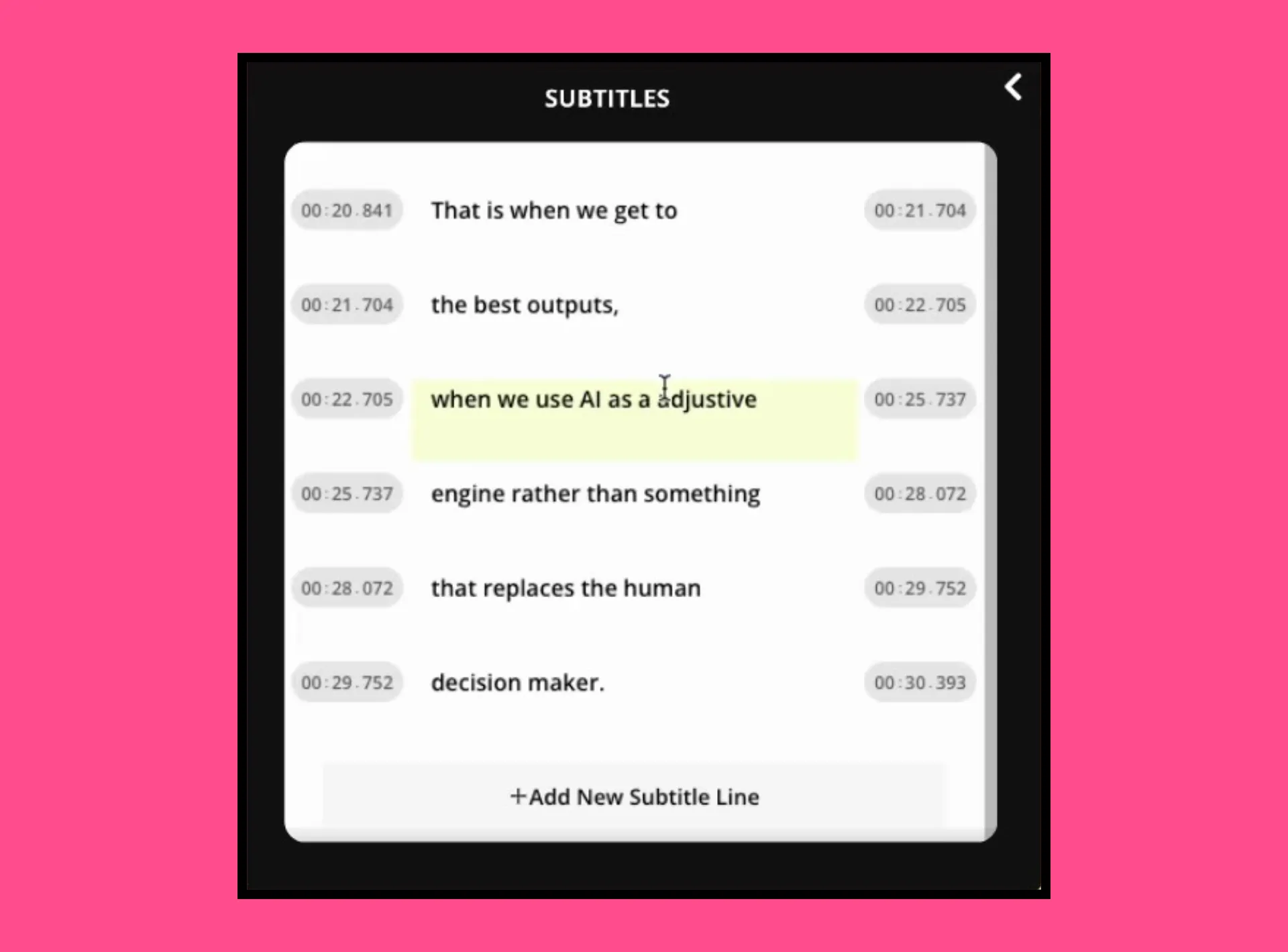
オーディオをユニバーサルなコンテンツ体験に変身させよう
Kapwingのユーザーは、音声変換をコンテンツ戦略の重要な部分にしてるんだ
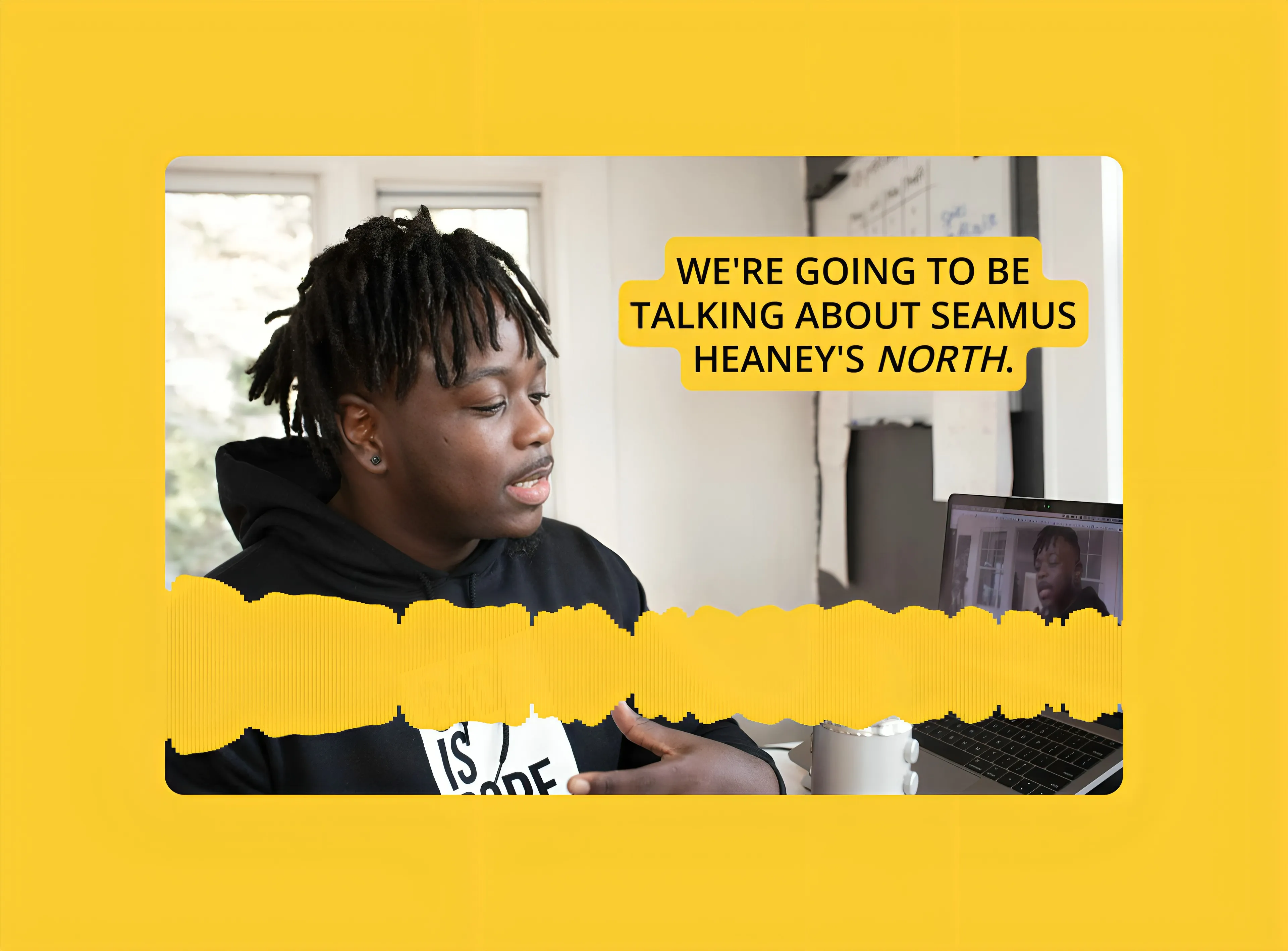
ポッドキャスト プロモーション
ポッドキャスターは Kapwing を使って、オーディオ録音に無料で字幕を追加できます。ブランド化されたテキストとビジュアルで同期したビジュアライザーを作成して、ビデオプラットフォームやウェブサイトで共有できるんです
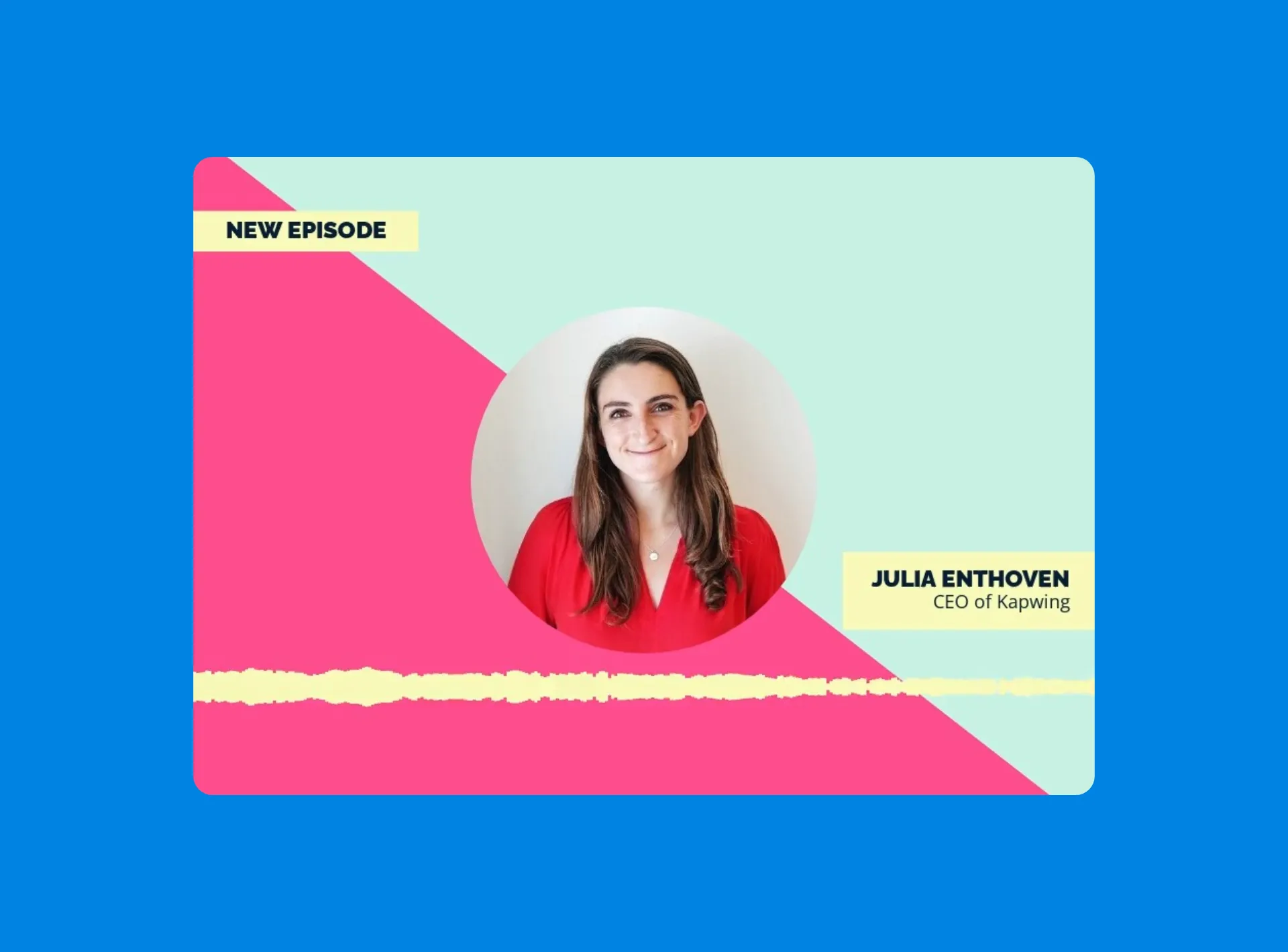
オーディオグラム
小規模ビジネスのオーナーやポッドキャスターは、オンラインの音声字幕変換ツールを使って、インタビューのハイライト、商品プロモ、思い出に残る瞬間をオーディオグラムとしてTikTokやX (Twitter)などのプラットフォームでシェアしてるんだ。
.webp)
eラーニングコンテンツ
オンライン教育者は、音声から字幕を作成し、講義やチュートリアルからトランスクリプトを生成して、コンテンツをより多くの人にアクセスしやすくし、様々な学習者への到達範囲を無料で広げることができます
.webp)
インタビュー文字起こし
ジャーナリストは、Audio to Subtitlesツールを使ってインタビューを文字起こしして、記事用にプレーンテキストファイルとしてエクスポートしています。トランスクリプトは書き起こしコンテンツに対応していて、ビデオコンテンツと組み合わせることでSEOと検出可能性を向上させることができます。
.webp)
ソーシャルメディア投稿
ソーシャルメディアマネージャーやインフルエンサーは、短い音声録音やグループチャットの会話、告白なんかに映像、字幕、クリエイティブなスタイリングを加えることで、バイラル動画に変身させちゃってるんだ
.webp)
本の抜粋
著者は、本の重要な部分を声に出して読み、その音声を字幕に変換することで本を宣伝しています。声、キャプション、本の表紙を組み合わせることで、ソーシャルメディアやウェブサイト向けのシンプルだけど強力なマーケティングコンテンツが完成します
オーディオから字幕を作成する方法
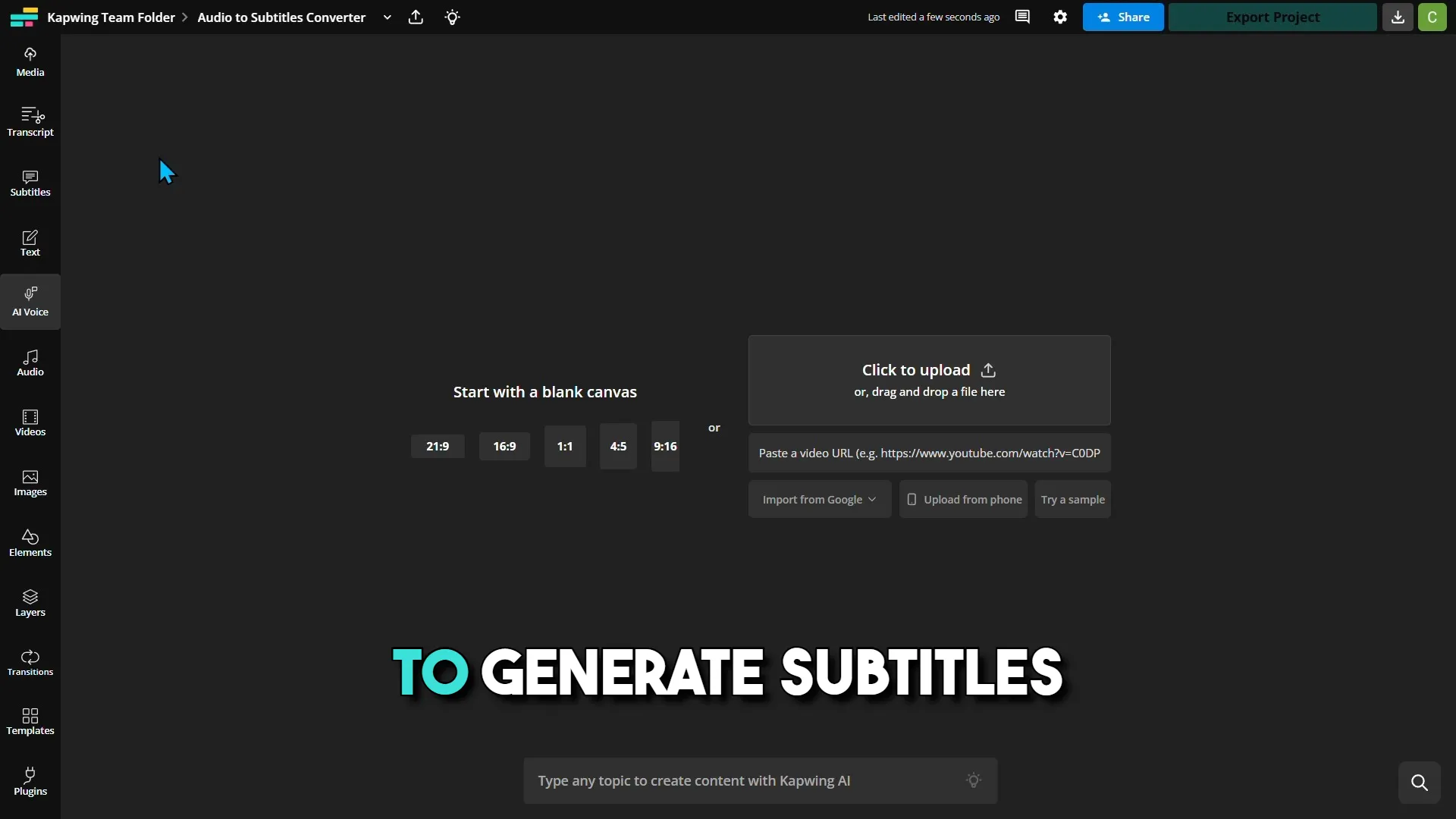
- Step 1オーディオファイルをアップロード
まず、Kapwing editorに音声ファイルをアップロードしてね。KapwingはMP3、WAV、FLAC、OGGなど、人気のあるファイル形式に対応してるよ。
- Step 2オーディオ字幕を作成する
左側のツールバーの「字幕」タブにある「自動字幕」ボタンをクリックしてね。字幕が自動的に生成されて、字幕エディターが開くよ。
- Step 3編集してエクスポートする
字幕のテキスト、タイミング、フォント、色、アニメーションを編集・変更できます。この段階で、ビジュアルや他の編集を追加することもできます。完了したら、新しいファイルをエクスポートしたり、SRT、VTT、またはTXTトランスクリプトをダウンロードしたりできます。
Kapwingはどこが違うのですか?



よくある質問
ユーザーからよく寄せられる質問への答えをまとめてみました。
Audio to Subtitles Converterは無料で試せますか?
そうですね、Audio to Subtitles Converterはみんな無料で試せるんです。ただ、使える分数には制限があるんですよ。Pro Accountにアップグレードすると、字幕の月間分数が増えたり、字幕の翻訳、自動ダビング、リップシンクが使えるようになっちゃいます。それにね、Voice Cloningにもアクセスできるようになりますよ。
Will there be a watermark on the export?
Kapwingの無料アカウントを使ってる場合、Audio to Subtitles Converterを含むすべてのエクスポートにウォーターマークが付いちゃいます。Pro Accountにアップグレードすれば、ウォーターマークが完全に削除されますよ。
Kapwingはどんなオーディオファイルに対応してるの?
Kapwingは、MP3、WAV、WMA、M4A、OGG、FLAC、AVIなど、いろいろな人気のあるオーディオファイル形式に対応しているんです。オーディオのエクスポートはいつもMP3形式で行われるんですけど、これはファイルサイズと品質のバランスが一番良いと思ってるからなんです。
オーディオに字幕を追加する方法
オーディオアクセシビリティって何?
オーディオアクセシビリティは、障害を持つ人を含むすべての人がアクセスできるオーディオコンテンツを作成するプロセスのことです。オーディオをアクセシブルにする目的は2つあります。リスナーにとってより包括的な体験を促進するとともに、クリエイターがより大きなオーディエンスにアクセスするのを助けます。聴力喪失のため配慮が必要なリスナーのギャップを埋めることで、すべての人がオーディオ録音の情報(またはエンターテイメント)に等しくアクセスできることを保証します。
聴力喪失のために作られた配慮の例は字幕またはキャプションです。これらは話された内容や環境音を視認できるテキストで再現するため、視聴者が読むことができます。一方、字幕やキャプションに青とオレンジ、または黒と白のような高コントラストの色を選択することで、視力が部分的に低下している人がテキストをより簡単に読むことができます。
SDH字幕って何?
SDHは、ろう者や難聴者向けに特別に設計された字幕のことだよ(だから「SDH」=「Subtitles for the Deaf and hard of hearing」ってわけ)。この字幕は、話し言葉をキャプチャするだけじゃなくて、音声効果、音楽、話者の識別など、視聴者が音声を聞けないことを想定した追加情報も提供してくれるんだ。
コンテンツローカライゼーションって何? (This is already in Japanese, so here's a friendly, informal explanation of what it means:) コンテンツローカライゼーションって、要するにコンテンツを別の国や地域に合わせてカスタマイズすることだよ。言語を変えるだけじゃなくて、文化とか習慣とか、その地域の人たちに合わせて内容を調整するってわけ。
コンテンツローカライゼーションは、コンテンツを新しいオーディエンスの言語と文化的な好みに合わせて調整するプロセスです。これには通常、字幕の翻訳、音声のダビング、そしてSRT字幕ファイルの編集(タイミング、細かい誤りや行の長さの調整)が含まれます。
コンテンツローカライゼーションの目標は、新しい地域にコンテンツを紹介して、市場の到達範囲を広げることです。ローカライゼーションは、競合他社が到達する前に、新しい場所の顧客とあなたのブランドをつなぐことで、競争上の優位性を与えてくれます。
完全なローカライゼーションには字幕翻訳が含まれますが、国固有の参照、異なる測定単位、文化的に関連性のあるビジュアルの使用など、文化的な調整も含まれます。
オーディオに字幕を同期させるにはどうすればいいですか? This text is already in Japanese. Here's a friendly, informal translation to English (in case that's what you need): 「オーディオに字幕をぴったり合わせるにはどうしたらいい?」 However, if you need this translated to another language, please let me know which language you'd like!
字幕をオーディオと同期させる方法はいくつかあります。1つ目は手動プロセスで、PCのメモ帳やMacのTextEditのようなプレーンテキストエディタを使う必要があります。SRTまたはVTTファイルの字幕の各行には、SRTの場合は「00:00:00,000」(0時間、0分、0秒、000ミリ秒を表す)、VTTの場合は「00:00:00.000」という形式で開始と終了のタイムコードが必要です。動画を見ながらタイムコードを修正して、きちんと合わせる必要があります。
ただし、Kapwingの字幕エディタを使えば、この面倒なプロセスをスキップできます。簡単に調整できるプレイヘッド、字幕ごとの文字数スライダー、タイムコードの下にある1クリックボタンで字幕行を現在のプレイヘッド時間に設定できます。これにより、SRTまたはVTTファイルのタイミング修正がぐっと簡単で高速になります。
SRTとVTTファイル形式の違いって何?
VTTはSRTに似てますが、より多くの編集とスタイリングオプションを提供してて、より多目的ですが、すべてのソーシャルメディアプラットフォームと常に互換性があるわけじゃないんです。VTTはメタデータ(例:タイトル、作成者)やスタイリングなどの追加機能をサポートしてて、よりシンプルなSRT形式よりも堅牢です。簡単な比較は以下の通りです:
- SRTタイムコード形式:時間:分:秒、ミリ秒
- SRTはメタデータとスタイリングオプションがない
- SRTはシンプルで基本的な形式
- VTTタイムコード形式:時間:分:秒.ミリ秒
- VTTはメタデータを含む
- VTTはHTML5機能をサポート
- VTTはSRTよりも堅牢で機能が豊富
Kapwingでクローズドキャプションを作成できるの?
そうですね。字幕に加えて、Kapwingは完全なクローズドキャプションの作成にも対応しています。つまり、音声以外のオーディオ、話者ラベル、その他のアクセシビリティ機能を含めることができます。これはEuropean Accessibility Actのような法的要件を満たすのに最適です。


数クリックで最初の動画を作成しちゃおう。Kapwingを信頼して、より少ない時間でもっとコンテンツを作成している350万人以上のクリエイターの仲間に入ろう。