Audio zu Untertitel Konverter
Lade eine Audiodatei hoch.
Generiere automatisch Untertitel in Sekunden.
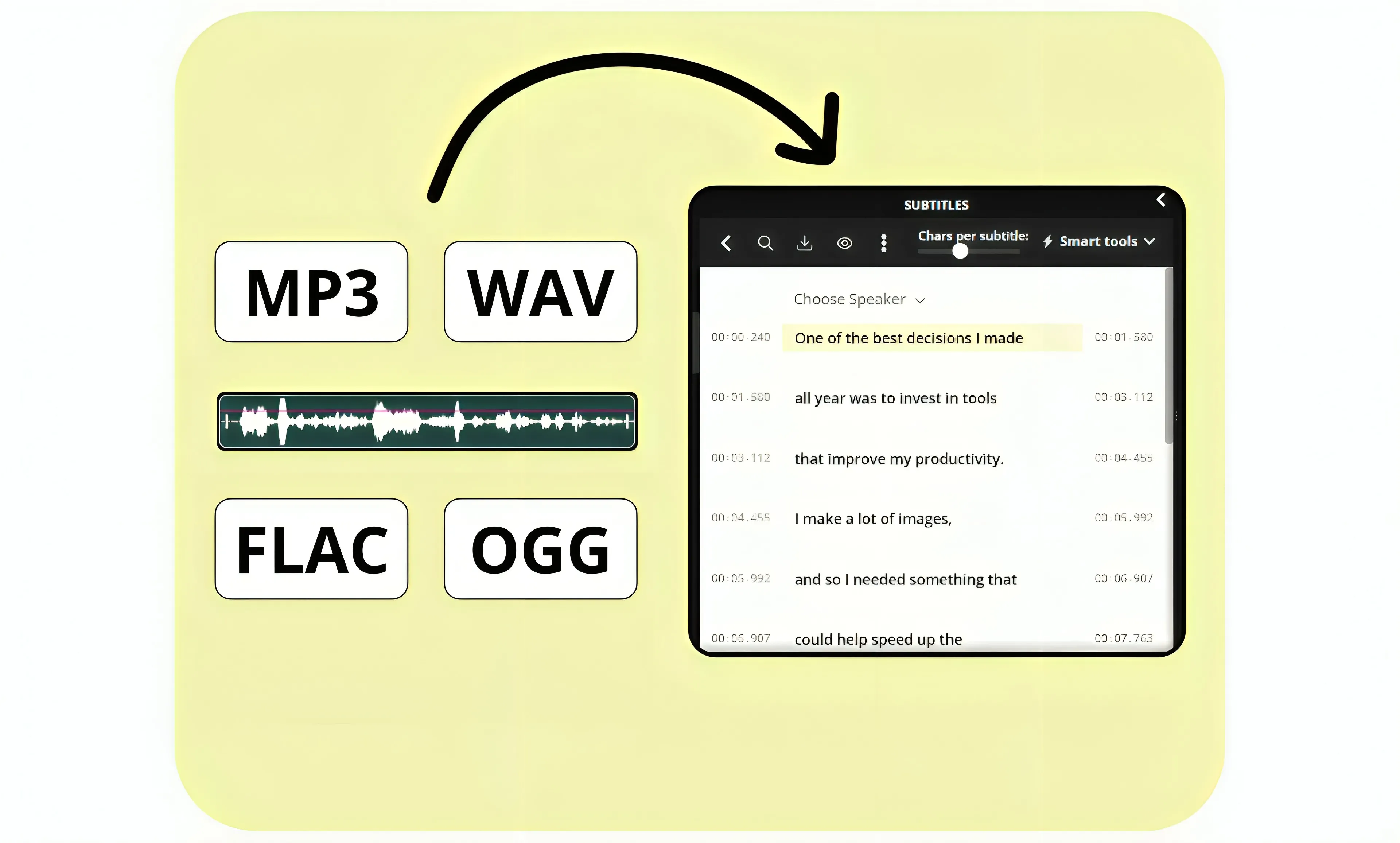
Mach deine Audioaufnahmen noch spannender
Generiere Untertitel zusammen mit einem bearbeitbaren Transkript
Verwandle jede Audiodatei mit Untertiteln in eine visuelle Geschichte
Kapwings Online Audio-zu-Untertitel-Konverter verwandelt jede Audiodatei – einschließlich MP3, WAV und FLAC – in Sekundenschnelle in genaue, zeitlich abgestimmte Untertitel. Lade einfach deine Datei hoch, klick auf „Auto Subtitles" und das Tool erstellt sowohl eine Untertitelspur als auch ein bearbeitbares Transkript.
Lade deine eigenen Bilder und Videos hoch, nutze unsere integrierte Stock-Bibliothek oder verwende AI, um schnell ein medienreiches Video ohne externe Tools oder Downloads zu gestalten. Es gibt sogar Wellenformen, Übergänge, Textüberlagerungen, Brand-Wasserzeichen und animierte Untertitel in der benutzerfreundlichen Oberfläche. Verwandle Podcasts in visuelle Inhalte, biete barrierefreie Alternativen zu Vorlesungs- oder Tutorial-Audio und nutze Telefoninterviews oder Sprachaufnahmen für ansprechende Social-Media-Inhalte.
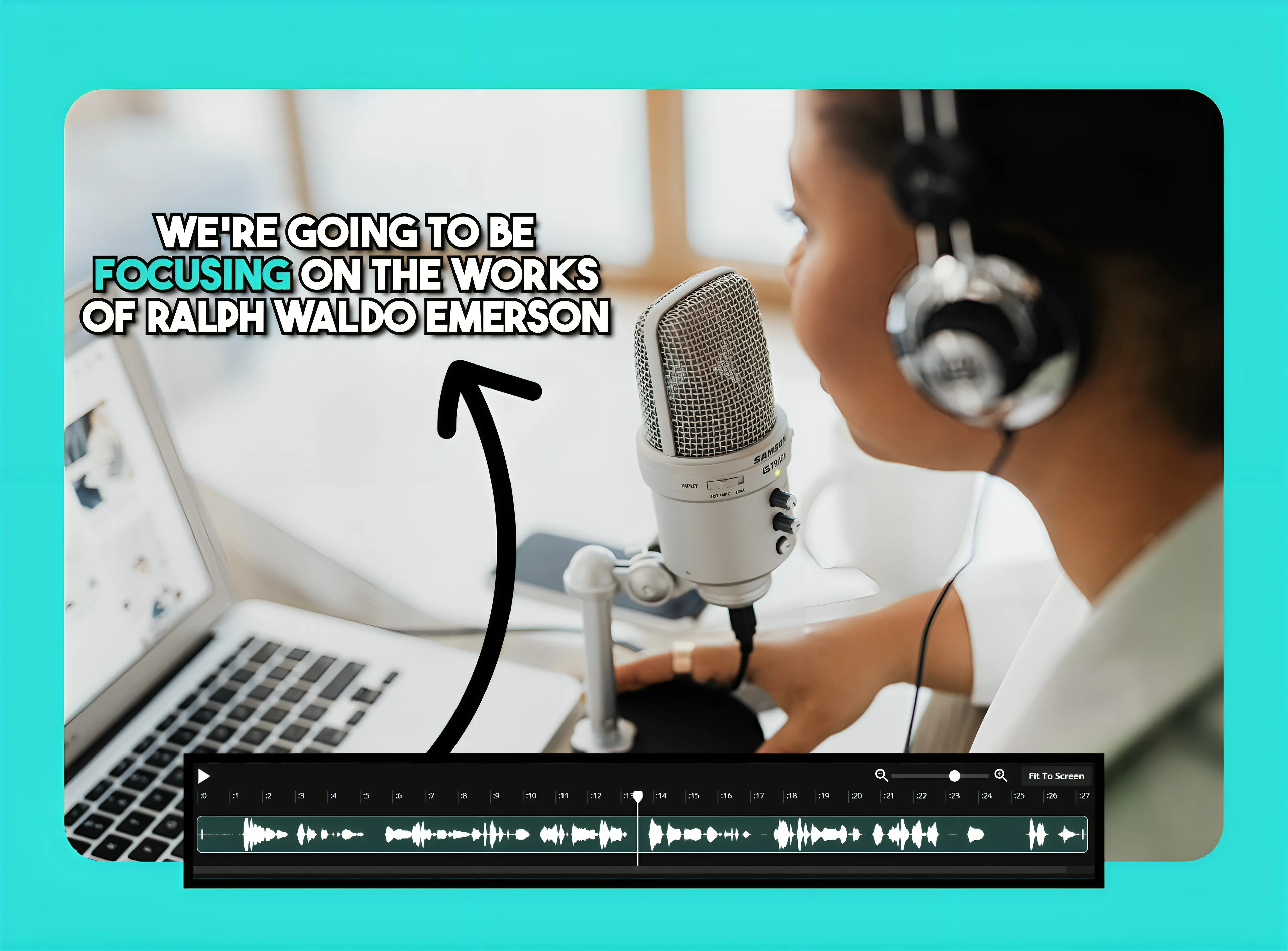
Sorge für 99% Genauigkeit bei der Umwandlung von Audio in Untertitel
Genauigkeit ist essentiell, wenn du Audioinhalte für andere Formate aufbereitest. Der Audio to Subtitles Converter garantiert 99% Genauigkeit durch automatisierte Korrektur und präzise Zeilensynchronisierung. Das macht es Teams und Einzelpersonen leichter, große Mengen an Workflows zu bewältigen oder ganze Audio-Bibliotheken zu untertiteln, ohne dabei an Qualität zu verlieren. Der Converter ist für schnelllebige Zeitpläne gemacht und hilft Content Creatorn und Brand Managern, Zeit und Mühe beim Untertiteln zu sparen, ohne dabei Kompromisse bei der Genauigkeit einzugehen – selbst wenn Aufnahmen mehrere Sprecher enthalten.
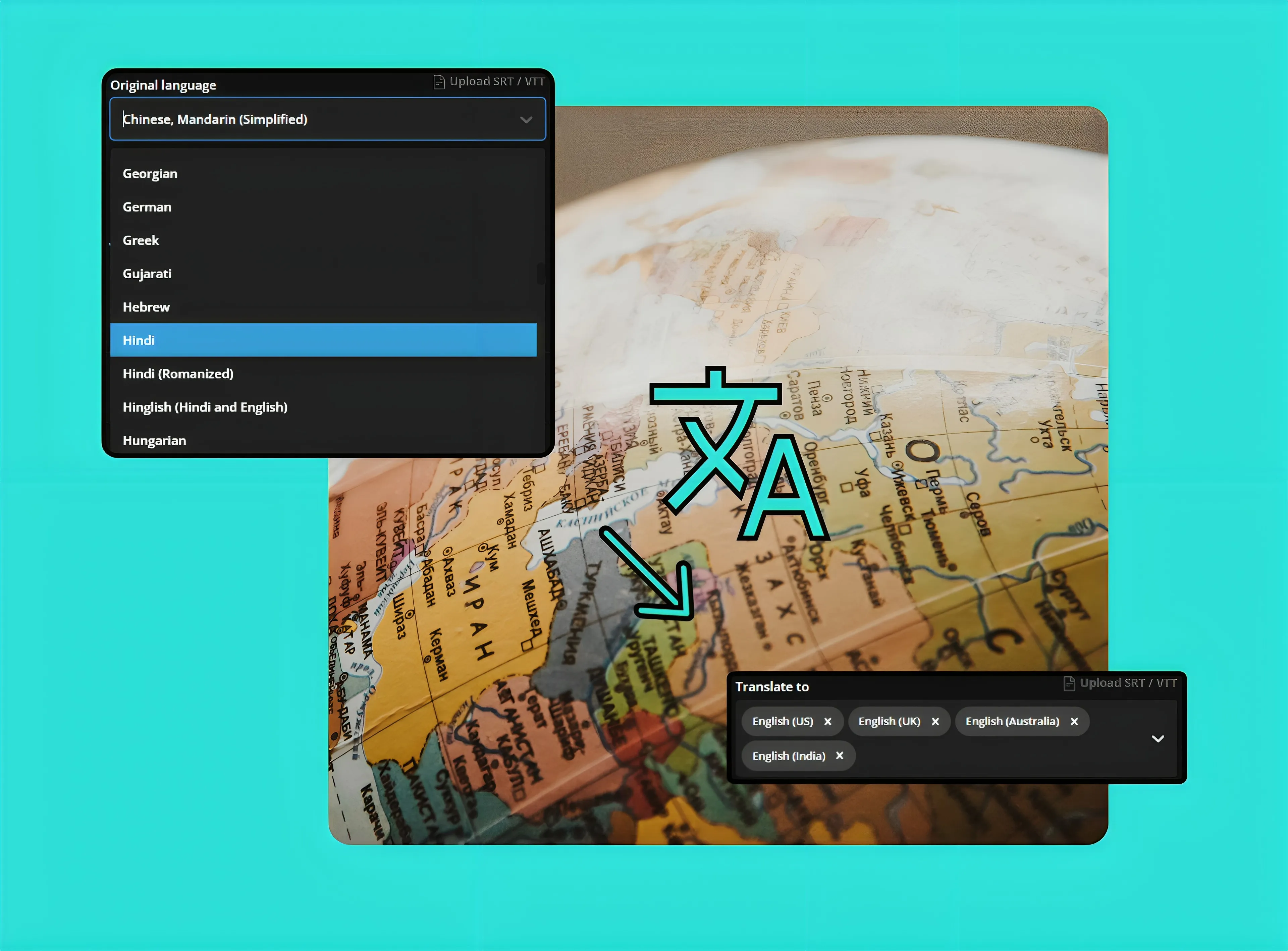
Erreiche globale Zielgruppen mit übersetzten Audio-Untertiteln
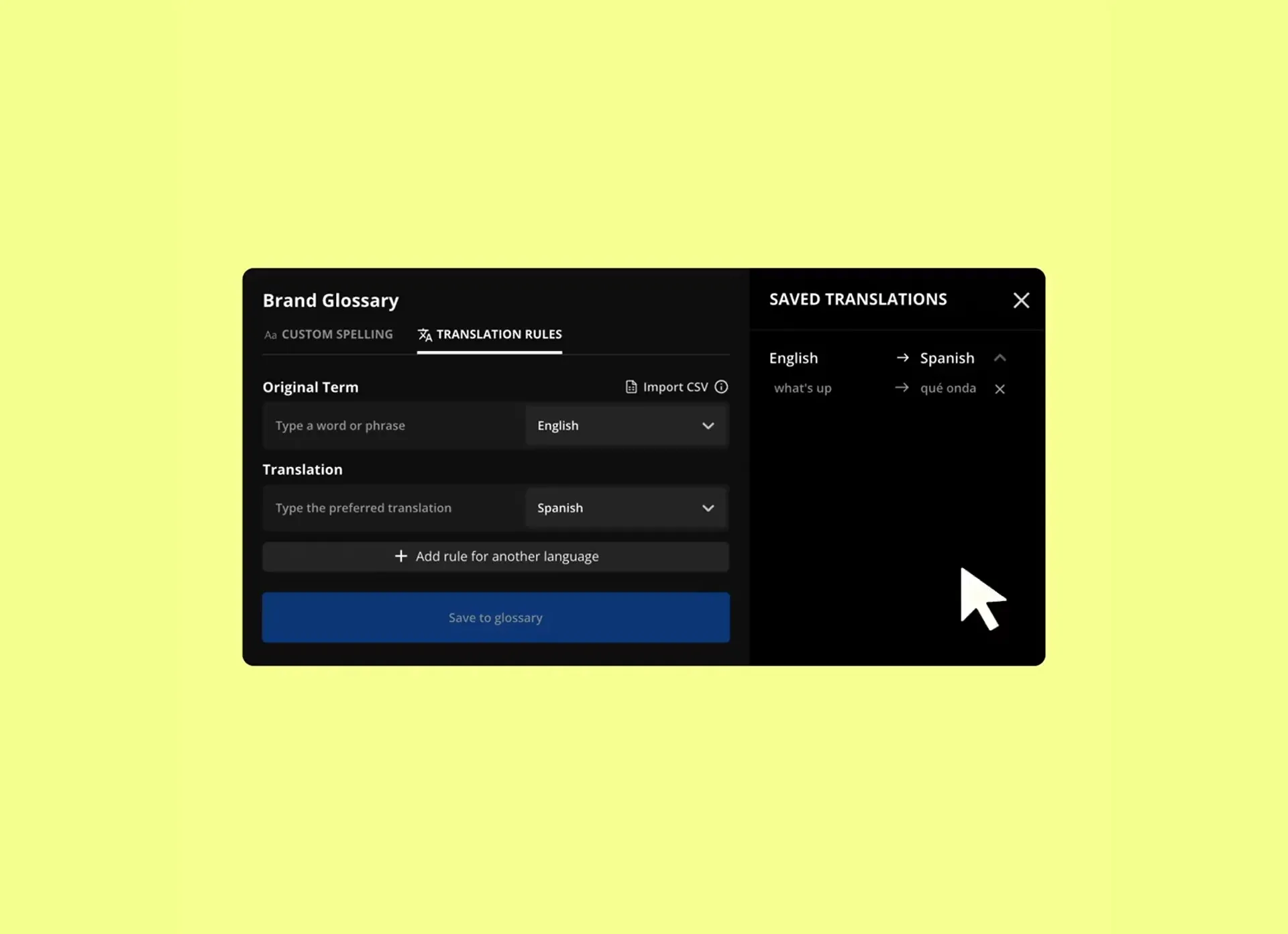
Mit integrierter Übersetzungsunterstützung für über 100 Sprachen, einschließlich regionaler Varianten wie Spanisch (Mexiko) und Portugiesisch (Brasilien), kannst du Audioinhalte ganz einfach ohne teure Workflows oder externe Tools lokalisieren. Unser Studio hat ein integriertes Brand Glossary, wo du eigene Übersetzungsregeln für wichtige Begriffe, Produktnamen, Slogans und Phrasen erstellen und speichern kannst. Sprich Muttersprachler auf jedem globalen Zielmarkt an – egal ob du mehrsprachige Podcast-Promos machst, Konferenzaufzeichnungen übersetzt oder einen Buchstart international promotest.
Passe deine Untertitel für Klarheit, Timing und Betonung an
Der browserbasierte Editor gibt dir volle Kontrolle über das Timing, die Formatierung und das visuelle Styling von Untertiteln. Nach der Generierung aus deiner Audiodatei kannst du das Transkript verfeinern, die Zeichen pro Zeile anpassen und aus tausenden von Untertitelstilen wählen, einschließlich Schriftart, Größe, Farbe und Hintergrundeinstellungen. Nutze Speaker Labels, um wichtige Sprecher bei Interviews oder anderen Inhalten mit mehreren Sprechern hervorzuheben, und stelle sicher, dass wichtige Zitate durch Animationen hervorgehoben werden.
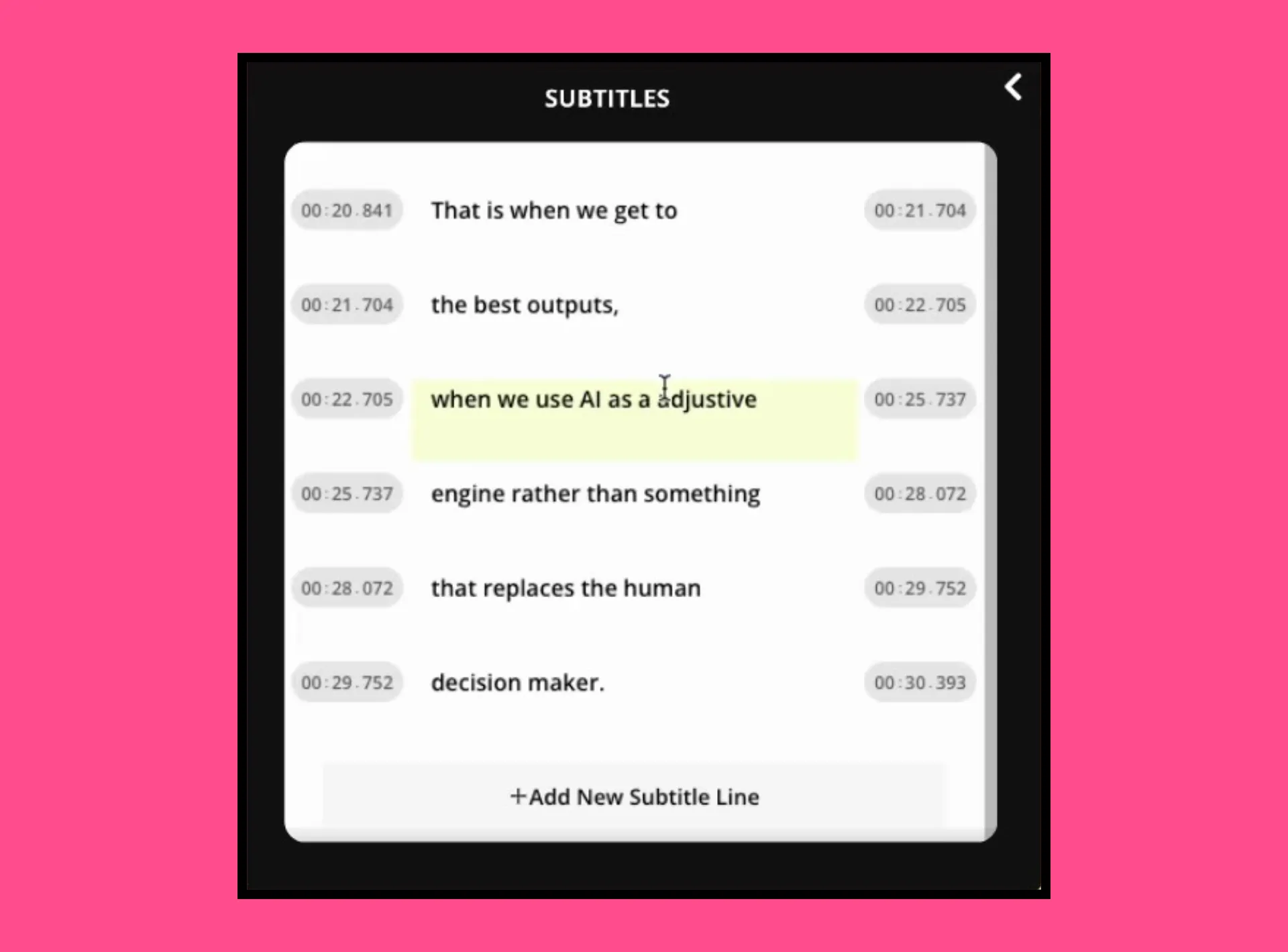
Verwandle Audio in universelle Content-Erlebnisse
Kapwing-Nutzer machen die Audiokonvertierung zu einem wichtigen Teil ihrer Content-Strategie

Podcast-Promotionen
Podcaster nutzen Kapwing, um kostenlos Untertitel zu ihren Audioaufnahmen hinzuzufügen und erstellen synchronisierte Visualisierer mit ihren eigenen Texten und Grafiken zum Teilen auf Videoplattformen und Websites
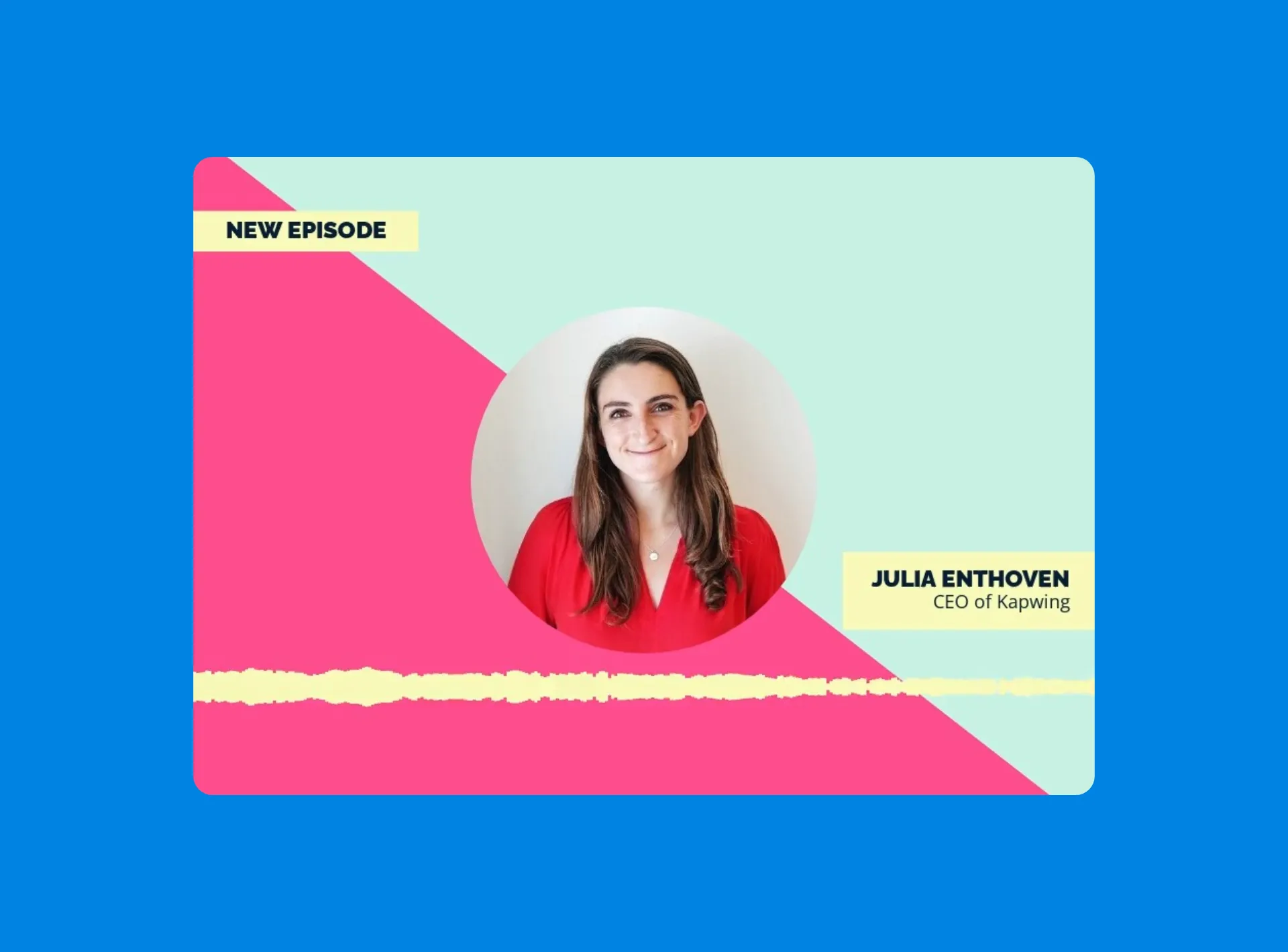
Audiogramme
Kleine Unternehmer und Podcaster nutzen den Online Audio to Subtitles Converter, um Audiogramme zu erstellen, die Interview-Highlights, Produktpromos und unvergessliche Momente auf Plattformen wie TikTok und X (Twitter) teilen.
.webp)
E-Learning-Inhalte
Online-Pädagogen erstellen Untertitel aus Audio und generieren Transkripte von Vorlesungen und Tutorials, um ihre Inhalte zugänglicher zu machen und ihre Reichweite auf diverse Lernende kostenlos zu erweitern
.webp)
Interview-Transkription
Journalisten nutzen das Audio to Subtitles Tool, um Interviews zu transkribieren und als reine Textdateien für Artikel zu exportieren. Transkripte unterstützen sowohl geschriebene Inhalte als auch können mit Videoinhalten kombiniert werden, um SEO und Auffindbarkeit zu verbessern.
.webp)
Social-Media-Beiträge
Social-Media-Manager und Influencer verwandeln kurze Sprachaufnahmen und Gruppenchat-Gespräche oder Geständnisse in virale Videos, indem sie Visuals, Untertitel und kreatives Styling hinzufügen
.webp)
Buch-Schnipsel
Autoren bewerben ihre Bücher, indem sie wichtige Passagen laut vorlesen und das Audio in Untertitel umwandeln. Die Kombination aus Stimme, Untertiteln und einem Buchcover schafft ein einfaches, aber kraftvolles Marketing-Material für Social Media und Websites
Wie du Untertitel aus Audio erstellst
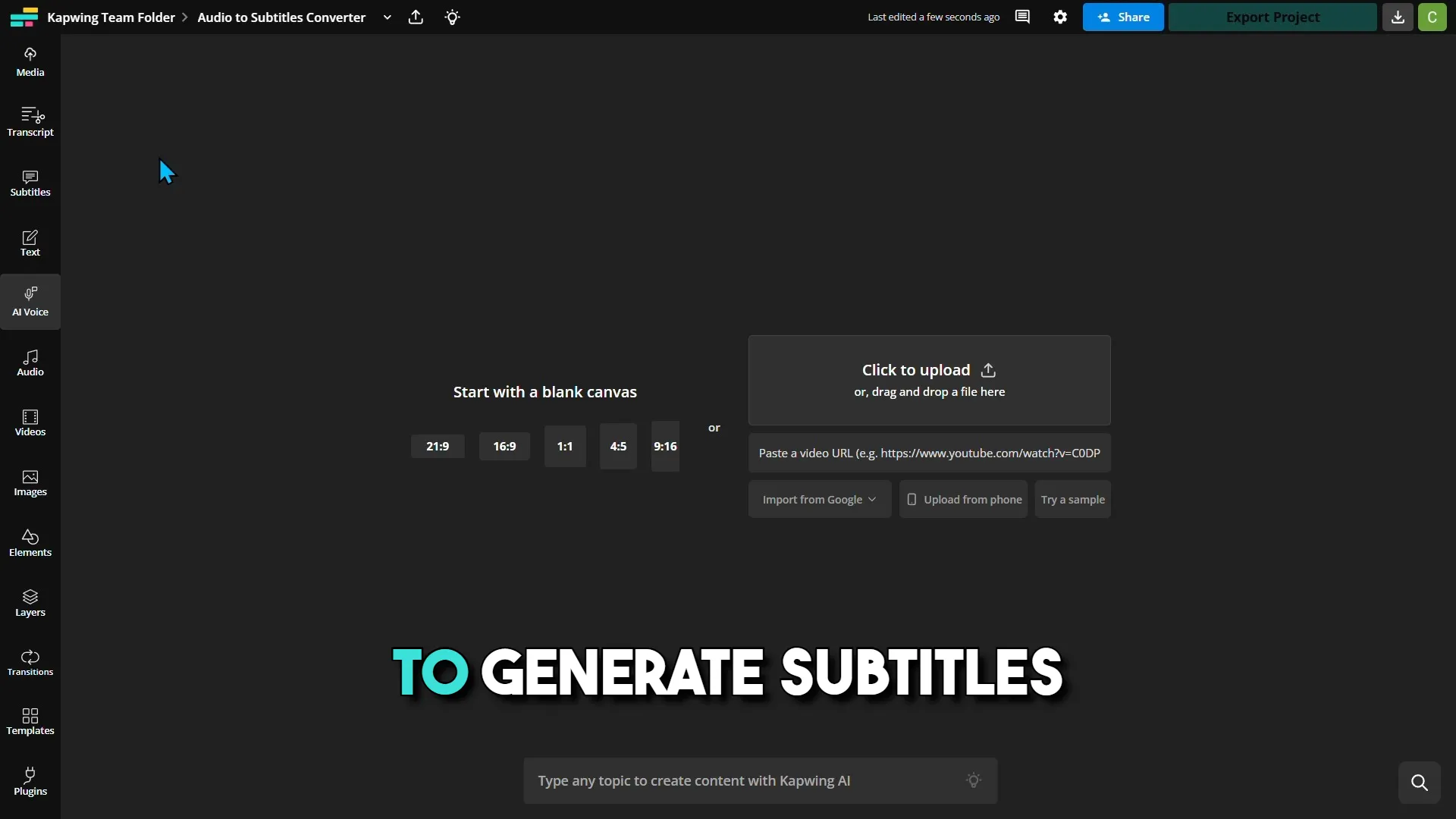
- Step 1Audio-Datei hochladen
Zum Anfang lade einfach eine Audiodatei in den Kapwing editor hoch. Kapwing unterstützt beliebte Dateitypen wie MP3, WAV, FLAC, OGG und mehr.
- Step 2Erstelle Audio-Untertitel
Klick auf den Button "Auto subtitles" in der linken Symbolleiste unter dem Tab "Subtitles". Deine Untertitel werden automatisch generiert und der Subtitles Editor öffnet sich.
- Step 3Bearbeiten und exportieren
Bearbeite deinen Untertiteltext, das Timing und ändere die Schriftart, Farbe und Animation. In dieser Phase kannst du auch Grafiken und andere Bearbeitungen hinzufügen. Wenn du fertig bist, exportiere deine neue Datei und/oder lade ein SRT-, VTT- oder TXT-Transkript herunter.
Was macht Kapwing anders?



Verwandelt bereits die Videoproduktion in verschiedenen Branchen
Höre direkt von den Teams, die schneller veröffentlichen, besser zusammenarbeiten und immer einen Schritt voraus sind.


Häufig gestellte Fragen
Wir haben Antworten auf die häufigsten Fragen, die unsere Nutzer stellen.
Ist der Audio to Subtitles Converter kostenlos zum Ausprobieren?
Ja, der Audio to Subtitles Converter ist kostenlos für alle Nutzer zum Ausprobieren, allerdings mit einer begrenzten Anzahl von Minuten. Mit einem Pro Account Upgrade, bekommst du erweiterte monatliche Minuten für Untertitel, übersetzte Untertitel, Auto-Dubbing und Lip Sync, plus Zugang zu Voice Cloning.
Haben die Exporte ein Wasserzeichen?
Wenn du Kapwing mit einem kostenlosen Konto nutzt, enthalten alle Exporte – einschließlich des Audio to Subtitles Converters – ein Wasserzeichen. Sobald du auf ein Pro Account upgradelst, wird das Wasserzeichen vollständig aus deinen Kreationen entfernt.
Welche Audiodateien unterstützt Kapwing?
Kapwing unterstützt eine große Vielfalt an beliebten Audioformaten, darunter MP3, WAV, WMA, M4A, OGG, FLAC und AVI. Beachte, dass Audioexporte immer im MP3-Format erfolgen, da wir diesen Dateityp für den besten Kompromiss zwischen Dateigröße und Qualität halten.
Wie du Untertitel zu Audio hinzufügst
Um Untertitel zu Audio in Kapwing hinzuzufügen, folge einfach diesen vier Schritten:
- Lade eine MP3-, WAV-, WMA-, M4A-, OGG- oder AVI-Datei zu Kapwing hoch.
- Öffne den Tab „Subtitles" in der linken Symbolleiste und wähle „Auto subtitles" aus. Deine Untertitel werden sofort auf einer leeren Arbeitsfläche generiert.
- Passe das Timing und die Zeichen pro Zeile im Subtitles Editor an und personalisiere deine Untertitel mit Farb-, Schriftart-, Größen-, Positions- und Animationsoptionen.
- Füge alle visuellen Elemente hinzu, die du auf deiner Arbeitsfläche haben möchtest, und lade die finale Datei herunter. Oder lade deine Untertitel als SRT-, VTT- oder TXT-Datei herunter.
Was ist Audio-Barrierefreiheit?
Audiozugänglichkeit ist der Prozess, um Audioinhalte zu erstellen, die für alle zugänglich sind – auch für Menschen mit Behinderungen. Audiozugänglichkeit hat zwei Zwecke: Sie schafft nicht nur ein inklusiveres Erlebnis für Hörer, sondern hilft Erstellern auch, ein größeres Publikum zu erreichen. Indem du die Lücke für Hörer überbrückst, die aufgrund von Hörverlust Anpassungen brauchen, stellst du sicher, dass wirklich jeder gleichen Zugang zu den Informationen (oder der Unterhaltung) einer Audioaufnahme hat.
Ein Beispiel für eine Anpassung bei Hörverlust sind Untertitel oder Beschriftungen, da sie gesprochene Inhalte oder Umgebungsgeräusche in sichtbarem Text wiedergeben, den Zuschauer lesen können. Andererseits können Hochkontrast-Farben für Untertitel und Beschriftungen wie Blau und Orange oder Schwarz und Weiß denjenigen mit teilweisem Sehverlust helfen, Text leichter zu lesen.
Was sind SDH-Untertitel?
SDH bezieht sich auf Untertitel, die speziell für Menschen mit Gehörlosigkeit oder Schwerhörigkeit entwickelt wurden (daher "SDH" = "Subtitles for the Deaf and hard of hearing"). Diese Untertitel erfassen nicht nur gesprochene Dialoge, sondern bieten auch zusätzliche Details wie Soundeffekte, Musik und die Identifizierung von Sprechern, da der Zuschauer die Audiodatei nicht hören kann.
Was ist Content-Localization?
Content-Lokalisierung ist der Prozess, deine Inhalte an die Sprache und kulturellen Vorlieben eines neuen Publikums anzupassen. Das beinhaltet oft die Übersetzung von Untertiteln, die Vertonung des Audios und die Bearbeitung von SRT-Untertiteldateien für Timing, kleine Ungenauigkeiten und Zeilenlängen.
Das Ziel der Content-Lokalisierung ist, deine Inhalte in neue Regionen zu bringen und deine Marktreichweite zu erhöhen. Lokalisierung gibt dir einen Wettbewerbsvorteil, indem sie dir hilft, deine Marke mit Kunden an neuen Orten zu verbinden, bevor deine Konkurrenten sie erreichen können.
Vollständige Lokalisierung umfasst die Übersetzung von Untertiteln, beinhaltet aber auch kulturelle Anpassungen, wie die Verwendung von länderspezifischen Referenzen, unterschiedliche Maßeinheiten und kulturell relevante Bilder.
Wie synchronisiere ich Untertitel mit Audio?
Es gibt ein paar Möglichkeiten, um Untertitel mit Audio zu synchronisieren. Die erste ist ein manueller Prozess, bei dem du einen einfachen Text-Editor wie Notepad auf dem PC oder TextEdit auf dem Mac verwendest. Jede Zeile von Untertiteln in einer SRT- oder VTT-Datei sollte Start- und End-Timecodes haben, formatiert als "00:00:00,000" (für 0 Stunden, 0 Minuten, 0 Sekunden und 000 Millisekunden) für SRT und "00:00:00.000" für VTT. Du musst das Video anschauen und die Timecodes anpassen, damit sie richtig passen.
Du kannst diesen lästigen Prozess aber überspringen, indem du Kapwing's Subtitles Editor verwendest, der dir einen leicht verstellbaren Playhead, einen Zeichen-pro-Untertitel-Schieberegler und einen One-Click-Button unter den Timecodes bietet, um eine Untertitelzeile auf die aktuelle Playhead-Zeit zu setzen. Das vereinfacht und beschleunigt den Prozess der Änderung des Timings einer SRT- oder VTT-Datei erheblich.
Was ist der Unterschied zwischen SRT und VTT Dateityp?
VTT ist ähnlich wie SRT, bietet aber mehr Bearbeitungs- und Styling-Optionen, was es vielseitiger macht, obwohl es nicht immer mit jeder Social-Media-Plattform kompatibel ist. VTT unterstützt zusätzliche Funktionen wie Metadaten (z. B. Titel, Autor) und Styling, was es robuster macht als das einfachere SRT-Format. Hier ist ein schneller Vergleich:
- SRT-Zeitcode-Format: Stunden:Minuten:Sekunden, Millisekunden
- SRT hat keine Metadaten- und Styling-Optionen
- SRT ist ein einfaches, grundlegendes Format
- VTT-Zeitcode-Format: Stunden:Minuten:Sekunden.Millisekunden
- VTT enthält Metadaten
- VTT unterstützt HTML5-Funktionen
- VTT ist robuster und funktionsreicher als SRT
Kann Kapwing auch Untertitel erstellen?
Ja, Kapwing unterstützt neben Untertiteln auch die vollständige Closed Caption Erstellung. Das bedeutet, du kannst nicht gesprochene Audioinhalte, Sprecherkennzeichnungen und andere Barrierefreiheitsfunktionen hinzufügen — perfekt, um gesetzliche Anforderungen wie den European Accessibility Act zu erfüllen.
Entdecke Ressourcen
Tipps, Vorlagen und tiefgreifende Einblicke, um dir zu helfen, schneller zu erstellen und selbstbewusst zu teilen.
Alle anzeigen


Erstelle dein erstes Video in nur wenigen Klicks. Schließ dich über 35 Millionen Creator an, die Kapwing vertrauen, um mehr Inhalte in weniger Zeit zu erstellen.