Audio to Subtitles Converter
I-upload ang audio file.
Auto-generate ang subtitles sa loob ng ilang segundo.
Gawing mas engaging ang audio recordings mo
Lumikha ng mga subtitle kasama ang isang editable na transcript
Gawing visual story ang kahit anong audio file gamit ang subtitles
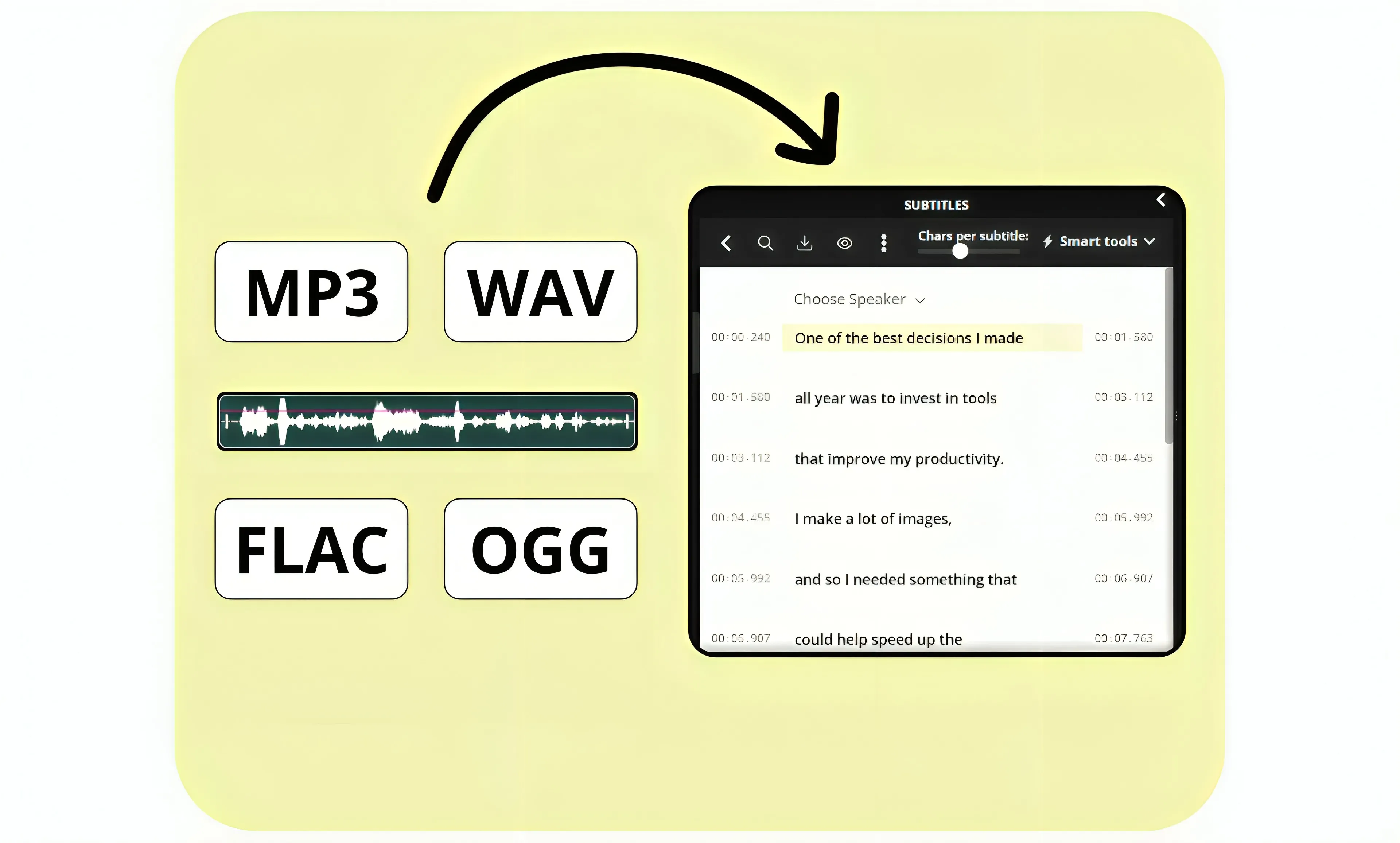
Ang online Audio to Subtitles Converter ng Kapwing ay nagiging accurate, time-aligned subtitles sa loob ng ilang segundo ang kahit anong audio file — kasama ang MP3, WAV, at FLAC. I-upload lang ang iyong file, i-click ang "Auto Subtitles," at ang tool ay bubuo ng subtitle track at editable transcript.
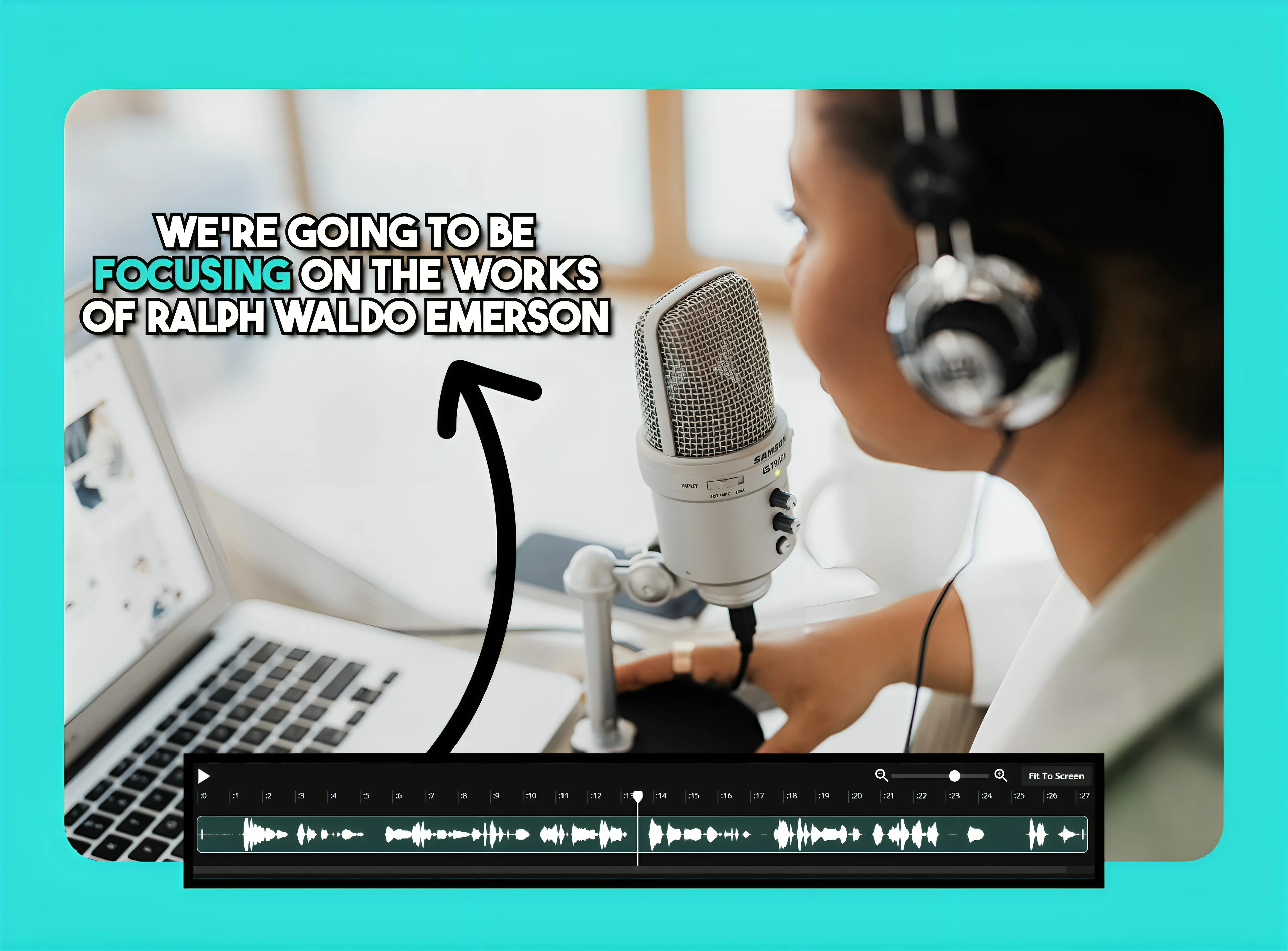
I-upload ang iyong sariling images at videos, kumuha mula sa built-in stock library, o gumamit ng AI para mabilis na mag-design ng media-rich video nang walang external tools o downloads. May waveforms, transitions, text overlays, brand watermarks, at animated subtitles pa sa user-friendly interface. Gawing visual assets ang podcasts, magbigay ng accessible alternatives sa lecture o tutorial audio, at i-repurpose ang phone interviews o voice recordings into engaging social media content.
Siguraduhing 99% accurate ang conversion mula sa audio tungo sa subtitle
Ang accuracy ay essential kapag ginagamit mong muli ang audio content para sa ibang formats. Ang Audio to Subtitles Converter ay nagsisiguro ng 99% accuracy gamit ang automated proofreading at precise line-syncing. Ginagawang mas madali nito para sa teams at individuals na pamahalaan ang high-volume workflows o mag-subtitle ng buong audio libraries nang hindi sinasakripisyo ang quality. Ginawa para sa mabilis na schedules, ang converter ay tumutulong sa content creators at brand managers na makatipid ng oras at effort sa subtitling nang hindi kinokompromiso ang accuracy, kahit na may multiple speakers ang recordings.
Palawakin ang iyong audience sa buong mundo gamit ang translated audio subtitles
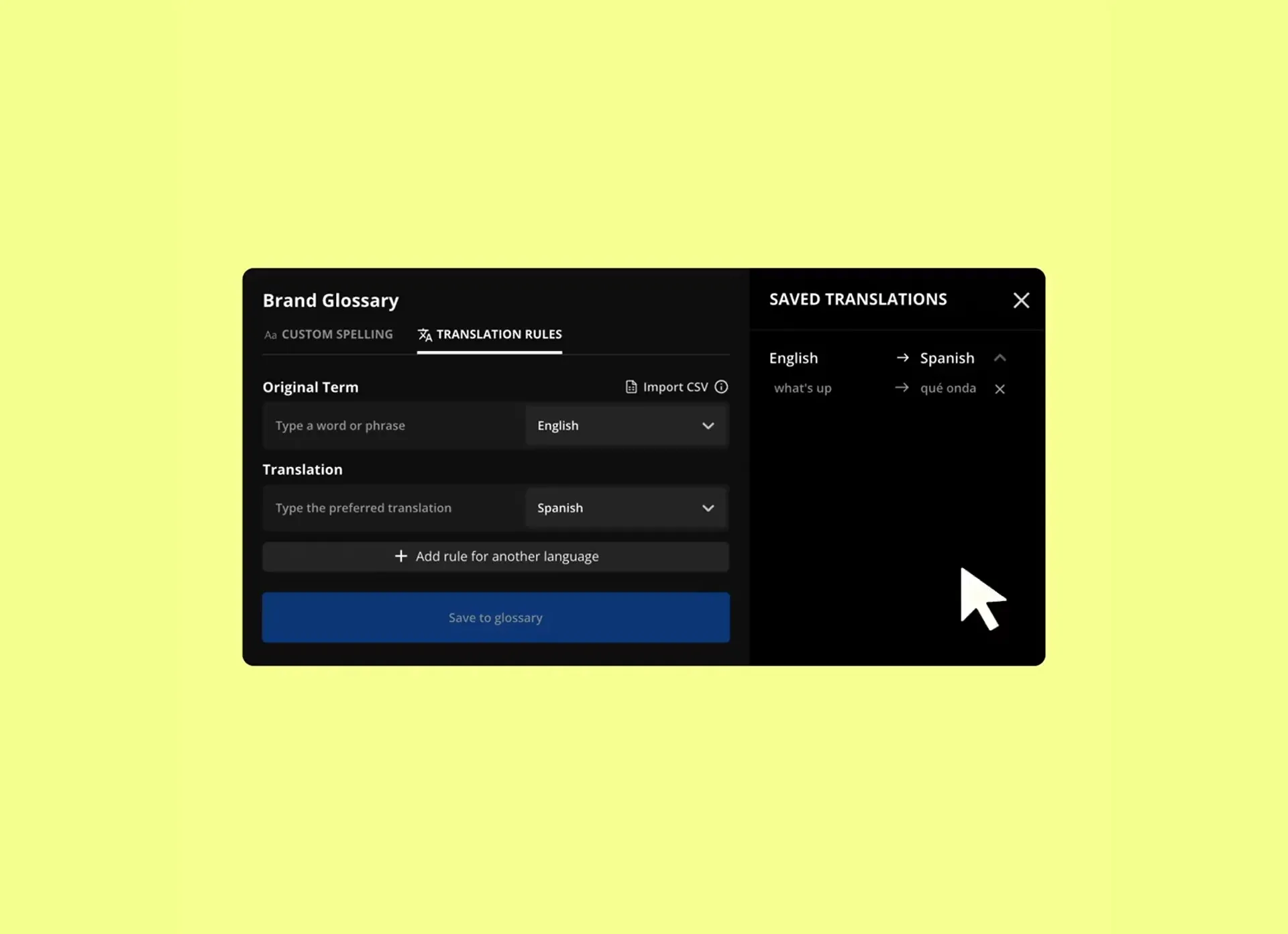
Sa tulong ng built-in translation support para sa mahigit 100 wika, kasama ang regional variants tulad ng Spanish (Mexico) at Portuguese (Brazil), maaari mong i-localize ang audio content nang walang mahal na workflows o external tools. Ang aming studio ay may kasamang Brand Glossary, kung saan maaari kang lumikha at mag-store ng custom translation rules para sa key terms, product names, slogans, at phrases. Maabot ang native speakers sa anumang global target market, kung gumagawa ka ng multilingual podcast promos, nagsasalin ng conference recordings, o nagpo-promote ng book launch internationally.
I-fine-tune ang mga subtitle para sa clarity, timing, at emphasis
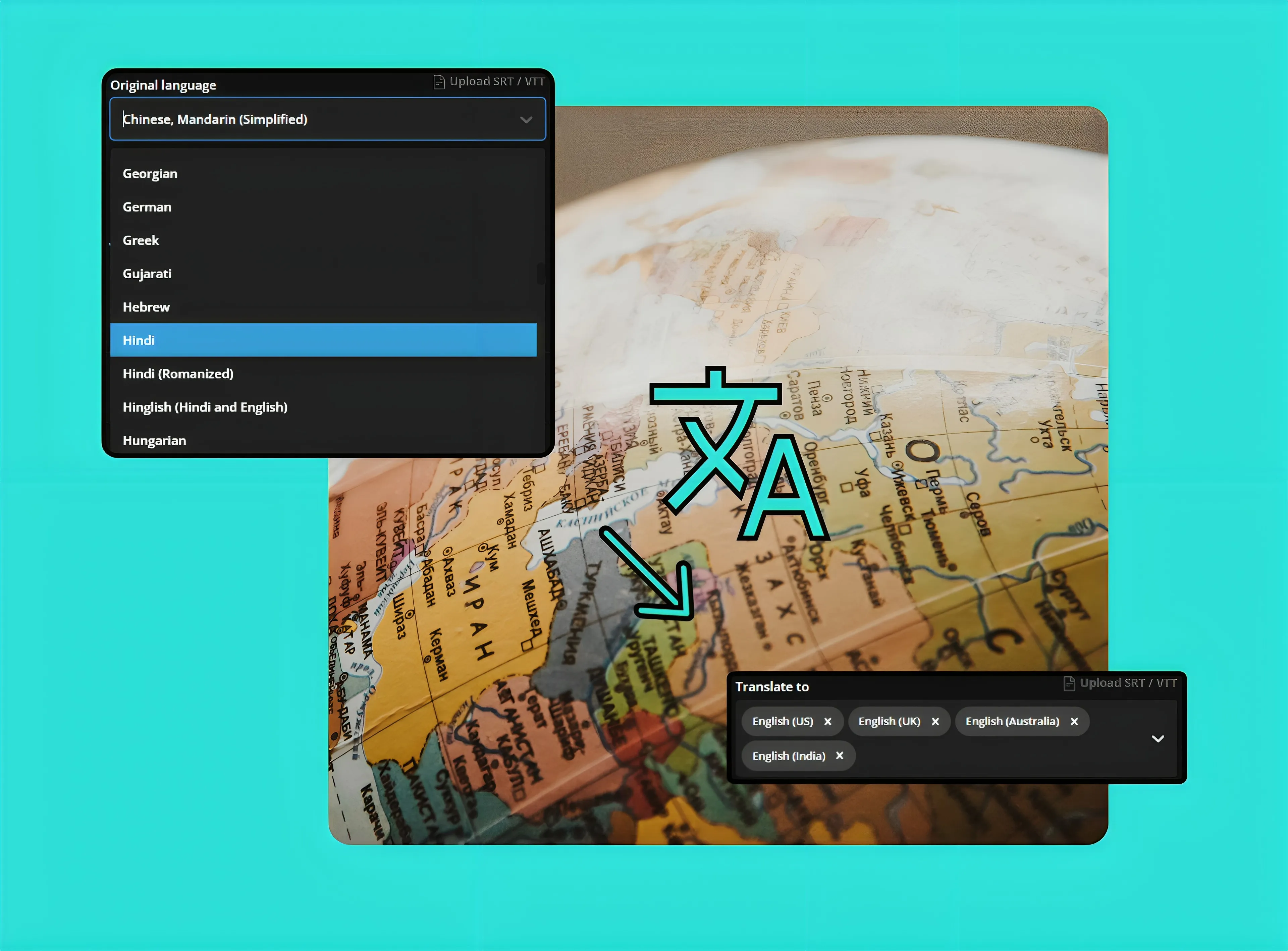
Ang browser-based editor ay nagbibigay sa iyo ng full control sa timing ng subtitles, formatting, at visual styling. Pagkatapos na ma-generate mula sa iyong audio file, i-fine-tune ang transcript, i-adjust ang characters per line, at pumili mula sa libu-libong subtitle styles, kasama ang font, size, color, at background settings. Gamitin ang Speaker Labels para bigyan ng pansin ang mga pangunahing speakers sa interviews o anumang multi-speaker content at siguraduhin na ang mga key sound bites ay naka-highlight sa pamamagitan ng animations.
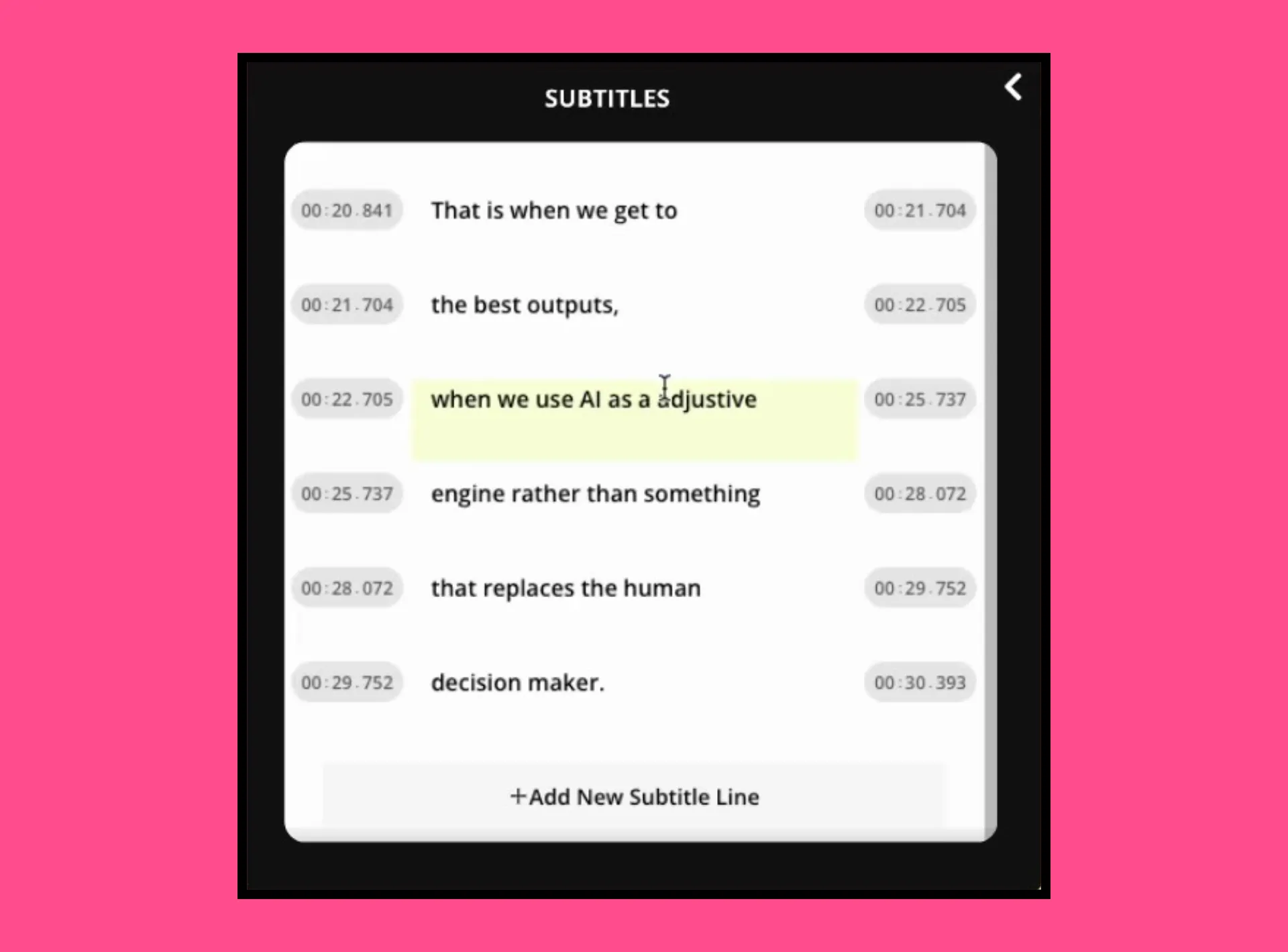
I-transform ang audio into universal content experiences
Ang mga Kapwing users ay ginagawang pangunahing bahagi ng kanilang content strategy ang audio conversion
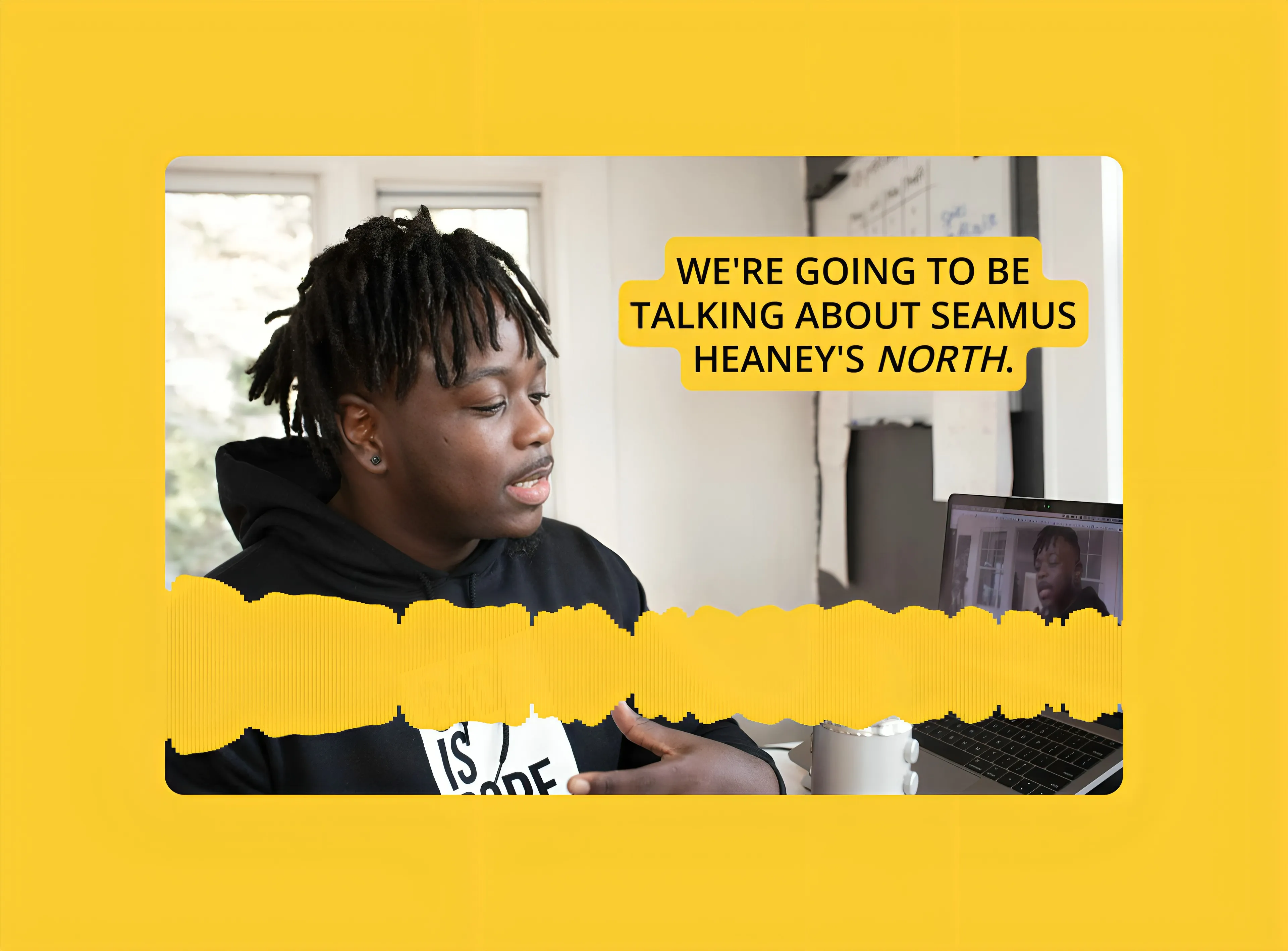
Mga Podcast Promotions
Ginagamit ng mga podcasters ang Kapwing para magdagdag ng subtitles sa audio recordings nang libre, lumilikha ng synced visualizers na may branded text at visuals para ibahagi sa video platforms at websites
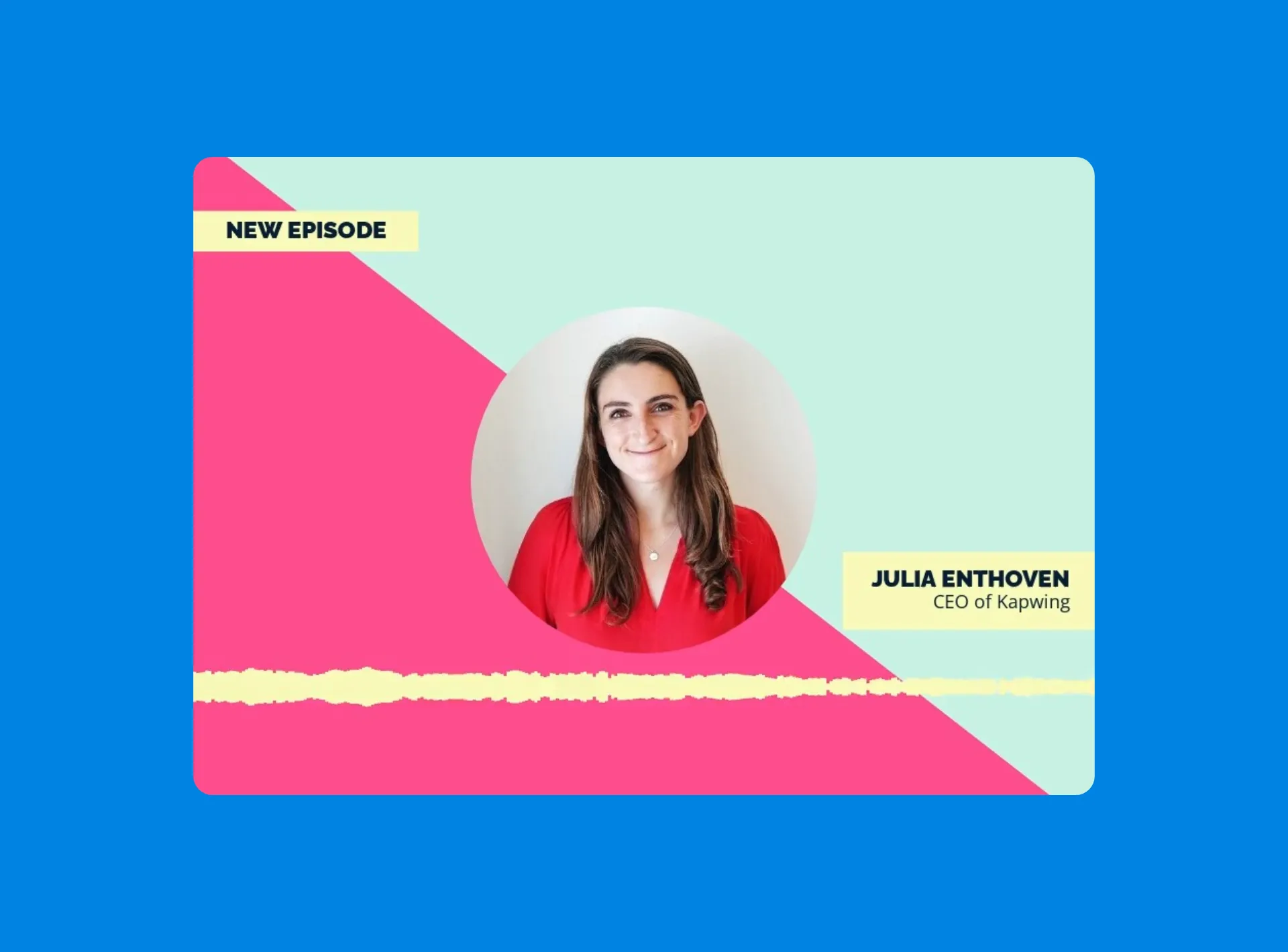
Mga Audiogram
Ginagamit ng mga small business owners at podcasters ang online Audio to Subtitles Converter para gumawa ng audiograms na nagbabahagi ng interview highlights, product promos, at memorable moments sa platforms tulad ng TikTok at X (Twitter).
.webp)
Nilalaman ng E-learning
Ang mga online educators ay lumilikha ng mga subtitle mula sa audio at gumagawa ng mga transcript mula sa mga lecture at tutorial, na ginagawang mas accessible ang content at lumalaki ang kanilang reach sa iba't ibang learners nang libre
.webp)
Transcription ng Interview
Ginagamit ng mga journalist ang Audio to Subtitles tool para i-transcribe ang mga interview at i-export bilang plain text files para sa mga artikulo. Ang mga transcript ay sumusuporta sa parehong written content at maaaring i-pair sa video content para mapabuti ang SEO at discoverability.
.webp)
Mga Post sa Social Media
Ang mga social media managers at influencers ay gumagawa ng viral videos mula sa maikling voice recordings at group chat conversations o confessions sa pamamagitan ng pagdagdag ng visuals, subtitles, at creative styling
.webp)
Mga Snippet ng Libro
Ang mga may-akda ay nag-promote ng kanilang mga libro sa pamamagitan ng pagbabasa ng mga pangunahing bahagi nang malakas at pag-convert ng audio sa mga subtitle. Ang pagsasama ng boses, captions, at book cover ay lumilikha ng simple pero makapangyarihang marketing content para sa social media at mga website
Paano Gumawa ng Subtitles Mula sa Audio
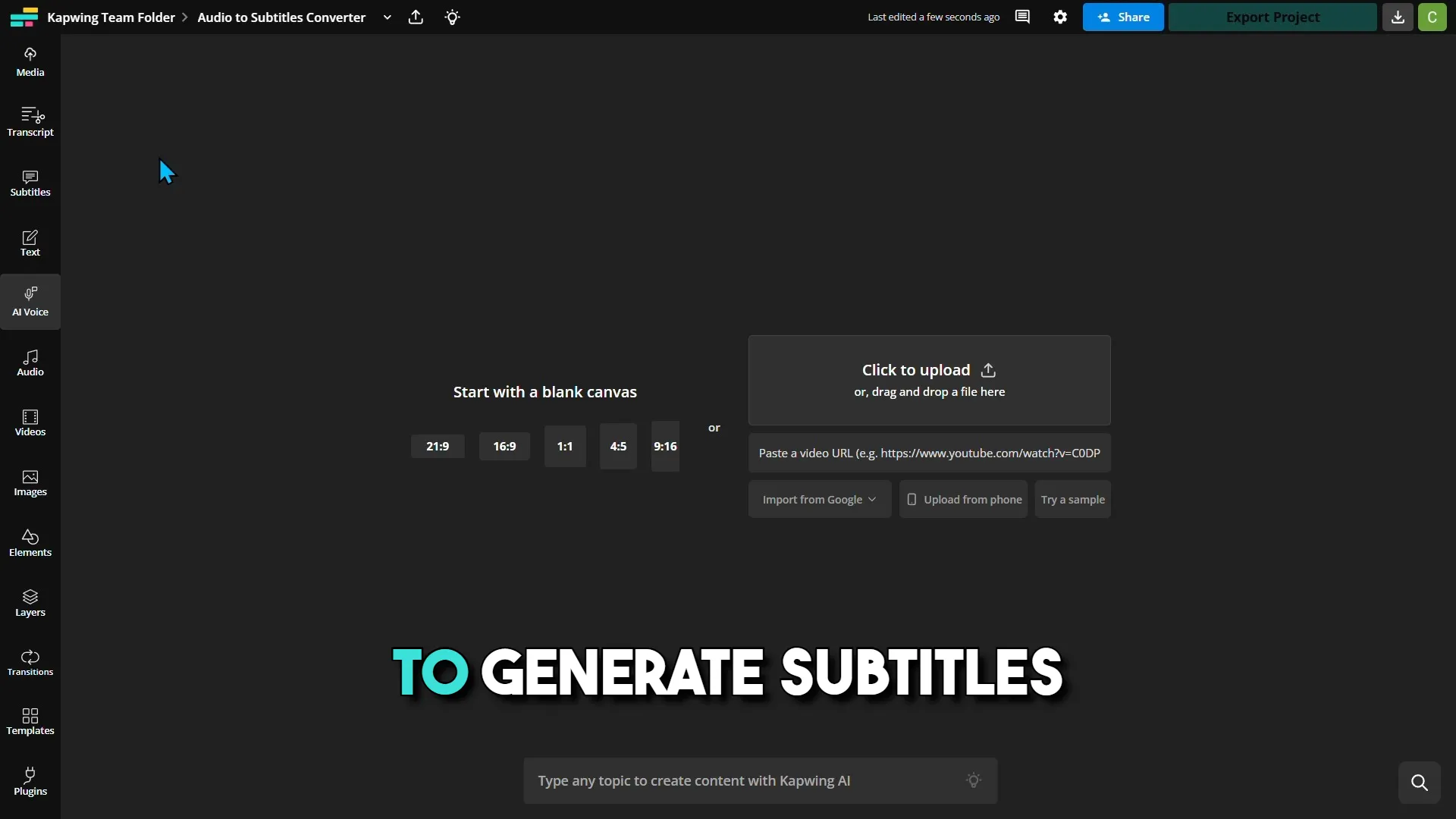
- Step 1I-upload ang audio file
Para magsimula, mag-upload ng audio sa Kapwing editor. Ang Kapwing ay sumusuporta sa mga popular na file types tulad ng MP3, WAV, FLAC, OGG, at marami pang iba.
- Step 2Lumikha ng audio subtitles
I-click ang "Auto subtitles" button sa left-hand toolbar sa ilalim ng "Subtitles" tab. Ang iyong subtitles ay awtomatikong bubuo, at ang Subtitles Editor ay bubuksan.
- Step 3I-edit at i-export
I-edit ang iyong subtitle text, timing, at baguhin ang font, kulay, at animation. Sa yugto na ito, maaari mo ring magdagdag ng visuals at iba pang edits. Kapag tapos na, i-export ang iyong bagong file at/o i-download ang SRT, VTT, o TXT transcript.
Ano ang kakaiba tungkol sa Kapwing?



Nagbabago na ng video creation sa iba't ibang industriya
Marinig direkta mula sa mga team na naglalabas ng content nang mas mabilis, nakikipagtulungan nang mas mahusay, at nananatiling nangunguna.


Mga Madalas Itanong na Katanungan
Mayroon kaming mga sagot sa mga pinakakaraniwang tanong na itinatanong ng aming mga users.
Libre ba ang Audio to Subtitles Converter na subukan?
Oo, libre para sa lahat ng users na subukan ang Audio to Subtitles Converter, kahit may limitadong bilang ng minuto. Sa pamamagitan ng Pro Account upgrade, makakakuha ka ng mas maraming monthly minutes para sa subtitles, translated subtitles, auto-dubbing, at lip sync, kasama ang access sa Voice Cloning.
May watermark ba sa exports?
Kung gumagamit ka ng Kapwing sa isang Free account, lahat ng exports — kasama ang Audio to Subtitles Converter — ay may watermark. Kapag nag-upgrade ka na sa Pro Account ang watermark ay completely mawawala na sa iyong creations.
Anong audio files ang sinusuportahan ng Kapwing?
Sinusuportahan ng Kapwing ang maraming popular na audio file formats, kasama ang MP3, WAV, WMA, M4A, OGG, FLAC, at AVI. Tandaan lang na ang audio exports ay laging nasa MP3 format, kasi pakiramdam namin na ang file type na ito ang best balance between file size at quality.
Paano magdagdag ng subtitles sa audio
Para magdagdag ng subtitles sa audio sa Kapwing, sundin ang apat na simpleng hakbang:
- I-upload ang MP3, WAV, WMA, M4A, OGG, o AVI file sa Kapwing.
- Buksan ang "Subtitles" tab sa left-hand toolbar at piliin ang "Auto subtitles." Ang iyong mga subtitles ay agad na bubuo sa isang blank canvas.
- I-adjust ang timing at characters per line sa Subtitles Editor, at i-customize ang iyong mga subtitles gamit ang color, font, size, position, at animation options.
- Magdagdag ng anumang visual elements na gusto mo sa iyong canvas at i-download ang final file. O, i-download ang iyong mga subtitles bilang SRT, VTT, o TXT file.
Ano ang audio accessibility?
Ang audio accessibility ay ang proseso ng paglikha ng audio content na accessible sa lahat, kasama ang mga taong may disabilities. Ang layunin ng pagpapagana ng audio ay dalawang-daan: ito ay nagpo-promote ng mas inclusive na karanasan para sa mga listeners at tumutulong sa mga creators na maabot ang mas malaking audience. Sa pamamagitan ng pagbubuksan ng puwang para sa mga listeners na nangangailangan ng accommodations dahil sa hearing loss, tinitiyak mo na ang lahat ay may pantay na access sa impormasyon (o entertainment) ng isang audio recording.
Isang halimbawa ng accommodation na ginawa para sa hearing loss ay subtitles o captions, dahil sila ay nagre-reproduce ng spoken content o environmental noises sa visible text na mababasa ng mga viewers. Sa kabilang banda, ang pagpili ng high contrast colors para sa subtitles/captions tulad ng blue at orange o black at white ay makakatulong sa mga taong may partial loss of vision na mas madaling basahin ang text.
Ano ang SDH subtitles?
SDH ay tumutukoy sa mga subtitle na dinisenyo specifically para sa mga taong Deaf o mahihirap marinig (kaya "SDH" = "Subtitles for the Deaf and hard of hearing"). Ang mga subtitle na ito ay hindi lang kumukuha ng spoken dialogue kundi nagbibigay din ng additional details tulad ng sound effects, music, at identification ng mga speakers, assuming na ang viewer ay hindi makakaririnig ng audio.
Ano ang content localization?
Ang content localization ay ang proseso ng pag-adapt ng content para tumugma sa wika at cultural preferences ng bagong audience. Ito ay madalas na nagsasama ng pagsasalin ng subtitles, pag-dub ng audio, at pag-edit ng SRT subtitle files para sa timing, minor inaccuracies, at line lengths.
Ang layunin ng content localization ay ipakita ang iyong content sa mga bagong rehiyon, na nagpapataas ng iyong market reach. Ang localization ay nagbibigay sa iyo ng competitive advantage sa pamamagitan ng pagtulong na kumonekta ang iyong brand sa mga customers sa mga bagong lugar bago pa man makaabot ang iyong mga competitors.
Ang full localization ay kasama ang subtitle translation, pero nagsasama rin ng cultural adjustments, tulad ng paggamit ng country-specific references, iba't ibang units of measurement, at culturally relevant visuals.
Paano ko i-sync ang mga subtitle sa audio?
May dalawang paraan para i-sync ang mga subtitle sa audio. Ang una ay isang manual na proseso, na nangangailangan ng paggamit ng plain text editor tulad ng Notepad sa PC o TextEdit sa Mac. Bawat linya ng subtitle sa isang SRT o VTT file ay dapat may start at end timecodes, na naka-format bilang "00:00:00,000" (kumakatawan sa 0 oras, 0 minuto, 0 segundo, at 000 milliseconds) para sa SRT at "00:00:00.000" para sa VTT. Kailangan mong panoorin ang video at baguhin ang timecodes para tumugma nito nang maayos.
Pero, maaari mong laktawan ang nakakapagod na prosesong ito sa pamamagitan ng paggamit ng Kapwing's Subtitles Editor, na nagbibigay sa iyo ng madaling i-adjust na playhead, isang chars-per-subtitle slider, at isang one-click button sa ilalim ng timecodes para itakda ang isang subtitle line sa kasalukuyang playhead time. Ito ay lubhang nagpapasimple at nagpapabilis ng proseso ng pagbabago ng timing sa isang SRT o VTT file.
Ano ang pagkakaiba ng SRT at VTT file type?
Ang VTT ay parang SRT pero nag-aalok ng mas maraming editing at styling options, kaya mas versatile siya, kahit na hindi lagi compatible sa lahat ng social media platforms. Ang VTT ay sumusuporta ng additional features tulad ng metadata (e.g., title, author) at styling, kaya mas robust ito kaysa sa mas simpleng SRT format. Nandito ang mabilis na comparison:
- SRT timecode format: hours:minutes:seconds, milliseconds
- Walang metadata at styling options ang SRT
- Ang SRT ay simple, basic format lang
- VTT timecode format: hours:minutes:seconds.milliseconds
- May metadata ang VTT
- Ang VTT ay sumusuporta ng HTML5 features
- Ang VTT ay mas robust at feature-rich kaysa SRT
Kaya ba ng Kapwing na lumikha ng closed captions?
Oo, bukod sa subtitles, sinusuportahan din ng Kapwing ang buong Closed Caption creation. Ibig sabihin, maaari mong isama ang non-spoken audio, speaker labels, at iba pang accessibility features — perpekto para sa pagsunod sa legal requirements tulad ng European Accessibility Act.
Alamin ang mga Mapagkukunan
Mga tips, templates, at malalim na pagsusuri para tulungan kang lumikha nang mas mabilis at magbahagi nang may kumpiyansa.
Tingnan lahat


Magsimula ng iyong unang video sa loob lamang ng ilang clicks. Sumali sa mahigit 35 milyong creators na nagtitiwala sa Kapwing para lumikha ng mas maraming content sa mas kaunting oras.