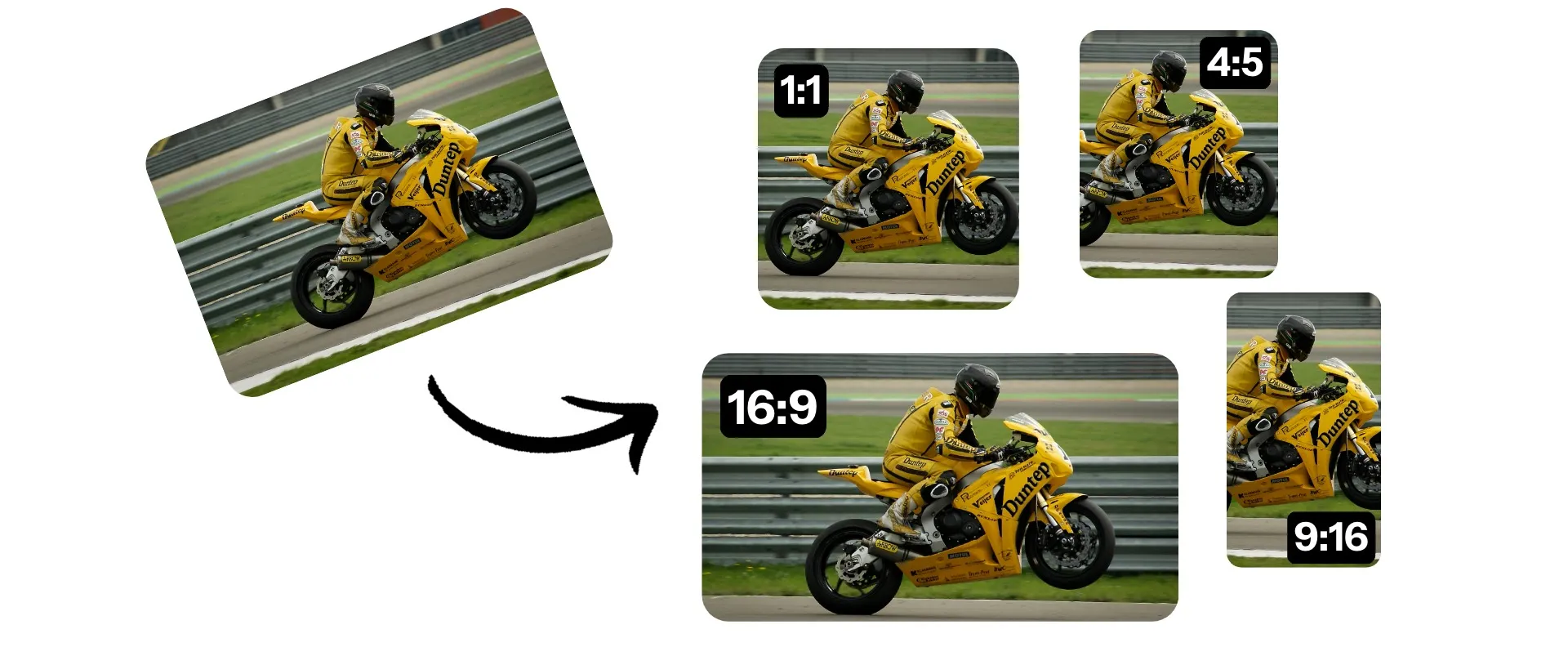
あらゆるソーシャルメディアプラットフォーム用に動画をオンラインでリサイズしよう
動画のアスペクト比を無料で変更しよう
ワンクリックで動画を自動リサイズ
1つのビデオをあなたのブランドにとって重要なあらゆるプラットフォーム向けのコンテンツに変身させちゃおう。Kapwingは、TikTok、Instagram、YouTubeなどのソーシャルメディアプラットフォーム用のプリセットを保存してるから、正しいアスペクト比を追い続ける必要がないんだ。
ビデオをアップロードして、クリックしてリサイズして、Kapwingの充実したビデオ編集スタジオで創作に戻ろう。高解像度でダウンロードするか、ブラウザを離れずにソーシャルメディアに直接シェアできちゃうよ。

自分だけのアスペクト比とスタイルを保存しよう
プリセットを超えて、カスタム比率をワークスペースに直接保存できます。Kapwingの動画リサイザーを使えば、1つの動画を非標準埋め込みやオーバーレイを含むあらゆる場所で上手く機能するように変更できます。
プロジェクトを複製して、Instagram ReelsやYoutube ShortsからLinkedInやFacebookの広告まで、各プラットフォームに合わせて動画のサイズを変更できます。
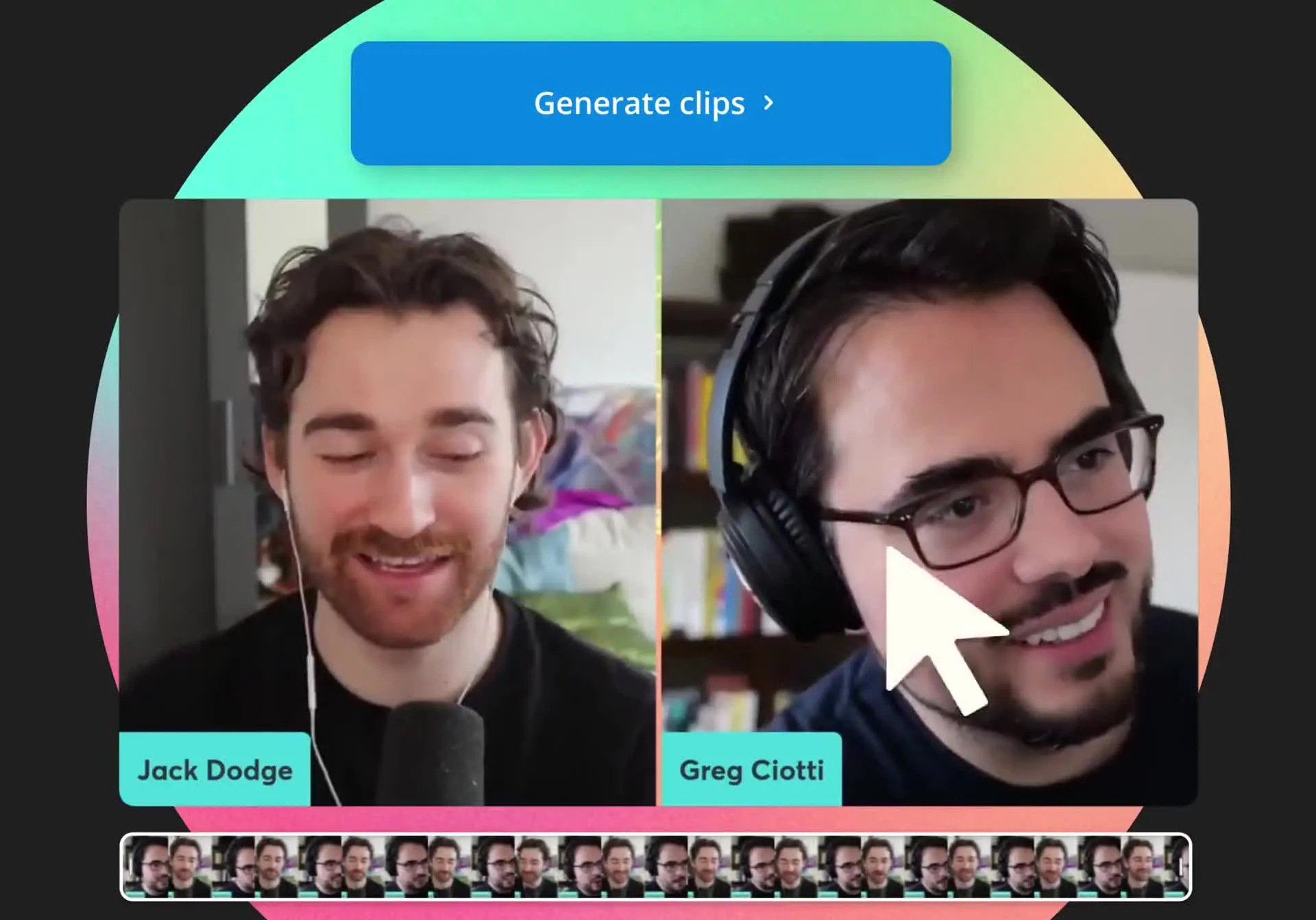
長い動画をサクッと短い、SNS対応のクリップに変身させちゃおう
長い動画からクリップを作るのに何時間も費やすのに疲れた?KapwingのClip Generatorに動画をアップロードするか、URLを貼り付けるだけ。
私たちのAIが動画をスキャンして最高のクリップを抽出し、9:16のアスペクト比と自動アニメーション字幕付きのショート動画コンテンツを作成します。


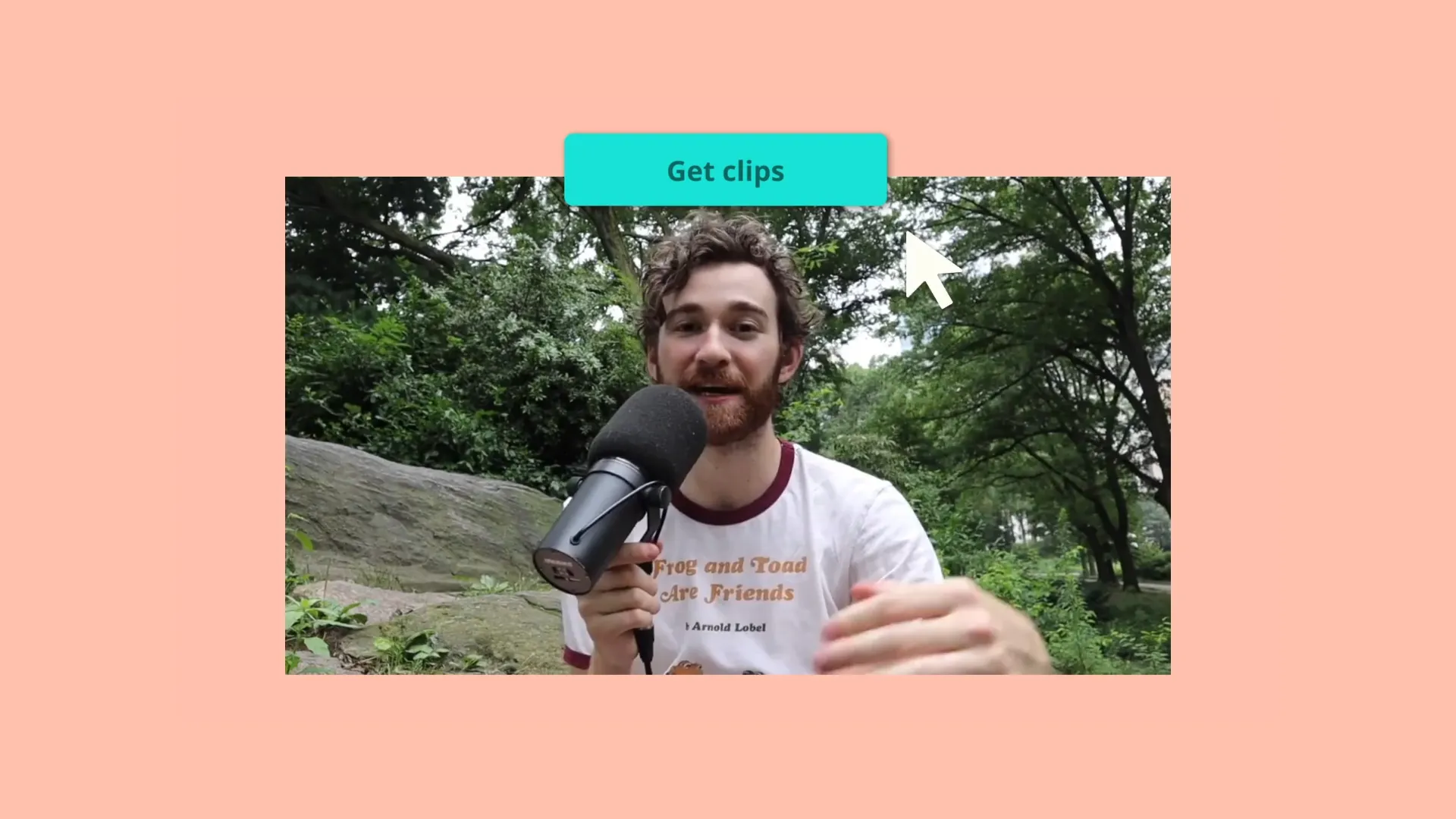
コンテンツを再利用しよう — 手作業での編集なしで
強力なオンラインスタジオでコンテンツをリサイズ、クリップして、フォーカスを保つ
長い動画をサッと短くまとめちゃおう
長時間の映像をシャープで魅力的なハイライト動画に変えよう。AI Video Highlight Makerを使えば、長くて未編集の動画をアップロードして、AIにフォーカスとアスペクト比を指示するだけで、Instagram、TikTok、その他のプラットフォーム向けにインテリジェントにリサイズされたハイライトリールをすぐに生成できるよ。
さらに、ブランド化されたテンプレートを使えば、お気に入りの字幕スタイル、transitions、エフェクトを簡単に保存して、編集ワークフローをスピードアップできるんだ。
スピーカーをカットしないでリサイズする
スピーカーが離れていたり、録画の端にいたりすると、ソーシャルメディアの投稿用に映像を救うのは不可能に思えますよね。
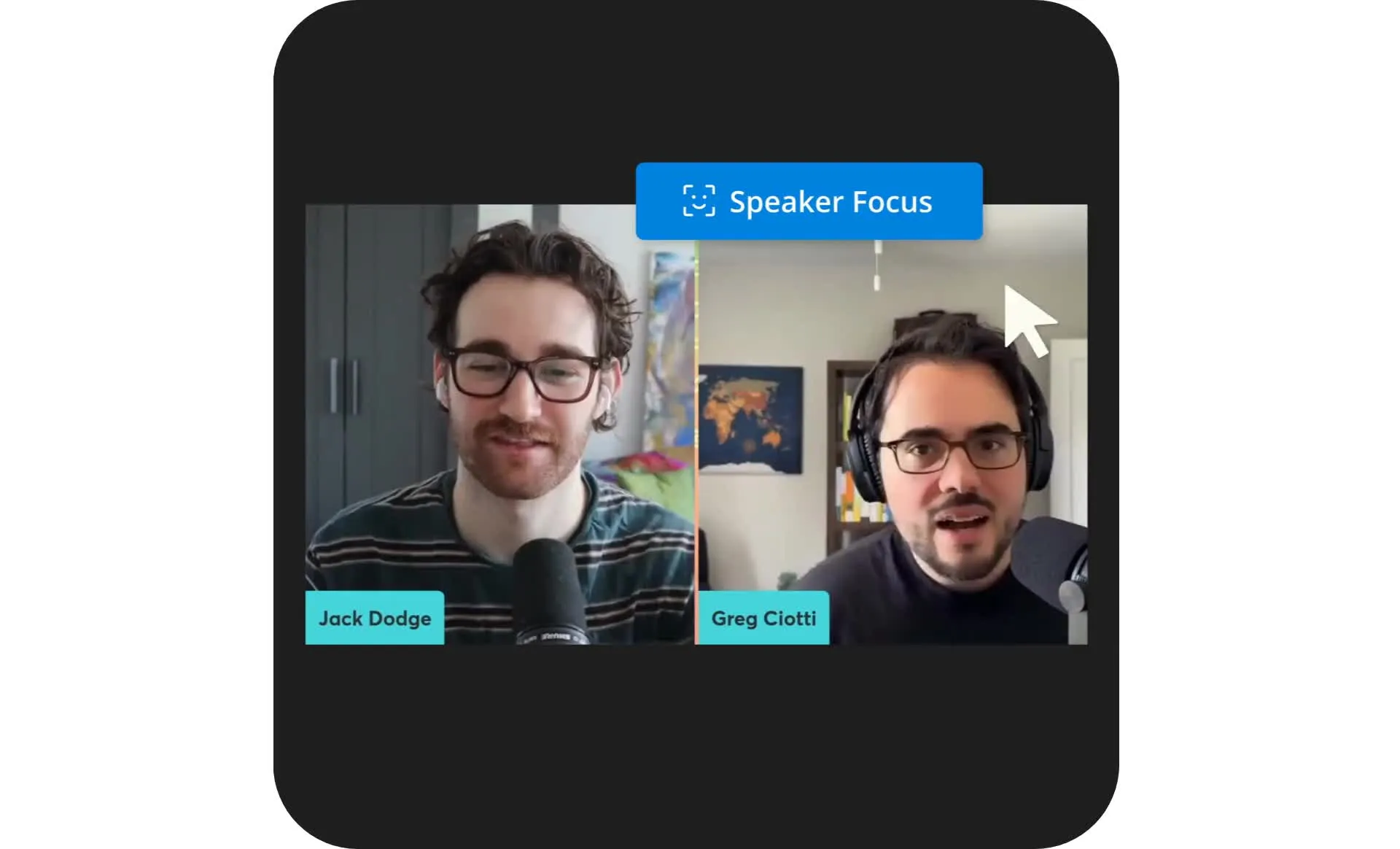
面倒な手動編集は不要です。KapwingのAI搭載のSpeaker Focusツールは、あなたのビデオをインテリジェントにスキャンして、アクティブなスピーカーにフォーカスを当て続けるので、画面から切れることはありません。
ビデオのサイズを変更する方法
- Step 1動画をアップロード
新しいプロジェクトを始めて、動画をアップロードしよう。その後、動画をクリックしてレイヤーとして選択するだけ。
- Step 2ビデオをリサイズする
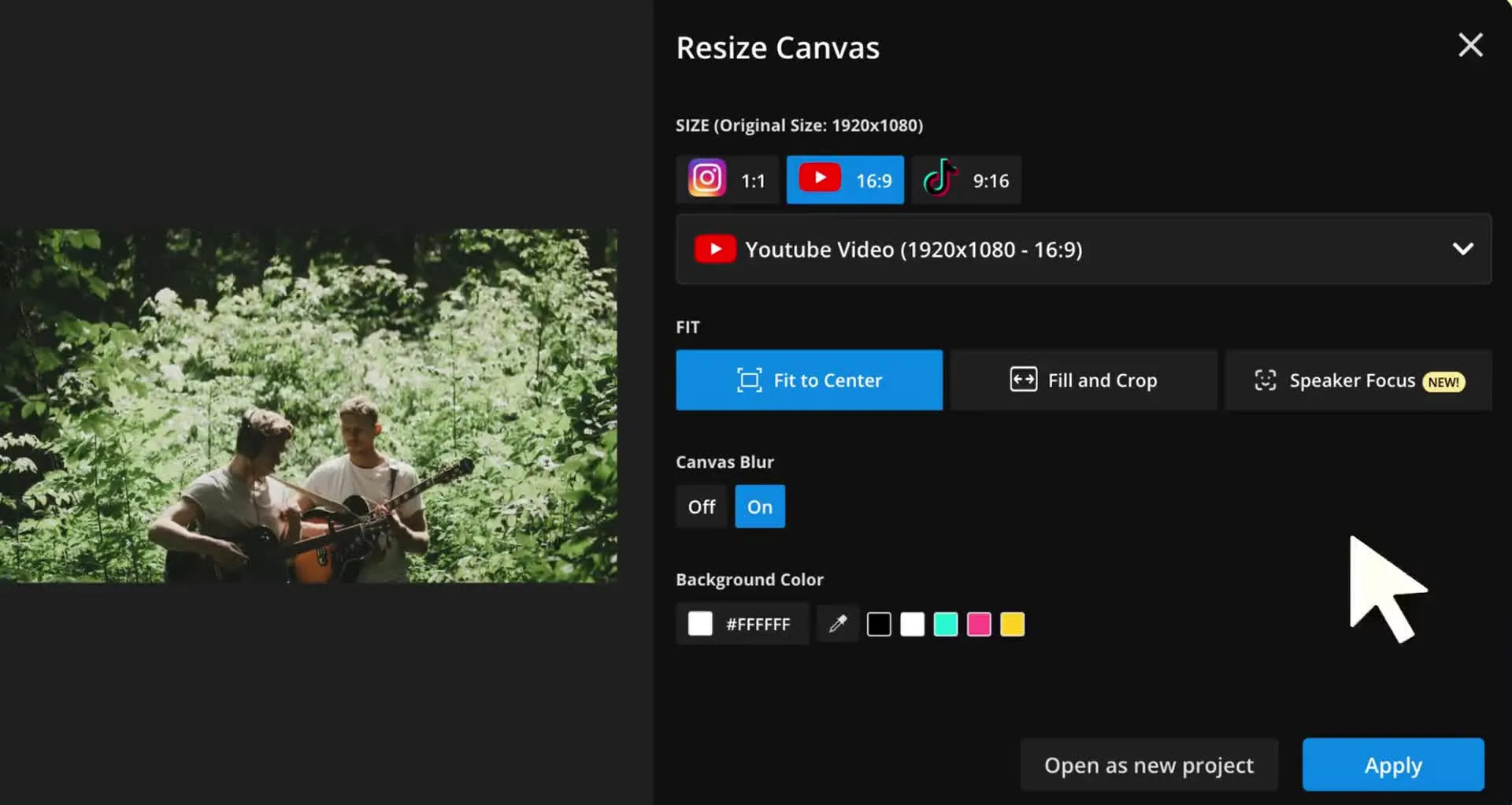
右側のサイドバーで「キャンバスをリサイズ」をクリックしてね。ポップアップウィンドウで、いくつかのプリセットサイズ比率から選べるよ:YouTube(16:9)、TikTok(9:16)、Instagram StoriesとReels(9:16)、Facebookの投稿(1.19:1)など。カスタムサイズと寸法を自分で入力することもできるし、キャンバスをドラッグしてビデオレイヤーをスケールすることもできるよ。
- Step 3編集してエクスポート
動画がぴったりのサイズになったら、「Export Project」をクリックしよう。これで、リサイズした動画を見たり、ダウンロードしたり、ソーシャルメディアでシェアできるようになるよ。動画リンクを送れば、誰でも見たり、編集したり、コメントしたり、コピーしたり、リアルタイムでシェアできるんだ。
Kapwingはどこが違うのですか?



よくある質問
ユーザーからよく寄せられる質問への答えをまとめてみました。
Resize Videoツールは無料ですか?
そう、Kapwingのリサイズ動画ツールはすべてのユーザーに無料です。AI搭載ツールを含む、動画編集ツールの全機能にアクセスするには、Proアカウントにアップグレードしてね。
ビデオのアスペクト比を変更するにはどうすればいいですか?
動画のアスペクト比を変更するには、Kapwingにコンテンツをアップロードするか、動画のURLを貼り付けるだけ。次に「キャンバスをリサイズ」をクリックして、正しいアスペクト比またはコンテンツを作成しているソーシャルメディアプラットフォームを選択します。Kapwingは、「中央に合わせる」「塗りつぶしとトリミング」「スピーカーフォーカス」など、動画をリサイズするための複数の方法を提供しているから、適切なコンテンツにズームインしたり、余白を追加したりできちゃいます。Kapwingなら、さまざまなリサイズオプションを簡単にテストして、お気に入りを選べますよ。
Kapwingを使ってSNS用に動画をリサイズできますか?
もちろん!Kapwingの動画リサイザーを使えば、どんなプラットフォームにも対応した動画にすぐに変換できるよ。Kapwingはソーシャルメディア用に動画をリサイズするのに最高のプラットフォームだから、正しいアスペクト比を覚えておく必要がないんだ。プリセットが保存されてるからね。
Clip Generator ツールを使えば、ワンクリックでソーシャルメディア用に動画をリサイズして字幕を付けられるよ。Kapwingは長い動画を自動的にソーシャルメディア対応のクリップに変換してくれるから、コンテンツを再利用するのにも役立つんだ。
Instagramのストーリーに合わせて動画をリサイズするにはどこでできますか?
Instagram Storiesの動画をリサイズするには、Kapwingの無料オンライン動画エディターを使おう。動画をアップロードするか、URLを貼り付けて、「Resize Canvas」をクリックして「Instagram Story」を選択するだけ。その後、トランスクリプトテキストを編集するだけで簡単に動画を短くできるよ。次に、好きなサブタイトルやエフェクトを追加しよう。または、Repurposeツールを試して、長い動画から自動的に短いクリップを作成して、お気に入りをInstagram Storiesとして投稿することもできるよ。
ビデオの品質を落とさずに、引き伸ばさずにリサイズするにはどうすればいいですか?
動画の品質を落とさずにリサイズしたいなら、Kapwingの動画リサイズツールを試してみてね。Speaker Focusツールを使えば、すべてのクリップでアクティブなスピーカーを自動的に中央に配置できるよ。Fit to CenterとFill and Cropツールでも、動画をストレッチせずにリサイズする2つのオプションが得られるんだ。Kapwingのソーシャルメディアプリセットから選ぶだけで、ぴったりなアスペクト比が手に入るし、これらの簡単クリックツールで好みの見た目を作り出せちゃう。
AndroidやiPhoneで動画のサイズを変更できますか?
そう、Kapwingのビデオリサイザーはモバイルとデスクトップブラウザで使えるよ。AndroidやiPhoneのブラウザでKapwingスタジオを開いて、動画をアップロードするボタンを押してね。キャンバスを選択するボタンをクリックして、下のツールバーの「編集」をクリック。「プロジェクトをリサイズ」をクリックすれば、動画のアスペクト比を変更できるよ。
Kapwingの充実した動画編集ツールライブラリで編集を続けて、動画を保存・シェアする準備ができたら右上の「エクスポート」をクリックしてね。
ビデオのアスペクト比を保ったままリサイズできますか?
もちろんです!「Export Project」の設定でビデオの解像度と圧縮レベルを調整できますよ。480p、1080p、4Kなどの解像度から選べます。スライダーをドラッグして圧縮レベルを調整すれば、解像度を変えずにファイルサイズを変更できます。その後「Export」をクリックしてビデオをダウンロードしましょう。
Kapwingはどのファイル形式に対応していますか?
Kapwingは、MP4、MOV、WebMなど、すべての主要なビデオファイル形式に対応しています。これらのいずれかの形式でビデオをアップロードおよびダウンロードできます。たとえば、MP4ビデオをリサイズしてから、エクスポート時にMOVに変換できます。


数クリックで最初の動画を作成しちゃおう。Kapwingを信頼して、より少ない時間でもっとコンテンツを作成している350万人以上のクリエイターの仲間に入ろう。