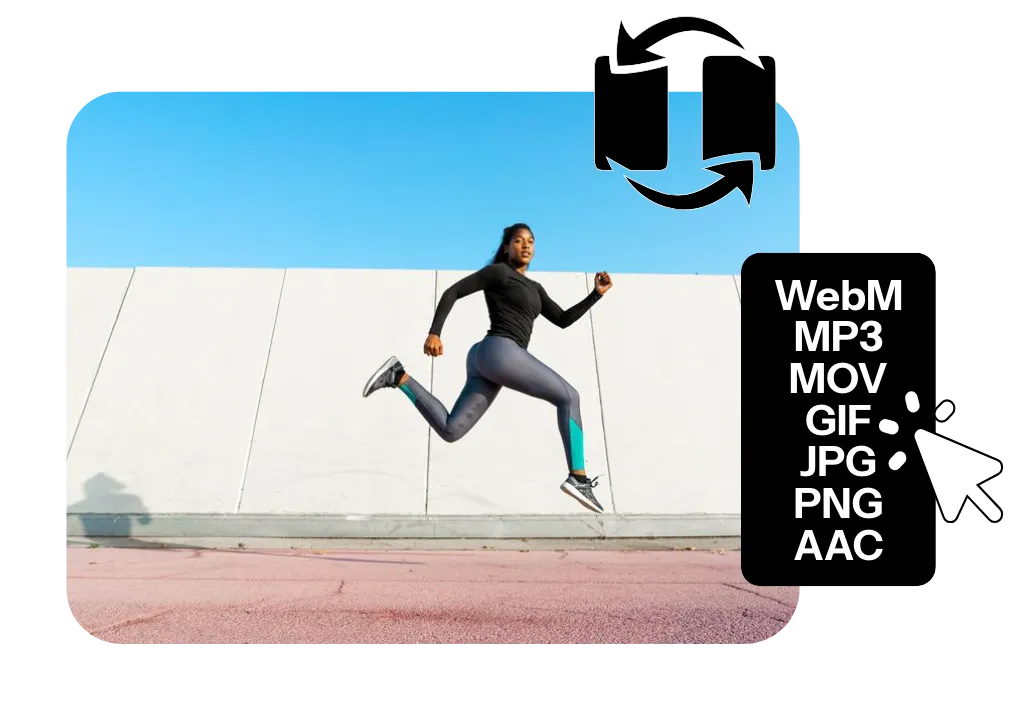
I-convert ang video sa MP4, MP3, MOV, AAC, WebM, GIF at marami pang iba.
Libre para magsimula. Walang watermark sa Pro.
.webp)
Baguhin ang uri ng video file nang libre
I-convert sa 20+ file types sa ilang segundo. Walang installs o extra software.
I-convert ang video sa kahit anong format online
I-convert ang mga video sa format na inaasahan ng iyong audience o software. I-export bilang MP4 para sa pagbabahagi kahit saan, MOV para sa propesyonal na pag-edit at Apple devices, WebM para sa websites at web apps, GIF para sa social posts at chats, o MP3 at AAC kung kailangan mo lang ang audio.
Lahat ay nangyayari online sa iyong browser — walang kailangang i-install na software o downloads. I-convert ang mga video nang libre, panatilihin ang quality, at patuloy na mag-edit sa Kapwing Studio kung kailangan mo pang gumawa ng mga pagbabago bago mag-export.
Paano mag-convert ng videos online sa loob ng 30 segundo
I-convert ang mga video sa audio files, GIFs, o ibang video formats.
I-upload
video bilang MP4, MOV, WebM, AVI, at marami pang iba


I-edit
gamit ang aming libreng online studio
Baguhin
sa 20+ na format, kasama ang MP4, MOV, MP3, GIF, at AVI, gamit ang export settings
I-convert ang video, GIFs, audio, at mga larawan — tapos patuloy na mag-edit online
Baguhin ang video file format nang libre. I-edit at ibahagi sa isang online studio.
I-convert ang mga video sa audio para sa podcasts o musika
Kunin ang high-quality MP3 audio mula sa anumang video sa loob ng ilang segundo. I-save ang mga interview bilang podcast episodes, gawing audio notes ang mga recorded meetings, ihiwalay ang music o sound effects mula sa mga video, o lumikha ng voiceover files para sa future editing. Convert MP4 to MP3, MOV to MP3, WebM to MP3, at iba pang popular na video formats nang walang kailangang i-install na software.
Kailangan mo bang pumunta sa kabilang paraan? Convert MP3 to MP4 sa pamamagitan ng pagdagdag ng still image, background, waveform, o looping video upang lumikha ng content para sa YouTube, TikTok, Instagram, at iba pang platforms.

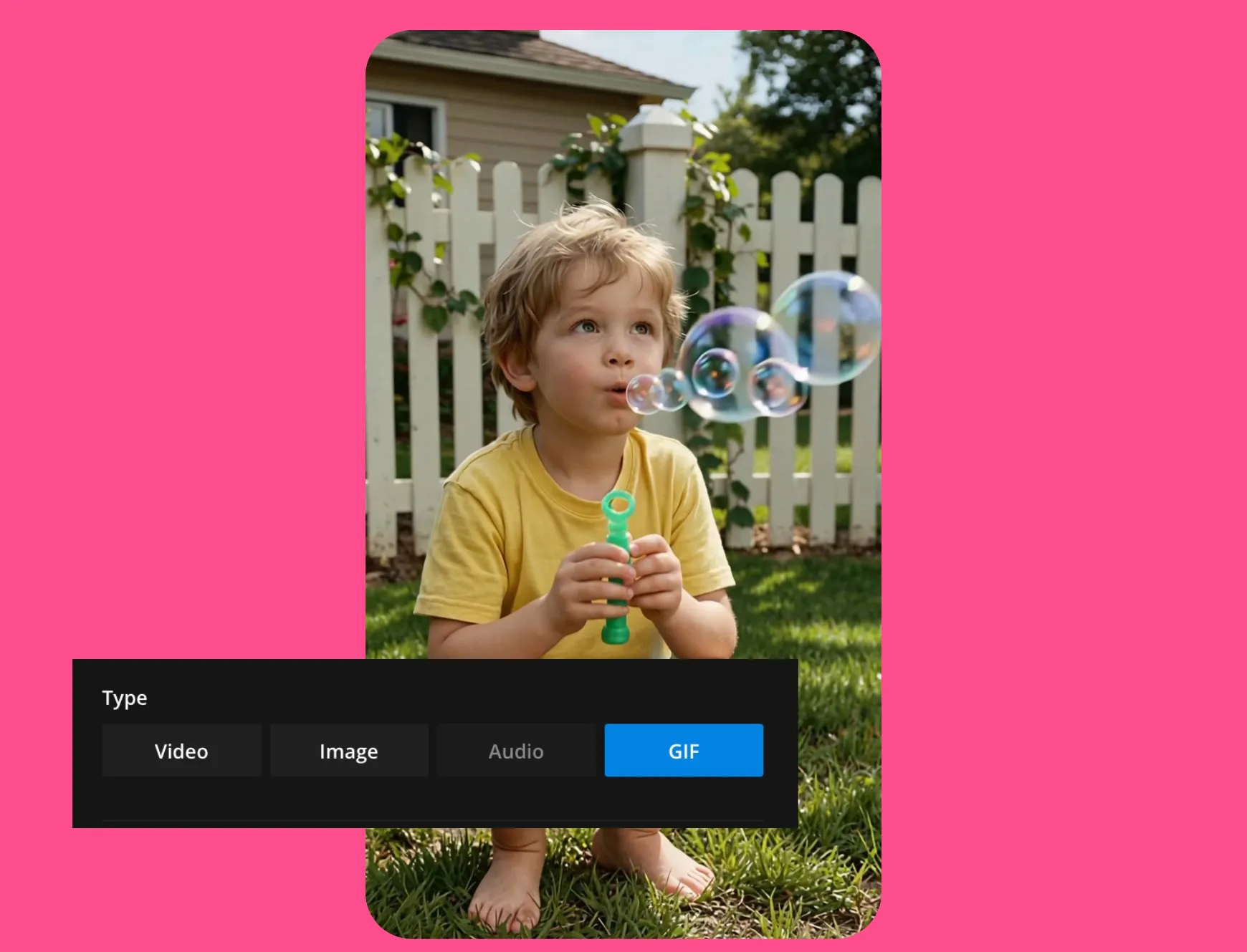
Lumikha ng GIFs mula sa kahit anong video clip
I-convert ang mga memorable reactions, funny moments, product demos, o highlight clips mula sa iyong mga videos into GIFs na madaling i-share kahit saan. I-trim ang iyong video sa perpektong loop, tapos i-export ang lightweight GIF para sa Slack, Discord, Reddit, blogs, email, social media, o messaging apps.
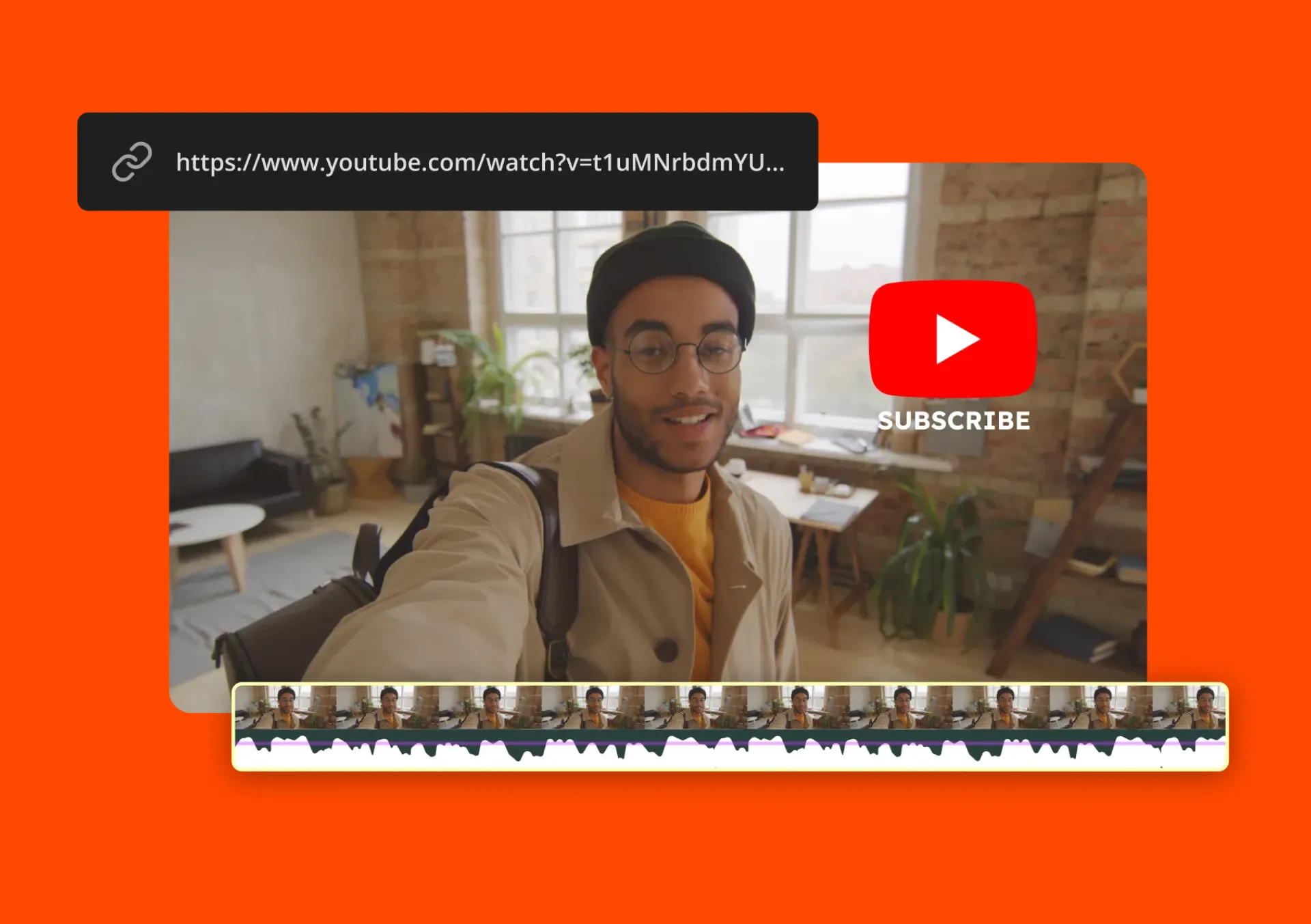
I-upload ang MP4, MOV, WebM, at iba pang popular na video formats — o i-import ang mga videos mula sa YouTube at TikTok — para gumawa ng GIFs direkta sa iyong browser.
I-edit at i-convert ang mga video sa parehong studio
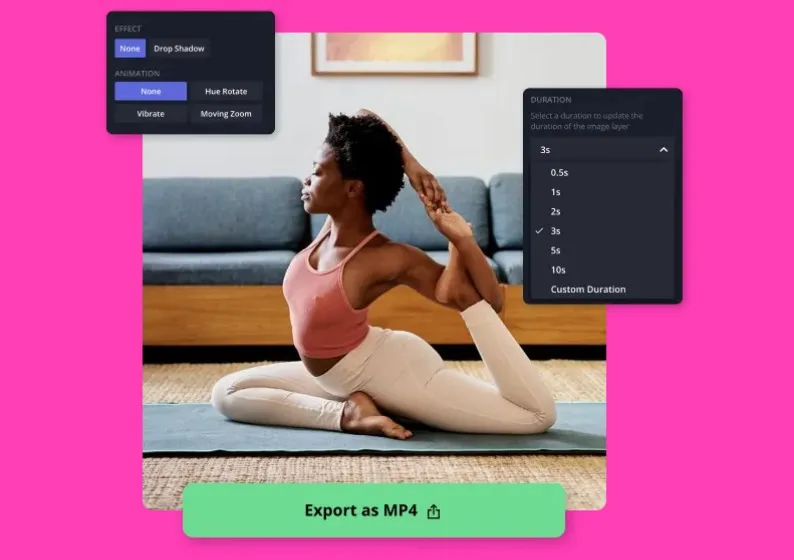
I-convert ang mga video sa mga format na kailangan mo sa loob lang ng ilang clicks. Gawing MP4 ang MOV para sa mas malawak na compatibility, i-convert ang MP4 sa WebM para sa mas mabilis na web playback, o magpalit sa pagitan ng popular na video file types nang walang pagkawala ng kalidad.
Hindi lang video converter, ang Kapwing ay nagpapahintulot sa iyo na mag-edit habang nag-convert. I-trim ang clips, magdagdag ng subtitles, i-crop ang iyong video, o i-resize ito gamit ang presets para sa TikTok, Instagram, YouTube, at marami pang iba. Maaari mo ring pumili ng iyong export resolution, na ginagawang madali ang pag-optimize para sa specific na platforms.
Ibahagi at magtulungan sa mga na-convert na file
I-edit ang iyong converted files kasama ang iyong team sa isang shared workspace, mag-iwan ng comments, at magtulungan in real time, lahat mula sa parehong project. Kung ina-update mo man ang client deliverable o pinipino ang content kasama ang teammates, lahat ay nananatiling in sync.
Kapag handa na, i-share ang iyong work sa paraan na kailangan mo. I-download ang iyong converted video, magpadala ng shareable link para sa instant feedback, o mag-publish directly sa platforms tulad ng TikTok at YouTube.
Kapwing sa mga numero
35M
gumagamit ang mga creators ng Kapwing
8
nangungunang AI models na integrated
100,000+
mga videos na ginagawa araw-araw
Ginawa para sa mga creators, pinagkakatiwalaan ng milyun-milyong tao
Para sa mga YouTubers, podcasters, marketers, at lahat ng iba pa
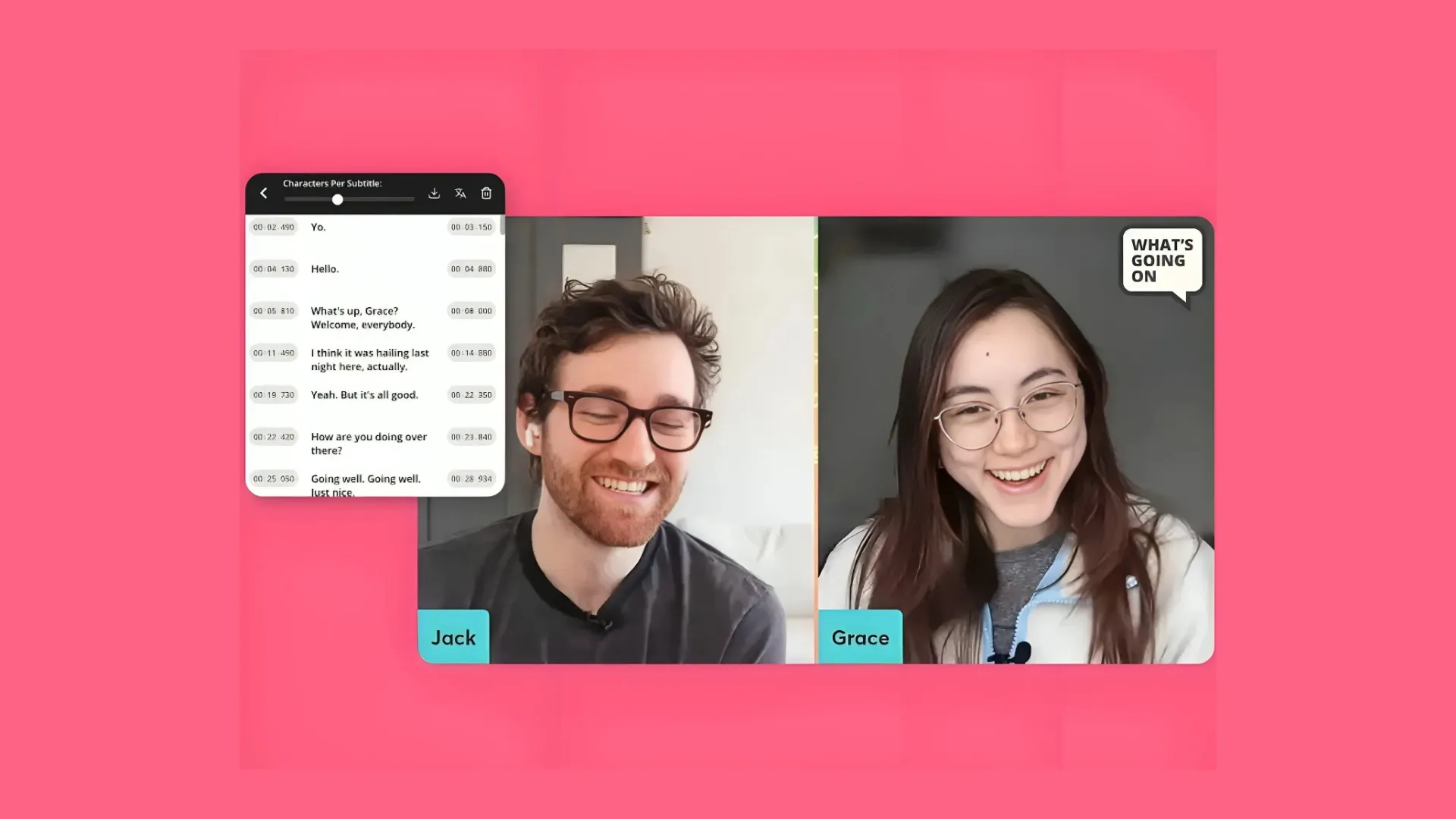
Mga Podcaster
I-export ang na-record na MP4 interviews at episodes sa MP3 para sa Spotify, Apple Podcasts, at RSS feeds
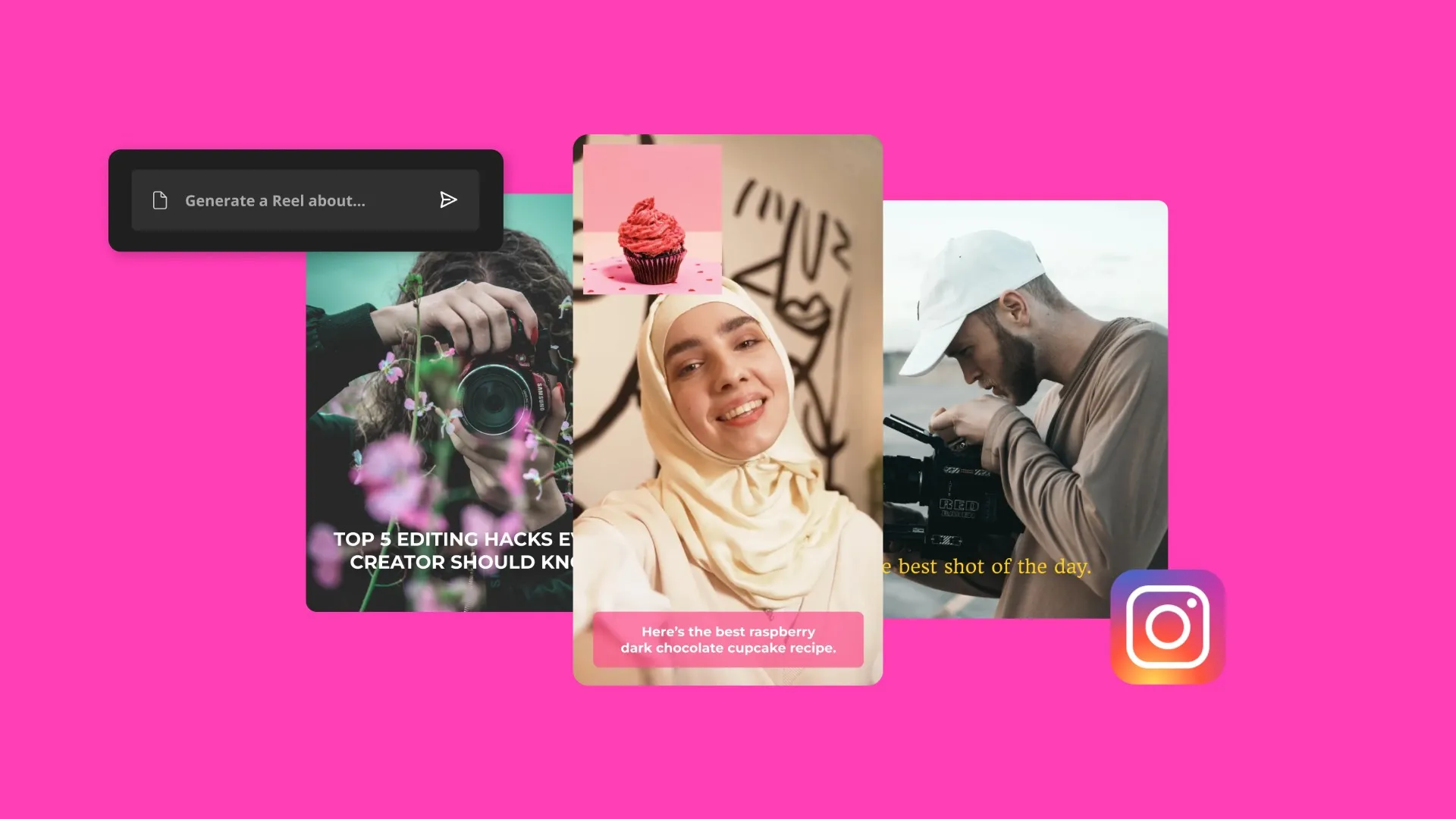
Mga Social Media Manager
I-convert ang long-form video content into GIF clips para sa Twitter at Instagram stories, o WebM para sa web embeds
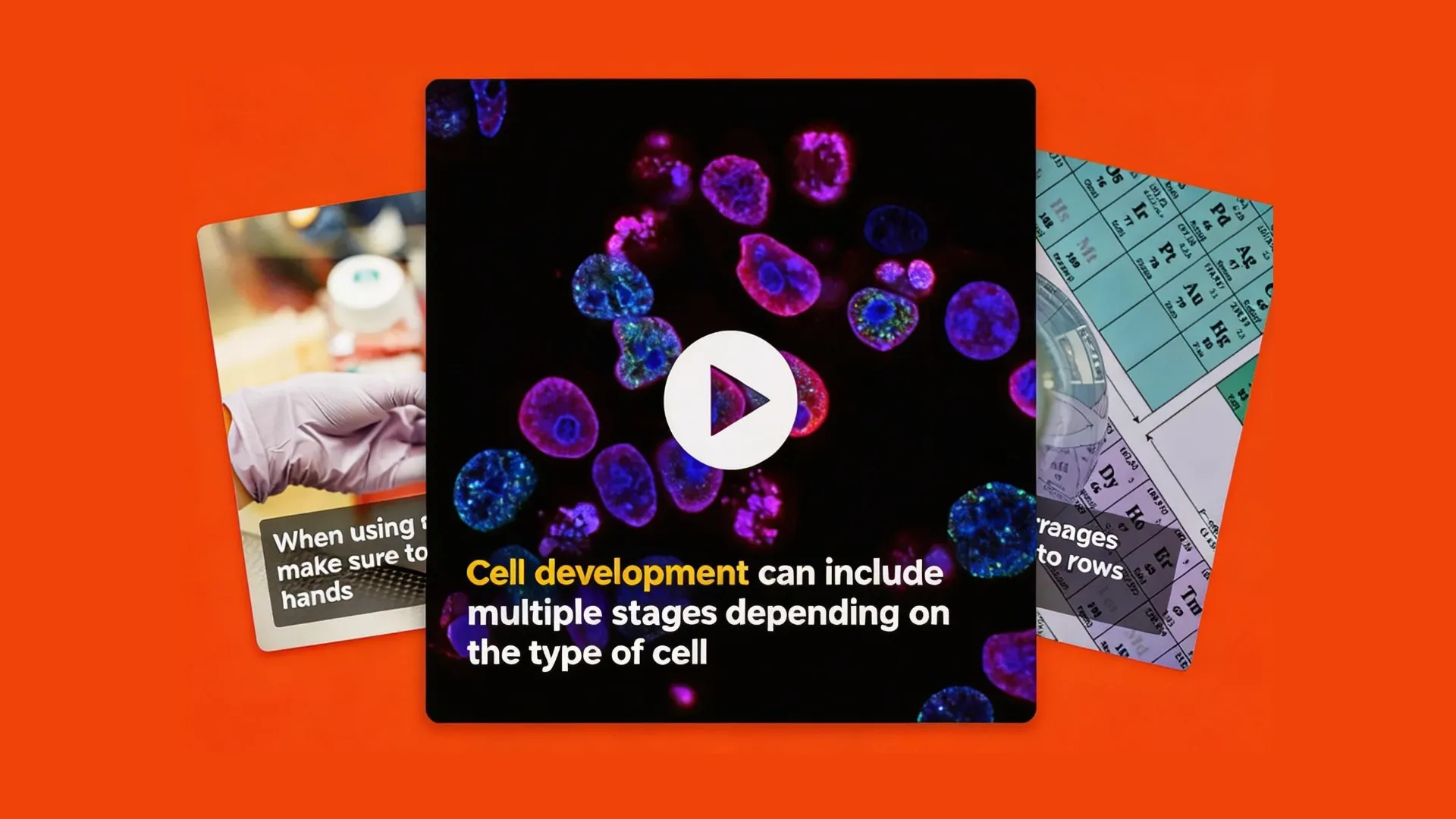
Mga Guro
I-convert ang MOV o MKV lecture recordings sa MP4 para sa universal LMS compatibility — Google Classroom, Canvas, Blackboard

Mga Koponan ng Customer Support
I-export ang screen-recorded MP4s bilang animated GIFs para sa help docs, o bilang MP3 para sa audio-only FAQ content
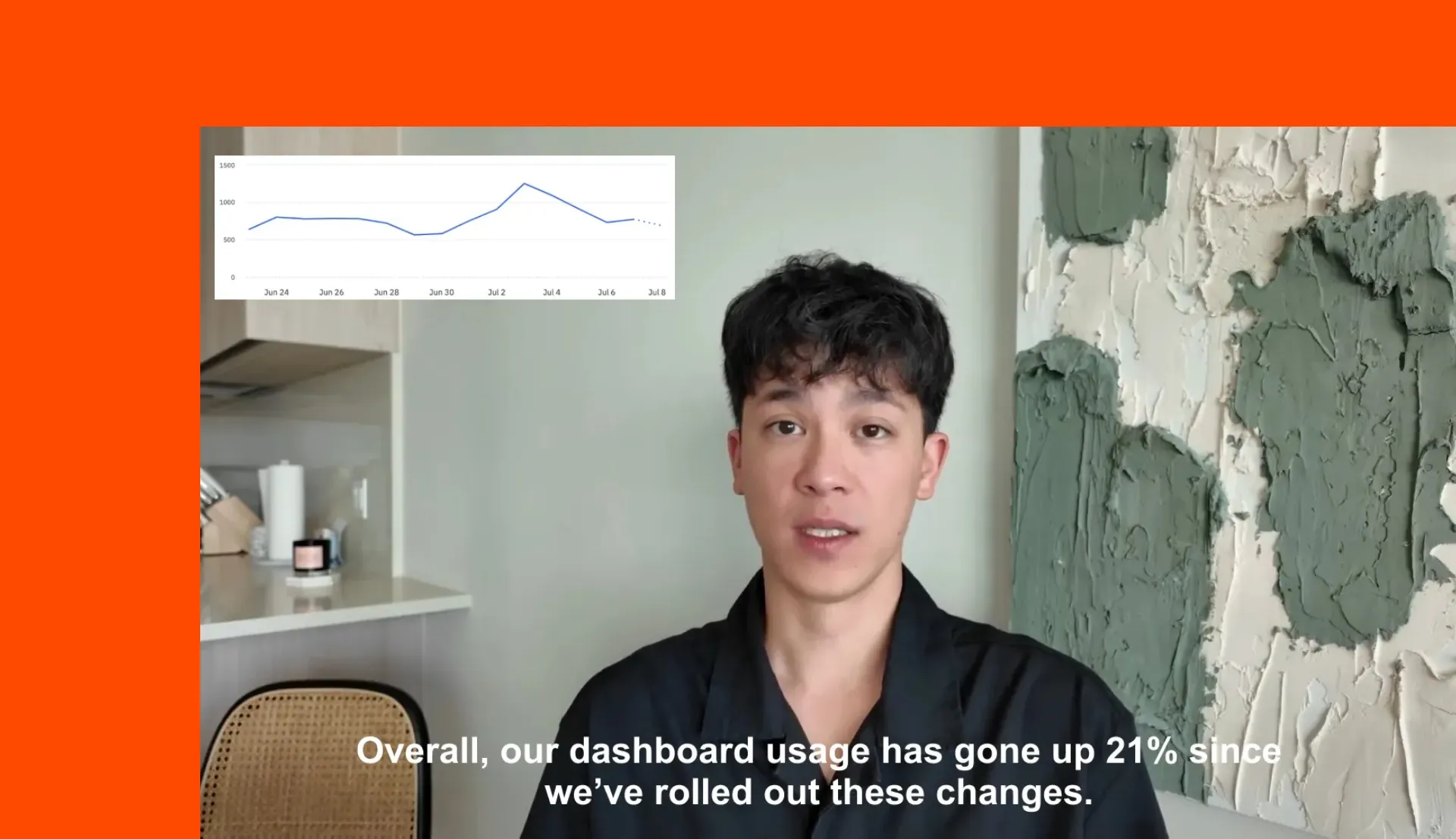
Mga Negosyante
I-convert ang pitch deck recordings sa MP4 para sa email attachments, Loom embeds, o investor portal uploads
Nagbabago na ng video creation sa iba't ibang industriya
Marinig direkta mula sa mga team na naglalabas ng content nang mas mabilis, nakikipagtulungan nang mas mahusay, at nananatiling nangunguna.


Paano Mag-Convert ng Videos

- Step 1I-upload ang video
Magdagdag ng video mula sa iyong device, Google Drive, o i-paste ang URL mula sa YouTube o kahit anong online source.
- Step 2I-convert
I-click ang 'Export Project' para pumili ng iyong output format. I-convert to GIF, JPEG, MP3, o MP4.
- Step 3I-export at ibahagi
I-click ang 'Export' para iproseso ang na-convert na video. I-download at i-save ang iyong video o i-share ito direkta sa social media.
Mga Madalas Itanong na Katanungan
Mayroon kaming mga sagot sa mga pinakakaraniwang tanong na itinatanong ng aming mga users.
Libre ba ang online video converter ng Kapwing?
Oo, ang online video converter ng Kapwing ay libre gamitin. Sumama sa editor at i-upload ang anumang file para magsimula, na may mga conversion sa MP4, MP3, GIF, at marami pang iba. Ngunit, ang free version ay nagdadagdag ng watermark sa lahat ng exports. Para alisin ang watermark at i-unlock ang karagdagang features, maaari kang mag-upgrade sa Pro account, na nagpapahintulot din ng mas malalaking uploads.
May watermark ba sa exports?
Kung gumagamit ka ng Kapwing sa isang Free account, lahat ng iyong exports ay may watermark. Kapag nag-upgrade ka sa Pro account, mawawala ang watermark sa iyong mga likha.
Paano ko ico-convert ang isang video sa GIF?
Pwede mong i-convert ang videos to GIFs gamit ang Kapwing. I-upload lang ang video (usually MP4), at gagawin itong GIF format ng Kapwing. Sa proseso, aalis ang tunog, at ire-adjust ang frame rate para sa mas smooth na GIF playback, na lumilikha ng silent, looping image na perpekto para sa pagbabahagi.
Pwede ko bang i-convert ang isang YouTube video sa MP3?
May may may may maraming casos kung saan maaari kang mag-download at mag-convert ng YouTube video nang legal. Kopyahin ang video URL, i-paste ito sa 'Add Media' section ng Kapwing, at pagkatapos itong mag-load, idagdag ito sa timeline. I-click ang 'Export Project' at pumili ng 'MP3' para ma-download ang audio. Pero, anumang paraan ng YouTube download ay lumalabas sa YouTube's Terms of Service, at maaaring magdulot ng seryosong consequences. Basahin ang artikulong ito kung kailangan mo ng mas maraming impormasyon.
Paano mo ico-convert ang isang video sa slow motion?
Ang pag-convert ng video sa slow motion gamit ang Kapwing ay simple. Pagkatapos mag-upload ng iyong video at idagdag ito sa iyong timeline, i-click ang 'Edit' sa right panel. Hanapin ang 'Speed' option, tapos i-adjust ang speed para mabagalan ang video. Kapag satisfied ka na, i-export ang video kasama ang bagong speed settings.
Pwede mo bang i-convert ang isang video to audio sa iPhone?
Oo, maaari mong i-convert ang mga video sa audio files gamit ang Kapwing sa isang iPhone. Narito kung paano:
- I-upload ang video sa Kapwing.
- Idagdag ito sa iyong timeline at paghiwayin ang audio.
- Tanggalin ang video layer at i-export ang audio bilang MP3 gamit ang 'Export Project' button. Handa na ngayon ang iyong audio file para gamitin bilang podcast clip o social media soundbite
Ano ang pinakamahusay at pinakasiguradong video format na gamitin?
Ang MP4 ay isa sa mga pinaka-ginagamit at versatile na video format. Ito ay compatible sa social media, YouTube, media players, at video editing software. Ang MP4 files ay maaaring mag-store ng video, audio, subtitles, at images, na ginagawa silang perpekto para sa karamihan ng creator needs. Kahit pangkalahatang ligtas, tulad ng lahat ng files, ang MP4s ay maaaring madaling masira.
Maaaring ba ang MP4s na may transparent backgrounds?
Oo, pinapayagan ka ng Kapwing na alisin ang background sa kahit anong video, kasama ang MP4 files, para gawing transparent. Gamit ang aming AI-powered 'Remove Background' feature, makakamit mo ito sa ilang clicks lang — walang kailangan na manual tracking.
Paano ko bababago ang format ng isang video file?
Ang mga video converter tulad ng Kapwing ay nagpapahintulot sa iyo na baguhin ang format ng isang video, maging sa ibang uri ng video o sa image format tulad ng JPEG. Ang pag-convert sa pagitan ng mga format ay maaaring magbago ng frame rate at laki ng file, depende sa output format. Ang Kapwing ay sumusuporta sa mga conversion sa MP4, audio files, at image files, na nag-aalok ng flexibility at compatibility.
Pwede mo bang i-convert ang MP4 sa MP3?
Oo, pinapayagan ka ng Kapwing na i-convert ang MP4 videos into MP3 audio files nang hindi kailangan ng karagdagang software. I-upload ang iyong MP4 sa Kapwing, pumili ng 'MP3' sa ilalim ng 'Export Project' options, at i-convert ang iyong video into audio, perpekto para sa podcasts, social media clips, o streaming.
Anong mga file format ang sinusuportahan ng Kapwing?
Ang video editor ng Kapwing ay gumagana sa lahat ng popular na file types para sa video, image at audio kasama ang MP4, AVI, MOV, WebM, MPEG, FLV, WMV, MKV, JPG, PNG, WebP
Ano ang maximum file size para sa conversion?
Ang maximum upload file size ng Kapwing ay 6GB para sa paid Pro plans at 250MB para sa Free plan. Ang platform ay sumusuporta sa iba't ibang formats (MP4, MOV, atd.) at nagpapahintulot ng exports hanggang 120 minuto para sa Pro users, habang ang Free users ay limitado sa 1-minute exports na may watermarks.
Gaano katagal ang aabutin para ma-convert ang isang video?
Ang oras ng conversion ay depende sa laki at format ng file, pero karamihan ng mga video na mas mababa sa 500MB ay nako-convert sa loob ng isang minuto.
Alamin ang mga Mapagkukunan
Mga tips, templates, at malalim na pagsusuri para tulungan kang lumikha nang mas mabilis at magbahagi nang may kumpiyansa.
Tingnan lahat

Magsimula ng iyong unang video sa loob lamang ng ilang clicks. Sumali sa mahigit 35 milyong creators na nagtitiwala sa Kapwing para lumikha ng mas maraming content sa mas kaunting oras.