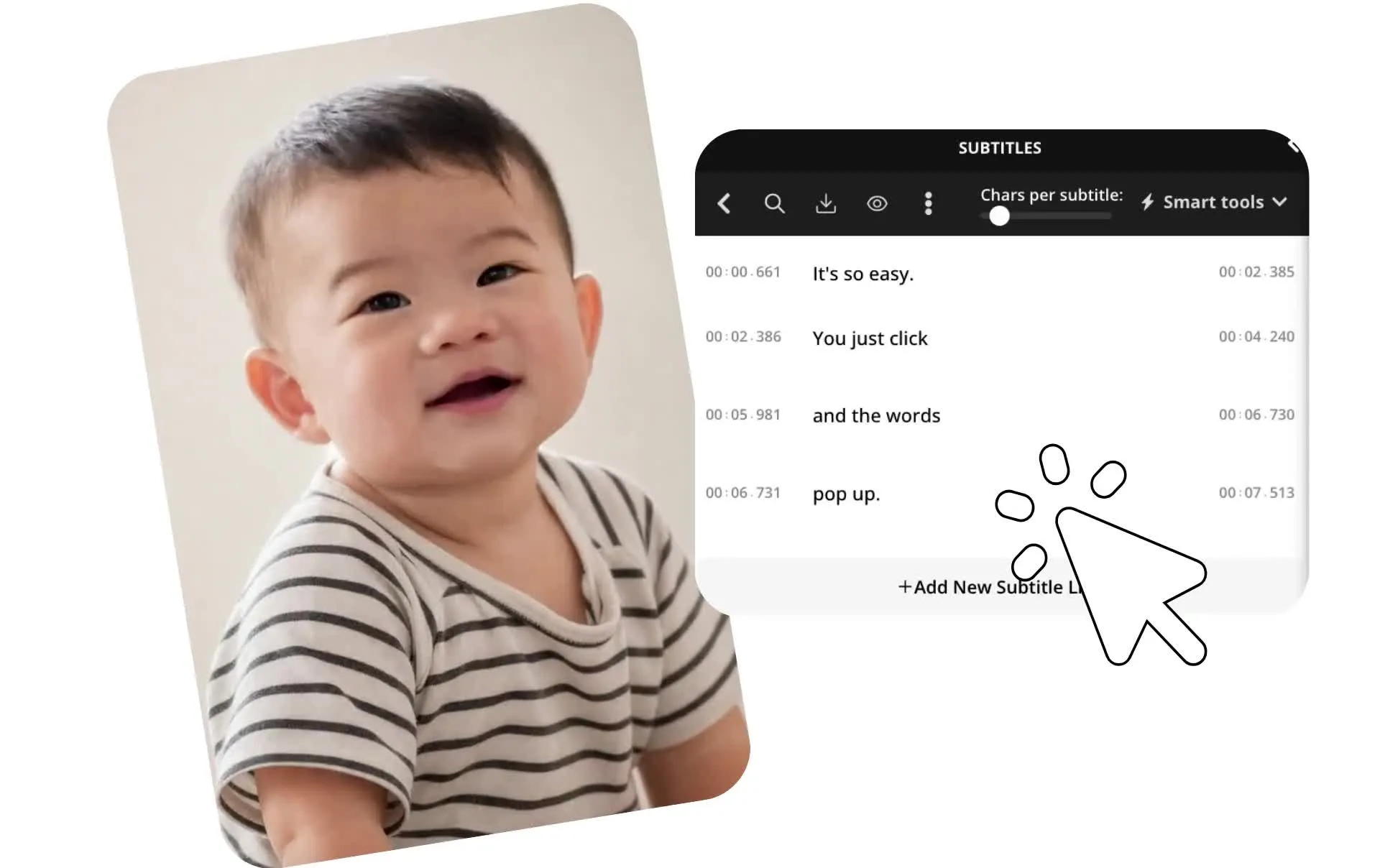
ズレた字幕を直す
オンラインスタジオで字幕を再生成したり手動で調整したりできます
手動で時間調整せずに字幕を再同期
手作業でタイムスタンプを調整することなく、字幕を簡単に同期させることができます。既存の字幕トラックがオーディオと合わなくなった場合、AIで正確なタイミングの新しい字幕トラックを生成できます。既存のキャプションを保持したい場合は、SRTまたはVTTファイルをアップロードして、Kapwingのタイムライン上で個別に開始時間と終了時間を調整することができます。
ビデオの変更に合わせて字幕を再同期することもできます。クリップをトリミングしたり、無音部分を削除したり、シーンを並べ替えたりした後にキャプションを再生成したり、トラックの一部だけ調整が必要な場合は個別のキャプションを微調整したりすることができます。編集中にビデオに対して字幕をプレビューできるので、公開前に遅れたキャプションや早すぎるキャプションを修正することができます。
準備ができたら、焼き込まれた字幕付きでビデオをエクスポートするか、キャプションをSRT、VTT、またはTXTとしてダウンロードできます。プロジェクトはオンラインで編集可能なので、ビデオが変更されるたびに字幕を素早く再同期することができます。
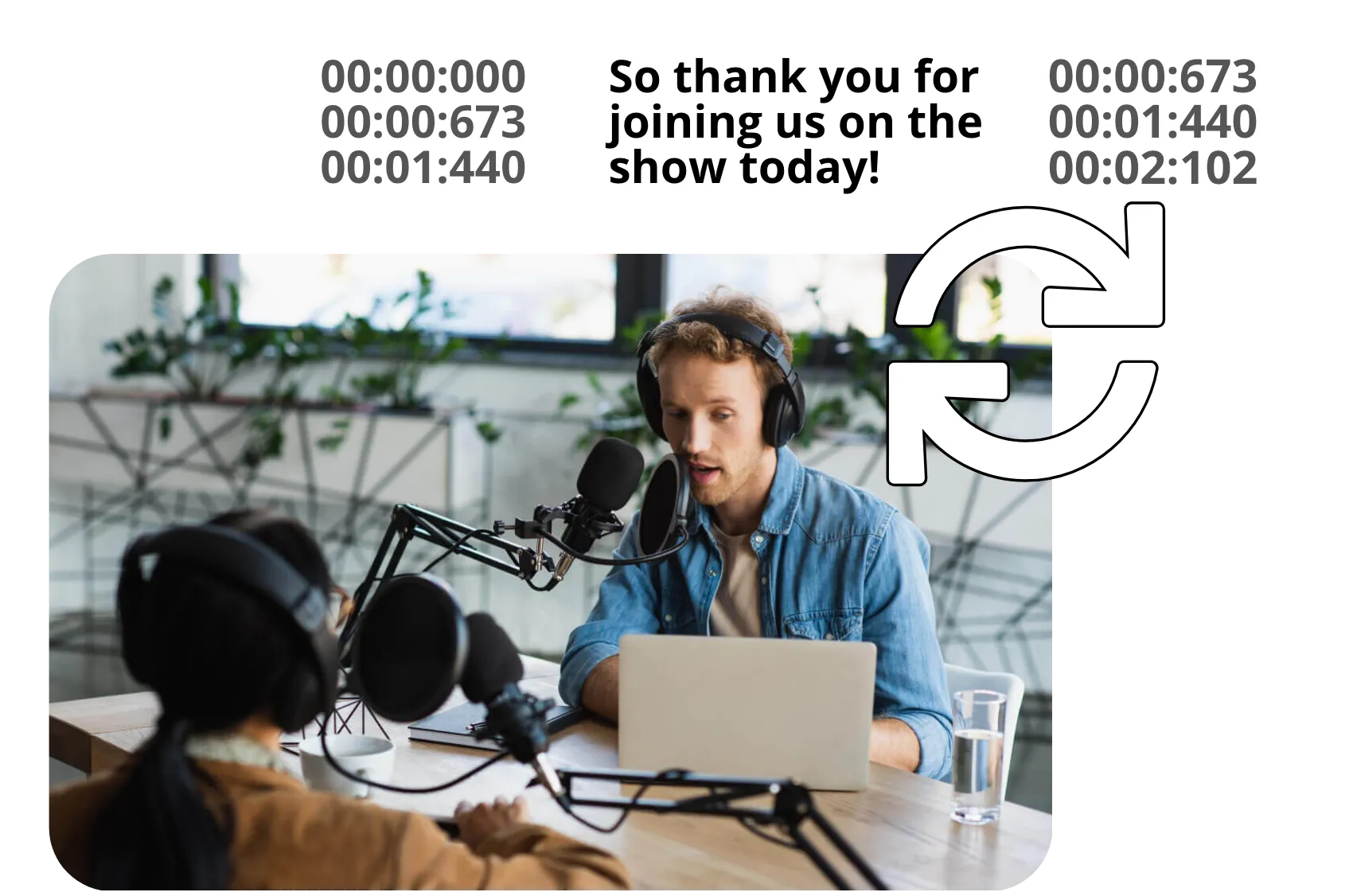
3ステップで字幕を同期する方法
ビデオやオーディオに字幕をぴったり同期させよう
アップロード
あなたのビデオまたはオーディオファイルをKapwing Studioにアップロードしてください


同期
自動AIキャプション機能またはタイムライン手動調整でのサブタイトル
エクスポート
同期されたサブタイトル付きのファイルをダウンロードするか、SNSに直接シェア
どのワークフローにも対応した正確な字幕タイミング
毎年100万人以上のクリエイターがKapwingを信頼して字幕を作成しています

ポッドキャスト
ポッドキャストプロデューサーは、フィラー言葉と無音を削除したり会話を編集した後、字幕を再生成します。最終音声に合わせてすべてのキャプションを調整してから、YouTubeやSpotifyに公開します

ソーシャルメディア
クリップをトリミングしたり、ペースを変更したり、公開前に急いで編集した後も、TikToks、Instagram Reels、YouTube Shortsで字幕を同期させたままにしておきましょう

コースとトレーニング
レッスン、ウェビナー、トレーニング動画が変わっても、キャプションの位置ズレを防ぎましょう。セクションを削除したり、例を更新したり、録画を短縮した後も、字幕を再同期できます。

ローカライズされたコンテンツ
字幕を翻訳して、翻訳されたセリフが元のオーディオより短くなったり長くなったりした場合はタイミングを調整しましょう
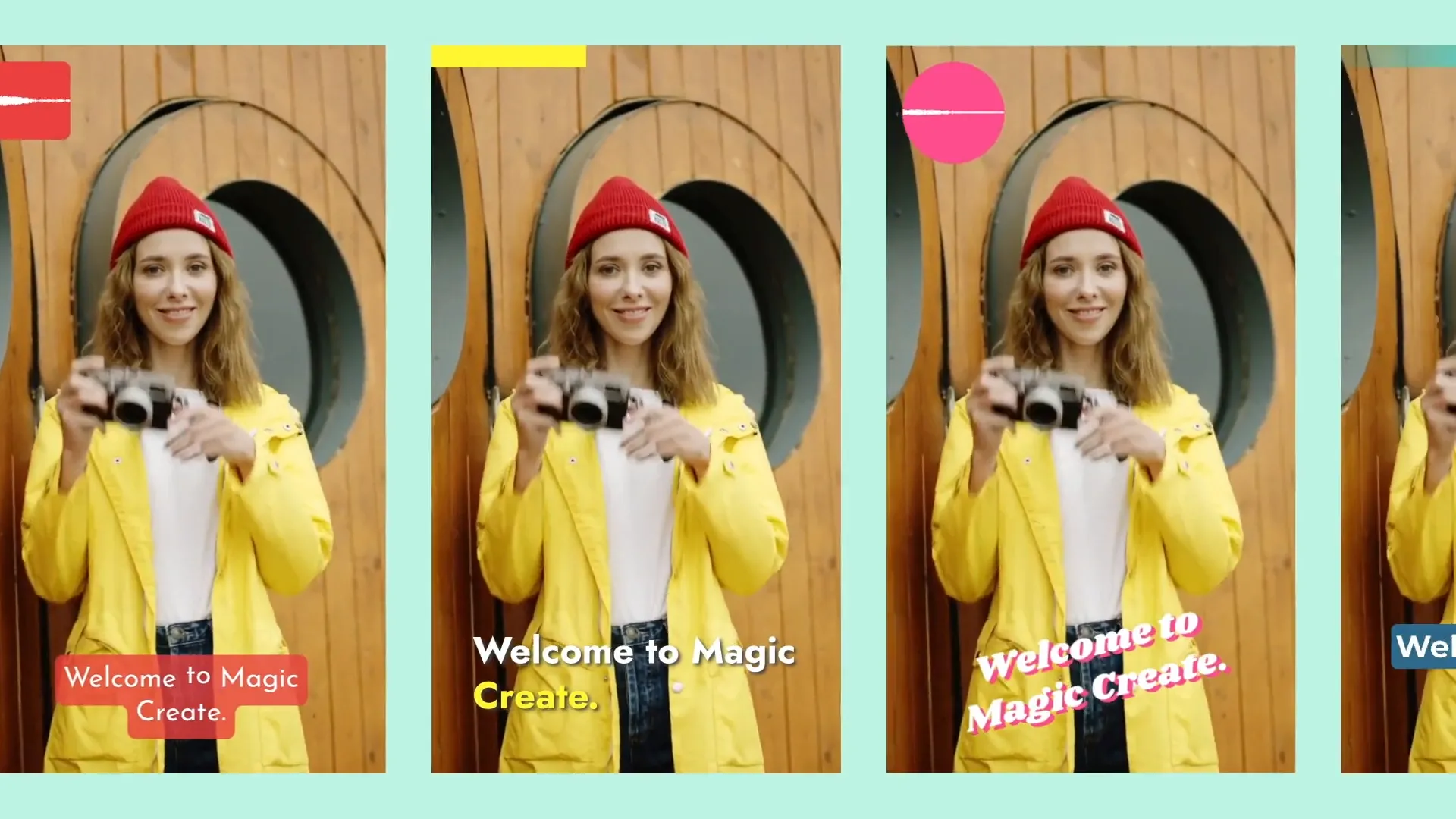
リサイクル動画
長い動画を新しいプラットフォーム向けの短いクリップにリパーパスして、新しい編集のタイミングに合わせて字幕を再同期しましょう。

インタビュー
回答をトリミングしたり、ポーズを削除したり、インタビューを再構成したりする前に、字幕を各スピーカーに合わせて配置しましょう
退屈な編集なしで字幕を同期させたままにしておく
動画の変更に合わせて、字幕を更新、置き換え、再同期しよう
遅れたり早い字幕を直す
字幕が音声より前に出たり後ろに出たりするときは、字幕の遅延を修正しましょう。字幕が常に早すぎたり遅すぎたりする場合は、AIを使って正確なタイミングの字幕トラックを再生成するか、Kapwingのタイムラインで個別の字幕を調整できます。
字幕が徐々にズレていく場合は、トラックをビデオと一緒に確認して、ズレが始まった場所で字幕をオーディオと同期させましょう。調整する際は、ビデオ、オーディオ、字幕を一緒に保っておくことで、エクスポート前に各変更を確認できます。
SRTファイルとVTTファイルを動画に同期させよう
既存のSRTまたはVTTファイルをアップロードして、それが属するビデオと同期させます。字幕を音声と一緒にプレビューしてから、キャプションが早すぎたり、遅すぎたり、画面に表示される時間が間違っていたりする場合は、個々の開始時間と終了時間を調整します。
タイミングが正しくなったら、Kapwingで字幕テキストと外観の編集を続けます。KapwingのSRT Editorを使用してSRTファイルの詳細な変更を加えるか、修正された字幕をSRT、VTT、またはTXTとしてダウンロードできます。別の形式が必要な場合は、KapwingのSubtitle Converterを使用してください。
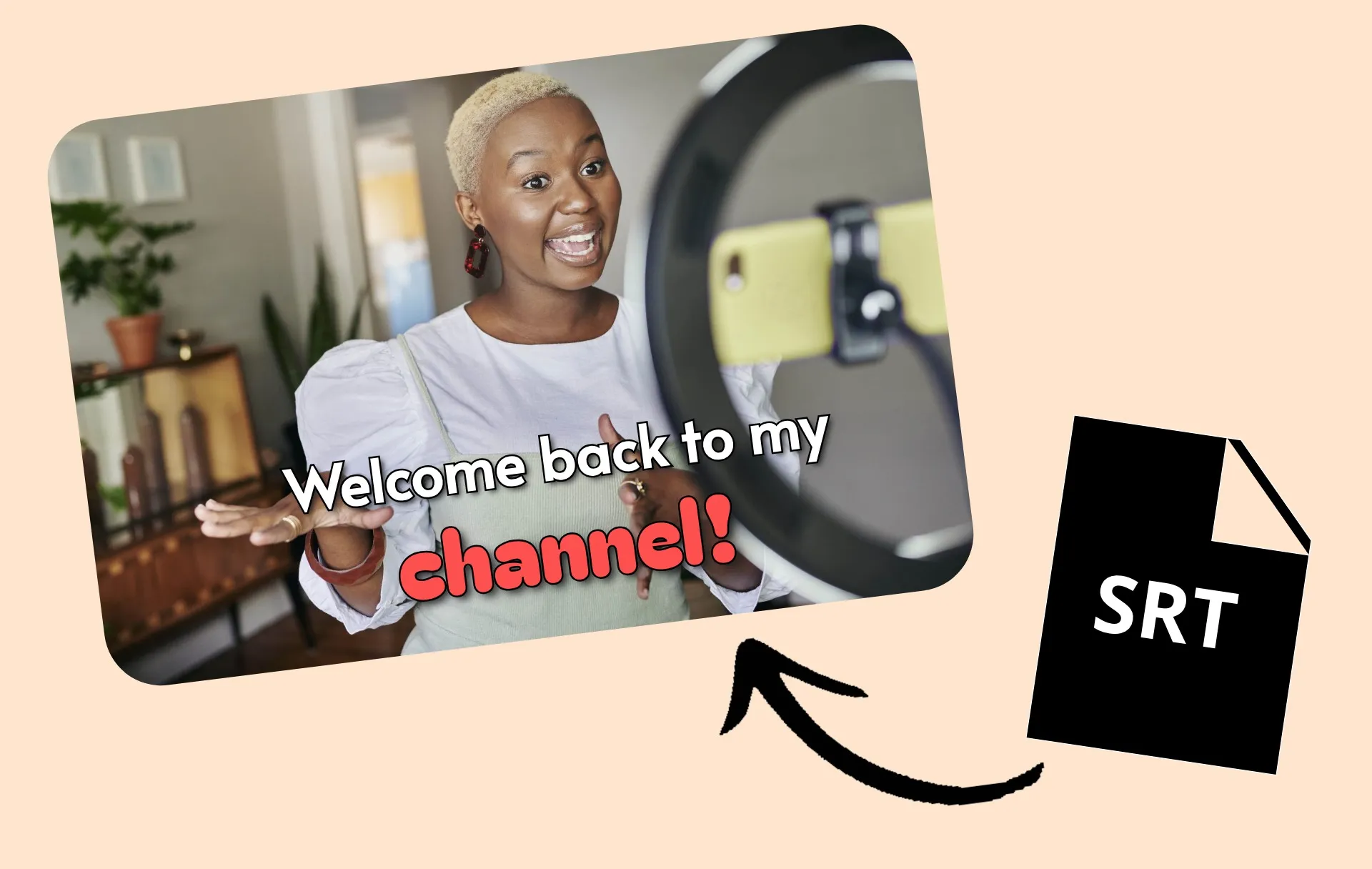
動画を編集した後、字幕を再同期しよう
ビデオが変わってもキャプションを揃えたままにしましょう。クリップをトリミングしたり、無音部分を削除したり、セクションを切り抜いたり、シーンを並べ替えたりした後、古いサブタイトルトラックを手動で調整する代わりに、字幕を再生成して更新されたオーディオに合わせます。
Kapwingの同じプロジェクト内でビデオと字幕の変更ができるので、ビデオエディターと別の字幕ツール間でファイルを移動する必要がありません。大きな編集の場合は、KapwingのAI動画アシスタントのKaiを使って、会話を通じてビデオをトリミング、再構成、または改善するのに役立てて、その後Studioで結果のプロジェクトを確認して調整します。
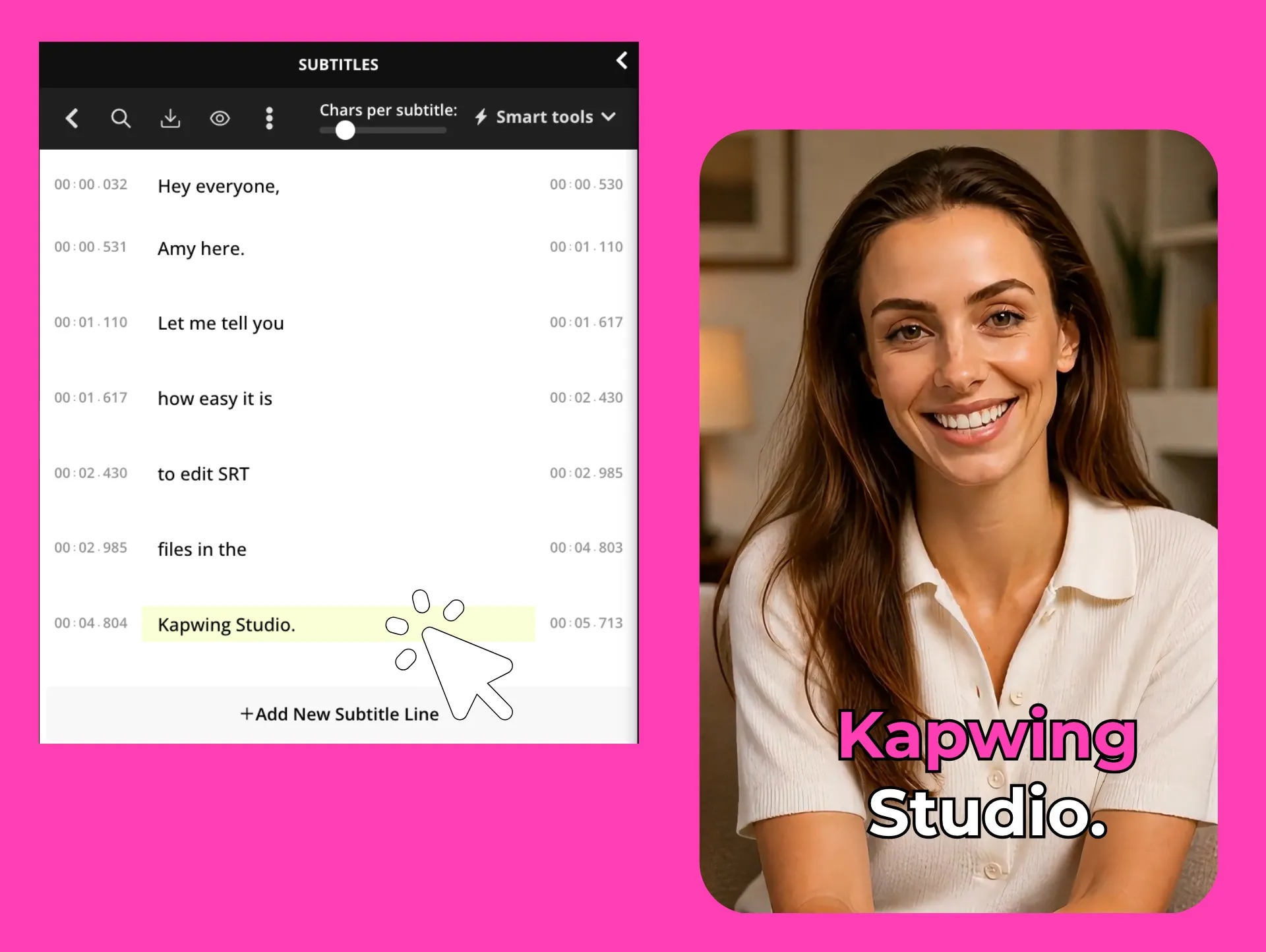
個別の字幕タイミングを微調整する
字幕トラックの一部だけが同期していない場合は、個別のキャプションを調整できます。タイムラインで開始時刻と終了時刻を変更したり、字幕行を分割・統合したり、テキストを編集したり、各変更をビデオに対してプレビューしたりできます。
字幕トラック全体を再生成する必要がない場合に、手動で制御できます。タイミングがずれた行を修正したり、キャプションが画面に表示される時間を短縮したり、字幕ファイルをダウンロードしたり完成したビデオをエクスポートしたりする前に、最終的なタイミング調整を行うことができます。
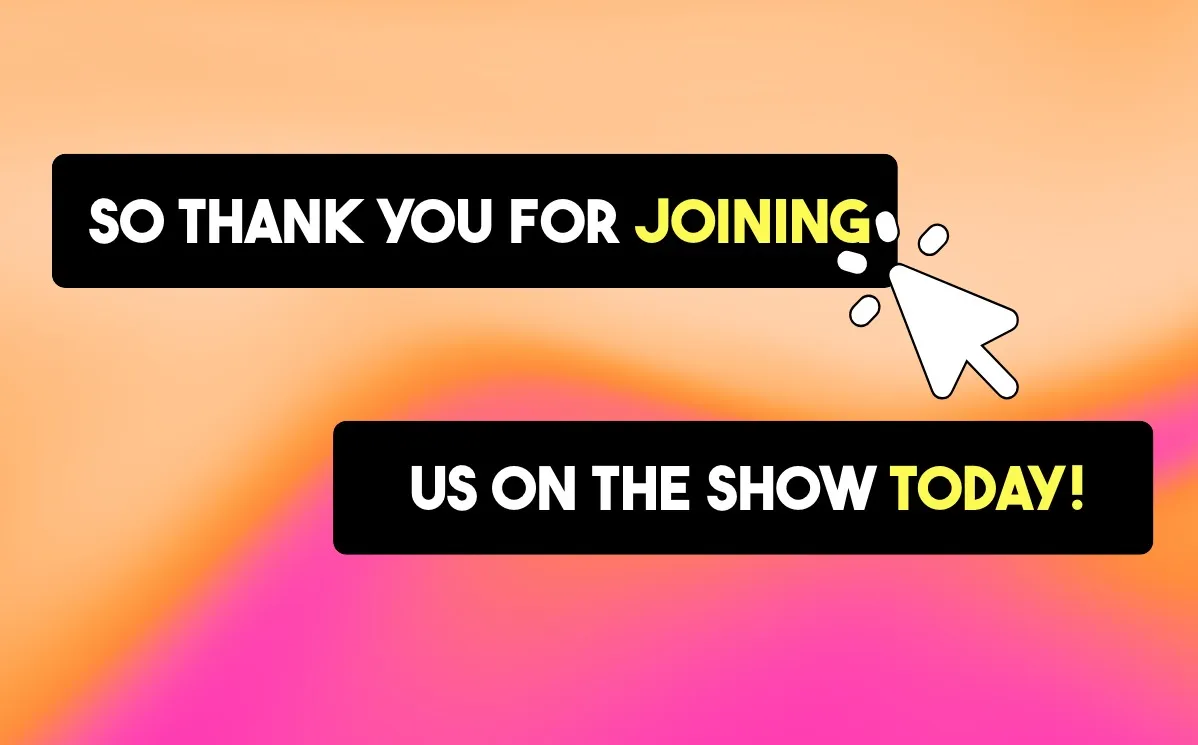
字幕を同期する方法

- Step 1動画をアップロード
Kapwing Studioで新しいプロジェクトを作成して、クリックまたはドラッグ&ドロップであなたの動画をアップロードしましょう。
- Step 2字幕を同期する
左側のサイドバーの「字幕」をクリックして新しい同期字幕を生成するか、SRTまたはVTTファイルをアップロードして字幕エディターでタイミングを調整してね。
- Step 3ビデオをエクスポート
準備ができたら、右上の「Export project」をクリックして、エクスポート設定を選択してから、同期されたサブタイトル付きでビデオをダウンロードしてね。
字幕ガイド
ヒント、テンプレート、詳しい解説


Kapwingはどこが違うのですか?


よくある質問
ユーザーからよく寄せられる質問への答えをまとめてみました。
はい、Kapwingの手動字幕タイミングツールは無料で使用できます。SRTファイルのアップロード、タイムライン内の字幕タイミングの調整、または字幕の入力と編集が含まれます。無料ユーザーは自動字幕用の限られた数のクレジットも受け取ります。これはあなたのビデオに自動的にキャプションを生成して同期することができます。Kapwingの AI搭載の字幕ツールに完全アクセスするには、Proアカウントにアップグレードしてください。
Kapwingの無料アカウントを使用している場合、Sync Subtitlesからのエクスポートを含むすべてのエクスポートにウォーターマークが含まれます。Proアカウントにアップグレードすると、ウォーターマークは作成物から完全に削除されます。
動画の字幕を再同期するには、まずファイルをKapwing Studioにアップロードしましょう。既存のキャプションがズレている場合は、AIで再生成して、音声に合わせたタイミングの新しい字幕トラックを作成できます。また、SRTまたはVTTファイルをアップロードして、タイムライン上で個別のキャプションを調整することもできます。
より細かく制御したい場合は、字幕を手動で入力・編集して、各キャプションの表示・非表示のタイミングを設定できます。動画と一緒に結果をプレビューして、最終的なテキストやタイミングを調整してから、字幕付きで動画をエクスポートするか、更新された字幕ファイルをダウンロードしてください。
通常、ビデオがトリミングされたり、クリップが並び替えられたり、エクスポート中にフレームレートが変更されたりすると、字幕は同期がずれてしまいます。インポートされた字幕ファイルにはタイミングオフセットや字幕ドリフトが発生することもあり、キャプションがビデオ全体を通じて徐々に遅延していきます。
同期がずれた字幕を修正するには、字幕のタイミングを調整したり、AIで字幕を再生成したり、字幕ファイルのタイミングを手動で編集したりする必要があります。
すべての字幕が同じ量だけ遅延している場合は、動画タイムライン上で字幕を手動で前に移動させることで、グローバルオフセットを追加できます。一部の字幕だけが遅延している場合は、個別の字幕のタイミングを変更するか、字幕をオーディオに再同期する必要があります。動画全体でタイミングが一貫していない場合、自動字幕同期は時間を節約できます。
字幕の遅延またはタイミングオフセットは、すべての字幕が同じ時間だけ一貫して早くまたは遅くなることを意味します。字幕ドリフトは、ビデオの再生中にキャプションが徐々に同期がずれていく現象で、通常は字幕ファイルとビデオが異なる期間またはフレームレートを使用しているために発生します。どちらの問題があるかを知ることで、字幕の同期がずっと速くなります。
はい、SRTまたはVTTファイルをインポートして、タイムスタンプを調整したり、タイムライン上でキャプションを直接移動することで、字幕ファイルのタイミングを編集できます。字幕が音声と合わなくなった場合は、すべてのタイムスタンプを手動で修正するよりも、新しい字幕トラックを生成する方が早い場合があります。
そうですね。YouTube字幕やTikTokキャプションがズレている場合は、プラットフォーム上で簡単に編集するか、動画をKapwing Studioにアップロードして、正しいタイミングで新しい字幕を生成できます。元のキャプションが不正確であったり、オーディオと合わなくなったりした場合は、新しい字幕トラックを生成するのが、キャプション同期を復元する最速の方法であることがよくあります。
そっですね。クリップをトリミングしたり、ポーズを削除したり、セクションをカットしたりすると、既存の字幕が編集されたビデオと同期しなくなることがあります。Kapwingでは、更新されたオーディオに合わせて字幕を再生成することも、既存のキャプションを保持してタイムライン上でそのタイミングを調整することもできます。
数クリックで最初の動画を作成しちゃおう。Kapwingを信頼して、より少ない時間でもっとコンテンツを作成している350万人以上のクリエイターの仲間に入ろう。