Ondertitels Synchroniseren
Synchroniseer ondertitels met video en audio online.
Repareer vertraagde, vroege of niet-gesynchroniseerde ondertitels.
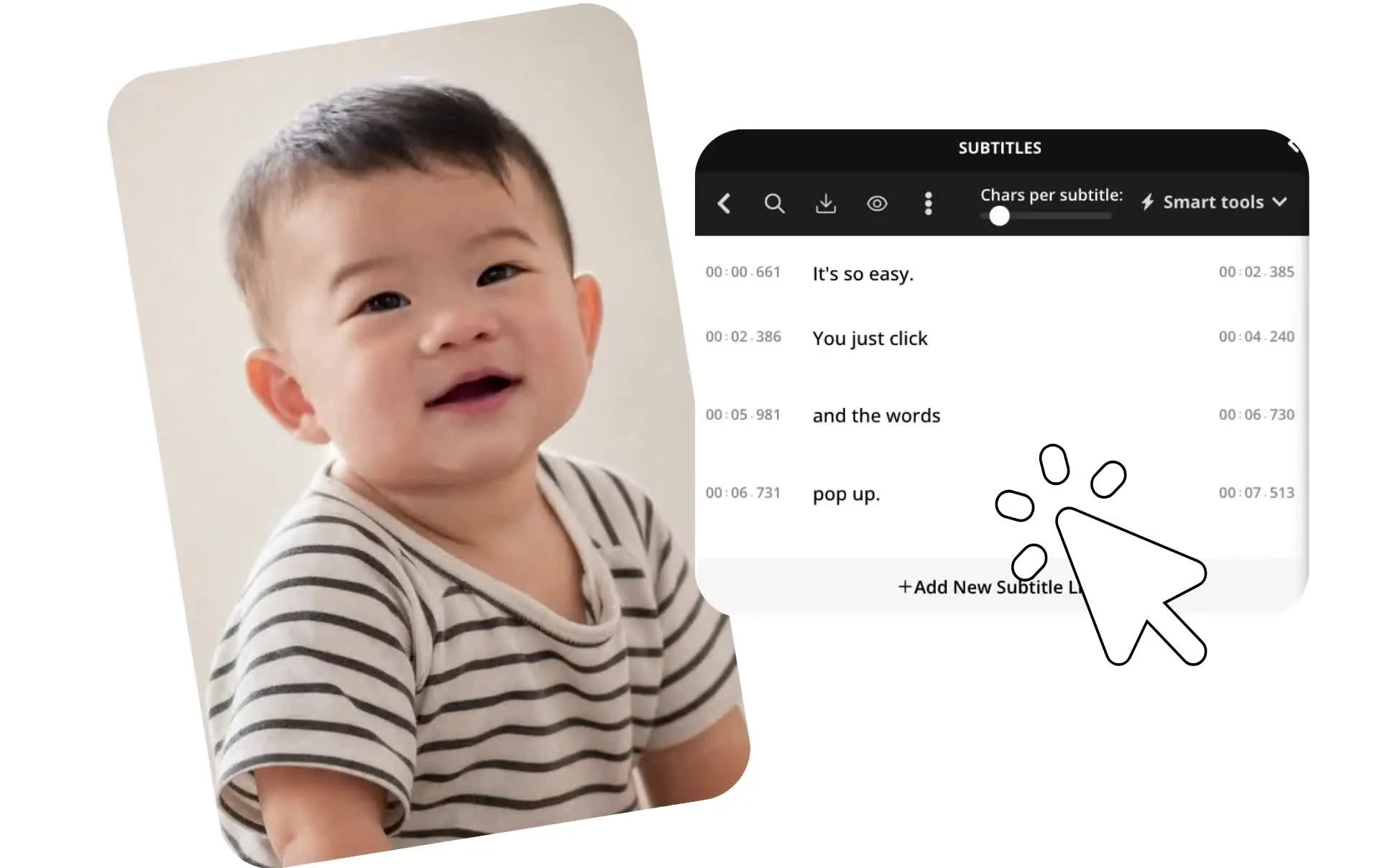
Zet niet-gesynchroniseerde ondertitels recht
Genereer ondertitels opnieuw of pas ze handmatig aan in een online studio
Synchroniseer ondertitels opnieuw zonder handmatige aanpassingen
Zorg ervoor dat je ondertitels weer synchroon lopen zonder elk timestamp handmatig aan te passen. Als een bestaand ondertitelingstrack niet meer aansluit op het geluid, genereer je met AI een nieuw ondertitelingstrack met nauwkeurige timing Als je je bestaande ondertitels wilt behouden, upload je een SRT- of VTT-bestand en pas je de begin- en eindtijden rechtstreeks aan in de timeline van Kapwing.
Je kunt ondertitels ook opnieuw synchroniseren terwijl je video verandert. Genereer ondertitels opnieuw na het trimmen van clips, het verwijderen van pauzes of het herschikken van scènes, of verfijn individuele ondertitels als alleen een deel van het track moet worden aangepast. Bekijk ondertitels in je video terwijl je bewerkt, zodat je te vroeg of vertraagde ondertitels kunt corrigeren voordat je publiceert.
Als je klaar bent, exporteer je je video met gebrande ondertitels of download je je ondertitels als SRT, VTT of TXT. Je project blijft online bewerkbaar, dus je kunt ondertitels snel opnieuw synchroniseren wanneer je video verandert.
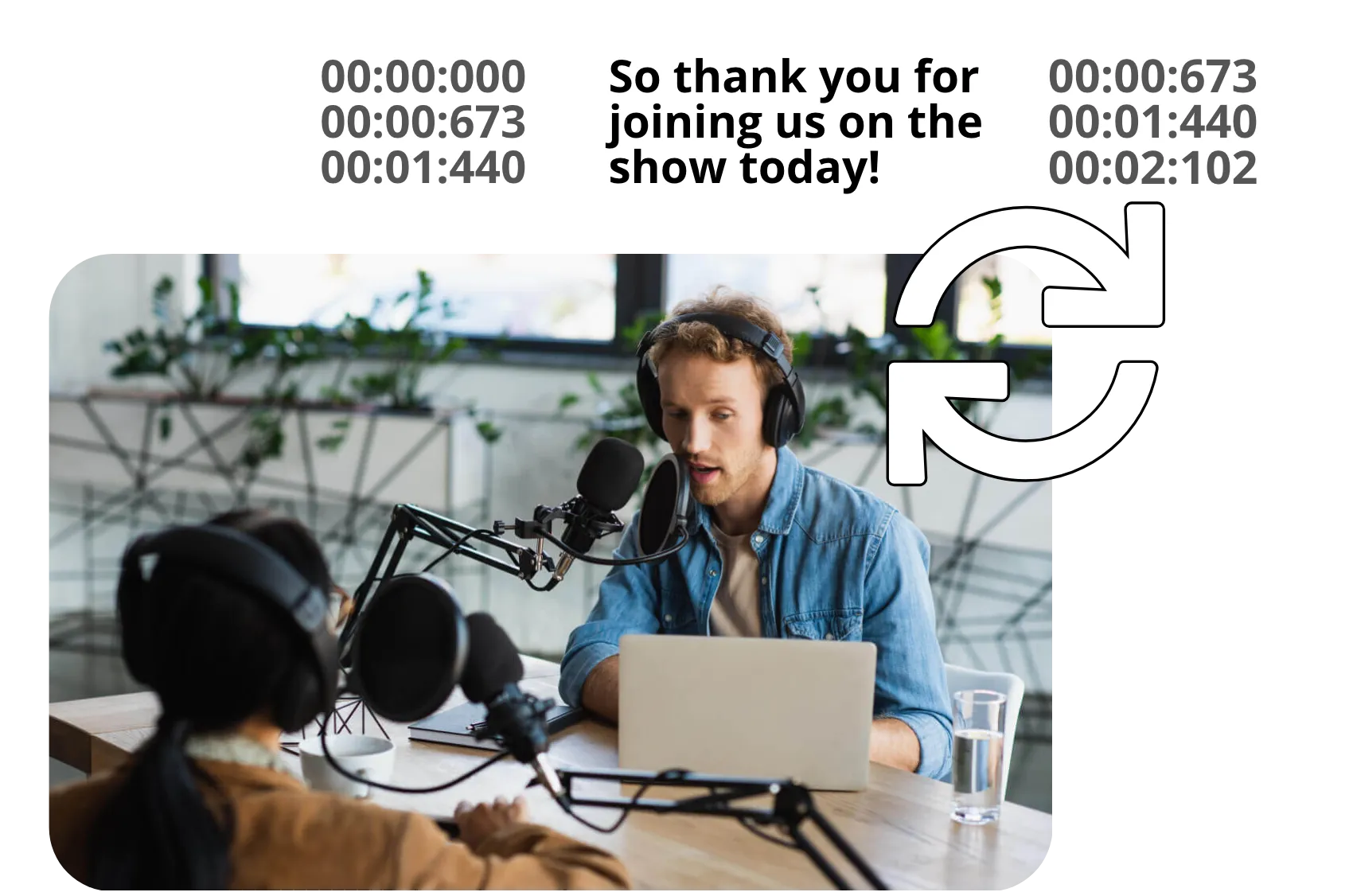
Ondertitels in drie stappen synchroniseren
Houd ondertitels synchroon met je video of audio
Uploaden
jouw video- of audiobestand naar de Kapwing Studio


Synchroniseren
ondertitels met automatische AI-ondertiteling of handmatige tijdlijn-aanpassingen
Exporteren
jouw bestand met gesynchroniseerde ondertitels, en download of deel rechtstreeks naar sociale media
Nauwkeurige ondertitelingstiming voor elke workflow
Sluit je aan bij 1M+ creators die elk jaar Kapwing vertrouwen voor hun ondertitels

Podcasts
Podcastproducers genereren ondertitels opnieuw na het verwijderen van vulwoorden en pauzes of het bewerken van gesprekken, waarbij elk onderschrift aansluit op de uiteindelijke audio voordat deze wordt gepubliceerd op YouTube of Spotify

Sociale Media
Houd ondertitels gesynchroniseerd op TikToks, Instagram Reels en YouTube Shorts nadat je clips hebt geknipt, het tempo hebt aangepast of laatste wijzigingen hebt aangebracht voordat je publiceert

Cursussen & Training
Houd ondertitels uitgelijnd terwijl lessen, webinars en trainingsvideo's veranderen. Hersynchroniseer ondertitels nadat je secties hebt verwijderd, voorbeelden hebt bijgewerkt of opnamen hebt ingekort.
.webp)
Gelokaliseerde Inhoud
Vertaal ondertitels, en pas vervolgens hun timing aan wanneer de vertaalde dialoog korter of langer is dan het originele audio
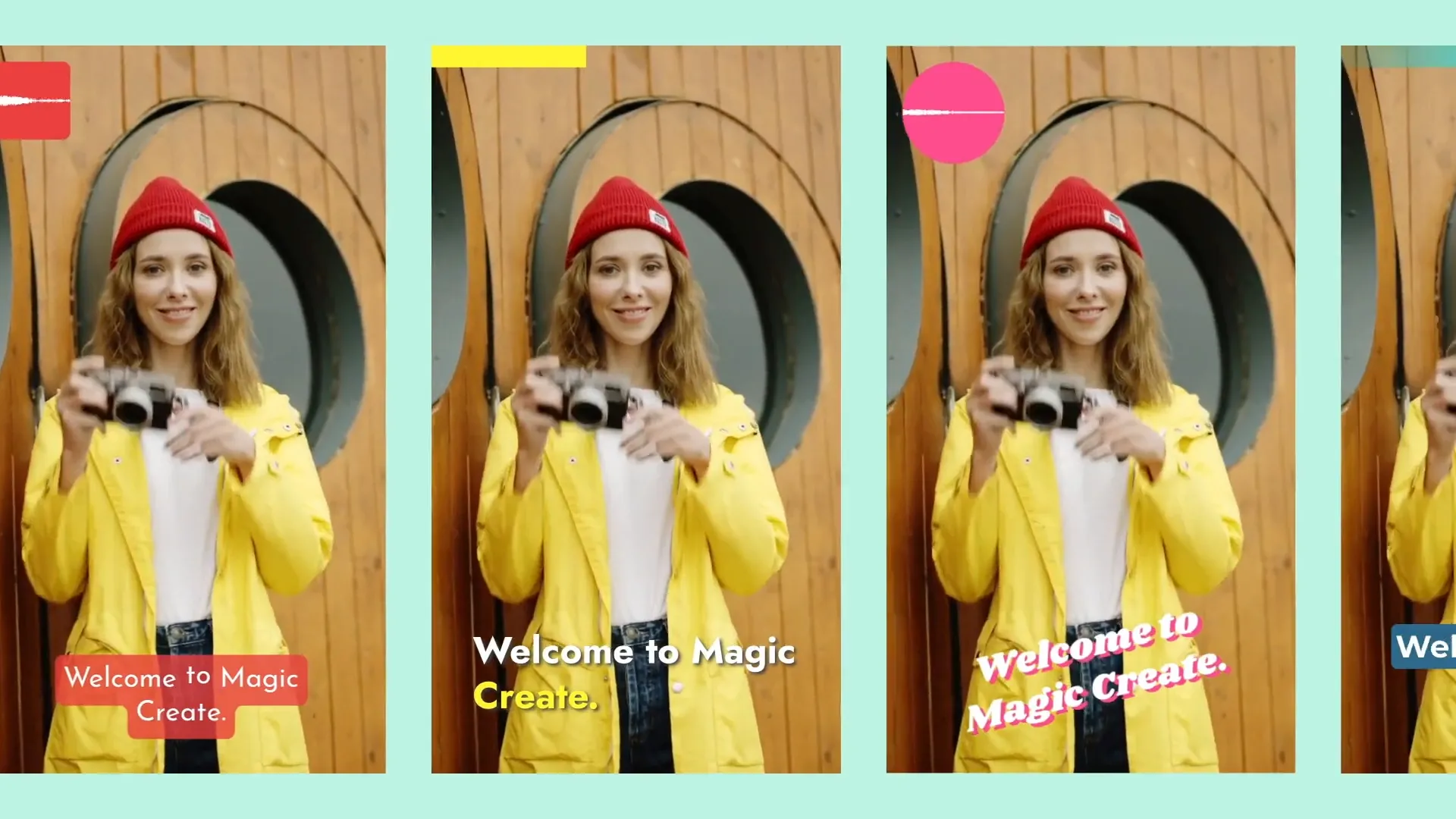
Hergebruikte Video's
Zet lange video's om in kortere clips voor nieuwe platforms en synchroniseer de ondertitels opnieuw zodat ze bij elke nieuwe bewerking passen.

Interviews
Zorg ervoor dat ondertitels goed aansluiten bij elke spreker nadat je antwoorden hebt ingekort, pauzes hebt verwijderd of een interview hebt herstructureerd voordat je het publiceert
Zorg dat ondertitels synchroon blijven zonder vervelend geregel
Update, vervang en synchroniseer ondertitels opnieuw terwijl je video's zich ontwikkelen
Zet vertraagde of vroege ondertitels recht
Corrigeer de ondertitelvertraging wanneer bijschriften voor of achter de gesproken audio verschijnen. Als bijschriften consistent te vroeg of te laat verschijnen, genereer je een nauwkeurig getimed ondertitelspoor met AI of pas je afzonderlijke bijschriften aan in de tijdlijn van Kapwing.
Voor bijschriften die geleidelijk uit de sync raken, controleer je het spoor naast je video en synchroniseer je ondertitels met audio waar de mismatch begint. Houd de video, audio en ondertitels bij elkaar terwijl je aanpassingen maakt, zodat je elke wijziging kunt controleren voordat je exporteert.
Synchroniseer SRT- en VTT-bestanden met video
Upload een bestaand SRT- of VTT-bestand en synchroniseer het met de video waartoe het behoort. Bekijk ondertitels naast het gesproken audio en pas de individuele start- en eindtijden aan wanneer ondertitels te vroeg, te laat verschijnen of te lang op het scherm blijven.
Zodra de timing klopt, kun je de ondertitelingstekst en vormgeving verder bewerken in Kapwing. Je kunt ook Kapwing's SRT Editor gebruiken om gedetailleerde wijzigingen in een SRT-bestand aan te brengen, of je gecorrigeerde ondertitels downloaden als SRT, VTT of TXT. Als je een ander formaat nodig hebt, gebruik je Kapwing's Subtitle Converter.
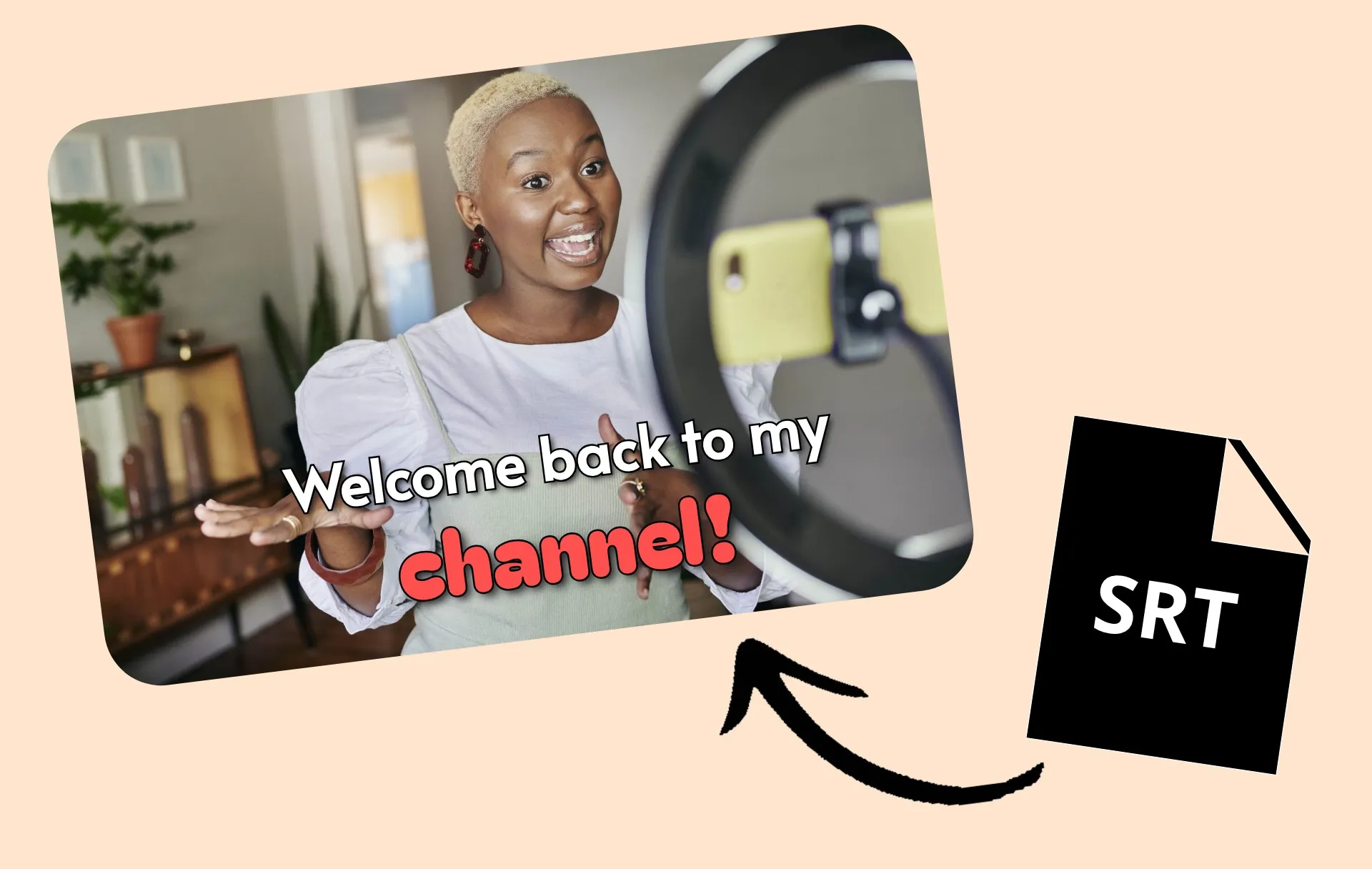
Synchroniseer je ondertitels opnieuw na het bewerken van je video
Houd ondertitels uitgelijnd terwijl je video verandert. Knip clips, verwijder pauzes, snij secties weg of rangschik scènes opnieuw, en genereer ondertitels opnieuw zodat ze bij de bijgewerkte audio passen in plaats van handmatig een oud ondertitelspoor in te stellen.
Je kunt video- en ondertitelwijzigingen aanbrengen in hetzelfde Kapwing-project, dus je hoeft bestanden niet heen en weer te verplaatsen tussen een videoeditor en een apart ondertitelgereedschap. Voor grotere bewerkingen kun je Kai, Kapwing's AI video-assistent, gebruiken om je video via een gesprek in te korten, herstructureren of aan te scherpen, en het resulterende project vervolgens in Studio controleren en aanpassen.
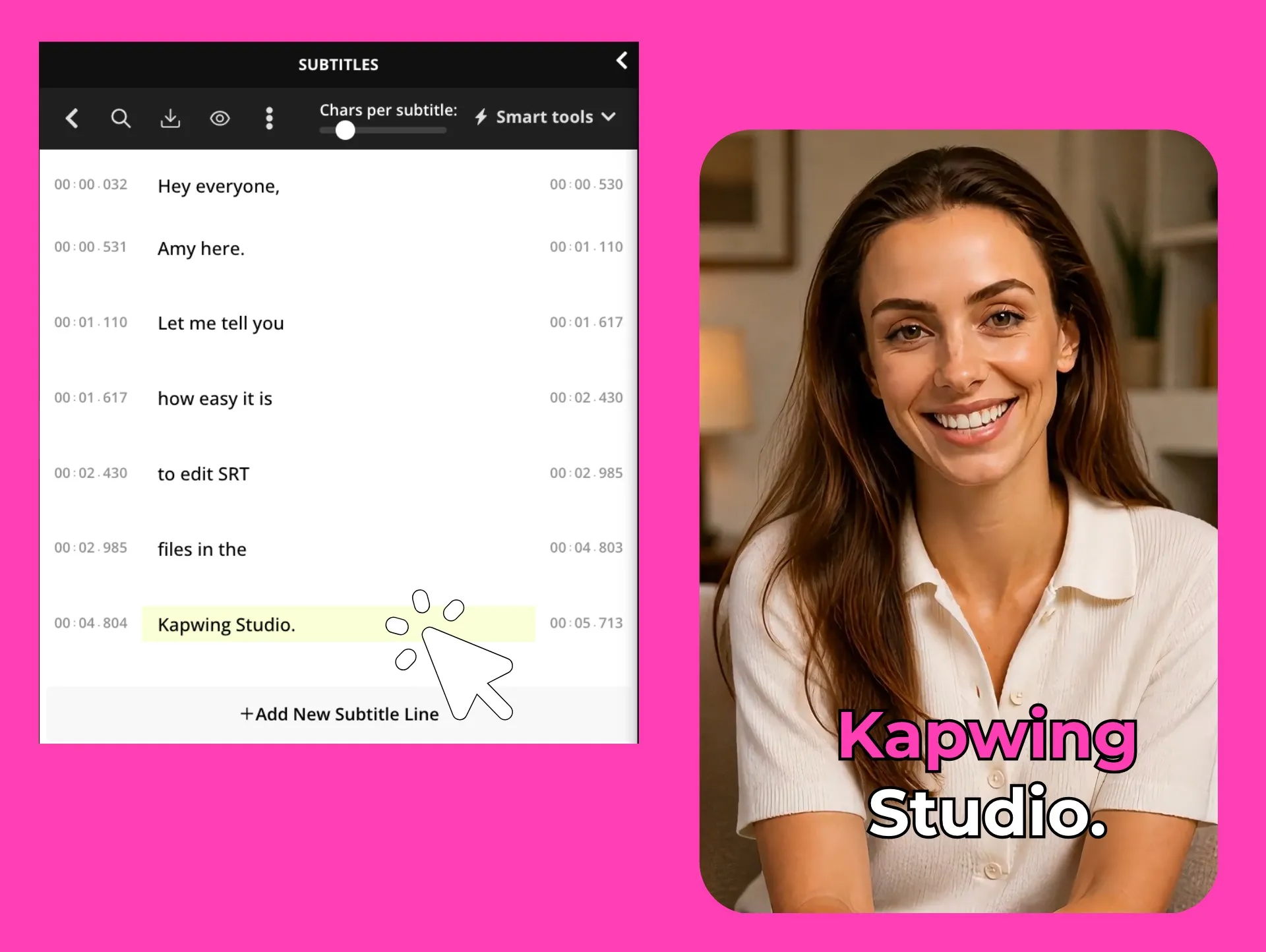
Perfectie de timing van individuele ondertitels
Pas individuele ondertitels aan wanneer slechts een deel van je ondertiteltrack niet synchroon loopt. Wijzig start- en eindtijden in de timeline, splits of voeg ondertitelregels samen, bewerk de tekst en bekijk elke wijziging tegen je video.
Dit geeft je handmatige controle wanneer het opnieuw genereren van de hele ondertiteltrack niet nodig is. Corrigeer een verkeerd getimede regel, verkort hoe lang een ondertitel op het scherm staat, of maak laatste timing-aanpassingen voordat je je ondertitelbestand downloadt of de gemaakte video exporteert.
Hoe je Ondertitels Synchroniseert

- Step 1Video uploaden
Maak een nieuw project in Kapwing Studio en klik of sleep je video erin om deze te uploaden.
- Step 2Synchroniseer ondertitels
Genereer nieuwe gesynchroniseerde ondertitels door op "Ondertitels" in de linkerzijbalk te klikken, of upload SRT- of VTT-bestanden en pas hun timing aan in de ondertiteleditor.
- Step 3Video exporteren
Wanneer je klaar bent, klik je op "Project exporteren" rechtsboven, kies je je export-instellingen en download je je video met gesynchroniseerde ondertitels.
Wat is anders aan Kapwing?



Veelgestelde vragen
We hebben antwoorden op de meest gestelde vragen van onze gebruikers.
Is Sync Subtitles gratis?
Ja, je kunt Kapwing's handmatige tools voor ondertitelingstiming gratis gebruiken, inclusief het uploaden van SRT-bestanden, het aanpassen van ondertitelingstiming in de timeline, of het zelf typen en bewerken van ondertitels. Gratis gebruikers ontvangen ook een beperkt aantal credits voor automatische ondertitels, waarmee je bijschriften automatisch kunt genereren en synchroniseren met je video. Voor volledige toegang tot Kapwing's AI-aangedreven ondertitelingstools, upgrade naar een Pro-account.
Staat er een watermerk op exports?
Als je Kapwing gebruikt op een gratis account, bevatten alle exports — ook van Sync Subtitles — een watermerk. Zodra je upgradet naar een Pro account, wordt het watermerk volledig verwijderd uit je creaties.
Hoe ondertitels synchroniseren
Om ondertitels in je video's opnieuw te synchroniseren, begin je door je bestand naar Kapwing Studio te uploaden. Als je bestaande ondertitels niet gesynchroniseerd zijn, kun je ze met AI opnieuw genereren om een nieuw ondertitelingstrack te maken die aansluit op de gesproken audio. Je kunt ook een SRT- of VTT-bestand uploaden en afzonderlijke ondertitels rechtstreeks in de tijdlijn aanpassen.
Voor meer controle kun je ondertitels handmatig typen of bewerken en instellen wanneer elke ondertitel verschijnt en verdwijnt. Bekijk het resultaat naast je video, maak eventuele laatste aanpassingen aan tekst of timing, en exporteer je video met ondertitels of download het bijgewerkte ondertitelingsbestand.
Waarom zijn mijn ondertitels niet synchroon?
Ondertitels raken meestal uit sync nadat een video is bijgesneden, clips zijn herschikt, of de framesnelheid verandert tijdens export. Geïmporteerde ondertitelbestanden kunnen ook een timing-offset of ondertitelafwijking hebben, waarbij bijschriften geleidelijk meer vertraging krijgen tijdens de video.
Om ondertitels die uit sync zijn te repareren, moet je de timing van ondertitels aanpassen, de ondertitels opnieuw genereren met AI, of het timing van het ondertitelbestand handmatig bewerken.
Hoe los ik vertraagde ondertitels op?
Als elke ondertitel even lang te laat verschijnt, kun je een globale offset toevoegen door je ondertitels handmatig naar voren te verplaatsen in de videotijdlijn. Als slechts enkele ondertitels vertraagd zijn, moet je de timing van ondertitels voor individuele ondertitels aanpassen of ondertitels opnieuw synchroniseren met de audio. Automatische ondertitelsynchonisatie kan tijd besparen wanneer de timing inconsistent is over de hele video.
Wat is het verschil tussen ondertitelvertraging, timing offset en ondertitelafwijking?
Een ondertitelvertraging of timing-offset betekent dat elke ondertitel consistent eerder of later verschijnt met dezelfde hoeveelheid tijd. Ondertitelafwijking ontstaat wanneer ondertitels steeds meer uit sync raken naarmate de video afgespeeld wordt, vaak omdat het ondertitelbestand en de video verschillende duraties of framerates gebruiken. Als je weet welk probleem je hebt, gaat het synchroniseren van ondertitels veel sneller.
Kan ik een geïmporteerd SRT- of VTT-bestand repareren?
Ja, je kunt de timing van ondertitelingsbestanden bewerken door een SRT- of VTT-bestand te importeren en vervolgens de tijdstempels aan te passen of bijschriften rechtstreeks op een tijdlijn te verplaatsen. Als de ondertitels niet meer overeenkomen met de gesproken audio, kan het sneller zijn om een nieuw ondertitelingstrack opnieuw te genereren dan handmatig elk tijdstempel te corrigeren.
Kan ik ondertitels die niet synchroon lopen op YouTube of TikTok-video's herstellen?
Ja, als je YouTube-ondertitels of TikTok-captions niet synchroon lopen, kun je snel aanpassingen doen op het platform, of je video uploaden naar Kapwing Studio om nieuwe ondertitels met de juiste timing te genereren. Als de originele captions onnauwkeurig zijn of niet meer bij het geluid passen, is het genereren van een nieuw ondertitelingstrack vaak de snelste manier om accurate caption-synchronisatie te herstellen.
Kan ik ondertitels opnieuw synchroniseren nadat ik een video heb bijgesneden?
Absoluut, het trimmen van clips, het verwijderen van pauzes of het knippen van secties kan ervoor zorgen dat bestaande ondertitels niet meer synchroon lopen met je bewerkte video. In Kapwing kun je ondertitels opnieuw genereren zodat ze bij de bijgewerkte audio passen, of je kunt je bestaande ondertitels behouden en hun timing in de tijdlijn aanpassen.
Ontdek Bronnen
Tips, templates en diepgaande gidsen om je sneller te helpen creëren en met vertrouwen te delen.
Bekijk alles


Maak je eerste video in slechts een paar klikken. Sluit je aan bij meer dan 35 miljoen creators die Kapwing vertrouwen om meer content in minder tijd te maken.