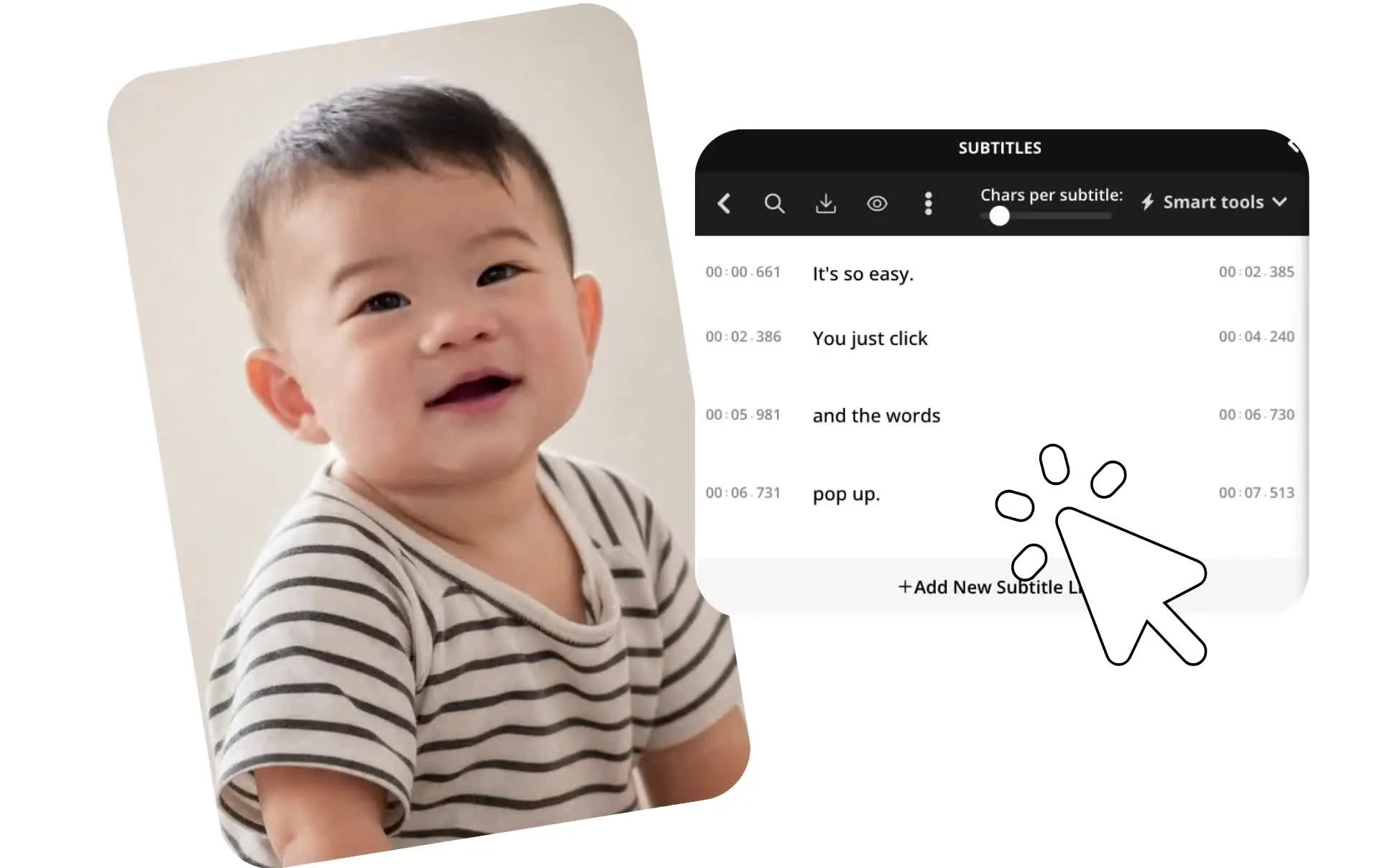
자막 싱크 맞추기
온라인 스튜디오에서 자막을 다시 생성하거나 수동으로 조정해봐요
수동으로 다시 맞출 필요 없이 자막 재동기화하기
모든 타임스탬프를 손으로 조정할 필요 없이 자막을 다시 동기화하세요. 기존 자막 트랙이 더 이상 오디오와 맞지 않으면, AI로 정확하게 타이밍된 새 자막 트랙을 생성하세요. 기존 자막을 유지하려면 SRT 또는 VTT 파일을 업로드하고 Kapwing의 타임라인에서 개별 시작 및 종료 시간을 직접 조정하세요.
비디오가 변경될 때 자막을 다시 동기화할 수도 있어요. 클립을 자르거나, 일시 정지를 제거하거나, 장면을 재배열한 후 자막을 다시 생성하거나, 트랙의 일부만 조정이 필요할 때 개별 자막을 미세 조정하세요. 편집하면서 비디오에 대해 자막을 미리 보기하면 게시하기 전에 빠르거나 늦은 자막을 수정할 수 있어요.
준비가 되면 번인 자막이 포함된 비디오를 내보내거나 SRT, VTT 또는 TXT로 자막을 다운로드하세요. 프로젝트는 온라인에서 계속 편집 가능하므로 비디오가 변경될 때마다 빠르게 자막을 다시 동기화할 수 있어요.
자막을 세 단계로 동기화하는 방법
자막을 동영상이나 오디오와 동기화된 상태로 유지하세요
업로드
당신의 비디오나 오디오 파일을 Kapwing Studio로


동기화
자동 AI 자막 생성이나 수동 타임라인 조정으로 자막 추가하기
내보내기
동기화된 자막이 있는 파일을 다운로드하거나 소셜 미디어에 바로 공유할 수 있어요
모든 워크플로우를 위한 정확한 자막 타이밍
매년 100만 명 이상의 크리에이터가 Kapwing을 믿고 자막을 맡기고 있어요

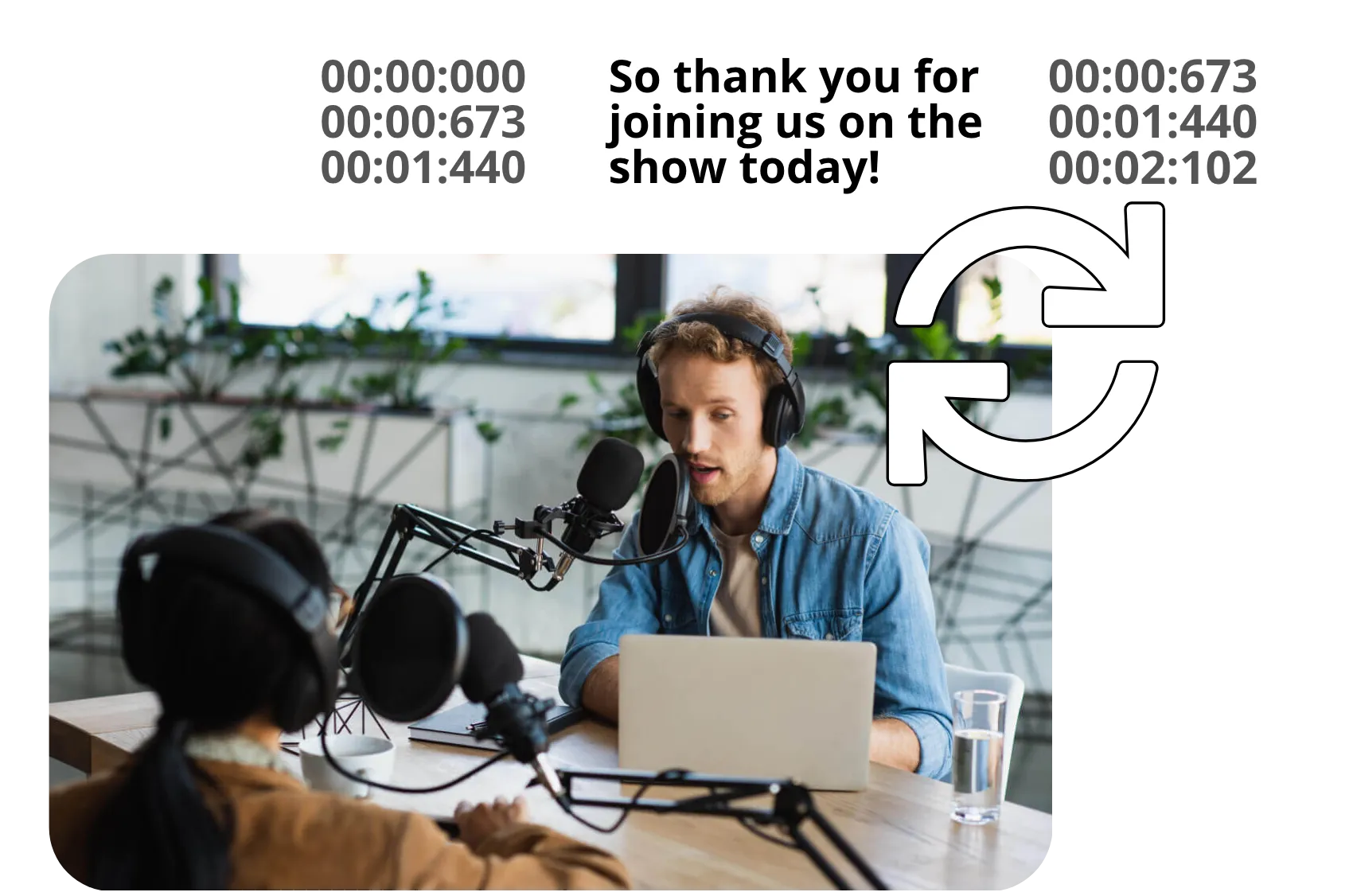
팟캐스트
팟캐스트 제작자들은 불필요한 단어와 침묵을 제거하고 대화를 편집한 후 자막을 다시 생성하고, 최종 오디오와 모든 캡션을 정렬한 후 YouTube 또는 Spotify에 게시합니다
소셜 미디어
클립을 자르거나 속도를 조정하거나 게시하기 전에 마지막 수정을 한 후에도 TikToks, Instagram Reels, YouTube Shorts에서 자막을 동기화된 상태로 유지하세요

강좌 & 교육
강의, 웨비나, 교육 동영상이 바뀔 때 캡션을 정렬된 상태로 유지하세요. 섹션을 삭제하거나 예제를 업데이트하거나 녹화 영상을 단축한 후 자막을 다시 동기화하세요.
.webp)
지역화된 콘텐츠
자막 번역을 한 다음, 번역된 대사가 원본 오디오보다 짧거나 길 때 타이밍을 조정해 보세요
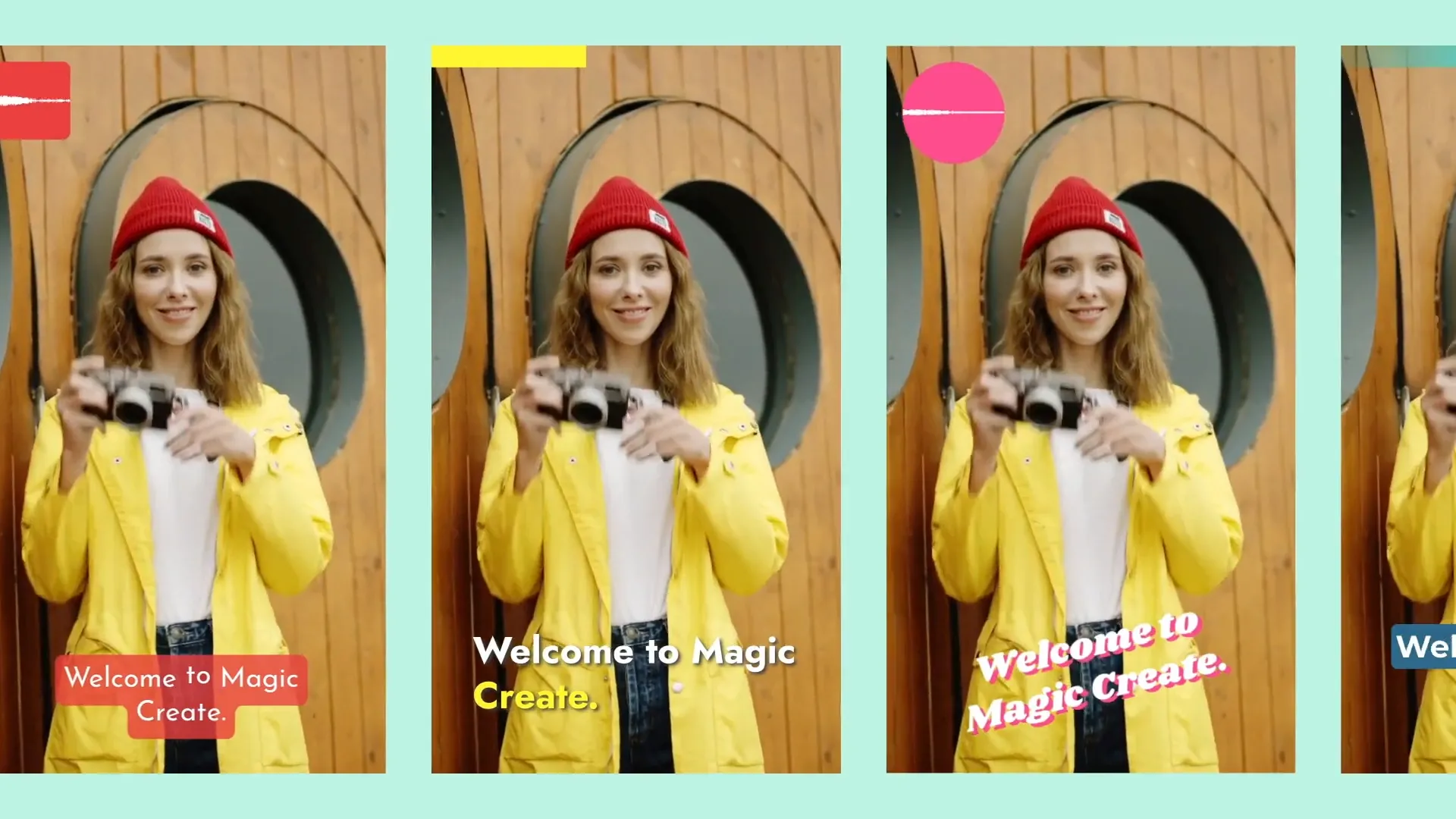
재활용 영상
긴 형식의 비디오를 새로운 플랫폼용 짧은 클립으로 변환한 다음, 각 새로운 편집의 타이밍에 맞게 자막을 다시 동기화하세요.

인터뷰
답변을 트리밍하거나, 일시 정지를 제거하거나, 인터뷰를 재구성한 후 발행하기 전에 자막을 각 발화자와 맞춰 유지하세요
지겨운 편집 없이 자막을 쉽게 동기화하세요
영상이 변해가면서 자막을 업데이트하고, 교체하고, 다시 동기화해 보세요
지연되거나 빠른 자막 고정하기
자막이 음성보다 앞서거나 뒤처질 때 자막 지연을 수정해봐요. 자막이 계속 너무 일찍 나타나거나 너무 늦게 나타난다면, AI로 정확한 타이밍의 자막 트랙을 다시 생성하거나 Kapwing의 타임라인에서 개별 자막을 조정할 수 있어요.
자막이 서서히 동기화에서 벗어나는 경우, 비디오와 함께 트랙을 검토하고 불일치가 시작되는 곳에서 자막을 오디오와 동기화해봐요. 조정을 할 때 비디오, 오디오, 자막을 함께 유지하면 내보내기 전에 각 변경 사항을 확인할 수 있어요.
SRT 및 VTT 파일을 비디오와 동기화하기
기존 SRT 또는 VTT 파일을 업로드하고 해당 비디오와 동기화하세요. 자막을 음성과 함께 미리 보고, 캡션이 너무 일찍 나타나거나 너무 늦게 나타나거나 잘못된 기간 동안 화면에 표시될 때 개별 시작 및 종료 시간을 조정하세요.
타이밍이 맞으면 Kapwing에서 자막 텍스트와 모양을 계속 편집할 수 있습니다. Kapwing의 SRT Editor를 사용하여 SRT 파일을 상세하게 변경하거나, 수정된 자막을 SRT, VTT 또는 TXT로 다운로드할 수 있습니다. 다른 형식이 필요하면 Kapwing의 Subtitle Converter를 사용하세요.
비디오 편집 후 자막 다시 동기화하기
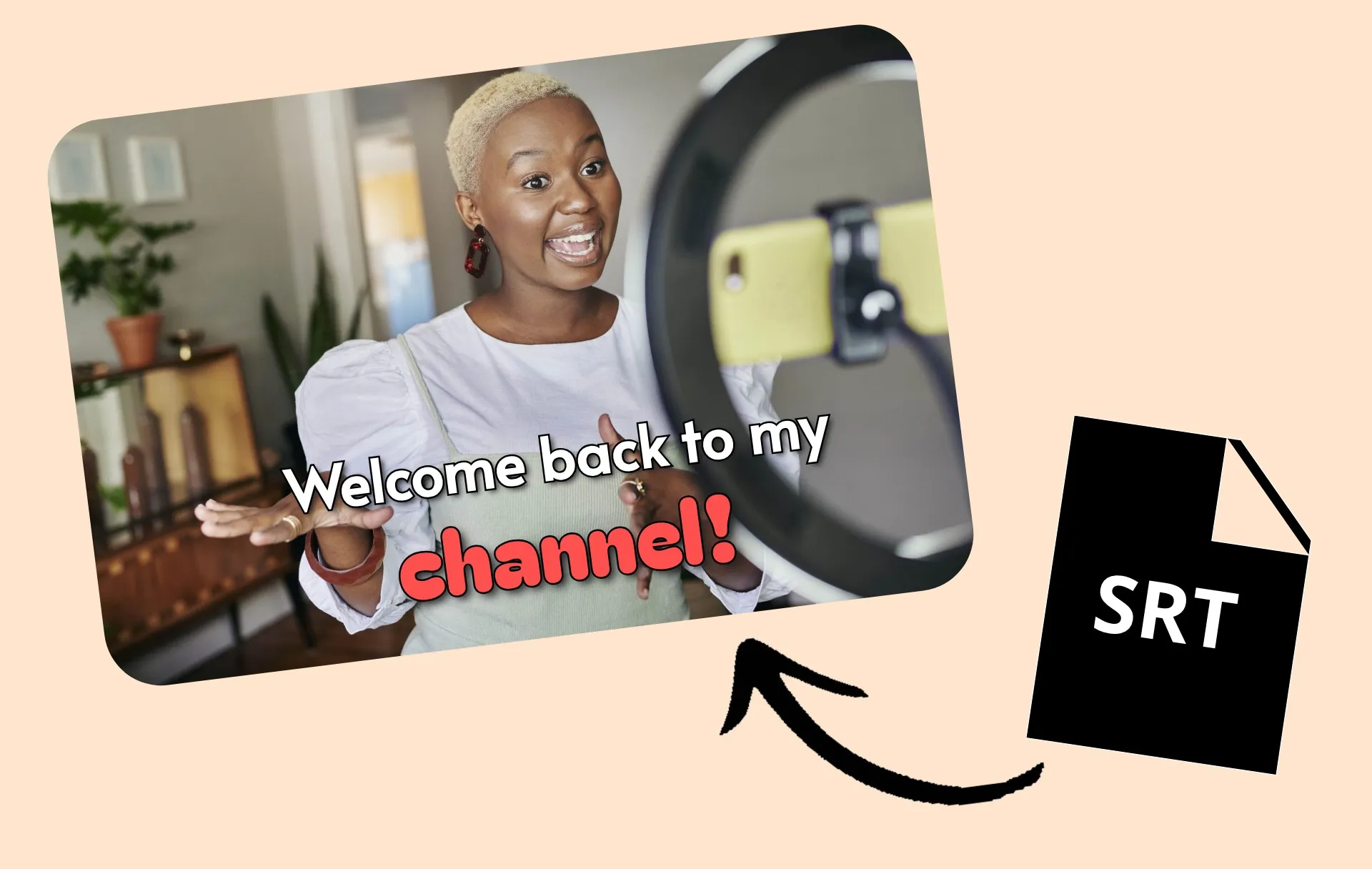
비디오가 변할 때 캡션을 정렬된 상태로 유지하세요. 클립을 자르고, 일시정지를 제거하고, 섹션을 자르거나, 장면을 재배열한 다음 자막을 다시 생성해서 이전 자막 트랙을 수동으로 다시 맞추는 대신 업데이트된 오디오와 일치하게 할 수 있어요.
Kapwing 프로젝트에서 비디오와 자막을 함께 변경할 수 있으니까, 비디오 편집기와 별도의 자막 도구 사이에서 파일을 옮길 필요가 없어요. 더 큰 편집을 위해서는 Kapwing의 AI 비디오 어시스턴트인 Kai를 사용해서 대화를 통해 비디오를 자르고, 재구성하거나, 개선하고, Studio에서 결과 프로젝트를 검토하고 조정할 수 있어요.
개별 자막 타이밍 미세 조정하기
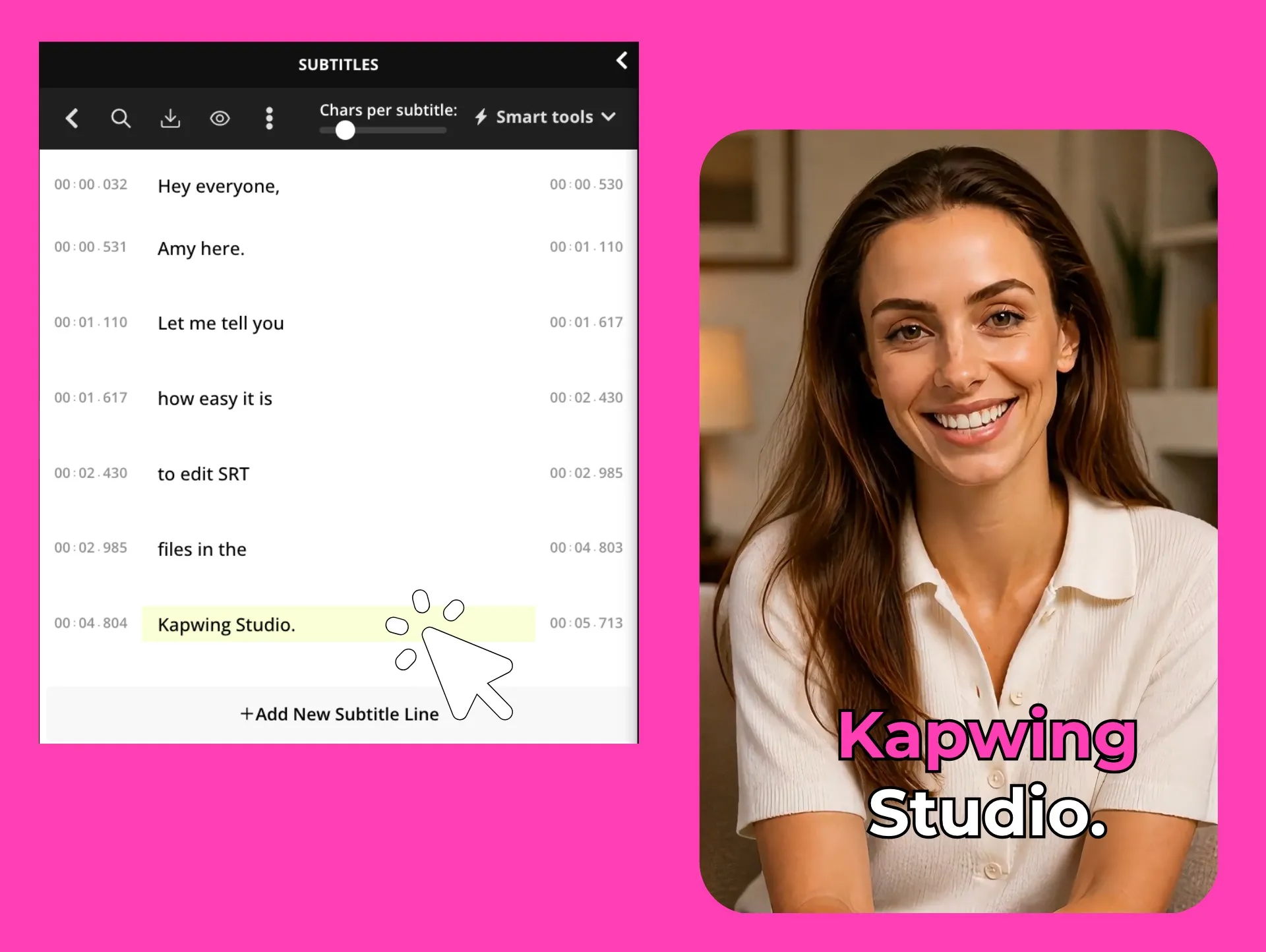
자막 트랙의 일부만 동기화되지 않았을 때 개별 캡션을 조정하세요. 타임라인에서 시작 및 종료 시간을 변경하고, 자막 줄을 분할 또는 병합하고, 텍스트를 편집하고, 각 변경사항을 비디오에 대해 미리 볼 수 있어요.
전체 자막 트랙을 다시 생성할 필요가 없을 때 수동으로 제어할 수 있어요. 시간이 맞지 않는 줄을 수정하거나, 캡션이 화면에 표시되는 시간을 단축하거나, 자막 파일을 다운로드하거나 완성된 비디오를 내보내기 전에 최종 타이밍을 조정할 수 있습니다.
자막을 동기화하는 방법

- Step 1비디오 업로드
Kapwing Studio에서 새 프로젝트 만들기를 한 후 클릭하거나 드래그 앤 드롭으로 동영상을 업로드하세요.
- Step 2자막 동기화
왼쪽 사이드바에서 "자막"을 클릭해서 새로운 동기화된 자막을 생성하거나, SRT 또는 VTT 파일을 업로드해서 자막 편집기에서 타이밍을 조정할 수 있어.
- Step 3동영상 내보내기
준비가 되면 오른쪽 위의 "Export project"를 클릭하고 내보내기 설정을 선택한 후 동기화된 자막과 함께 동영상을 다운로드하세요.
Kapwing의 특별한 점은 뭐야?



자주 묻는 질문들
우리 사용자들이 자주 묻는 질문들에 대한 답변들을 준비해 놨어!
Sync Subtitles는 무료인가요?
네, Kapwing의 수동 자막 타이밍 도구를 무료로 사용할 수 있어요. SRT 파일 업로드, 타임라인에서 자막 타이밍 조정, 자막 직접 입력 및 편집 등을 모두 무료로 할 수 있습니다. 무료 사용자도 자동 자막에 대한 제한된 크레딧을 받을 수 있으며, 이를 통해 자막을 자동으로 생성하고 비디오와 동기화할 수 있어요. Kapwing의 AI 기반 자막 도구에 완전히 접근하려면 Pro 계정으로 업그레이드하세요.
내보낸 파일에 워터마크가 있나요?
무료 계정에서 Kapwing을 사용하면 자막 동기화를 포함한 모든 내보내기에 워터마크가 포함됩니다. Pro 계정으로 업그레이드하면 작품에서 워터마크가 완전히 제거돼요.
자막을 동기화하는 방법
비디오의 자막을 다시 동기화하려면 먼저 파일을 Kapwing Studio에 업로드하세요. 기존 캡션이 동기화되지 않았다면 AI를 사용하여 자막을 다시 생성하고 음성 오디오에 맞춰진 새로운 자막 트랙을 만들 수 있습니다. SRT 또는 VTT 파일을 업로드하여 타임라인에서 개별 캡션을 직접 조정할 수도 있습니다.
더 많은 제어를 원한다면 자막을 수동으로 입력하거나 편집하고 각 캡션이 나타나고 사라지는 시간을 설정할 수 있습니다. 비디오와 함께 결과를 미리 보고, 최종 텍스트 또는 타이밍을 조정한 후, 자막이 포함된 비디오를 내보내거나 업데이트된 자막 파일을 다운로드하세요.
자막이 맞지 않는 이유가 뭐예요?
자막은 보통 동영상을 자르거나, 클립을 재배열하거나, 내보내기 중에 프레임 레이트가 변경되면 동기화가 맞지 않아요. 가져온 자막 파일도 타이밍 오프셋이나 자막 드리프트가 있을 수 있는데, 이는 동영상 전체에서 자막이 점점 더 지연되는 현상이에요.
동기화가 맞지 않은 자막을 수정하려면 자막 타이밍을 조정하거나, AI로 자막을 다시 생성하거나, 자막 파일 타이밍을 수동으로 편집해야 해요.
자막이 늦게 나타나는 문제를 어떻게 해결하나요?
모든 자막이 같은 시간만큼 늦게 나타나면, 비디오 타임라인에서 자막을 수동으로 앞으로 이동해서 전체 오프셋을 추가할 수 있어. 일부 캡션만 지연되면, 개별 캡션의 자막 타이밍을 변경하거나 자막을 오디오에 다시 동기화해야 해. 자동 자막 동기화는 비디오 전체에서 타이밍이 일관되지 않을 때 시간을 절약할 수 있어.
자막 지연, 타이밍 오프셋, 자막 드리프트의 차이가 뭐야?
자막 지연 또는 타이밍 오프셋은 모든 자막이 동일한 시간만큼 일관되게 빨라지거나 늦어지는 것을 의미합니다. 자막 드리프트는 비디오가 재생되면서 캡션이 점점 더 동기화되지 않을 때 발생하며, 보통 자막 파일과 비디오가 다른 길이나 프레임 레이트를 사용하기 때문입니다. 어떤 문제가 있는지 알면 자막 동기화가 훨씬 빨라집니다.
가져온 SRT 또는 VTT 파일을 수정할 수 있나요?
네, SRT나 VTT 파일을 가져온 후 타임스탬프를 조정하거나 타임라인에서 자막을 직접 이동하여 자막 파일 타이밍을 편집할 수 있어요. 자막이 더 이상 음성과 맞지 않으면 모든 타임스탬프를 수동으로 수정하는 것보다 새로운 자막 트랙을 다시 생성하는 것이 더 빠를 수 있어요.
YouTube나 TikTok 영상에서 동기화가 맞지 않는 자막을 수정할 수 있나요?
네, YouTube 자막이나 TikTok 캡션이 맞지 않으면 플랫폼에서 빠르게 수정하거나 Kapwing Studio에 동영상을 업로드해서 올바른 타이밍으로 새 자막을 생성할 수 있어요. 원래 캡션이 정확하지 않거나 더 이상 오디오와 맞지 않으면 새 자막 트랙을 생성하는 것이 정확한 캡션 동기화를 복구하는 가장 빠른 방법인 경우가 많아요.
비디오를 자른 후에 자막을 다시 동기화할 수 있나요?
당연히 클립을 자르거나, 일시 중지를 제거하거나, 섹션을 잘라내면 기존 자막이 편집된 비디오와 동기화되지 않을 수 있어요. Kapwing에서는 업데이트된 오디오에 맞게 자막을 다시 생성하거나 기존 캡션을 유지한 채 타임라인에서 시간을 조정할 수 있어요.


단 몇 번의 클릭으로 첫 번째 영상을 시작해 보세요. Kapwing을 믿고 더 적은 시간에 더 많은 콘텐츠를 만드는 3,500만 명 이상의 크리에이터들과 함께하세요.