Synchroniser les sous-titres
Synchronise les sous-titres avec la vidéo et l'audio en ligne.
Corrige les sous-titres retardés, en avance ou désynchronisés.
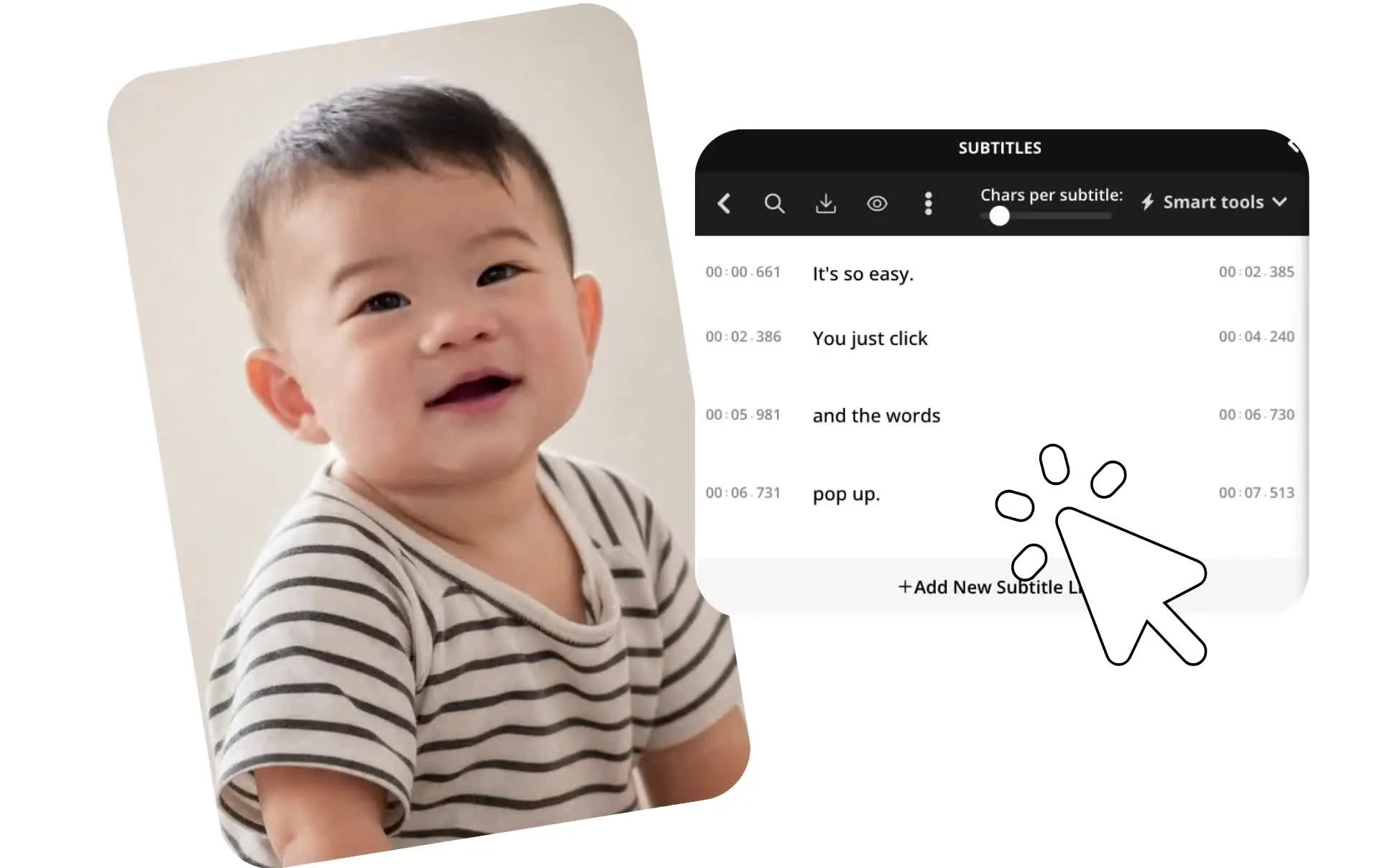
Corrige les sous-titres désynchronisés
Régénère ou ajuste manuellement les sous-titres dans un studio en ligne
Resynchronise les sous-titres sans retiming manuel
Retrouve tes sous-titres en synchronisation sans ajuster chaque timestamp à la main. Si une piste de sous-titres existante ne correspond plus à l'audio, génère une nouvelle piste de sous-titres précisément synchronisée avec l'IA. Pour conserver tes sous-titres existants, télécharge un fichier SRT ou VTT et ajuste les temps de début et de fin directement dans la timeline de Kapwing.
Tu peux aussi resynchroniser les sous-titres au fur et à mesure que ta vidéo change. Régénère les sous-titres après avoir coupé des clips, supprimé des pauses ou réorganisé des scènes, ou affine les sous-titres individuels quand seule une partie de la piste a besoin d'être ajustée. Prévisualise les sous-titres par rapport à ta vidéo pendant que tu édites, pour corriger les sous-titres en retard ou en avance avant de publier.
Quand tu es prêt, exporte ta vidéo avec des sous-titres brûlés ou télécharge tes sous-titres en SRT, VTT ou TXT. Ton projet reste modifiable en ligne, tu peux donc resynchroniser rapidement les sous-titres chaque fois que ta vidéo change.
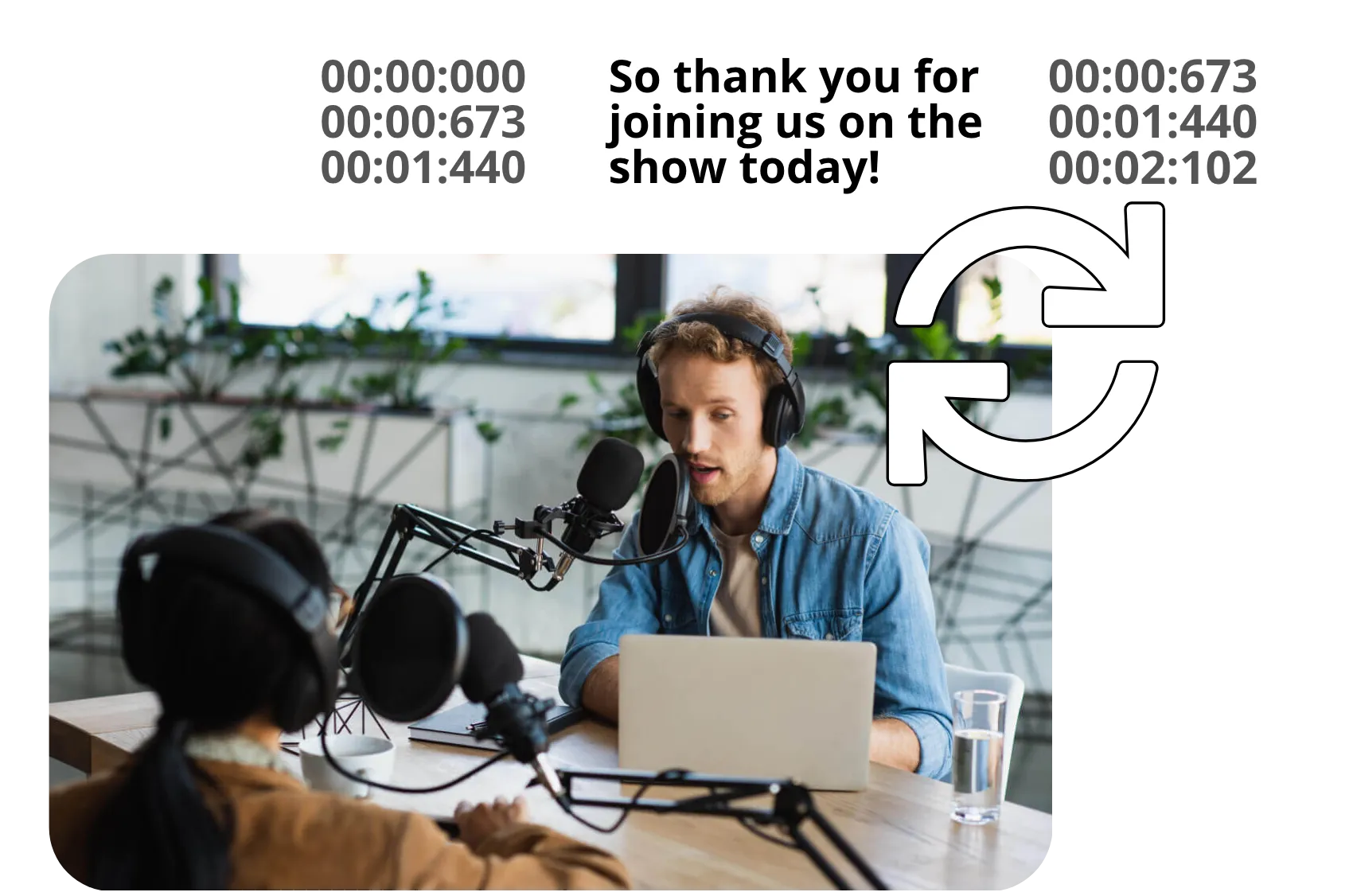
Comment synchroniser les sous-titres en trois étapes
Garde tes sous-titres synchronisés avec ta vidéo ou ton audio
Télécharger
votre fichier vidéo ou audio vers Kapwing Studio


Synchronisation
des sous-titres avec des sous-titres IA automatiques ou des ajustements manuels de la chronologie
Exporter
ton fichier avec les sous-titres synchronisés, puis télécharge ou partage directement sur les réseaux sociaux
Un timing de sous-titres précis pour chaque workflow
Rejoins plus d'1M de créateurs qui font confiance à Kapwing pour leurs sous-titres chaque année

Podcasts
Les producteurs de podcasts régénèrent les sous-titres après avoir supprimé les mots de remplissage et les pauses ou avoir modifié les conversations, en veillant à ce que chaque sous-titre soit aligné avec l'audio final avant de publier sur YouTube ou Spotify

Réseaux Sociaux
Garde les sous-titres synchronisés sur TikToks, Instagram Reels et YouTube Shorts après avoir rogné des clips, modifié le rythme ou effectué des modifications de dernière minute avant de publier

Cours & Formation
Garde les sous-titres alignés pendant que tes leçons, webinaires et vidéos de formation évoluent. Resynchronise les sous-titres après avoir supprimé des sections, mis à jour des exemples ou raccourci des enregistrements.
.webp)
Contenu Localisé
Traduis les sous-titres, puis ajuste leur timing quand le dialogue traduit est plus court ou plus long que l'audio original
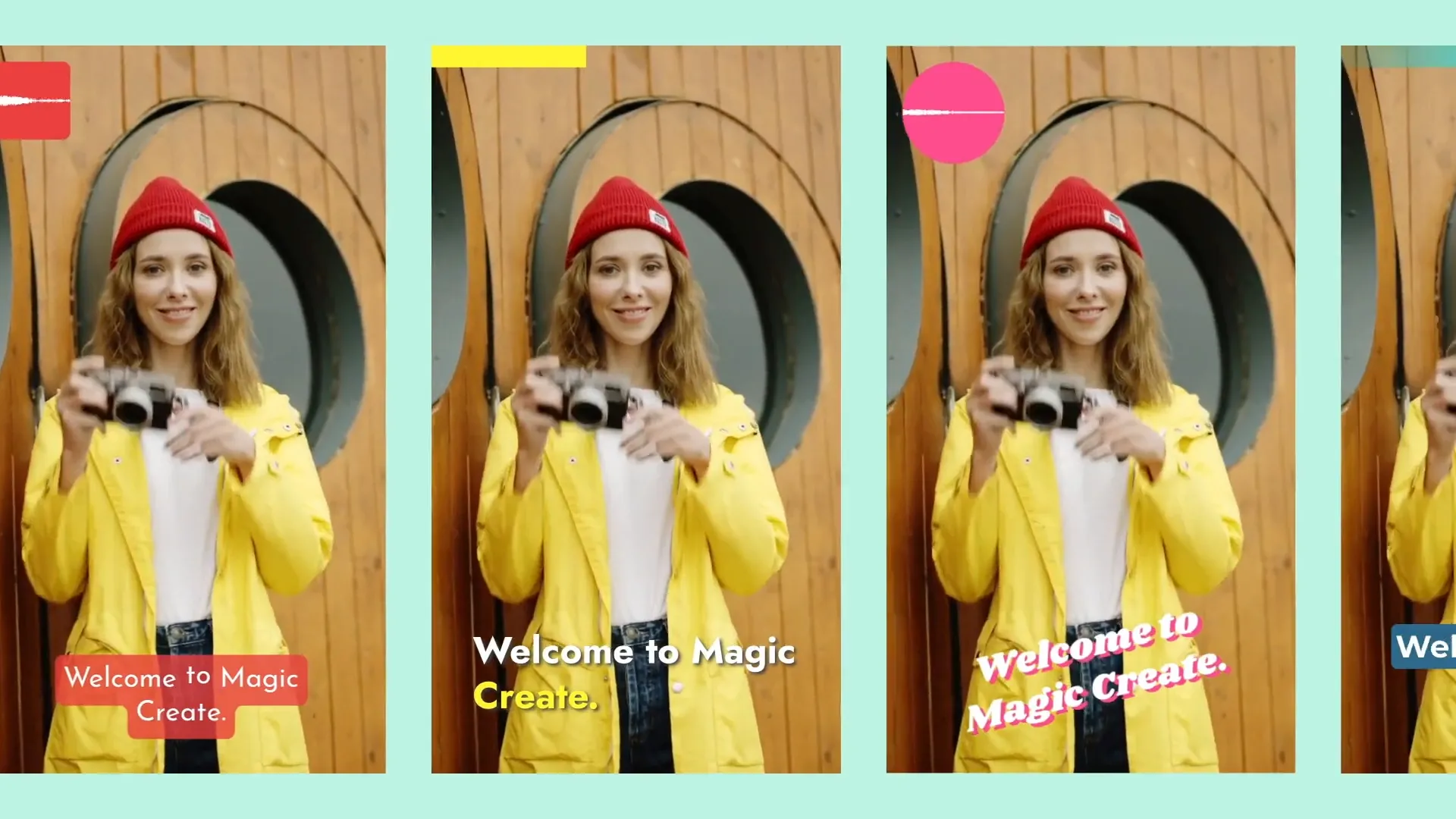
Vidéos Réutilisées
Transforme tes vidéos longues en clips plus courts pour de nouvelles plateformes, puis resynchronise les sous-titres pour qu'ils correspondent au timing de chaque nouvelle édition.

Entretiens
Garde les sous-titres alignés avec chaque intervenant après avoir raccourci les réponses, supprimé les pauses ou restructuré une interview avant de la publier
Garde tes sous-titres synchronisés sans fastidieux montage
Mets à jour, remplace et resynchronise tes sous-titres au fur et à mesure que tes vidéos évoluent
Corrige les sous-titres décalés ou anticipés
Corrige le décalage des sous-titres quand les sous-titres apparaissent avant ou après l'audio parlé. Si les sous-titres apparaissent régulièrement trop tôt ou trop tard, régénère une piste de sous-titres correctement synchronisée avec l'IA ou ajuste les sous-titres individuels dans la timeline de Kapwing.
Pour les sous-titres qui se désynchronisent progressivement, consulte la piste à côté de ta vidéo et synchronise les sous-titres à l'audio là où le décalage commence. Garde la vidéo, l'audio et les sous-titres ensemble pendant que tu fais les ajustements, pour pouvoir vérifier chaque modification avant l'export.
Synchronise les fichiers SRT et VTT avec ta vidéo
Télécharge un fichier SRT ou VTT existant et synchronise-le avec la vidéo à laquelle il appartient. Prévisualise les sous-titres à côté de l'audio parlé, puis ajuste les heures de début et de fin individuelles quand les sous-titres apparaissent trop tôt, trop tard, ou restent à l'écran pendant une mauvaise durée.
Une fois le timing correct, continue à modifier le texte et l'apparence des sous-titres dans Kapwing. Tu peux aussi utiliser l'Éditeur SRT de Kapwing pour apporter des modifications détaillées à un fichier SRT, ou télécharge tes sous-titres corrigés en SRT, VTT ou TXT. Si tu as besoin d'un format différent, utilise le Convertisseur de Sous-titres de Kapwing.
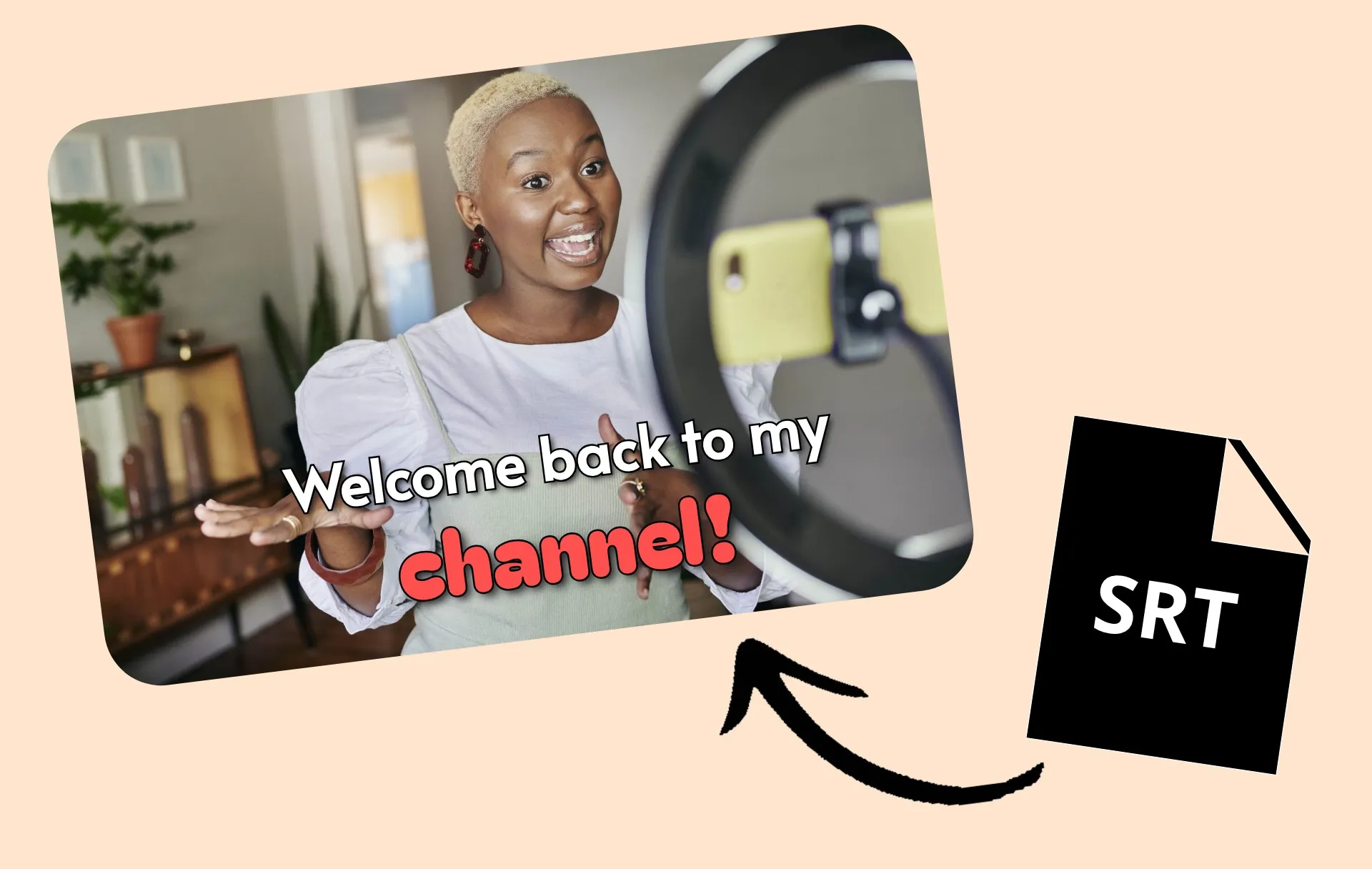
Resynchronise les sous-titres après avoir modifié ta vidéo
Garde tes sous-titres alignés pendant que ta vidéo change. Coupe des clips, supprime les pauses, enlève des sections ou réorganise les scènes, puis régénère les sous-titres pour qu'ils correspondent à l'audio mis à jour au lieu de recaler manuellement une ancienne piste de sous-titres.
Tu peux apporter des modifications à ta vidéo et à tes sous-titres dans le même projet Kapwing, donc pas besoin de transférer des fichiers entre un éditeur vidéo et un outil de sous-titres séparé. Pour les modifications plus importantes, utilise Kai, l'assistant vidéo IA de Kapwing, pour t'aider à couper, restructurer ou affiner ta vidéo par conversation, puis revois et ajuste le projet résultant dans Studio.
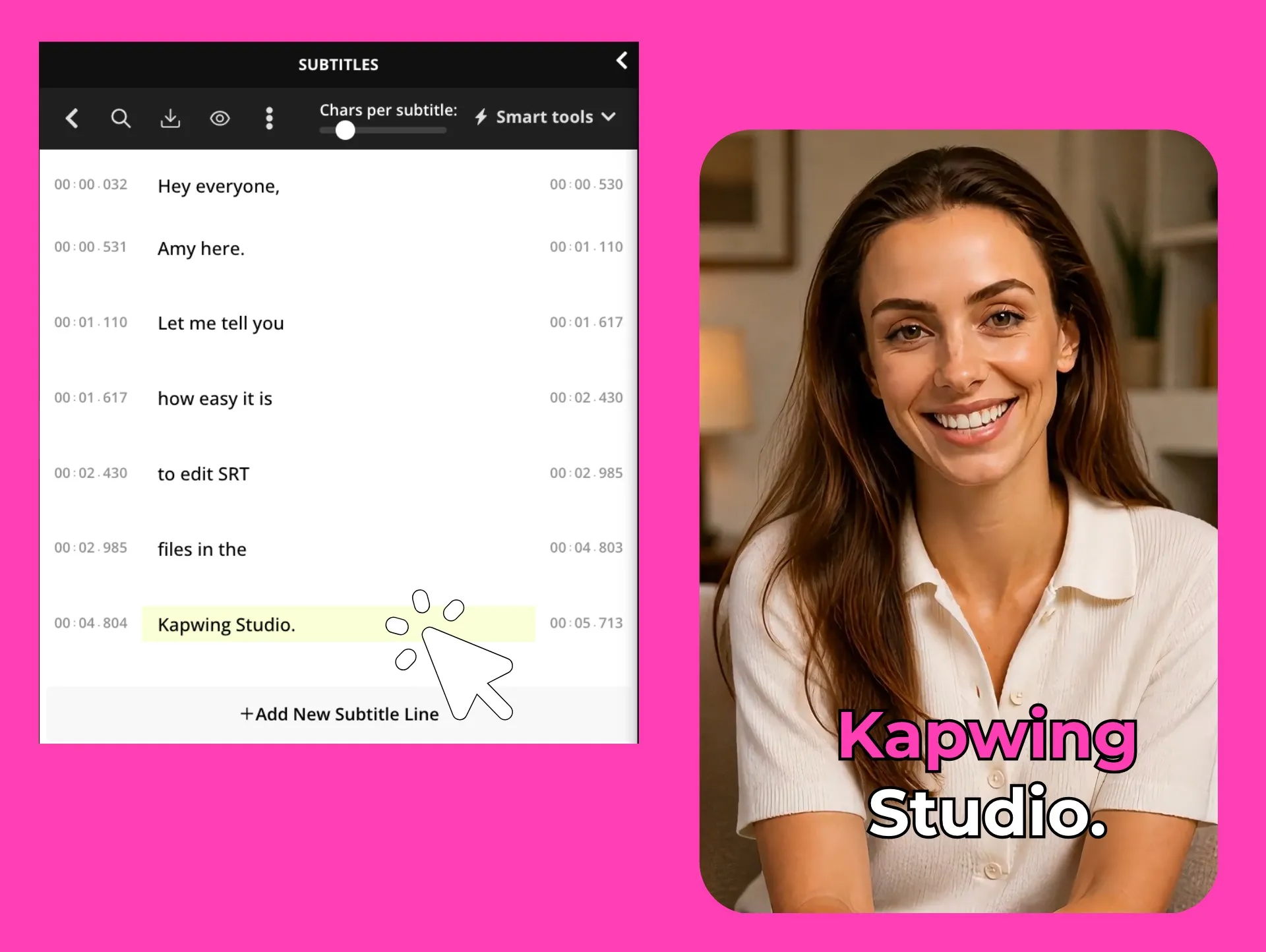
Affine le timing de chaque sous-titre individuellement
Ajuste les sous-titres individuels quand seulement une partie de ta piste de sous-titres n'est pas synchronisée. Change les heures de début et de fin dans la chronologie, divise ou fusionne les lignes de sous-titres, modifie le texte et prévisualise chaque modification par rapport à ta vidéo.
Cela te donne un contrôle manuel quand il n'est pas nécessaire de régénérer toute la piste de sous-titres. Corrige une ligne mal synchronisée, réduis la durée d'affichage d'un sous-titre à l'écran, ou apporte les derniers ajustements de synchronisation avant de télécharger ton fichier de sous-titres ou d'exporter la vidéo finie.
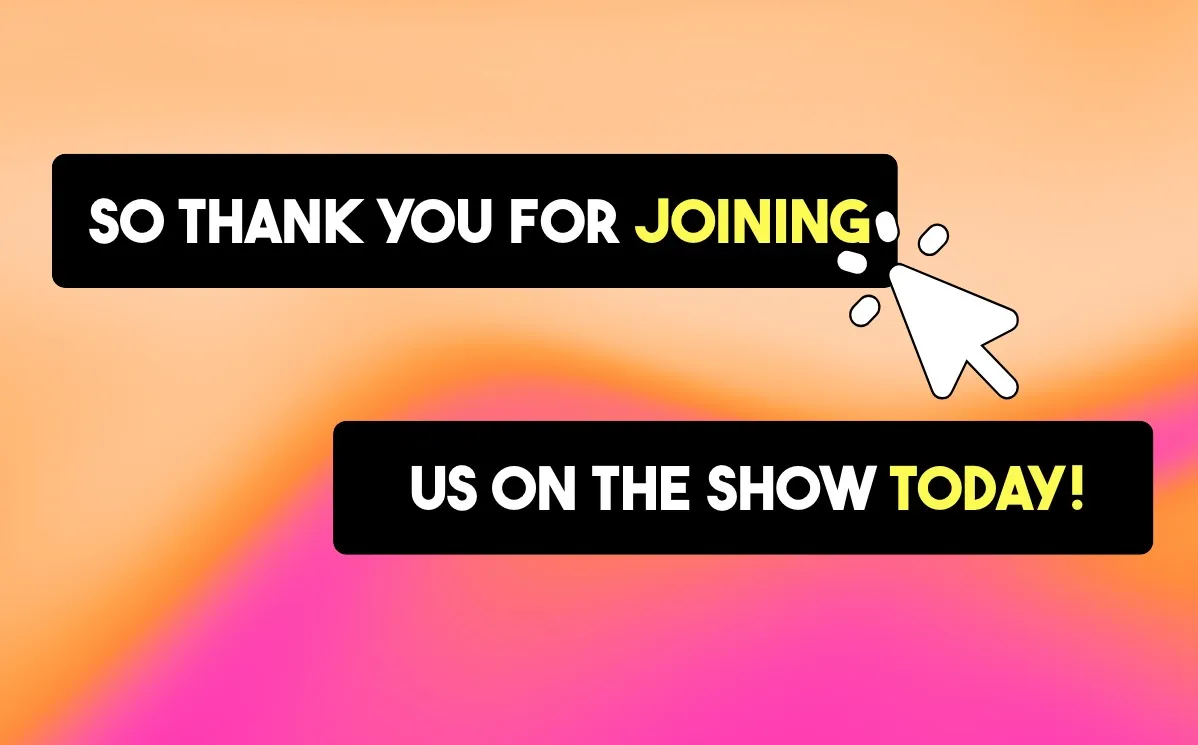
Comment synchroniser les sous-titres

- Step 1Télécharger une vidéo
Crée un nouveau projet dans Kapwing Studio et clique ou fais glisser-déposer pour télécharger ta vidéo.
- Step 2Synchroniser les sous-titres
Génère de nouveaux sous-titres synchronisés en cliquant sur « Sous-titres » dans la barre latérale gauche, ou charge des fichiers SRT ou VTT et ajuste leur timing dans l'éditeur de sous-titres.
- Step 3Exporter la vidéo
Quand tu es prêt, clique sur « Export project » en haut à droite, choisis tes paramètres d'export, puis télécharge ta vidéo avec les sous-titres synchronisés.
Qu'est-ce qui distingue Kapwing ?



Questions fréquentes
Nous avons les réponses aux questions les plus courantes que nos utilisateurs nous posent.
La synchronisation des sous-titres est-elle gratuite ?
Oui, tu peux utiliser les outils de synchronisation manuelle des sous-titres de Kapwing gratuitement, y compris l'importation de fichiers SRT, l'ajustement du timing des sous-titres sur la timeline, ou la saisie et l'édition de sous-titres toi-même. Les utilisateurs gratuits reçoivent également un nombre limité de crédits pour les sous-titres automatiques, qui peuvent générer et synchroniser les sous-titres de ta vidéo automatiquement. Pour accéder complètement aux outils de sous-titres alimentés par l'IA de Kapwing, passe à un compte Pro.
Y a-t-il un filigrane sur les exports ?
Si tu utilises Kapwing avec un compte gratuit, alors tous les exports — y compris ceux de Sync Subtitles — contiennent un filigrane. Une fois que tu passes à un compte Pro, le filigrane est complètement retiré de tes créations.
Comment synchroniser les sous-titres
Pour resynchroniser les sous-titres de tes vidéos, commence par télécharger ton fichier sur Kapwing Studio. Si tes sous-titres existants ne sont pas synchronisés, tu peux les régénérer avec l'IA pour créer une nouvelle piste de sous-titres calée sur l'audio parlé. Tu peux aussi télécharger un fichier SRT ou VTT et ajuster les sous-titres individuels directement dans la timeline.
Pour plus de contrôle, saisis ou modifie les sous-titres manuellement et définis quand chaque sous-titre apparaît et disparaît. Prévisualise le résultat à côté de ta vidéo, effectue les ajustements finaux de texte ou de synchronisation, puis exporte ta vidéo avec les sous-titres ou télécharge le fichier de sous-titres mis à jour.
Pourquoi mes sous-titres ne sont pas synchronisés ?
Les sous-titres se désynchronisent généralement après qu'une vidéo est coupée, que les clips sont réorganisés, ou que la fréquence d'images change lors de l'export. Les fichiers de sous-titres importés peuvent aussi avoir un décalage temporel ou une dérive de sous-titres, où les sous-titres deviennent progressivement plus décalés tout au long de la vidéo.
Pour corriger les sous-titres désynchronisés, tu devras ajuster le timing des sous-titres, régénérer les sous-titres avec l'IA, ou modifier manuellement le timing du fichier de sous-titres.
Comment je peux corriger les sous-titres en retard ?
Si tous les sous-titres apparaissent avec le même retard, tu peux ajouter un décalage global en déplaçant manuellement tes sous-titres en avant dans la timeline vidéo. Si seulement certains sous-titres sont en retard, tu devras modifier le timing des sous-titres individuellement ou resynchroniser les sous-titres avec l'audio. La synchronisation automatique des sous-titres peut te faire gagner du temps quand le timing est incohérent sur toute la vidéo.
Quelle est la différence entre le délai des sous-titres, le décalage temporel et la dérive des sous-titres ?
Un décalage de sous-titre ou un décalage temporel signifie que chaque sous-titre est systématiquement en avance ou en retard du même laps de temps. Le décalage de sous-titre se produit quand les sous-titres deviennent progressivement désynchronisés au fur et à mesure que la vidéo se lit, souvent parce que le fichier de sous-titre et la vidéo utilisent des durées ou des fréquences d'images différentes. Savoir quel problème tu as rend la synchronisation des sous-titres beaucoup plus rapide.
Puis-je corriger un fichier SRT ou VTT importé ?
Oui, tu peux modifier le timing des sous-titres en important un fichier SRT ou VTT, puis en ajustant les horodatages ou en déplaçant les sous-titres directement sur une timeline. Si les sous-titres ne correspondent plus à l'audio parlé, il peut être plus rapide de générer une nouvelle piste de sous-titres que de corriger manuellement chaque horodatage.
Puis-je corriger les sous-titres qui ne sont pas synchronisés sur les vidéos YouTube ou TikTok ?
Ouais, si tes sous-titres YouTube ou tes légendes TikTok ne sont pas synchronisés, tu peux faire des modifs rapides directement sur la plateforme, ou uploader ta vidéo dans Kapwing Studio pour générer de nouveaux sous-titres avec le bon timing. Si les légendes originales sont inexactes ou ne correspondent plus à l'audio, générer une nouvelle piste de sous-titres est souvent le moyen le plus rapide de rétablir une synchronisation précise.
Puis-je resynchroniser les sous-titres après avoir coupé une vidéo ?
Bien sûr, découper des clips, supprimer des pauses ou couper des sections peuvent faire que les sous-titres existants se désynchronisent avec votre vidéo modifiée. Dans Kapwing, tu peux régénérer les sous-titres pour qu'ils correspondent à l'audio mis à jour ou conserver tes sous-titres existants et ajuster leur timing dans la timeline.
Découvre des ressources
Des conseils, des modèles et des analyses approfondies pour t'aider à créer plus vite et partager en toute confiance.
Voir tout


Commencez votre première vidéo en quelques clics seulement. Rejoignez plus de 35 millions de créateurs qui font confiance à Kapwing pour créer plus de contenu en moins de temps.