Untertitel synchronisieren
Synchronisiere Untertitel zu Video und Audio online.
Repariere verzögerte, zu frühe oder unsynchronisierte Untertitel.
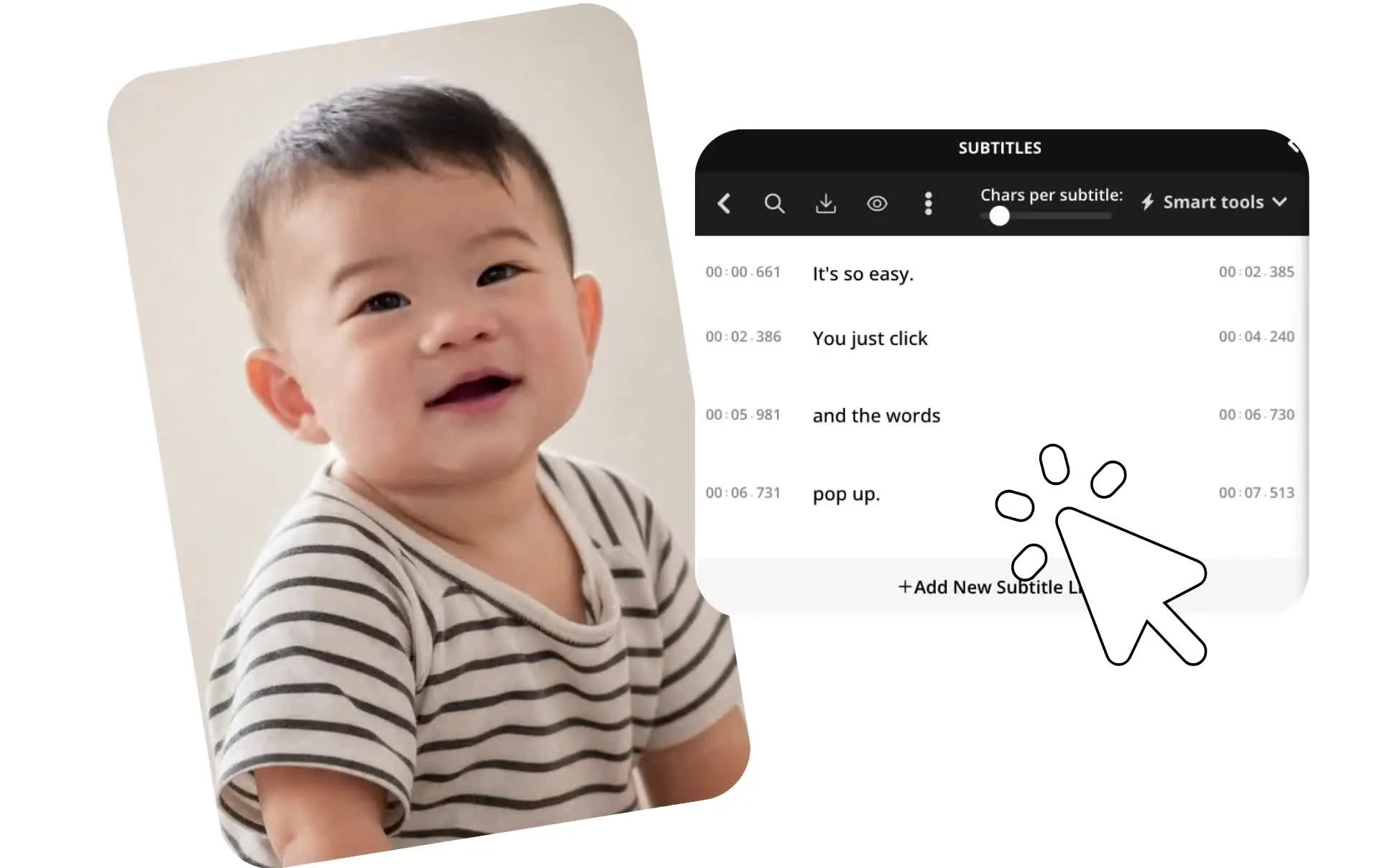
Behebe unsynchronisierte Untertitel
Generiere Untertitel neu oder passe sie manuell in unserem Online-Studio an
Untertitel neu synchronisieren ohne manuelles Zeitanpassen
Bring Untertitel wieder in Sync, ohne jeden Zeitstempel manuell anzupassen. Wenn eine vorhandene Untertitelspur nicht mehr zum Audio passt, generiere mit AI eine neue, präzise zeitgesteuerte Untertitelspur Um deine vorhandenen Untertitel zu behalten, lade eine SRT- oder VTT-Datei hoch und passe die einzelnen Start- und Endzeiten direkt in Kapwings Timeline an.
Du kannst Untertitel auch neu synchronisieren, während sich dein Video ändert. Generiere Untertitel neu, nachdem du Clips gekürzt, Pausen entfernt oder Szenen neu angeordnet hast, oder optimiere einzelne Untertitel, wenn nur ein Teil der Spur angepasst werden muss. Schaue dir Untertitel während der Bearbeitung gegen dein Video an, damit du frühe oder verzögerte Untertitel vor der Veröffentlichung korrigieren kannst.
Wenn du bereit bist, exportiere dein Video mit eingebrannten Untertiteln oder lade deine Untertitel als SRT, VTT oder TXT herunter. Dein Projekt bleibt online bearbeitbar, sodass du Untertitel schnell neu synchronisieren kannst, wenn sich dein Video ändert.
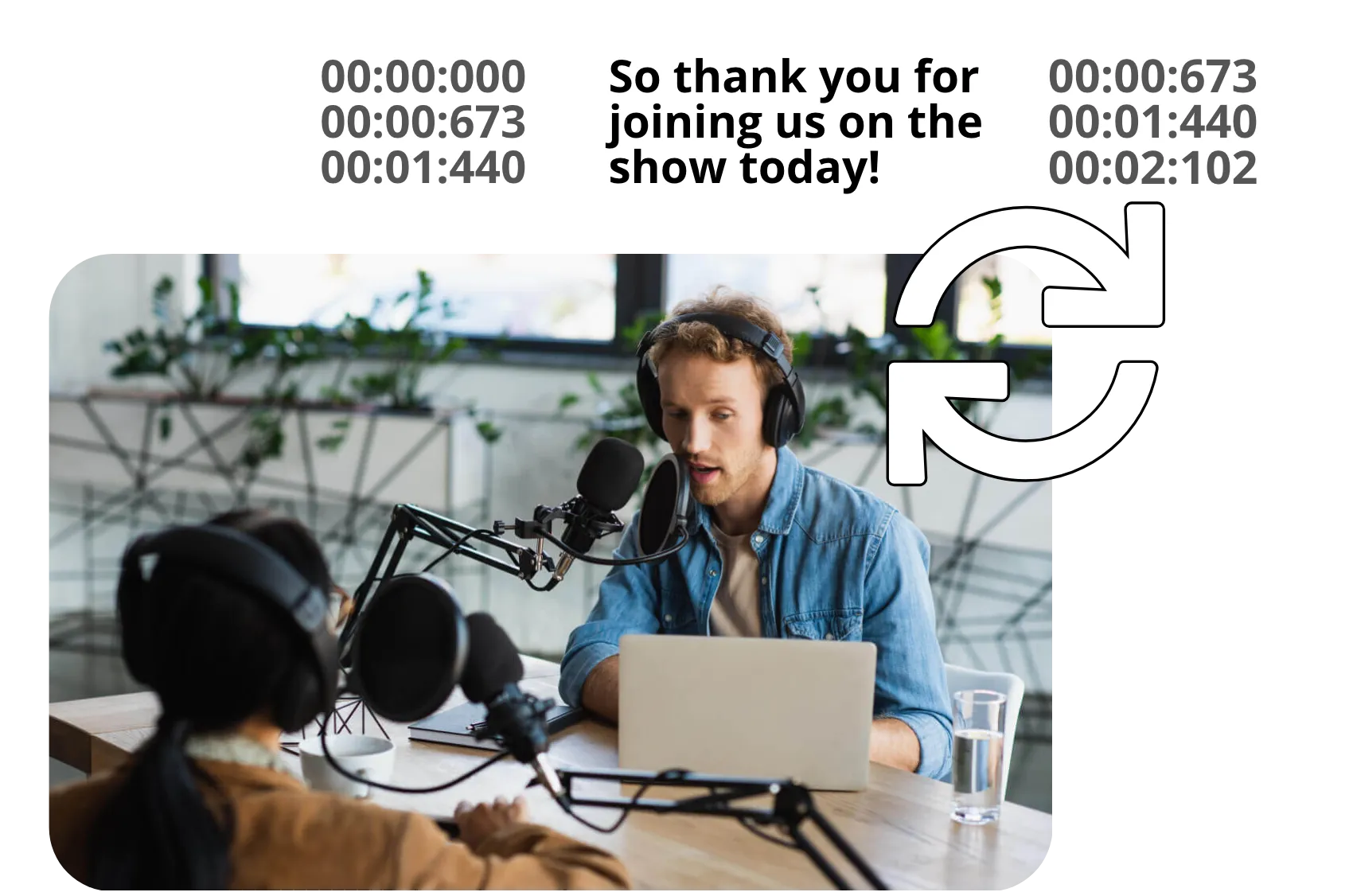
Untertitel in drei Schritten synchronisieren
Halte deine Untertitel mit deinem Video oder Audio synchron
Hochladen
deine Video- oder Audiodatei ins Kapwing Studio


Synchronisieren
Untertitel mit automatischer KI-Untertitelung oder manuellen Timeline-Anpassungen
Exportieren
deine Datei mit synchronisierten Untertiteln, dann herunterladen oder direkt in sozialen Medien teilen
Genaue Untertitel-Timing für jeden Workflow
Schließ dich über 1 Million Creator an, die Kapwing jedes Jahr für ihre Untertitel vertrauen

Podcasts
Podcast-Produzenten erstellen Untertitel neu, nachdem sie Füllwörter und Pausen entfernt oder Gespräche bearbeitet haben, wobei jeder Untertitel mit dem endgültigen Audio übereinstimmt, bevor es auf YouTube oder Spotify veröffentlicht wird

Soziale Medien
Halte Untertitel auf TikToks, Instagram Reels und YouTube Shorts synchronisiert, nachdem du Clips zugeschnitten, das Tempo geändert oder letzte Änderungen vor der Veröffentlichung vorgenommen hast

Kurse & Training
Halte Untertitel ausgerichtet, während sich Lektionen, Webinare und Schulungsvideos ändern. Synchronisiere Untertitel neu, nachdem du Abschnitte entfernt, Beispiele aktualisiert oder Aufnahmen gekürzt hast.
.webp)
Lokalisierte Inhalte
Untertitel übersetzen, und passe dann das Timing an, wenn der übersetzte Dialog kürzer oder länger ist als das Original-Audio
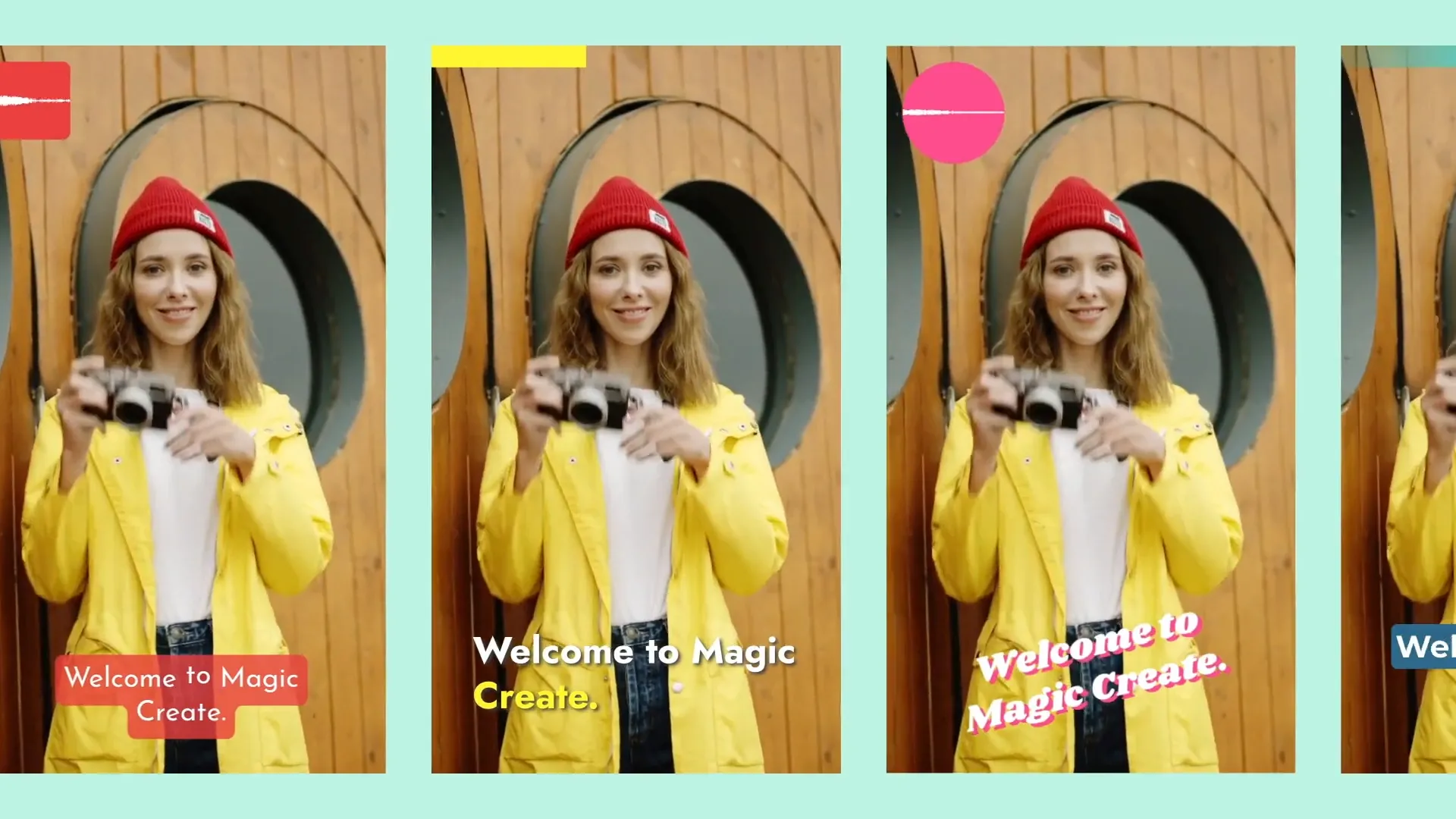
Zweitverwendete Videos
Verwandle lange Videos in kürzere Clips für neue Plattformen und synchronisiere die Untertitel dann neu, um sie an das Timing jedes neuen Schnitts anzupassen.

Interviews
Halte Untertitel nach dem Kürzen von Antworten, dem Entfernen von Pausen oder dem Umstrukturieren eines Interviews vor der Veröffentlichung mit jedem Sprecher ausgerichtet
Halte deine Untertitel synchron, ohne lästiges Bearbeiten
Aktualisiere, ersetze und synchronisiere Untertitel neu, während sich deine Videos weiterentwickeln
Verspätete oder zu frühe Untertitel korrigieren
Korrigiere die Untertitelverzögerung, wenn Untertitel vor oder hinter dem gesprochenen Audio erscheinen. Wenn Untertitel durchgehend zu früh oder zu spät erscheinen, erstelle mit KI eine neu zeitlich abgestimmte Untertitelspur oder passe einzelne Untertitel in Kapwings Timeline an.
Bei Untertiteln, die allmählich aus der Synchronisation geraten, überprüfe die Spur zusammen mit deinem Video und synchronisiere die Untertitel mit dem Audio an der Stelle, an der die Abweichung beginnt. Halte das Video, Audio und die Untertitel zusammen, während du Anpassungen vornimmst, damit du jede Änderung vor dem Exportieren überprüfen kannst.
Synchronisiere SRT- und VTT-Dateien mit deinem Video
Laden Sie eine vorhandene SRT- oder VTT-Datei hoch und synchronisieren Sie sie mit dem Video, zu dem sie gehört. Schauen Sie sich Untertitel zusammen mit dem gesprochenen Audio an und passen Sie dann einzelne Start- und Endzeiten an, wenn Untertitel zu früh, zu spät erscheinen oder zu lange auf dem Bildschirm bleiben.
Sobald das Timing stimmt, können Sie den Untertiteltext und das Erscheinungsbild in Kapwing weiter bearbeiten. Sie können auch den SRT Editor von Kapwing verwenden, um detaillierte Änderungen an einer SRT-Datei vorzunehmen, oder Ihre korrigierten Untertitel als SRT, VTT oder TXT herunterladen. Wenn Sie ein anderes Format benötigen, nutzen Sie Kapwing's Subtitle Converter.
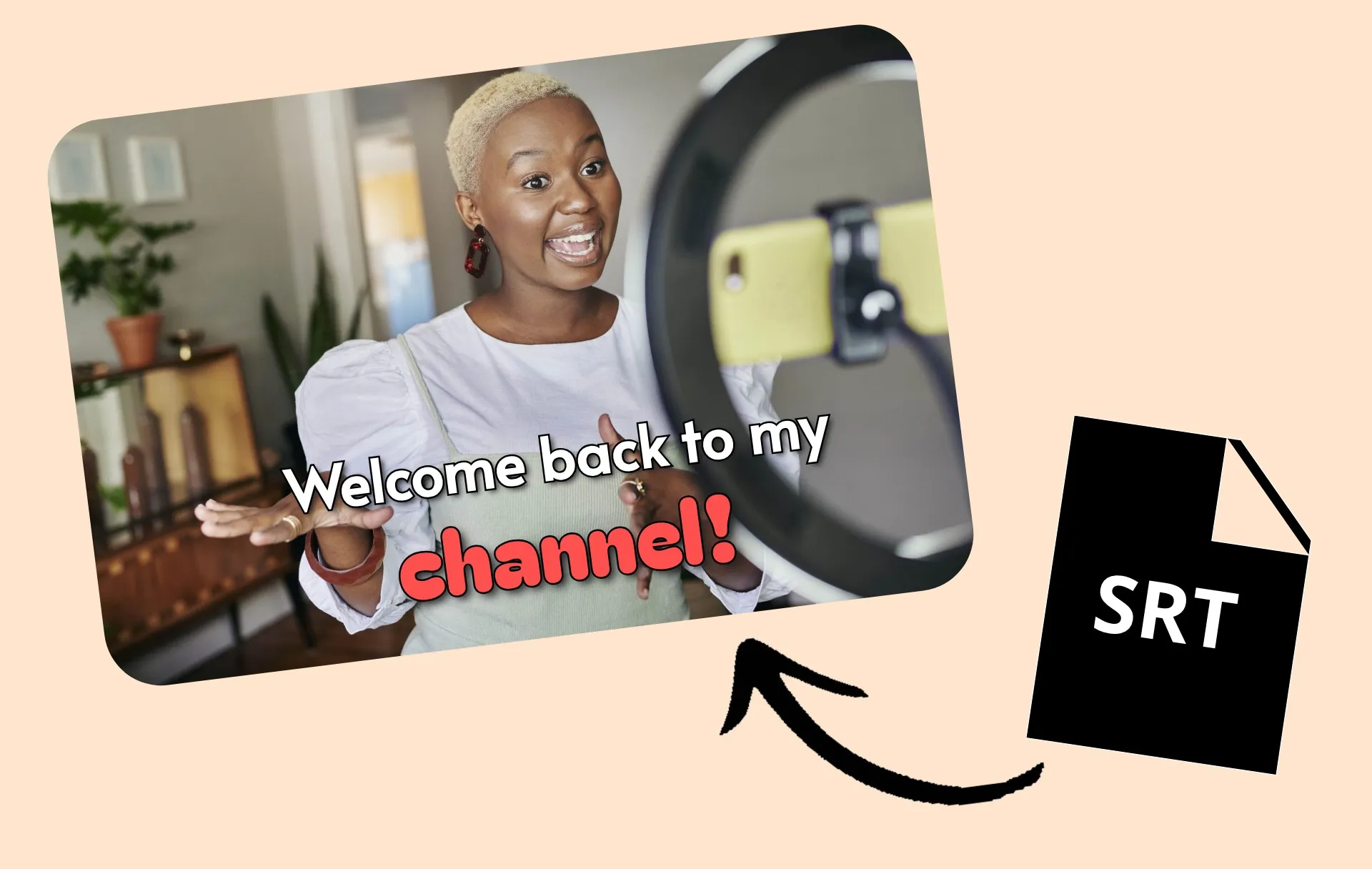
Synchronisiere deine Untertitel nach dem Bearbeiten deines Videos neu
Halte deine Untertitel ausgerichtet, während sich dein Video ändert. Schneide Clips zu, entferne Pausen, lösche Abschnitte oder ordne Szenen neu an, dann regeneriere die Untertitel, um sie an das aktualisierte Audio anzupassen, anstatt eine alte Untertitelspur manuell neu zu timen.
Du kannst Video- und Untertiteländerungen im selben Kapwing-Projekt vornehmen, sodass du keine Dateien zwischen einem Videoeditor und einem separaten Untertitel-Tool hin und her verschieben musst. Für größere Bearbeitungen nutze Kai, Kapwing's AI-Videoassistent, um dein Video durch Konversation zu trimmen, umzustrukturieren oder zu verfeinern, und überprüfe und passe dann das resultierende Projekt in Studio an.
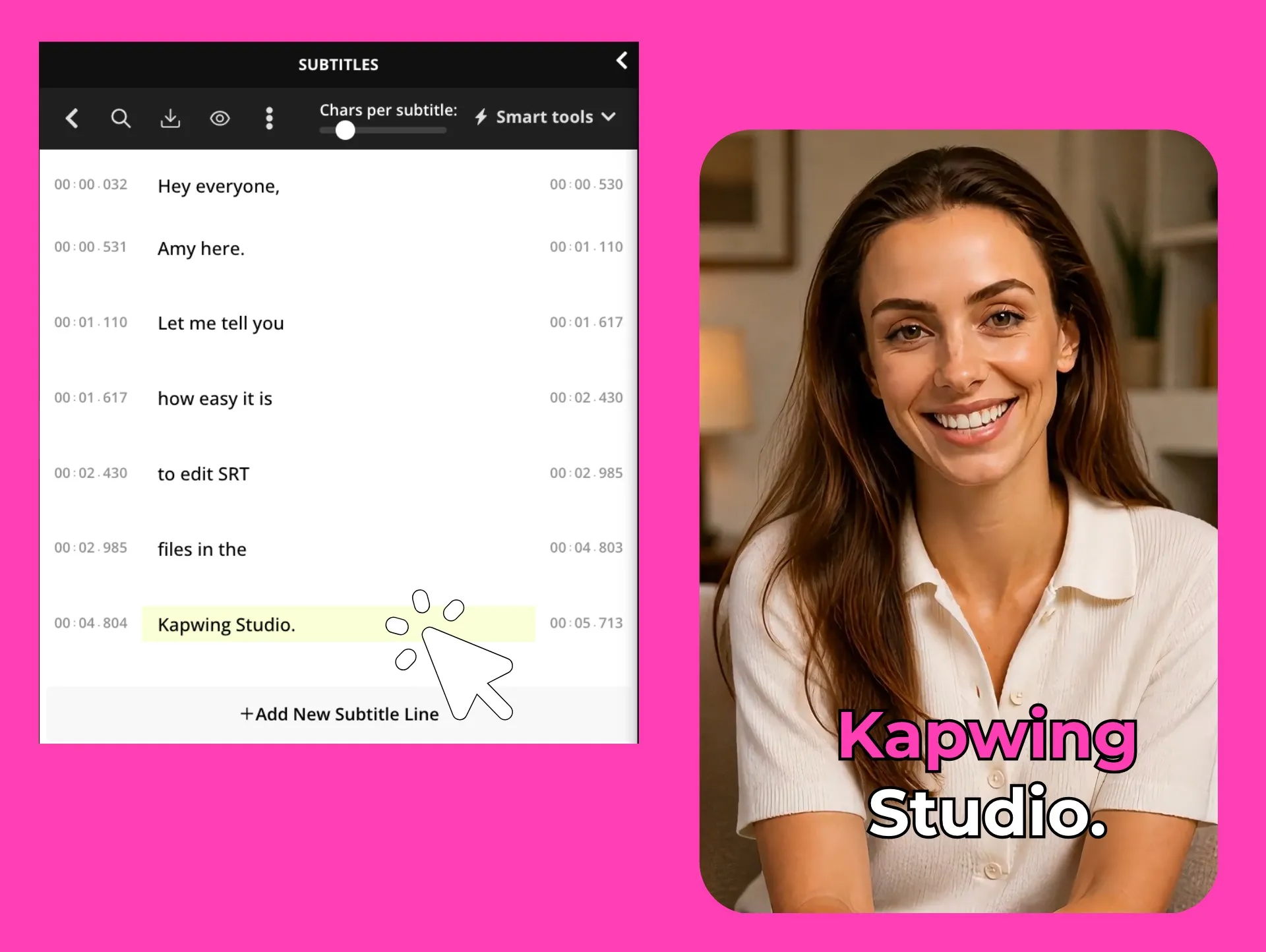
Passe einzelne Untertitel-Timings an
Passe einzelne Untertitel an, wenn nur ein Teil deiner Untertitelspur nicht synchron ist. Ändere Start- und Endzeiten in der Timeline, teile oder merge Untertitelzeilen, bearbeite den Text und zeige eine Vorschau jeder Änderung gegen dein Video an.
Das gibt dir manuelle Kontrolle, wenn das Regenerieren der gesamten Untertitelspur nicht notwendig ist. Korrigiere eine falsch zeitgesteuerte Zeile, verkürze, wie lange ein Untertitel auf dem Bildschirm angezeigt wird, oder nimm finale Timing-Anpassungen vor, bevor du deine Untertiteldatei herunterlädst oder das fertige Video exportierst.
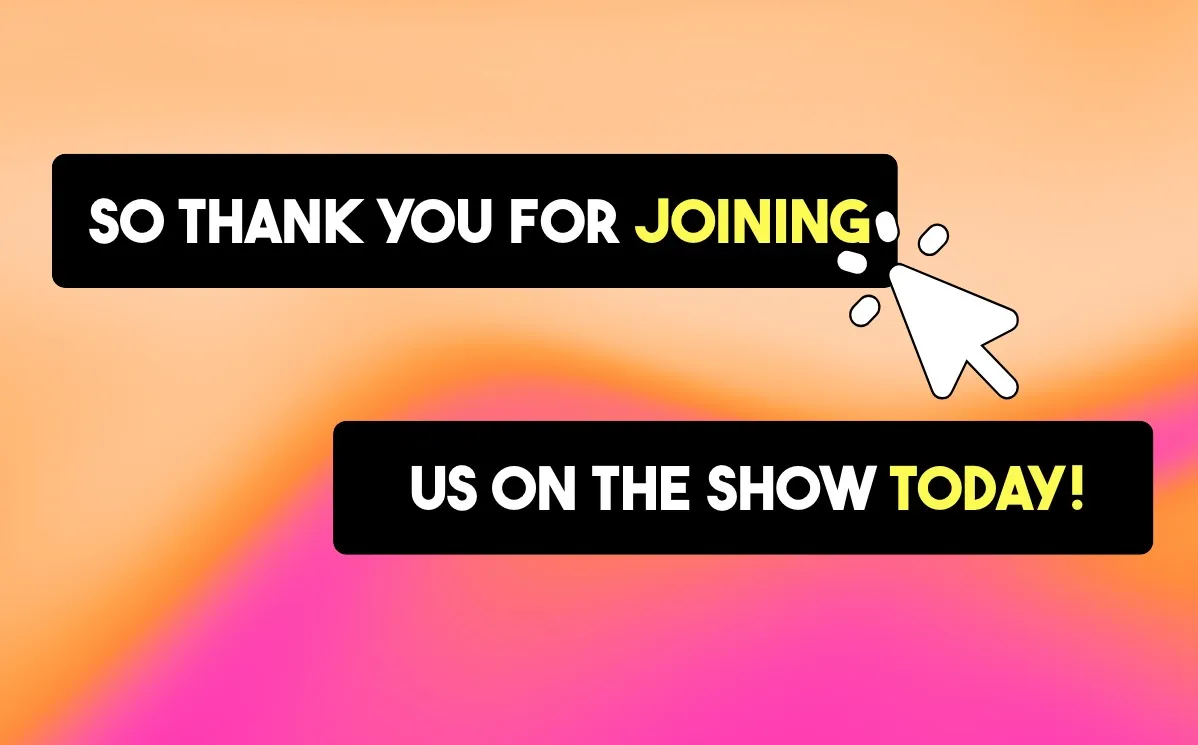
Wie man Untertitel synchronisiert

- Step 1Video hochladen
Erstelle ein neues Projekt in Kapwing Studio und lade dein Video hoch, indem du darauf klickst oder es per Drag-and-Drop verschiebst.
- Step 2Untertitel synchronisieren
Erstelle neue synchronisierte Untertitel, indem du in der linken Seitenleiste auf „Untertitel" klickst, oder lade SRT- oder VTT-Dateien hoch und passe ihre Timing im Untertitel-Editor an.
- Step 3Video exportieren
Wenn du bereit bist, klick auf „Export project" oben rechts, wähle deine Exporteinstellungen und lade dein Video herunter mit synchronisierten Untertiteln.
Was macht Kapwing anders?



Häufig gestellte Fragen
Wir haben Antworten auf die häufigsten Fragen, die unsere Nutzer stellen.
Ist Sync Subtitles kostenlos?
Ja, du kannst Kapwings manuelle Untertitel-Timing-Tools kostenlos nutzen, einschließlich dem Hochladen von SRT-Dateien, dem Anpassen der Untertitel-Timing in der Timeline oder dem eigenständigen Eingeben und Bearbeiten von Untertiteln. Kostenlose Nutzer erhalten auch eine begrenzte Anzahl von Credits für automatische Untertitel, die Untertitel für dein Video automatisch generieren und synchronisieren können. Für vollständigen Zugriff auf Kapwings KI-gestützte Untertitel-Tools upgrade auf ein Pro-Konto.
Haben die Exporte ein Wasserzeichen?
Wenn du Kapwing mit einem kostenlosen Konto nutzt, enthalten alle Exporte – auch von Sync Subtitles – ein Wasserzeichen. Sobald du auf ein Pro-Konto upgradelst, wird das Wasserzeichen vollständig aus deinen Kreationen entfernt.
Wie man Untertitel synchronisiert
Um Untertitel in deinen Videos neu zu synchronisieren, lade deine Datei zunächst in Kapwing Studio hoch. Wenn deine vorhandenen Untertitel nicht synchron sind, kannst du sie mit KI neu generieren, um eine neue Untertitelspur zu erstellen, die zum gesprochenen Audio passt. Du kannst auch eine SRT- oder VTT-Datei hochladen und einzelne Untertitel direkt in der Timeline anpassen.
Für mehr Kontrolle kannst du Untertitel manuell eingeben oder bearbeiten und festlegen, wann jeder Untertitel angezeigt und ausgeblendet wird. Schau dir die Ergebnisse zusammen mit deinem Video an, nimm eventuell noch letzte Text- oder Timing-Anpassungen vor und exportiere dann dein Video mit Untertiteln oder lade die aktualisierte Untertiteldatei herunter.
Warum sind meine Untertitel nicht synchron?
Untertitel geraten normalerweise aus der Synchronisation, nachdem ein Video gekürzt, Clips neu angeordnet oder die Bildrate während des Exports geändert wird. Importierte Untertiteldateien können auch einen Zeitversatz oder Untertitel-Drift haben, bei dem Untertitel im Laufe des Videos allmählich verzögerter werden.
Um unsynchronisierte Untertitel zu beheben, musst du die Untertitel-Timing anpassen, die Untertitel mit KI neu generieren oder die Untertiteldatei-Timing manuell bearbeiten.
Wie behebe ich verspätete Untertitel?
Wenn jeder Untertitel um die gleiche Zeit zu spät erscheint, kannst du einen globalen Offset hinzufügen, indem du deine Untertitel manuell auf der Video-Timeline nach vorne verschiebst. Wenn nur einige Untertitel verzögert sind, musst du die Untertitel-Timing für einzelne Untertitel ändern oder die Untertitel mit dem Audio synchronisieren. Die automatische Untertitel-Synchronisierung kann Zeit sparen, wenn das Timing im gesamten Video inkonsistent ist.
Was ist der Unterschied zwischen Untertitel-Verzögerung, Timing-Offset und Untertitel-Drift?
Eine Untertitel-Verzögerung oder ein Timing-Offset bedeutet, dass jeder Untertitel um die gleiche Zeit durchgehend früh oder spät ist. Untertitel-Drift tritt auf, wenn Untertitel während der Wiedergabe des Videos allmählich immer mehr aus dem Sync geraten, oft weil die Untertiteldatei und das Video unterschiedliche Dauern oder Bildraten verwenden. Zu wissen, welches Problem du hast, macht die Synchronisierung von Untertiteln viel schneller.
Kann ich eine importierte SRT- oder VTT-Datei reparieren?
Ja, du kannst die Timing-Einstellungen von Untertiteldateien bearbeiten, indem du eine SRT- oder VTT-Datei importierst und dann die Zeitstempel anpasst oder Untertitel direkt auf einer Timeline verschiebst. Falls die Untertitel nicht mehr mit dem gesprochenen Audio übereinstimmen, kann es schneller sein, eine neue Untertitelspur zu generieren, als jeden Zeitstempel manuell zu korrigieren.
Kann ich Untertitel korrigieren, die auf YouTube oder TikTok Videos nicht synchron sind?
Ja, wenn deine YouTube-Untertitel oder TikTok-Captions nicht synchron sind, kannst du schnelle Bearbeitungen auf der Plattform vornehmen oder dein Video in das Kapwing Studio hochladen, um neue Untertitel mit korrektem Timing zu generieren. Wenn die ursprünglichen Captions ungenau sind oder nicht mehr zum Audio passen, ist die Generierung einer neuen Untertitel-Spur oft der schnellste Weg, um eine genaue Caption-Synchronisation wiederherzustellen.
Kann ich Untertitel nach dem Zuschneiden eines Videos erneut synchronisieren?
Genau, wenn du Clips zuschneidest, Pausen entfernst oder Abschnitte ausschneidest, können vorhandene Untertitel aus der Synchronisierung mit deinem bearbeiteten Video geraten. In Kapwing kannst du Untertitel neu generieren, um sie an die aktualisierte Audio anzupassen, oder deine vorhandenen Beschriftungen behalten und ihre Timing in der Timeline anpassen.
Entdecke Ressourcen
Tipps, Vorlagen und tiefgreifende Einblicke, um dir zu helfen, schneller zu erstellen und selbstbewusst zu teilen.
Alle anzeigen


Erstelle dein erstes Video in nur wenigen Klicks. Schließ dich über 35 Millionen Creator an, die Kapwing vertrauen, um mehr Inhalte in weniger Zeit zu erstellen.