Sincronizza Sottotitoli
Sincronizza i sottotitoli con video e audio online.
Correggi i sottotitoli ritardati, anticipati o non sincronizzati.
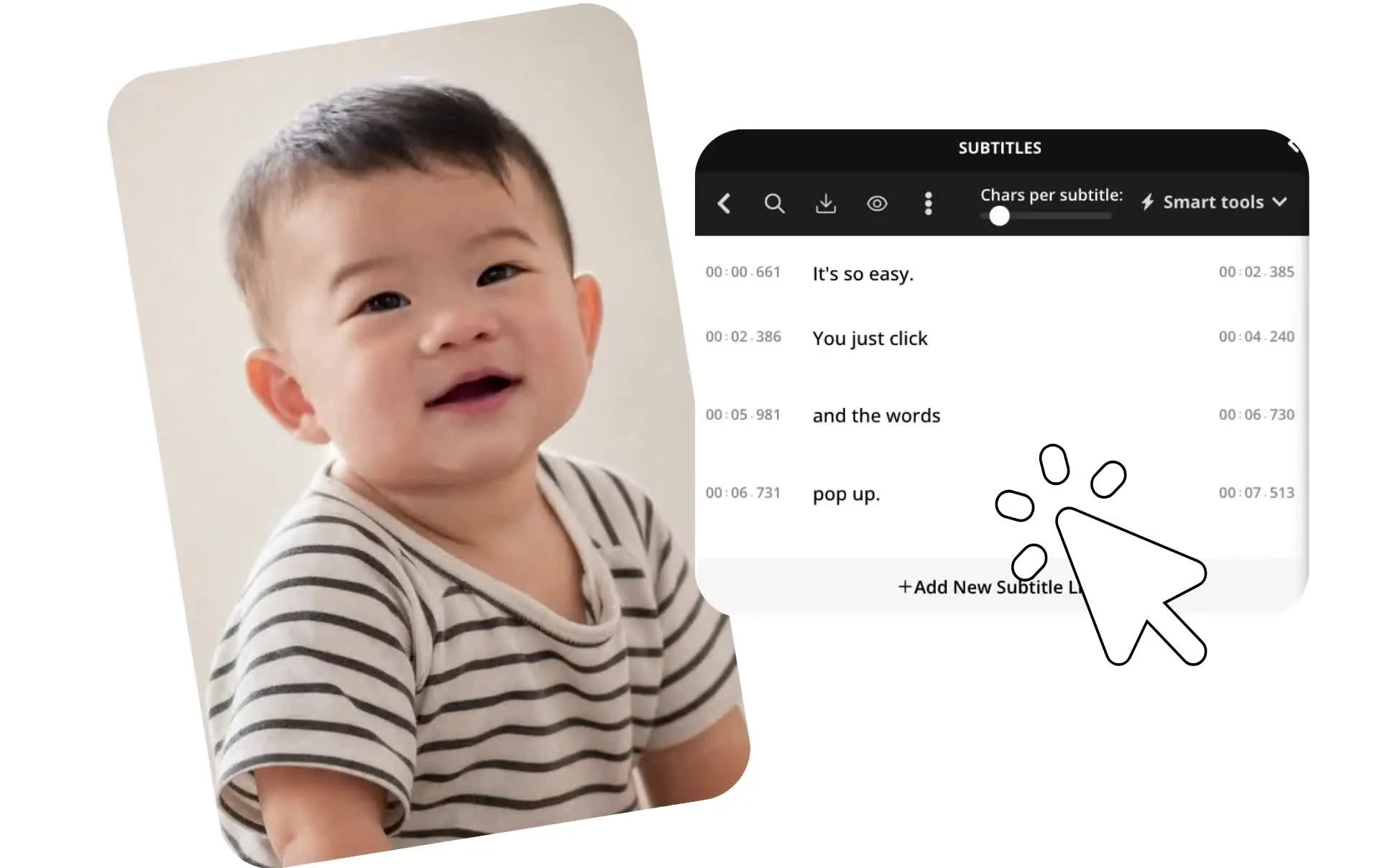
Correggi i sottotitoli non sincronizzati
Rigenera o regola manualmente i sottotitoli in uno studio online
Risincronizza i sottotitoli senza ritocchi manuali
Sincronizza i sottotitoli senza dover regolare manualmente ogni timestamp. Se una traccia di sottotitoli esistente non corrisponde più all'audio, genera una nuova traccia di sottotitoli accuratamente sincronizzata con l'IA. Per mantenere i tuoi sottotitoli esistenti, carica un file SRT o VTT e regola i tempi di inizio e fine direttamente nella timeline di Kapwing.
Puoi anche risincronizzare i sottotitoli mentre il tuo video cambia. Rigenera i sottotitoli dopo aver tagliato clip, rimosso pause o riorganizzato scene, oppure ritocca i singoli sottotitoli quando solo parte della traccia ha bisogno di essere regolata. Anteprima i sottotitoli rispetto al tuo video mentre modifichi, così puoi correggere i sottotitoli in anticipo o ritardati prima di pubblicare.
Quando sei pronto, esporta il tuo video con sottotitoli bruciati oppure scarica i tuoi sottotitoli come SRT, VTT o TXT. Il tuo progetto rimane modificabile online, quindi puoi risincronizzare rapidamente i sottotitoli ogni volta che il tuo video cambia.
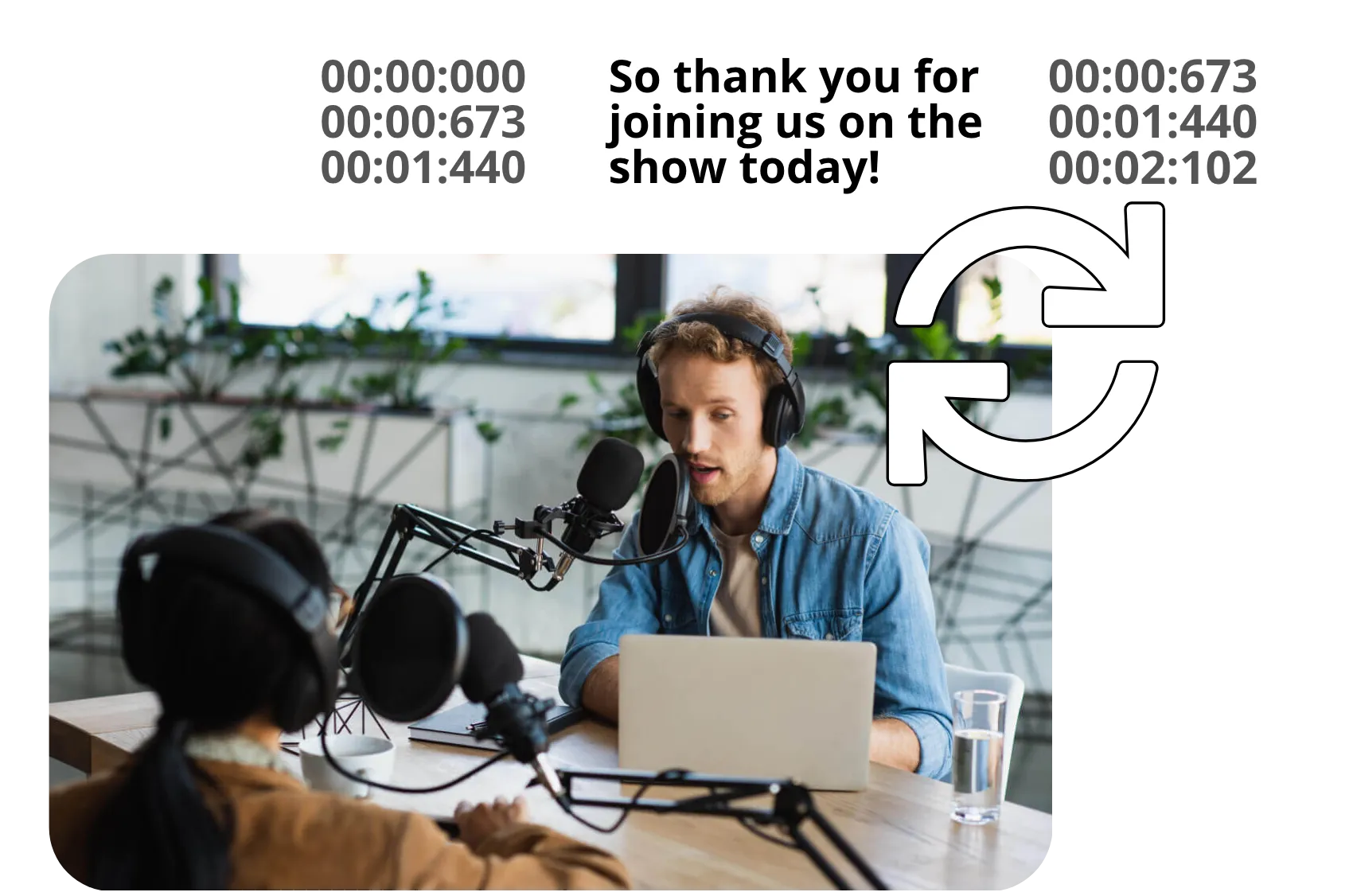
Come sincronizzare i sottotitoli in tre passaggi
Mantieni i sottotitoli sincronizzati con il tuo video o audio
Carica
il tuo file video o audio a Kapwing Studio


Sincronizza
sottotitoli con sottotitolazione AI automatica o regolazioni manuali della timeline
Esporta
il tuo file con i sottotitoli sincronizzati, quindi scarica o condividi direttamente sui social media
Sincronizzazione perfetta dei sottotitoli per ogni progetto
Unisciti a 1M+ creator che si fidano di Kapwing per i loro sottotitoli ogni anno

Podcast
I produttori di podcast rigenerano i sottotitoli dopo aver rimosso le parole di riempimento e le pause o aver modificato le conversazioni, mantenendo ogni didascalia allineata con l'audio finale prima di pubblicare su YouTube o Spotify

Social Media
Mantieni i sottotitoli sincronizzati su TikToks, Instagram Reels e YouTube Shorts dopo aver tagliato i clip, modificato la velocità o effettuato ultimi ritocchi prima di pubblicare

Corsi e Formazione
Mantieni i sottotitoli allineati mentre le lezioni, i webinar e i video di formazione cambiano. Risincronizza i sottotitoli dopo aver rimosso sezioni, aggiornato esempi o accorciato le registrazioni.
.webp)
Contenuto Localizzato
Traduci i sottotitoli, quindi regola i tempi quando il dialogo tradotto è più breve o più lungo dell'audio originale
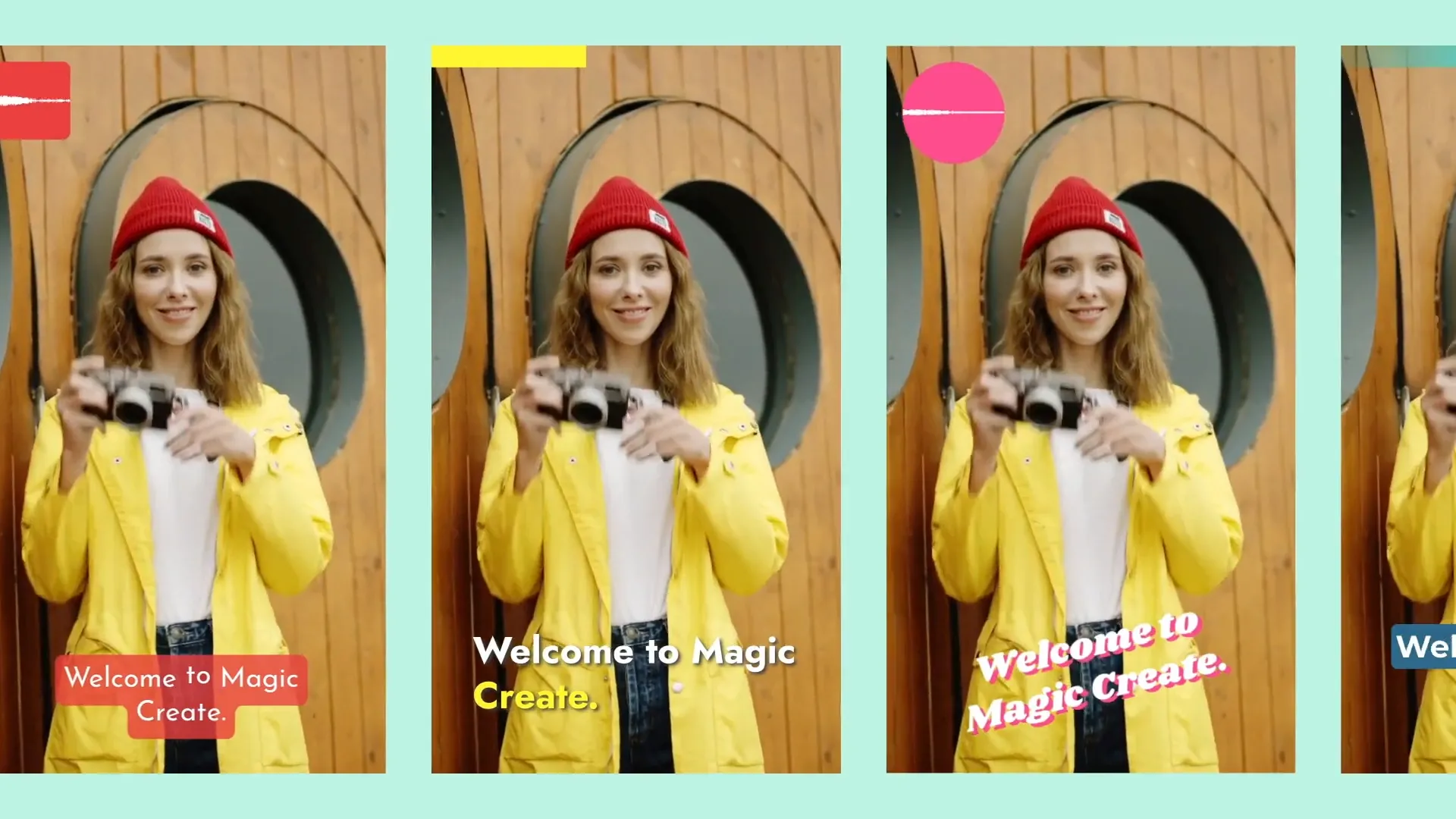
Video Riciclati
Trasforma i tuoi video lunghi in clip più brevi per nuove piattaforme, poi risincronizza i sottotitoli per adattarli al timing di ogni nuova modifica.

Interviste
Mantieni i sottotitoli allineati con ogni relatore dopo aver tagliato le risposte, rimosso le pause o ristrutturato un'intervista prima di pubblicarla
Mantieni i sottotitoli sincronizzati senza noiose modifiche
Aggiorna, sostituisci e risincronizza i sottotitoli mentre i tuoi video si evolvono
Ripara i sottotitoli in ritardo o anticipati
Correggi il ritardo dei sottotitoli quando le didascalie appaiono prima o dopo l'audio parlato. Se le didascalie appaiono costantemente troppo presto o troppo tardi, rigenera una traccia di sottotitoli accuratamente sincronizzata con l'IA o regola i singoli sottotitoli nella timeline di Kapwing.
Per i sottotitoli che si desincronizzano gradualmente, rivedi la traccia insieme al tuo video e sincronizza i sottotitoli all'audio da dove inizia la discrepanza. Tieni il video, l'audio e i sottotitoli insieme mentre fai gli aggiustamenti, così puoi controllare ogni modifica prima di esportare.
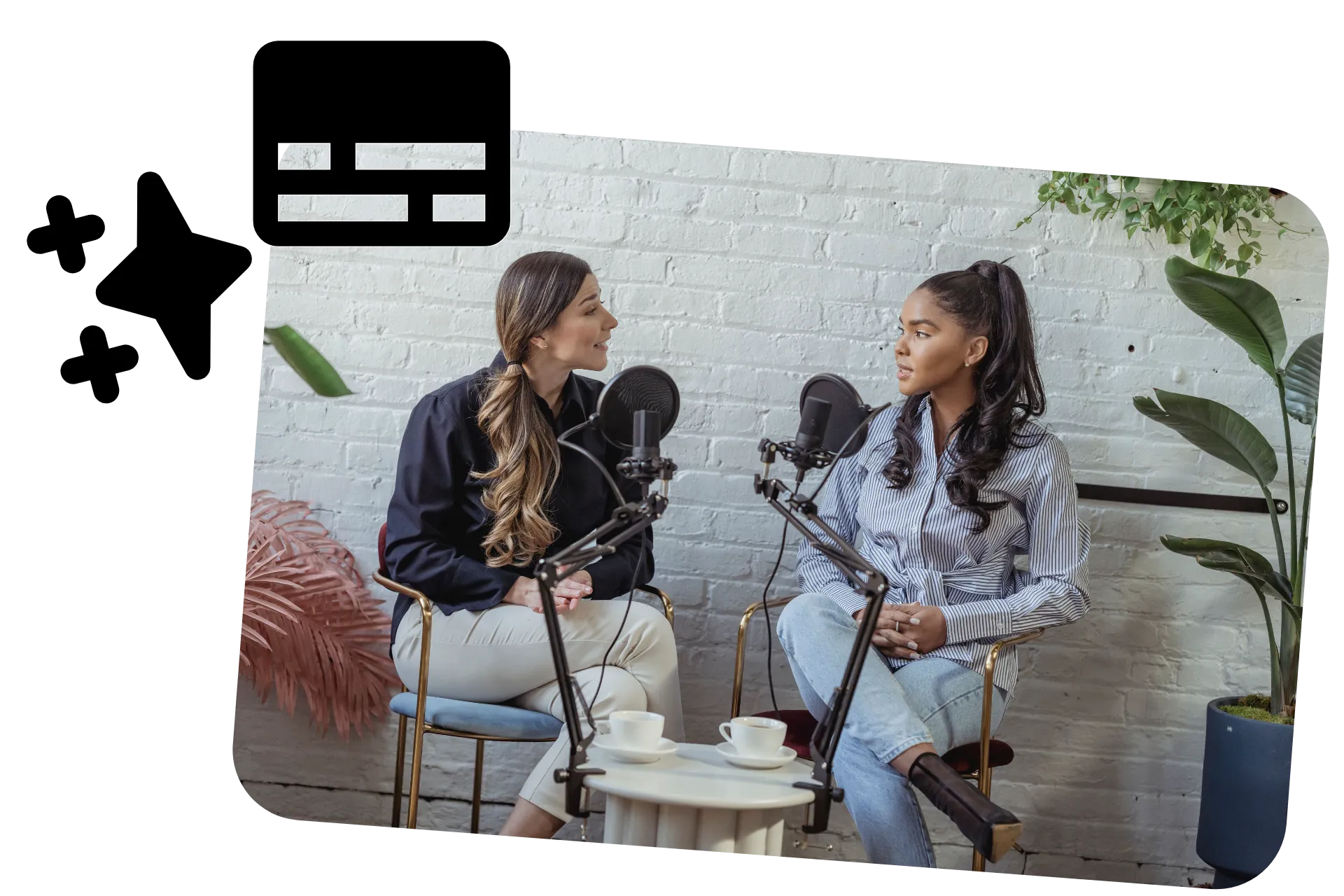
Sincronizza i file SRT e VTT con il video
Carica un file SRT o VTT esistente e sincronizzalo con il video a cui appartiene. Visualizza l'anteprima dei sottotitoli insieme all'audio parlato, quindi regola i tempi di inizio e fine individuali quando i sottotitoli appaiono troppo presto, troppo tardi o rimangono sullo schermo per la durata sbagliata.
Una volta che i tempi sono corretti, continua a modificare il testo e l'aspetto dei sottotitoli in Kapwing. Puoi anche usare SRT Editor di Kapwing per apportare modifiche dettagliate a un file SRT, o scaricare i sottotitoli corretti come SRT, VTT o TXT. Se hai bisogno di un formato diverso, usa Subtitle Converter di Kapwing.
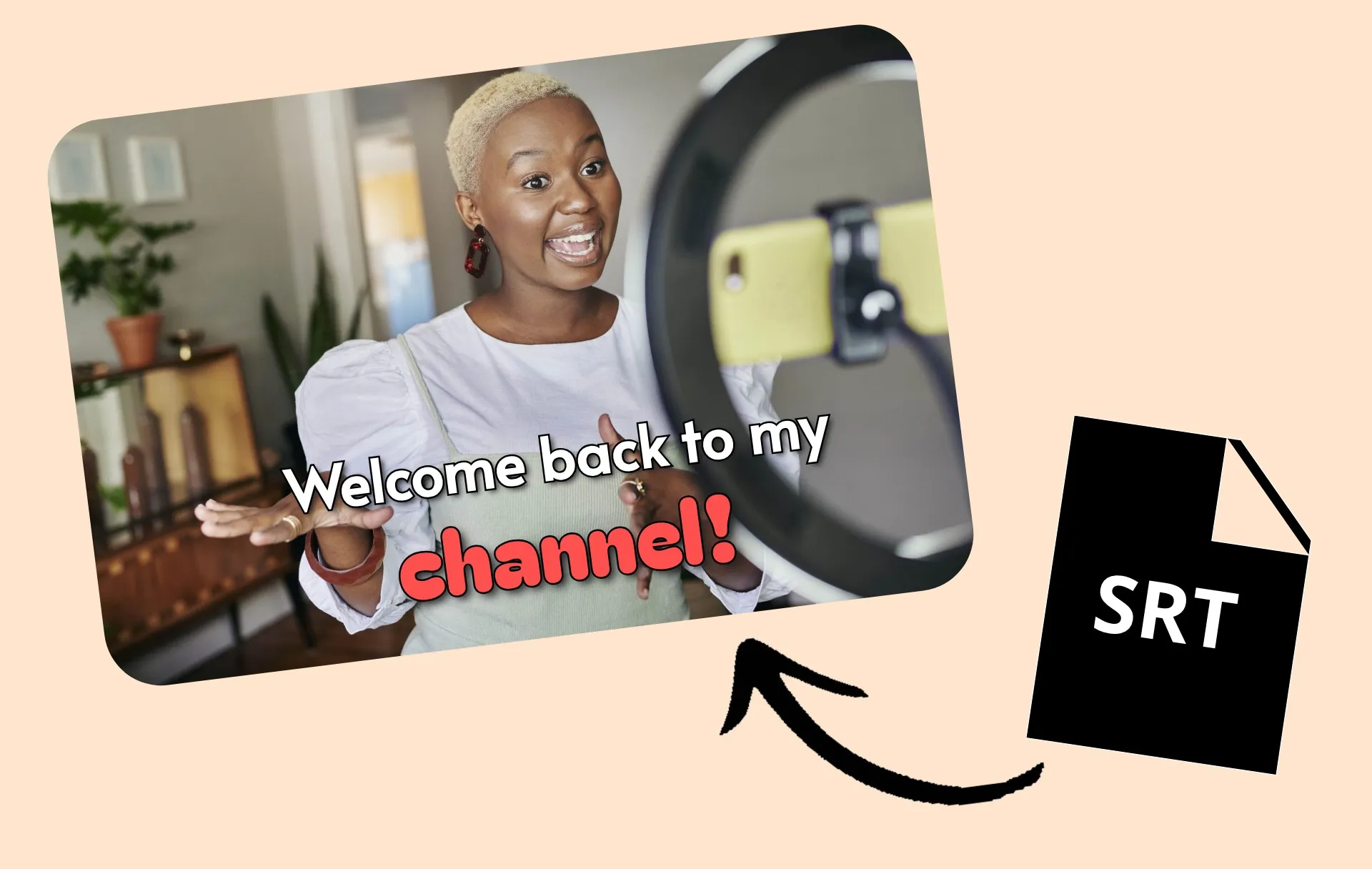
Risincronizza i sottotitoli dopo aver modificato il tuo video
Mantieni i sottotitoli allineati mentre il tuo video cambia. Ritaglia clip, rimuovi pause, taglia sezioni o riordina scene, quindi rigenera i sottotitoli per adattarli all'audio aggiornato invece di sincronizzare manualmente un vecchio tracciato di sottotitoli.
Puoi apportare modifiche ai video e ai sottotitoli nello stesso progetto Kapwing, quindi non c'è bisogno di spostare file tra un editor video e uno strumento di sottotitoli separato. Per modifiche più importanti, usa Kai, l'assistente video AI di Kapwing, per aiutarti a ritaglia, ristrutturare o perfezionare il tuo video attraverso la conversazione, quindi esamina e regola il progetto risultante in Studio.
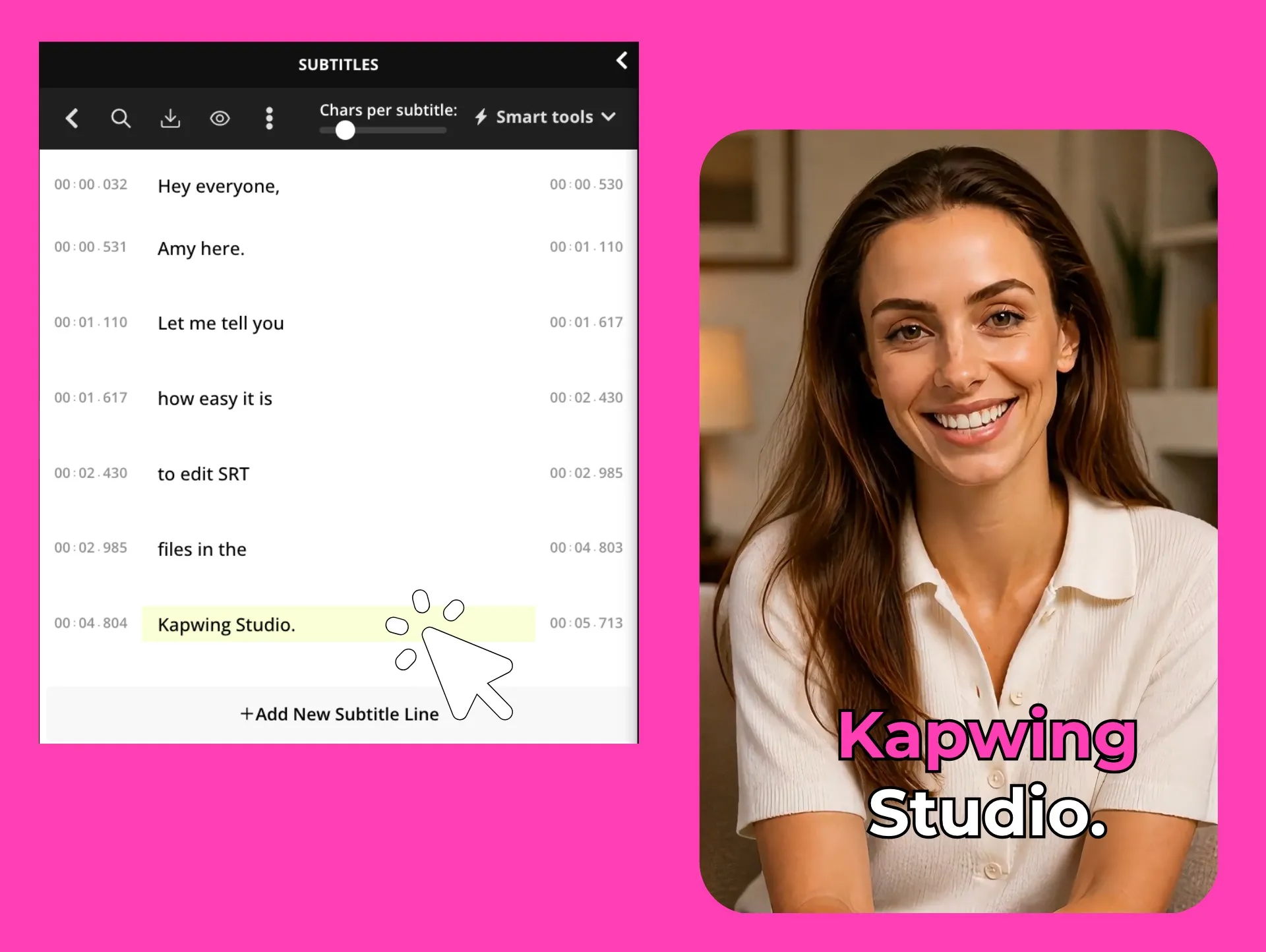
Messa a punto dei tempi dei sottotitoli individuali
Regola i singoli sottotitoli quando solo una parte della tua traccia di sottotitoli non è sincronizzata. Cambia i tempi di inizio e fine nella timeline, dividi o unisci le righe dei sottotitoli, modifica il testo e visualizza in anteprima ogni modifica rispetto al tuo video.
Questo ti dà il controllo manuale quando non è necessario rigenerare l'intera traccia di sottotitoli. Correggi una riga con tempistica errata, riduci il tempo in cui un sottotitolo rimane sullo schermo, o fai gli ultimi ritocchi di tempistica prima di scaricare il tuo file di sottotitoli o esportare il video finito.
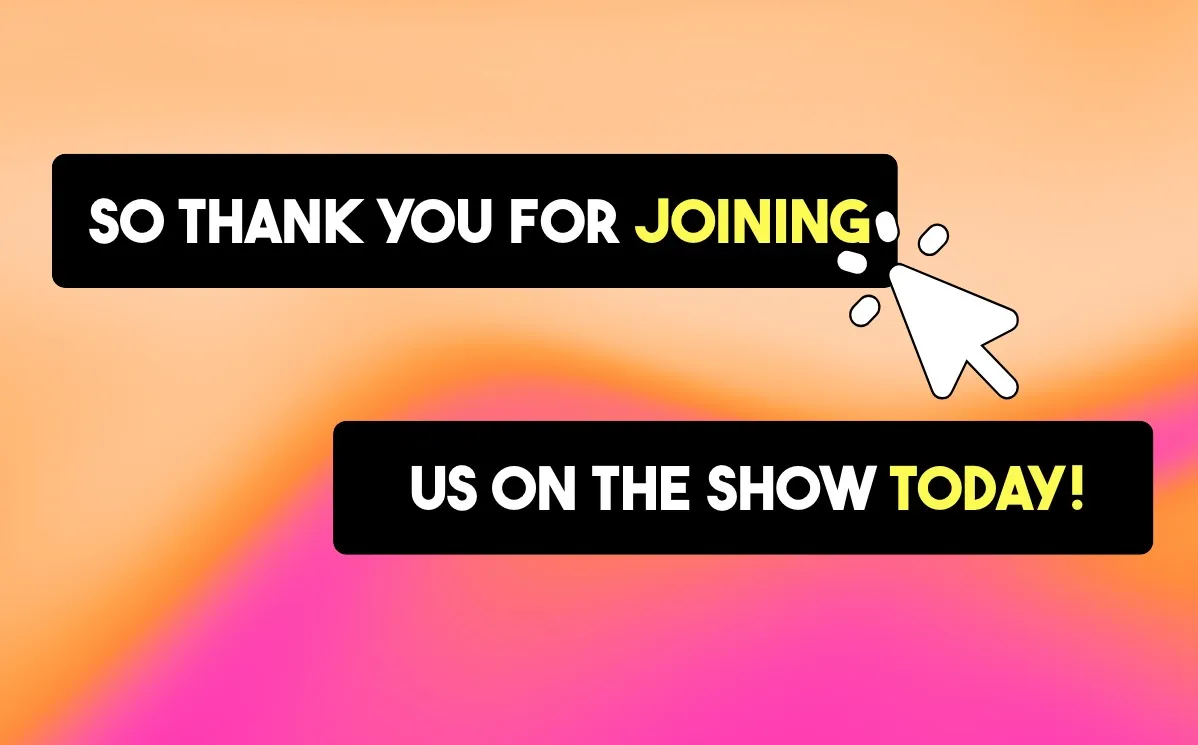
Come sincronizzare i sottotitoli

- Step 1Carica video
Crea un nuovo progetto in Kapwing Studio e fai clic o trascina il tuo video per caricarlo.
- Step 2Sincronizza sottotitoli
Genera nuovi sottotitoli sincronizzati facendo clic su "Sottotitoli" nella barra laterale sinistra, oppure carica file SRT o VTT e regola i loro tempi nell'editor dei sottotitoli.
- Step 3Esporta video
Quando sei pronto, fai clic su "Esporta progetto" in alto a destra, scegli le impostazioni di esportazione, quindi scarica il tuo video con i sottotitoli sincronizzati.
Che cosa rende Kapwing diverso?



Domande Frequenti
Abbiamo le risposte alle domande più comuni che i nostri utenti ci fanno.
La sincronizzazione dei sottotitoli è gratuita?
Sì, puoi utilizzare gratuitamente gli strumenti di sincronizzazione manuale dei sottotitoli di Kapwing, incluso il caricamento di file SRT, l'regolazione dei tempi dei sottotitoli nella timeline o la digitazione e la modifica dei sottotitoli da solo. Gli utenti gratuiti ricevono anche un numero limitato di crediti per i sottotitoli automatici, che possono generare e sincronizzare automaticamente i sottotitoli al tuo video. Per accedere completamente agli strumenti di sottotitoli basati su IA di Kapwing, passa a un account Pro.
C'è una filigrana sulle esportazioni?
Se utilizzi Kapwing con un account gratuito, allora tutti gli export — inclusi quelli da Sync Subtitles — contengono una filigrana. Una volta che esegui l'upgrade a un account Pro, la filigrana viene completamente rimossa dalle tue creazioni.
Come sincronizzare i sottotitoli
Per risincronizzare i sottotitoli nei tuoi video, inizia caricando il tuo file su Kapwing Studio. Se i tuoi sottotitoli esistenti sono fuori sincronizzazione, puoi rigenerarli con l'AI per creare una nuova traccia di sottotitoli sincronizzata con l'audio parlato. Puoi anche caricare un file SRT o VTT e regolare i singoli sottotitoli direttamente nella timeline.
Per un controllo maggiore, digita o modifica i sottotitoli manualmente e imposta quando ogni sottotitolo appare e scompare. Visualizza l'anteprima accanto al tuo video, apporta eventuali ultimi aggiustamenti al testo o ai tempi, quindi esporta il tuo video con i sottotitoli o scarica il file di sottotitoli aggiornato.
Perché i miei sottotitoli sono fuori sincronizzazione?
I sottotitoli di solito vanno fuori sincronia dopo che un video viene tagliato, le clip vengono riorganizzate o la frequenza dei fotogrammi cambia durante l'esportazione. Anche i file di sottotitoli importati possono avere uno sfasamento temporale o uno slittamento dei sottotitoli, dove i sottotitoli si ritardano gradualmente durante tutto il video.
Per correggere i sottotitoli fuori sincronia, dovrai regolare il timing dei sottotitoli, rigenerare i sottotitoli con l'IA o modificare manualmente il timing del file dei sottotitoli.
Come faccio a correggere i sottotitoli ritardati?
Se ogni sottotitolo appare con lo stesso ritardo, puoi aggiungere un offset globale spostando manualmente i tuoi sottotitoli in avanti sulla timeline del video. Se solo alcuni sottotitoli sono in ritardo, dovrai modificare il timing dei sottotitoli singolarmente o risincronizzare i sottotitoli all'audio. La sincronizzazione automatica dei sottotitoli può farti risparmiare tempo quando il timing è incoerente in tutto il video.
Qual è la differenza tra il ritardo dei sottotitoli, l'offset di timing e lo scorrimento dei sottotitoli?
Un ritardo nei sottotitoli o uno scostamento temporale significa che ogni sottotitolo è costantemente in anticipo o in ritardo della stessa quantità di tempo. Lo slittamento dei sottotitoli si verifica quando i sottotitoli diventano progressivamente più fuori sincronia mentre il video viene riprodotto, spesso perché il file dei sottotitoli e il video hanno durate o frequenze fotogrammi diverse. Sapere quale problema hai rende la sincronizzazione dei sottotitoli molto più veloce.
Posso correggere un file SRT o VTT importato?
Sì, puoi modificare i tempi del file di sottotitoli importando un file SRT o VTT, quindi regolando i timestamp o spostando i sottotitoli direttamente su una timeline. Se i sottotitoli non corrispondono più all'audio parlato, potrebbe essere più veloce rigenerare una nuova traccia di sottotitoli invece di correggere manualmente ogni timestamp.
Posso correggere i sottotitoli non sincronizzati su video YouTube o TikTok?
Sì, se i tuoi sottotitoli YouTube o le didascalie TikTok non sono sincronizzati, puoi fare modifiche rapide sulla piattaforma, oppure caricare il tuo video su Kapwing Studio per generare nuovi sottotitoli con la giusta sincronizzazione. Se le didascalie originali sono imprecise o non corrispondono più all'audio, generare una nuova traccia di sottotitoli è spesso il modo più rapido per ripristinare una sincronizzazione accurata.
Posso risincronizzare i sottotitoli dopo aver tagliato un video?
Certo, tagliare clip, rimuovere pause o eliminare sezioni può causare la perdita di sincronizzazione dei sottotitoli esistenti con il video modificato. In Kapwing, puoi rigenerare i sottotitoli per adattarli all'audio aggiornato o mantenere i tuoi sottotitoli esistenti e regolarne i tempi nella timeline.
Scopri le Risorse
Consigli, modelli e approfondimenti per aiutarti a creare più velocemente e condividere con sicurezza.
Visualizza tutto


Inizia con il tuo primo video in pochi click. Unisciti a oltre 35 milioni di creator che si fidano di Kapwing per creare più contenuti in meno tempo.