Synchronizuj Napisy
Synchronizuj napisy do wideo i audio online.
Napraw opóźnione, przedwczesne lub niesynchronizowane napisy.
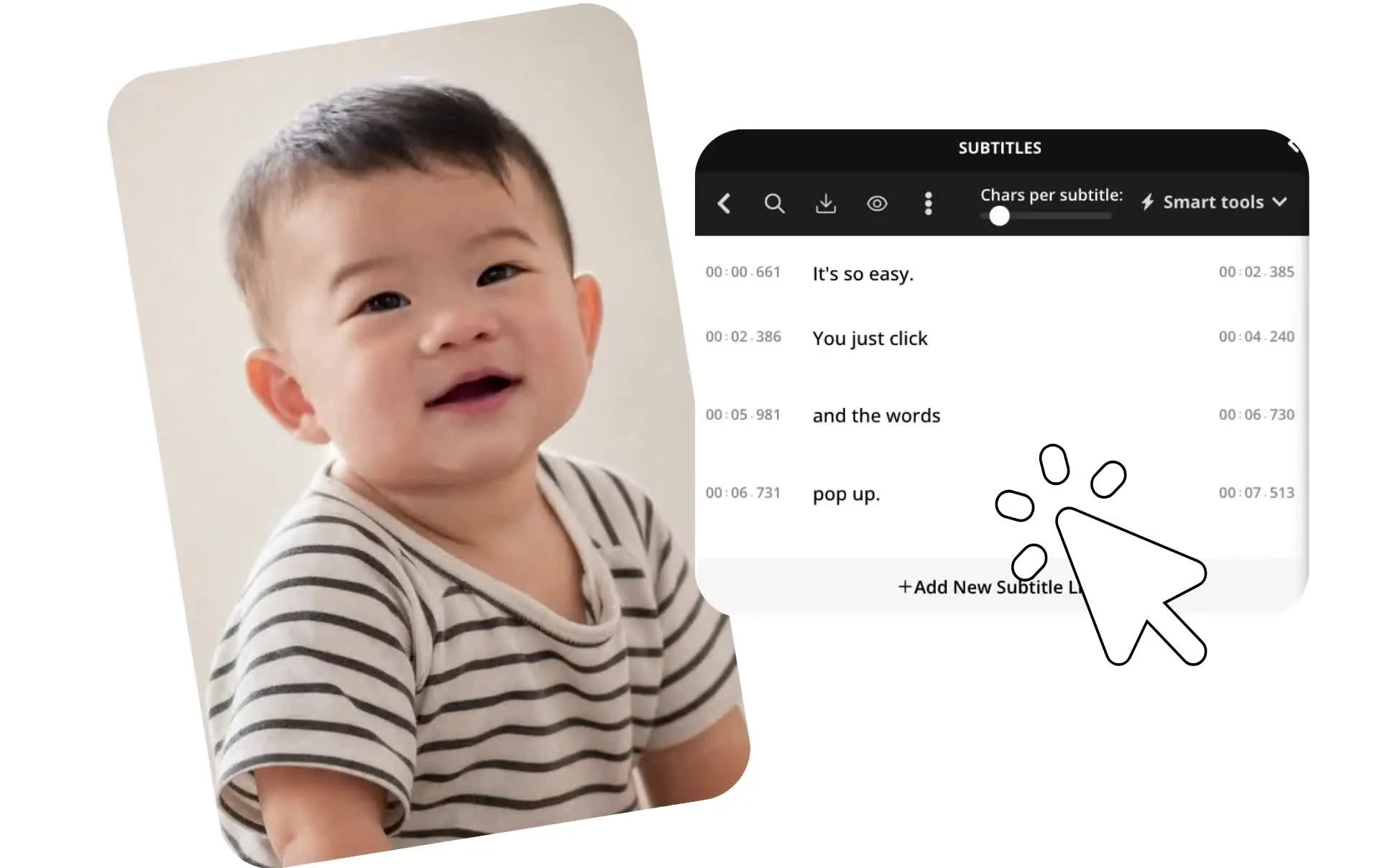
Napraw niesynchronizowane napisy
Regeneruj lub ręcznie dostosuj napisy w studio online
Ponownie zsynchronizuj napisy bez ręcznego dostosowywania czasu
Zsynchronizuj napisy bez ręcznego dostosowywania każdego znacznika czasu. Jeśli istniejący utwór napisów nie pasuje już do audio, wygeneruj nowy, dokładnie wysynchronizowany utwór napisów za pomocą AI. Aby zachować istniejące napisy, prześlij plik SRT lub VTT i dostosuj poszczególne czasy rozpoczęcia i zakończenia bezpośrednio na osi czasu Kapwing.
Możesz także ponownie zsynchronizować napisy w miarę zmian wideo. Wygeneruj ponownie napisy po przycięciu klipów, usunięciu pauz lub przearanżowaniu scen, lub dostosuj poszczególne napisy, gdy tylko część utworu wymaga dostosowania. Podglądaj napisy w stosunku do swojego wideo podczas edycji, aby móc poprawić napisy opóźnione lub wyprzedzające przed opublikowaniem.
Gdy będziesz gotowy, wyeksportuj wideo z wbudowanymi napisami lub pobierz napisy jako SRT, VTT lub TXT. Twój projekt pozostaje edytowalny online, dzięki czemu możesz szybko ponownie zsynchronizować napisy za każdym razem, gdy zmieni się twoje wideo.
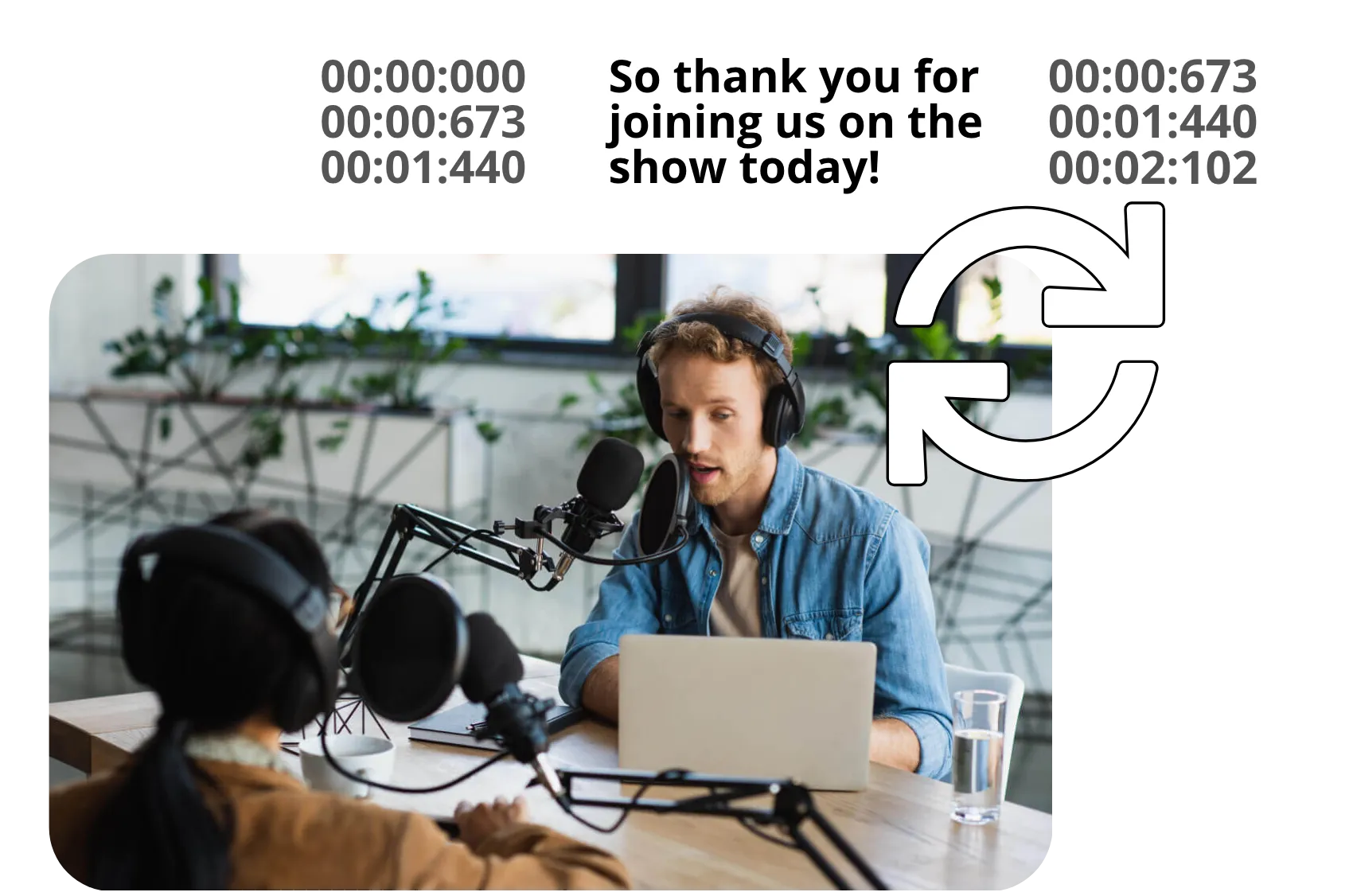
Jak zsynchronizować napisy w trzech krokach
Utrzymuj napisy zsynchronizowane z Twoim wideo lub audio
Prześlij
twój plik wideo lub audio do Kapwing Studio


Synchronizacja
napisy z automatycznym AI generowaniem napisów lub ręcznym dostosowaniem osi czasu
Eksportuj
twój plik z zsynchronizowanymi napisami, a następnie pobierz lub udostępnij bezpośrednio w mediach społecznościowych
Dokładne timing napisów dla każdego przepływu pracy
Dołącz do ponad 1M twórców, którzy każdego roku ufają Kapwing ze swoimi napisami

Podcasty
Producenci podcastów regenerują napisy po usunięciu słów wypełniających i pauz lub edycji rozmów, utrzymując każdy napis wyrównany do ostatecznego audio przed publikacją na YouTube lub Spotify

Media społecznościowe
Utrzymuj napisy zsynchronizowane na TikTokach, Instagram Reels i YouTube Shorts po przycinaniu klipów, zmianie tempa lub wprowadzeniu ostatnich zmian przed publikacją

Kursy i Szkolenia
Utrzymuj napisy wyrównane, gdy lekcje, webinaria i filmy szkoleniowe się zmieniają. Zsynchronizuj ponownie napisy po usunięciu sekcji, aktualizacji przykładów lub skróceniu nagrań.
.webp)
Zawartość zlokalizowana
Przetłumacz napisy, a następnie dostosuj ich timing, gdy przetłumaczony dialog jest krótszy lub dłuższy niż oryginalna ścieżka dźwiękowa
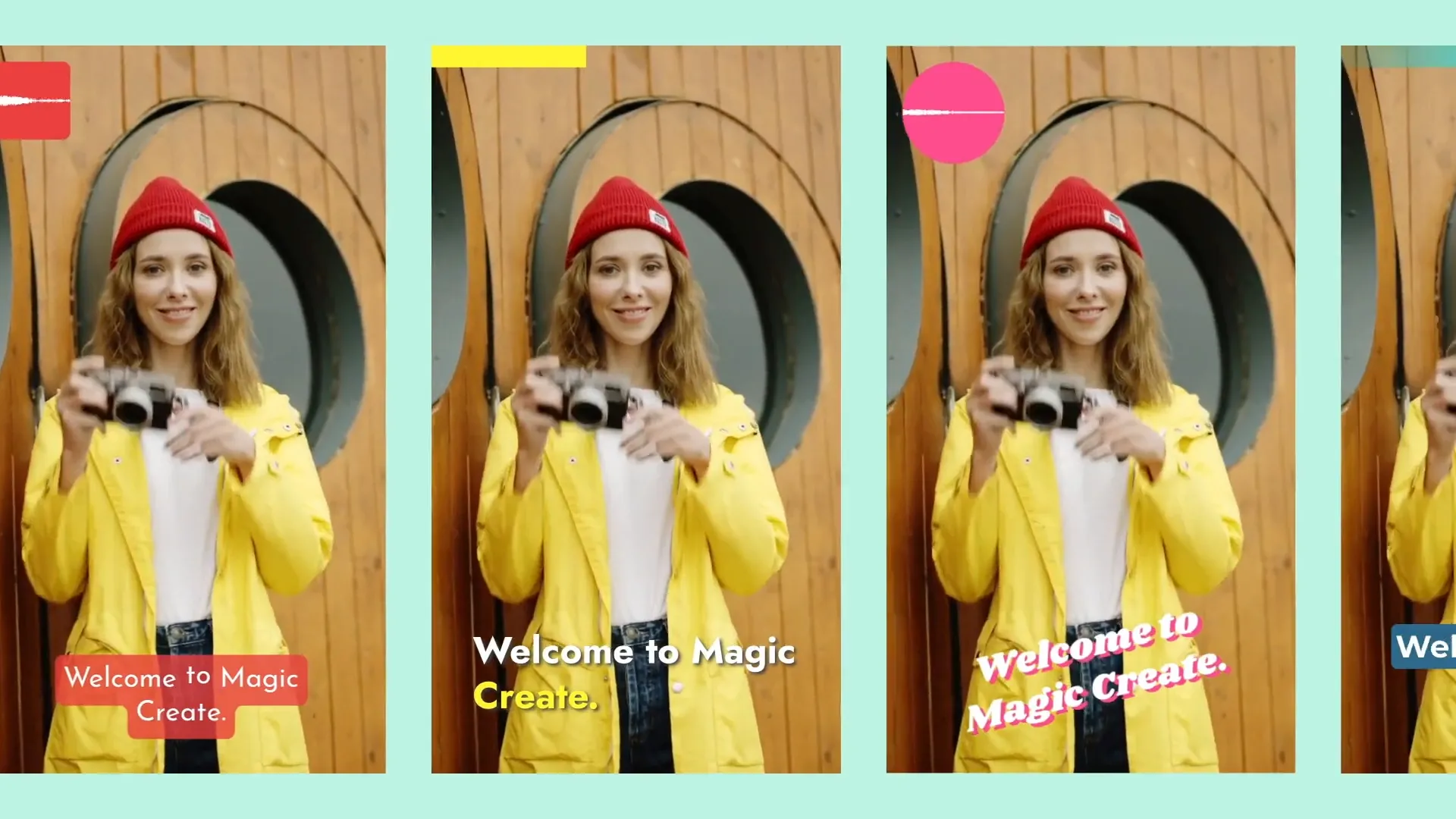
Przerobione Filmy
Przerabiaj długie filmy na krótsze klipy dla nowych platform, a następnie zsynchronizuj napisy, aby pasowały do czasu każdej nowej edycji.

Wywiady
Utrzymuj napisy wyrównane do każdego mówcy po przycięciu odpowiedzi, usunięciu przerw lub reorganizacji wywiadu przed publikacją
Utrzymuj napisy zsynchronizowane bez żmudnych edycji
Aktualizuj, zamień i zsynchronizuj napisy, gdy Twoje filmy się rozwijają
Napraw opóźnione lub przedwczesne napisy
Popraw opóźnienie napisów, gdy napisy pojawiają się przed lub po słyszalnym audio. Jeśli napisy pojawiają się konsekwentnie za wcześnie lub za późno, wygeneruj dokładnie zsynchronizowaną ścieżkę napisów za pomocą AI lub dostosuj poszczególne napisy na osi czasu Kapwing.
W przypadku napisów, które stopniowo tracą synchronizację, przejrzyj ścieżkę razem z filmem i zsynchronizuj napisy z audio, gdzie zaczyna się rozbieżność. Trzymaj film, audio i napisy razem podczas wprowadzania zmian, aby móc sprawdzić każdą zmianę przed eksportowaniem.
Zsynchronizuj pliki SRT i VTT z wideo
Wgraj istniejący plik SRT lub VTT i zsynchronizuj go z wideo, do którego należy. Podgląd napisów obok mówionego audio, a następnie dostosuj indywidualne czasy rozpoczęcia i zakończenia, gdy napisy pojawiają się za wcześnie, za późno lub pozostają na ekranie przez nieprawidłowy czas.
Gdy timing jest prawidłowy, kontynuuj edycję tekstu i wyglądu napisów w Kapwing. Możesz też użyć SRT Editor Kapwing, aby dokonać szczegółowych zmian w pliku SRT, lub pobrać poprawione napisy jako SRT, VTT lub TXT. Jeśli potrzebujesz innego formatu, użyj Subtitle Converter Kapwing.
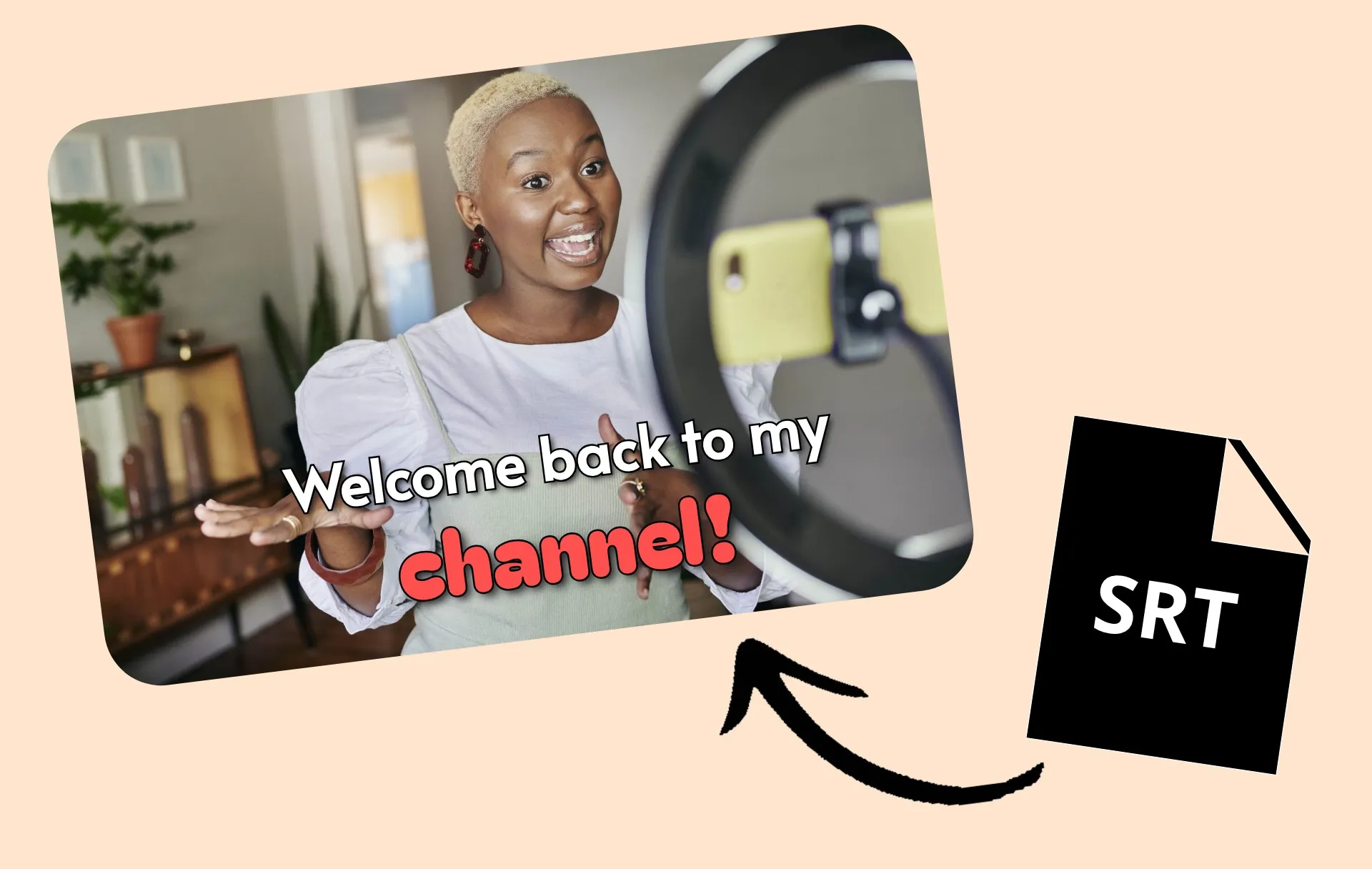
Ponownie zsynchronizuj napisy po edycji wideo
Utrzymuj napisy wyrównane podczas zmian w filmie. Przytnij klipy, usuń pauzy, wytnij sekcje lub zmień kolejność scen, a następnie zregeneruj napisy, aby pasowały do zaktualizowanego dźwięku zamiast ręcznie dostosowywać stary utwór napisów.
Możesz dokonywać zmian w filmie i napisach w tym samym projekcie Kapwing, więc nie ma potrzeby przenoszenia plików między edytorem wideo a oddzielnym narzędziem do napisów. W przypadku większych edycji użyj Kai, asystenta wideo AI Kapwing, aby pomóc w przycinaniu, restrukturyzacji lub ulepszeniu filmiku poprzez rozmowę, a następnie przejrzyj i dostosuj wynikowy projekt w Studio.
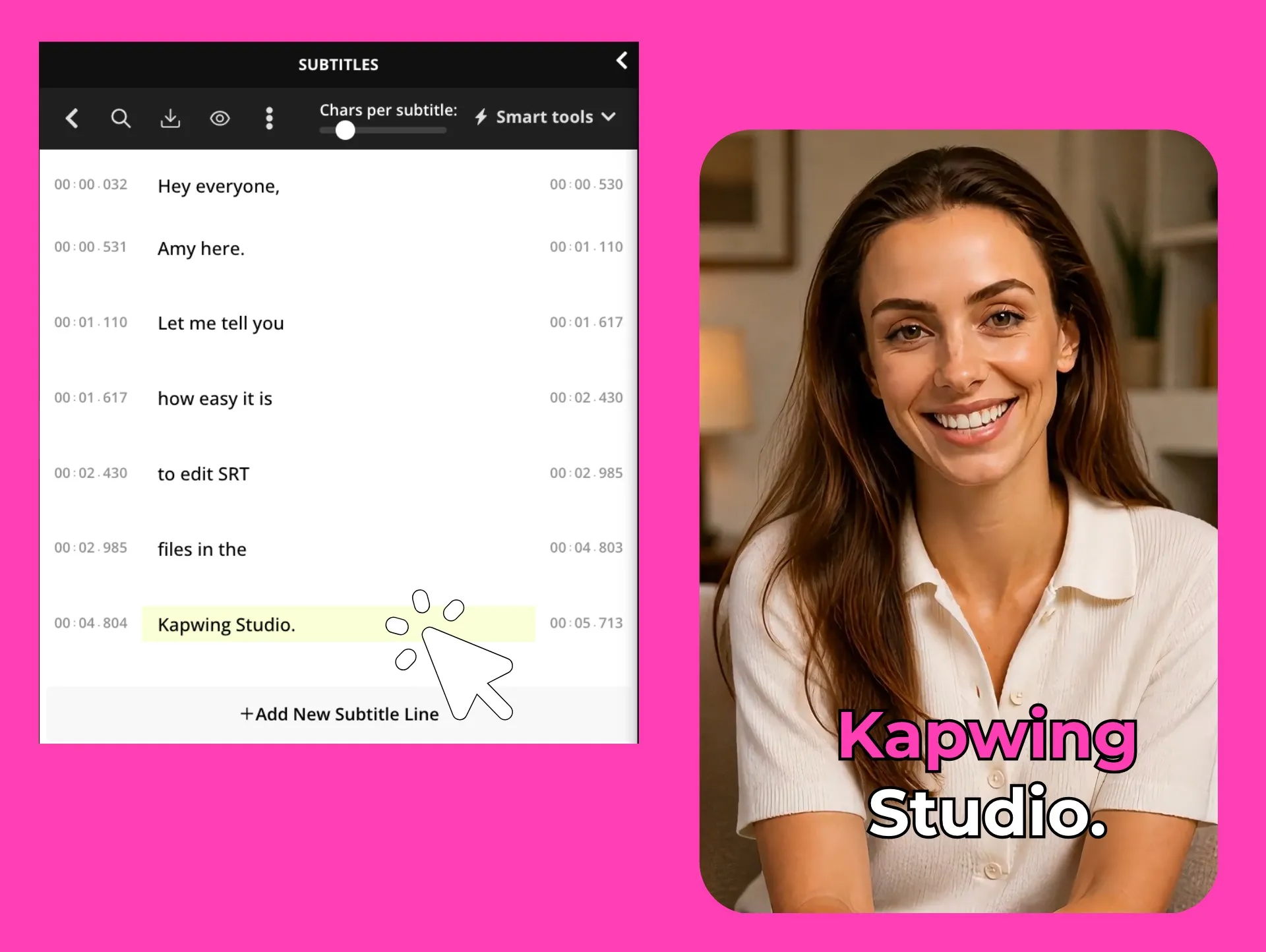
Dostosuj timing poszczególnych napisów
Dostosuj poszczególne napisy, gdy tylko część ścieżki napisów jest niesynchronizowana. Zmień czasy rozpoczęcia i zakończenia na osi czasu, dziel lub łącz linie napisów, edytuj tekst i podgląd każdej zmiany w stosunku do wideo.
To daje ci ręczną kontrolę, gdy regenerowanie całej ścieżki napisów nie jest konieczne. Popraw błędnie ustawioną linię, zmniejsz czas wyświetlania napisu na ekranie lub dokonaj ostatecznych korekt synchronizacji przed pobraniem pliku napisów lub wyeksportowaniem gotowego wideo.
Jak zsynchronizować napisy

- Step 1Prześlij wideo
Stwórz nowy projekt w Kapwing Studio i kliknij lub przeciągnij i upuść, aby przesłać swoje wideo.
- Step 2Synchronizuj napisy
Generuj nowe zsynchronizowane napisy, klikając "Napisy" na lewym pasku bocznym, lub wgraj pliki SRT lub VTT i dostosuj ich czas w edytorze napisów.
- Step 3Eksportuj wideo
Kiedy już będziesz gotowy, kliknij "Eksportuj projekt" w prawym górnym rogu, wybierz ustawienia eksportu, a następnie pobierz swój film z zsynchronizowanymi napisami.
Co wyróżnia Kapwing?



Najczęściej zadawane pytania
Mamy odpowiedzi na najczęściej zadawane przez naszych użytkowników pytania.
Czy Sync Subtitles jest darmowy?
Tak, możesz bezpłatnie korzystać z ręcznych narzędzi do synchronizacji napisów Kapwing, w tym przesyłania plików SRT, regulowania czasu wyświetlania napisów na osi czasu lub pisania i edytowania napisów samodzielnie. Użytkownicy bezpłatni otrzymują również ograniczoną liczbę punktów do automatycznych napisów, które mogą generować i automatycznie synchronizować napisy z Twoim wideo. Aby uzyskać pełny dostęp do zasilanych sztuczną inteligencją narzędzi do obsługi napisów Kapwing, przejdź na konto Pro.
Czy na wyeksportowanych plikach pojawia się watermark?
Jeśli używasz Kapwing na darmowym koncie, to wszystkie eksporty — w tym z Sync Subtitles — zawierają znak wodny. Gdy przejdziesz na konto Pro, znak wodny zostanie całkowicie usunięty z Twoich utworów.
Jak zsynchronizować napisy
Aby ponownie zsynchronizować napisy w swoich filmach, zacznij od przesłania pliku do <Kapwing Studio. Jeśli istniejące napisy są zsynchronizowane, możesz je wygenerować ponownie za pomocą AI, aby utworzyć nową ścieżkę napisów zsynchronizowaną z mówioną mową. Możesz też przesłać plik SRT lub VTT i regulować poszczególne napisy bezpośrednio na osi czasu.
Aby mieć większą kontrolę, wpisz lub edytuj napisy ręcznie i ustaw, kiedy każdy napis pojawia się i znika. Podejrzyj wyniki obok swojego filmu, dokonaj ostatecznych zmian tekstu lub czasu, a następnie wyeksportuj film z napisami lub pobierz zaktualizowany plik napisów.
Dlaczego moje napisy są niesynchronizowane?
Napisy zwykle wypadają z synchronizacji po obcięciu filmu, przearanżowaniu klipów lub zmianie liczby klatek na sekundę podczas eksportu. Importowane pliki napisów mogą również mieć przesunięcie czasowe lub dryft napisów, gdzie napisy stopniowo opóźniają się w całym filmie.
Aby naprawić napisy, które nie są zsynchronizowane, musisz dostosować timing napisów, wygenerować napisy ponownie za pomocą AI lub ręcznie edytować timing pliku napisów.
Jak naprawić opóźnione napisy?
Jeśli każdy napis pojawia się z takim samym opóźnieniem, możesz dodać globalny offset, ręcznie przesuwając napisy do przodu na osi czasu wideo. Jeśli opóźnione są tylko niektóre napisy, będziesz musiał zmienić timing poszczególnych napisów lub ponownie zsynchronizować napisy z dźwiękiem. Automatyczna synchronizacja napisów może zaoszczędzić czas, gdy timing jest niespójny w całym wideo.
Jaka jest różnica między opóźnieniem napisów, przesunięciem czasowym a dryftem napisów?
Opóźnienie lub przesunięcie czasowe napisów oznacza, że każdy napis pojawia się konsekwentnie wcześniej lub później o tę samą ilość czasu. Dryft napisów występuje, gdy napisy stopniowo tracą synchronizację podczas odtwarzania wideo, często dlatego, że plik napisów i wideo mają różne trwanie lub szybkości klatek. Wiedza o tym, który problem masz, sprawia, że synchronizacja napisów jest znacznie szybsza.
Czy mogę naprawić zaimportowany plik SRT lub VTT?
Tak, możesz edytować timing pliku napisów, importując plik SRT lub VTT, a następnie dostosowując znaczniki czasu lub przesuwając napisy bezpośrednio na osi czasu. Jeśli napisy już nie pasują do mówionej ścieżki dźwiękowej, może być szybciej wygenerować nową ścieżkę napisów niż ręcznie poprawiać każdy znacznik czasu.
Czy mogę naprawić napisy, które są niesynchronizowane w filmach na YouTube lub TikTok?
Tak, jeśli napisy na YouTube lub napisy na TikToku są niesynchronizowane, możesz szybko je edytować na platformie albo wgrać swój film do Kapwing Studio, aby wygenerować nowe napisy z prawidłowym czasem. Jeśli oryginalne napisy są niedokładne lub już nie pasują do ścieżki dźwiękowej, wygenerowanie nowego utworu napisów to często najszybszy sposób, aby przywrócić dokładną synchronizację napisów.
Czy mogę ponownie zsynchronizować napisy po przycinięciu wideo?
Oczywiście, przycinanie klipów, usuwanie przerw lub cięcie sekcji może spowodować, że istniejące napisy nie będą zsynchronizowane z edytowanym wideo. W Kapwing możesz wygenerować napisy od nowa, aby pasowały do zaktualizowanego dźwięku, lub zachować istniejące napisy i dostosować ich timing na osi czasu.
Odkryj zasoby
Porady, szablony i szczegółowe przewodniki, które pomogą Ci tworzyć szybciej i dzielić się zawartością z pewnością siebie.
Wyświetl wszystko


Zacznij swoją pierwszą wideę w zaledwie kilka kliknięć. Dołącz do ponad 35 milionów twórców, którzy ufają Kapwing, aby tworzyć więcej treści w mniej czasu.