I-sync ang Subtitles
I-sync ang mga subtitle sa video at audio online.
Ayusin ang delayed, early, o out-of-sync na mga subtitle.
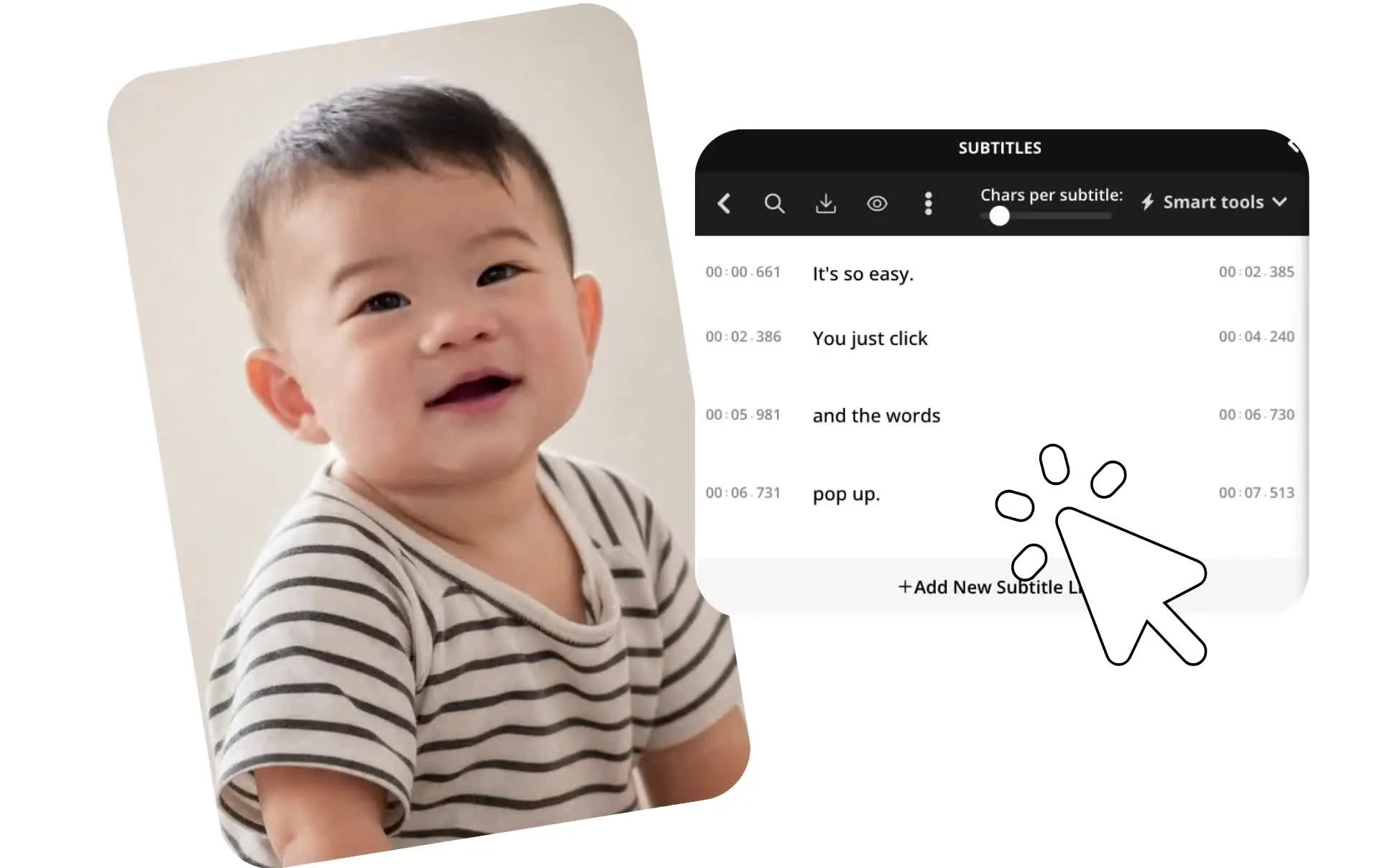
Ayusin ang mga subtitle na hindi in-sync
I-regenerate o manually i-adjust ang mga subtitle sa isang online studio
I-resync ang mga subtitle nang walang manual na pag-aadjust ng oras
Makakuha ng mga subtitle na magkasabay ulit nang hindi kailangang ayusin ang bawat timestamp nang manwal. Kung ang isang subtitle track ay hindi na tumutugma sa audio, lumikha ng bagong subtitle track na may tamang timing gamit ang AI. Para mapanatili ang iyong mga existing caption, i-upload ang SRT o VTT file at ayusin ang indibidwal na start at end time direkta sa timeline ng Kapwing.
Maaari mo ring i-resync ang mga subtitle habang nagbabago ang iyong video. I-regenerate ang mga caption pagkatapos mag-trim ng clips, alisin ang mga pause, o i-rearrange ang mga scene, o i-fine-tune ang indibidwal na caption kapag kailangan lang ng bahagi ng track na mag-adjust. Tingnan ang preview ng mga subtitle laban sa iyong video habang nag-e-edit, para maayos mo ang maagang o delayed na caption bago i-publish.
Kapag handa na, i-export ang iyong video gamit ang burned-in subtitle o i-download ang iyong caption bilang SRT, VTT, o TXT. Ang iyong proyekto ay manatiling maaaring i-edit online, para mabilis mong ma-resync ang mga subtitle kahit kailan nagbabago ang iyong video.
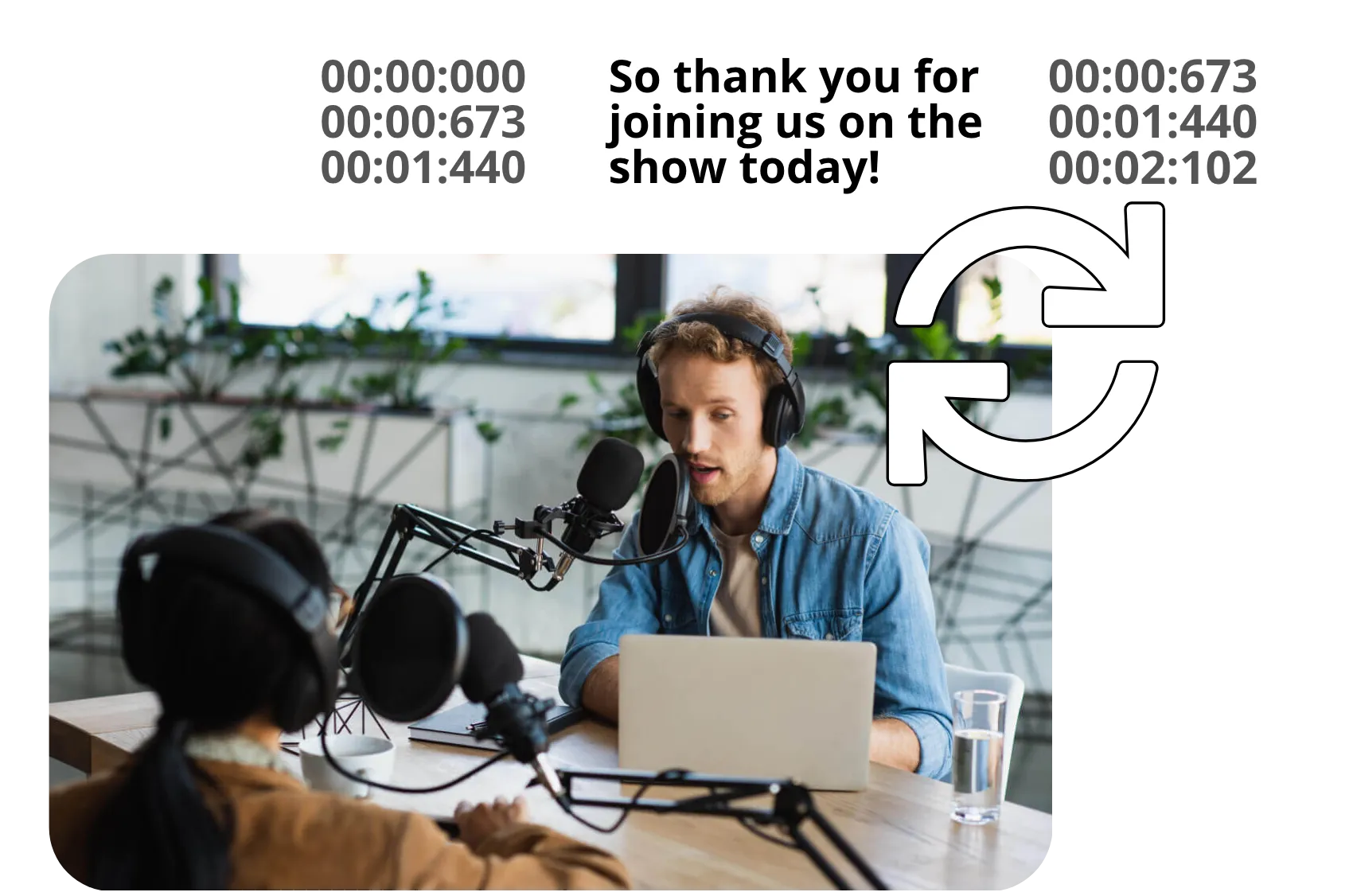
Paano mag-sync ng mga subtitle sa tatlong hakbang
Panatilihing synchronized ang mga subtitle sa iyong video o audio
I-upload
ang iyong video o audio file sa Kapwing Studio


I-sync
mga subtitles na may awtomatikong AI subtitling o manual timeline adjustments
I-export
ang iyong file na may synced subtitles, pagkatapos i-download o ibahagi direkta sa social media
Tumpak na timing ng subtitle para sa bawat workflow
Sumali sa 1M+ creators na nagtitiwala sa Kapwing para sa kanilang mga subtitle taun-taon

Mga Podcast
Ang mga podcast producer ay muling ginagawa ang mga subtitle pagkatapos alisin ang mga filler words at pauses o i-edit ang mga conversation, pinapanatili ang bawat caption na aligned sa final audio bago i-publish sa YouTube o Spotify

Social Media
Panatilihing synchronized ang subtitles sa TikToks, Instagram Reels, at YouTube Shorts pagkatapos mag-trim ng clips, magbago ng pacing, o gumawa ng last-minute edits bago mag-publish

Mga Kurso & Pagsasanay
Panatilihing aligned ang captions habang nagbabago ang lessons, webinars, at training videos. I-resync ang subtitles pagkatapos mag-remove ng sections, mag-update ng examples, o magpaikli ng recordings.
.webp)
Localized na Nilalaman
I-translate ang mga subtitle, pagkatapos i-adjust ang kanilang timing kapag mas maikli o mas mahabang ang translated dialogue kaysa sa original audio
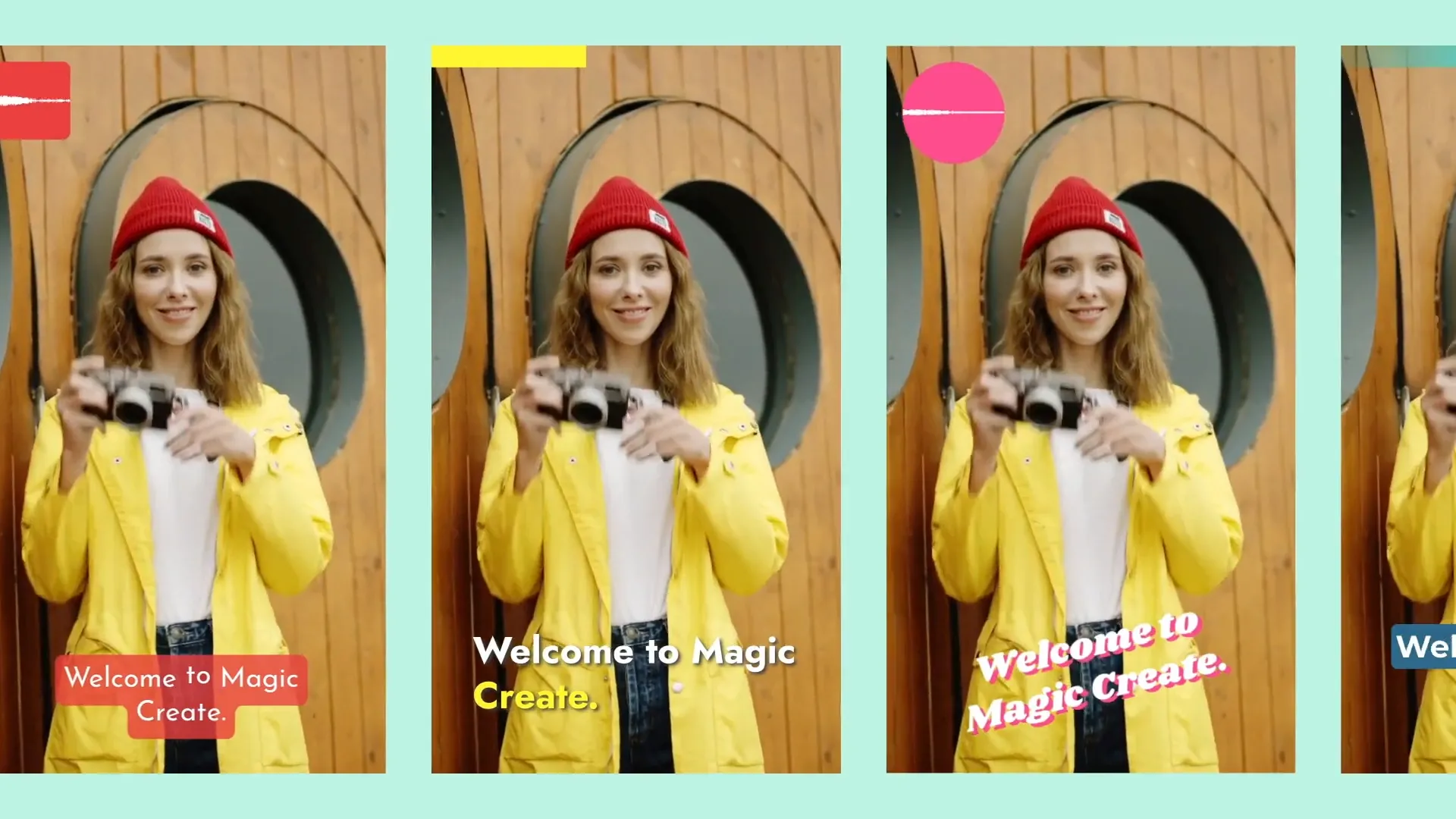
Mga Ginagamit Ulit na Video
I-repurpose ang long-form videos into shorter clips para sa new platforms, tapos i-resync ang subtitles para tumugma sa timing ng bawat bagong edit.

Mga Interbyu
Panatilihing aligned ang mga subtitle sa bawat speaker pagkatapos mag-trim ng mga sagot, mag-alisin ng mga pause, o mag-restructure ng isang interview bago i-publish
Panatilihin ang mga subtitle na naka-sync nang walang nakakapagod na pag-edit
I-update, palitan, at i-resync ang mga subtitle habang umuunlad ang iyong mga video
I-ayos ang delayed o mabilis na subtitles
I-correct ang subtitle delay kapag ang captions ay lumalabas nang mas maaga o nakaabang sa spoken audio. Kung ang captions ay palaging masyadong maaga o huli, i-regenerate ang accurate na timed subtitle track gamit ang AI o i-adjust ang individual captions sa Kapwing's timeline.
Para sa captions na unti-unting nawawalan ng sync, suriin ang track kasama ang iyong video at i-sync ang subtitles sa audio kung saan nagsimula ang mismatch. Panatilihin ang video, audio, at subtitles na magkasama habang gumagawa ng adjustments, para ma-check mo ang bawat pagbabago bago mag-export.
I-sync ang SRT at VTT files sa video
I-upload ang isang existing na SRT o VTT file at i-sync ito sa video na pang-ari nito. Tingnan ang mga subtitle kasama ang spoken audio, pagkatapos i-adjust ang individual na start at end times kapag ang mga caption ay lumilitaw nang masyadong maaga, masyadong huli, o manatili sa screen para sa maling tagal.
Kapag tama na ang timing, magpatuloy sa pag-edit ng subtitle text at appearance sa Kapwing. Maaari mo ring gamitin ang Kapwing's SRT Editor para gumawa ng detalyadong pagbabago sa isang SRT file, o i-download ang iyong corrected subtitles bilang SRT, VTT, o TXT. Kung kailangan mo ng ibang format, gamitin ang Kapwing's Subtitle Converter.
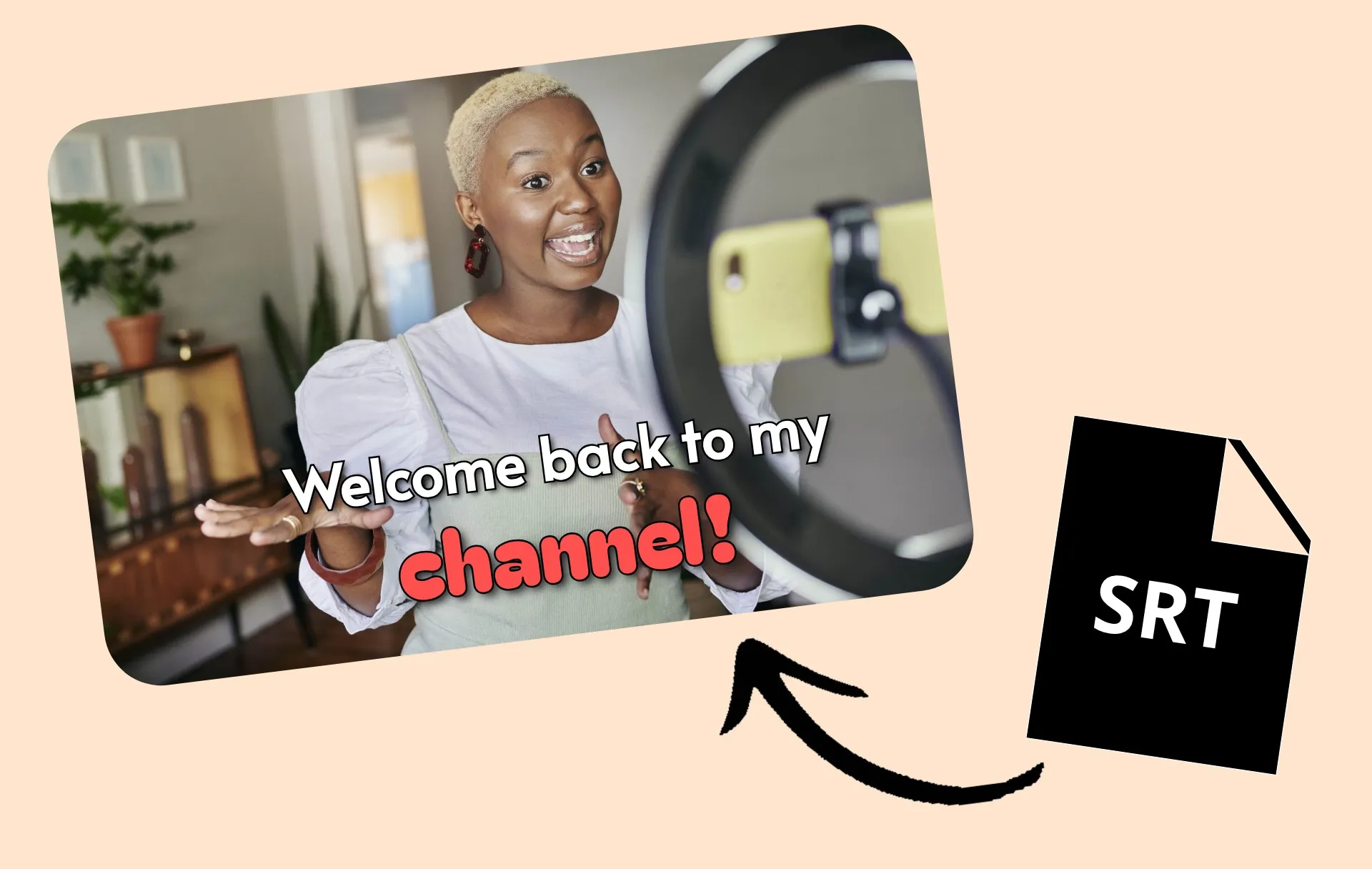
I-resync ang mga subtitle pagkatapos i-edit ang iyong video
Panatilihin ang mga caption na nakaayos habang nagbabago ang iyong video. I-trim ang mga clip, alisin ang mga pause, gupitin ang mga section, o ayusin muli ang mga scene, pagkatapos ay i-regenerate ang mga subtitle upang tumugma sa updated na audio sa halip na manu-manong i-retime ang isang lumang subtitle track.
Maaari kang gumawa ng mga pagbabago sa video at subtitle sa parehong Kapwing project, kaya walang pangangailangan na ilipat ang mga file sa pagitan ng isang video editor at isang hiwalay na subtitle tool. Para sa mas malalaking pagbabago, gamitin ang Kai, ang AI video assistant ng Kapwing, upang tumulong na i-trim, muling buuin, o pagbutihin ang iyong video sa pamamagitan ng pag-uusap, pagkatapos ay suriin at ayusin ang resulta ng proyekto sa Studio.
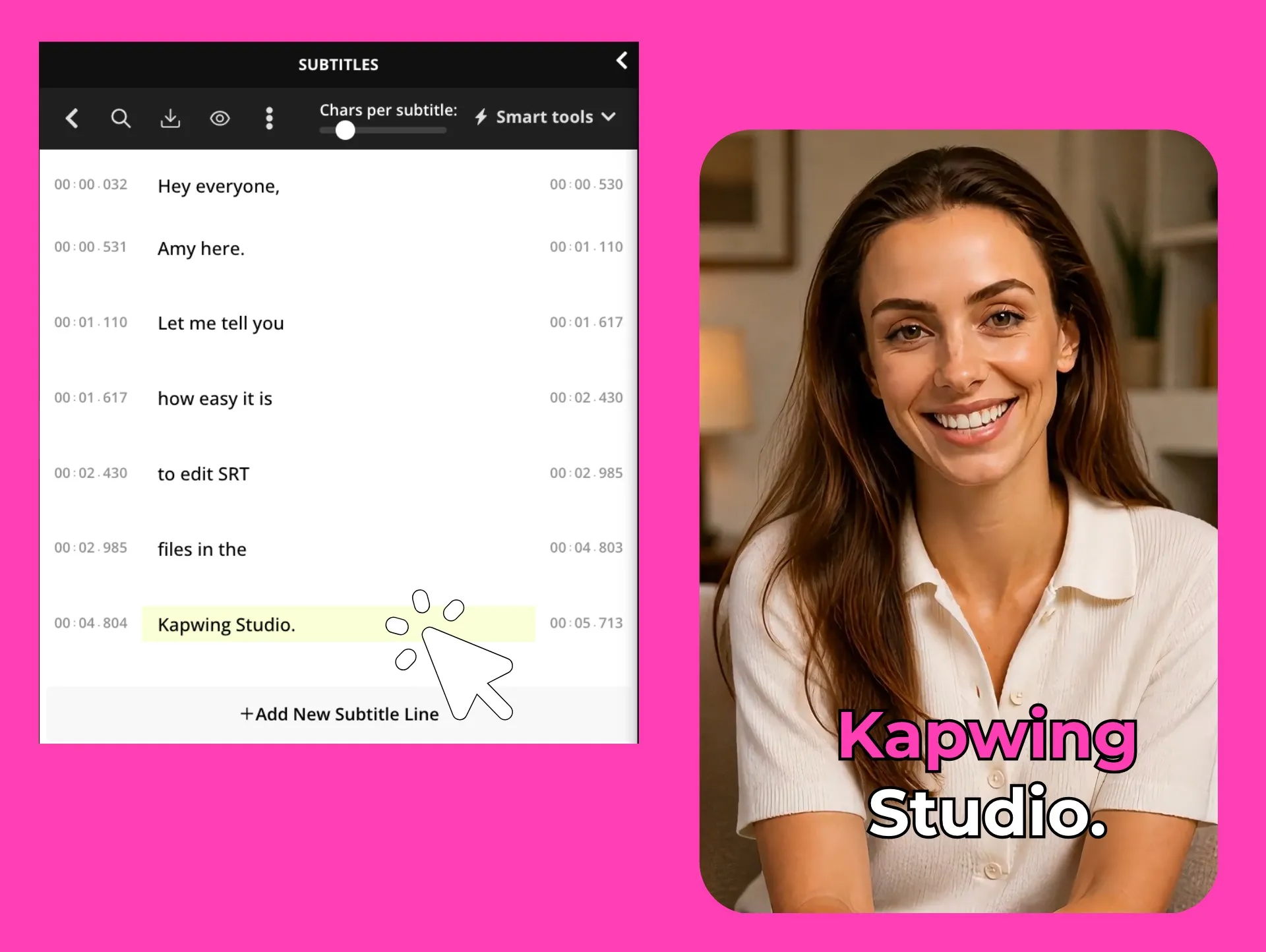
I-fine-tune ang bawat subtitle timing
I-adjust ang individual captions kapag lang bahagi ng iyong subtitle track ang nasa labas ng sync. Baguhin ang start at end times sa timeline, i-split o i-merge ang subtitle lines, i-edit ang text, at i-preview ang bawat pagbabago laban sa iyong video.
Binibigyan ka nito ng manual control kapag hindi na kailangan ang pag-regenerate ng buong subtitle track. I-correct ang mistimed line, bawasan kung gaano katagal ang caption sa screen, o gumawa ng final timing adjustments bago i-download ang iyong subtitle file o mag-export ng finished video.
Paano i-Sync ang Mga Subtitle

- Step 1I-upload ang video
Lumikha ng bagong proyekto sa Kapwing Studio at i-click o gamitin ang drag-and-drop upang i-upload ang iyong video.
- Step 2I-sync ang mga subtitle
Lumikha ng mga bagong synchronized na subtitles sa pamamagitan ng pag-click sa "Subtitles" sa kaliwang sidebar, o mag-upload ng SRT o VTT files at i-adjust ang kanilang timing sa subtitle editor.
- Step 3I-export ang video
Kapag handa ka na, i-click ang "Export project" sa upper right, piliin ang iyong export settings, tapos i-download ang iyong video na may synchronized subtitles.
Ano ang kakaiba tungkol sa Kapwing?



Mga Madalas Itanong na Katanungan
Mayroon kaming mga sagot sa mga pinakakaraniwang tanong na itinatanong ng aming mga users.
Libre ba ang Sync Subtitles?
Oo, maaari mong gamitin ang manual subtitle timing tools ng Kapwing nang libre, kasama ang pag-upload ng SRT files, pag-adjust ng subtitle timing sa timeline, o pag-type at pag-edit ng subtitles mo mismo. Ang free users ay nakakatanggap din ng limited number ng credits para sa auto subtitles, na maaaring maggenerate at mag-sync ng captions sa iyong video nang automatic. Para sa full access sa AI-powered subtitle tools ng Kapwing, i-upgrade sa Pro account.
May watermark ba sa exports?
Kung gumagamit ka ng Kapwing sa isang Free account, lahat ng exports — kasama ang mula sa Sync Subtitles — ay may watermark. Kapag nag-upgrade ka na sa Pro account, ang watermark ay ganap na matanggal sa iyong mga likha.
Paano mag-sync ng mga subtitle
Para i-resync ang mga subtitle sa iyong mga video, magsimula sa pag-upload ng iyong file sa Kapwing Studio. Kung ang iyong mga caption ay wala sa sync, maaari mong i-regenerate ang mga ito gamit ang AI para lumikha ng bagong subtitle track na naka-time sa spoken audio. Maaari mo ring i-upload ang isang SRT o VTT file at i-adjust ang individual captions direkta sa timeline.
Para sa mas maraming kontrol, i-type o i-edit ang mga subtitle nang manual at itakda kung kailan lilitaw at mawawala ang bawat caption. I-preview ang mga resulta kasama ang iyong video, gumawa ng anumang final text o timing adjustments, pagkatapos ay i-export ang iyong video gamit ang mga subtitle o i-download ang updated subtitle file.
Bakit hindi nagsasabay ang aking mga subtitles?
Ang mga subtitle ay karaniwang lumalabas ng wala sa sync pagkatapos ang video ay i-trim, ang mga clip ay ina-arrange muli, o ang frame rate ay nagbabago habang nag-export. Ang mga imported subtitle file ay maaari ding magkaroon ng timing offset o subtitle drift, kung saan ang mga caption ay unti-unting nagiging mas delayed sa buong video.
Para ayusin ang out-of-sync na mga subtitle, kailangan mong i-adjust ang subtitle timing, muling likhain ang mga subtitle gamit ang AI, o manu-manong i-edit ang timing ng subtitle file.
Paano ko ayusin ang delayed na subtitles?
Kung ang bawat subtitle ay lumalabas ng parehong haba ng oras na huli, maaari kang magdagdag ng global offset sa pamamagitan ng manual na paglipat ng iyong mga subtitle pasulong sa video timeline. Kung lang ang ilang captions ang delayed, kailangan mong baguhin ang subtitle timing para sa individual captions o i-resync ang subtitles sa audio. Automatic subtitle sync ay makakatipid ng oras kapag ang timing ay hindi consistent sa buong video.
Ano ang pagkakaiba ng subtitle delay, timing offset, at subtitle drift?
Ang subtitle delay o timing offset ay nangangahulugang bawat subtitle ay consistently maaga o mahuli ng parehong halaga ng oras. Ang subtitle drift ay nangyayari kapag ang mga captions ay nagiging progressively mas out of sync habang tumatakbo ang video, madalas dahil ang subtitle file at video ay gumagamit ng iba't ibang durations o frame rates. Ang pag-alam kung aling issue ang mayroon ka ay gumagawang mas mabilis ang subtitle syncing.
Maaari ba akong ayusin ang isang imported na SRT o VTT file?
Oo, pwede mong i-edit ang subtitle file timing sa pamamagitan ng pag-import ng isang SRT o VTT file, pagkatapos ay i-adjust ang timestamps o ilipat ang captions direkta sa isang timeline. Kung ang mga subtitles ay hindi na tumutugma sa nagsasalitang audio, maaaring mas mabilis na lumikha ng bagong subtitle track kaysa sa manual na pagwawasto ng bawat timestamp.
Pwede ko ba ayusin ang mga caption na wala sa tamang oras sa YouTube o TikTok videos?
Oo, kung ang iyong YouTube subtitles o TikTok captions ay hindi synchronized, maaari kang gumawa ng mabilis na edits sa platform, o i-upload ang iyong video sa Kapwing Studio para makabuo ng mga bagong subtitles na may tamang timing. Kung ang original captions ay hindi tumpak o hindi na tumutugma sa audio, ang paglikha ng bagong subtitle track ay madalas na ang pinakamabilis na paraan para ibalik ang tumpak na caption sync.
Maaari ko bang i-resync ang mga subtitle pagkatapos i-trim ang isang video?
Tiyak na, kapag nag-trim ng clips, nag-remove ng pauses, o nag-cut ng sections, ang existing subtitles ay maaaring hindi na tugma sa iyong na-edit na video. Sa Kapwing, pwede mong i-regenerate ang subtitles para tumugma sa updated audio o panatilihin ang iyong existing captions at i-adjust ang kanilang timing sa timeline.
Alamin ang mga Mapagkukunan
Mga tips, templates, at malalim na pagsusuri para tulungan kang lumikha nang mas mabilis at magbahagi nang may kumpiyansa.
Tingnan lahat


Magsimula ng iyong unang video sa loob lamang ng ilang clicks. Sumali sa mahigit 35 milyong creators na nagtitiwala sa Kapwing para lumikha ng mas maraming content sa mas kaunting oras.