会話を通じて動画を作成しよう、メニューからじゃなくてね
AIチャットを使って、動画を編集したり、高めたり、生成したり、アップデートしたりしよう
チャットでブレインストーミング、作成、編集ができます
作成したい動画や加えたい変更について説明すれば、Kapwingの AI動画アシスタント「Kai」が編集作業をやってくれます。すべてのツールがどこにあるのか覚える代わりに、自然言語を使ってクリップをトリミングしたり、字幕を生成したり、ビジュアルを調整したり、シーンを並び替えたり、プロジェクトを更新したりできます。
Kaiはあなたのタイムラインを理解し、以前のプロンプトを覚えているから、会話を通じて同じ編集を何度も改善できます。イントロを短くしたり、関連するB-rollを生成したり、特定のクリップを抽出したり、TikTok用のバージョンを作成したりするよう頼めば、すべてやり直したり作業を繰り返したりする必要がありません。
生の映像から粗編集を作成する場合でも、既存の動画をプロジェクト全体で更新する場合でも、AI動画アシスタントは反復的な編集作業を引き受けるから、あなたは伝えたいストーリーに集中できます。
あなたの考え方を編集しよう
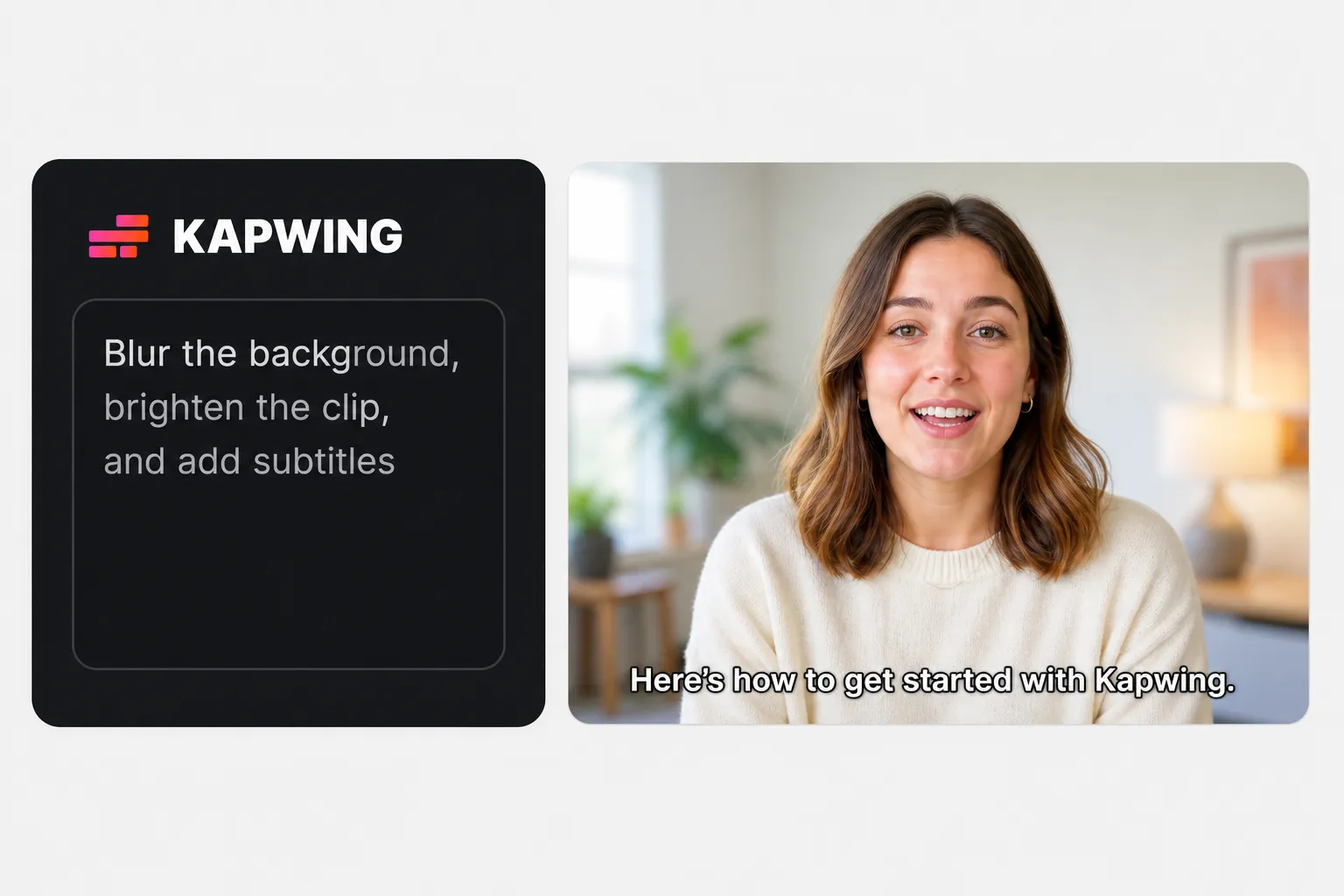
会話型のプロンプトで、ひとつずつビデオを作成できます。ブラウザで動作します。
説明する
すべての編集。
メニューを検索する代わりに、Kaiに欲しいものを伝えるだけ。自然な言葉がほんの数語で動画編集に変わります。


磨き上げる
追加のプロンプト付き。
ペースの調整、重要な瞬間の保持、または最初からやり直さずに追加の変更を加えるためにフォローアップします。
構築する
以前の編集について。
Kaiはあなたのプロジェクトと以前のリクエストを覚えているので、新しいプロンプトはすべてあなたがすでに行った作業に基づいています。
ビデオ制作のあらゆるステージをサポートしてくれるAIアシスタント
Kaiと一緒にアイデアを出し合ったり、もっと早く編集したり、ワークフローをカスタマイズしたりしよう
すべてのプロジェクトを会話からスタート
AIと一緒に編集しよう
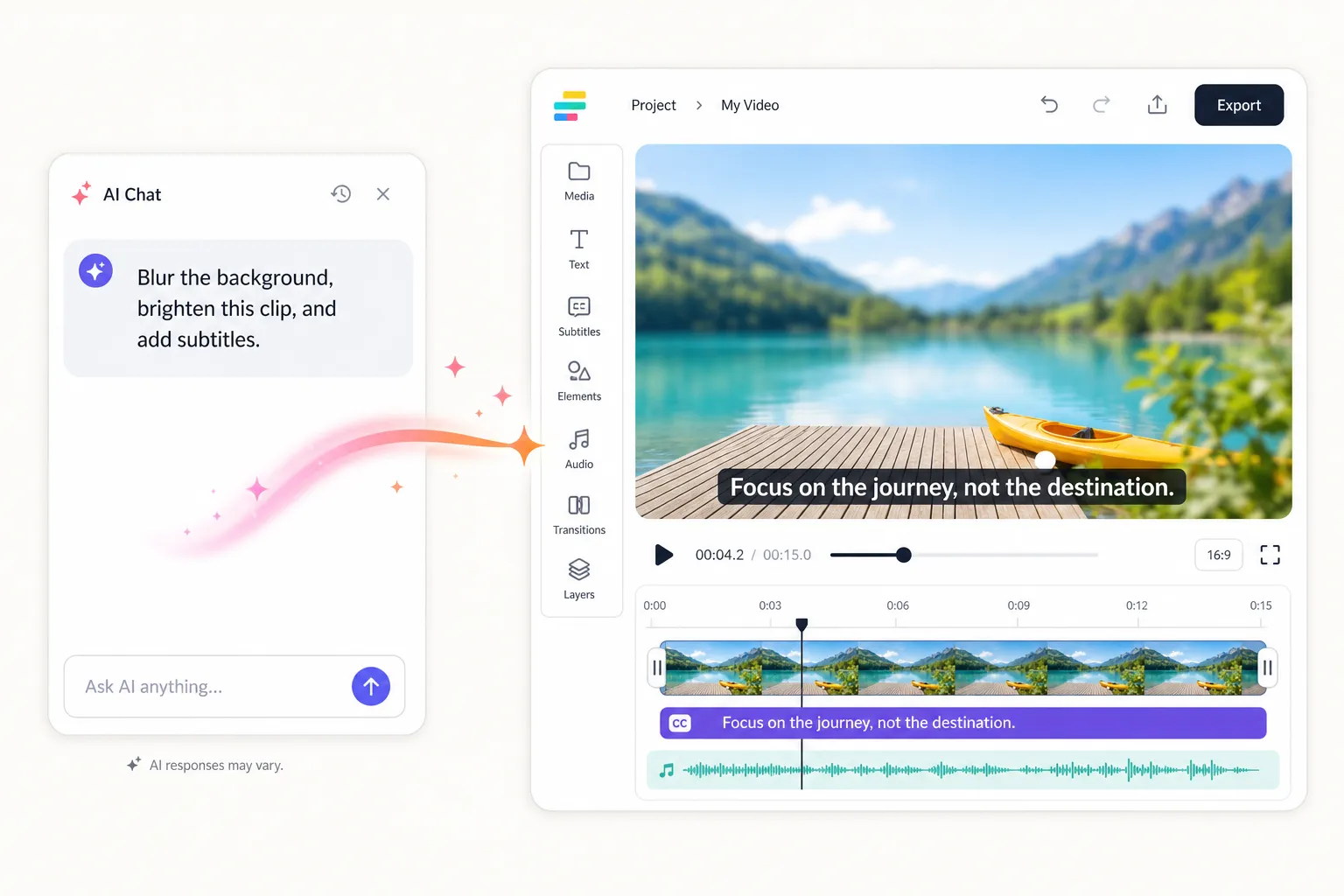
Kapwing Studioでプロジェクトを始めて、サイドバーのチャットを開くと、Kaiがプロジェクト全体に編集を適用したり、追加のアセットを生成したり、ブレインストーミングを手伝ったりできます。手動編集とAIアシスタンスの間をシームレスに移動して、ワークフローを中断することなく進められます。
すべての編集を自分でコントロールしながら、Kaiが繰り返しの作業を処理します。キャプションを更新したり、レイアウトを調整したり、複数のシーンに一貫したスタイルを適用する場合など、より速い方法があれば、タイムラインの編集と会話形式のリクエストの間を切り替えられます。
編集アシスタントをカスタマイズしよう
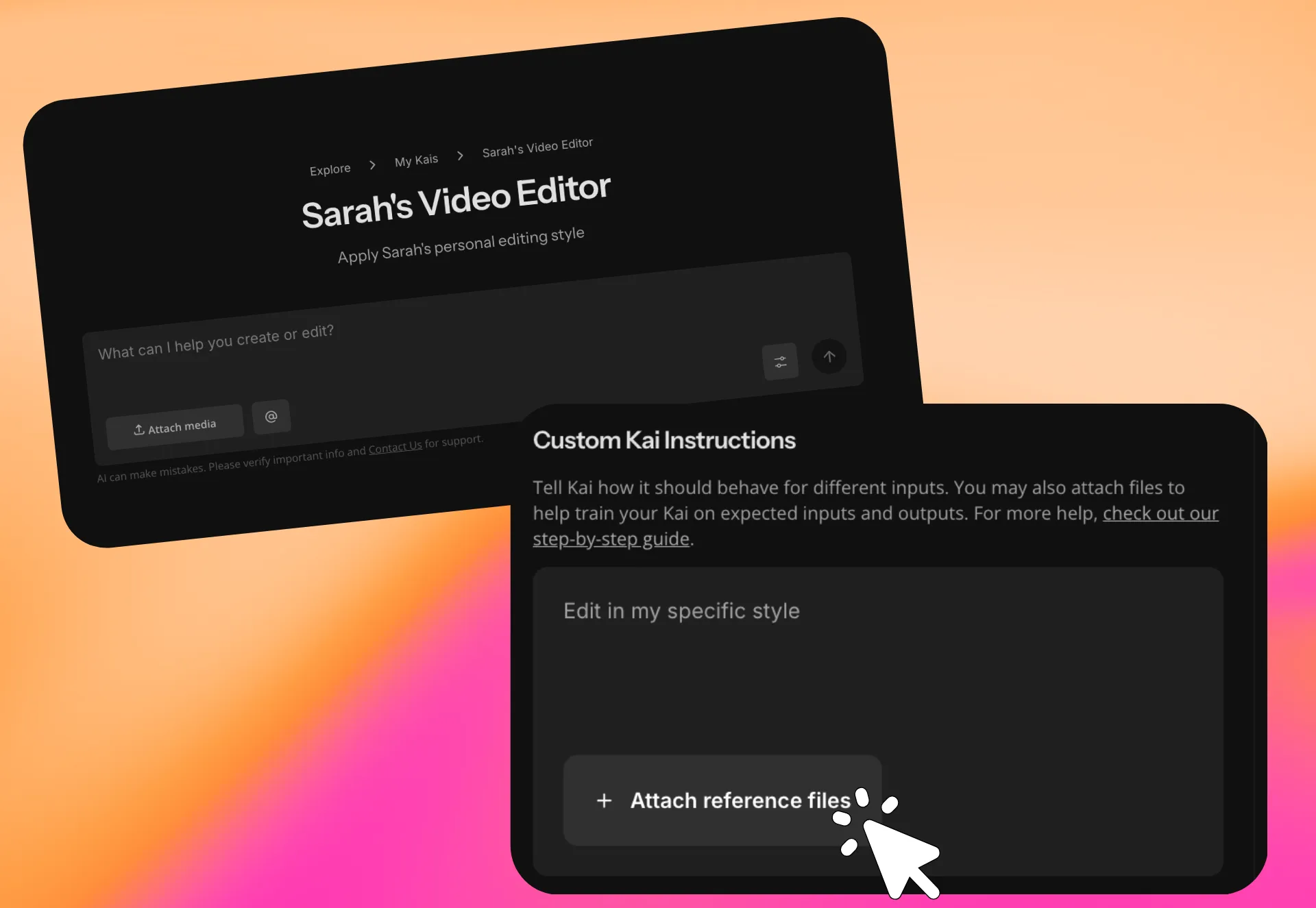
カスタム Kai を構築して、あなたの制作スタイルを覚えさせましょう。好みの編集スタイル、ブランドガイドライン、繰り返しの指示、または創作ワークフローを一度保存すれば、新しいプロジェクトのたびに同じパーソナライズされた AI アシスタントを使用できます。
長いプロンプトを何度も書き直す代わりに、あなたの制作方法をすでに理解している Custom Kai とチャットできます。チームは Custom Kai を共有して、すべてのプロジェクトで同じスタイル、フォーマット、編集の決定でビデオを制作することもできます。
プロンプトで何でも編集しちゃおう
Kaiとチャットしてタイムラインを編集したり、ビジュアルを調整したり、オーディオを改善したり、レイアウトを更新したりしよう
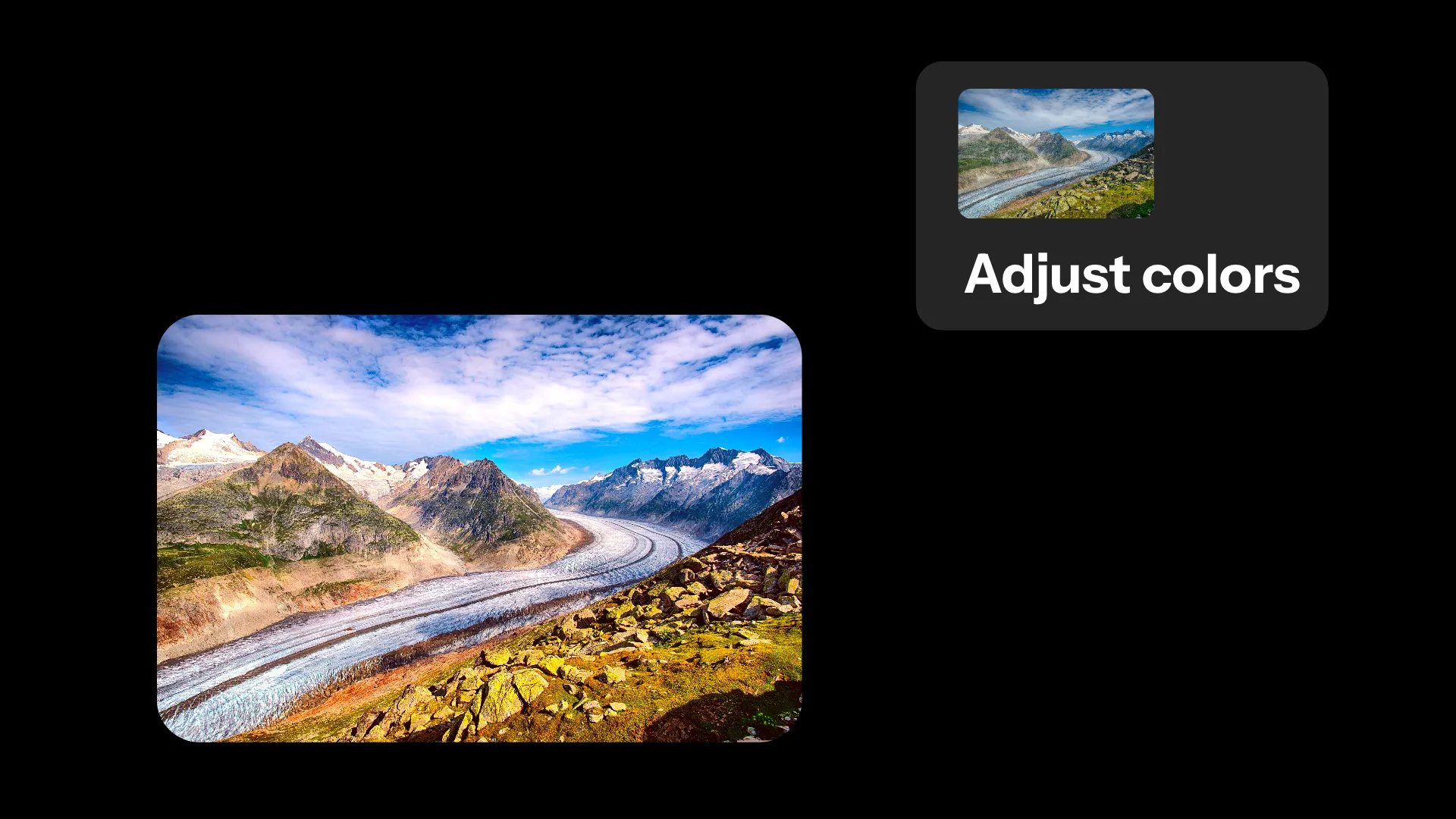
色を調整する
フィルターパネルを開く代わりに、コンテンツクリエイターはAIビデオアシスタントを使って、映像をより明るくしたり、彩度を上げたり、不透明度を下げたり、クリップをぼかしたりできます。欲しい見た目を説明するだけでね。
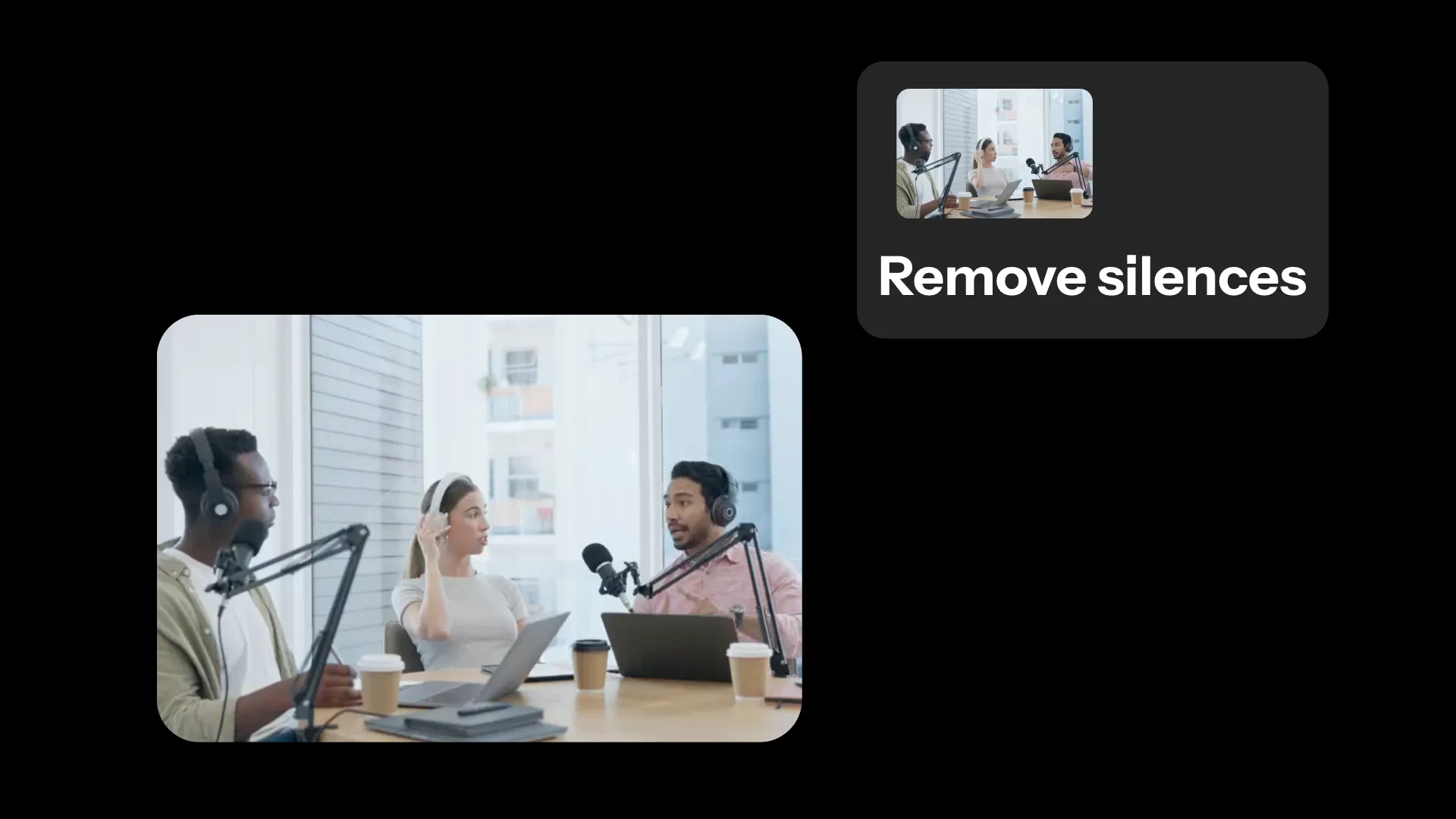
録画をカットする
長い動画を編集するときは、フレームバイフレームの編集をスキップしましょう。プロンプト動画編集を使って、休止を削除したり、不要なセクションをカットしたり、手動編集なしで会話を引き締めたりできます。
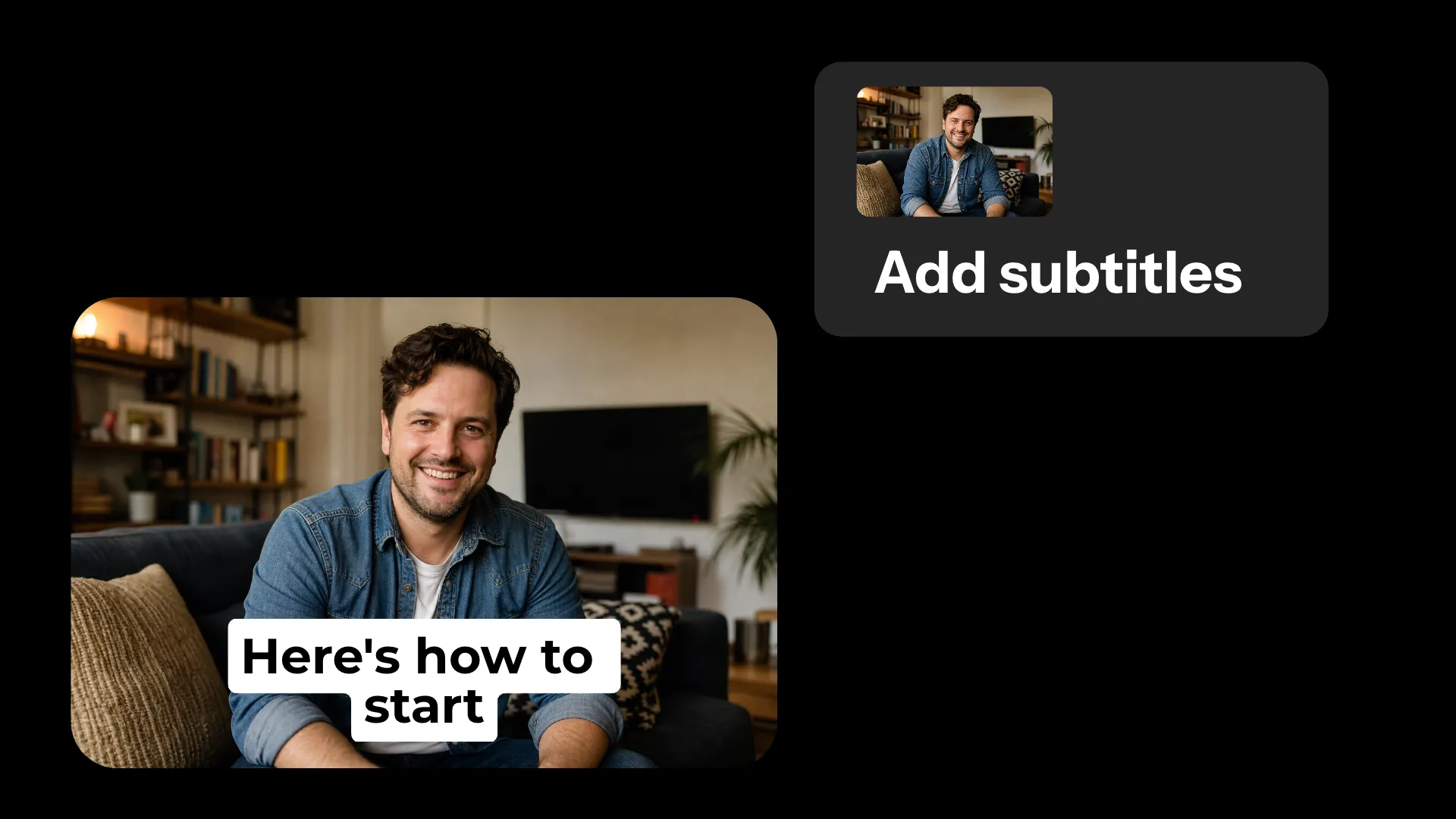
字幕を生成する
話された音声を数秒で編集可能なキャプションに変換できます。AI動画アシスタントにプロンプトを出して、手動で文字起こしすることなく、アクセシビリティとエンゲージメントを向上させるサブタイトルを作成させましょう。
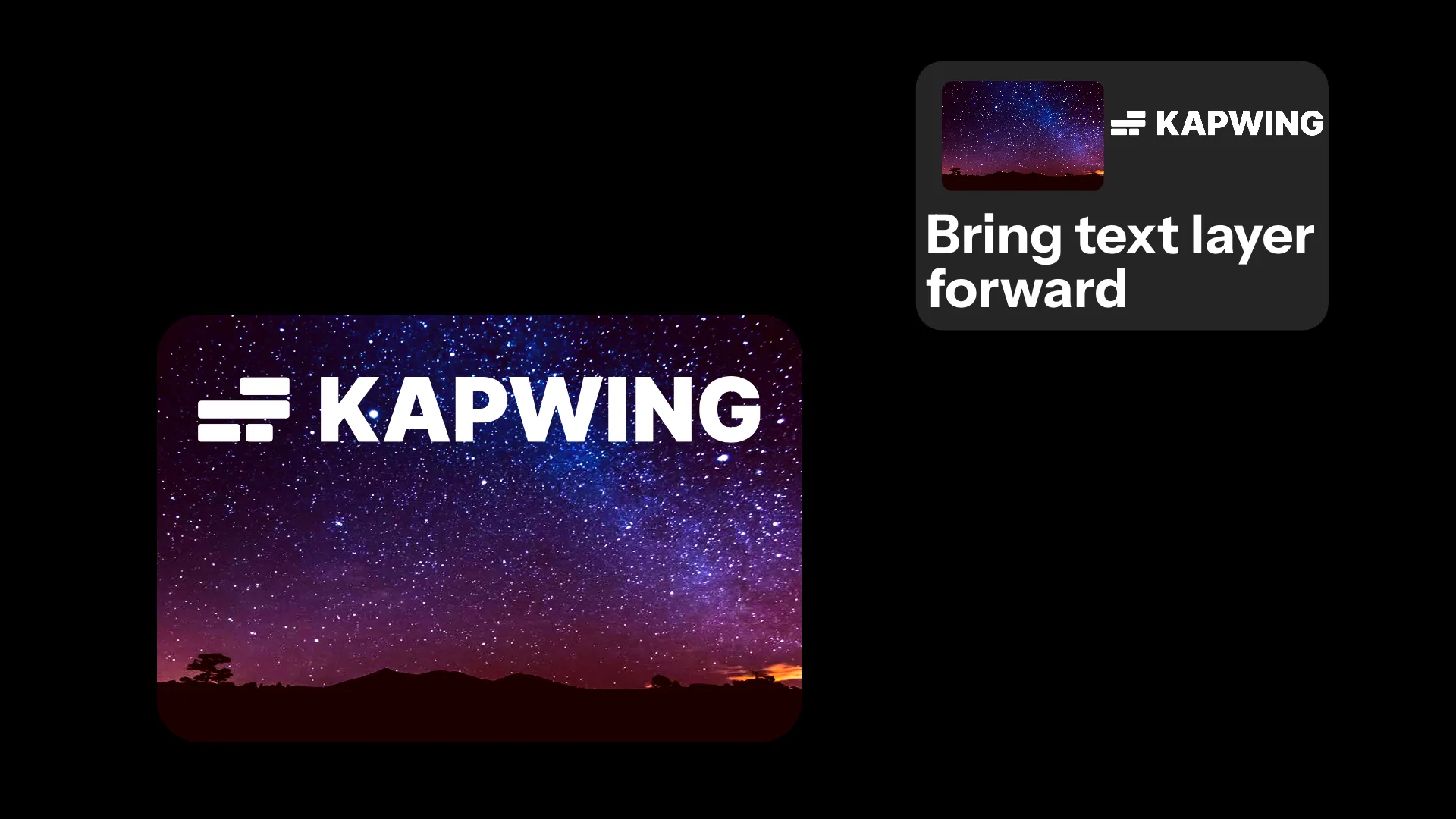
レイヤーの順序を変更
レイヤースタックをいちいち確認しなくても、何を表示するかをコントロールできます。AI アシスト動画編集を使って、シンプルなプロンプトで画像を前に出したり、背景を他のアセットの後ろに送ったりしましょう。

コンテンツの位置を変更
ビデオやグラフィックスをドラッグして手作業でレイアウトを調整する必要はありません。ビジュアルスタジオのAIアシスタントを使えば、コンテンツを瞬時に中央に配置したり、スプリットスクリーンレイアウトを作成したり、異なるフォーマット用にメディアをポジショニングしたりできます。
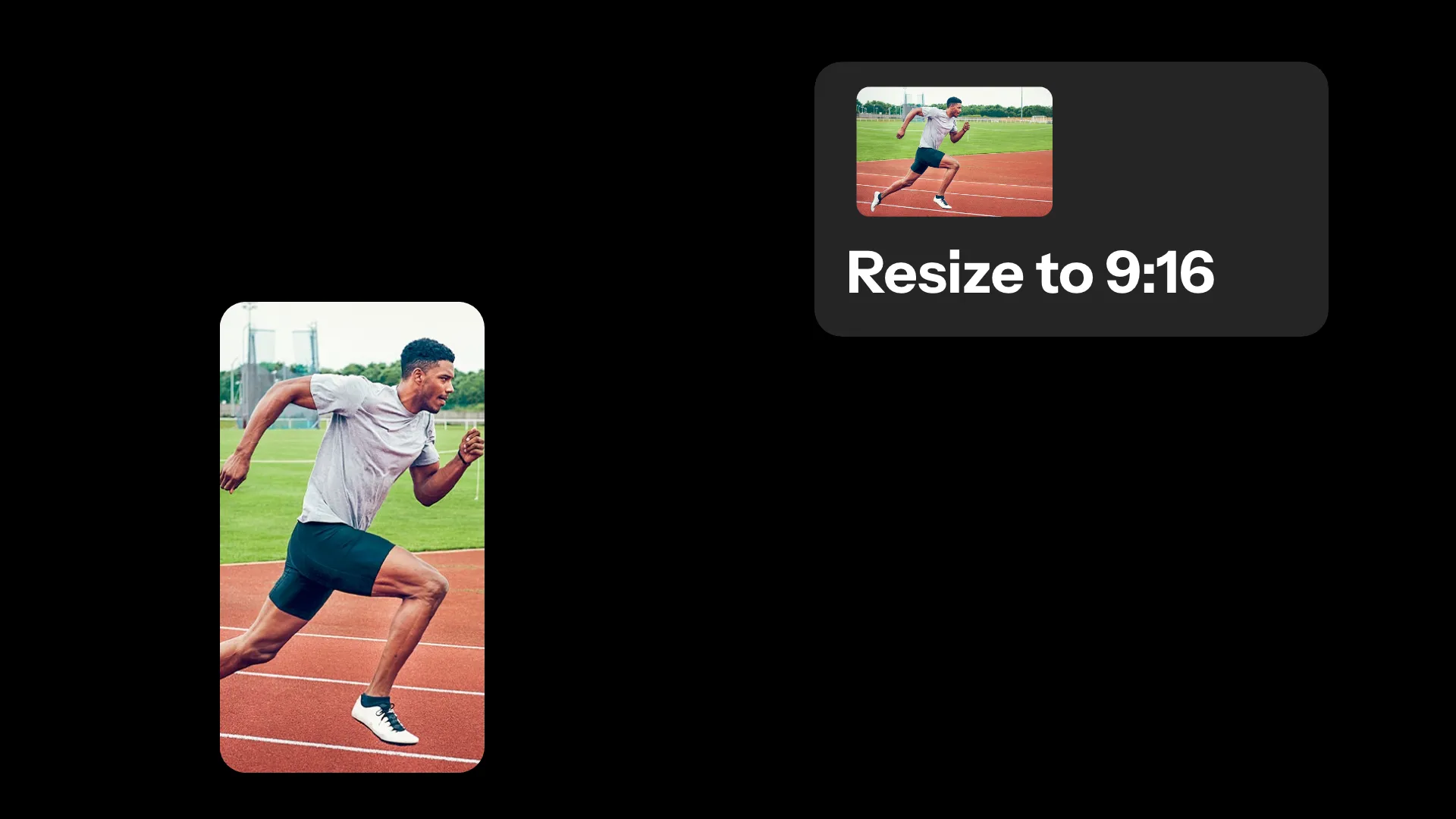
プロジェクトをリサイズする
編集を作り直さずに、すべてのプラットフォーム用のバージョンを作成しましょう。AI を活用したビデオ作成を使って、動画をリサイズして、縦型、正方形、ワイドスクリーン形式に対応させながら、重要なビジュアル要素を保持できます。
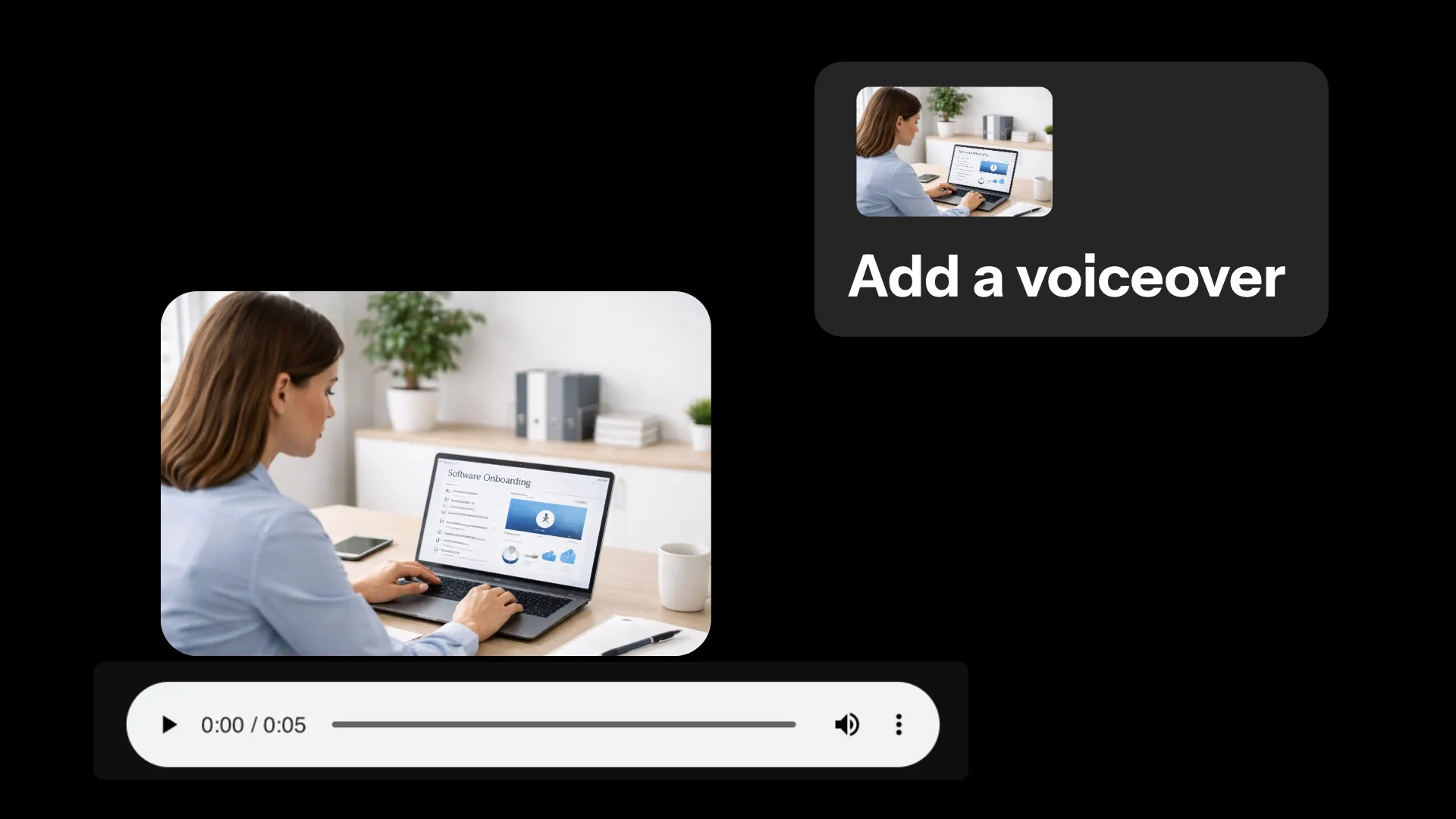
ボイスオーバーを生成する
ナレーションを作成しよう。新しいオーディオを録音することなく、スクリプトから直接ナレーションを作成できます。AI仮想ビデオアシスタントを使って、教育用動画、製品デモ、トレーニング用コンテンツをもっと早く作成しましょう。
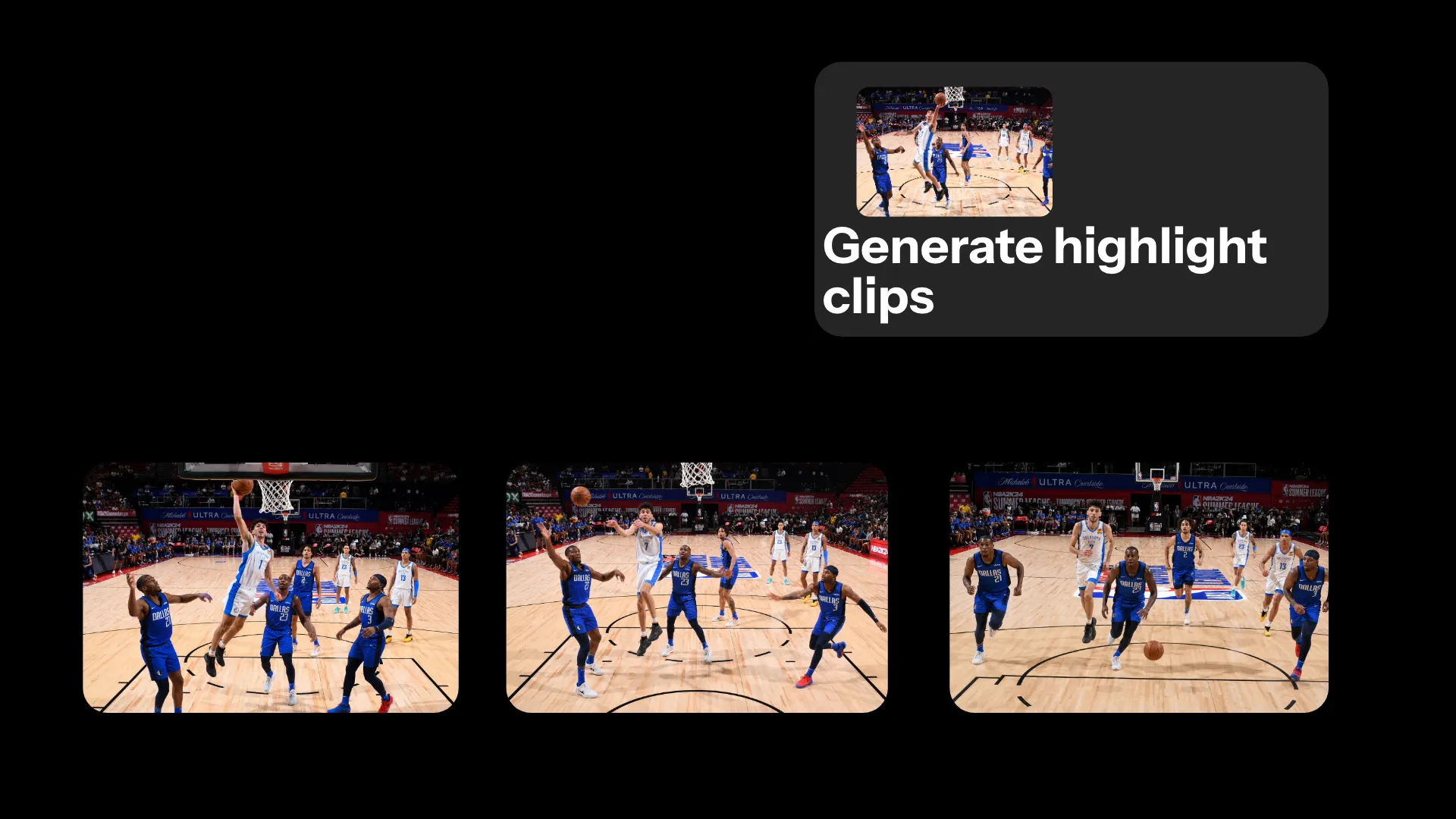
クリップを作成する
1つの録画を複数の公開準備ができたビデオに変えちゃおう。コンテンツクリエイターはAIアシスタントビデオエディターを使ってスポーツリール、インタビュー、プレゼンテーションからソーシャルメディア用のハイライトクリップを作成してるよ。
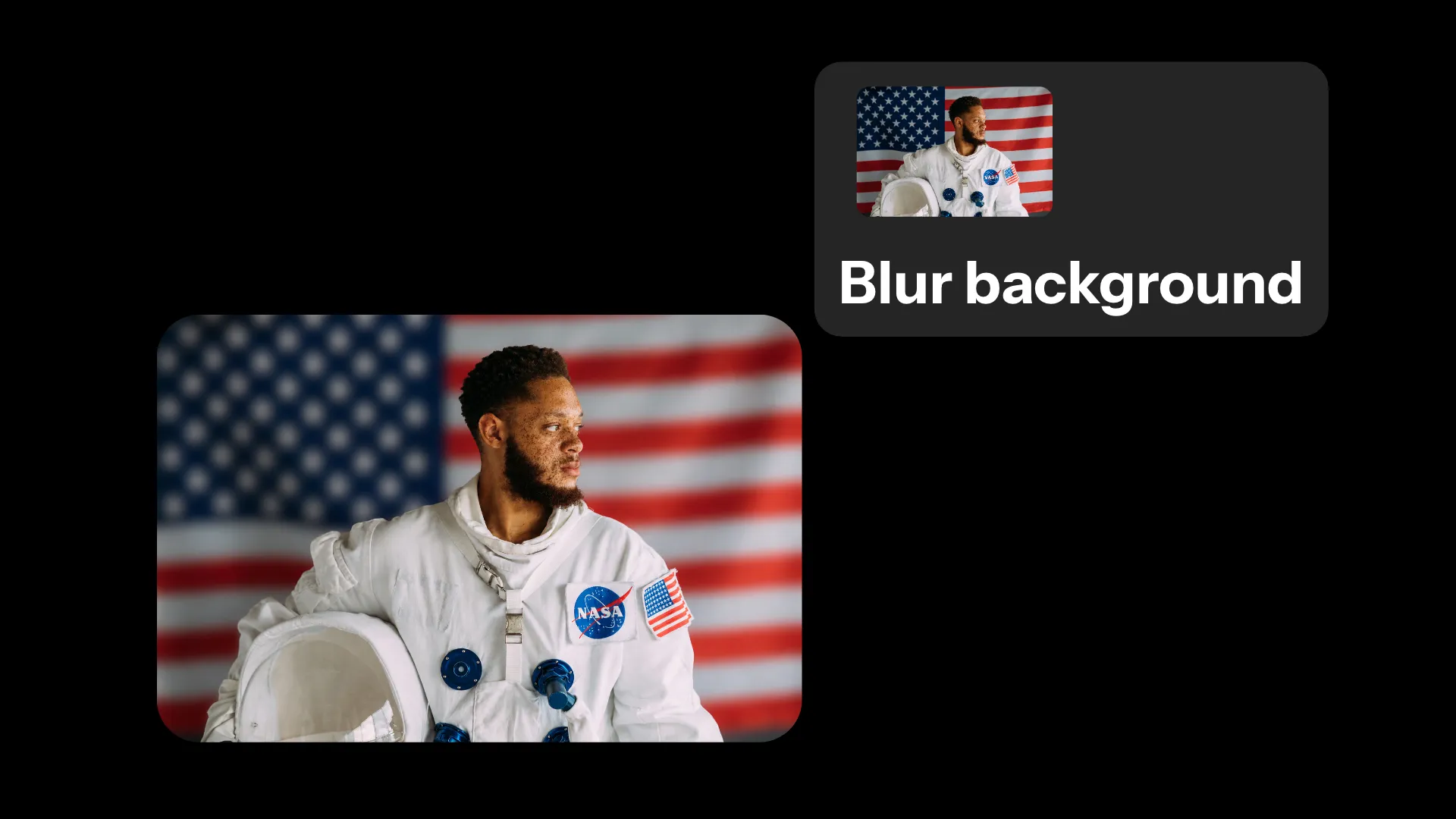
背景をぼかす
周りを気にせずどこでも録画できます。AI アシスタント ビデオ エディターを使って、ぼかし、置き換え、ビデオの背景を削除して、よりクリーンなプレゼンテーションとビデオ コンテンツを作成しましょう。
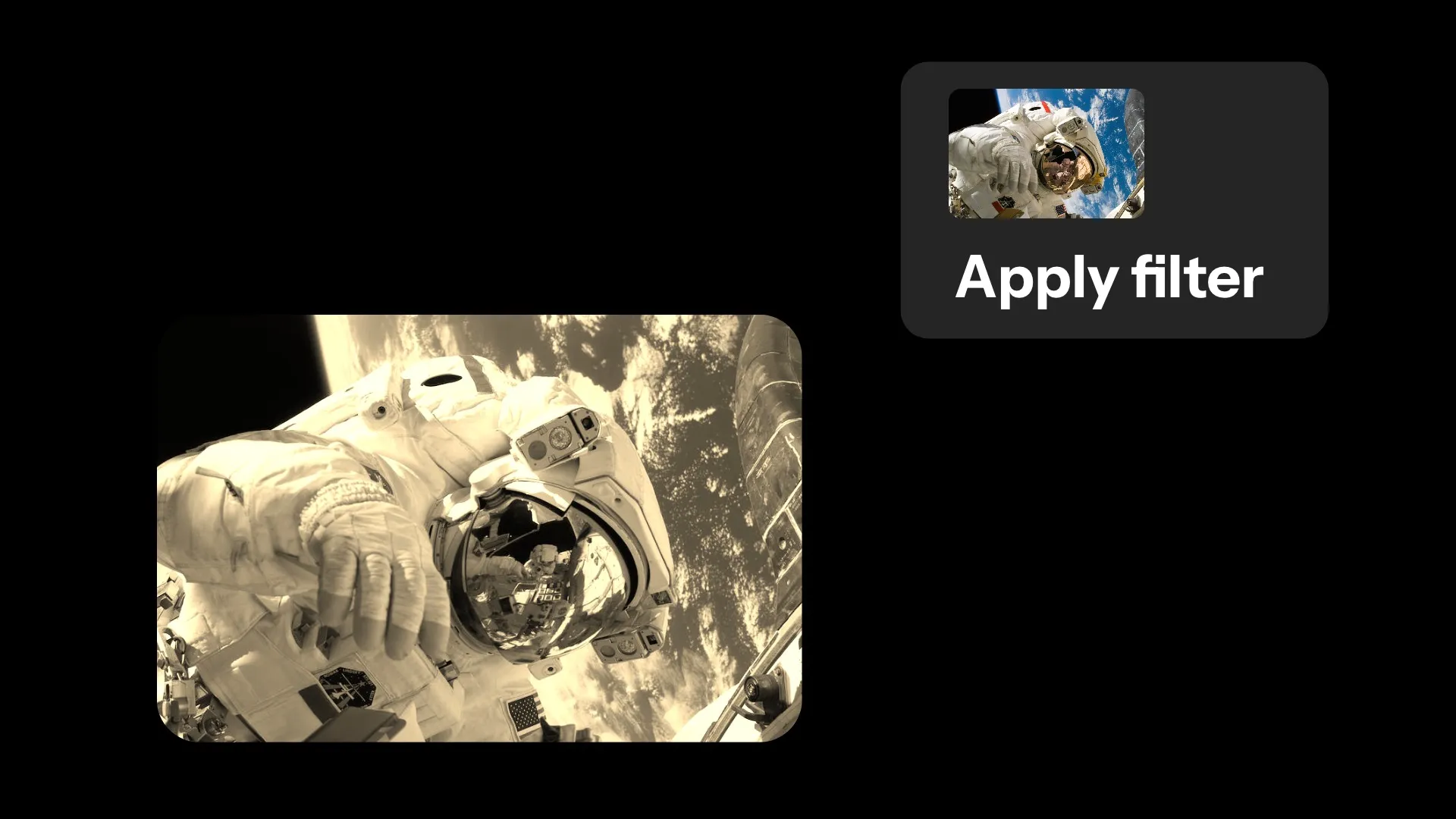
フィルターを適用する
インフルエンサーやソーシャルメディアマネージャーは、AI支援ビデオ編集を使って、各クリップを手動で調整することなく、ブラック&ホワイト、ビンテージ、セピア、その他のプリセット効果をビデオ全体に適用しています。
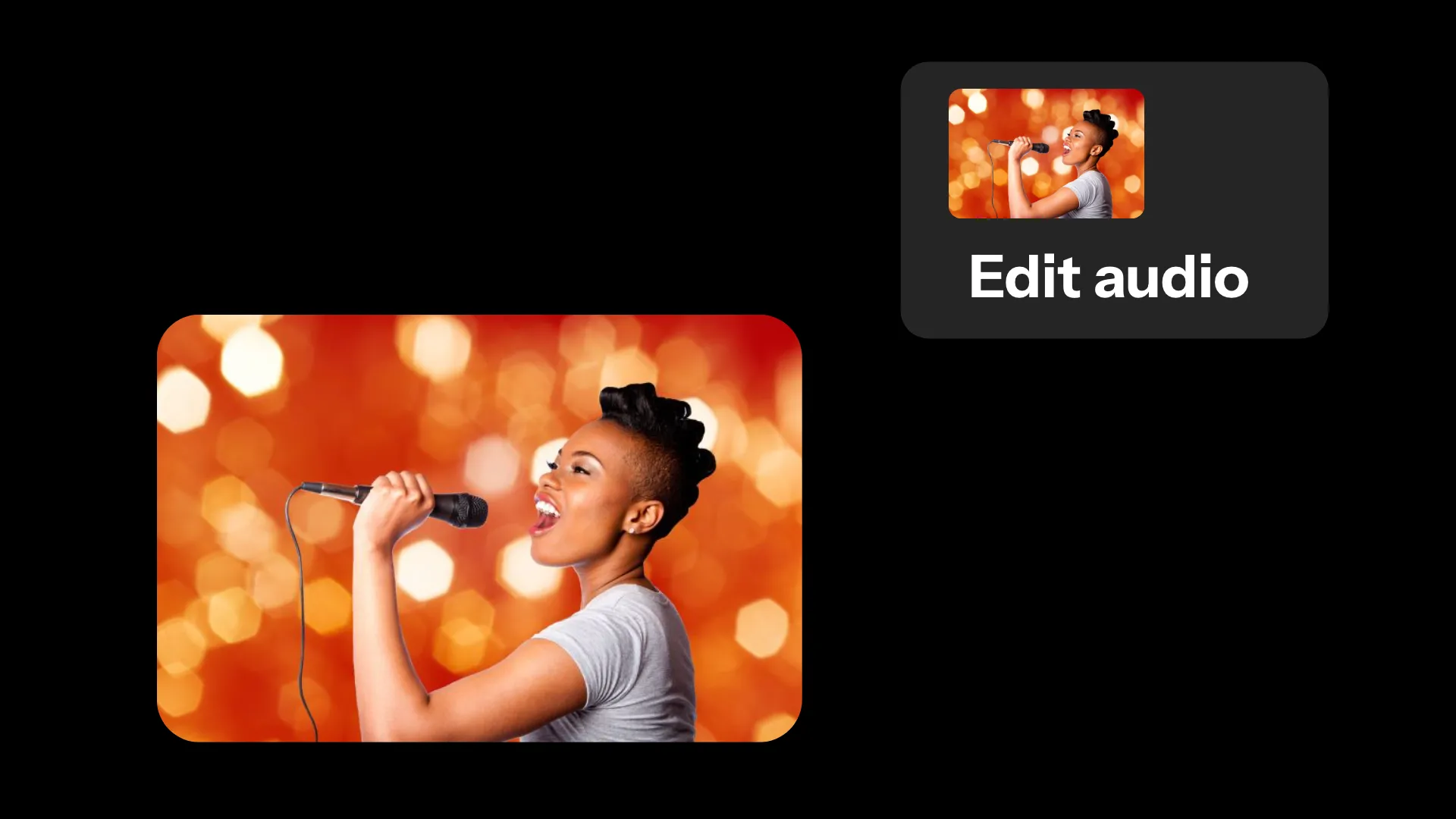
オーディオを編集
Podcaster、YouTuber、ビデオエディターたちは、AI ビデオアシスタントを使ってオーディオをフェードイン・アウトしたり、シンプルなプロンプトで動画からオーディオを分離したりできるから、磨きがかかったミックス作成、録音のクリーンアップ、ボイストラックの再利用がめっちゃ楽になるよ。
動画最適化AIで面倒な編集をスキップしちゃおう
AIの力を借りて、撮った動画をすぐにシェアできる動画に変身させよう
生の映像をラフカットに変身させちゃおう
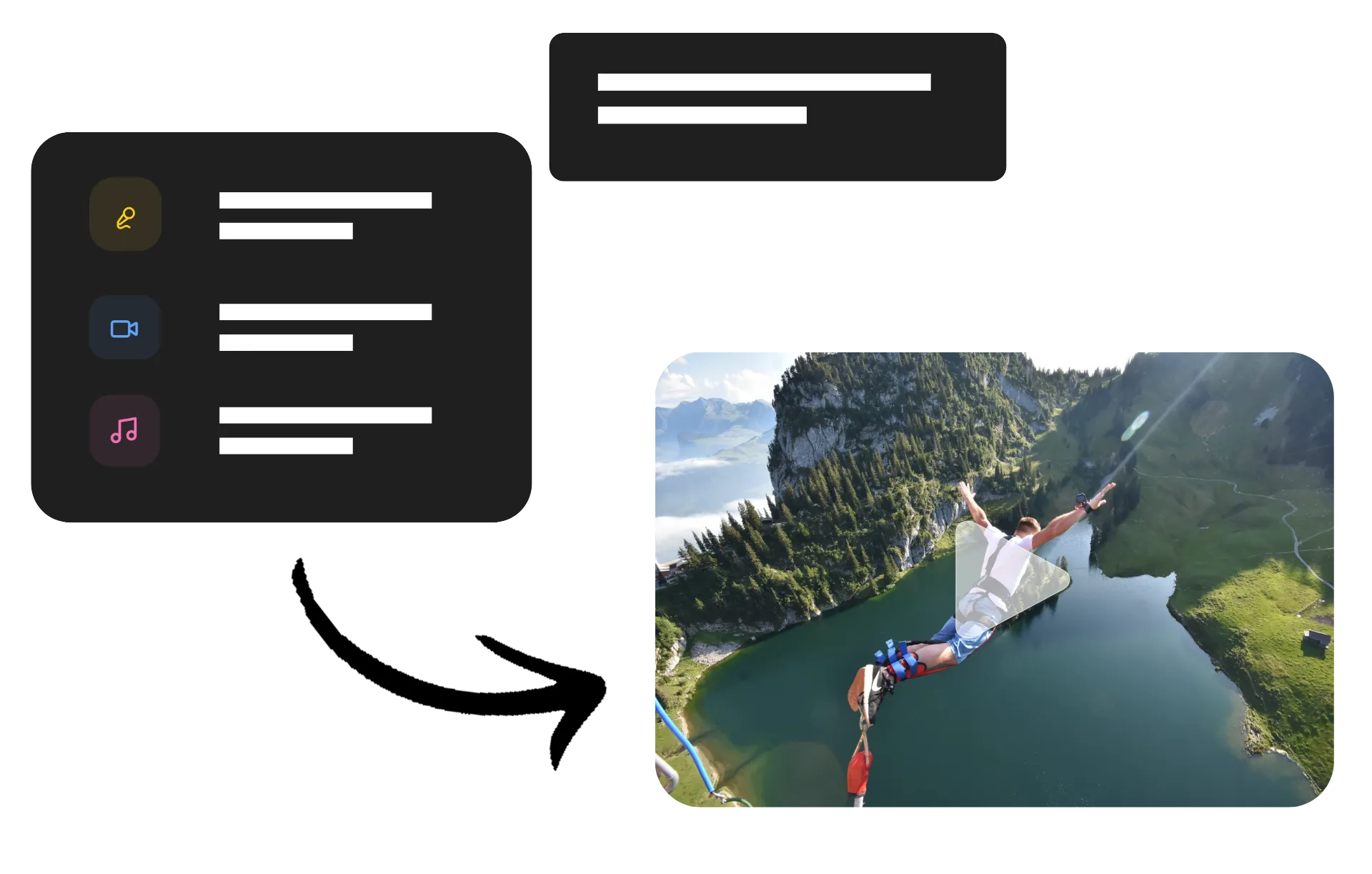
クリップをアップロードして、作成したい動画について説明しましょう。KapwingのAIバーチャルビデオアシスタントがフッテージをレビューして、関連するシーンを見つけ、使えないテイクを削除し、残りのクリップを明確なストーリーに並べ替えることができます。
フォローアップのプロンプトを使って、オープニングを短くしたり、順序を変えたり、コンテキストを追加したり、ペースを調整したりできます。構成がちょうどいい感じになったら、AI Video Editorでカットをレビューして仕上げましょう。
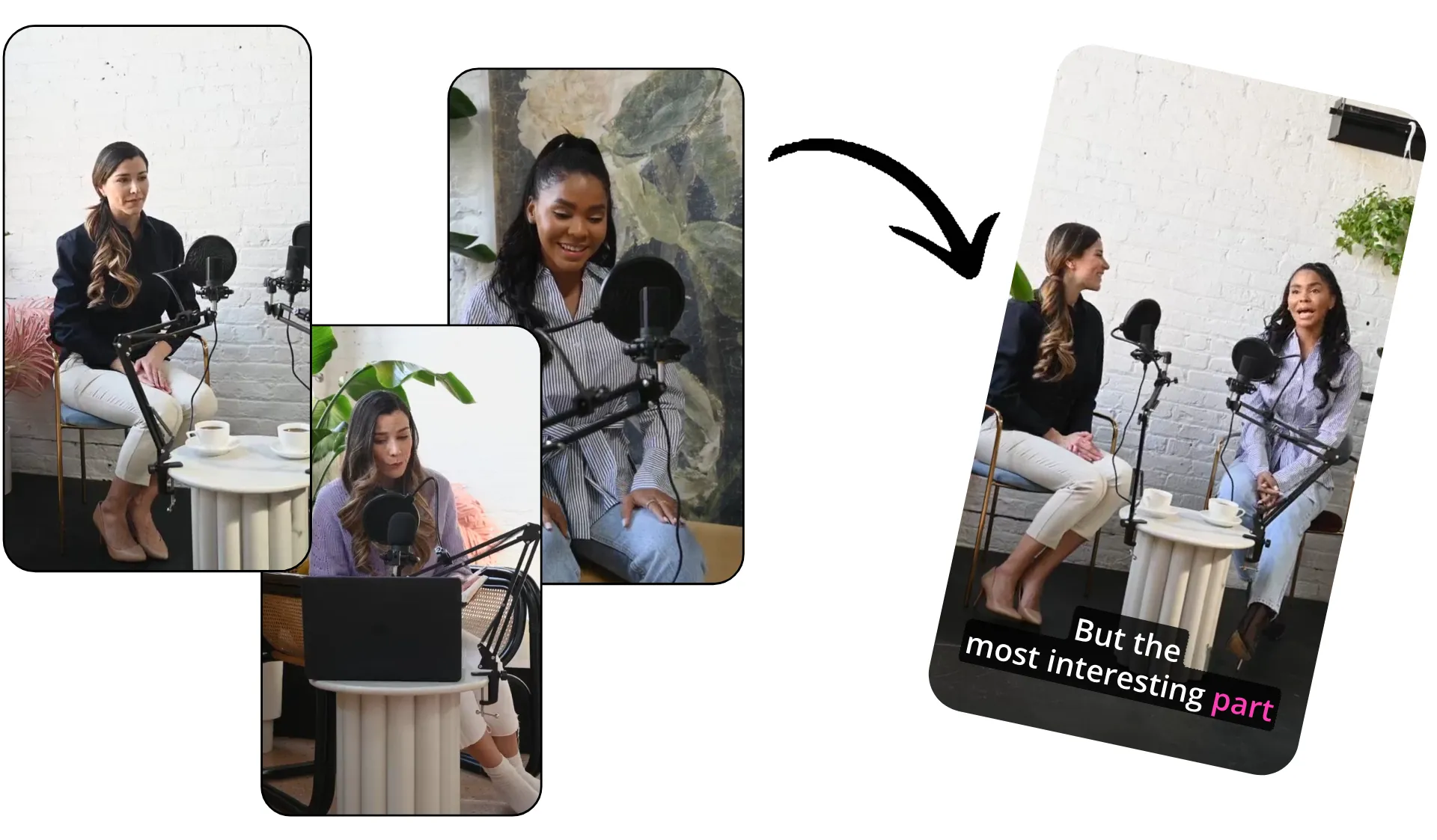
あなたの最高の瞬間を見つけて活用しよう
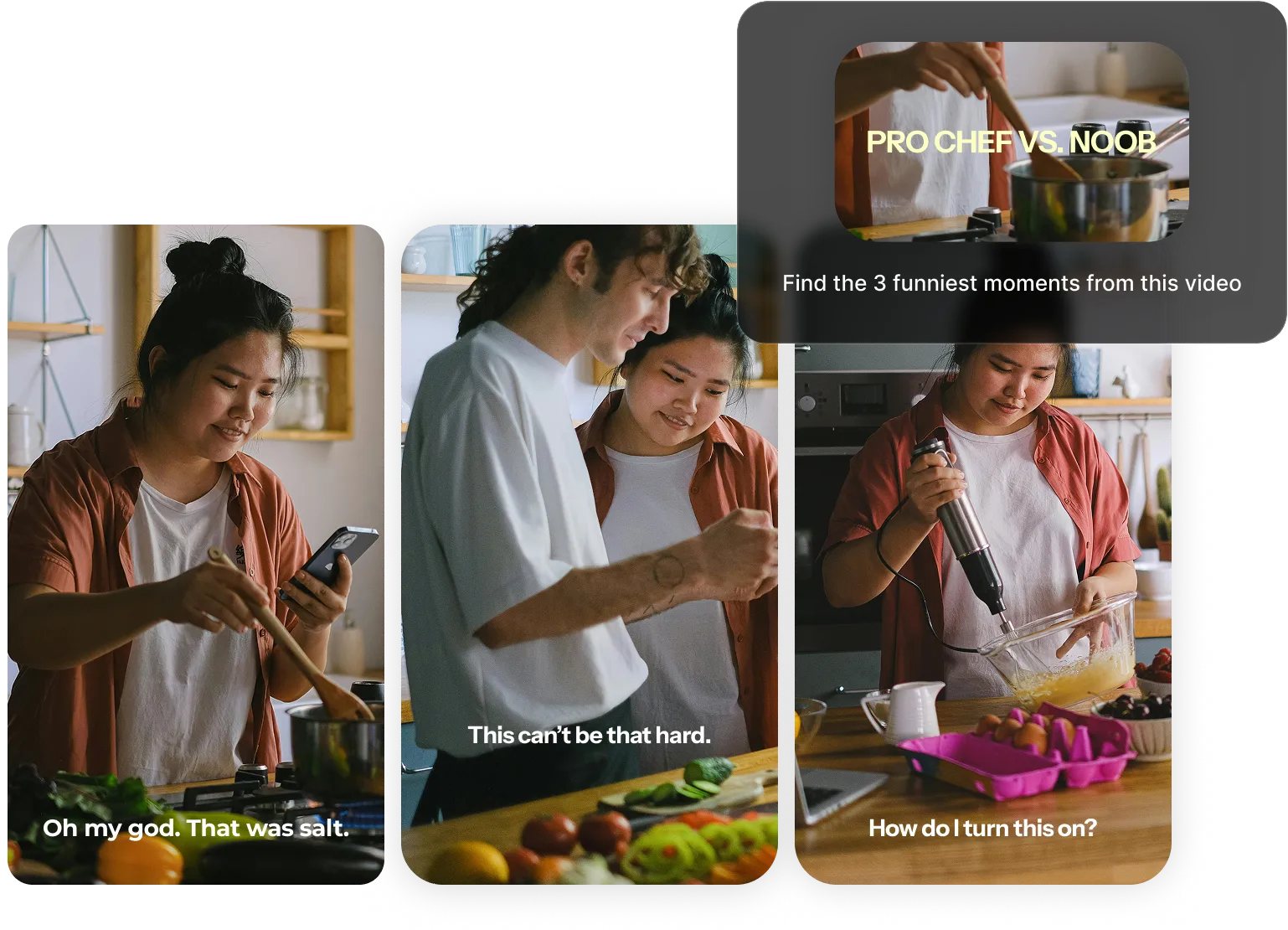
録画をもっと早くきれいにしよう

ビデオプロジェクト全体を一度に更新しよう
既存のビデオ全体を、シーンやキャプション、グラフィックスを1つ1つ確認することなく編集できます。アシスタントにフィルターの適用、字幕スタイルの更新、プロジェクト全体へのトランジション追加などを依頼してください。
古いビデオも新しいオーディエンス、キャンペーン、プラットフォーム向けに適応させることができます。何を変更すべきか、何をそのままにするべきかを説明してから、エクスポート前に更新された編集内容を確認してください。

AIアシスタントを使ってビデオを編集する方法
- Step 1チャットを始める
Kapwing Studioで新しいプロジェクトを作成して電球アイコンをクリックするか、Kapwingの AIアシスタント「Kai」と直接チャットを開始してください。「メディアを追加」ボタンを使用して映像と画像をアップロードできます。
- Step 2編集内容を説明する
Kaiに粗編集の作成、最高のクリップの抽出、またはボイスオーバー用のマッチングスクリプトの作成を依頼します。編集内容や生成内容を説明して、矢印をクリックして作成を開始します。
- Step 3ビデオを作成
Kaiのプランを承認して編集を開始するか、まず変更を加えます。追加のプロンプトとスタジオ内ツールを使ってプロジェクトを引き続き調整できます。準備ができたら、「プロジェクトをエクスポート」をクリックして最大4Kでビデオをダウンロードできます。
Kapwingはどこが違うのですか?



よくある質問
ユーザーからよく寄せられる質問への答えをまとめてみました。
AI ビデオ アシスタントは無料ですか?
もちろん、誰でもKapwingのAIツールキットを無料で試せるし、ウォーターマークもなし。私たちのAIツールはクレジットシステムで動いていて、各機能には決まった数のクレジットがかかります。最大限の創造性と最高の価値を得るには、Proアカウントにアップグレードして、AI駆動のコンテンツ作成の全力を解き放ちましょう。
AIビデオアシスタントって何?
AI動画アシスタントは、手動編集ツールの代わりに自然言語を使ってビデオの編集と作成をサポートしてくれます。1つずつアクションを完了する代わりに、クリップのトリミング、字幕の追加、ビジュアルの調整、ハイライトリールの作成など、やりたい変更を説明すると、アシスタントがそれらの編集タスクを完了してくれます。
従来の編集ソフトウェアと異なり、AI動画アシスタントはあなたのプロジェクトの文脈を理解し、ビデオを引き続き改善していく中での会話をサポートできます。
AI支援動画作成の利点は何ですか?
AI アシスト動画作成は、編集だけでなく制作プロセス全体をサポートします。AI アシスタントは動画のアイデアを出し合ったり、スクリプトを書いたり、映像を整理したり、ラフカットを生成したり、ボイスオーバーを作成したり、フォローアップのプロンプトでプロジェクトを改良し続けることができます。
白紙のタイムラインから始める代わりに、クリエイターは AI を使って初期ドラフトを作成し、会話を通じて改善できます。目的は創造的な決定を置き換えることではなく、繰り返しの編集作業を減らして、クリエイターがストーリーの改良により多くの時間を費やせるようにすることです。
AIは既存のビデオプロジェクトを編集できますか?
そう。Kaiのようなアシスタントは、新しいビデオを生成するだけでなく、既存のビデオプロジェクトと一緒に作業できます。Kapwing Studioプロジェクト内のどこからでもKaiとサイドバーチャットを開いて、ビデオを一から作り直すことなく、キャプションの更新、グラフィックスの置き換え、レイアウトの調整、B-rollの生成、またはその他のプロジェクト全体の編集をお願いできます。
これにより、AIは古いコンテンツをリフレッシュしたり、異なるオーディエンス向けに新しいバージョンを作成したりするのに特に便利です。
AIビデオアシスタントとAIビデオエディターは何が違うの?
AI アシスタント動画エディタは、編集ツールと会話型インターフェースを組み合わせたものです。メニューをナビゲートして各編集を手動で適用する代わりに、希望する結果を説明すると、アシスタントがそのリクエストを編集アクションに変換します。
多くの動画エディタには現在、AI 支援動画編集機能が含まれていますが、AI アシスタントは以前のプロンプトを覚えておくこと、タイムラインを理解すること、プロジェクト全体の変更を行うことで、編集プロセス全体を通じてサポートすることに焦点を当てています。
AIアシスタントは動画を分析して改善提案ができますか?
そう、AI動画アシスタントはあなたのフッテージを確認して、ハイライト、長い無音部分、フィラーワード、繰り返しセクション、ペーシングの問題を特定できます。また、字幕を追加する、短いクリップを作成する、またはシーンを再構成してフローを改善するなどの編集を提案することもできます。
フッテージのすべての分を手動で確認する代わりに、アシスタントに動画について具体的な質問をしたり、編集する前に推奨事項をリクエストしたりすることができます。
AIアシスタントは私の編集スタイルを覚えていられますか?
Kapwingの AI ビデオアシスタントは、保存された指示を通じて繰り返し編集設定を記憶できます。AI アシスタントをカスタマイズするには、Custom Kai を作成してください。これにより、毎回同じプロンプトを入力しなくても、一貫したフォーマット、ブランディング、トーン、編集スタイルを今後のプロジェクトに適用できます。
好みのワークフローを記憶することで、繰り返しの指示を減らしながら、同じ創作基準に従ったビデオ制作がより簡単になります。
AIビデオアシスタントはプロジェクトのコンテキストをどうやって理解するの?
一度に1つのコマンドを処理するツールと異なり、AI動画アシスタントは現在のプロジェクト、選択されたクリップ、前回のプロンプトから情報を使って、あなたが何をしようとしているのかを理解できます。そのおかげで、すべてのリクエストを完全に新しいものとして扱うのではなく、以前の編集に基づいて作業を進めることができます。
コンテキストに応じた編集なら、プロジェクト全体の変更も簡単です。アシスタントが異なるシーン、キャプション、グラフィック、メディアがどのように一緒に機能するかを理解しているからです。
ビデオを編集しながらAIとチャットできますか?
そうですね。Kapwing の AI Video Editor みたいなツールを使えば、別のチャットボットを使うために プロジェクトを離れることなく、AI アシスタントと直接一緒に作業できるようになりました。タイムラインを手動で編集し続けながら、アシスタントに繰り返しのタスクを自動化したり、より広い範囲の変更を加えてもらうことができます。
この会話型のワークフローにより、プロジェクトが進化するにつれて、手作業による編集と自然言語プロンプトの間を簡単に切り替えられます。
チームでカスタマイズされたAIアシスタントを共有できますか?
はい、KapwingのようなAIビデオプラットフォームでは、チームが共通の指示、ワークフロー、ブランドガイドラインを持つカスタマイズされたAIアシスタントを共有できます。チームメンバーは同じアシスタントを使用して、一貫した編集スタイルとメッセージングに従うコンテンツを生成できます。
共有AIアシスタントは重複した作業を減らし、複数のクリエイターが組織全体で統一感のあるビデオを制作しやすくします。
Kapwingの編集スタジオでは、チームがフォント、キャプションスタイル、アップロードされたメディアを共有のBrand Kitに保存することもできます。
AIアシスタントを使ってビデオを編集するにはどうすればいい?
Kai AIアシスタントを使って、スマートフォン、ノートパソコン、タブレットなど、どのデバイスでもビデオを編集・作成するには、まず撮影した映像、画像、音声録音をKapwingにアップロードします。Kapwing Studioでプロジェクトを作成し、クリックまたはドラッグしてメディアをアップロードしたら、左上の電球アイコンをクリックしてKaiとチャットを始めます。また、直接Kaiチャットを開始して、そこでメディアをアップロードすることもできます。
フックとスクリプトのブレーンストーミング、フィルターの適用、トランジションの追加、正確な字幕のオーバーレイなど、実施したい編集についてKaiに指示します。また、AIナレーション、画像、関連するB-ロール、短いビデオクリップなど、新しいアセットを生成してビデオプロジェクトを充実させることもできます。
Kaiとのチャットを続けて追加の変更を加えたり、Studioに移動して手動ツールを使用したりできます。AI支援編集のためにいつでもKaiチャットに戻ることができます。
完成したら、上部の「プロジェクトをエクスポート」をクリックして、ファイル形式、圧縮、解像度の設定を選択します。完成したプロジェクトを高解像度でダウンロードしたり、ユニークなリンクとして共有したり、またはオンラインKapwing Studioからソーシャルメディアに直接公開できます。



数クリックで最初の動画を作成しちゃおう。Kapwingを信頼して、より少ない時間でもっとコンテンツを作成している350万人以上のクリエイターの仲間に入ろう。