Assistente Video AI
Chatta per creare e modificare video con l'assistente AI di Kapwing.
Funziona nel tuo browser. Nessuna filigrana su Pro.
Crea video attraverso la conversazione, non tramite menu
Modifica, migliora, genera e aggiorna video — usando la chat AI
Chatta per fare brainstorming, creare e modificare
Descrivi il video che vuoi creare o le modifiche che vuoi apportare, e Kai, l'assistente video AI di Kapwing, farà il lavoro di editing per te. Invece di imparare dove si trova ogni strumento, usa il linguaggio naturale per <ritagliare clip, generare sottotitoli, regolare i dettagli visivi, riorganizzare scene o aggiornare il tuo progetto.
Poiché Kai comprende la tua timeline e ricorda i prompt precedenti, puoi continuare a perfezionare lo stesso edit attraverso la conversazione. Chiedile di accorciare l'intro, generare B-roll rilevante, estrarre clip specifiche o creare una versione per <TikTok, il tutto senza ricominciare da capo o ripetere il tuo lavoro.
Che tu stia creando una prima versione da materiale grezzo o apportando aggiornamenti a livello di progetto a un video esistente, l'assistente video AI gestisce i compiti di editing ripetitivi in modo che tu possa rimanere concentrato sulla storia che stai cercando di raccontare.
Modifica il modo in cui pensi
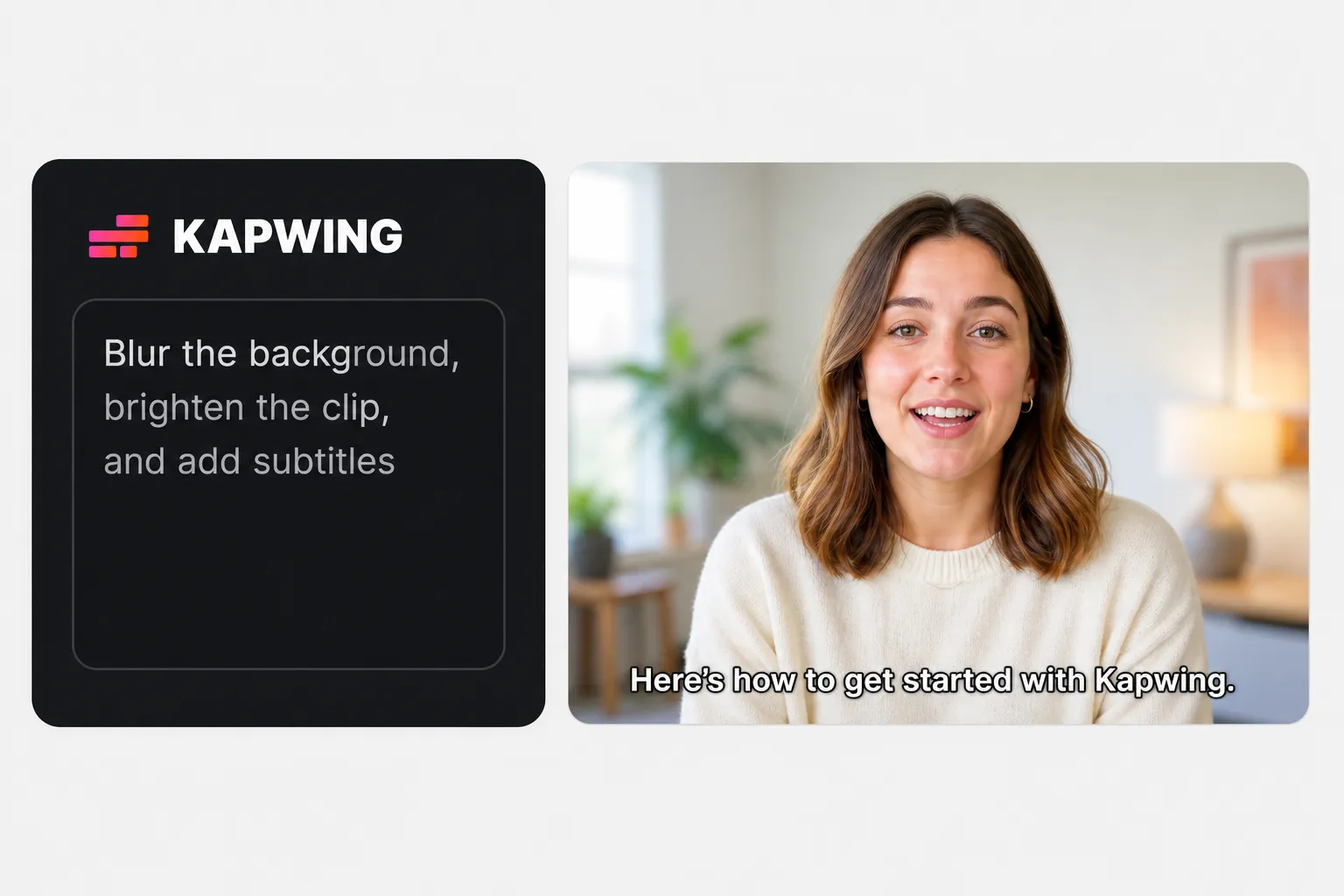
Crea video un prompt conversazionale alla volta. Funziona nel tuo browser.
Descrivi
ogni modifica.
Dì a Kai quello che vuoi invece di cercare tra i menu. Il linguaggio naturale diventa modifiche video in poche parole.


Perfeziona
con prompt aggiuntivi.
Continua a perfezionare il ritmo, conserva i momenti chiave, o fai altri cambiamenti senza ricominciare da capo.
Costruisci
sugli modifiki precedenti.
Kai si ricorda del tuo progetto e delle tue richieste precedenti, quindi ogni nuovo prompt si basa sul lavoro che hai già svolto.
Un assistente AI per ogni fase della creazione video
Fai brainstorming di idee, modifica più velocemente e personalizza il tuo flusso di lavoro con Kai
Inizia ogni progetto come una conversazione
Inizia con una conversazione invece di una timeline vuota. Fai un brainstorming di ganci, scalette, script, o idee di contenuti con Kai, poi chiedigli di trasformare il tuo footage in una prima versione che corrisponda alla direzione che avete sviluppato insieme.
Man mano che le tue idee evolvono, continua la conversazione. Affina lo script, cambia la struttura, accorcia l'apertura o regola il ritmo senza passare da uno strumento AI all'altro o ricominciare da capo il tuo editing.
Modifica insieme all'IA
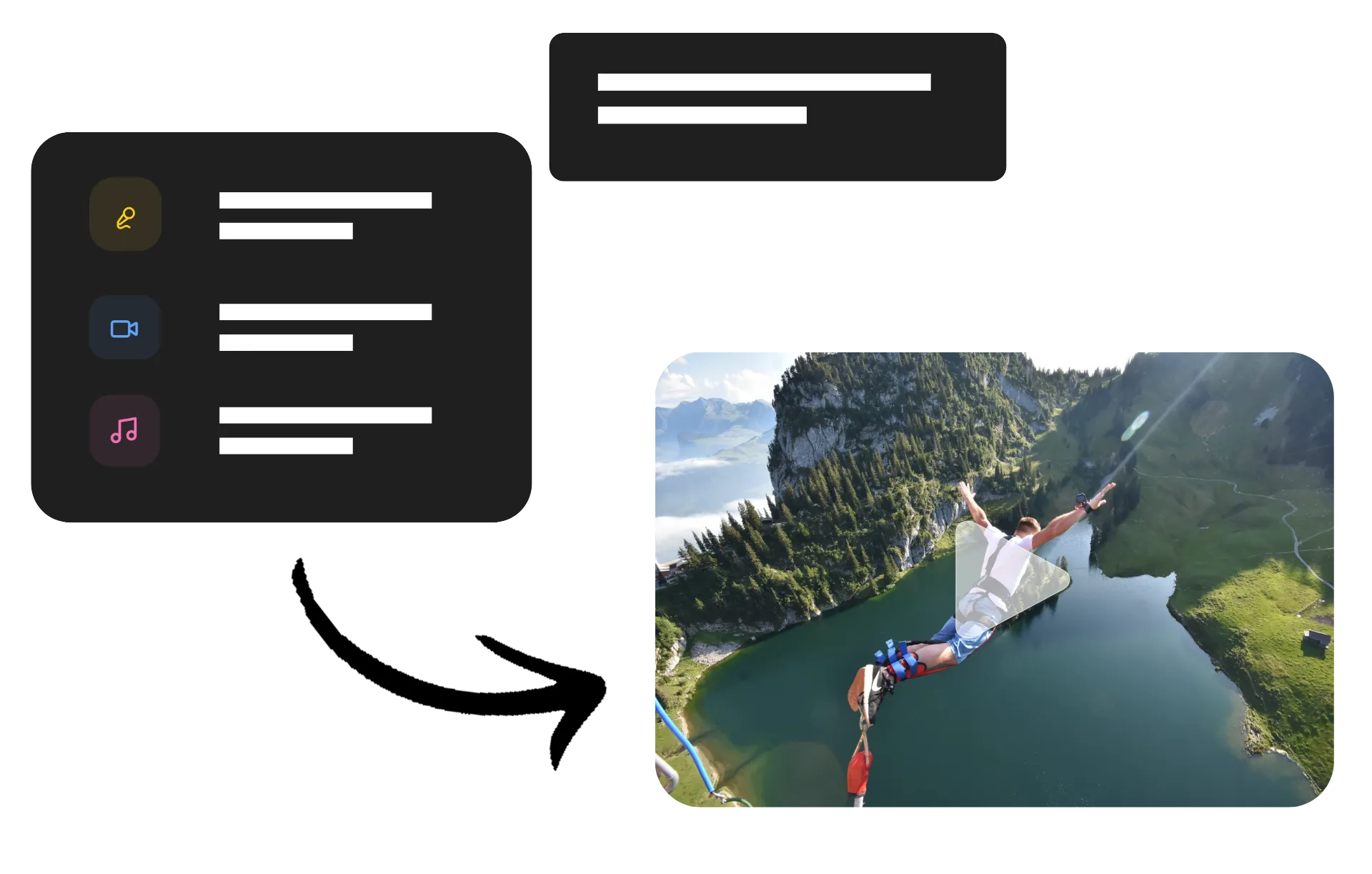
Passa senza problemi tra la modifica manuale e l'assistenza AI senza interrompere il tuo flusso di lavoro. Avvia un progetto in Kapwing Studio, quindi apri una chat nella barra laterale per far sì che Kai applichi modifiche a interi progetti, generi asset aggiuntivi o ti aiuti con il brainstorming.
Rimani in controllo di ogni modifica mentre Kai gestisce il lavoro ripetitivo. Passa tra modifiche sulla timeline e richieste conversazionali quando è più veloce, che tu stia aggiornando i sottotitoli, regolando i layout o applicando uno stile coerente su più scene.
Personalizza il tuo assistente di editing
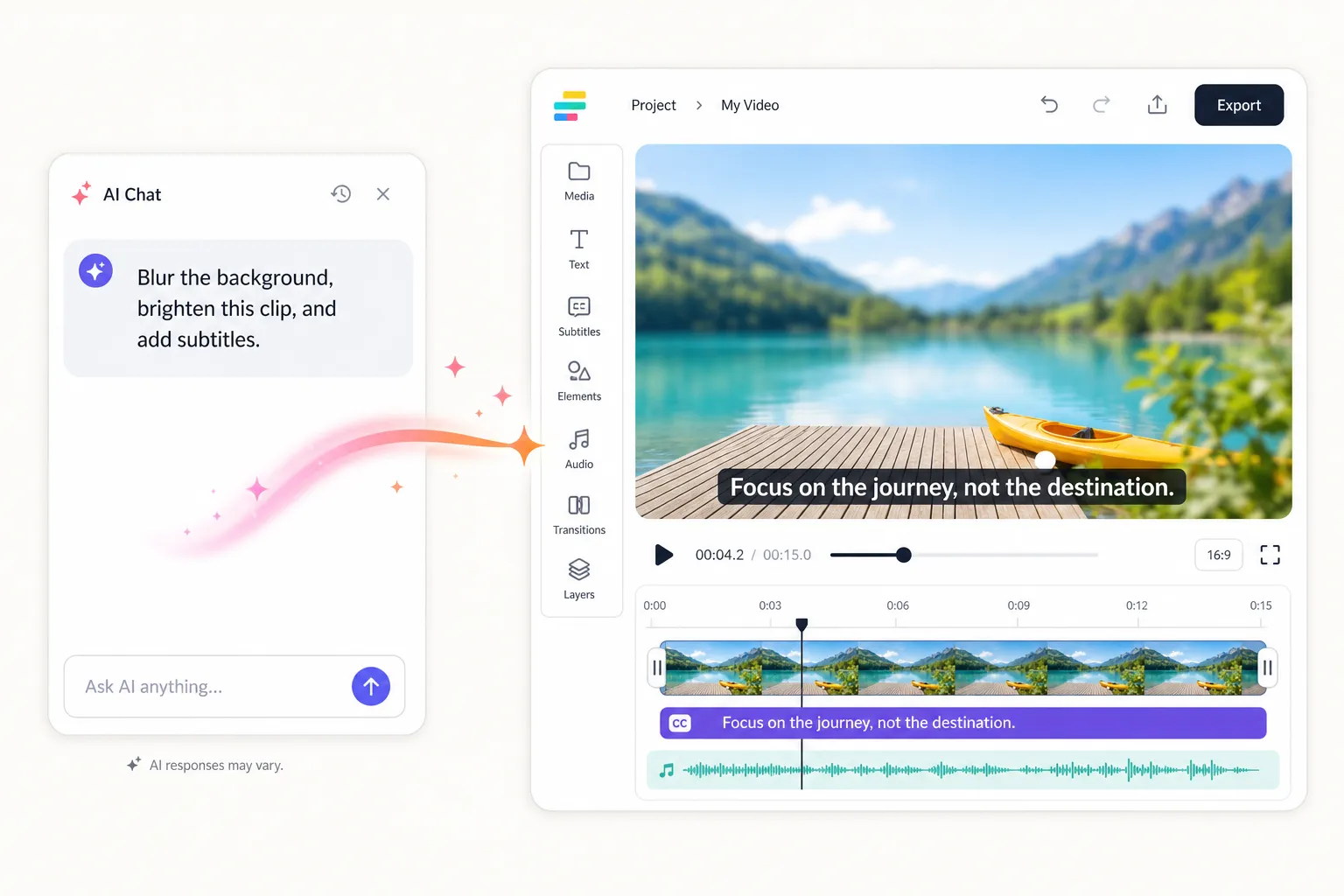
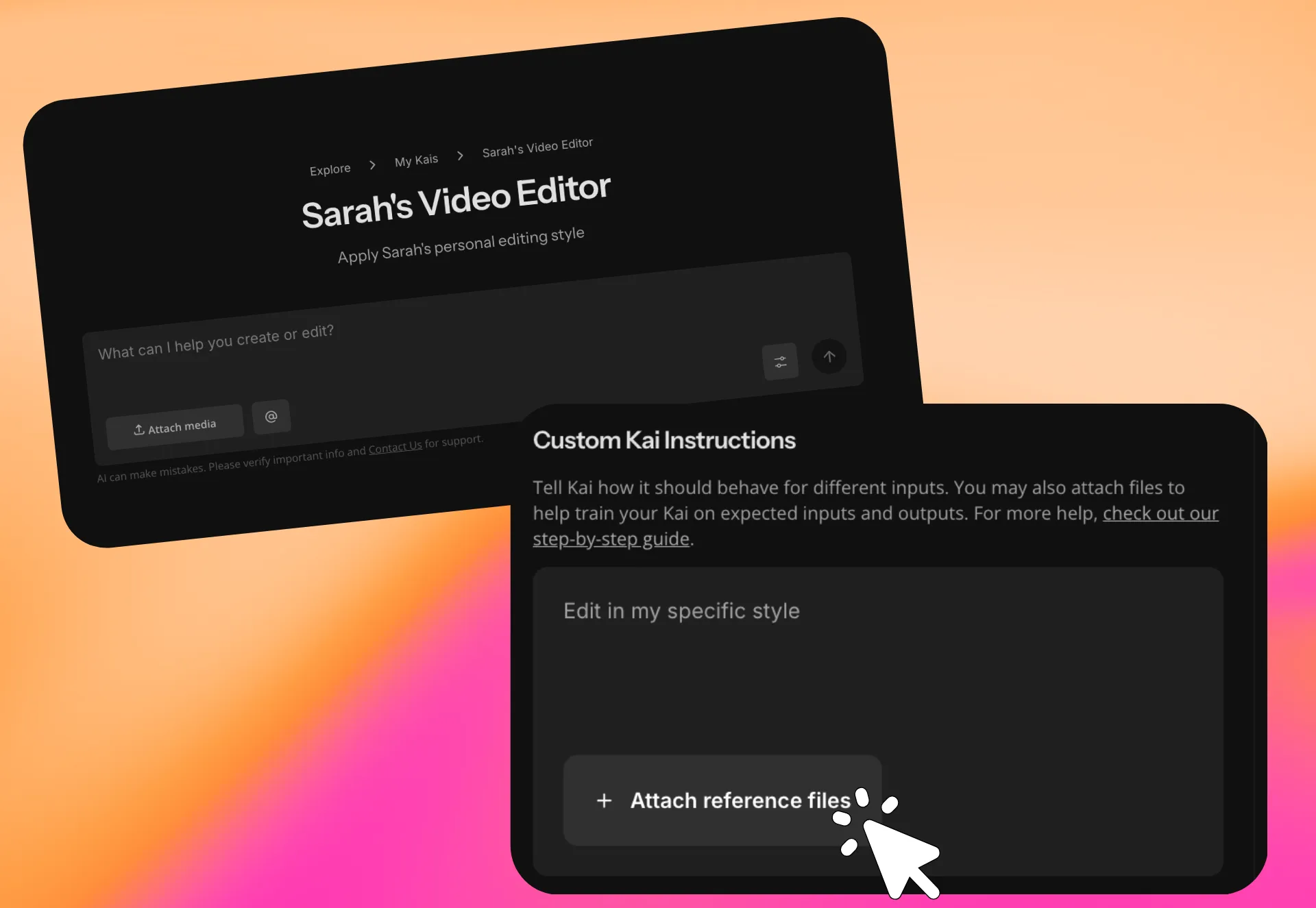
Crea un Kai personalizzato che ricorda come ami creare. Salva il tuo stile di editing preferito, le linee guida del tuo brand, le istruzioni ricorrenti o il tuo flusso di lavoro creativo una sola volta, poi usa lo stesso assistente AI personalizzato per ogni nuovo progetto.
Invece di riscrivere lunghi prompt, chatta con un Kai personalizzato che conosce già il tuo modo di lavorare. I team possono anche condividere Kai personalizzati per produrre video con lo stesso stile, formattazione e decisioni di editing in tutti i progetti.
Modifica qualsiasi cosa con un prompt
Chatta con Kai per fare modifiche alla timeline, regolare gli effetti visivi, perfezionare l'audio e aggiornare i layout
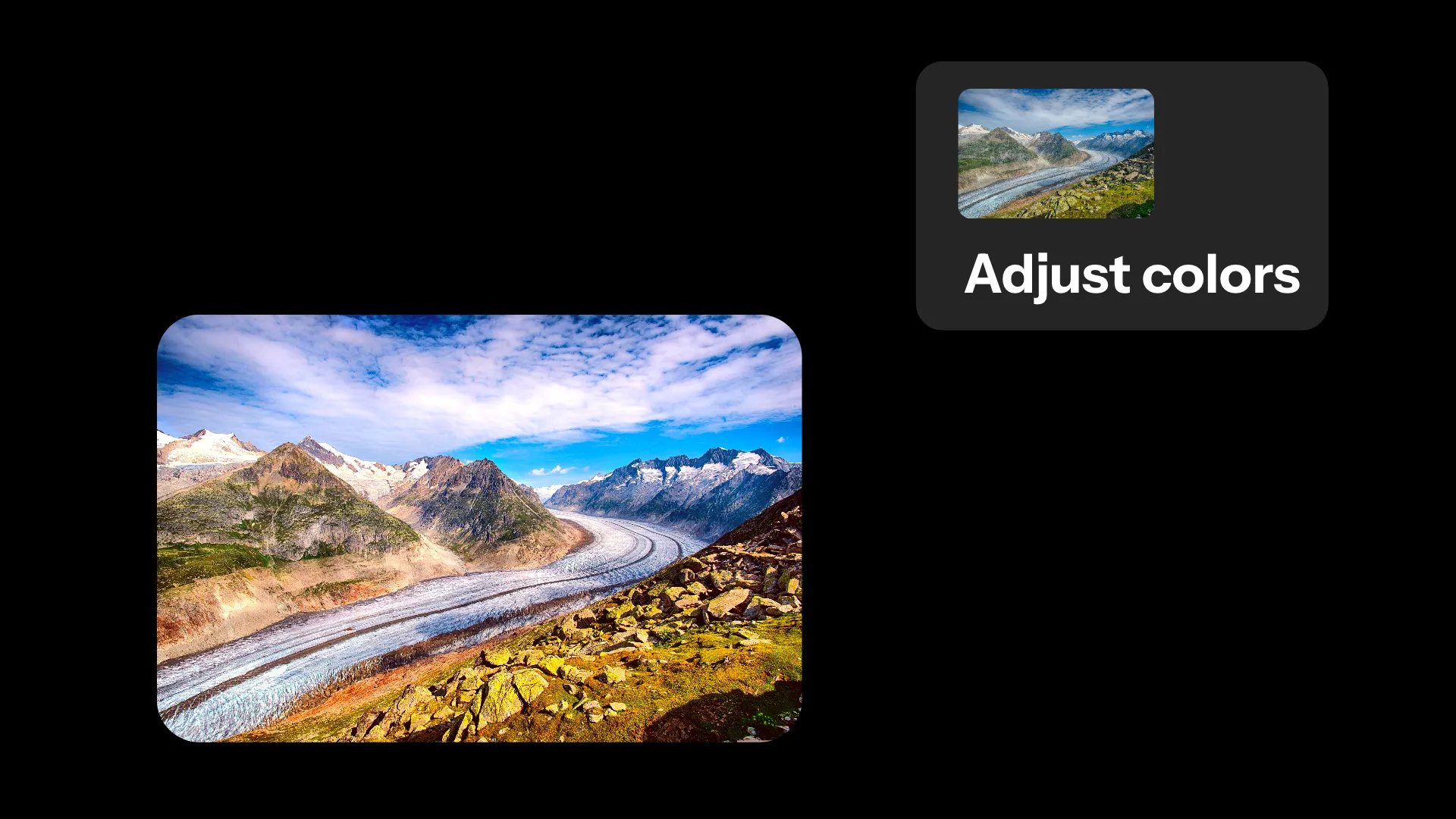
Regola i Colori
Invece di aprire pannelli di filtri, i creator di contenuti usano l'assistente video AI per rendere i video più luminosi, aumentare la saturazione, ridurre l'opacità o sfuocare i clip semplicemente descrivendo l'effetto che vogliono.
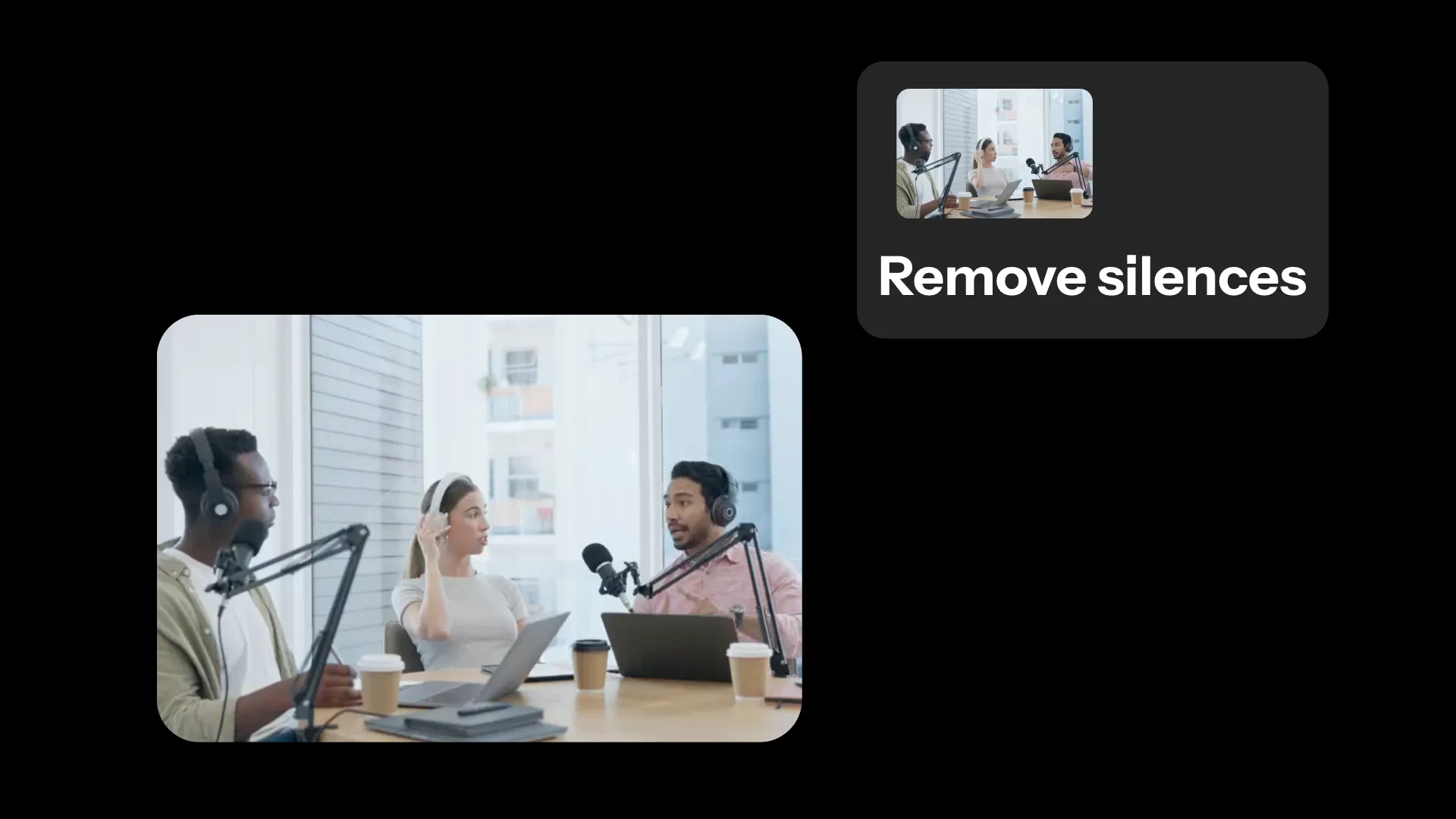
Taglia Registrazioni
Salta la modifica fotogramma per fotogramma quando perfeziona video lunghi. Usa la modifica video basata su prompt per rimuovere le pause, tagliare sezioni non necessarie e stringere le conversazioni senza modifiche manuali.
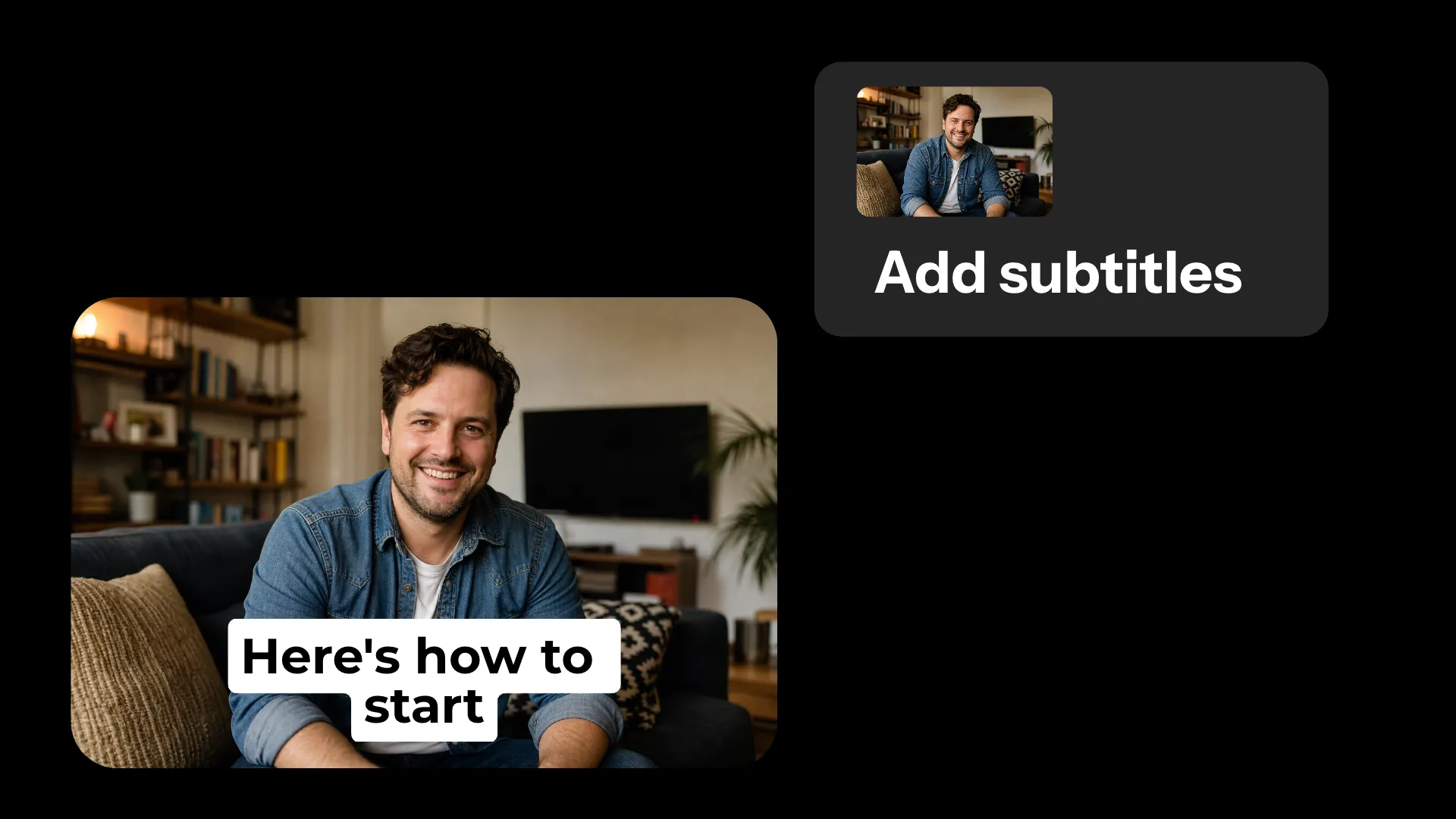
Genera Sottotitoli
Trasforma l'audio parlato in sottotitoli modificabili in pochi secondi. Chiedi all'assistente video AI di creare sottotitoli che migliorino l'accessibilità e il coinvolgimento senza trascrizione manuale.
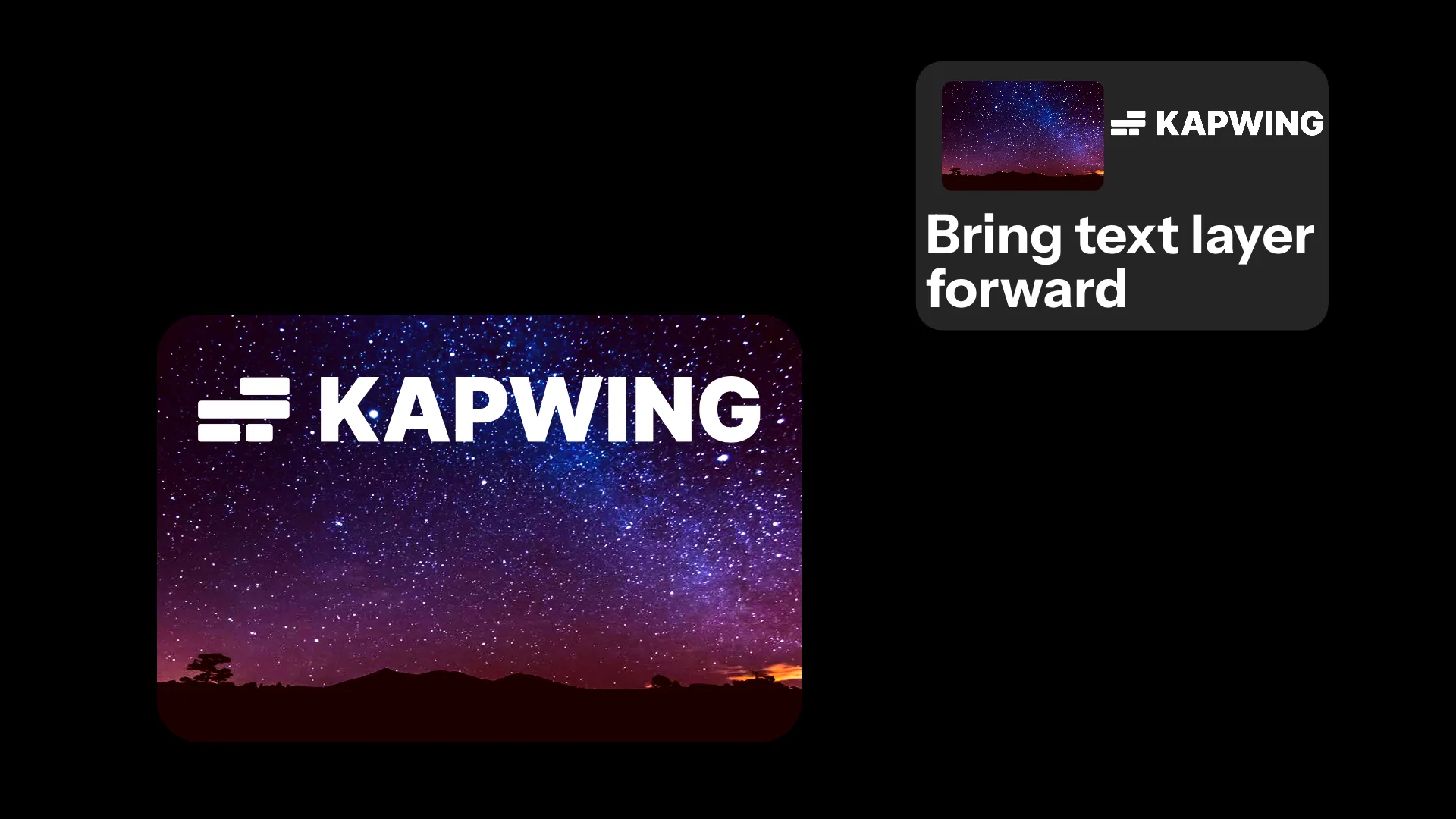
Riordina i livelli
Controlla cosa è visibile senza scavare attraverso lo stack di livelli. Usa la modifica video assistita da IA per portare avanti la grafica o mandare gli sfondi dietro altri elementi usando semplici comandi.

Riposiziona i contenuti
Sposta video e grafica nei layout comuni senza trascinare manualmente i livelli. Usa l'assistente AI di visual studio per centrare istantaneamente i contenuti, creare layout a schermo diviso o posizionare media per diversi formati.
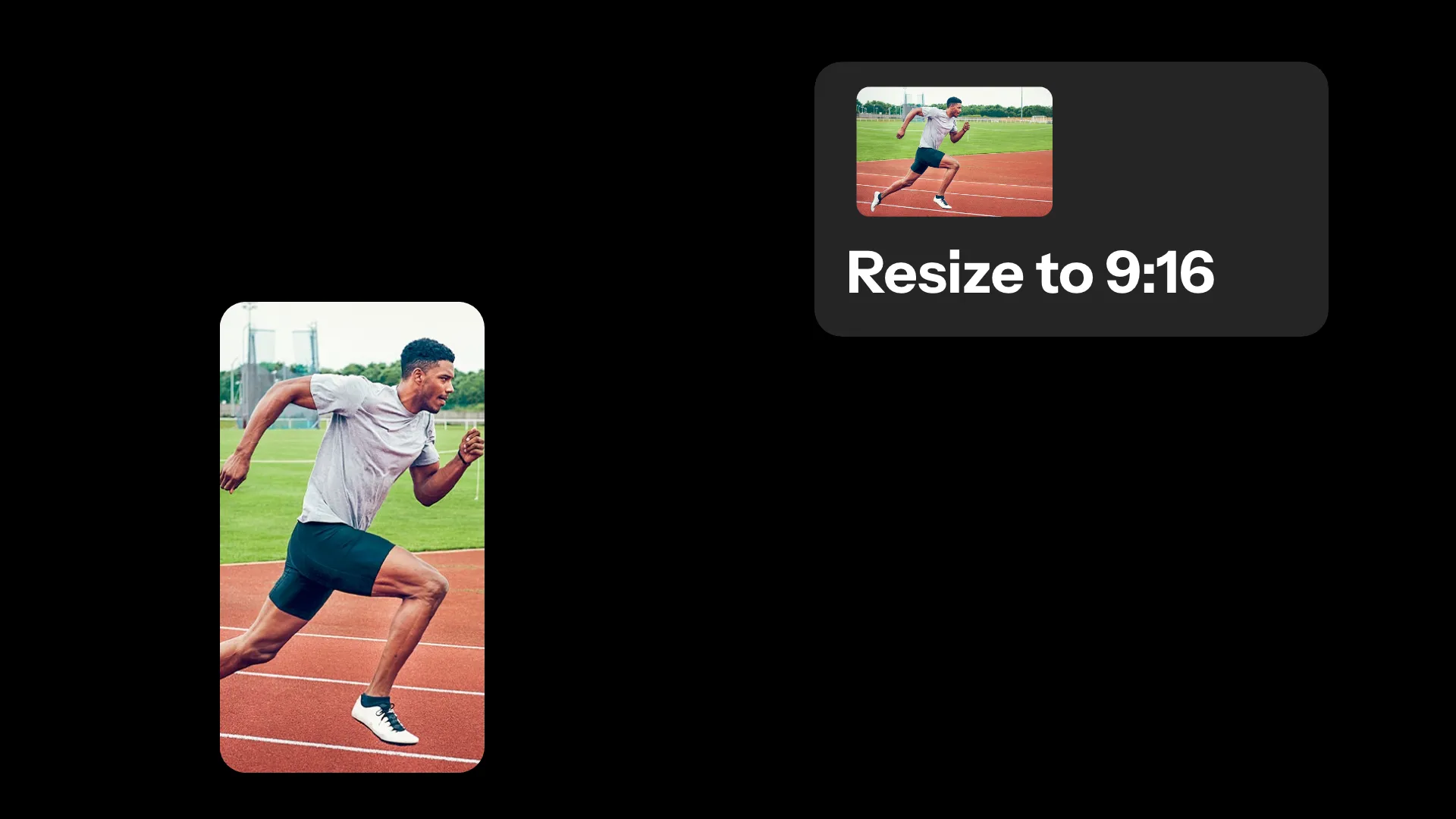
Ridimensiona i Progetti
Crea versioni per ogni piattaforma senza rifare il tuo montaggio. Usa la creazione video assistita da AI per ridimensionare i video in formati verticali, quadrati e widescreen mantenendo gli elementi visivi importanti.
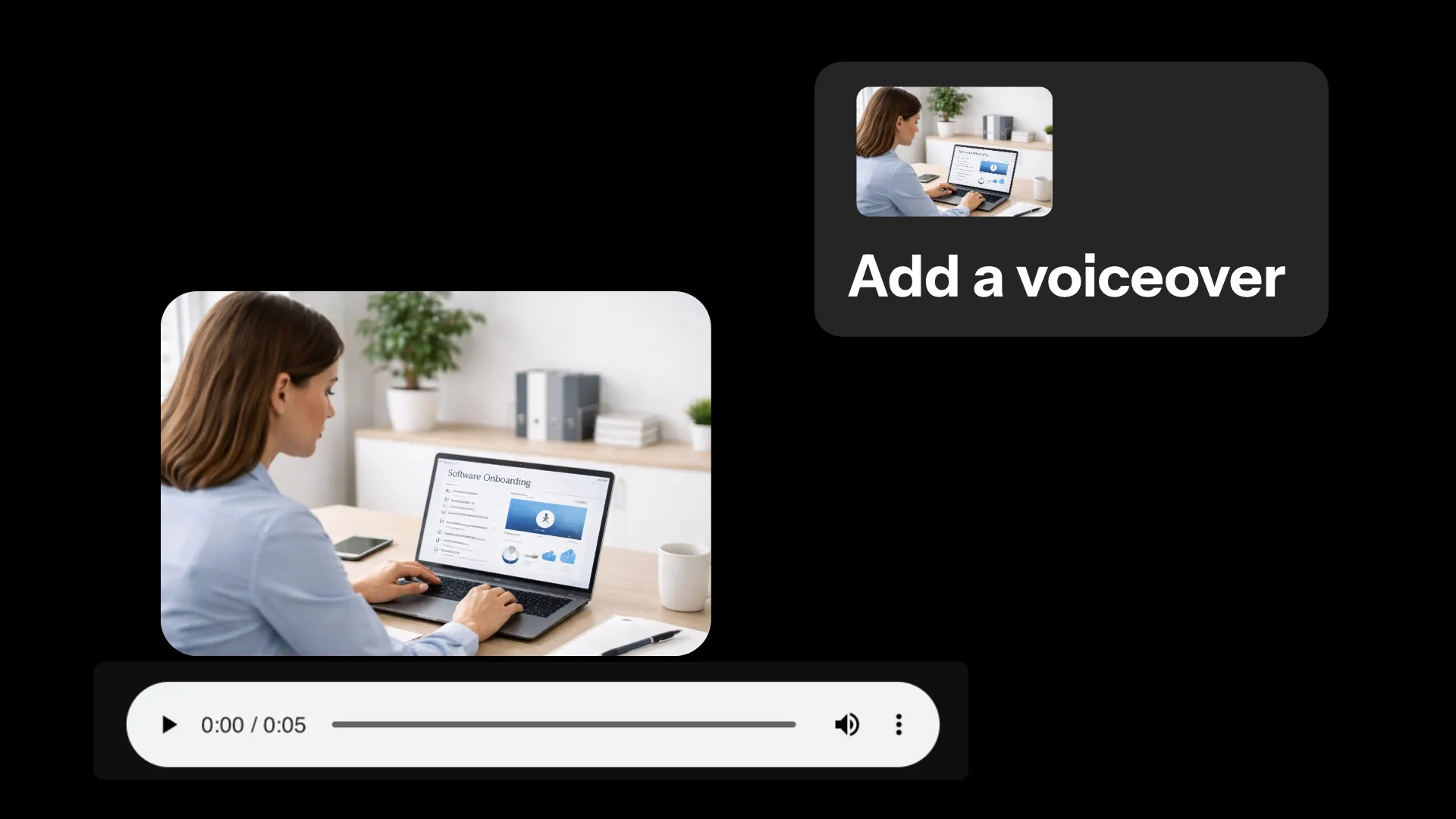
Genera Narrazioni Vocali
Crea una narrazione direttamente dal tuo script senza registrare nuovo audio. Usa l'assistente video virtuale AI per produrre video educativi, demo di prodotti e contenuti di formazione più velocemente.
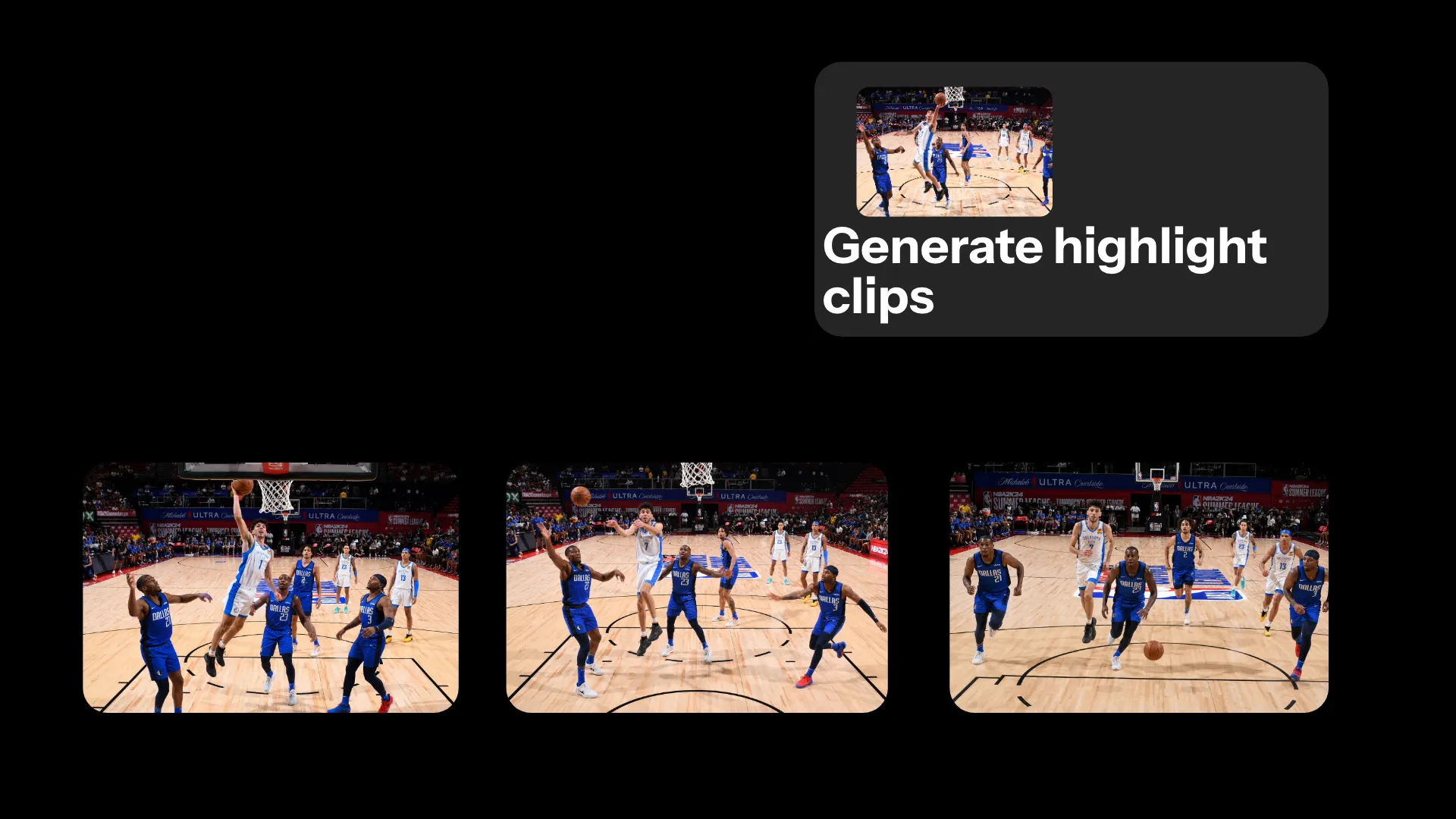
Crea Clip
Trasforma una registrazione in più video pronti per la pubblicazione. I content creator utilizzano l'editor video con assistente IA per creare clip in evidenza da reel sportivi, interviste e presentazioni per i social media.
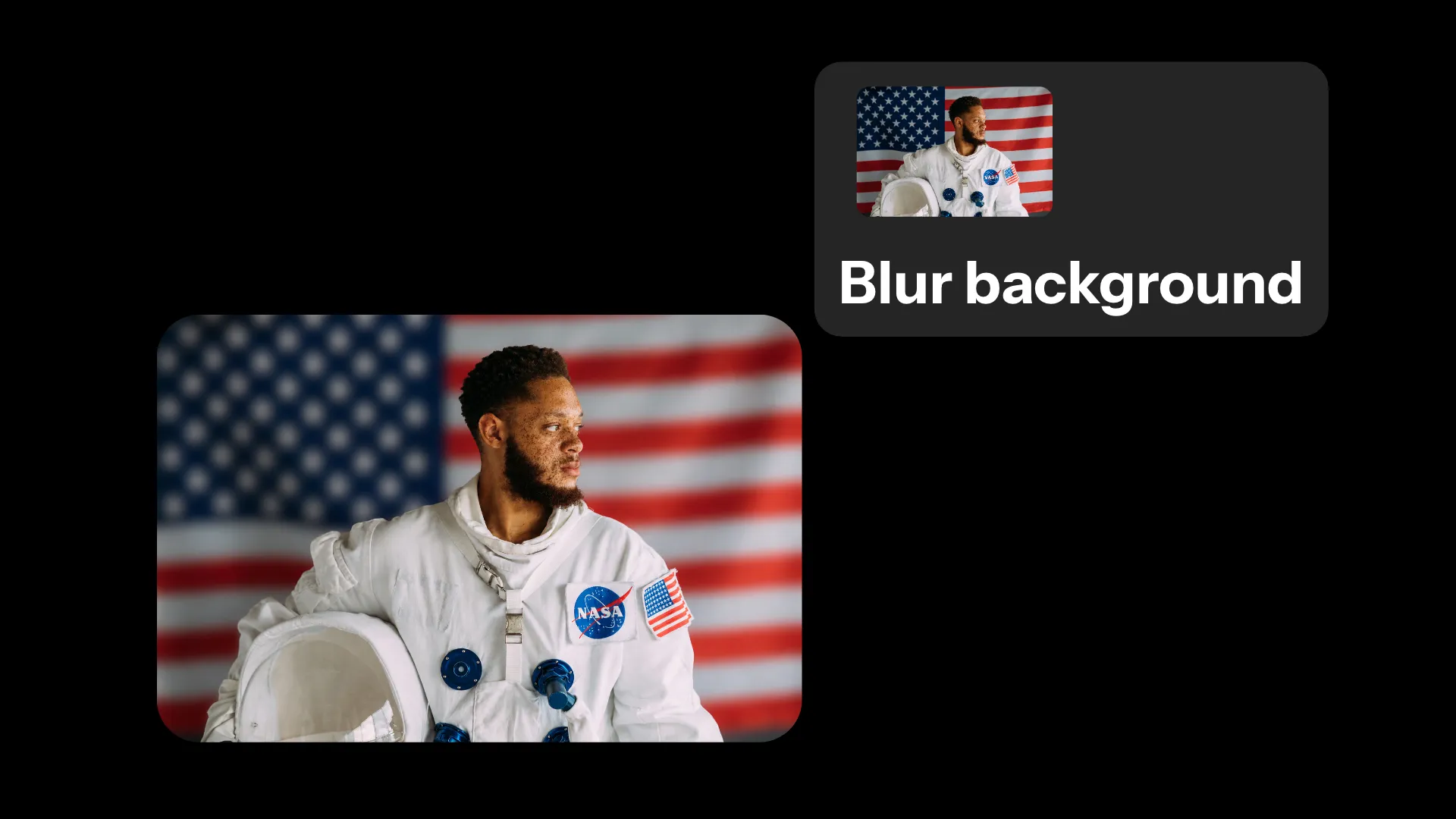
Sfoca gli sfondi
Registra ovunque senza preoccuparti dell'ambiente circostante. Utilizza l'editor video con assistente AI per sfumare, sostituire, rimuovere gli sfondi dei video per presentazioni e contenuti video più puliti.
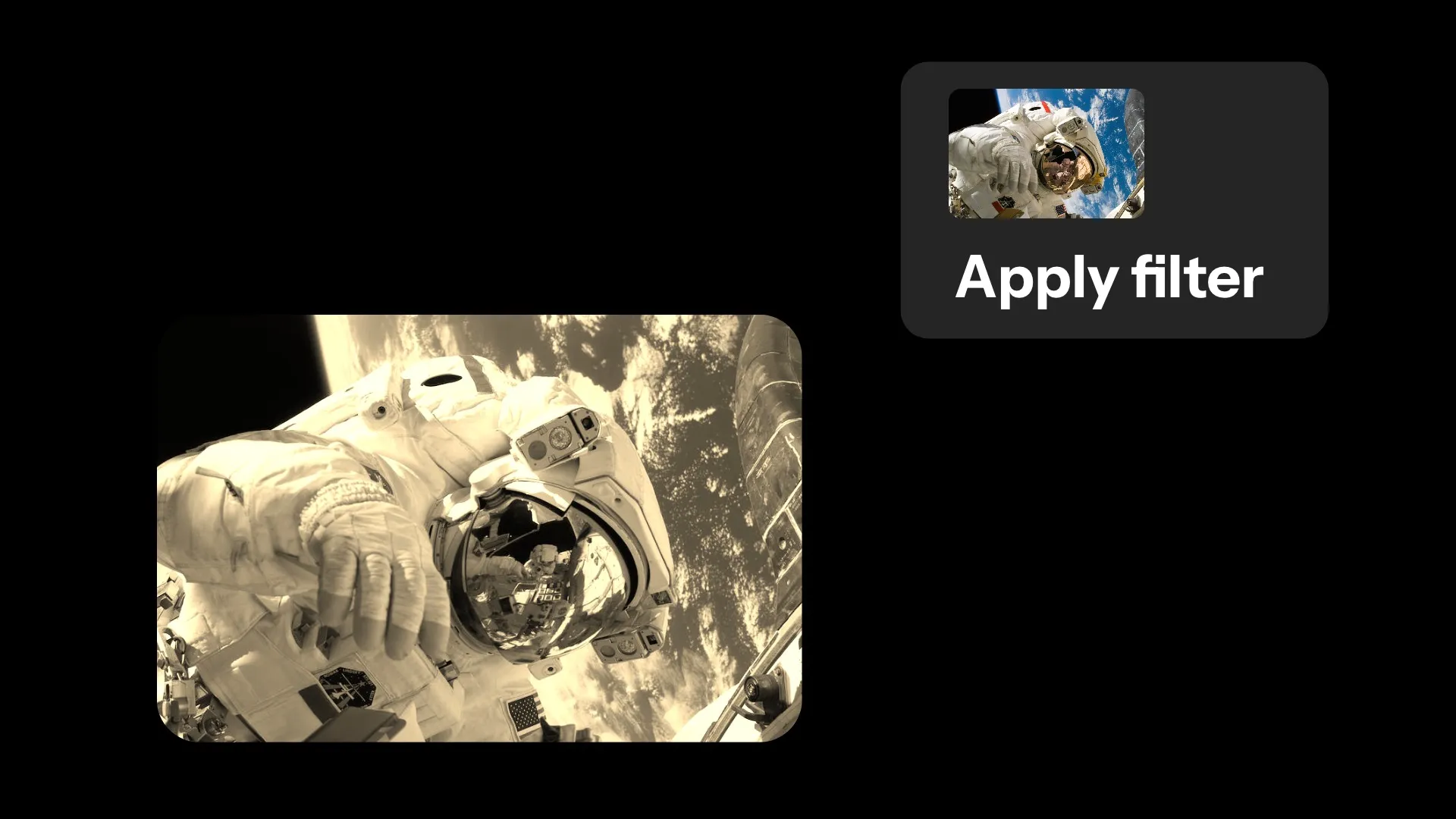
Applica Filtri
Gli influencer e i social media manager utilizzano la modifica video assistita dall'IA per applicare effetti in bianco e nero, vintage, seppia e altri stili preimpostati ai loro video senza dover ritoccare manualmente ogni clip.
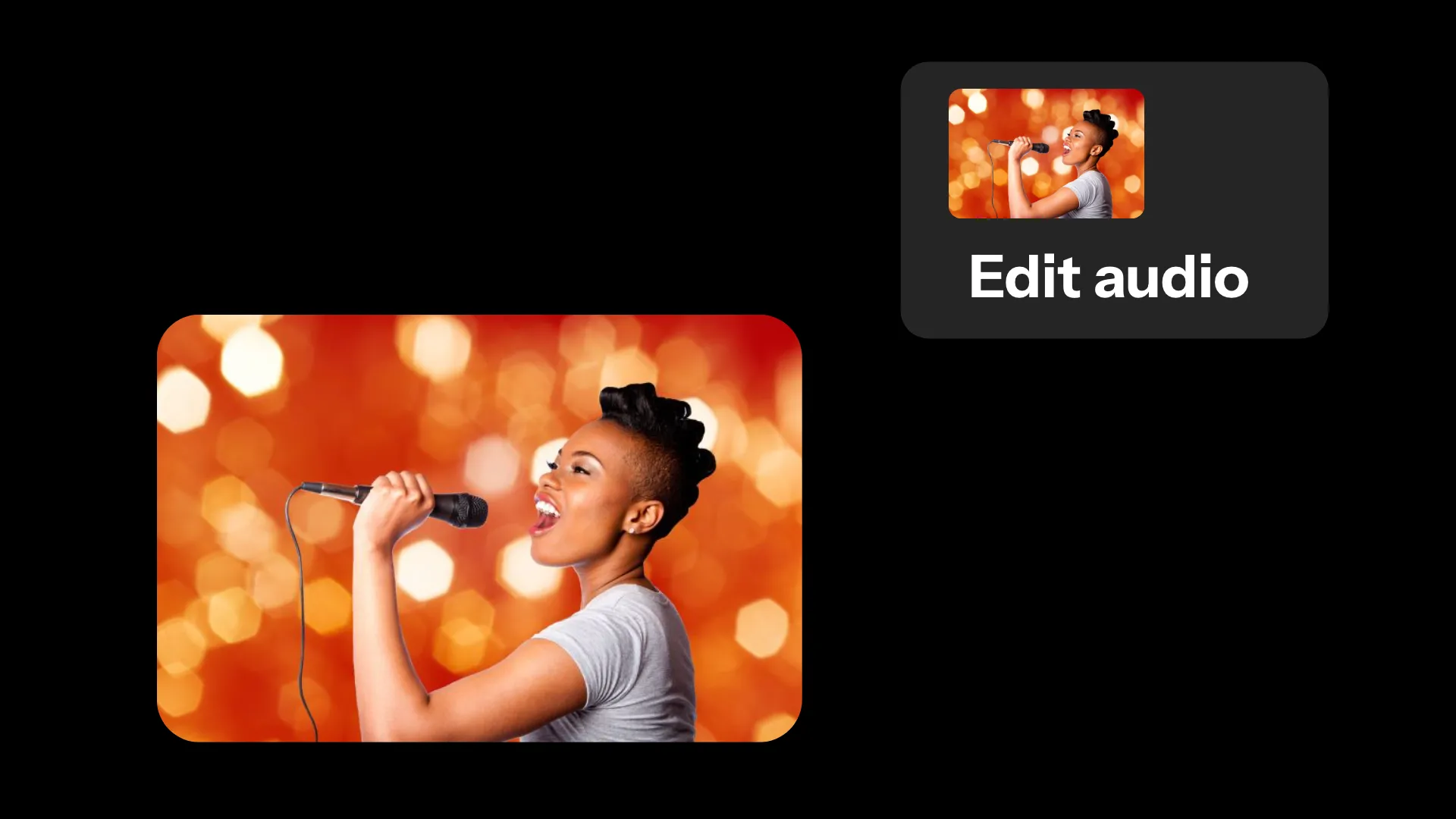
Modifica l'Audio
I podcaster, gli YouTuber e i video editor usano l'assistente video AI per dissolvere l'audio in ingresso o in uscita e separare l'audio dal video con semplici comandi, rendendo più facile creare mix raffinati, pulire le registrazioni o riutilizzare tracce vocali.
Salta la noiosa edizione con l'AI ottimizzato per i video
Trasforma i tuoi video grezzi in contenuti pronti da condividere con l'aiuto dell'AI
Trasforma il video grezzo in una bozza
Carica i tuoi clip e descrivi il video che vuoi creare. L'assistente video virtuale AI di Kapwing può rivedere il filmato, trovare i momenti rilevanti, rimuovere gli scatti inutilizzabili e organizzare i clip rimanenti in una storia chiara.
Usa i prompt di follow-up per accorciare l'apertura, cambiare l'ordine, aggiungere contesto o regolare il ritmo. Una volta che la struttura ti sembra giusta, rivedi e perfeziona il taglio nell'AI Video Editor.
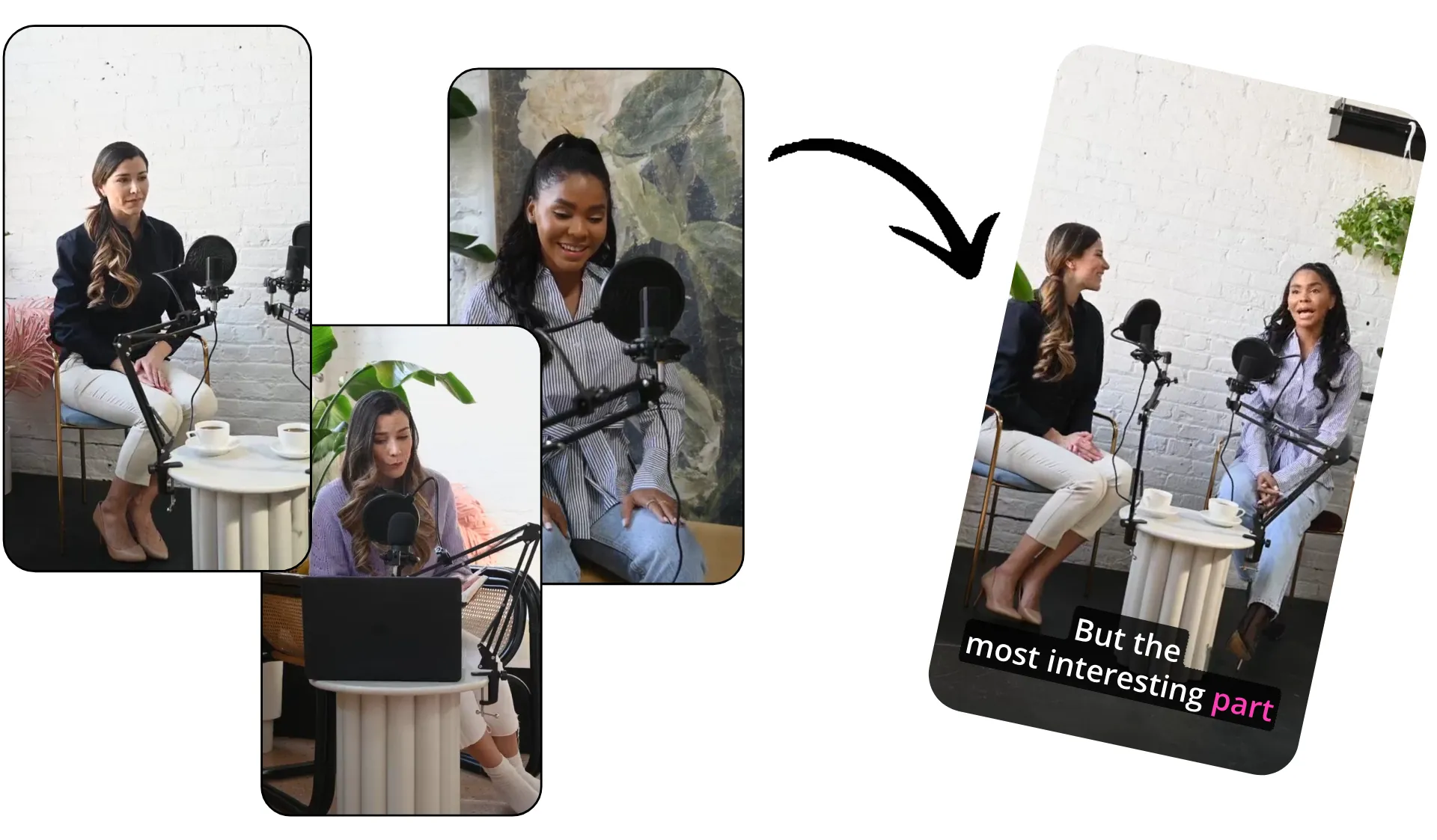
Trova e riutilizza i tuoi momenti migliori
Chiedi all'assistente AI video di trovare i clip più forti, reazioni, dimostrazioni, o momenti specifici di un argomento in una registrazione lunga. Può trasformare un podcast, intervista, webinar, o livestream in highlight reel e clip social autonomi.
Crea versioni diverse per TikTok, Instagram, YouTube, o LinkedIn chiedendo all'assistente di adattare la lunghezza, l'inquadratura, l'aggancio e il ritmo per ogni piattaforma.
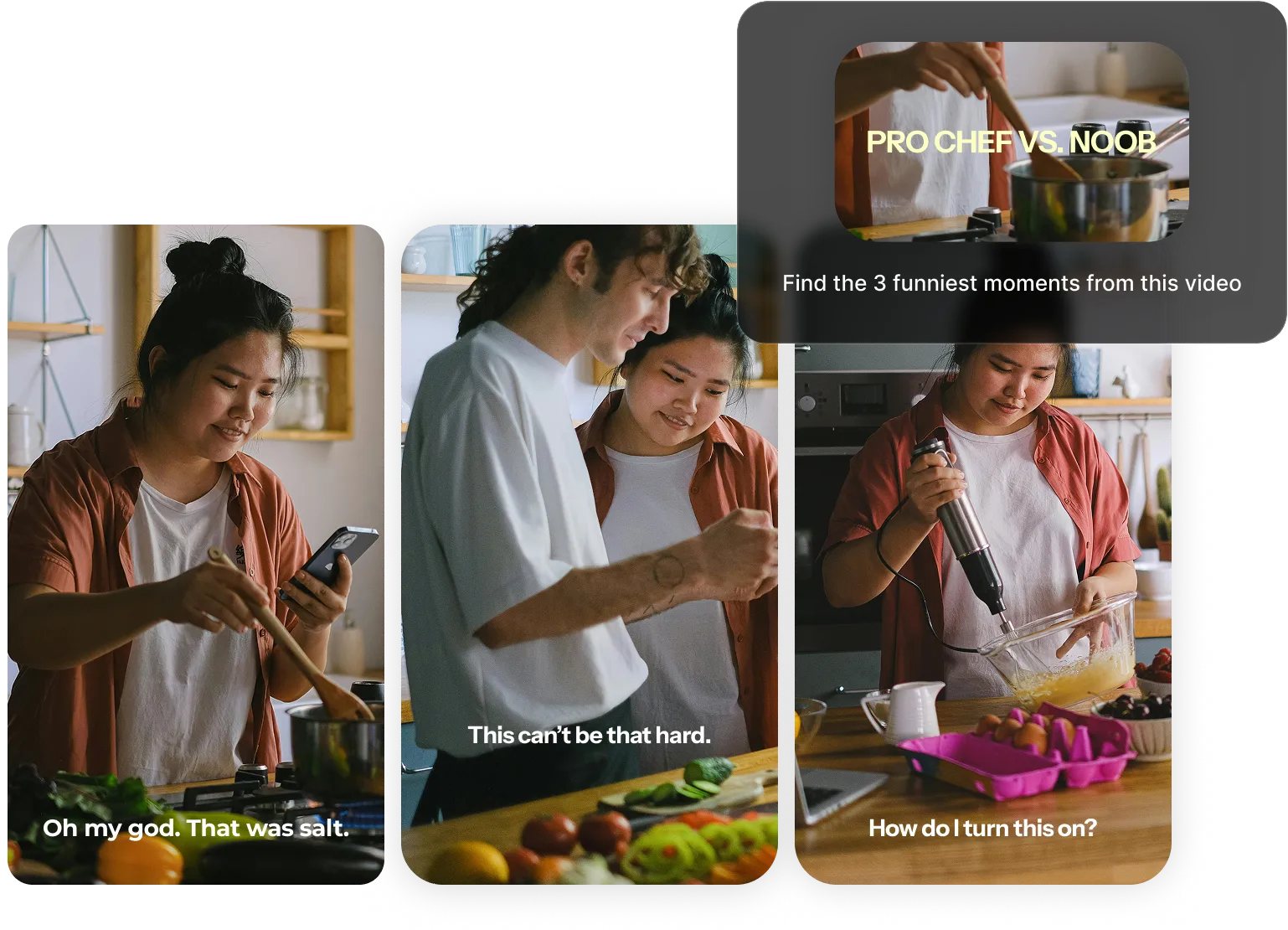
Pulisci le registrazioni più velocemente
Rimuovi i silenzi indesiderati, i falsi inizi, le righe ripetute, le parole di riempimento e le sezioni fuori tema con un prompt conversazionale. L'assistente modifica in base a quello che viene detto, quindi non hai bisogno di individuare ogni errore sulla timeline.
Puoi anche chiedergli di stringere le sezioni lente, migliorare l'inizio o accorciare un video mantenendo argomenti specifici e dettagli chiave.

Aggiorna interi progetti video contemporaneamente
Fai modifiche su un video esistente senza controllare ogni scena, didascalia e grafica singolarmente. Chiedi all'assistente di applicare filtri, aggiornare lo stile dei sottotitoli o aggiungere transizioni in tutto il progetto.
I video più vecchi possono anche essere adattati per un nuovo pubblico, campagna o piattaforma. Descrivi cosa dovrebbe cambiare — e cosa dovrebbe rimanere invariato — quindi rivedi la modifica aggiornata prima di esportare.

Come modificare video con un assistente AI
- Step 1Avvia chat
Crea un nuovo progetto in Kapwing Studio e fai clic sull'icona della lampadina, oppure avvia una chat direttamente con Kai, l'assistente AI di Kapwing. Carica video e immagini usando il pulsante "Aggiungi media".
- Step 2Descrivi le modifiche
Kai को एक rough cut बनाने, सबसे अच्छे clips निकालने या voiceover के लिए एक matching script लिखने के लिए कहें। अपनी edits या generations को describe करें, फिर creating शुरू करने के लिए arrow पर क्लिक करें।
- Step 3Crea video
Approva il piano di Kai per iniziare a generare la tua modifica, oppure apporta prima le modifiche che desideri. Continua a perfezionare il tuo progetto con prompt aggiuntivi e strumenti in studio. Quando sei pronto, fai clic su "Esporta progetto" per scaricare il tuo video in qualità fino a 4K.
Che cosa rende Kapwing diverso?



Domande Frequenti
Abbiamo le risposte alle domande più comuni che i nostri utenti ci fanno.
L'AI Video Assistant è gratuito?
Sì, chiunque può provare gratuitamente il toolkit AI di Kapwing senza filigrane. I nostri strumenti AI funzionano con un sistema di crediti, dove ogni funzione costa un numero fisso di crediti. Per la massima creatività e il miglior valore, passa a un account Pro per sbloccare tutta la potenza della creazione di contenuti guidata dall'intelligenza artificiale.
Cos'è un assistente video AI?
Un assistente video AI ti aiuta a modificare e creare video usando il linguaggio naturale invece degli strumenti di editing manuale. Invece di completare un'azione alla volta, puoi descrivere i cambiamenti che desideri, come tagliare clip, aggiungere sottotitoli, regolare elementi visivi o creare highlight reel, e l'assistente esegue quei compiti di editing per te.
A differenza del software di editing tradizionale, un assistente video AI riesce a comprendere il contesto del tuo progetto e supportare una conversazione continua mentre continui a perfezionare il tuo video.
Quali sono i vantaggi della creazione video assistita dall'IA?
La creazione di video assistita da IA aiuta con l'intero processo di produzione, non solo con il montaggio. Un assistente IA può fare brainstorming di idee video, scrivere script, organizzare i video, generare rough cut, creare voice-over e continuare a perfezionare il progetto tramite prompt di follow-up.
Invece di iniziare con una timeline vuota, i creator possono usare l'IA per sviluppare una bozza iniziale e migliorarla attraverso la conversazione. L'obiettivo non è sostituire le scelte creative, ma ridurre il lavoro di montaggio ripetitivo in modo che i creator possano dedicare più tempo al perfezionamento della loro storia.
L'IA può modificare un progetto video esistente?
Sì. Gli assistenti AI come Kai possono lavorare con i progetti video esistenti invece di generare solo video nuovi. Puoi aprire una chat nella barra laterale con Kai all'interno di qualsiasi progetto Kapwing Studio, quindi chiedergli di aggiornare i sottotitoli, sostituire la grafica, regolare i layout, generare B-roll o fare altri modifiche a livello di progetto senza ricostruire il video da zero.
Questo rende l'AI particolarmente utile per aggiornare i contenuti più vecchi o creare nuove versioni per diversi pubblici.
Come differisce un assistente video AI da un editor video AI?
Un assistente video editor basato su AI combina strumenti di editing con un'interfaccia conversazionale. Invece di navigare tra i menu e applicare ogni modifica manualmente, descrivi il risultato che desideri e l'assistente traduce quelle richieste in azioni di editing.
Molti editor video ora includono funzioni di editing video assistite da AI, ma un assistente AI si concentra nell'aiutarti durante l'intero processo di editing ricordando i prompt precedenti, comprendendo la tua timeline e apportando modifiche a livello di progetto.
Gli assistenti AI possono analizzare un video e suggerire miglioramenti?
Sì, gli assistenti video AI possono rivedere il tuo footage per identificare i momenti salienti, le pause lunghe, le parole di riempimento, le sezioni ripetitive e i problemi di ritmo. Può anche suggerire modifiche come aggiungere sottotitoli, creare clip più brevi o ristrutturare le scene per migliorare il flusso.
Invece di rivedere manualmente ogni minuto di footage, puoi fare domande specifiche all'assistente sul tuo video o richiedere raccomandazioni prima di fare le modifiche.
L'assistente AI può ricordare il mio stile di editing?
L'assistente video AI di Kapwing può ricordare le preferenze di modifica ricorrenti attraverso istruzioni salvate. Per personalizzare il tuo assistente AI, crea un Custom Kai. Questo permette all'assistente di applicare formattazione coerente, branding, tono o stili di editing nei progetti futuri senza richiedere gli stessi prompt ogni volta.
Ricordare il tuo flusso di lavoro preferito aiuta a ridurre le istruzioni ripetitive e facilita la creazione di video che seguono gli stessi standard creativi.
Come fa un assistente video AI a comprendere il contesto del progetto?
A differenza degli strumenti che elaborano un comando alla volta, un assistente video AI può utilizzare le informazioni dal tuo progetto attuale, dalle clip selezionate e dai prompt precedenti per capire cosa stai cercando di ottenere. Questo gli permette di costruire sulle modifiche precedenti invece di trattare ogni richiesta come completamente nuova.
La modifica consapevole del contesto rende anche più facili i cambiamenti a livello di progetto, poiché l'assistente capisce come le diverse scene, didascalie, grafica e media si incastrano insieme.
Posso chattare con l'IA mentre modifico un video?
Sì, strumenti come AI Video Editor di Kapwing ti permettono ora di lavorare direttamente insieme a un assistente AI invece di lasciare il tuo progetto per usare un chatbot separato. Puoi continuare a modificare la tua timeline manualmente mentre chiedi all'assistente di automatizzare attività ripetitive o apportare cambiamenti più ampi.
Questo flusso di lavoro conversazionale rende facile passare da una modifica manuale a prompt in linguaggio naturale mentre il tuo progetto evolve.
I possono i team condividere assistenti AI personalizzati?
Sì, le piattaforme di video AI come Kapwing permettono ai team di condividere assistenti AI personalizzati con istruzioni comuni, flussi di lavoro e linee guida di brand. I membri del team possono usare lo stesso assistente per generare contenuti che seguono stili di editing e messaggi coerenti.
Gli assistenti AI condivisi aiutano a ridurre il lavoro duplicato rendendo più facile per più creator produrre video che si sentono coesi all'interno di un'organizzazione.
Lo studio di editing di Kapwing permette inoltre ai team di salvare font, stili di didascalie e media caricati in un Brand Kit condiviso.
Come modifico i video con un assistente AI?
Per modificare e creare video su qualsiasi dispositivo, inclusi telefono, laptop o tablet, con l'assistente Kai AI, inizia caricando i video, le immagini e le registrazioni audio che hai su Kapwing. Puoi creare un progetto in Kapwing Studio e fare clic o trascinare per caricare i media, quindi fai clic sull'icona della lampadina in alto a sinistra per avviare una chat con Kai. Puoi anche avviare direttamente una chat con Kai e caricare i tuoi media lì.
Chiedi a Kai le modifiche che vuoi fare, incluso brainstorming di hook e script, applicazione di filtri, aggiunta di transizioni o sovrapposizione di sottotitoli accurati. Puoi anche generare nuove risorse per popolare il tuo progetto video, inclusi doppiaggi AI, immagini, B-roll pertinente e brevi clip video.
Apporta modifiche aggiuntive continuando a chattare con Kai oppure passa a Studio per utilizzare gli strumenti manuali. Puoi sempre tornare alle tue chat con Kai per la modifica assistita da AI.
Al termine, puoi fare clic su "Esporta progetto" in alto, quindi scegliere il formato del file, la compressione e le impostazioni di risoluzione. Scarica il tuo progetto completato in alta risoluzione, condividilo come link univoco, o pubblica direttamente sui social media, il tutto da Kapwing Studio online.
Scopri le Risorse
Consigli, modelli e approfondimenti per aiutarti a creare più velocemente e condividere con sicurezza.
Visualizza tutto


Inizia con il tuo primo video in pochi click. Unisciti a oltre 35 milioni di creator che si fidano di Kapwing per creare più contenuti in meno tempo.