Gumuhit, magdagdag ng notes, at i-highlight ang mga larawan.
Magsimula sa iyong browser nang libre.
Mag-sketch sa mga larawan nang libre
I-download ang mga annotated na larawan bilang PNG o JPEG. Walang watermark sa Pro.
Gumuhit nang direkta sa iyong mga larawan online
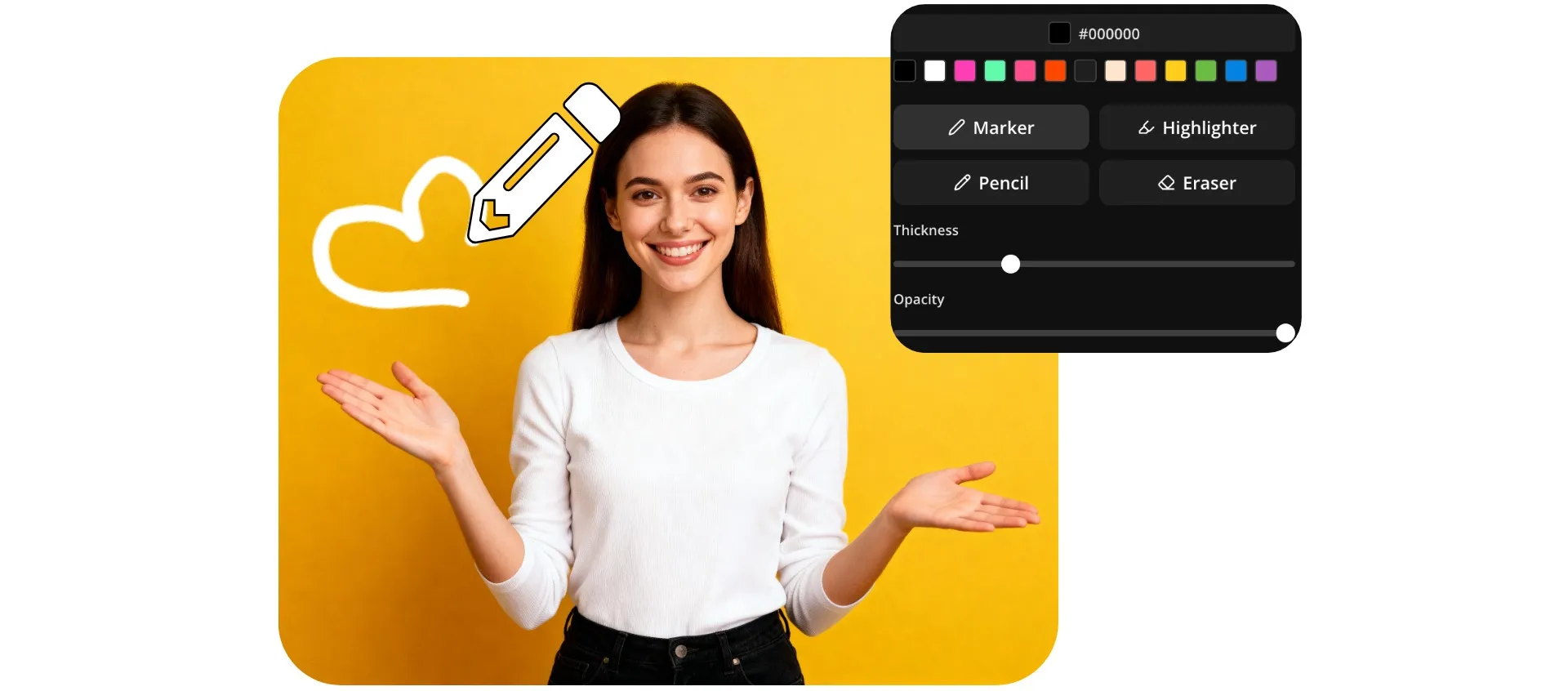
I-customize, i-annotate, at i-highlight ang kahit anong larawan gamit ang Kapwing's Draw on Image tool. Magdagdag ng hand-drawn arrows, circles, notes, sketches, at custom designs direkta sa Kapwing Studio — walang kailangang extra software, downloads, o app switching.
Ginawa para sa mga creators at marketers, ang Draw on Image ay ginagawang madali ang pagtuon ng atensyon at pagdagdag ng context. I-highlight ang product features sa marketing assets, i-point out ang mga mahalagang detalye sa screenshots, o gawing mas eye-catching ang YouTube thumbnails at social posts gamit ang custom annotations at graphics.
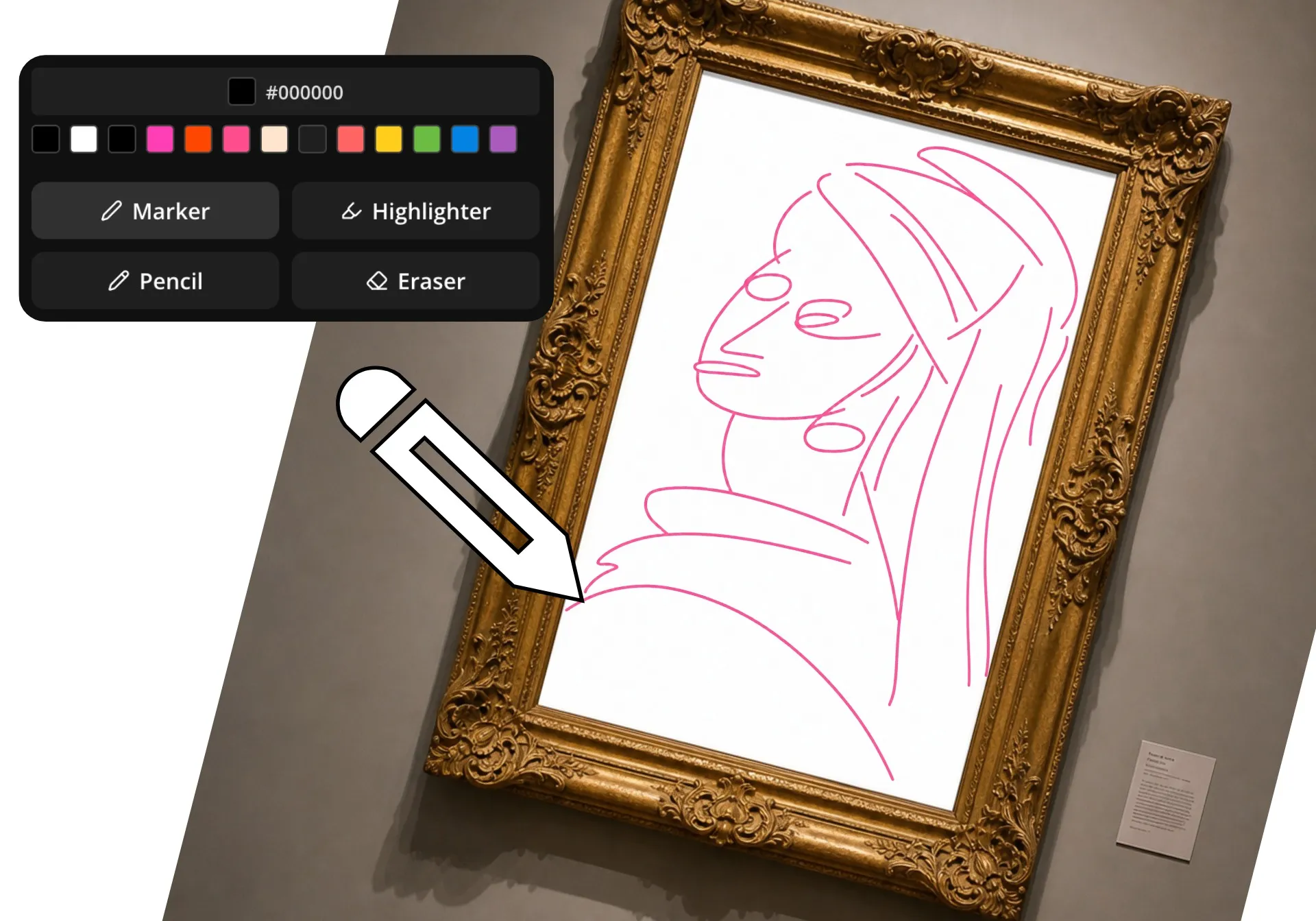
Pumili mula sa tatlong brush styles, libu-libong color options, adjustable brush sizes, at customizable transparency settings. Bawat drawing ay maaaring i-resize at i-reposition sa canvas o i-export bilang transparent PNG, na ginagawang madali ang muling paggamit ng iyong graphics sa videos, presentations, ads, at content campaigns.
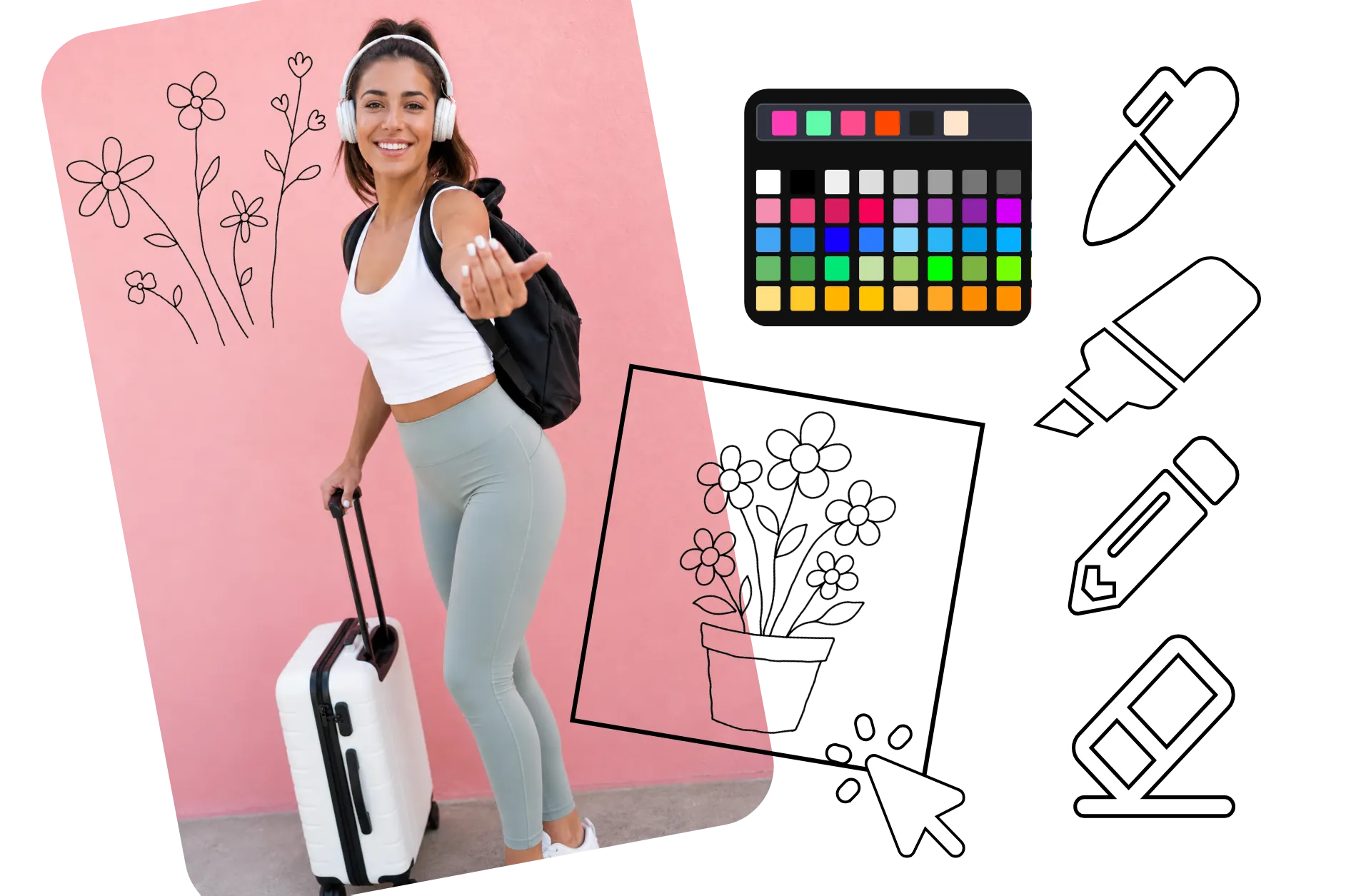
Paano gumuhit sa iyong mga larawan
Lumikha ng mga editable drawing layers sa kahit anong larawan. I-export nang libre.
I-upload
ang iyong larawan sa Kapwing Studio


Iguhit
sa anumang kulay gamit ang tatlong brush tools at isang eraser
I-download
sa iyong phone o computer sa mataas na resolution
Dinisenyo para mapabuti ang visual storytelling sa kahit anong niche
Sumali sa 35M+ creators na gumagamit ng Kapwing. Gumuhit at mag-download nang libre.
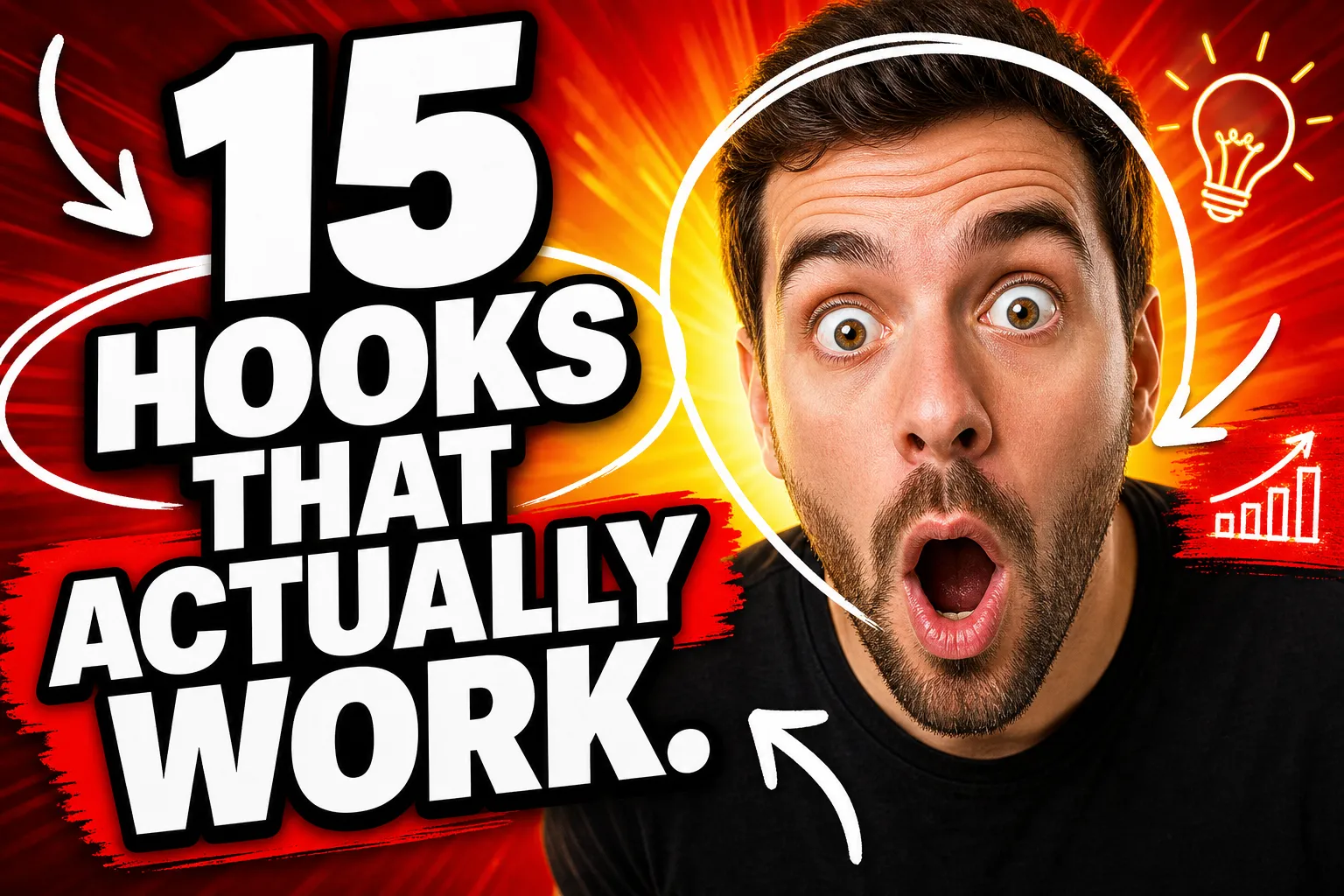
Mga Markang Thumbnail
Ang mga YouTubers at content agencies ay gumagamit ng mga larawan para magdagdag ng mga arrow, bilog, at highlight na nakatuon sa mga mahalagang sandali. Lumikha ng nakakaakit na thumbnail concepts sa pamamagitan ng pagguhit nang direkta sa mga larawan nang hindi kailangang lumipat sa design software.

Mga Social Post
Ang mga influencers at social media managers ay gumaguhit sa isang larawan upang magdagdag ng personal na komento, reaksyon, at obserbasyon. Ang mga kamay na isinulat na mga tala ay lumilikha ng mas authentic na istilo na tumutugon sa audience.
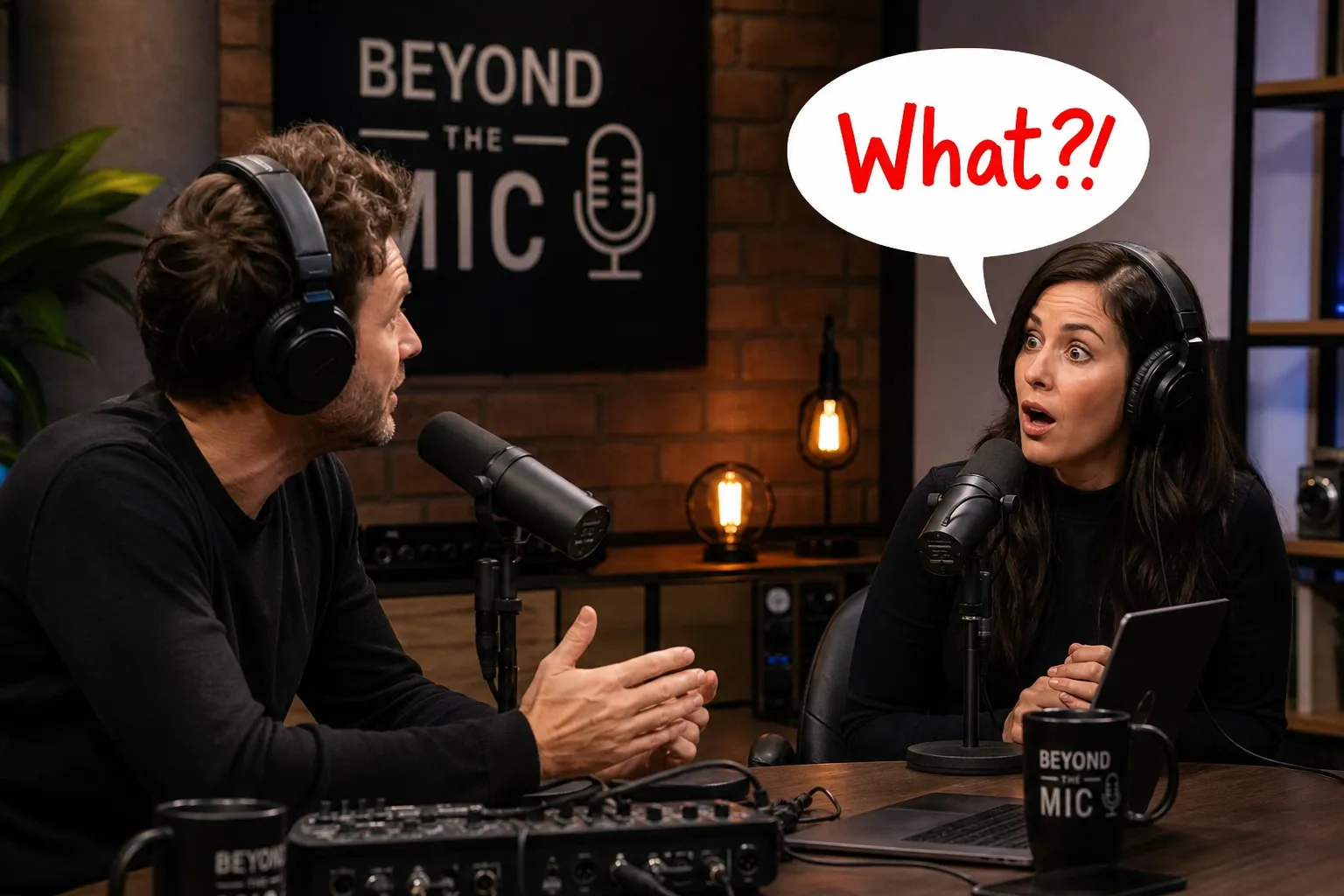
Pagpo-promote ng Podcast
Ang mga podcasters ay gumagamit ng mga larawan at episode graphics para i-highlight ang mga quotes at insights ng mga guests. Ang mga simpleng annotations ay tumutulong na baguhin ang audio content into visual assets para sa social media.

Tutorial sa Graphics
Ang mga guro at online coaches ay nag-anotate sa pamamagitan ng pagguhit sa larawan upang ipaliwanag ang mga konsepto, workflow, at hakbang-hakbang na proseso
Feedback sa Content
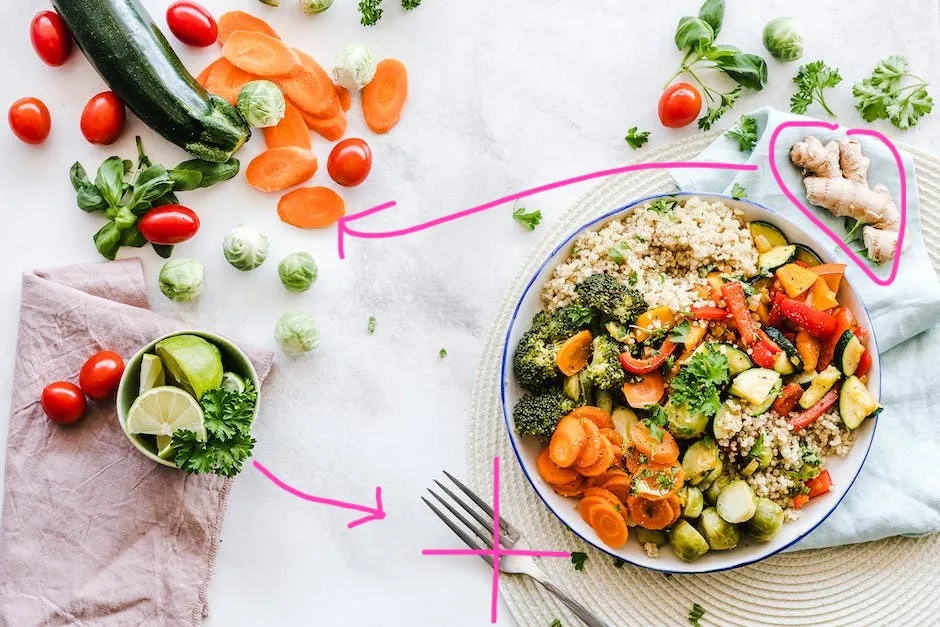
Ginagamit ng content agencies at marketing teams ang app para gumuhit sa mga larawan habang sinusuri ang mga draft at campaign assets. Markahan ang mga revision nang direkta sa visuals para mabilis na ma-approve.

Mga Gabay sa Produkto
Ang customer success at support teams ay nag-annotate ng mga larawan para ipakita sa users kung saan exactly mag-click, mag-update ng settings, o kumpletuhin ang mga aksyon
Mga Presentation sa Benta
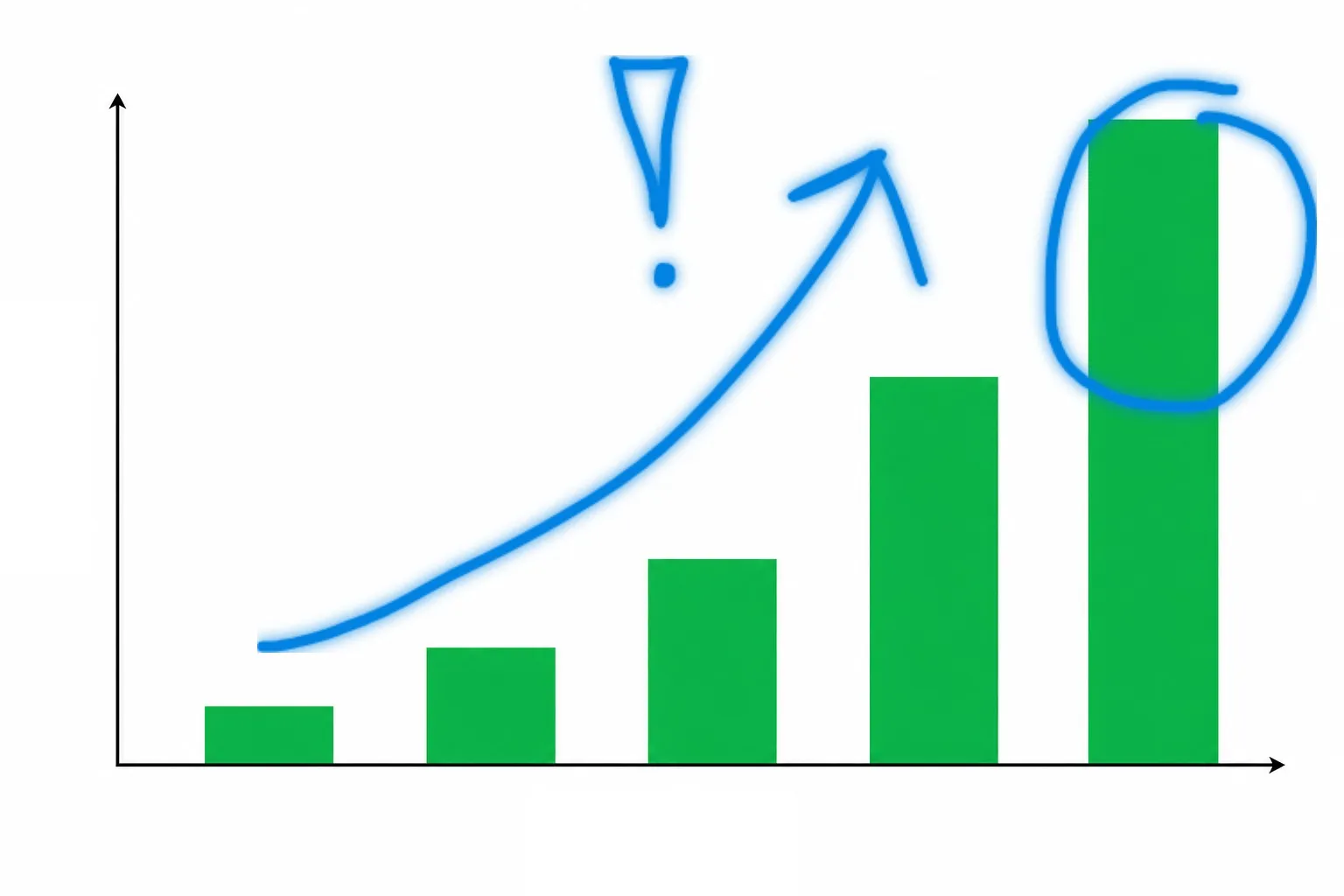
Ang mga sales reps ay nag-highlight ng mga larawan, nag-circle ng mga data points, at nagdadagdag ng visual notes sa customer-facing materials. Ang pag-drawing sa mga larawan ay tumutulong na mas malinaw na ipahayag ang value propositions sa panahon ng presentations.
Mga Memes at Jokes
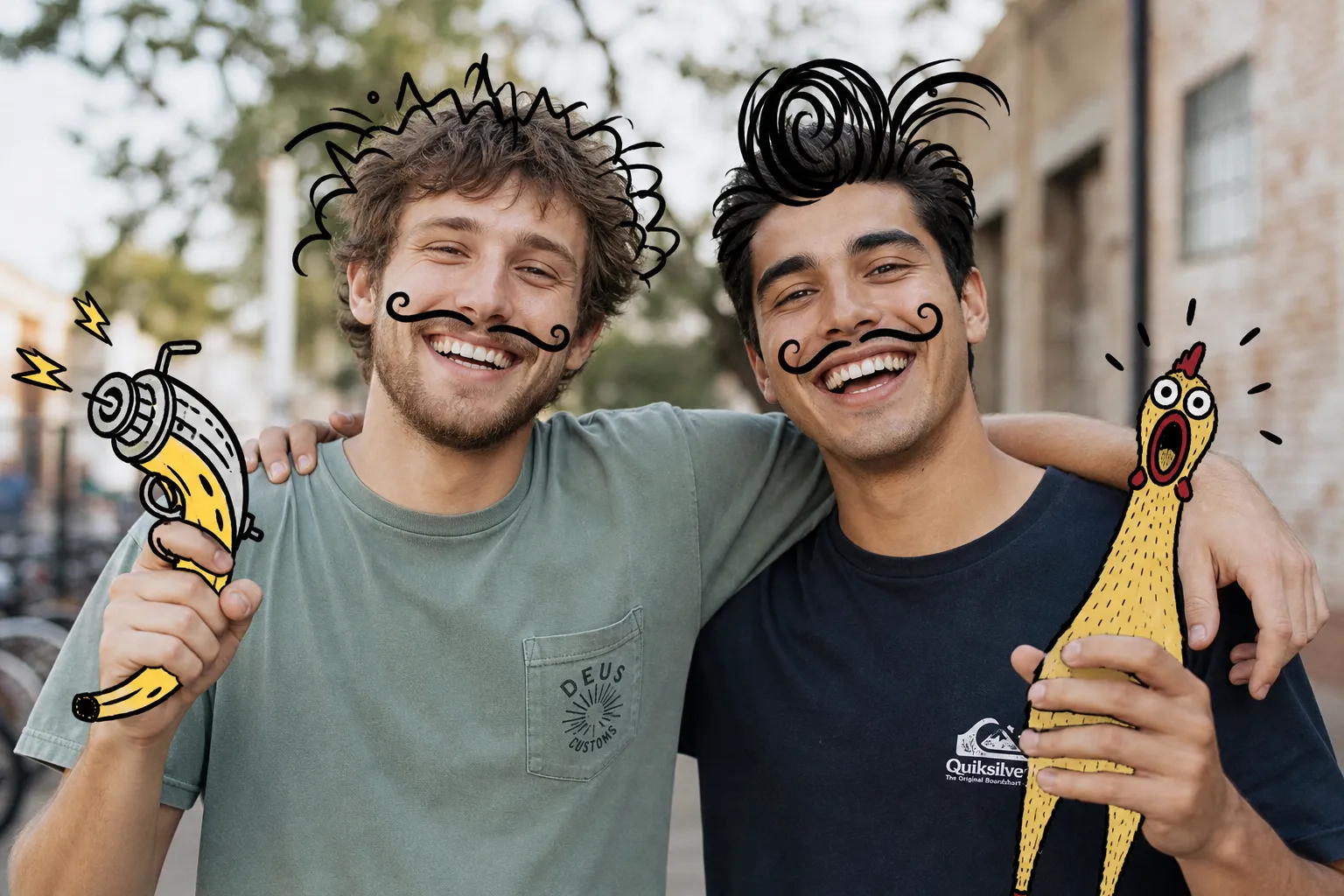
Ang mga streamers at online creators ay nagdadagdag ng doodles sa Instagram pictures, memes, at reaction images para lumikha ng shareable content. Ang mabilis na sketches at annotations ay tumutulong na bigyan ng diin ang humor at context.
I-clarify at i-personalize ang bawat larawan — gamit ang iyong sariling sulat ng kamay
Mag-doodle, mag-highlight, at mag-sketch sa mga larawan sa iyong browser
I-highlight at i-emphasize nang walang pagbagal
Bigyan ng pansin ang mga detalyeng mahalaga gamit ang freehand annotations na ginawa direkta sa iyong browser. Gamitin ang iyong sariling handwriting upang i-highlight ang mga larawan at magdagdag ng personalidad. Kahit gumagawa ka ng content para sa Instagram, Facebook, presentations, o marketing materials, panatilihin ang iyong natatanging estilo at brand identity sa unahan.
Panatilihing on-brand ang bawat annotation gamit ang saved brand colors. Mag-eksperimento nang libre gamit ang built-in undo at eraser tools na nagpapahintulot sa iyo na mabilis na ayusin ang mga pagkakamali nang hindi nagsisimula ulit. Lumikha ng maraming drawings, i-stack ang annotations sa layers, at i-fine-tune ang bawat detalye para sa isang polished na resulta.
Gawing reusable na designs ang iyong mga drawings
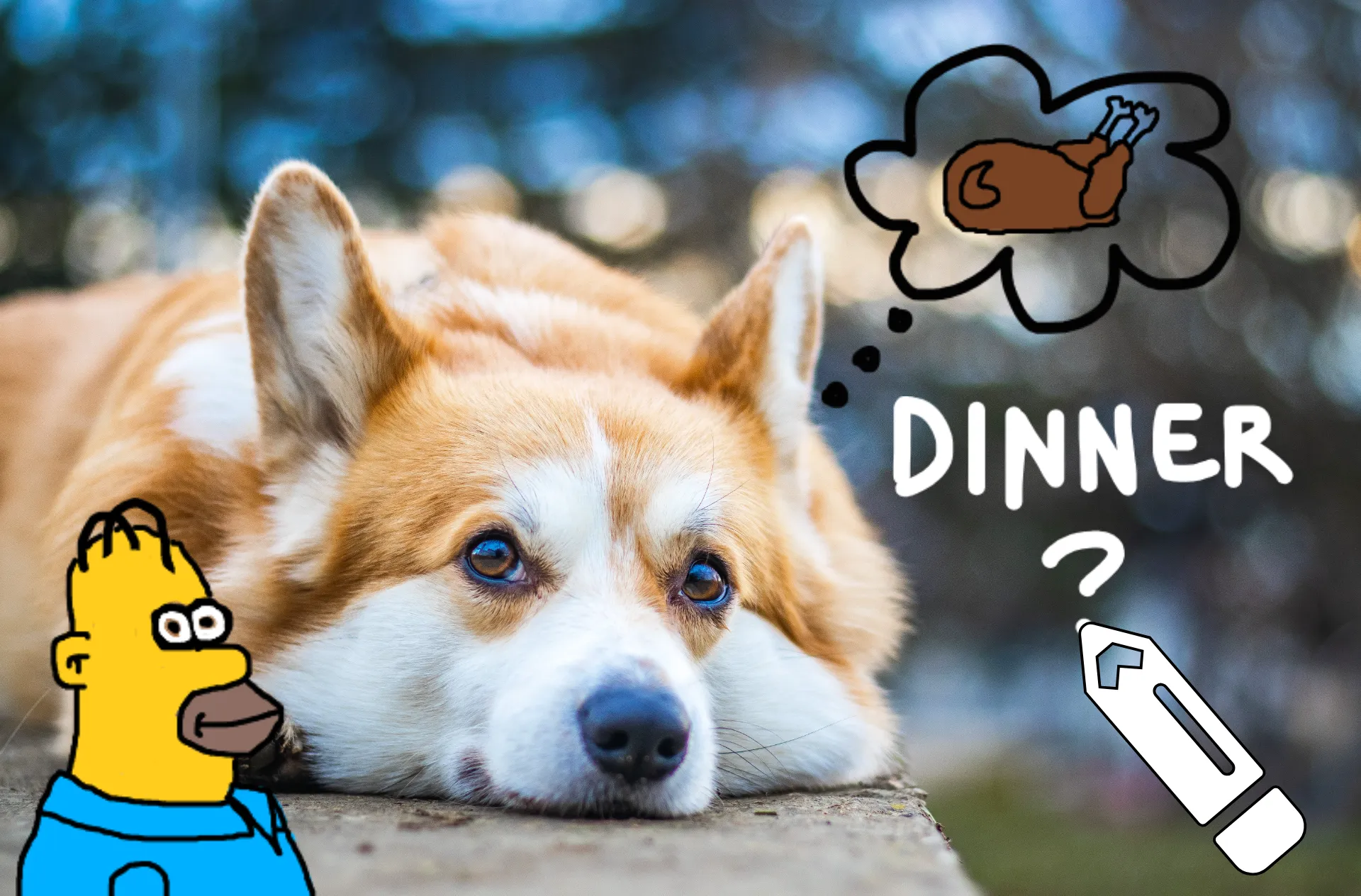
Lumikha ng custom graphics direkta sa iyong mga larawan nang hindi kailangang lumipat ng tools. Gumuhit ng arrows, circles, callouts, o freehand designs, pagkatapos i-resize, i-rotate, at i-reposition ang mga ito kahit saan sa canvas para makuha ang eksaktong look na gusto mo.
Bawat drawing na iyong ginawa ay awtomatikong nakakatipid sa iyong media library bilang PNG na may transparent background, na ginagawang madali ang paggamit nito sa mga susunod na proyekto. Ilagay ang iyong graphics sa mga videos, images, presentations, o social posts nang hindi na kailangang gawing muli mula simula. Maaari mo ring i-download ang drawings direkta sa iyong device para gamitin bilang standalone images, reaction stickers, o design overlays.
Pabilisin ang mga review gamit ang visual feedback
Magdagdag ng visual feedback sa mga larawan sa loob lamang ng ilang segundo gamit ang hand-drawn annotations direkta sa Kapwing Studio. I-circle ang mga areas na kailangan ng atensyon, gumawa ng mabilis na corrections, i-highlight ang mga importanteng detalye, o gumuhit ng arrows para gabayan ang mga reviewers kung saan eksaktong dapat tingnan. Ang visual feedback ay nag-aalis ng ambiguity at tumutulong sa mga teammates, stakeholders, at clients na maintindihan ang mga pagbabago kaagad, na binabawasan ang back-and-forth at nagpapabilis ng approval cycles.
Panatilihin ang feedback at edits sa isang lugar sa pamamagitan ng pagsasama ng drawings kasama ang comments at real-time collaboration. Ang mga miyembro ng team ay maaaring mag-annotate ng mga larawan, magwan ng contextual notes, at gumawa ng edits nang sabay-sabay nang hindi kinakailangang magpalit ng tools o pamahalaan ang mahabang feedback threads.

I-annotate at pagandahin sa parehong studio
Ang Draw on Image tool ng Kapwing ay built-in na sa Studio, kaya pwede kang mag-annotate at mag-edit ng images sa parehong workspace. Magdagdag ng hand-drawn notes at markups, tapos pagandahin ang iyong design gamit ang text, stickers, filters, at overlays nang hindi kailangang lumipat ng apps.
Pwede mo pa ring gawin ang iyong drawings into videos gamit ang Sketch to Video generator.
I-crop at i-resize para sa kahit anong platform, ayusin ang brightness, contrast, at color settings, o gumamit ng filters para makabuo ng polished na final result. Mula sa mabilis na annotations hanggang sa complete image edits, ang Kapwing ay nagbibigay sa iyo ng lahat ng kailangan mo sa isang online editor.

Paano Gumuhit sa mga Larawan Online
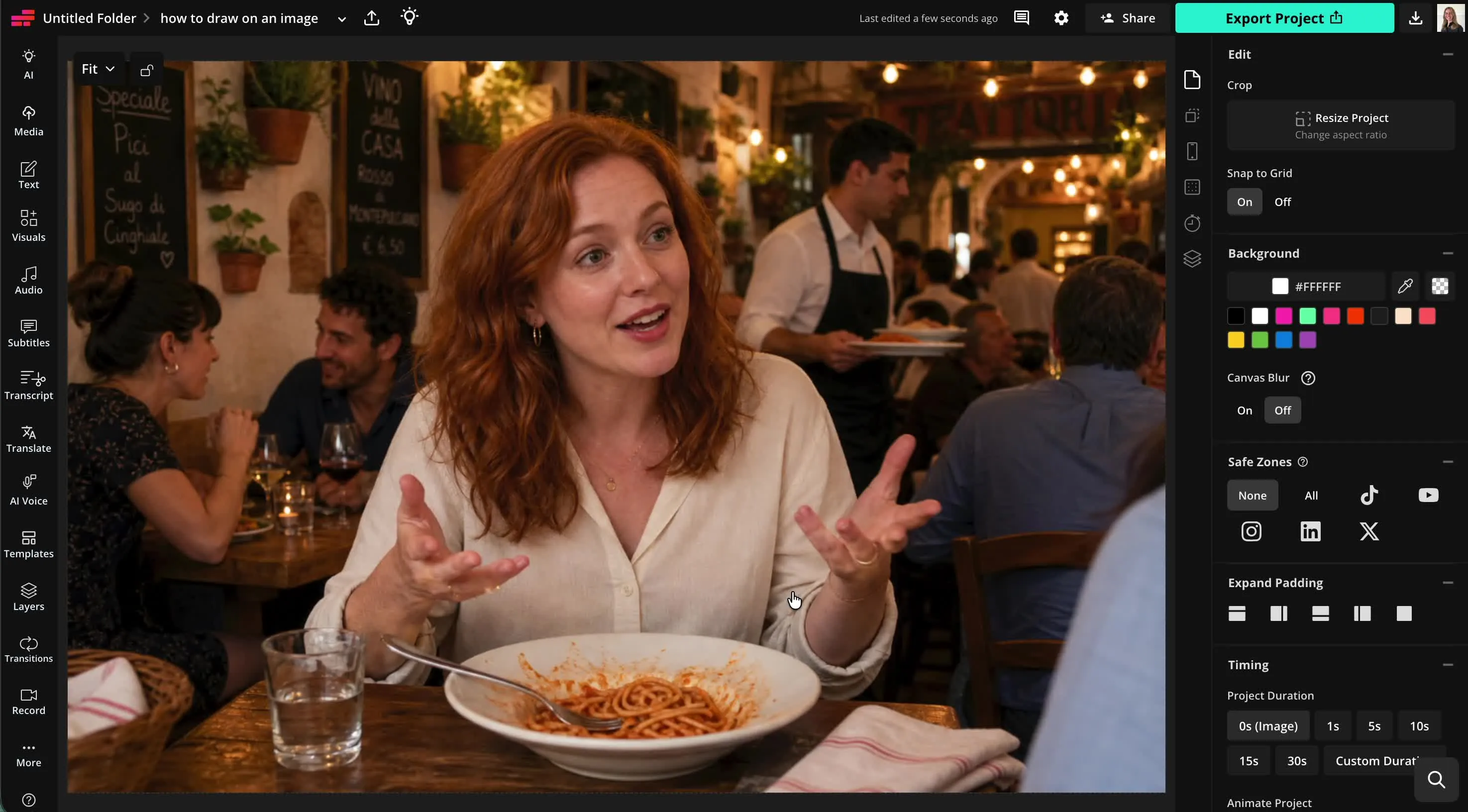
- Step 1Gumawa ng proyekto
Lumikha ng bagong proyekto sa Kapwing Studio. I-click para i-upload ang iyong larawan, o tuklasin ang aming library ng royalty-free stock images.
- Step 2Gumuhit sa larawan
I-click ang "Visuals" sa left sidebar, tapos mag-scroll down sa "Draw." Pumili ng iyong kulay at brush type, at gamitin ang sliders para i-adjust ang brush size at opacity. Gumuhit sa iyong image gamit ang iyong cursor.
- Step 3I-export
I-save ang iyong annotated image sa iyong computer o phone sa pamamagitan ng pag-click sa "Export project" sa upper right.
Ano ang kakaiba tungkol sa Kapwing?



Mga Madalas Itanong na Katanungan
Mayroon kaming mga sagot sa mga pinakakaraniwang tanong na itinatanong ng aming mga users.
Libre ba ang Draw on Image tool?
Oo, ang Draw on Image tool ng Kapwing ay libre para sa lahat ng users. Para ma-access ang buong hanay ng image editing tools, kasama ang AI-powered tools, mag-upgrade sa Pro account.
May watermark ba sa exports?
Kung gumagamit ka ng Kapwing sa isang Free account, lahat ng exports — kasama ang Draw on Image tool — may watermark. Kapag nag-upgrade ka na sa Pro account, ang watermark ay ganap na mababawi mula sa iyong mga likha.
Ano ang magagamit ko sa Draw on Image tool?
Gumagamit ang mga tao ng draw on image tools para sa malawak na hanay ng proyekto, kabilang ang pag-anotate ng mga screenshot, paglikha ng tutorial graphics, pagmamarka sa mga disenyo, pagsusuri ng creative work, pagha-highlight ng mga feature ng produkto, at paglikha ng social media content.
Kung nagbibigay ka ng feedback, nagtuturo ng konsepto, lumilikha ng memes, o nagbibigay-diin sa mahalagang detalye, ang pagguhit nang direkta sa isang imahe ay maaaring gawing mas mabilis at mas visual ang komunikasyon.
Paano ko gagawing mas malinis ang aking image annotations?
Para sa malinis at madaling basahin na mga annotation, gumamit ng limitadong color palette, consistent brush sizes, at malinaw na visual hierarchy. Ireserba ang mga makulay na kulay para sa mahalagang puntos at iwasan ang pag-abot ng masyadong maraming marka sa larawan.
Ang mga simpleng annotation ay madalas na mas epektibo kaysa sa mga detalyadong drawings dahil tinutulungan nila ang mga viewers na mabilis na maunawaan kung ano ang dapat nilang mapansin.
Pwede ko bang i-download o i-save ang aking mga drawing?
Oo, maaari mong i-download ang iyong mga drawing direkta mula sa media library bilang PNG na may transparent background. Maaari mo rin i-click ang "Export project" upang i-save ang iyong mga drawing na nakalagay sa iyong image. Pumili mula sa PNG, JPEG, at WebP at itakda ang iyong preferred resolution.
Paano gumuhit sa mga larawan
Para gumuhit sa mga larawan online, magsimula sa pag-upload sa kanila sa isang bagong proyekto sa Kapwing Studio. Mag-click ng "Visuals" sa kaliwang sidebar, pagkatapos mag-scroll pababa sa "Draw." Pumili mula sa tatlong estilo ng brush: marker (rounded edges), pencil (square edges), at highlighter (rounded edges na may glow effect). Piliin ang iyong kulay gamit ang hex code color picker o ang iyong na-save nang brand colors. I-adjust ang laki ng brush at transparency gamit ang mga slider. Pagkatapos magsimula ng pagguhit. Kung may pagkakamali ka, maaari mong gamitin ang undo buttons o ang eraser tool. Kapag tapos na, mag-click ng "Done" para bumalik sa editing studio na may iyong nakompleto nang drawing. Para lumikha ng karagdagang mga drawing, mag-click lang ulit ng "Draw" button.
Sa studio canvas, maaari mong i-adjust ang laki at posisyon ng iyong drawing sa itaas ng iyong larawan. Kapag handa na, mag-click ng "Export project" para i-download ang iyong annotated o highlighted na larawan bilang JPG, PNG, o WebP.
Paano ko pipiliin ang mga kulay na talagang makikita sa aking mga larawan?
Pumili ng mga kulay na lumilikha ng malakas na kontrastes sa larawan sa ilalim. Ang maliwanag na kulay tulad ng pula, dilaw, o cyan ay madalas na tumitindig laban sa mas madilim na background, habang ang mas madilim na kulay ay gumagana nang mas mahusay sa mga maliwanag na larawan. Kung ang iyong larawan ay naglalaman ng maraming kulay, isaalang-alang ang paggamit ng kontrasteng outline o underlying highlight effect upang manatiling makikita ang mga drawing.
Nakakatulong din na gamitin ang kulay nang may layunin. Halimbawa, ang isang kulay ay maaaring i-highlight ang mga mahalagang detalye, habang ang iba ay maaaring magpahiwatig ng galaw, pagbabago, o mga lugar ng focus. Ang pagkukumpisa ng iyong palette sa ilang natatanging kulay ay maaaring gawing mas madaling maintindihan ang mga annotation sa isang sulyap.
Anong uri ng mga larawan ang pinakamahusay na iguhit?
Ang mga larawan na may malinaw na paksa at sapat na bukas na espasyo ay gumagana nang pinakamahusay para sa pagguhit at anotasyon. Ang mga screenshot, diagram, larawan ng produkto, mapa, presentasyon, at mga pang-edukasyong visual ay lahat ng pangkaraniwang pagpipilian dahil ang mga pagguhit ay madaling makapagbigay-diin ng mga partikular na detalye o makadirekta ng atensyon.
Maaari kang gumuhit sa halos anumang larawan, ngunit ang mga masarado o mababang resolusyon na larawan ay maaaring gawing mas mahirap makita ang mga anotasyon. Kung posible, gumamit ng mataas na kalidad na larawan at iwanan ang sapat na lugar sa paligid ng mga mahalagang elemento upang ang iyong mga pagguhit ay magpaganda sa nilalaman sa halip na itakda ito.
Pwede din ba akong gumuhit sa videos o GIFs?
Oo, mayroon ding Kapwing Draw on Video at Draw on GIF tools. Maaari kang mag-upload ng anumang uri ng media, kasama ang mga larawan, video, at GIF, sa Kapwing Studio, gamitin ang draw tool, at pagkatapos i-export para ibahagi.
Alamin ang mga Mapagkukunan
Mga tips, templates, at malalim na pagsusuri para tulungan kang lumikha nang mas mabilis at magbahagi nang may kumpiyansa.
Tingnan lahat


Magsimula ng iyong unang video sa loob lamang ng ilang clicks. Sumali sa mahigit 35 milyong creators na nagtitiwala sa Kapwing para lumikha ng mas maraming content sa mas kaunting oras.