Auf Bild zeichnen
Zeichne, kommentiere und markiere Bilder.
Starten Sie kostenlos in Ihrem Browser.
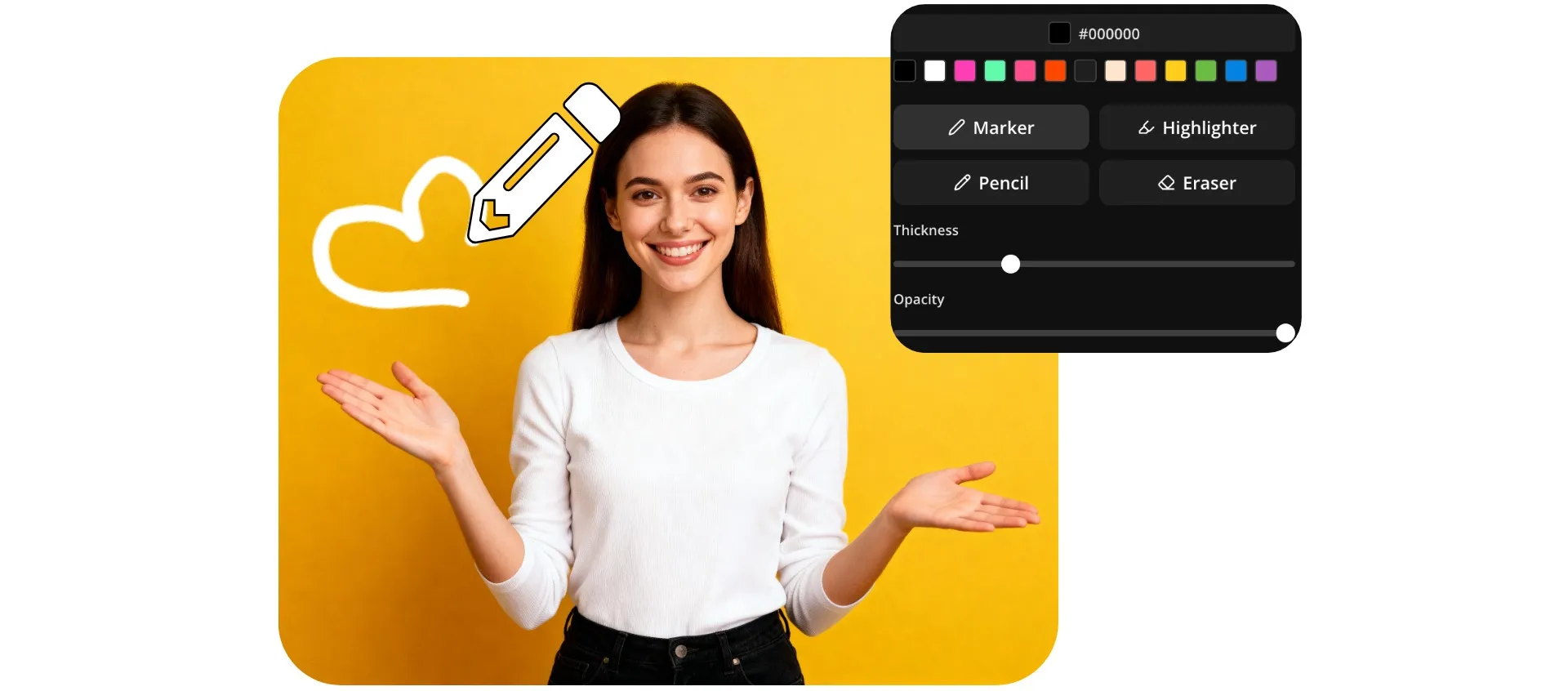
Kostenlos auf Bildern zeichnen
Lade kommentierte Bilder als PNG oder JPEG herunter. Kein Wasserzeichen in der Pro-Version.
Zeichne direkt online auf deine Fotos
Personalisiere, kommentiere und hebe beliebige Bilder mit Kapwing's Draw on Image Tool hervor. Füge handgezeichnete Pfeile, Kreise, Notizen, Skizzen und benutzerdefinierte Designs direkt im Kapwing Studio hinzu — keine zusätzliche Software, Downloads oder App-Wechsel erforderlich.
Draw on Image wurde für Creator und Marketer entwickelt und macht es einfach, Aufmerksamkeit zu lenken und Kontext hinzuzufügen. Hebe Produktfunktionen in Marketing-Assets hervor, markiere wichtige Details in Screenshots oder mache YouTube-Thumbnails und Social-Media-Beiträge mit benutzerdefinierten Anmerkungen und Grafiken auffälliger.
Wähle aus drei Pinselstilen, tausenden von Farboptionen, anpassbaren Pinselgrößen und anpassbaren Transparenzeinstellungen. Jede Zeichnung kann auf der Leinwand in der Größe geändert und neu positioniert oder als transparentes PNG exportiert werden, was es einfach macht, deine Grafiken in Videos, Präsentationen, Anzeigen und Content-Kampagnen wiederzuverwenden.
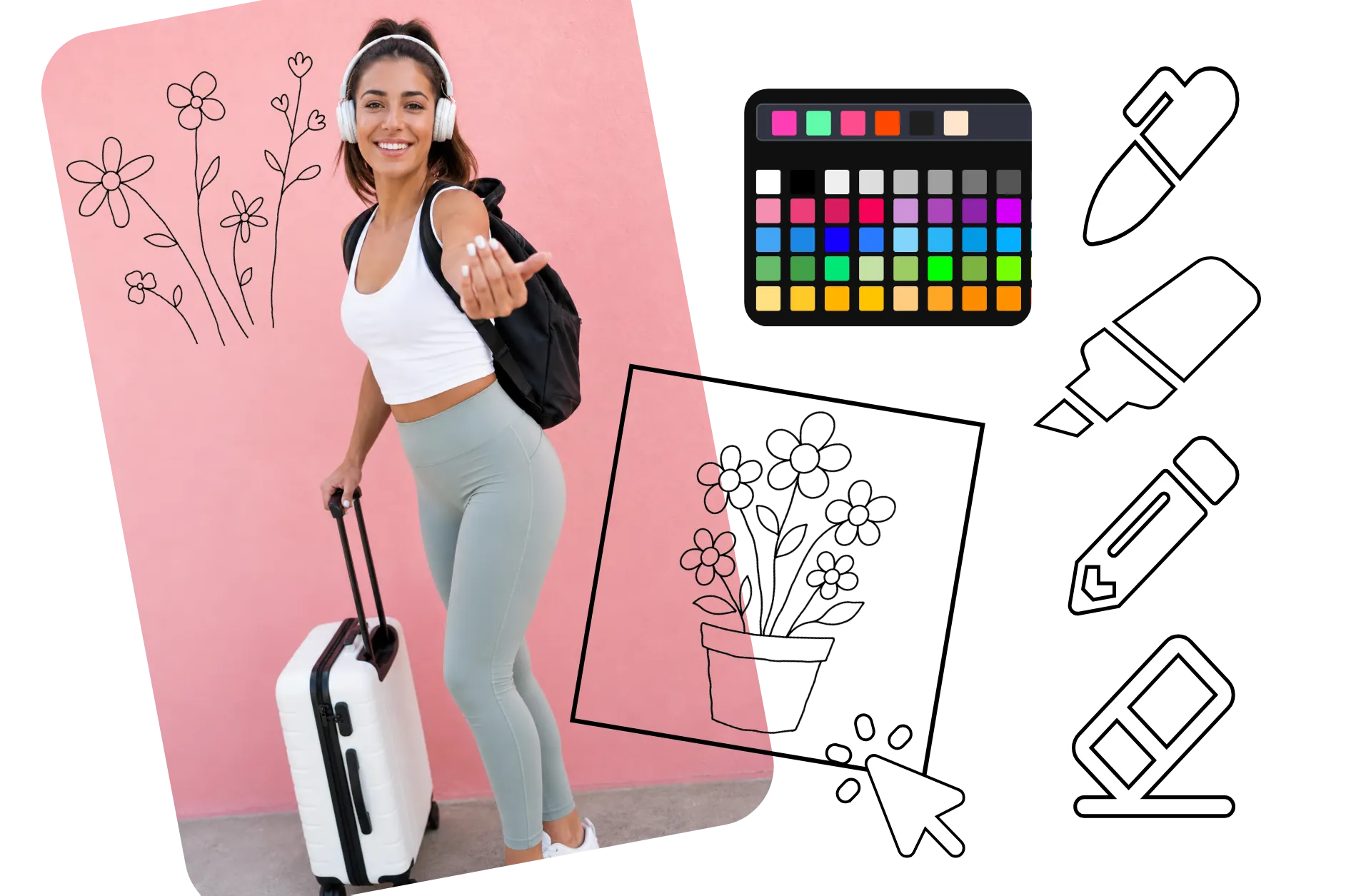
So zeichnest du auf deinen Bildern
Erstelle bearbeitbare Zeichnungsebenen auf jedem Bild. Kostenlos exportieren.
Hochladen
dein Bild ins Kapwing Studio


Zeichnen
in jeder Farbe mit drei Pinselwerkzeugen und einem Radiergummi
Herunterladen
auf dein Handy oder deinen Computer in hoher Auflösung
Entwickelt, um das visuelle Geschichtenerzählen in jeder Nische zu verbessern
Schließ dich 35M+ Kreativen an, die Kapwing nutzen. Zeichne und lade kostenlos herunter.

Thumbnail-Markups
YouTuber und Content-Agenturen nutzen Bilder, um Pfeile, Kreise und Hervorhebungen hinzuzufügen, die die Aufmerksamkeit auf wichtige Momente lenken. Erstelle ansprechende Thumbnail-Konzepte, indem du direkt auf Bildern zeichnest, ohne zu Design-Software zu wechseln.

Social-Beiträge
Influencer und Social-Media-Manager kritzeln auf Bildern, um persönliche Kommentare, Reaktionen und Beobachtungen hinzuzufügen. Handschriftliche Notizen schaffen einen authentischeren Stil, der bei Zuschauern ankommt.
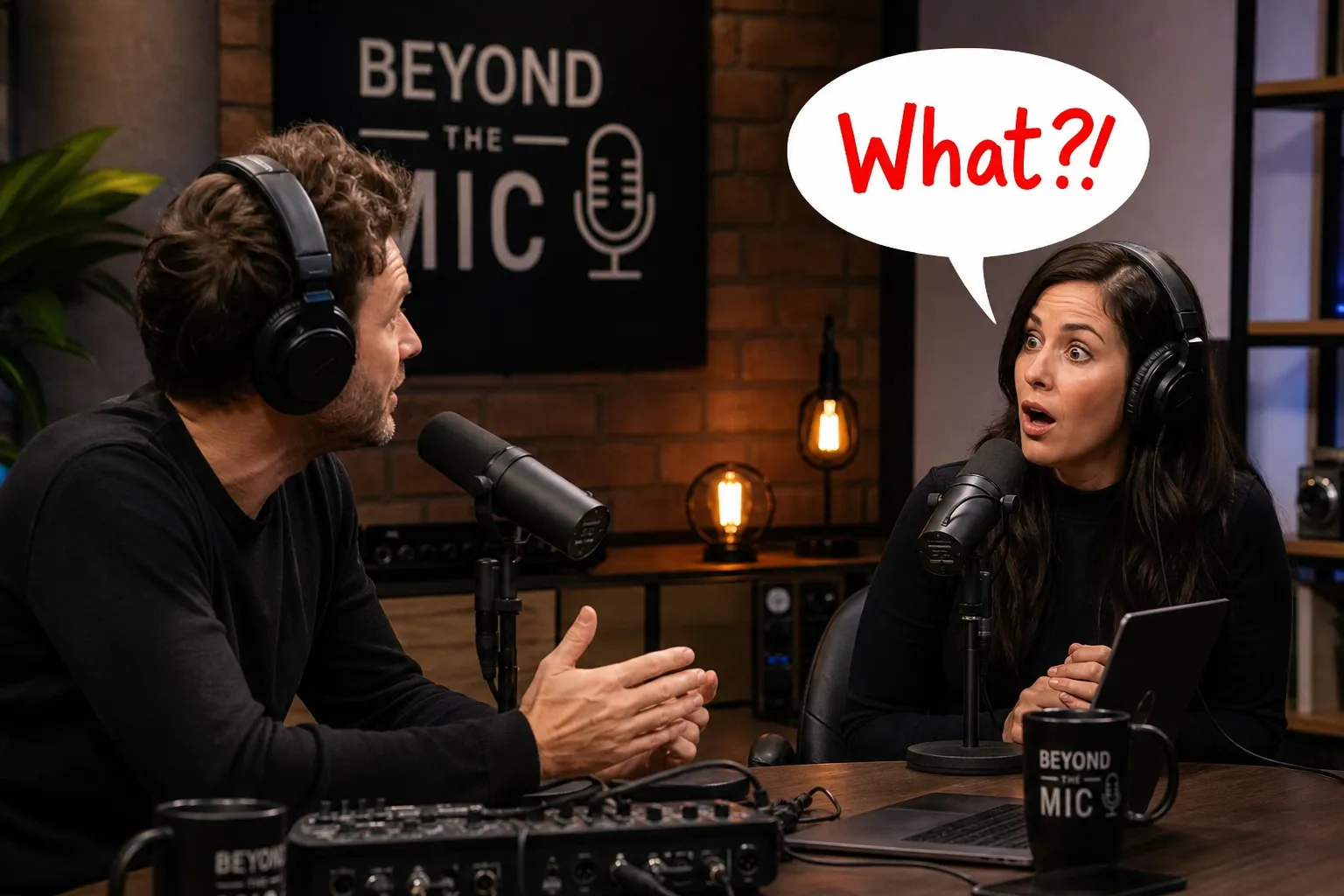
Podcast-Promotion
Podcaster nutzen Fotos und Episode-Grafiken, um Zitate und Gast-Insights hervorzuheben. Einfache Anmerkungen helfen dabei, Audio-Inhalte in visuelle Assets für Social Media umzuwandeln.

Tutorial-Grafiken
Pädagogen und Online-Trainer machen Anmerkungen, indem sie auf das Bild zeichnen, um Konzepte, Arbeitsabläufe und schrittweise Prozesse zu erklären
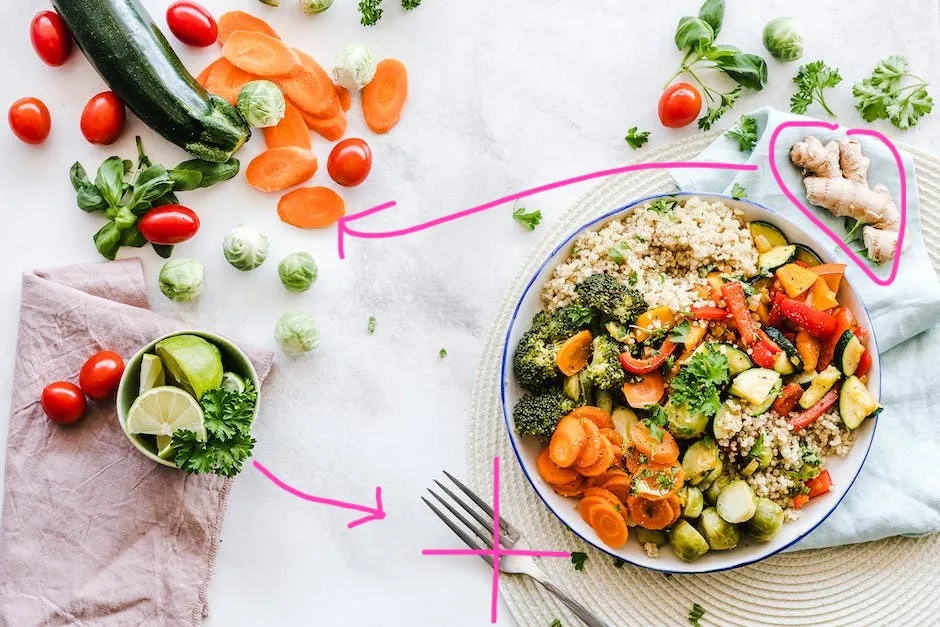
Inhalts-Feedback
Content-Agenturen und Marketing-Teams nutzen die App, um auf Bildern zu zeichnen, wenn sie Entwürfe und Campaign-Assets überprüfen. Markiere Überarbeitungen direkt auf visuellen Inhalten, um Genehmigungen zu vereinfachen.

Produkt-Walkthroughs
Customer Success- und Support-Teams kommentieren Bilder, um Nutzern genau zu zeigen, wo sie klicken, Einstellungen aktualisieren oder Aktionen ausführen müssen
Verkaufspräsentationen
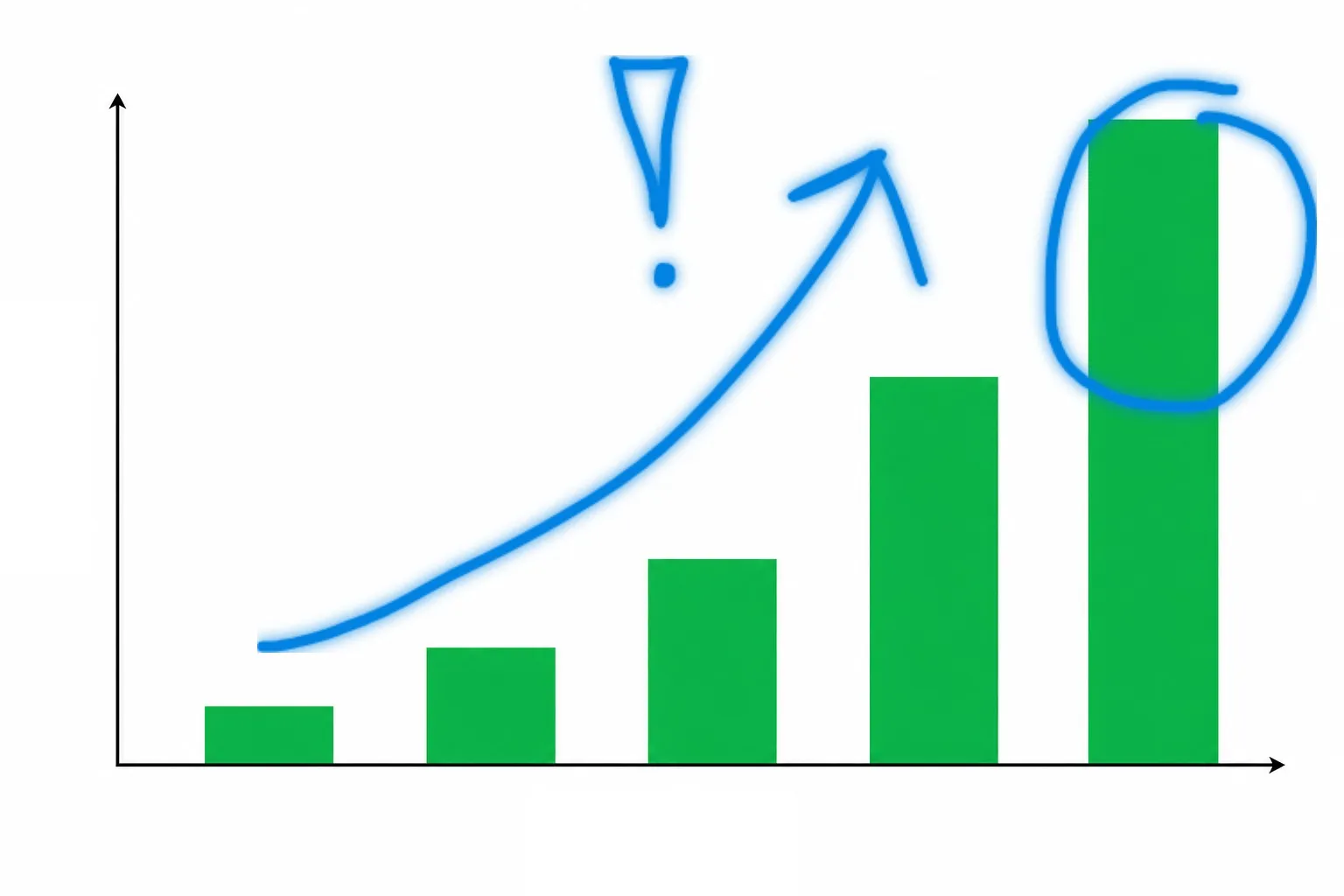
Vertriebsmitarbeiter heben Bilder hervor, markieren Datenpunkte und fügen visuelle Notizen zu Kundenmaterialien hinzu. Das Zeichnen auf Bildern hilft dabei, Wertversprechen während Präsentationen klarer zu kommunizieren.

Memes und Witze
Streamer und Online-Creator fügen Kritzeleien auf Instagram-Bildern, Memes und Reaktionsbilder hinzu, um teilbare Inhalte zu erstellen. Schnelle Skizzen und Anmerkungen helfen dabei, Humor und Kontext hervorzuheben.
Verdeutliche und personalisiere jedes Foto — mit deiner eigenen Handschrift
Kritzle, markiere und skizziere Bilder direkt in deinem Browser
Hervorheben und betonen, ohne dich zu bremsen
Lenke oppmerksomheten til detaljene som betyr noe, med frihåndstegninger som du lager direkte i nettleseren din. Bruk din egen håndskrift til å fremheve bilder og tilføre personlighet. Enten du lager innhold for Instagram, Facebook, presentasjoner eller markedsføringsmateriale, behold din unike stil og merkidentitet i fokus.
Hold alle merkantegninger merkevarerelatert med lagrede merkevarfarger. Eksperimenter fritt med innebygde angre- og sletteverktøy som lar deg raskt rette opp feil uten å begynne på nytt. Lag flere tegninger, stable merkantegninger i lag og finjuster hver detalj for et polert sluttresultat.
Verwandle Zeichnungen in wiederverwendbare Designs
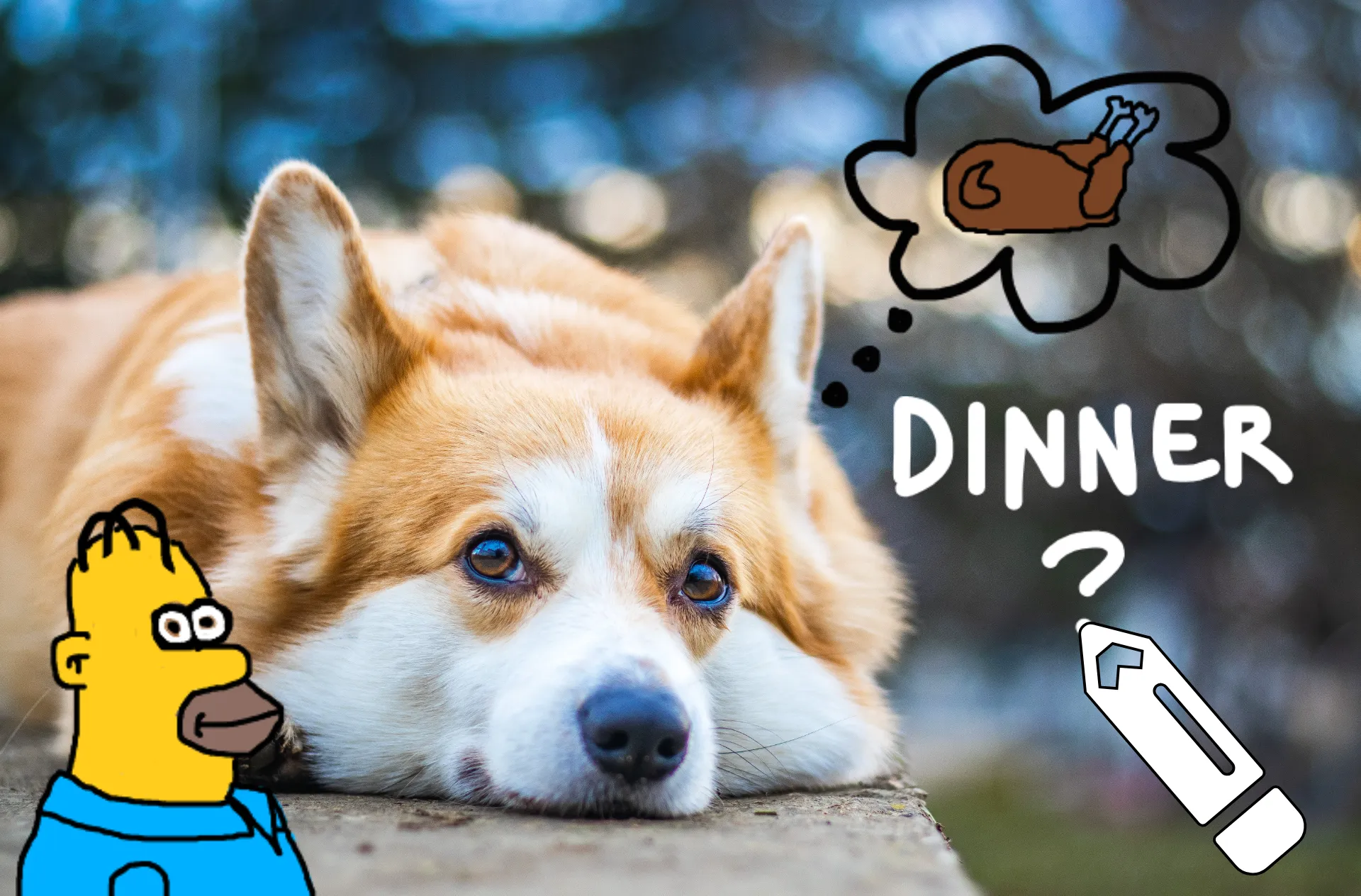
Erstelle benutzerdefinierte Grafiken direkt auf deinen Bildern, ohne Tools zu wechseln. Zeichne Pfeile, Kreise, Beschriftungen oder Freihanddesigns und ändere ihre Größe, drehe sie und positioniere sie überall auf der Canvas, um genau den Look zu bekommen, den du dir wünschst.
Jede Zeichnung, die du erstellst, wird automatisch als PNG mit transparentem Hintergrund in deiner Medienbibliothek gespeichert, sodass du sie leicht in zukünftigen Projekten wiederverwenden kannst. Füge deine Grafiken in Videos, Bilder, Präsentationen oder Social Posts ein, ohne sie von Grund auf neu zu erstellen. Du kannst Zeichnungen auch direkt auf dein Gerät herunterladen, um sie als eigenständige Bilder, Reaktions-Sticker oder Design-Overlays zu nutzen.
Beschleunige Reviews mit visuellem Feedback
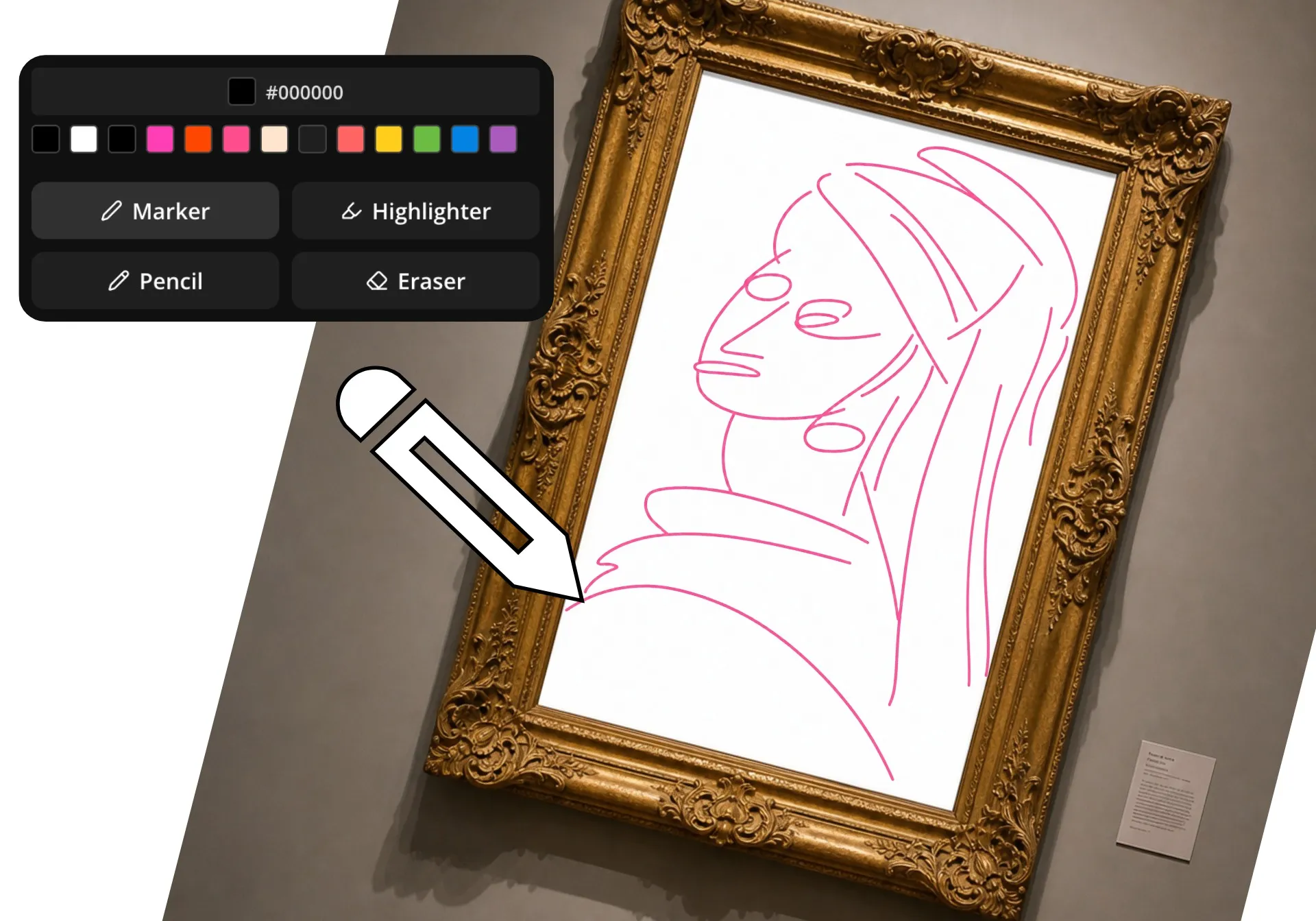
Füge in Sekunden visuelles Feedback zu Bildern hinzu mit handgezeichneten Anmerkungen direkt im Kapwing Studio. Markiere Bereiche, die Aufmerksamkeit brauchen, skizziere schnelle Korrektionen, hebe wichtige Details hervor oder zeichne Pfeile, um Reviewer genau zu zeigen, worauf sie achten sollen. Visuelles Feedback beseitigt Mehrdeutigkeiten und hilft Teamkollegen, Stakeholdern und Kunden, Änderungen sofort zu verstehen, wodurch Hin-und-Her reduziert und Genehmigungszyklen beschleunigt werden.
Halte Feedback und Bearbeitungen an einem Ort, indem du Zeichnungen mit Kommentaren und Echtzeit-Zusammenarbeit kombinierst. Teammitglieder können Bilder kommentieren, kontextuelle Notizen hinterlassen und Bearbeitungen gleichzeitig vornehmen, ohne Tools zu wechseln oder lange Feedback-Threads zu verwalten.

Kommentiere und verbessere alles in einem Studio
Kapwings Draw on Image Tool ist in Studio integriert, sodass du Bilder annotieren und bearbeiten kannst, ohne den Arbeitsbereich zu wechseln. Füge handschriftliche Notizen und Markierungen hinzu und verbessere dein Design dann mit Text, Stickern, Filtern und Overlays, ohne zwischen Apps zu wechseln.
Du kannst deine Zeichnungen sogar mit dem Sketch to Video Generator in Videos umwandeln.
Schneide zu und ändere die Größe für jede Plattform, passe Helligkeit, Kontrast und Farbeinstellungen an oder wende Filter an, um ein poliertes Endergebnis zu erzielen. Von schnellen Anmerkungen bis zur vollständigen Bildbearbeitung – Kapwing bietet dir alles, was du in einem Online-Editor brauchst.

Wie man online auf Bildern zeichnet
- Step 1Projekt erstellen
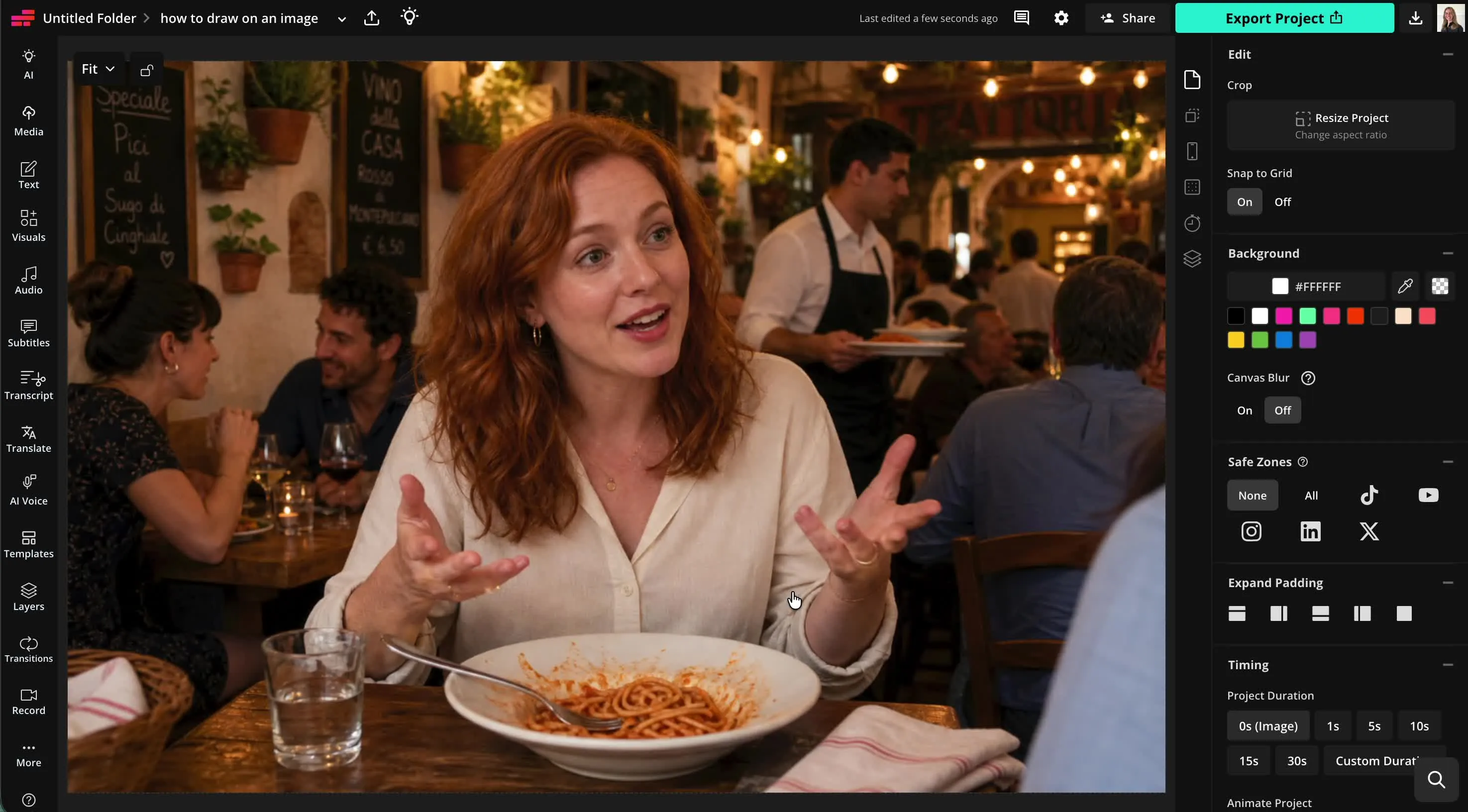
Erstelle ein neues Projekt im Kapwing Studio. Klicke, um dein Bild hochzuladen, oder durchsuche unsere Bibliothek mit lizenzfreien Stock-Bildern.
- Step 2Auf Bild zeichnen
Klick auf "Visuals" in der linken Seitenleiste, dann scrolle nach unten zu "Draw." Wähle deine Farbe und deinen Pinseltyp aus und nutze die Regler, um die Pinselgröße und Deckkraft anzupassen. Zeichne mit deinem Cursor auf dein Bild.
- Step 3Exportieren
Speichere dein annotiertes Bild auf deinem Computer oder Handy, indem du oben rechts auf „Export project" klickst.
Was macht Kapwing anders?



Häufig gestellte Fragen
Wir haben Antworten auf die häufigsten Fragen, die unsere Nutzer stellen.
Ist das Draw on Image Tool kostenlos?
Ja, Kapwing's Draw on Image Tool ist für alle Nutzer kostenlos. Für Zugriff auf die volle Palette an Bildbearbeitungswerkzeugen, einschließlich KI-gestützter Tools, upgrade auf ein Pro-Konto.
Gibt es ein Wasserzeichen bei Exporten?
Wenn du Kapwing mit einem kostenlosen Konto nutzt, enthalten alle Exporte – einschließlich des Draw on Image Tools – ein Wasserzeichen. Sobald du auf ein Pro-Konto upgradelst, wird das Wasserzeichen vollständig aus deinen Kreationen entfernt.
Wofür kann ich das Draw on Image Tool verwenden?
Menschen nutzen Draw-on-Image-Tools für eine Vielzahl von Projekten, einschließlich Annotationen von Screenshots, Erstellung von Tutorial-Grafiken, Markup von Designs, Überprüfung von kreativen Arbeiten, Hervorhebung von Produktmerkmalen und Erstellung von Social-Media-Inhalten.
Egal ob du Feedback gibst, ein Konzept unterrichtest, Memes erstellst oder wichtige Details hervorhebst – direkt auf einem Bild zu zeichnen kann die Kommunikation schneller und visueller gestalten.
Wie kann ich meine Bild-Anmerkungen sauberer aussehen lassen?
Verwende für saubere, leicht lesbare Anmerkungen eine begrenzte Farbpalette, einheitliche Pinselgrößen und klare visuelle Hierarchie. Reserviere kräftige Farben für wichtige Punkte und überlaste das Bild nicht mit zu vielen Markierungen.
Einfache Anmerkungen sind oft effektiver als detaillierte Zeichnungen, da sie Betrachtern helfen, schnell zu verstehen, worauf sie achten sollen.
Kann ich meine Zeichnungen herunterladen oder speichern?
Ja, du kannst deine Zeichnungen direkt aus der Medienbibliothek als PNG mit transparentem Hintergrund herunterladen. Du kannst auch auf "Projekt exportieren" klicken, um deine Zeichnungen über deinem Bild zu speichern. Wähle zwischen PNG, JPEG und WebP und stelle deine bevorzugte Auflösung ein.
Wie man auf Fotos zeichnet
Um online auf Fotos zu zeichnen, lade sie zunächst in ein neues Projekt im Kapwing Studio hoch. Klick auf „Visuals" in der linken Seitenleiste und scrolle dann nach unten zu „Draw". Wähle zwischen drei Pinselstilen: Marker (abgerundete Kanten), Bleistift (eckige Kanten) und Textmarker (abgerundete Kanten mit Glüheffekt). Wähle deine Farbe mit dem Hex-Code-Farbwähler oder deinen gespeicherten Markenfarben aus. Passe die Pinselgröße und Transparenz mit Schiebereglern an. Dann kannst du anfangen zu zeichnen. Falls du einen Fehler machst, kannst du die Rückgängig-Tasten oder das Radiergummi-Tool verwenden. Wenn du fertig bist, klick auf „Done", um mit deiner fertigen Zeichnung zum Bearbeitungsstudio zurückzukehren. Um weitere Zeichnungen zu erstellen, klick einfach erneut auf die Schaltfläche „Draw".
Auf der Studio-Leinwand kannst du die Größe und Position deiner Zeichnung auf deinem Bild anpassen. Wenn du bereit bist, klick auf „Export project", um dein kommentiertes oder hervorgehobenes Bild als JPG, PNG oder WebP herunterzuladen.
Wie wähle ich Farben aus, die auf meinen Bildern hervorstechen?
Wähle Farben, die einen starken Kontrast zum Bild darunter schaffen. Helle Farben wie Rot, Gelb oder Cyan heben sich oft von dunkleren Hintergründen ab, während dunklere Farben auf hellen Bildern besser wirken. Wenn dein Bild viele Farben enthält, erwäge, einen kontrastierenden Umriss oder einen Highlight-Effekt im Hintergrund zu verwenden, um die Zeichnungen sichtbar zu halten.
Es ist auch hilfreich, Farben bewusst einzusetzen. Zum Beispiel kann eine Farbe wichtige Details hervorheben, während eine andere Bewegung, Veränderungen oder Fokusbereich anzeigen kann. Wenn du deine Palette auf wenige unterschiedliche Farben beschränkst, können Anmerkungen auf einen Blick leichter verstanden werden.
Welche Arten von Bildern funktionieren am besten zum Zeichnen?
Bilder mit klaren Motiven und ausreichend freiem Platz eignen sich am besten zum Zeichnen und Kommentieren. Screenshots, Diagramme, Produktfotos, Karten, Präsentationen und Lehrmaterialien sind beliebte Optionen, da Zeichnungen spezifische Details leicht hervorheben oder die Aufmerksamkeit lenken können.
Du kannst auf fast jedem Bild zeichnen, aber vollgestellte oder niedrig aufgelöste Bilder können Anmerkungen schwerer sichtbar machen. Nutze wenn möglich hochwertige Bilder und lass genug Platz um wichtige Elemente herum, damit deine Zeichnungen den Inhalt verbessern, statt ihn zu verdecken.
Kann ich auch auf Videos oder GIFs zeichnen?
Ja, Kapwing hat auch Draw on Video und Draw on GIF Tools. Du kannst jede Art von Medien, einschließlich Bilder, Videos und GIFs, ins Kapwing Studio hochladen, das Draw-Tool verwenden und dann exportieren, um zu teilen.
Entdecke Ressourcen
Tipps, Vorlagen und tiefgreifende Einblicke, um dir zu helfen, schneller zu erstellen und selbstbewusst zu teilen.
Alle anzeigen


Erstelle dein erstes Video in nur wenigen Klicks. Schließ dich über 35 Millionen Creator an, die Kapwing vertrauen, um mehr Inhalte in weniger Zeit zu erstellen.