Gambar, anotasi, dan sorot gambar.
Mulai di browser Anda secara gratis.
Sketsa di gambar secara gratis
Download gambar beranotasi sebagai PNG atau JPEG. Tidak ada watermark di Pro.
Gambar langsung di foto-foto kamu secara online
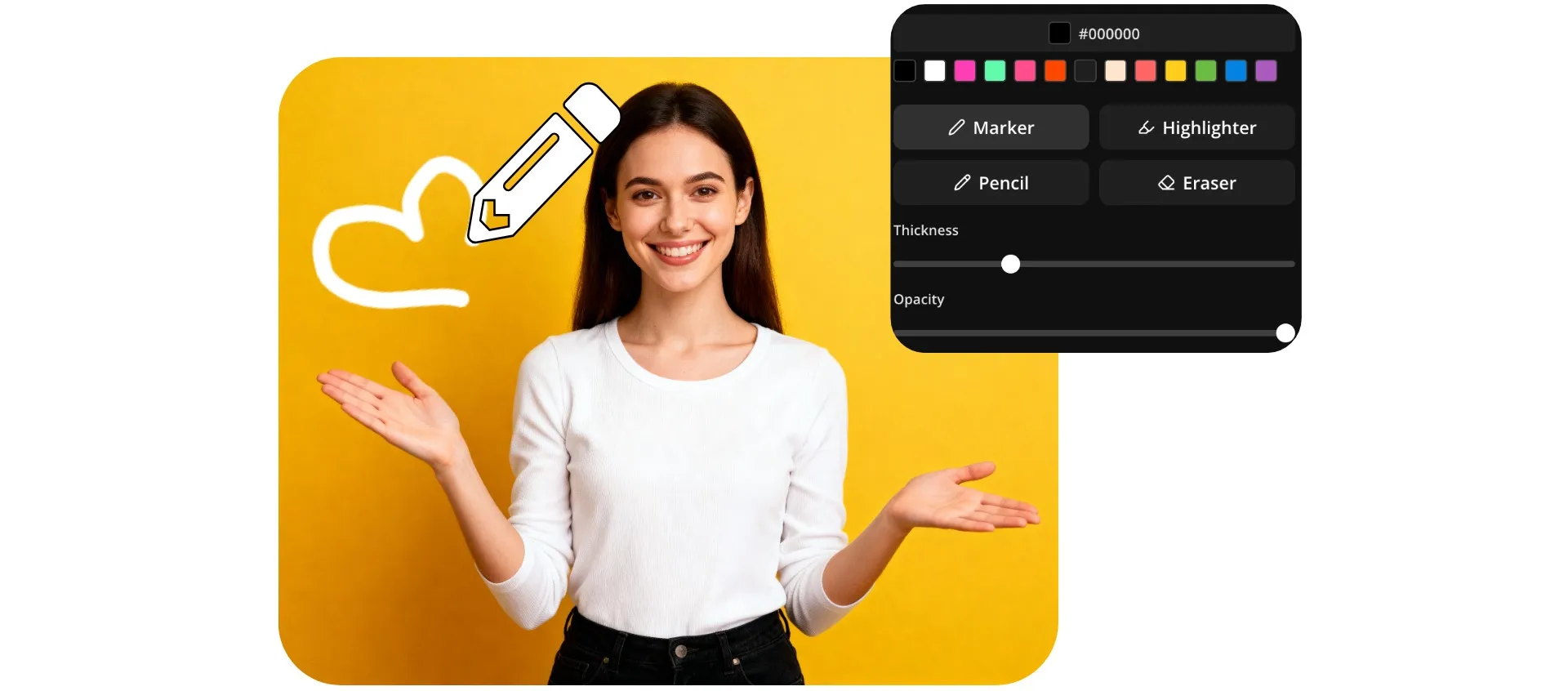
Sesuaikan, anotasi, dan sorot gambar apa pun dengan alat Draw on Image milik Kapwing. Tambahkan panah yang digambar tangan, lingkaran, catatan, sketsa, dan desain khusus langsung di Kapwing Studio — tidak perlu perangkat lunak tambahan, unduhan, atau pengalihan aplikasi.
Dirancang untuk kreator dan pemasar, Draw on Image memudahkan untuk memandu perhatian dan menambahkan konteks. Sorot fitur produk dalam aset pemasaran, tunjukkan detail penting dalam tangkapan layar, atau buat YouTube thumbnails dan postingan media sosial lebih menarik perhatian dengan anotasi dan grafis khusus.
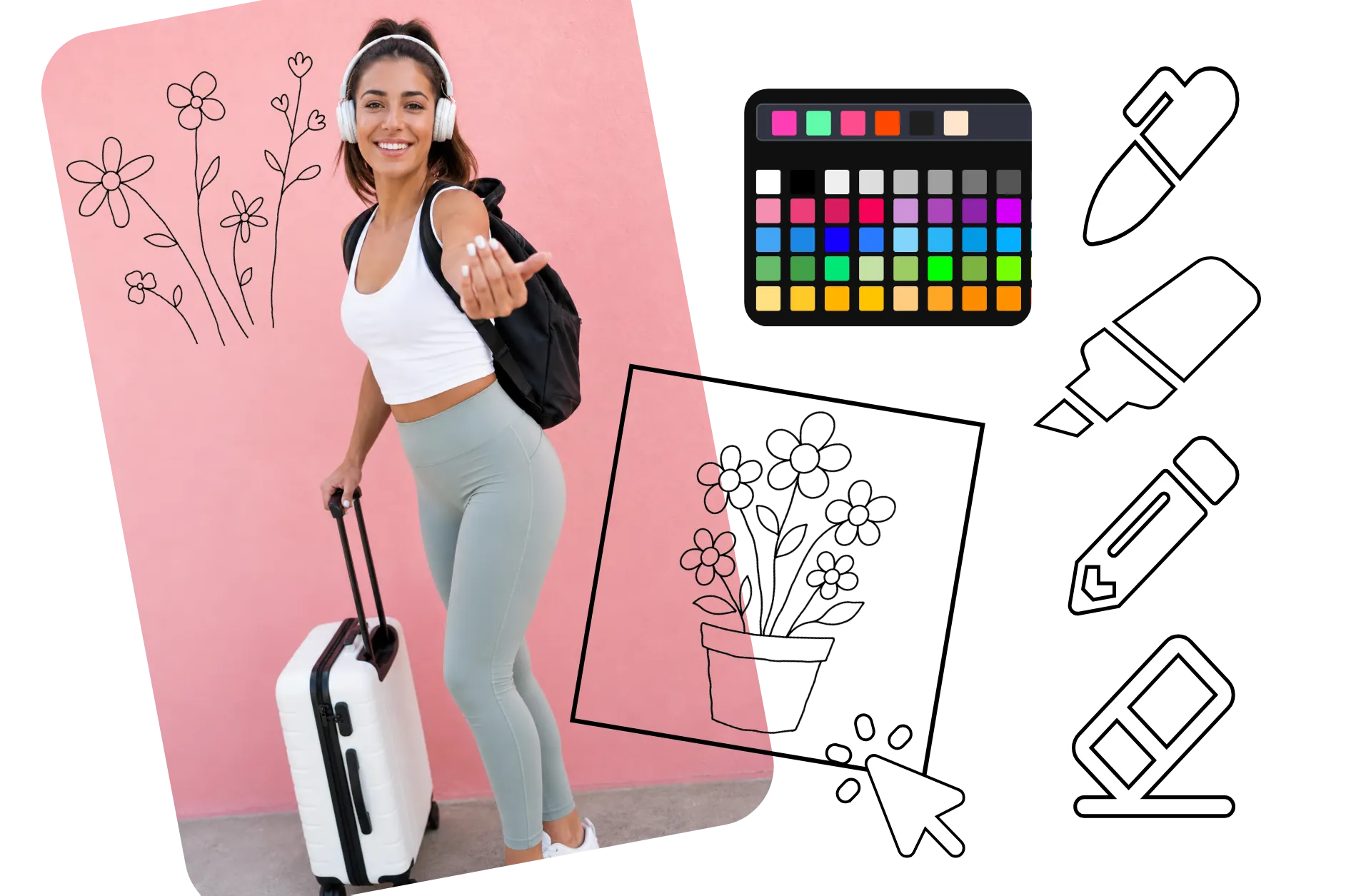
Pilih dari tiga gaya kuas, ribuan pilihan warna, ukuran kuas yang dapat disesuaikan, dan pengaturan transparansi yang dapat dikustomisasi. Setiap gambar dapat diubah ukurannya dan diposisikan ulang di kanvas atau diekspor sebagai PNG transparan, sehingga mudah untuk menggunakan kembali grafis Anda di seluruh video, presentasi, iklan, dan kampanye konten.
Cara menggambar di gambar kamu
Buat lapisan gambar yang dapat diedit di foto apa pun. Ekspor gratis.
Unggah
gambarmu ke Kapwing Studio


Gambar
dengan warna apa saja menggunakan tiga alat kuas dan penghapus
Unduh
ke ponsel atau komputer Anda dalam resolusi tinggi
Dirancang untuk meningkatkan visual storytelling di niche apa pun
Bergabunglah dengan 35M+ kreator yang menggunakan Kapwing. Gambar dan unduh secara gratis.
Markup Thumbnail
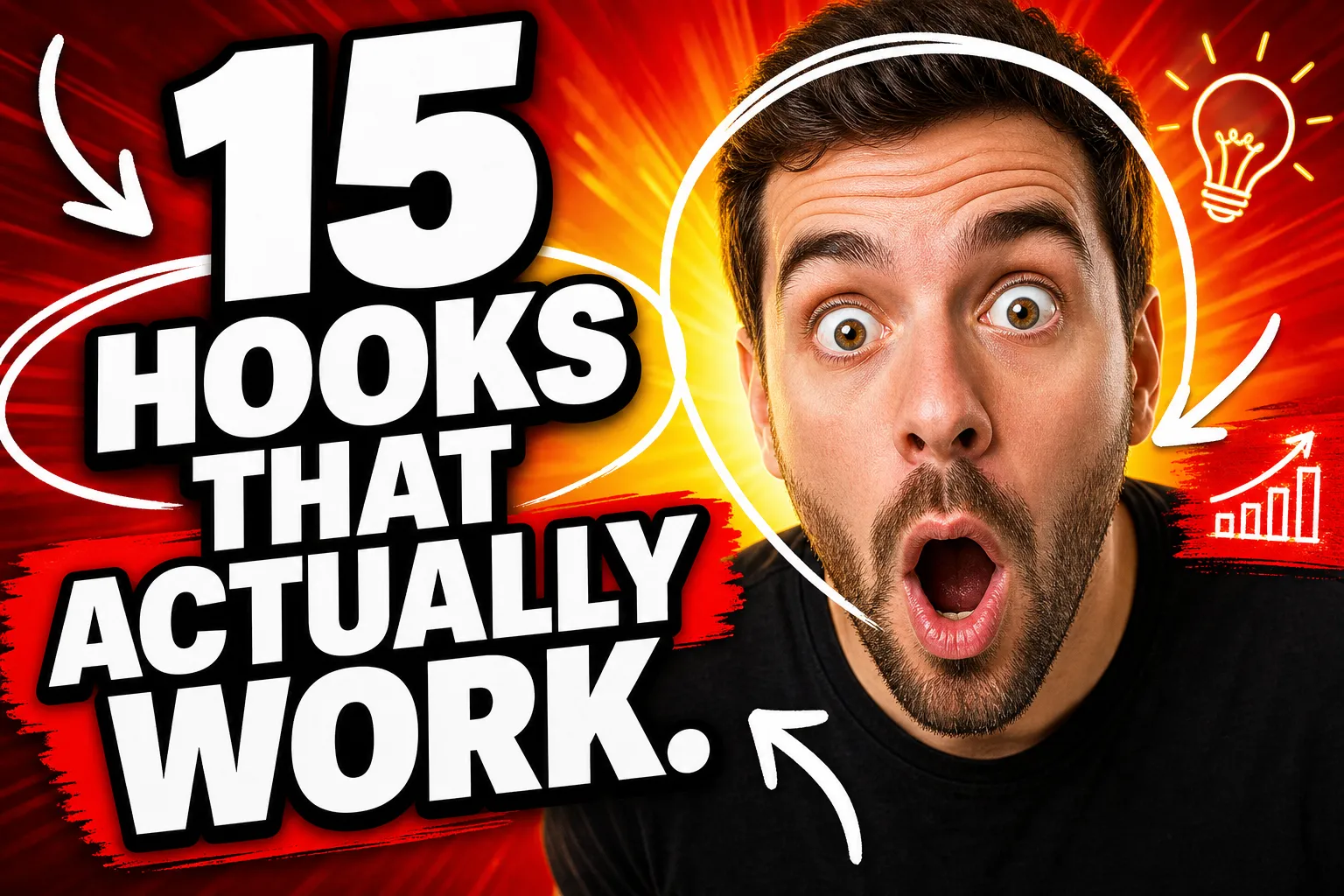
YouTubers dan agensi konten memanfaatkan gambar untuk menambahkan panah, lingkaran, dan sorotan yang mengarahkan perhatian ke momen-momen penting. Buat konsep thumbnail yang menarik dengan menggambar langsung pada gambar tanpa perlu beralih ke software desain.

Postingan Media Sosial
Influencer dan manajer media sosial mencoret-coret gambar untuk menambahkan komentar pribadi, reaksi, dan pengamatan. Catatan yang digambar tangan menciptakan gaya yang lebih autentik yang resonan dengan audiens.
Promosi Podcast
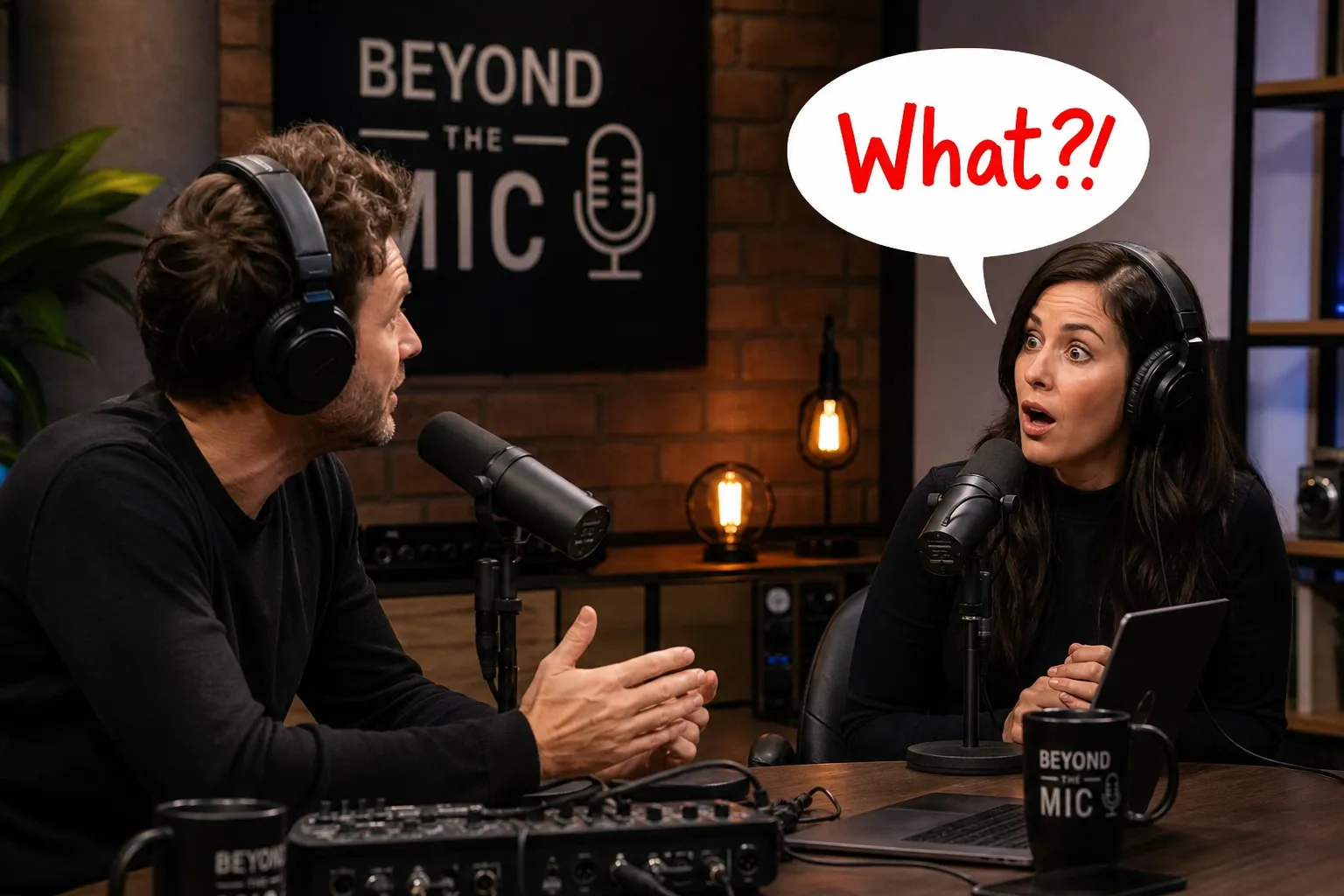
Podcaster menggunakan foto dan grafis episode untuk menyoroti kutipan dan wawasan tamu. Anotasi sederhana membantu mengubah konten audio menjadi aset visual untuk media sosial.

Grafis Tutorial
Para dan pelatih online menganotasi dengan menggambar pada gambar untuk menjelaskan konsep, alur kerja, dan proses langkah demi langkah
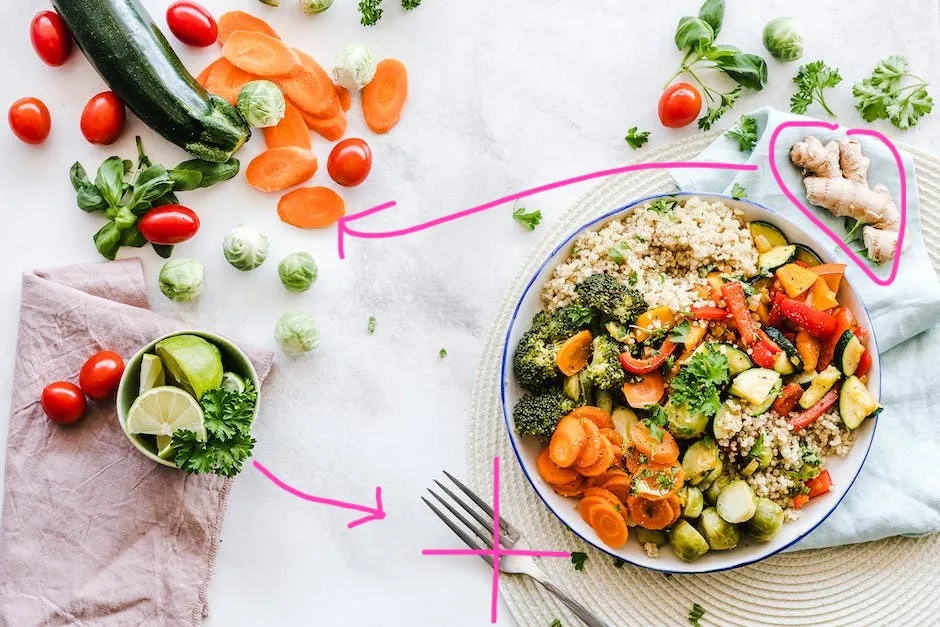
Umpan Balik Konten
Agensi konten dan tim marketing menggunakan aplikasi ini untuk menggambar di atas gambar saat meninjau draft dan aset kampanye. Tandai revisi langsung pada visual untuk mempercepat persetujuan.

Panduan Produk
Tim customer success dan support mengannotasi gambar untuk menunjukkan kepada pengguna persis di mana harus diklik, memperbarui pengaturan, atau menyelesaikan tindakan
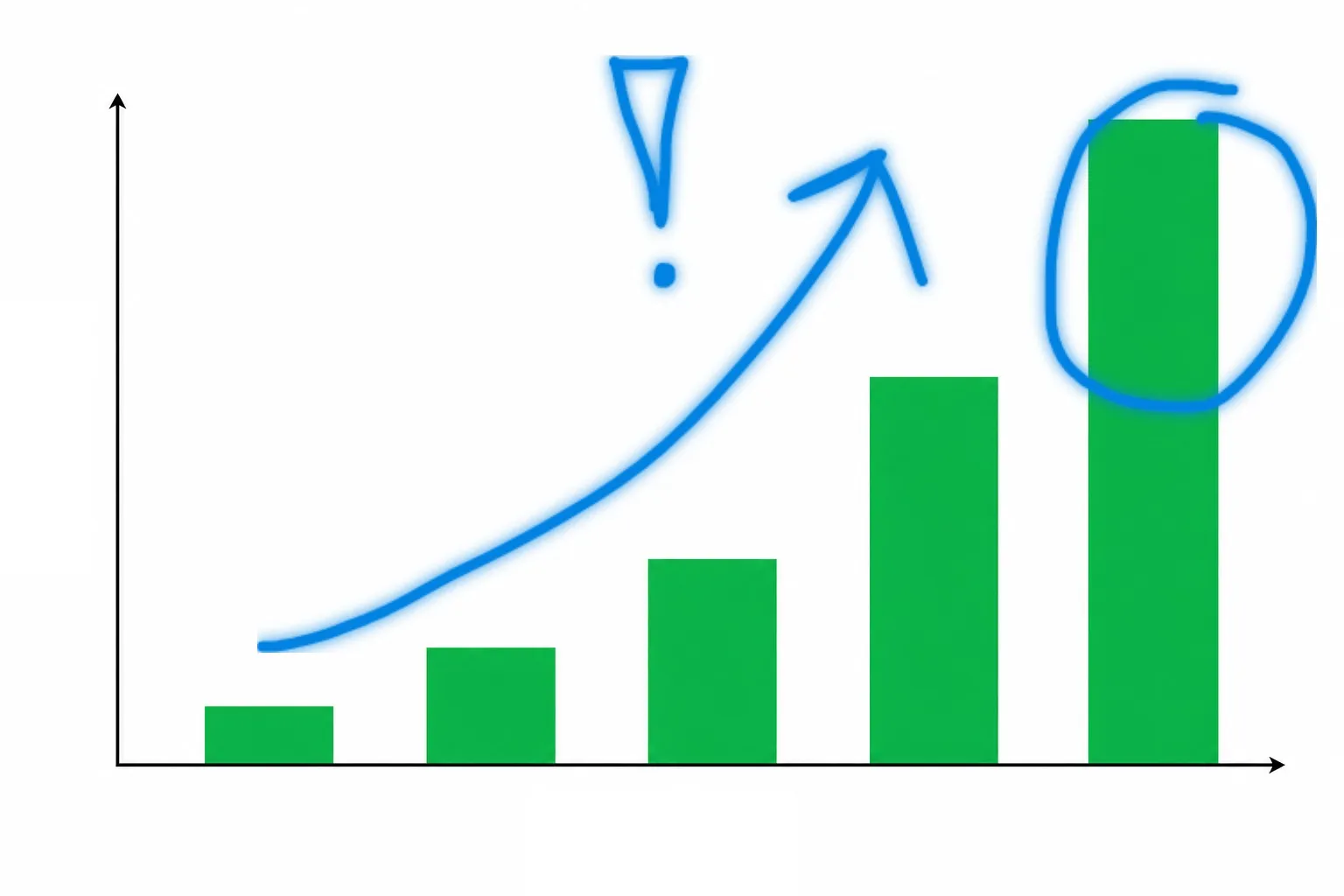
Presentasi Penjualan
Para-para penjualan menyoroti gambar, melingkari titik data, dan menambahkan catatan visual ke materi yang menghadap pelanggan. Menggambar di atas gambar membantu mengomunikasikan proposisi nilai dengan lebih jelas selama presentasi.
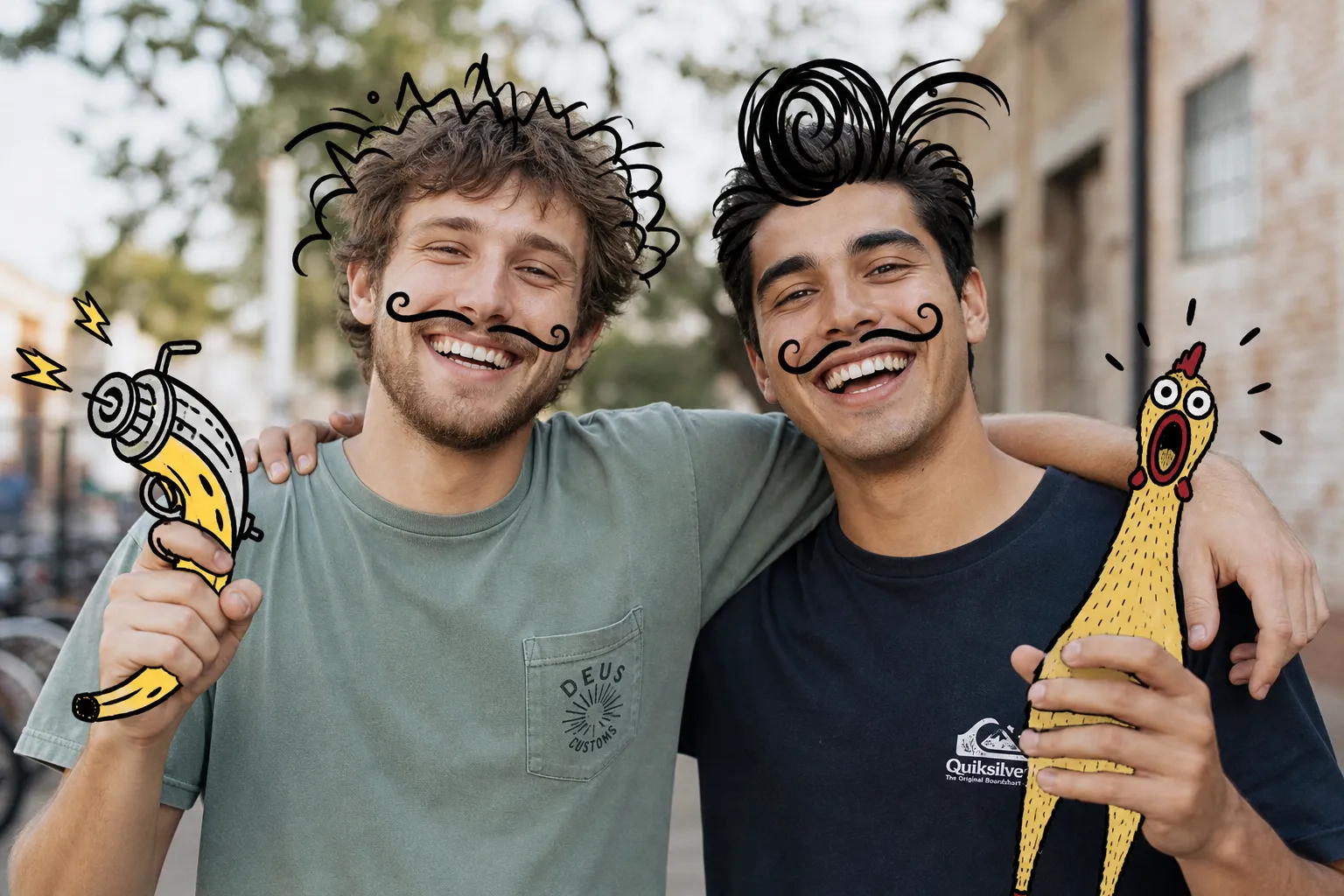
Meme dan Lelucon
Para membuat konten yang bisa dibagikan, para streamer dan kreator online menambahkan coretan di foto Instagram, memes, dan gambar reaksi. Sketsa cepat dan anotasi membantu menekankan humor dan konteks.
Jelaskan dan personalisasi setiap foto — dengan tulisan tangan milikmu sendiri
Coret-coretan, sorot, dan sketsa di atas gambar di browser kamu
Sorot dan tekankan tanpa memperlambat
Tarik perhatian ke detail yang penting dengan anotasi freehand yang dibuat langsung di browser Anda. Gunakan tulisan tangan Anda sendiri untuk menyoroti gambar dan tambahkan kepribadian. Baik Anda membuat konten untuk Instagram, Facebook, presentasi, atau materi pemasaran, jaga gaya unik dan identitas merek Anda tetap menjadi fokus utama.
Jaga setiap anotasi tetap sesuai merek dengan warna merek yang tersimpan. Bereksperimen dengan bebas dengan alat undo dan eraser bawaan yang memungkinkan Anda memperbaiki kesalahan dengan cepat tanpa memulai dari awal. Buat beberapa gambar, tumpuk anotasi dalam lapisan, dan sempurnakan setiap detail untuk hasil akhir yang sempurna.
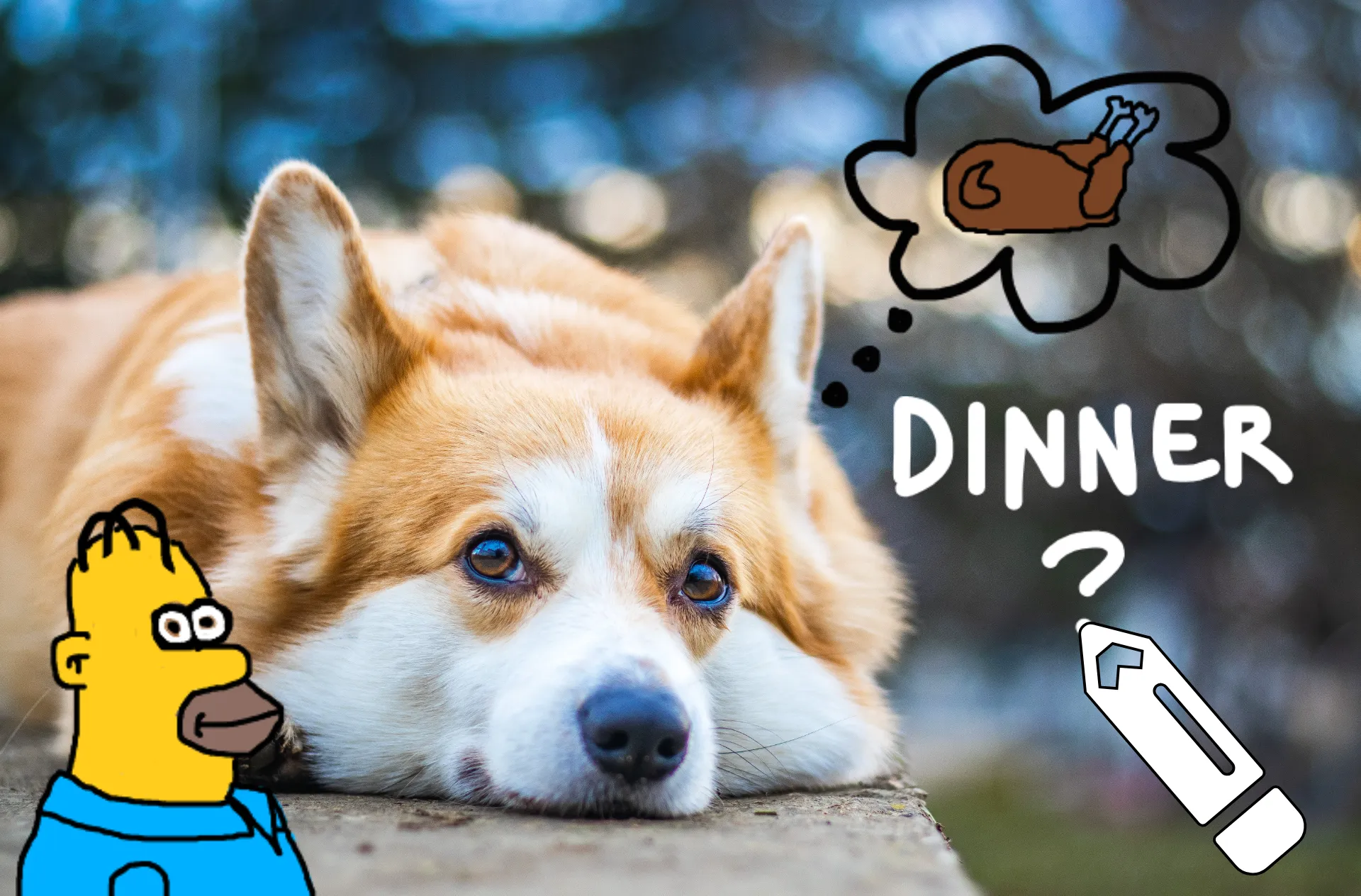
Ubah gambar jadi desain yang bisa dipakai lagi
Buat grafis custom langsung di gambarmu tanpa perlu beralih tools. Gambar panah, lingkaran, callout, atau desain freehand, lalu ubah ukuran, putar, dan posisikan di mana saja di kanvas untuk mendapatkan tampilan yang tepat sesuai keinginanmu.
Setiap gambar yang kamu buat otomatis tersimpan di media library kamu sebagai PNG dengan background transparan, jadi mudah untuk digunakan kembali di proyek-proyek mendatang. Letakkan grafikmu ke dalam video, gambar, presentasi, atau postingan media sosial tanpa perlu membuat ulang dari awal. Kamu juga bisa download gambar langsung ke perangkatmu untuk digunakan sebagai gambar freestanding, reaction sticker, atau desain overlay.
Percepat review dengan feedback visual
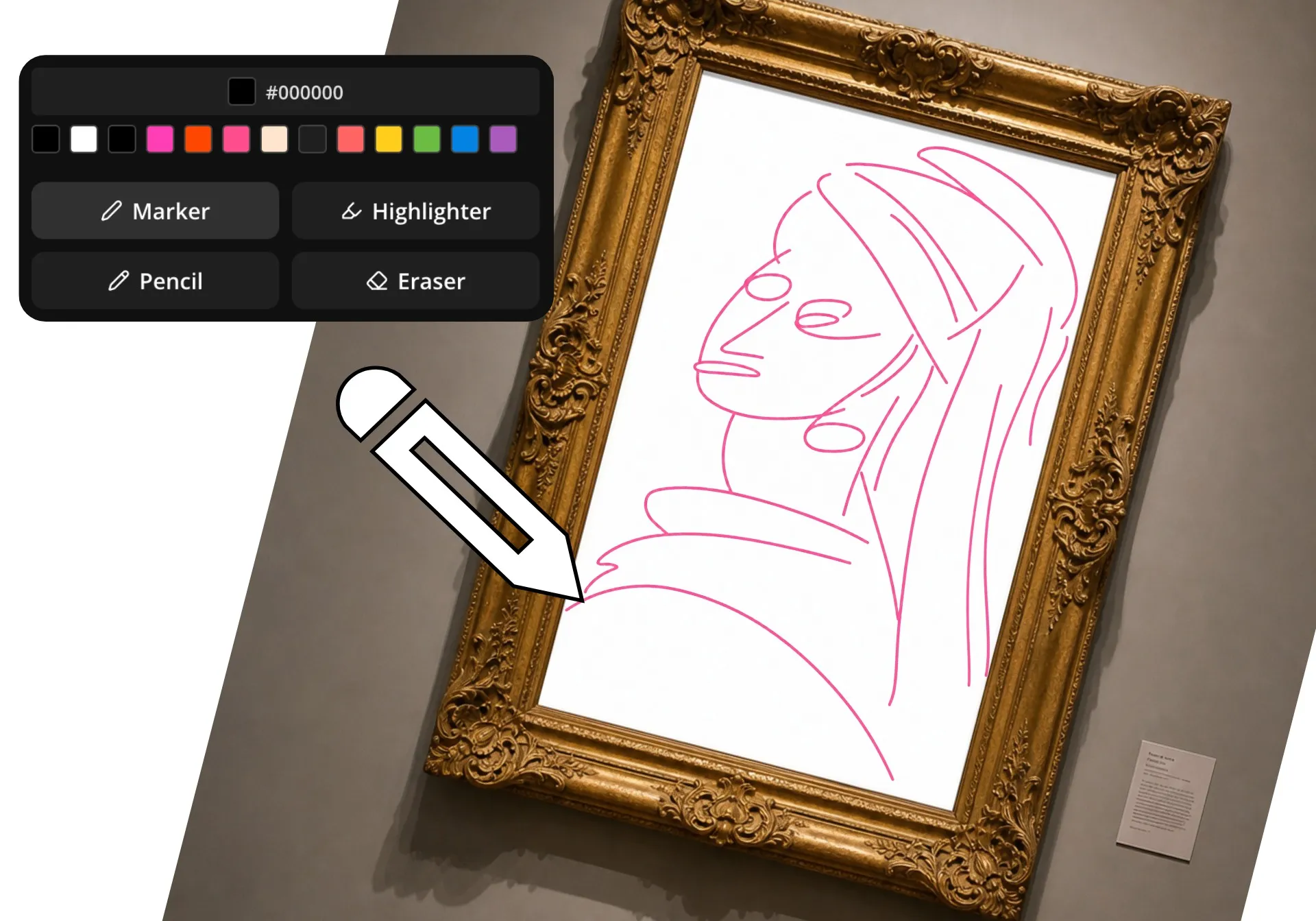
Tambahkan umpan balik visual ke gambar dalam hitungan detik dengan anotasi tulisan tangan langsung di Kapwing Studio. Lingkari area yang memerlukan perhatian, buat sketsa koreksi cepat, sorot detail penting, atau gambar panah untuk memandu pengulas ke tempat yang tepat. Umpan balik visual menghilangkan ambiguitas dan membantu rekan tim, pemangku kepentingan, dan klien memahami perubahan secara instan, mengurangi bolak-balik dan mempercepat siklus persetujuan.
Simpan umpan balik dan edit di satu tempat dengan menggabungkan gambar dengan komentar dan kolaborasi real-time. Anggota tim dapat memberi anotasi pada gambar, meninggalkan catatan kontekstual, dan membuat edit secara bersamaan tanpa beralih alat atau mengelola utas umpan balik yang panjang.

Anotasi dan tingkatkan dalam studio yang sama
Kapwing's Draw on Image tool sudah built-in di Studio, jadi kamu bisa anotasi dan edit gambar dalam workspace yang sama. Tambahkan catatan dan markup yang digambar tangan, terus tingkatkan desainmu dengan teks, sticker, filter, dan overlay tanpa perlu pindah-pindah aplikasi.
Kamu bahkan bisa ubah gambaranmu jadi video pake Sketch to Video generator.
Crop dan resize buat platform apa aja, atur brightness, contrast, dan pengaturan warna, atau terapin filter buat dapetin hasil akhir yang rapi. Dari anotasi cepat sampai edit gambar lengkap, Kapwing kasih semua yang kamu butuh di online editor.

Cara Menggambar di Gambar Online
- Step 1Buat proyek
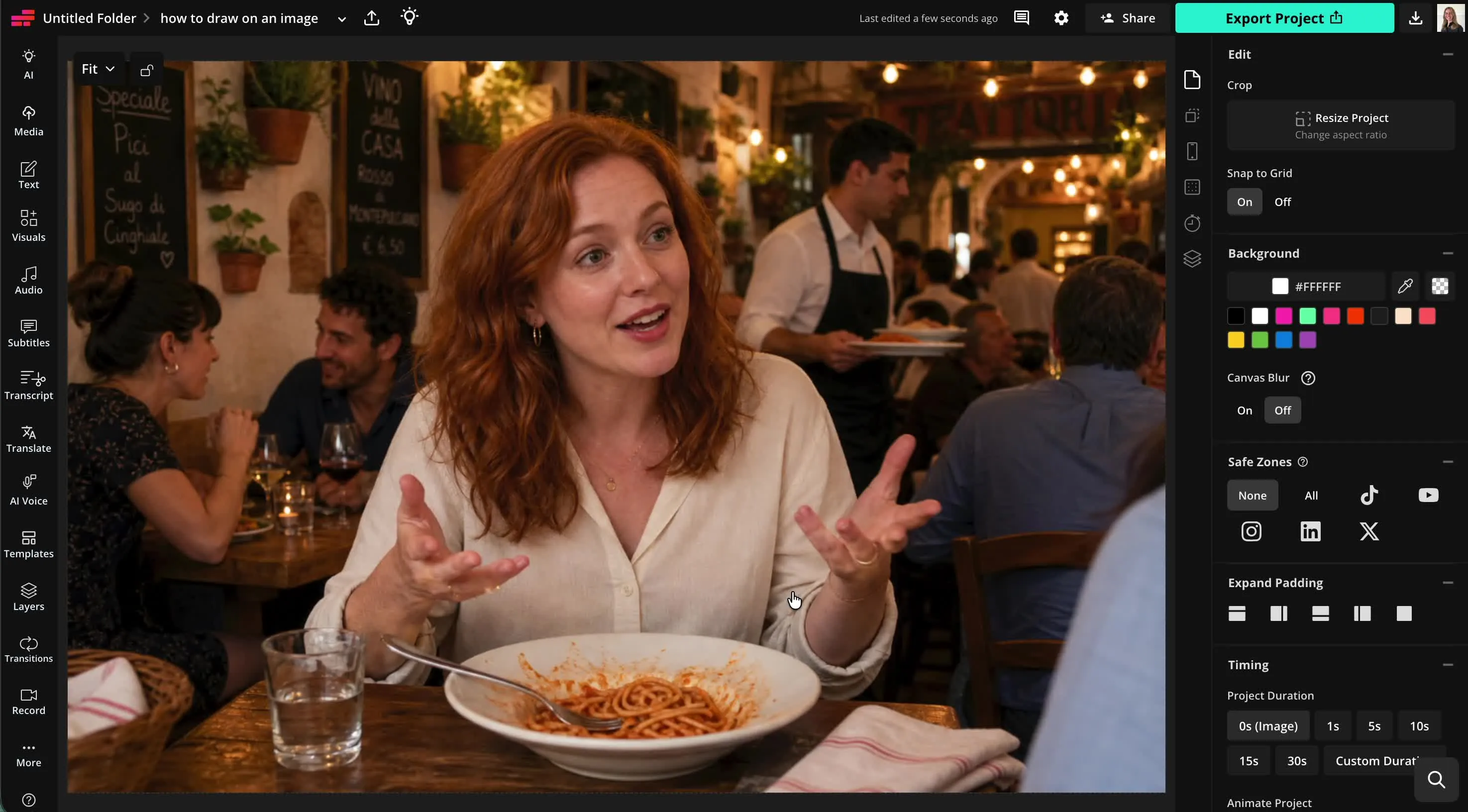
Buat proyek baru di Kapwing Studio. Klik untuk mengunggah gambar Anda, atau jelajahi perpustakaan gambar stok bebas royalti kami.
- Step 2Gambar di atas gambar
Klik "Visuals" di sidebar kiri, lalu gulir ke bawah ke "Draw." Pilih warna dan jenis kuas kamu, dan gunakan slider untuk menyesuaikan ukuran kuas dan opasitas. Gambar di gambar kamu menggunakan kursor.
- Step 3Ekspor
Simpan gambar beranotasi kamu ke komputer atau ponsel dengan mengklik "Export project" di bagian kanan atas.
Apa yang membedakan Kapwing?



Pertanyaan yang Sering Diajukan
Kami punya jawaban untuk pertanyaan-pertanyaan yang paling sering ditanyakan oleh pengguna kami.
Apakah alat Draw on Image gratis?
Ya, tool Draw on Image milik Kapwing gratis untuk semua pengguna. Untuk akses ke rangkaian lengkap tools editing gambar, termasuk tools bertenaga AI, upgrade ke akun Pro.
Apakah ada watermark pada ekspor?
Jika kamu menggunakan Kapwing dengan akun Gratis, maka semua ekspor — termasuk alat Draw on Image — akan memiliki watermark. Setelah kamu upgrade ke akun Pro, watermark akan sepenuhnya dihilangkan dari kreasi kamu.
Untuk apa saya bisa menggunakan alat Draw on Image?
Orang-orang menggunakan tools menggambar di gambar untuk berbagai macam proyek, termasuk memberi anotasi pada screenshot, membuat grafis tutorial, menandai desain, meninjau karya kreatif, menyoroti fitur produk, dan membuat konten media sosial.
Baik kamu memberikan umpan balik, mengajar konsep, membuat meme, atau menekankan detail penting, menggambar langsung di gambar dapat membuat komunikasi lebih cepat dan lebih visual.
Bagaimana cara membuat anotasi gambar saya terlihat lebih rapi?
Untuk anotasi yang bersih dan mudah dibaca, gunakan palet warna terbatas, ukuran kuas yang konsisten, dan hierarki visual yang jelas. Cadangkan warna berani untuk poin-poin penting dan hindari memenuhi gambar dengan terlalu banyak tanda.
Anotasi sederhana sering kali lebih efektif daripada gambar terperinci karena membantu penonton dengan cepat memahami apa yang seharusnya mereka perhatikan.
Bisa aku download atau simpan gambar-gambarku?
Ya, kamu bisa download gambaranmu langsung dari media library sebagai PNG dengan background transparan. Kamu juga bisa klik "Export project" untuk simpan gambaranmu yang overlay di gambarmu. Pilih dari PNG, JPEG, dan WebP dan atur resolusi yang kamu prefer.
Cara menggambar di foto
Untuk menggambar di foto secara online, mulai dengan mengunggah foto ke proyek baru di Kapwing Studio. Klik "Visuals" di sidebar kiri, lalu gulir ke bawah ke "Draw." Pilih dari tiga gaya kuas: marker (tepi membulat), pensil (tepi persegi), dan highlighter (tepi membulat dengan efek cahaya). Pilih warna menggunakan color picker kode hex atau warna brand yang tersimpan. Sesuaikan ukuran kuas dan transparansi menggunakan slider. Kemudian mulai menggambar. Jika kamu membuat kesalahan, kamu bisa menggunakan tombol undo atau tool penghapus. Ketika sudah selesai, klik "Done" untuk kembali ke studio editing dengan gambar yang sudah selesai. Untuk membuat gambar tambahan, tinggal klik tombol "Draw" lagi.
Di canvas studio, kamu bisa menyesuaikan ukuran dan posisi gambar kamu di atas foto kamu. Ketika sudah siap, klik "Export project" untuk mengunduh foto dengan anotasi atau highlight sebagai JPG, PNG, atau WebP.
Bagaimana cara saya memilih warna yang akan menonjol di gambar saya?
Pilih warna yang menciptakan kontras kuat dengan gambar di bawahnya. Warna-warna cerah seperti merah, kuning, atau cyan sering menonjol terhadap latar belakang yang lebih gelap, sementara warna yang lebih gelap bekerja lebih baik pada gambar-gambar terang. Jika gambarmu mengandung banyak warna, pertimbangkan menggunakan garis luar atau efek sorotan yang kontras untuk menjaga gambar tetap terlihat.
Juga berguna untuk menggunakan warna dengan tujuan. Misalnya, satu warna dapat menyoroti detail penting, sementara yang lain dapat menunjukkan gerakan, perubahan, atau area fokus. Membatasi palet warnamu ke beberapa warna yang berbeda dapat membuat anotasi lebih mudah dipahami sekilas.
Jenis gambar apa saja yang paling bagus untuk digambar?
Gambar dengan subjek yang jelas dan ruang terbuka yang cukup cenderung paling cocok untuk menggambar dan anotasi. Screenshot, diagram, foto produk, peta, presentasi, dan visual edukatif semuanya adalah pilihan umum karena gambar dapat dengan mudah menyoroti detail spesifik atau mengarahkan perhatian.
Kamu bisa menggambar di hampir semua gambar, tapi gambar yang berantakan atau resolusi rendah mungkin membuat anotasi lebih sulit dilihat. Jika memungkinkan, gunakan gambar berkualitas tinggi dan biarkan cukup ruang di sekitar elemen penting sehingga gambar kamu memperkuat konten alih-alih menyembunyikannya.
Bisa aku juga menggambar di video atau GIF?
Ya, Kapwing juga punya fitur Draw on Video dan Draw on GIF. Kamu bisa upload berbagai jenis media, termasuk gambar, video, dan GIF, ke Kapwing Studio, pakai draw tool, terus export untuk dibagiin.
Temukan Sumber Daya
Tips, template, dan panduan mendalam untuk membantu kamu membuat konten lebih cepat dan berbagi dengan percaya diri.
Lihat semua


Mulai dengan video pertamamu hanya dalam beberapa klik. Bergabunglah dengan lebih dari 35 juta kreator yang mempercayai Kapwing untuk membuat lebih banyak konten dalam waktu lebih singkat.