Resimleri çiz, açıklama ekle ve vurgula.
Tarayıcında ücretsiz olarak başla.
Resimler üzerine ücretsiz çiz
Açıklamalı resimleri PNG veya JPEG olarak indir. Pro sürümde filigran yok.
Fotoların üzerine doğrudan çevrimiçi olarak çizim yap
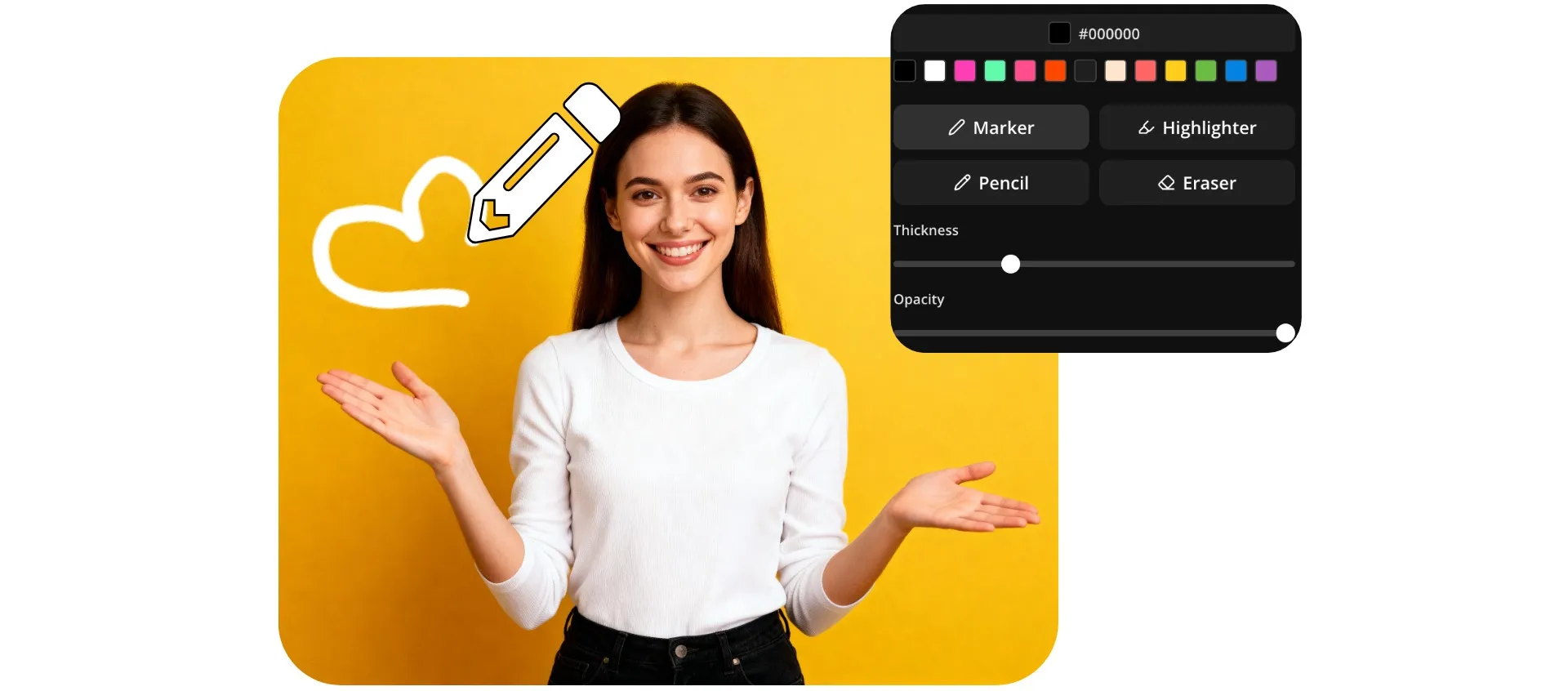
Kapwing'in Resim Üzerine Çiz aracı ile herhangi bir resmi özelleştir, açıklama ekle ve vurgula. Kapwing Studio'da doğrudan el çizimi oklar, daireler, notlar, çizimler ve özel tasarımlar ekle — ek yazılım, indirme veya uygulama değiştirme gerekmez.
İçerik oluşturucular ve pazarlamacılar için tasarlanan Resim Üzerine Çiz, dikkati yönlendirmeyi ve bağlam eklemeyi kolaylaştırır. Pazarlama varlıklarındaki ürün özelliklerini vurgula, ekran görüntülerindeki önemli detayları işaretle veya YouTube küçük resimleri ve sosyal paylaşımları özel açıklama ve grafiklerle daha çekici hale getir.
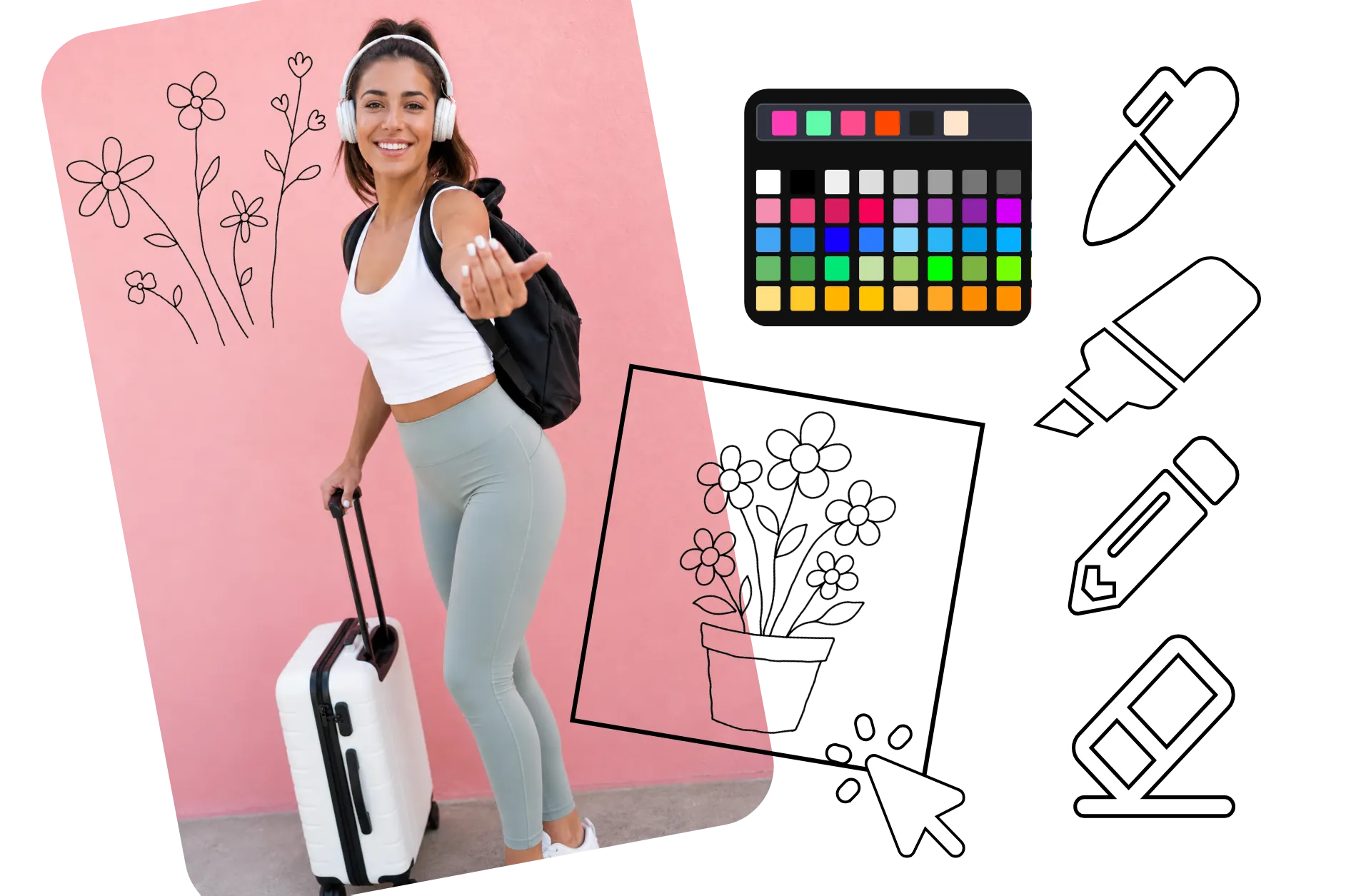
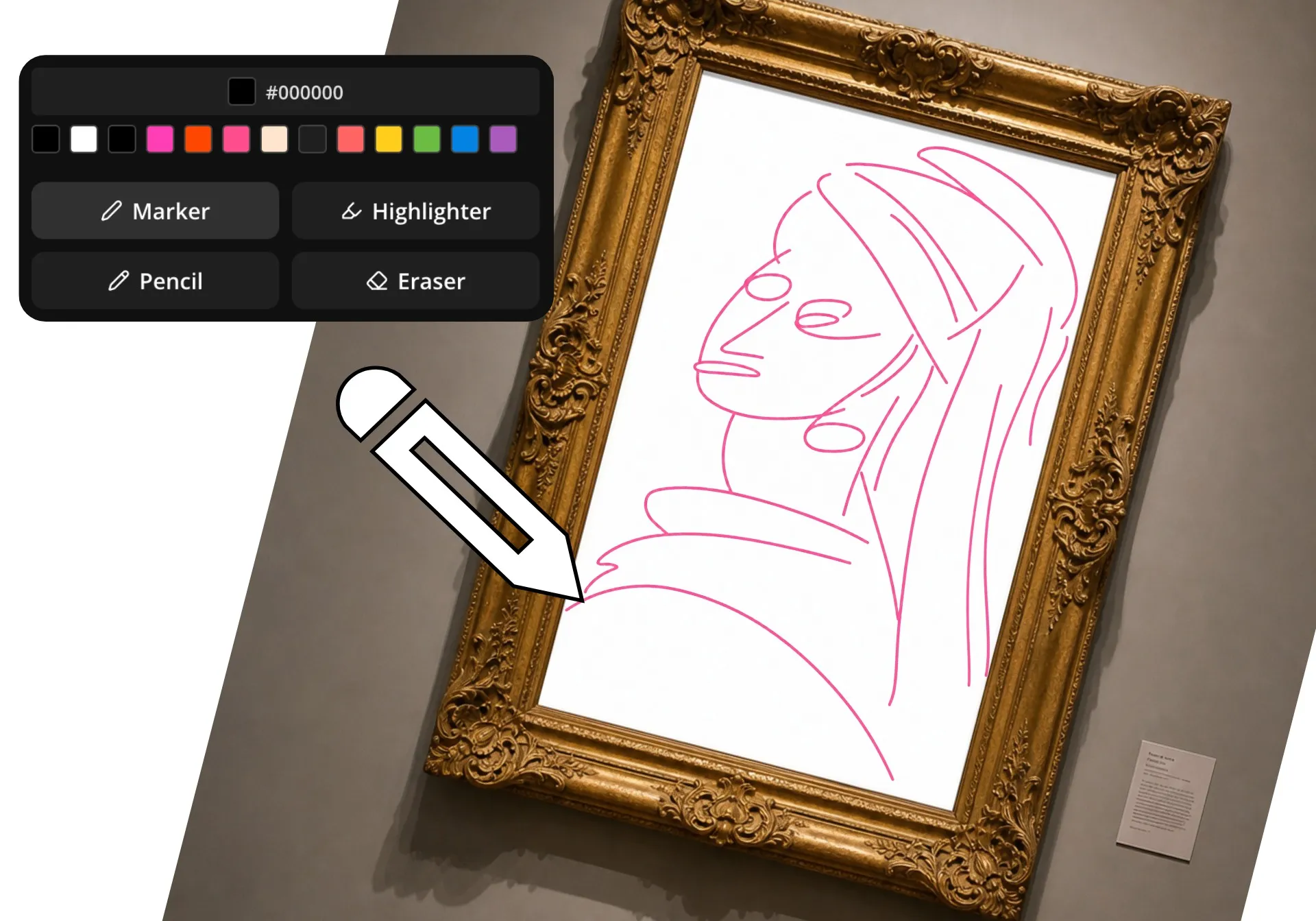
Üç fırça stilinden, binlerce renk seçeneğinden, ayarlanabilir fırça boyutlarından ve özelleştirilebilir saydamlık ayarlarından seç. Her çizim tuval üzerinde yeniden boyutlandırılabilir ve yeniden konumlandırılabilir veya şeffaf bir PNG olarak dışa aktarılabilir, bu da grafiklerini videolar, sunumlar, reklamlar ve içerik kampanyaları arasında yeniden kullanmayı kolaylaştırır.
Resimlerinize nasıl çizim yapılır
Herhangi bir resim üzerinde düzenlenebilir çizim katmanları oluştur. Ücretsiz olarak dışa aktar.
Yükle
görüntünü Kapwing Studio'ya


Çiz
herhangi bir renkte üç fırça aracı ve bir silgi kullanarak
İndir
telefonunuza veya bilgisayarınıza yüksek çözünürlükte
Her türlü alanda görsel hikaye anlatımını geliştirmek için tasarlandı
Kapwing'i kullanan 35M+ yaratıcıya katıl. Ücretsiz olarak çiz ve indir.
Thumbnail İşaretlemeleri
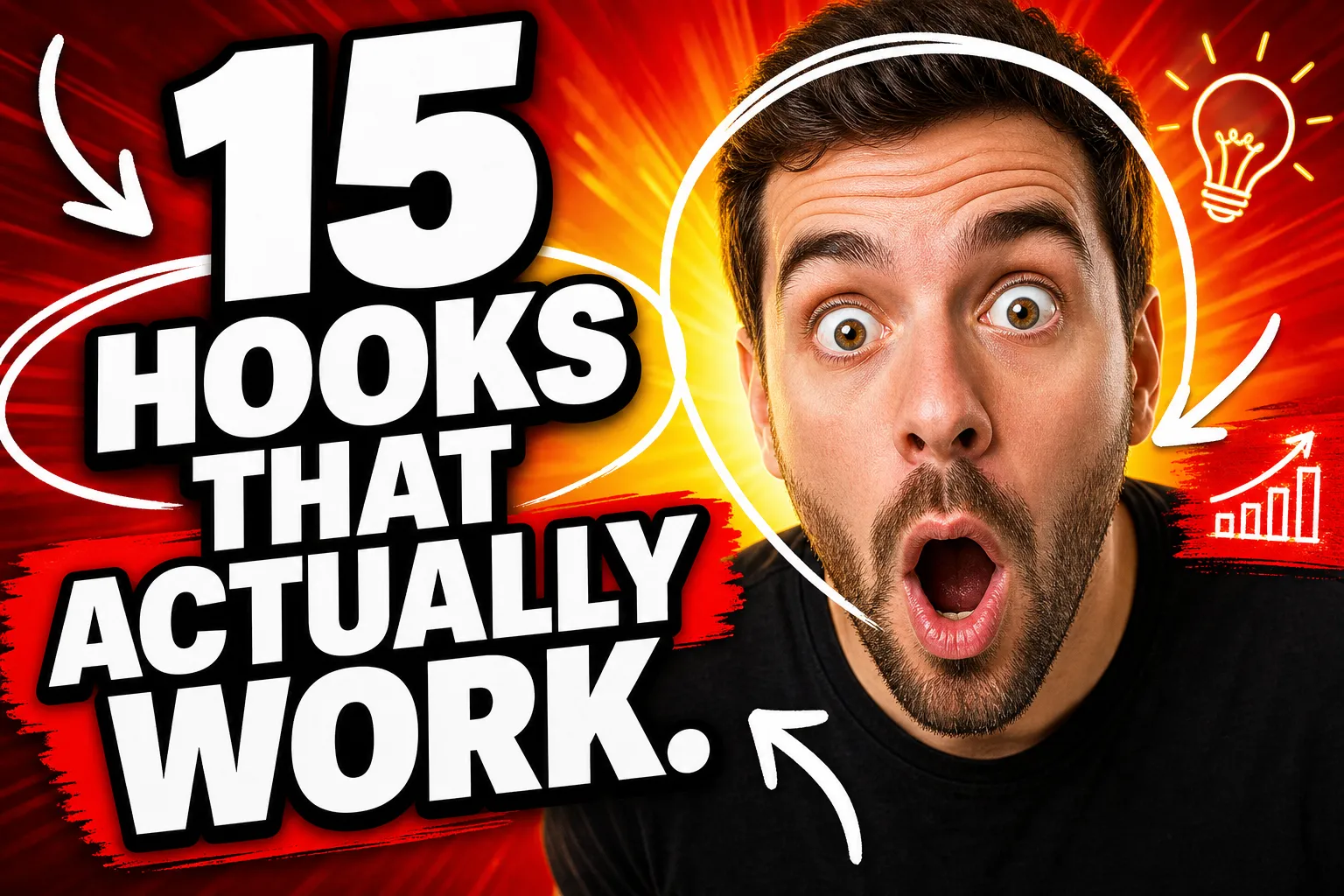
YouTuber'lar ve içerik ajansları, önemli anları vurgulayan oklar, daireler ve highlight'lar eklemek için resimlerden yararlanırlar. Tasarım yazılımına geçmeden resimlerin üzerine doğrudan çizerek ilgi çekici küçük resim konseptleri oluştur.

Sosyal Paylaşımlar
Influencerlar ve sosyal medya yöneticileri, kişisel yorumlar, tepkiler ve gözlemler eklemek için bir resim üzerine çizimler yapıyor. El çizimi notlar, izleyicilerle rezonans yapan daha özgün bir stil oluşturuyor.
Podcast Promosyonu
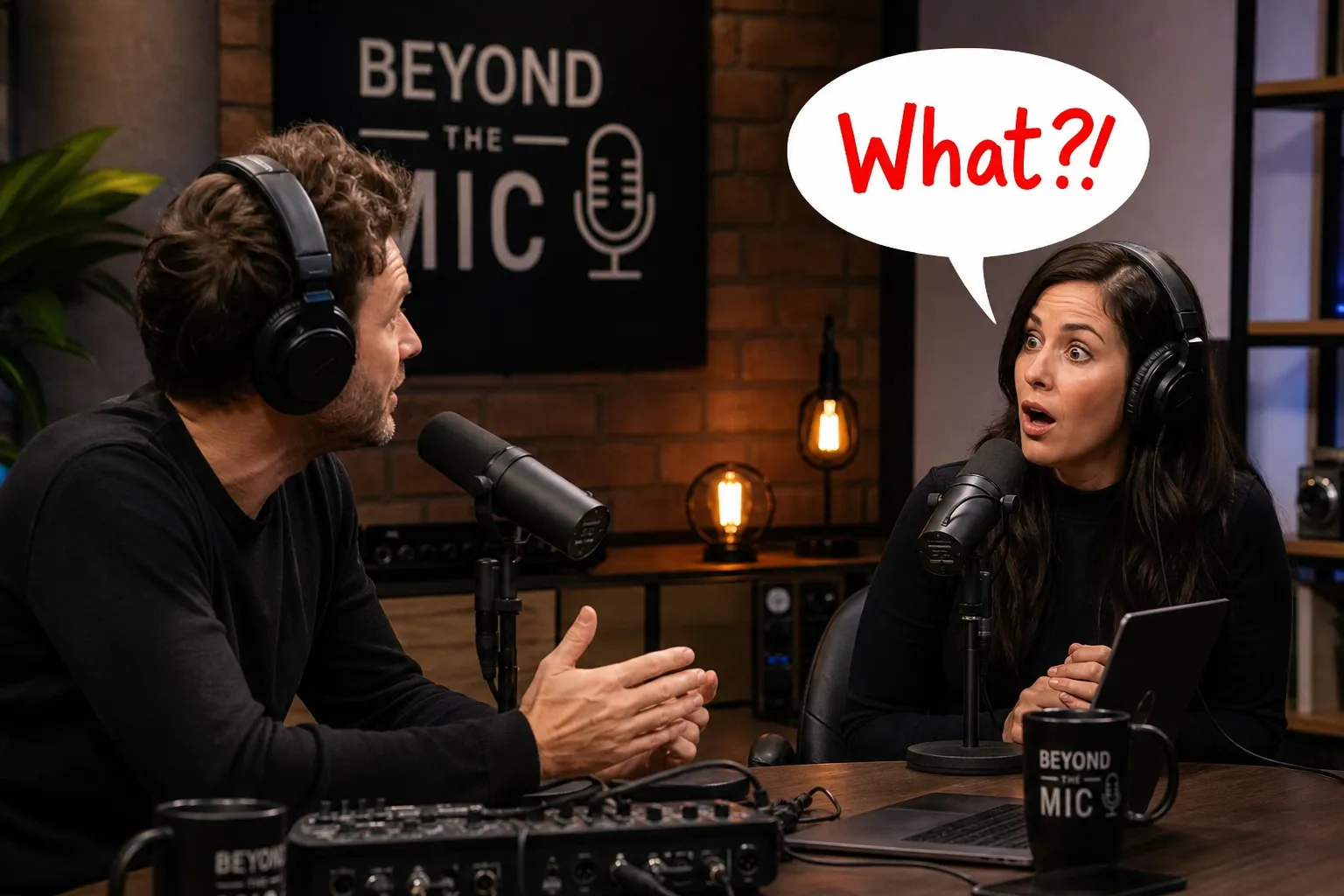
Podcast yapımcıları alıntıları ve misafir görüşlerini vurgulamak için fotoğraflar ve bölüm grafiklerinden yararlanır. Basit açıklamalar, ses içeriğini sosyal medya için görsel varlıklara dönüştürmeye yardımcı olur.

Eğitim Grafikleri
Eğitmenler ve online koçlar, kavramları, iş akışlarını ve adım adım süreçleri açıklamak için görüntü üzerine çizerek ek açıklamalar yapıyorlar
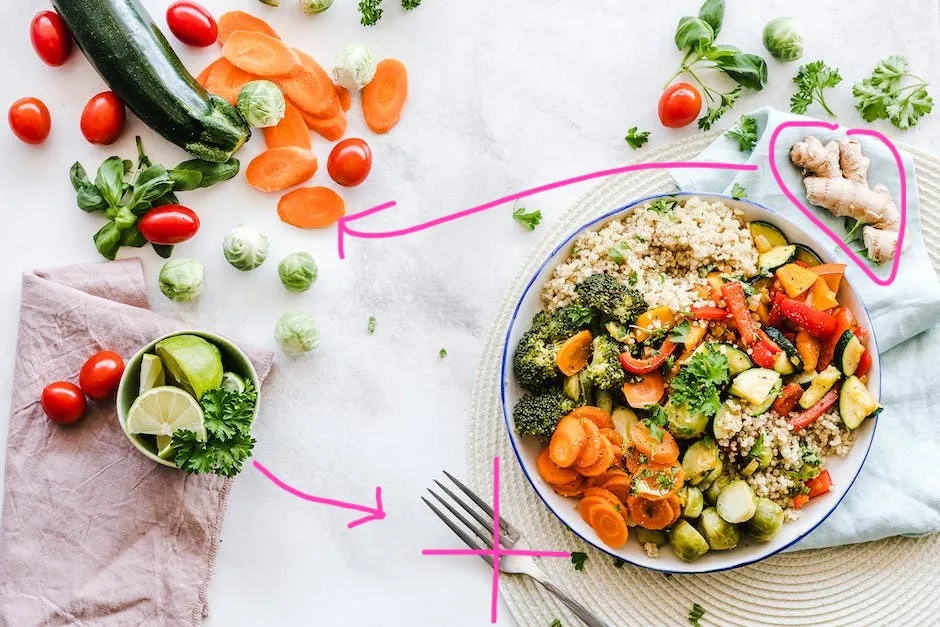
İçerik Geri Bildirimi
İçerik ajansları ve pazarlama ekipleri taslakları ve kampanya varlıklarını incelediklerinde görsellere çizmek için uygulamayı kullanıyor. Onayları kolaylaştırmak için düzeltmeleri doğrudan görsellerin üzerine işaretle.

Ürün Gezileri
Müşteri başarısı ve destek ekipleri, kullanıcılara tam olarak nereye tıklayacaklarını, ayarları nasıl güncelleyeceklerini veya hangi işlemleri tamamlayacaklarını göstermek için resimlere açıklama eklerler
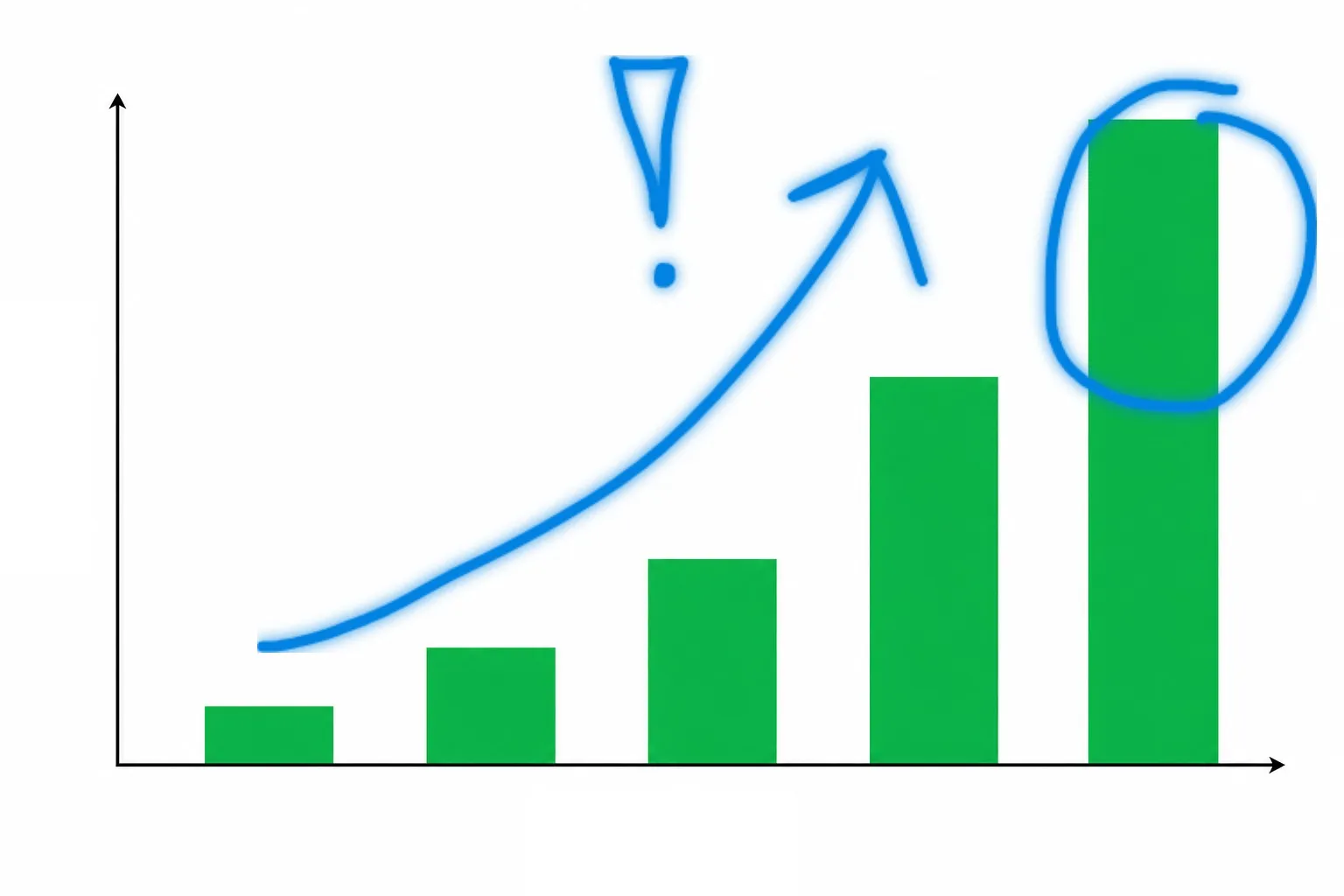
Satış Sunumları
Satış temsilcileri müşteri sunumlarındaki görselleri vurgular, veri noktalarını çizer ve görsel notlar eklerler. Görsellerin üzerine çizim yaparak sunum sırasında değer önerilerini daha net bir şekilde iletişim kurmaya yardımcı olur.
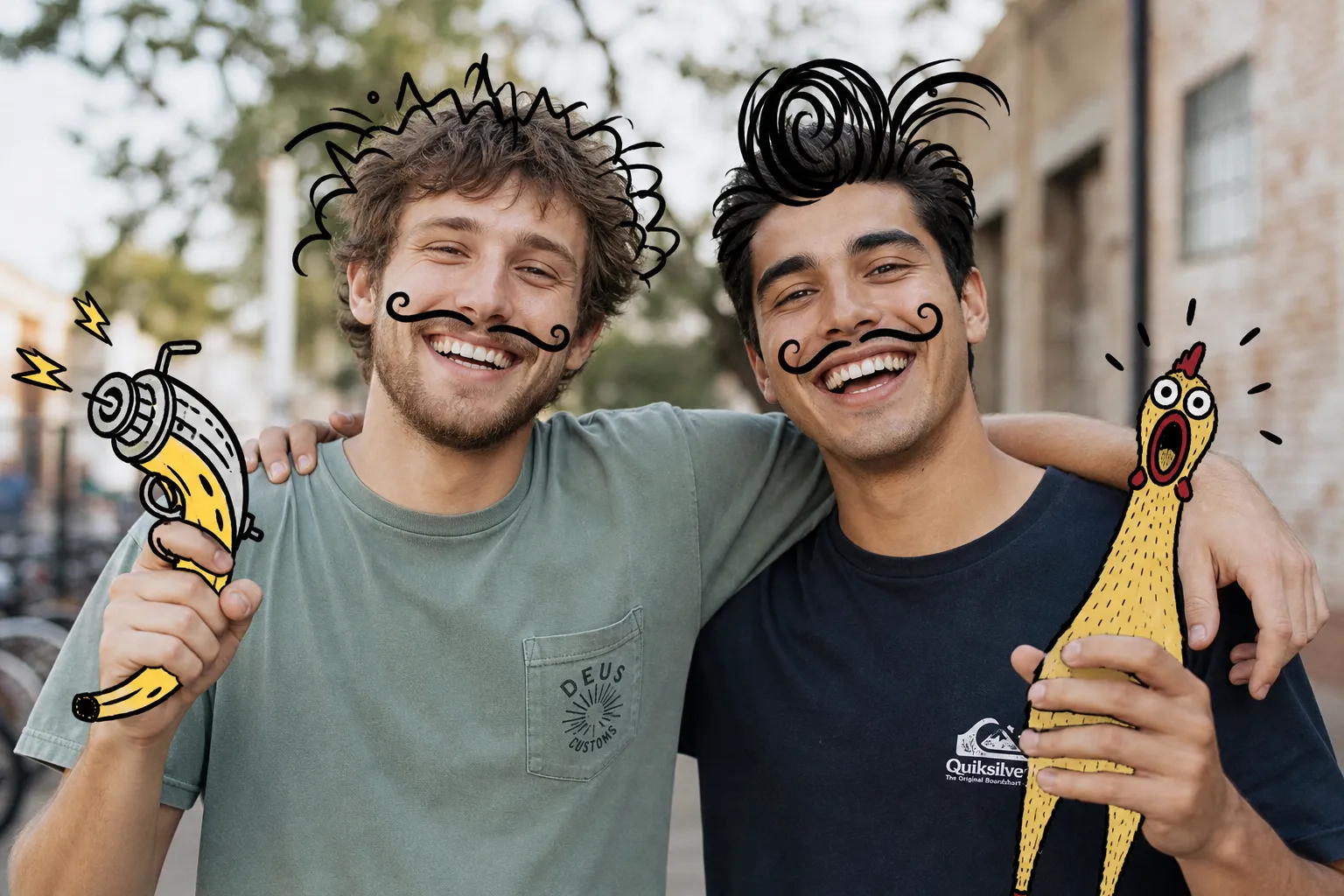
Meme'ler ve Şakalar
Yayıncılar ve çevrimiçi içerik yaratıcıları, paylaşılabilir içerik oluşturmak için Instagram resimlerine, meme'lere ve tepki resimlerine karalamalar eklerler. Hızlı eskizler ve açıklamalar mizahı ve bağlamı vurgulamaya yardımcı olur.
Her fotoyu netleştir ve kişiselleştir — kendi el yazını kullanarak
Resimler üzerinde tarayıcında çizim yap, vurgula ve eskiz oluştur
Vurgula ve öne çıkar, ama hızını kaybetme
Önemli detaylara tarayıcında doğrudan yapabileceğin serbest ek açıklamalarla dikkat çek. Resimleri vurgulamak ve kişilik katmak için kendi el yazını kullan. Instagram, Facebook, sunumlar veya pazarlama materyalleri için içerik oluşturuyor olsan da, benzersiz stilini ve marka kimliğini ön plana al.
Her ek açıklamayı kaydedilmiş marka renkleriyle markanıza uygun tutun. Hataları hızlı bir şekilde düzeltmen için baştan başlamadan yapabileceğin yerleşik geri al ve silgi araçlarıyla özgürce deney yap. Birden fazla çizim oluştur, ek açıklamaları katmanlar halinde üst üste koy ve parlak bir nihai sonuç için her detayı ince ayar yap.
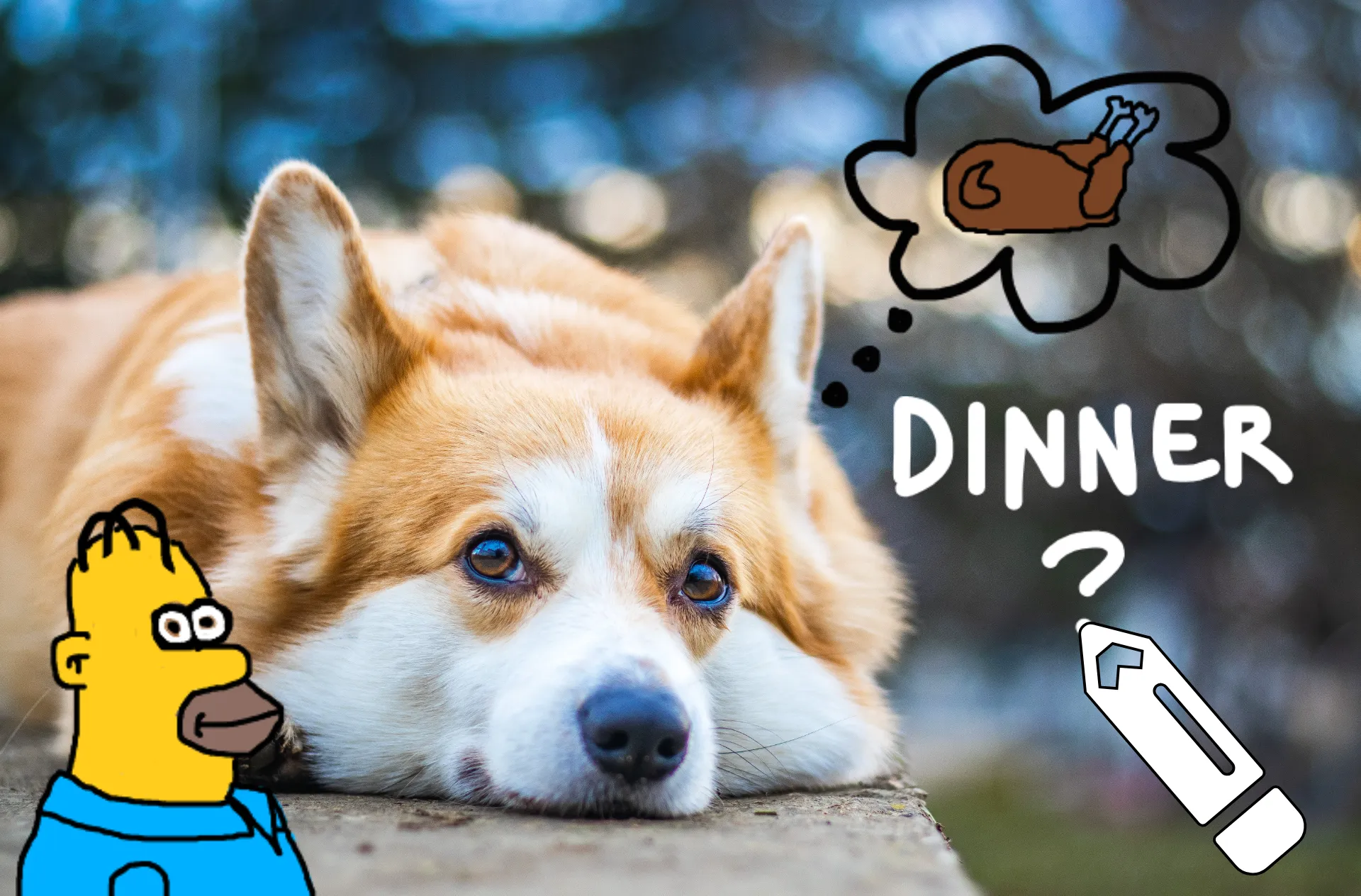
Çizimleri yeniden kullanılabilir tasarımlara dönüştür
Resimlerinizde doğrudan özel grafikler oluşturun, araçlar arasında geçiş yapmadan. Oklar, daireler, açıklamalar veya serbest çizimler çizin, sonra istediğiniz görünümü elde etmek için bunları tuval üzerinde herhangi bir yere yeniden boyutlandırın, döndürün ve konumlandırın.
Oluşturduğunuz her çizim otomatik olarak medya kütüphanenize şeffaf bir arka plana sahip PNG olarak kaydedilir ve gelecek projelerinizde kolayca yeniden kullanabilirsiniz. Grafiklerinizi sıfırdan yeniden oluşturmadan videolara, görüntülere, sunumlara veya sosyal paylaşımlara aktarın. Ayrıca çizimleri doğrudan cihazınıza indirebilir ve bağımsız görüntüler, reaction sticker'lar veya tasarım kaplamaları olarak kullanabilirsiniz.
Görsel geri bildirimle incelemeleri hızlandır
Kapwing Studio'da el çizimi ek açıklamalarla saniyeler içinde görsellere görsel geri bildirim ekle. Dikkat gerektiren alanları daire içine al, hızlı düzeltmeler çiz, önemli detayları vurgula veya yorumcuları tam olarak nereye bakması gerektiğini göstermek için oklar çiz. Görsel geri bildirim belirsizliği ortadan kaldırır ve takım üyelerine, paydaşlara ve müşterilere değişiklikleri anında anlamalarına yardımcı olur, geri dönüşleri azaltır ve onay döngülerini hızlandırır.
Çizimleri yorumlar ve gerçek zamanlı işbirliği ile birleştirerek geri bildirimi ve düzenlemeleri tek bir yerde tut. Takım üyeleri görsellere ek açıklama ekleyebilir, bağlamsal notlar bırakabilir ve araçlar arasında geçiş yapmadan veya uzun geri bildirim dizilerini yönetmeden eşzamanlı olarak düzenleme yapabilir.

Aynı stüdyoda açıklama ekle ve geliştir
Kapwing'ın Resme Çiz aracı Studio'ya entegre edilmiş, bu sayede aynı çalışma alanında resimler üzerinde notlar ekleyebilir ve resim düzenleyebilirsin. El çizimi notlar ve işaretlemeler ekle, sonra uygulamalar arasında geçiş yapmadan tasarımını metin, sticker, filtre ve overlay'lerle geliştir.
Hatta çizimlerinizi Sketch to Video üreteciyle videolara dönüştürebilirsin.
Herhangi bir platform için kırp ve yeniden boyutlandır, parlaklık, kontras ve renk ayarlarını düzenle ya da cilalı bir sonuç yaratmak için filtreler uygula. Hızlı notlardan tam resim düzenlemelerine kadar, Kapwing çevrimiçi editörde ihtiyacın olan her şeyi sunar.

İnternet'te Görsellere Nasıl Çizilir
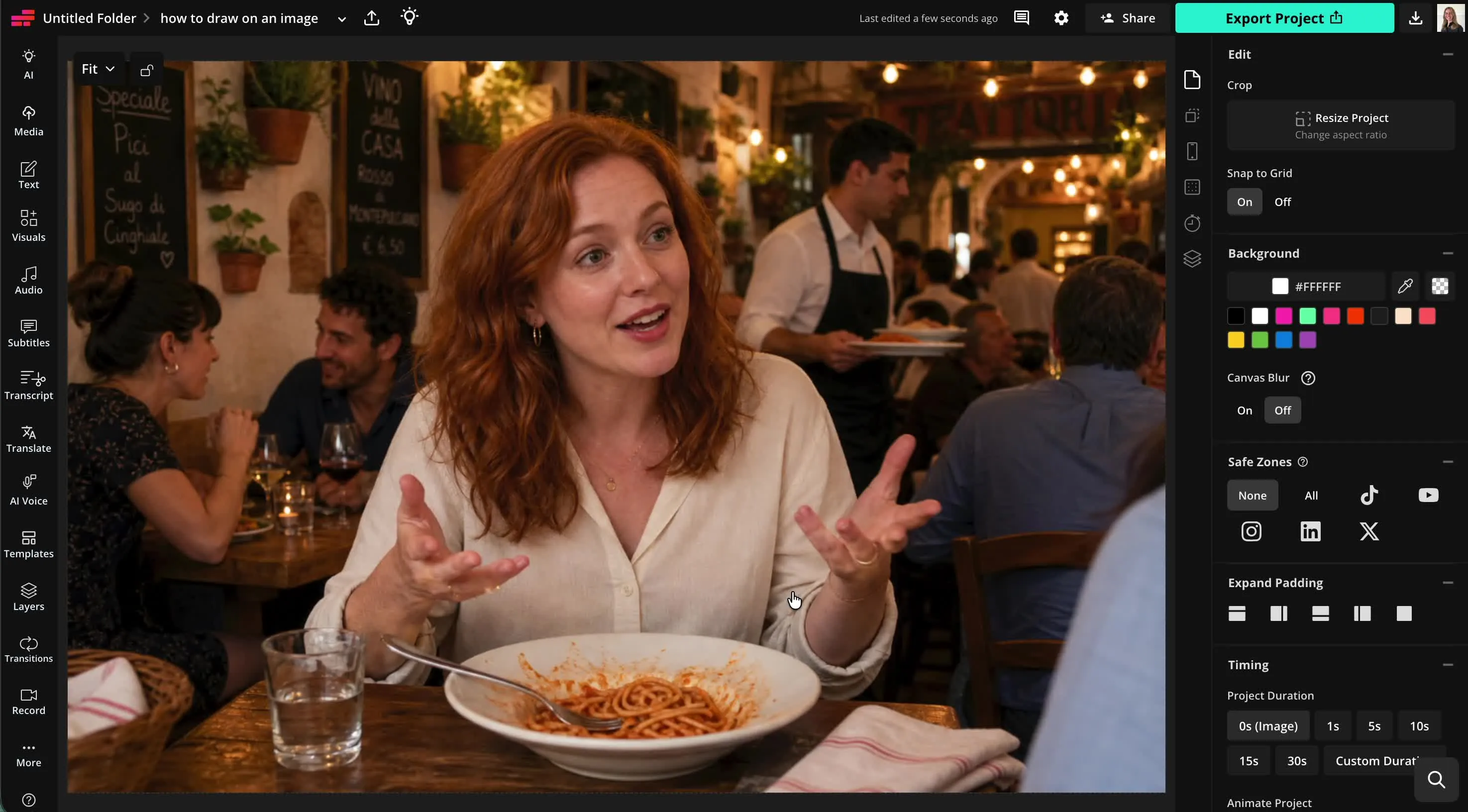
- Step 2Resme çiz
Sol kenar çubuğunda "Görseller"e tıkla, sonra "Çiz"e kaydır. Rengin ve fırça türünü seç, kaydırıcıları kullanarak fırça boyutu ve saydamlığını ayarla. İmlecinle resmin üzerine çiz.
- Step 3Dışa Aktar
Açıklamalı görüntünü sağ üst köşedeki "Export project" seçeneğine tıklayarak bilgisayarına veya telefonuna kaydet.
Kapwing'de ne farklı?



Sıkça Sorulan Sorular
En sık sorulan soruların cevaplarını burada bulabilirsin.
Draw on Image aracı ücretsiz mi?
Evet, Kapwing'in Resim Üzerine Çiz aracı tüm kullanıcılar için ücretsizdir. AI destekli araçlar da dahil olmak üzere tüm görüntü düzenleme araçlarına erişim için, Pro hesaba yükseltin.
İhraç edilen dosyalarda filigran var mı?
Kapwing'i ücretsiz bir hesapla kullanıyorsan, Draw on Image aracı da dahil olmak üzere tüm dışa aktarımlar bir filigran içerir. Pro hesaba yükselttikten sonra, filigran yaratımlarından tamamen kaldırılır.
Draw on Image aracını ne için kullanabilirim?
İnsanlar, ekran görüntülerini açıklama, eğitim grafikleri oluşturma, tasarımları işaretleme, yaratıcı çalışmaları gözden geçirme, ürün özelliklerini vurgulama ve sosyal medya içeriği oluşturma dahil olmak üzere çok çeşitli projeler için resime çizim araçlarını kullanırlar.
İster geri bildirim sağlıyor olun, ister bir konsepti öğretiyor, ister meme oluşturuyor, isterse önemli detayları vurguluyorsanız, doğrudan bir resim üzerine çizmek iletişimi daha hızlı ve daha görsel hale getirebilir.
Görüntü açıkllamalarımı nasıl daha temiz görünmesini sağlayabilirim?
Temiz ve okunması kolay açıklamalar için sınırlı bir renk paleti, tutarlı fırça boyutları ve açık görsel hiyerarşi kullan. Canlı renkleri önemli noktalar için ayır ve görseli çok fazla işaretle doldurmaktan kaçın.
Basit açıklamalar genellikle detaylı çizimlerden daha etkilidir çünkü izleyicilerin neye dikkat etmeleri gerektiğini hızlı bir şekilde anlamalarına yardımcı olur.
Çizimlerimi indirebilir veya kaydedebilir miyim?
Evet, çizimlerinizi doğrudan medya kütüphanesinden şeffaf arka planlı PNG olarak indirebilirsiniz. Ayrıca çizimlerinizi görüntünüzün üzerine yerleştirilmiş şekilde kaydetmek için "Projeyi Dışa Aktar"a tıklayabilirsiniz. PNG, JPEG ve WebP'den seçim yapın ve tercih ettiğiniz çözünürlüğü ayarlayın.
Fotoğraflara nasıl çizim yapılır
Fotoğraflar üzerine çevrimiçi olarak çizmek için, bunları bir Kapwing Studio'da yeni projeye yükleyerek başla. Sol kenar çubuğunda "Visuals"a tıkla, sonra "Draw"a kaydır. Üç fırça stilinden seç: marker (yuvarlatılmış kenarlar), pencil (kare kenarlar) ve highlighter (parlak efektli yuvarlatılmış kenarlar). Hex kod renk seçiciyi veya kaydedilmiş marka renklerini kullanarak rengini seç. Kaydırıcıları kullanarak fırça boyutunu ve saydamlığını ayarla. Sonra çizmeye başla. Bir hata yaparsanız, geri alma düğmelerini veya silgi aracını kullanabilirsin. İşin bittiğinde, tamamlanmış çizimle düzenleme stüdyosuna dönmek için "Done"a tıkla. Ek çizimler oluşturmak için, "Draw" düğmesine tekrar tıkla.
Studio tuvalinde, çizimin boyutunu ve konumunu resmin üzerinde ayarlayabilirsin. Hazır olduğunda, açıklamalı veya vurgulanan görüntünü JPG, PNG veya WebP olarak indirmek için "Export project"e tıkla.
Resimlerimde öne çıkacak renkleri nasıl seçerim?
Görüntünün altında güçlü bir kontrast oluşturan renkler seç. Kırmızı, sarı veya cyan gibi parlak renkler koyu arka planlar karşısında öne çıkarken, daha koyu renkler açık görüntülerde daha iyi çalışır. Görüntün birçok renk içeriyorsa, çizimlerin görünür kalmasını sağlamak için kontrastlı bir anahat veya altta yatan vurgu efekti kullanmayı düşün.
Renkleri amaçlı olarak kullanmak da oldukça yardımcı. Örneğin, bir renk önemli detayları vurgularken, başka bir renk hareketi, değişiklikleri veya odak alanlarını gösterebilir. Paletini birkaç belirgin renkle sınırlamak, ek açıklamaları bir bakışta anlaşılması kolay hale getirebilir.
Çizmek için en iyi hangi tür resimler işe yarar?
Net konular ve yeterli açık alan içeren resimler, çizim ve ek açıklama için en iyi sonucu verir. Ekran görüntüleri, diyagramlar, ürün fotoğrafları, haritalar, sunumlar ve eğitim görselleri yaygın seçeneklerdir çünkü çizimler belirli detayları kolayca vurgulayabilir veya dikkati yönlendirebilir.
Neredeyse her resme çizim yapabilirsin, ama karışık veya düşük çözünürlüklü resimler ek açıklamaları görmesini zorlaştırabilir. Mümkünse yüksek kaliteli resimler kullan ve önemli öğelerin etrafında yeterince boşluk bırak, böylece çizimleriniz içeriği gizlemek yerine iyileştirsin.
Videoları veya GIF'leri üzerine çizim yapabilir miyim?
Evet, Kapwing ayrıca Videoya Çiz ve GIF'e Çiz araçlarına da sahip. Kapwing Studio'ya resimler, videolar ve GIF'ler de dahil olmak üzere her türlü medyayı yükleyebilir, çizim aracını kullanabilir ve ardından paylaşmak için dışa aktarabilirsin.
Kaynakları Keşfet
İpuçları, şablonlar ve derinlemesine rehberler seni daha hızlı oluşturmanıza ve güvenle paylaşmanıza yardımcı olmak için.
Tümünü Görüntüle


İlk videonuza sadece birkaç tıklamayla başlayın. Kapwing'e güvenerek daha az zamanda daha fazla içerik oluşturan 35 milyondan fazla yaratıcıya katılın.