Dibuja en la Imagen
Dibuja, anota y destaca imágenes.
Comienza en tu navegador de forma gratuita.
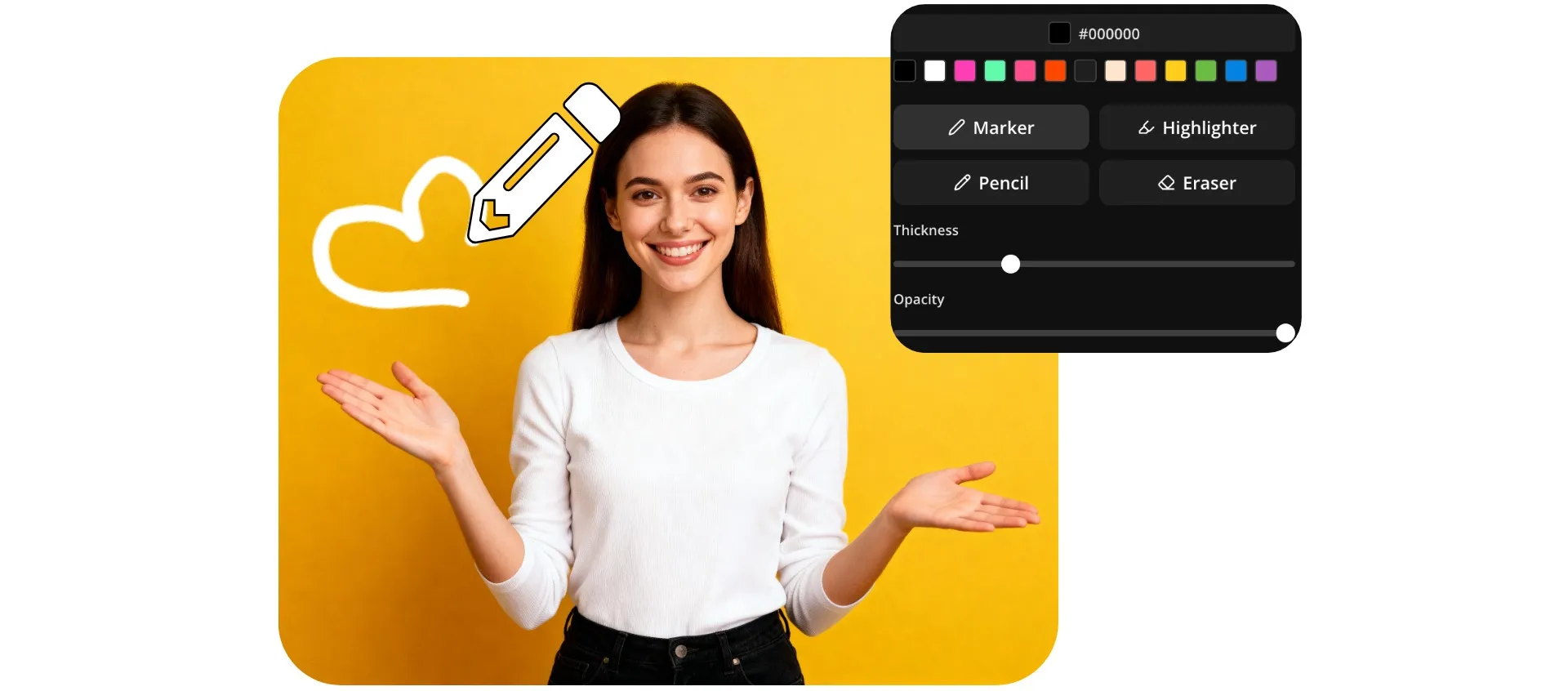
Dibuja en imágenes gratis
Descarga imágenes anotadas como PNG o JPEG. Sin marca de agua en Pro.
Dibuja directamente en tus fotos en línea
Personaliza, anota y destaca cualquier imagen con la herramienta Draw on Image de Kapwing. Agrega flechas dibujadas a mano, círculos, notas, bocetos y diseños personalizados directamente en Kapwing Studio — sin necesidad de software adicional, descargas o cambiar de aplicación.
Diseñada para creadores y especialistas en marketing, Draw on Image facilita dirigir la atención y agregar contexto. Destaca características de productos en materiales de marketing, señala detalles clave en capturas de pantalla o haz que miniaturas de YouTube y publicaciones en redes sociales sean más llamativas con anotaciones y gráficos personalizados.
Elige entre tres estilos de pincel, miles de opciones de color, tamaños de pincel ajustables y configuraciones de transparencia personalizables. Cada dibujo puede redimensionarse y reposicionarse en el lienzo o exportarse como PNG transparente, lo que facilita reutilizar tus gráficos en videos, presentaciones, anuncios y campañas de contenido.
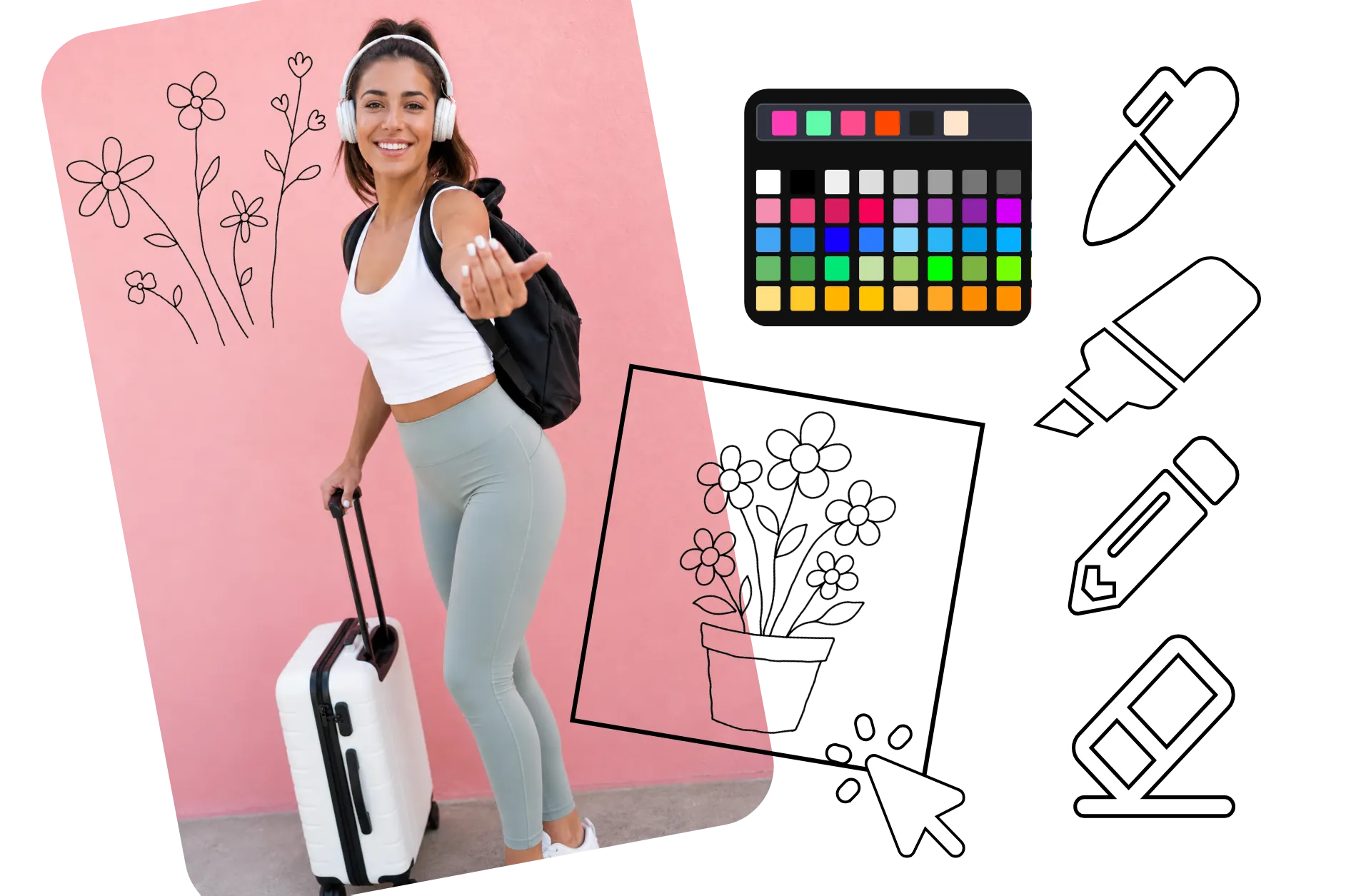
Cómo dibujar en tus imágenes
Crea capas de dibujo editables en cualquier imagen. Exporta gratis.
Sube
tu imagen al Kapwing Studio


Dibujar
en cualquier color usando tres herramientas de pincel y un borrador
Descargar
a tu teléfono o computadora en alta resolución
Diseñado para mejorar la narración visual en cualquier nicho
Únete a 35M+ creadores usando Kapwing. Dibuja y descarga gratis.

Marcas de Miniatura
Los YouTubers y agencias de contenido usan imágenes para agregar flechas, círculos y resaltados que dirijan la atención a momentos clave. Crea conceptos de miniaturas atractivos dibujando directamente en imágenes sin cambiar a software de diseño.

Publicaciones en Redes Sociales
Los influencers y gestores de redes sociales garabatean en una imagen para agregar comentarios personales, reacciones y observaciones. Las notas dibujadas a mano crean un estilo más auténtico que resuena con las audiencias.
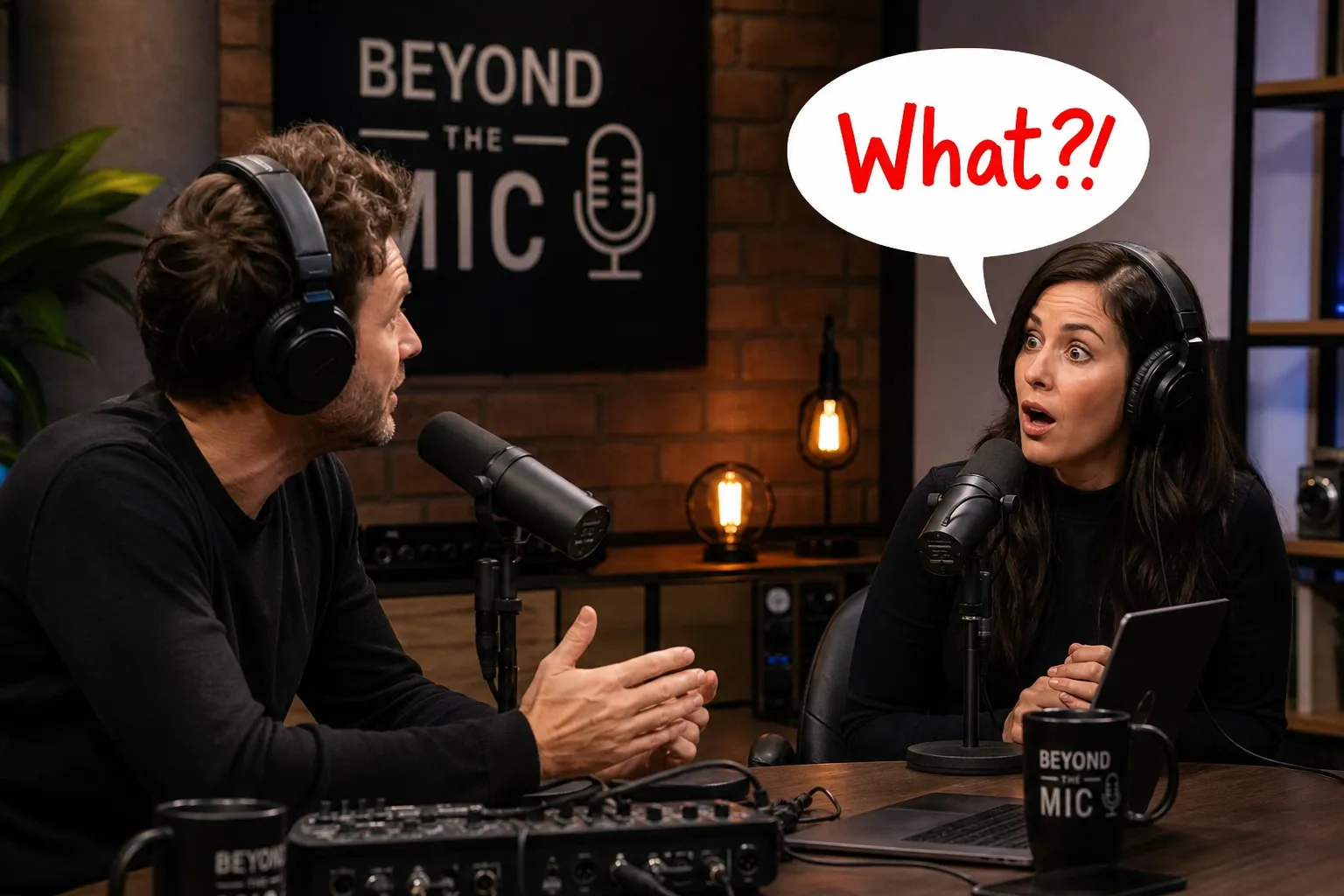
Promoción de Podcasts
Los podcasters utilizan fotos y gráficos de episodios para destacar citas e insights de invitados. Las anotaciones simples ayudan a transformar contenido de audio en activos visuales para redes sociales.

Gráficos de Tutorial
Los educadores y entrenadores en línea anotan dibujando en la imagen para explicar conceptos, flujos de trabajo y procesos paso a paso
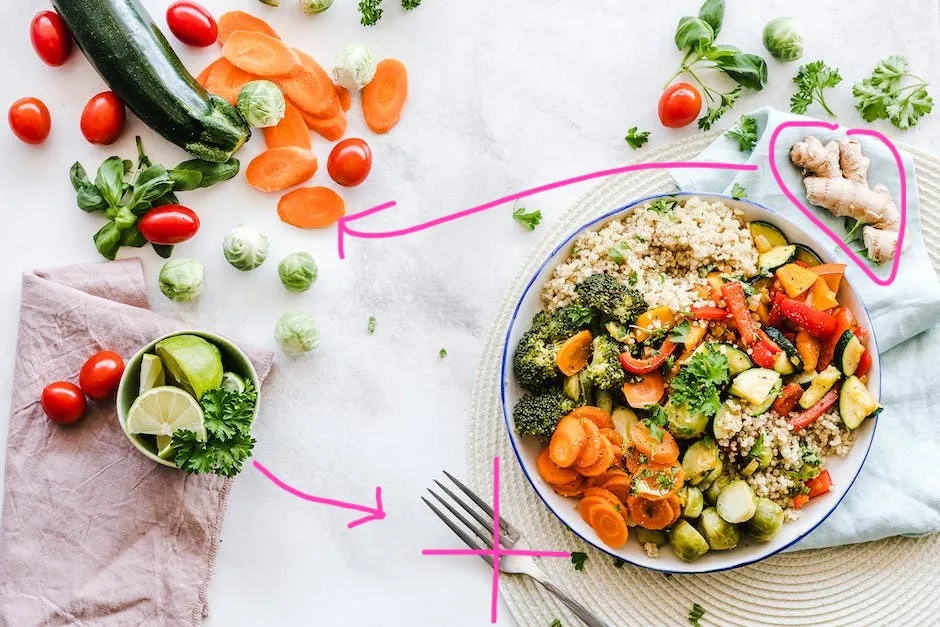
Retroalimentación de Contenido
Las agencias de contenido y los equipos de marketing usan la app para dibujar sobre imágenes cuando revisan borradores y activos de campañas. Marca revisiones directamente en los visuales para agilizar las aprobaciones.

Tutoriales de Productos
Los equipos de éxito del cliente y soporte anotan imágenes para mostrar a los usuarios exactamente dónde hacer clic, actualizar configuraciones o completar acciones
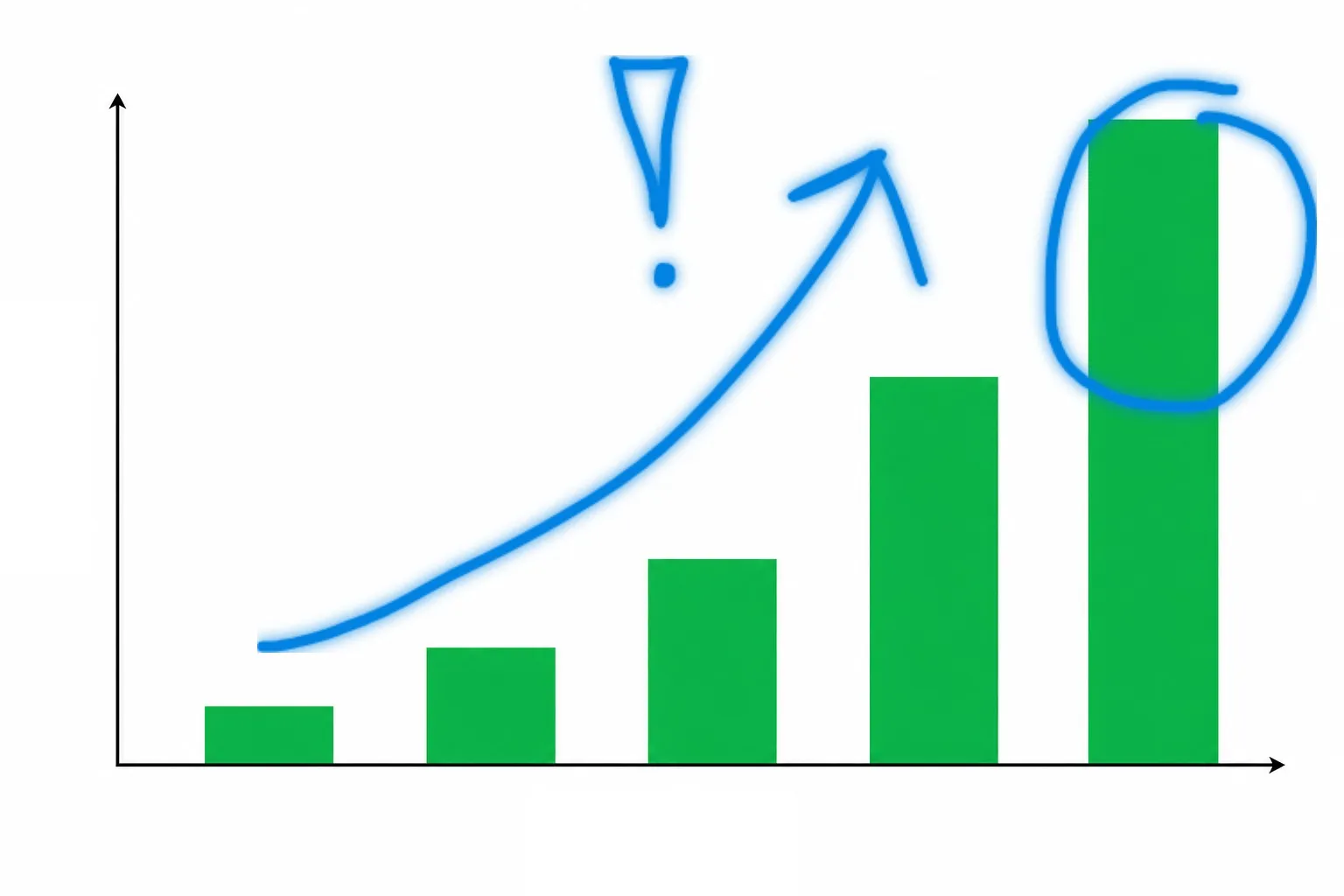
Presentaciones de Ventas
Los representantes de ventas destacan imágenes, rodean puntos de datos y agregan notas visuales a los materiales dirigidos a clientes. Dibujar sobre imágenes ayuda a comunicar propuestas de valor de manera más clara durante presentaciones.
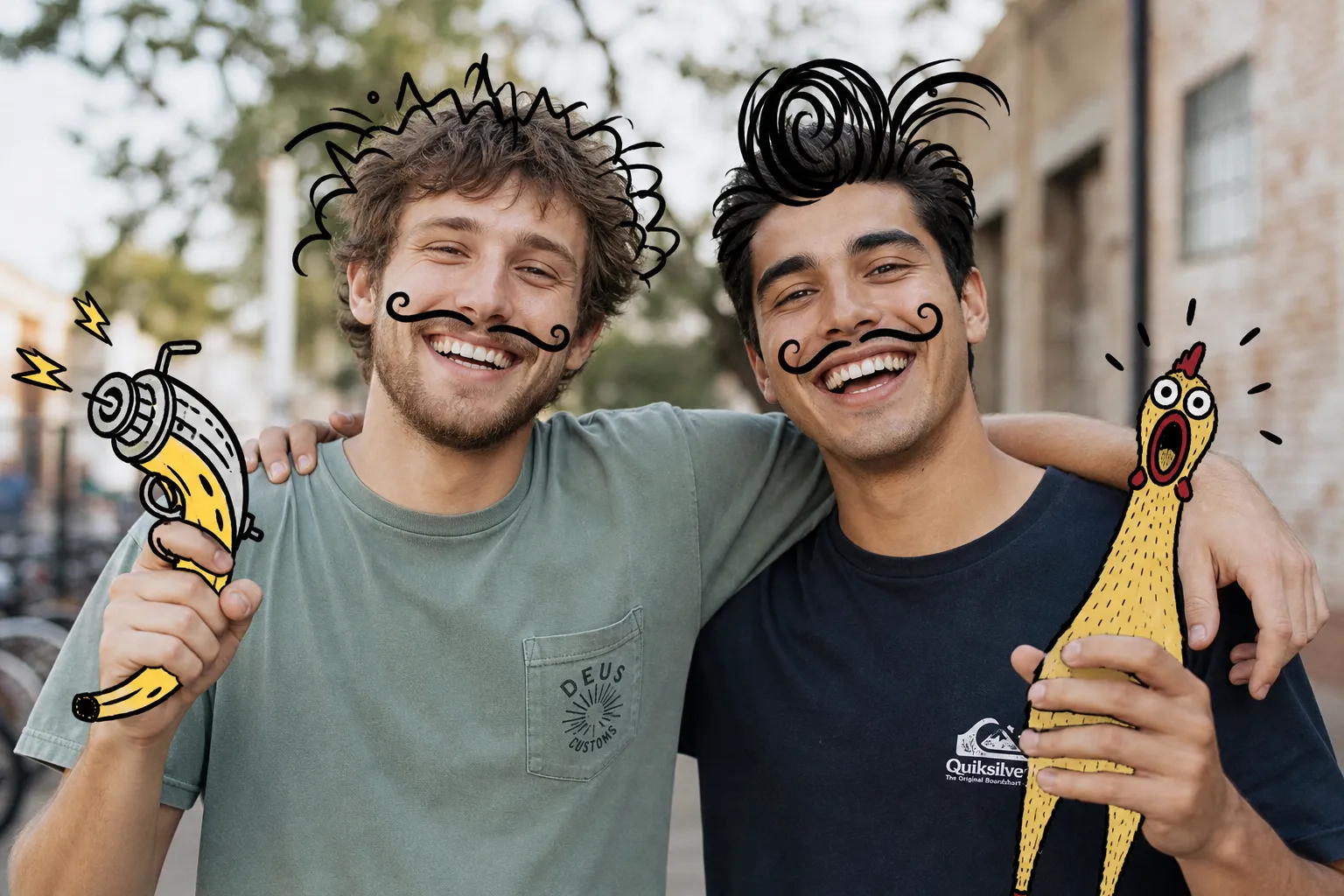
Memes y Chistes
Los streamers y creadores de contenido en línea agregan garabatos en fotos de Instagram, memes, e imágenes de reacción para crear contenido compartible. Los dibujos rápidos y anotaciones ayudan a enfatizar el humor y el contexto.
Aclara y personaliza cada foto — con tu propia letra
Garabatea, resalta y dibuja en tus fotos directamente en el navegador
Destaca y enfatiza sin perder velocidad
Llama la atención a los detalles que importan con anotaciones a mano alzada hechas directamente en tu navegador. Usa tu propia letra para destacar imágenes y agregar personalidad. Ya sea que estés creando contenido para Instagram, Facebook, presentaciones o materiales de marketing, mantén tu estilo único e identidad de marca en el centro.
Mantén cada anotación acorde a tu marca con colores de marca guardados. Experimenta libremente con herramientas de deshacer y borrador integradas que te permiten corregir errores rápidamente sin empezar de nuevo. Crea múltiples dibujos, apila anotaciones en capas y ajusta cada detalle para obtener un resultado final pulido.
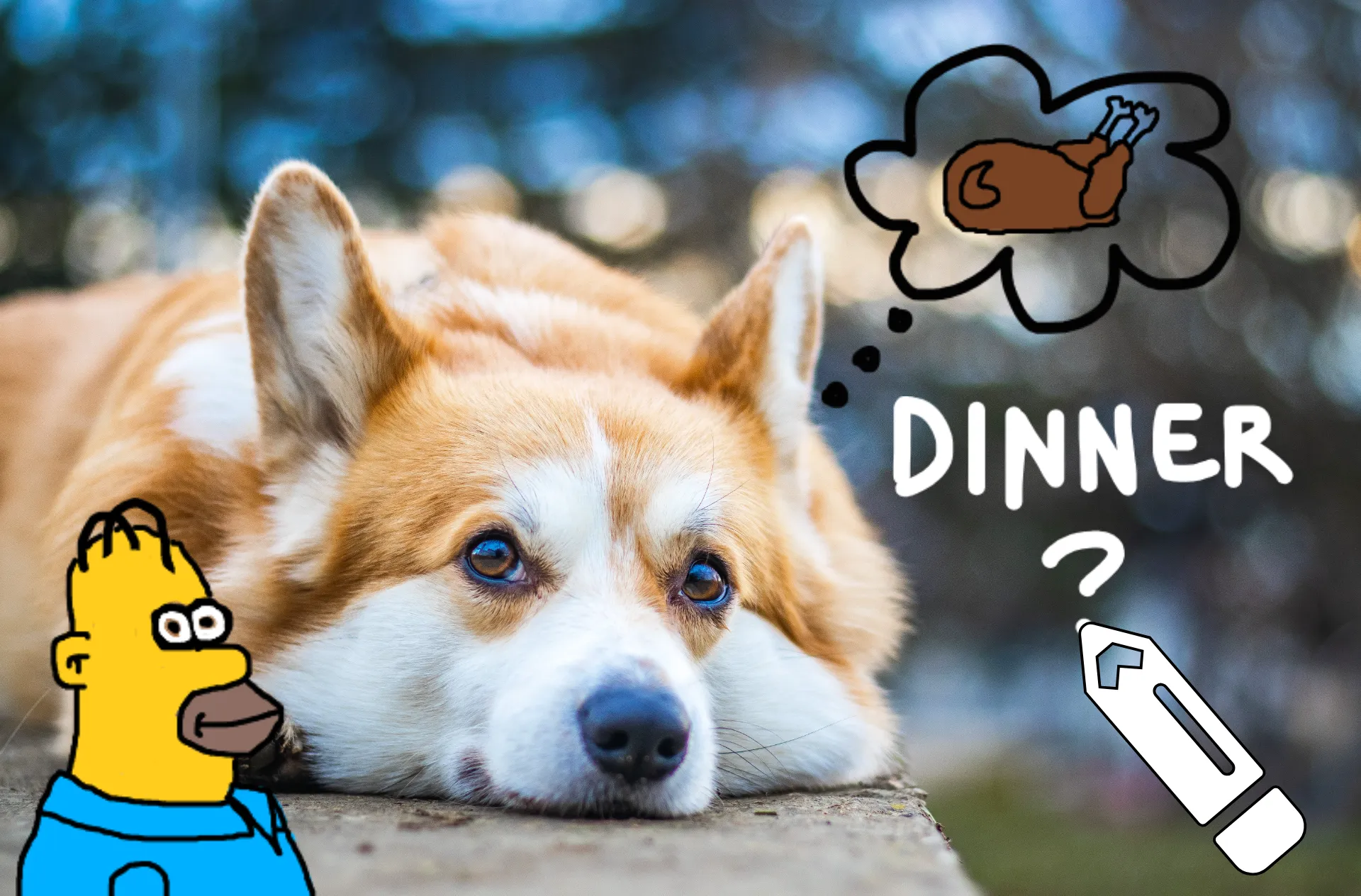
Convierte tus dibujos en diseños reutilizables
Crea gráficos personalizados directamente en tus imágenes sin cambiar de herramientas. Dibuja flechas, círculos, llamadas o diseños a mano alzada, luego redimensiona, rota y reposiciona donde quieras en el lienzo para lograr exactamente el look que deseas.
Cada dibujo que creas se guarda automáticamente en tu librería de medios como PNG con fondo transparente, lo que facilita reutilizarlos en proyectos futuros. Coloca tus gráficos en videos, imágenes, presentaciones o publicaciones en redes sin tener que recrearlos desde cero. También puedes descargar los dibujos directamente a tu dispositivo para usarlos como imágenes independientes, stickers de reacción, u overlays de diseño.
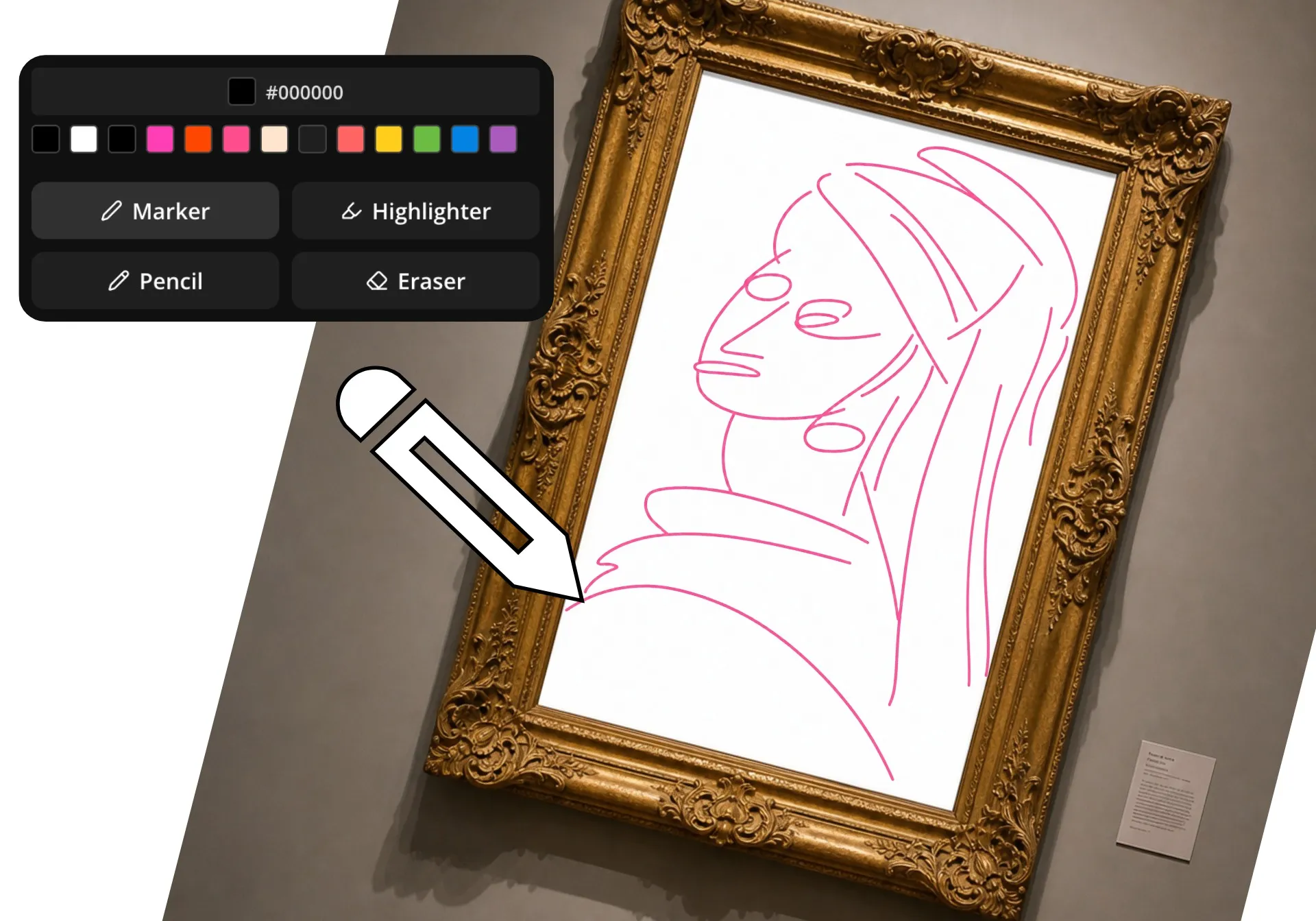
Acelera las revisiones con retroalimentación visual
Agrega retroalimentación visual a imágenes en segundos con anotaciones dibujadas a mano directamente en Kapwing Studio. Rodea áreas que necesitan atención, haz correcciones rápidas, destaca detalles importantes o dibuja flechas para guiar a los revisores exactamente hacia dónde mirar. La retroalimentación visual elimina la ambigüedad y ayuda a compañeros de equipo, stakeholders y clientes a entender los cambios al instante, reduciendo idas y venidas y acelerando los ciclos de aprobación.
Mantén la retroalimentación y las ediciones en un solo lugar combinando dibujos con comentarios y colaboración en tiempo real. Los miembros del equipo pueden anotar imágenes, dejar notas contextuales y hacer ediciones simultáneamente sin cambiar de herramientas ni gestionar largos hilos de retroalimentación.

Anota y mejora en el mismo estudio
La herramienta Draw on Image de Kapwing está integrada en Studio, así que puedes anotar y editar imágenes en el mismo espacio de trabajo. Agrega notas y marcas dibujadas a mano, luego mejora tu diseño con texto, stickers, filtros y superposiciones sin cambiar entre aplicaciones.
Incluso puedes convertir tus dibujos en videos con el generador Sketch to Video.
Recorta y redimensiona para cualquier plataforma, ajusta el brillo, contraste y configuración de color, o aplica filtros para crear un resultado final pulido. Desde anotaciones rápidas hasta ediciones completas de imágenes, Kapwing te da todo lo que necesitas en un editor en línea.

Cómo Dibujar en Imágenes en Línea
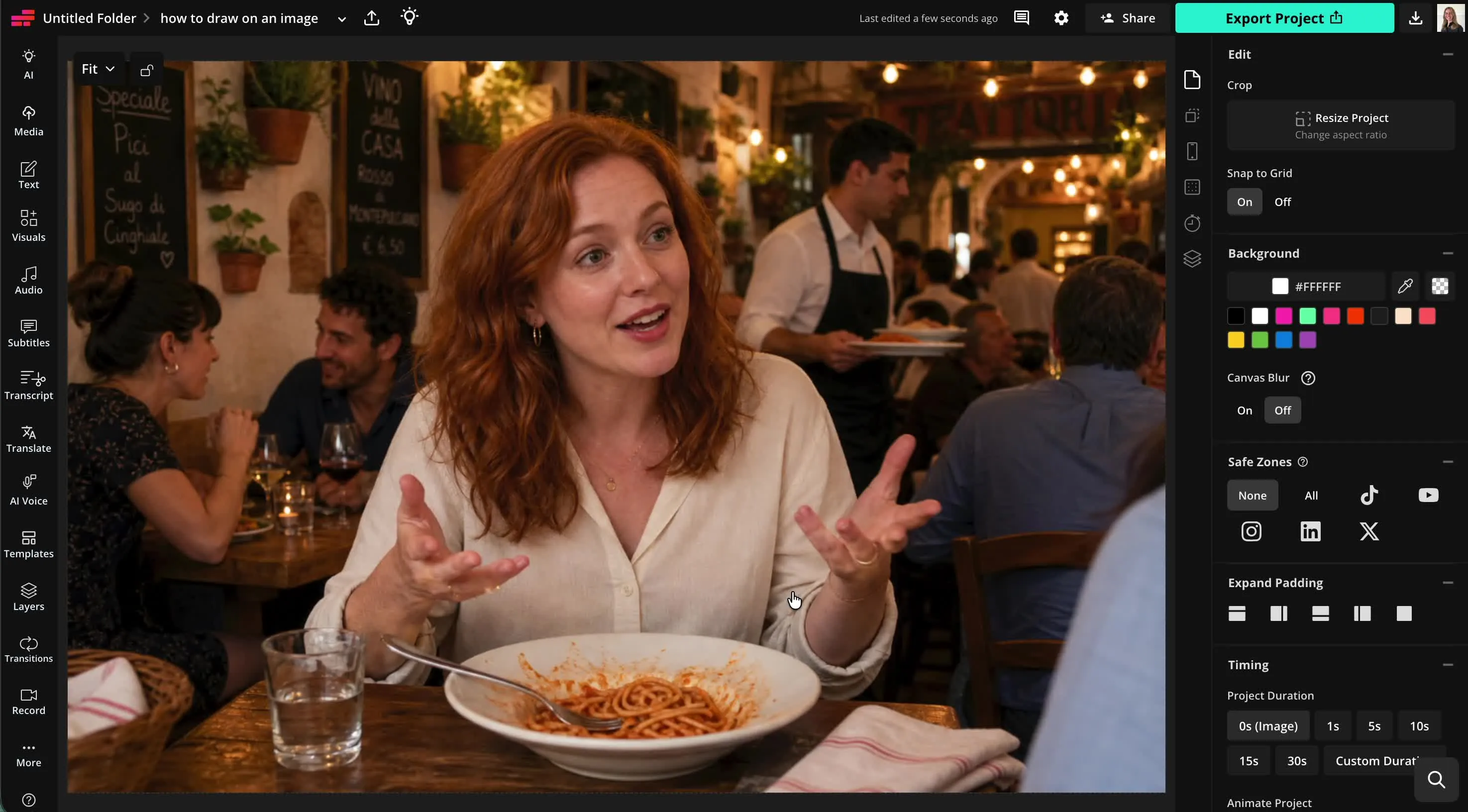
- Step 1Crear proyecto
Crea un nuevo proyecto en Kapwing Studio. Haz clic para subir tu imagen, o explora nuestra biblioteca de imágenes de stock libres de derechos.
- Step 2Dibuja en la imagen
Haz clic en "Visuals" en la barra lateral izquierda, luego desplázate hacia abajo hasta "Draw." Elige tu color y tipo de pincel, y usa los controles deslizantes para ajustar el tamaño del pincel y la opacidad. Dibuja en tu imagen usando tu cursor.
- Step 3Exportar
Guarda tu imagen anotada en tu computadora o teléfono haciendo clic en "Export project" en la esquina superior derecha.
¿Qué hace diferente a Kapwing?



Preguntas frecuentes
Tenemos respuestas a las preguntas más comunes que nos hacen nuestros usuarios.
¿La herramienta Draw on Image es gratis?
Sí, la herramienta Draw on Image de Kapwing es gratis para todos los usuarios. Para acceder a la gama completa de herramientas de edición de imágenes, incluyendo herramientas impulsadas por IA, actualiza a una cuenta Pro.
¿Los exports tienen marca de agua?
Si usas Kapwing en una cuenta gratuita, entonces todas las exportaciones — incluyendo la herramienta Draw on Image — contienen una marca de agua. Una vez que actualices a una cuenta Pro, la marca de agua se elimina completamente de tus creaciones.
¿Para qué puedo usar la herramienta Dibujar en imagen?
Las personas usan herramientas de dibujo en imágenes para una amplia variedad de proyectos, incluyendo anotar capturas de pantalla, crear gráficos de tutoriales, marcar diseños, revisar trabajos creativos, resaltar características de productos y crear contenido para redes sociales.
Ya sea que estés dando retroalimentación, enseñando un concepto, creando memes o enfatizando detalles importantes, dibujar directamente en una imagen puede hacer que la comunicación sea más rápida y visual.
¿Cómo hago que mis anotaciones de imagen se vean más limpias?
Para anotaciones limpias y fáciles de leer, usa una paleta de colores limitada, tamaños de pincel consistentes y una jerarquía visual clara. Reserva los colores atrevidos para los puntos importantes y evita abarrotar la imagen con demasiadas marcas.
Las anotaciones simples suelen ser más efectivas que los dibujos detallados porque ayudan a los espectadores a entender rápidamente qué se supone que deben notar.
¿Puedo descargar o guardar mis dibujos?
Sí, puedes descargar tus dibujos directamente desde la biblioteca de medios como PNG con fondo transparente. También puedes hacer clic en "Exportar proyecto" para guardar tus dibujos superpuestos en tu imagen. Elige entre PNG, JPEG y WebP y establece tu resolución preferida.
Cómo dibujar en fotos
Para dibujar en fotos en línea, comienza subiendo las fotos a un nuevo proyecto en Kapwing Studio. Haz clic en "Visuals" en la barra lateral izquierda y luego desplázate hacia abajo hasta "Draw". Elige entre tres estilos de pincel: marcador (bordes redondeados), lápiz (bordes cuadrados) e iluminador (bordes redondeados con efecto de brillo). Selecciona tu color usando el selector de color de código hex o tus colores de marca guardados. Ajusta el tamaño del pincel y la transparencia usando los controles deslizantes. Luego comienza a dibujar. Si cometes un error, puedes usar los botones deshacer o la herramienta borrador. Cuando termines, haz clic en "Done" para volver al estudio de edición con tu dibujo completado. Para crear dibujos adicionales, solo haz clic en el botón "Draw" nuevamente.
En el lienzo del estudio, puedes ajustar el tamaño y la posición de tu dibujo sobre la imagen. Cuando estés listo, haz clic en "Export project" para descargar tu imagen anotada o resaltada como JPG, PNG o WebP.
¿Cómo elijo colores que destaquen en mis imágenes?
Elige colores que creen un gran contraste con la imagen de abajo. Los colores brillantes como el rojo, amarillo o cian generalmente destacan contra fondos más oscuros, mientras que los colores más oscuros funcionan mejor en imágenes claras. Si tu imagen contiene muchos colores, considera usar un contorno contrastante o un efecto de resaltado subyacente para mantener los dibujos visibles.
También es útil usar el color de manera intencional. Por ejemplo, un color puede resaltar detalles importantes, mientras que otro puede indicar movimiento, cambios o áreas de enfoque. Limitar tu paleta a pocos colores distintos puede hacer que las anotaciones sean más fáciles de entender de un vistazo.
¿Qué tipo de imágenes funcionan mejor para dibujar?
Las imágenes con sujetos claros y suficiente espacio abierto tienden a funcionar mejor para dibujar y anotar. Las capturas de pantalla, diagramas, fotos de productos, mapas, presentaciones y elementos visuales educativos son opciones comunes porque los dibujos pueden resaltar fácilmente detalles específicos o dirigir la atención.
Puedes dibujar en casi cualquier imagen, pero las imágenes desordenadas o de baja resolución pueden hacer que las anotaciones sean más difíciles de ver. Si es posible, usa imágenes de alta calidad y deja suficiente espacio alrededor de elementos importantes para que tus dibujos mejoren el contenido en lugar de ocultarlo.
¿También puedo dibujar en videos o GIFs?
Sí, Kapwing también cuenta con las herramientas Draw on Video y Draw on GIF. Puedes subir cualquier tipo de contenido, incluyendo imágenes, videos y GIFs, a Kapwing Studio, usar la herramienta de dibujo y luego exportar para compartir.
Descubre Recursos
Consejos, plantillas y análisis profundos para ayudarte a crear más rápido y compartir con confianza.
Ver todo


Comienza con tu primer video en solo unos pocos clics. Únete a más de 35 millones de creadores que confían en Kapwing para crear más contenido en menos tiempo.