Magdagdag ng Border sa Larawan
I-upload ang larawan — magdagdag ng border nang libre
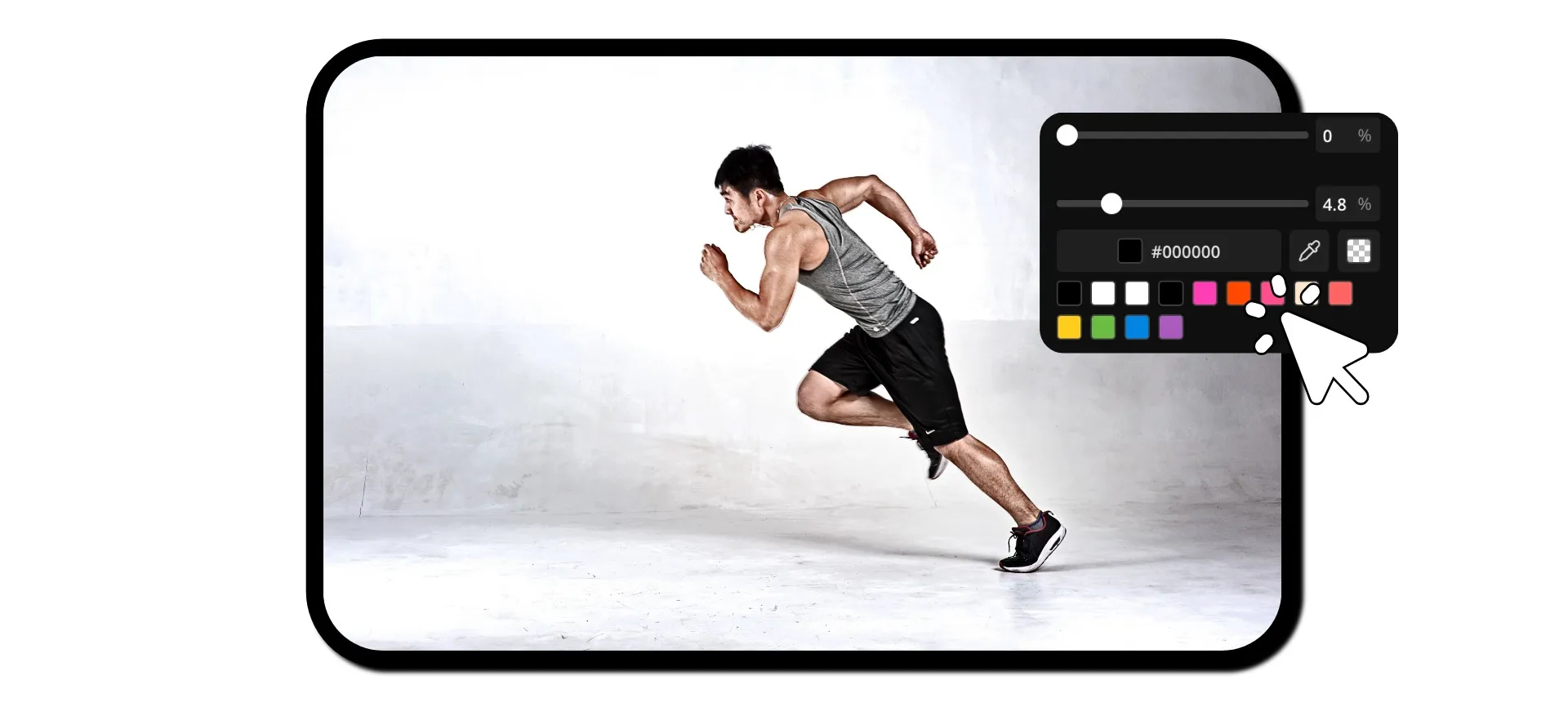
Propesyonal na mga border ng larawan sa isang click lang
Magdagdag ng borders at padding nang libre — ganap na online
Perpektong na-frame na mga larawan sa loob ng ilang segundo
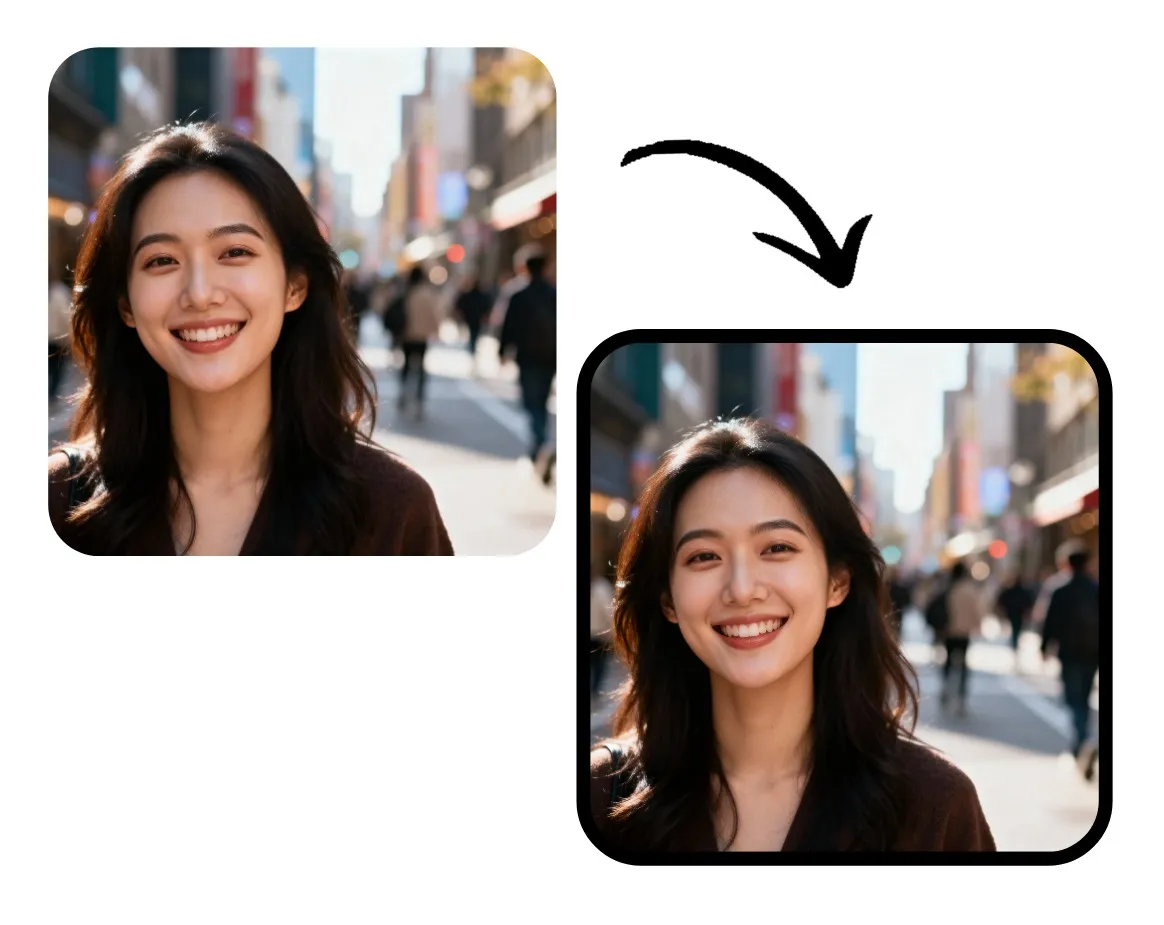
Gawing polished visual ang kahit anong larawan gamit ang Kapwing's free Add Border to Image tool. Lumikha ng consistent branded look para sa iyong website o Instagram grid. Magdagdag ng white framing para sa polished e-commerce listings. Isama ang extra padding para sa captions, meme text, subtitles, at stickers.
Walang design skills, walang mabigat na software, walang distractions: lang mag-upload ng iyong larawan, i-adjust ang sliders, at mag-download ng libre.
Makakuha ng precise control sa border size, color, at corners nang walang layers, presets, o guesswork. Ang resulta ay isang sharp framed image na mukhang intentional kahit saan ito gamitin, nakakatipid ng oras habang instantly nag-elevate ng visuals.
Daan-daang image editing tools, lahat nasa isang studio
Ang Add Border tool ng Kapwing ay built-in sa isang powerful editing studio. I-customize ang iyong image border, tapos gamitin ang malawak na range ng image editing tools para gawing polished content ang raw photos mo.
Magdagdag ng filters, mag-overlay ng text at stickers, i-adjust ang colors at lighting. O gamitin ang one-click tools para i-enhance ang resolution, i-translate ang image text, o alisin ang background.
Tapos i-download o i-share ang iyong image direkta sa social media, lahat nang hindi umaalis sa iyong browser.

Nagbabago na ng video creation sa iba't ibang industriya
Marinig direkta mula sa mga team na naglalabas ng content nang mas mabilis, nakikipagtulungan nang mas mahusay, at nananatiling nangunguna.


Paano Magdagdag ng Border sa isang Larawan
- Step 1I-upload ang larawan
Gumawa ng bagong project sa Kapwing studio, pagkatapos i-click para i-upload ang iyong larawan. Siguraduhin na mas malaki ang canvas kaysa sa iyong larawan.
- Step 2Magdagdag ng border
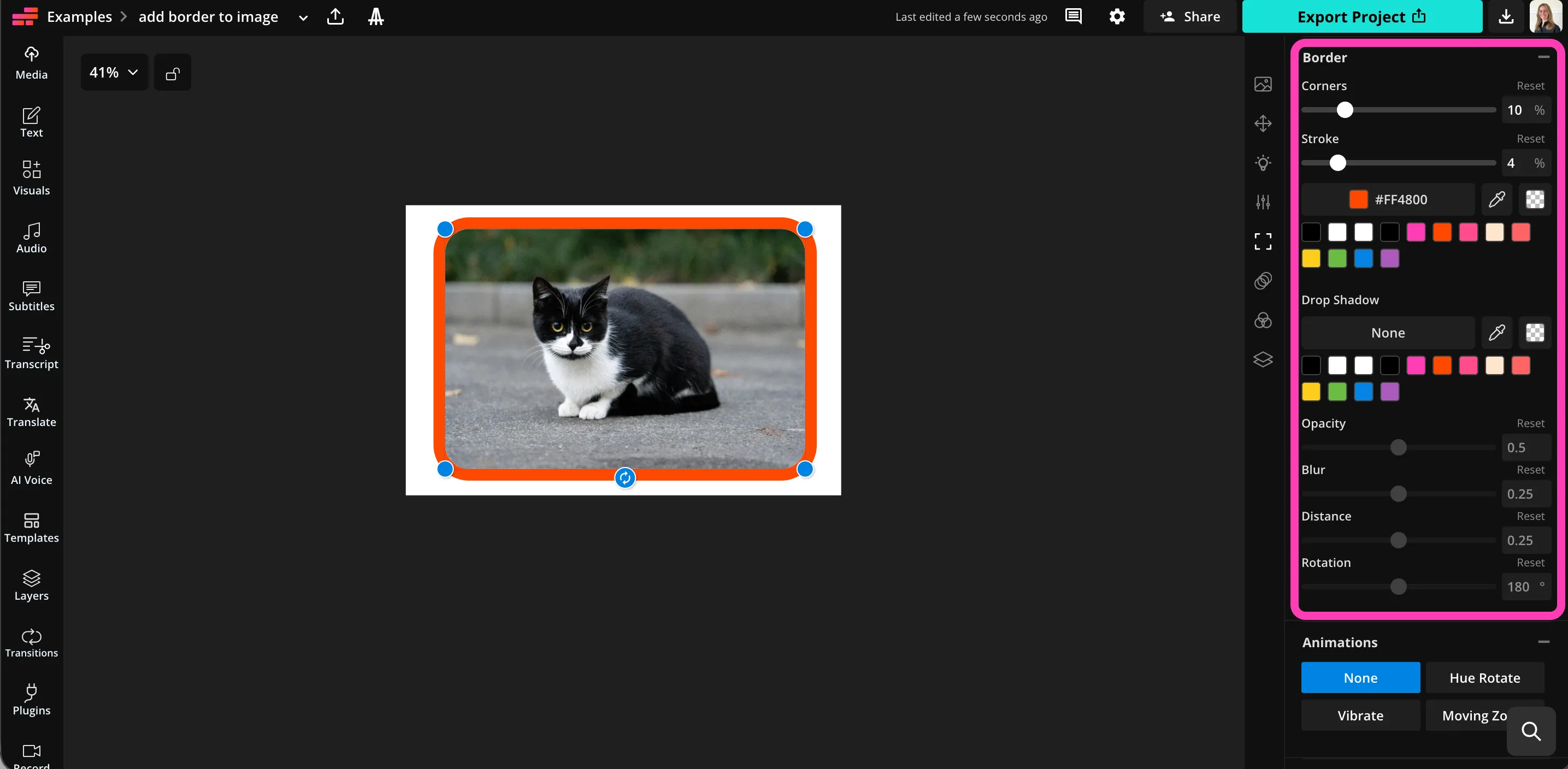
Sa iyong napiling larawan, i-scroll ang "Borders" sa kanang toolbar. I-drag ang "stroke" slider para magdagdag ng border.
- Step 3Ayusin
I-drag ang slider para i-adjust ang laki ng border at sulok. Pumili ng kulay ng border at i-adjust ang drop shadow.
Ano ang kakaiba tungkol sa Kapwing?



Mga Madalas Itanong na Katanungan
Mayroon kaming mga sagot sa mga pinakakaraniwang tanong na itinatanong ng aming mga users.
Libre ba ang Add Border to Image tool?
Oo, ang Add Border to Image tool ng Kapwing ay libre para sa lahat ng users.
May watermark ba sa exports?
Kung gumagamit ka ng Kapwing sa isang Free account, lahat ng exports — kasama ang Add Border to Image — may watermark. Kapag nag-upgrade ka na sa Pro account, ang watermark ay completely na-aalis na sa iyong mga creations.
Paano magdagdag ng border sa larawan
Para magdagdag ng border sa isang larawan sa Kapwing, lumikha ng bagong proyekto sa studio at i-upload ang iyong larawan. Siguraduhin na ang iyong canvas ay mas malaki kaysa sa larawan. Maaari mong i-drag upang palawakin ang canvas, pumili ng preset na laki, i-drag upang gawing mas maliit ang iyong larawan, o i-click ang "Expand Padding" sa righthand toolbar upang magdagdag ng white space sa paligid ng iyong larawan.
Piliin ang larawan sa canvas, pagkatapos mag-scroll sa "Borders" sa righthand toolbar. I-drag ang "Stroke" slider upang magdagdag ng border, at i-fine-tune ang laki sa pamamagitan ng pag-type ng percentage value. Kapag tama na ang laki ng iyong border, maaari kang magdagdag ng rounded corners sa larawan at border sa pamamagitan ng pag-drag ng "Corner" slider. Pumili ng kulay ng iyong border mula sa color palette na matatagpuan sa ibaba ng slider. Magdagdag at i-customize ang drop shadow gamit ang mga slider at color options.
Kapag handa ka nang i-download ang iyong na-edit na larawan, i-click ang "Export Project" sa upper right, pagkatapos pumili ng iyong file type at resolution sa "Image" tab. I-click ang "Export as" button upang i-export at i-save ang iyong larawan.
Anong mga uri ng image file ang sinusuportahan?
Sinusuportahan ng Kapwing ang lahat ng popular na uri ng image file, kasama ang JPEG, PNG, at WebP. Maaari mong i-download ang iyong bordered image sa kahit alin sa mga uri ng file na ito sa pamamagitan ng pag-click sa "Export Project."
Pwede ba i-adjust ang mga borders?
Oo, pwede mong i-adjust ang iyong borders ng kasing dami mo gusto. Baguhin ang border width, corner radius, color, at drop shadow gamit ang intuitive sliders at buttons.
Pwede mo bang magdagdag ng borders sa mga larawan sa iPhone?
Oo, maaari kang magdagdag ng picture borders sa iyong iPhone o Android device, kasama ang phones at tablets, sa pamamagitan ng pagbubukas ng Kapwing studio sa iyong mobile browser. I-upload ang iyong image, pagkatapos ay magdagdag ng padding o baguhin ang laki ng iyong image upang maging mas maliit kaysa sa canvas.
Sa iyong image na napili, i-click ang "Border" sa bottom toolbar. Pagkatapos ay i-slide ang "Stroke" slider sa kanan upang magdagdag ng border. Ayusin ang corners, stroke size, color, at drop shadow gamit ang intuitive settings.
Pwede ko bang gamitin ang Kapwing para i-edit o i-resize ang aking larawan?
Oo naman, ang Add Border to Image tool ay built-in na sa image at video editor ng Kapwing. Pwede mong i-crop, mag-filter, mag-adjust ng colors, at automatically i-resize ang iyong mga larawan. Pwede mo ring magdagdag ng text overlays o stickers, at kahit mag-add ng one-click animations at music.
Alamin ang mga Mapagkukunan
Mga tips, templates, at malalim na pagsusuri para tulungan kang lumikha nang mas mabilis at magbahagi nang may kumpiyansa.
Tingnan lahat


Magsimula ng iyong unang video sa loob lamang ng ilang clicks. Sumali sa mahigit 35 milyong creators na nagtitiwala sa Kapwing para lumikha ng mas maraming content sa mas kaunting oras.