Sketch to Video AI
Gawing video ang mga sketch at drawing gamit ang AI.
I-upload o iguhit sa Kapwing, tapos i-generate gamit ang prompt.
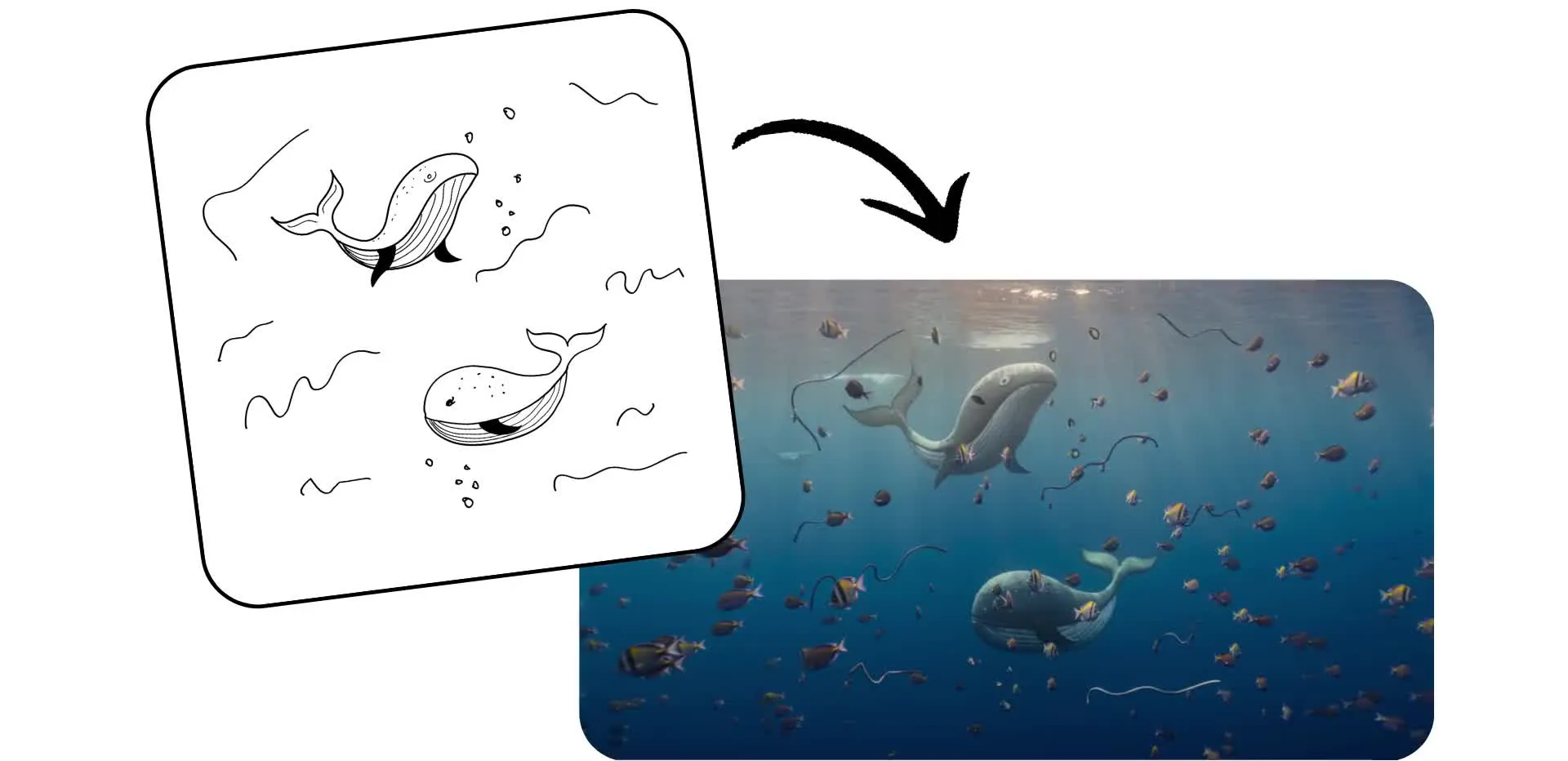
Iguhit ang iyong mga ideya — pagkatapos ay gawing mga video
Gumamit ng isang drawing, doodle, o rough sketch bilang starting point para sa isang AI-generated video
I-shape ang bawat video gamit ang sketch
I-upload ang sketch mo o gumuhit direkta sa studio at ilarawan kung paano mo gusto itong gamitin at tingnan. Ang Kapwing's AI Video Generator ay gumagamit ng mga modelo tulad ng Seedance 2.5 at Minimax H3 para gawing buong videos ang iyong mga ideya.
Maaari mong i-animate ang orihinal na drawing style, magdagdag ng character o camera movement, at bumuo ng multi-scene na video sa paligid ng composition na iyong ginawa.
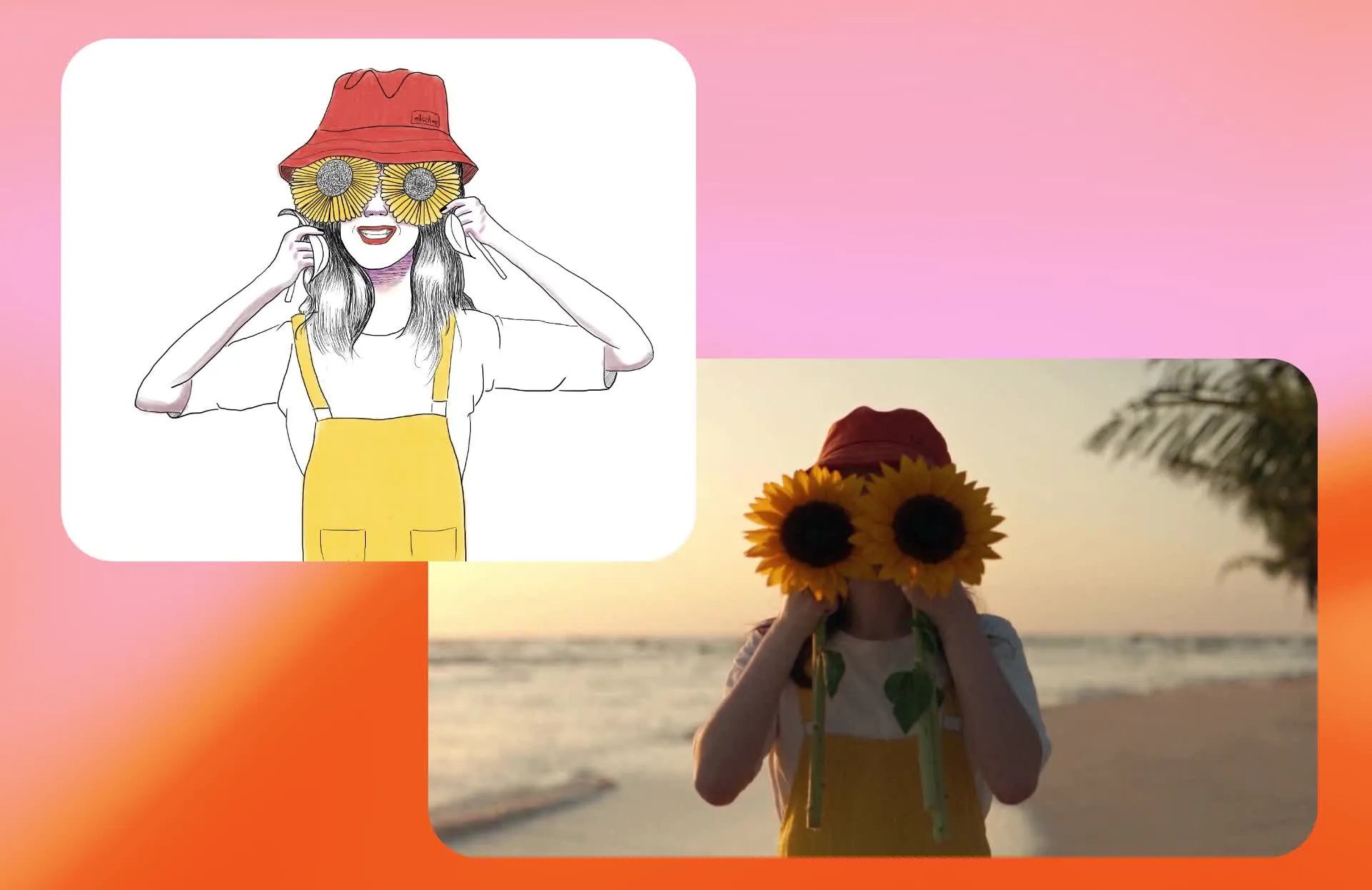
Ang sketch mo ay maaari rin na maging visual reference sa halip na ang final look. Tanungin si Kai, ang Kapwing's AI video assistant, na gawing realistic scene, 3D render, anime sequence, cinematic shot, o ibang visual style ang rough drawing habang pinapanatili ang mga pangunahing detalye ng orihinal na concept.
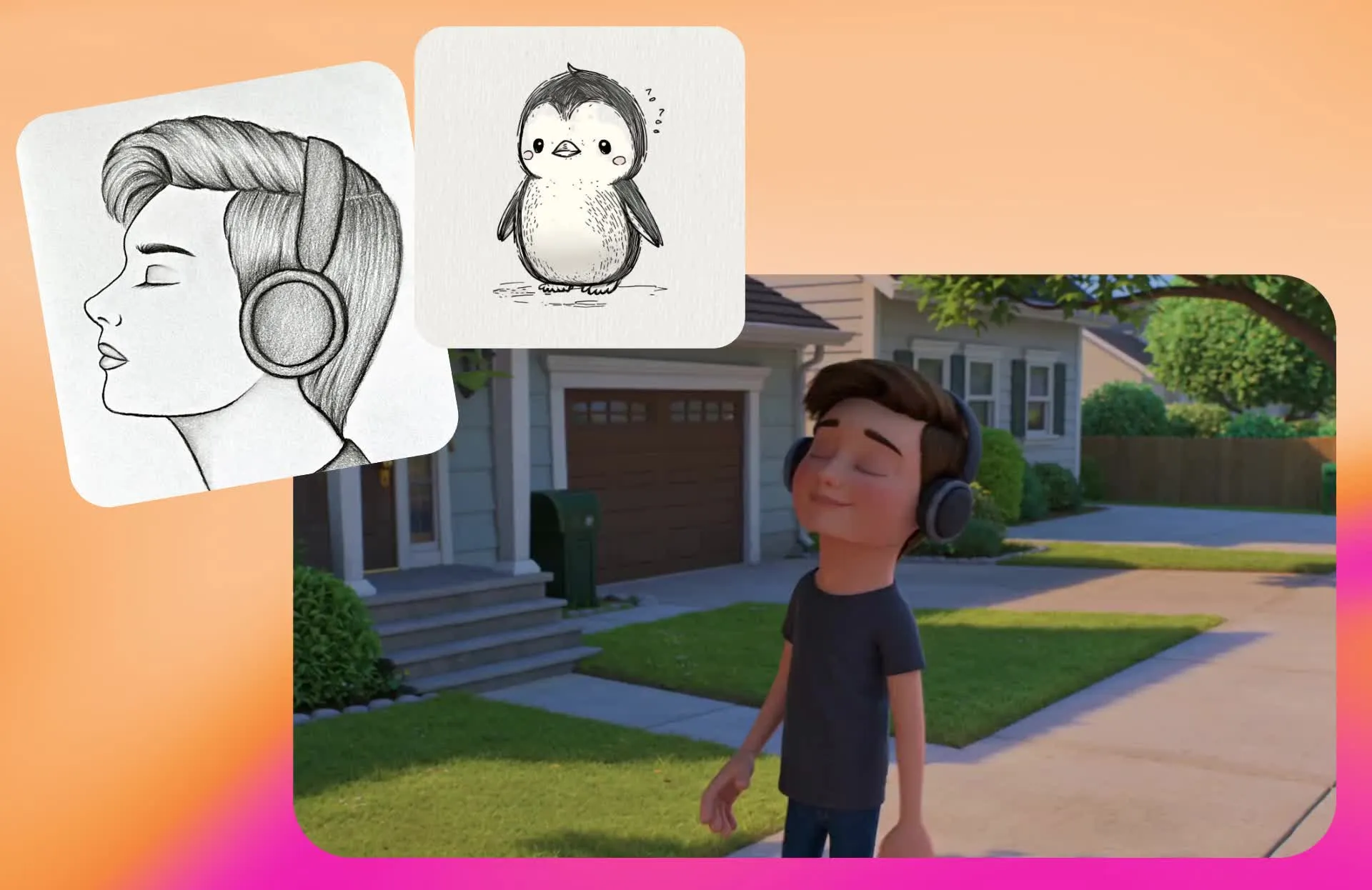
Gawing video ang mga sketch mo sa loob lamang ng 3 hakbang
Gumawa ng video mula sa drawing sa loob ng ilang segundo. Libre at available sa iyong browser.
Iguhit
ang iyong sketch sa papel, o gumuhit direkta sa Kapwing Studio. Pagkatapos ay lumikha ng chat sa Kapwing AI at i-click ang "Attach media" upang i-upload ang iyong sketch.


Ilarawan
ang video na gusto mong gawin, kasama ang mga detalye na ililipat mula sa iyong sketch, kasama ang motion, visual style, at aspect ratio.
Lumikha
ang iyong video sa pamamagitan ng pag-click sa arrow. I-edit gamit ang karagdagang prompts, o i-download bilang watermark-free MP4.
Gawing buhay ang kahit anong sketch
Iguhit ang iyong konsepto, tapos gamitin ito para gumawa ng video sa anumang estilo
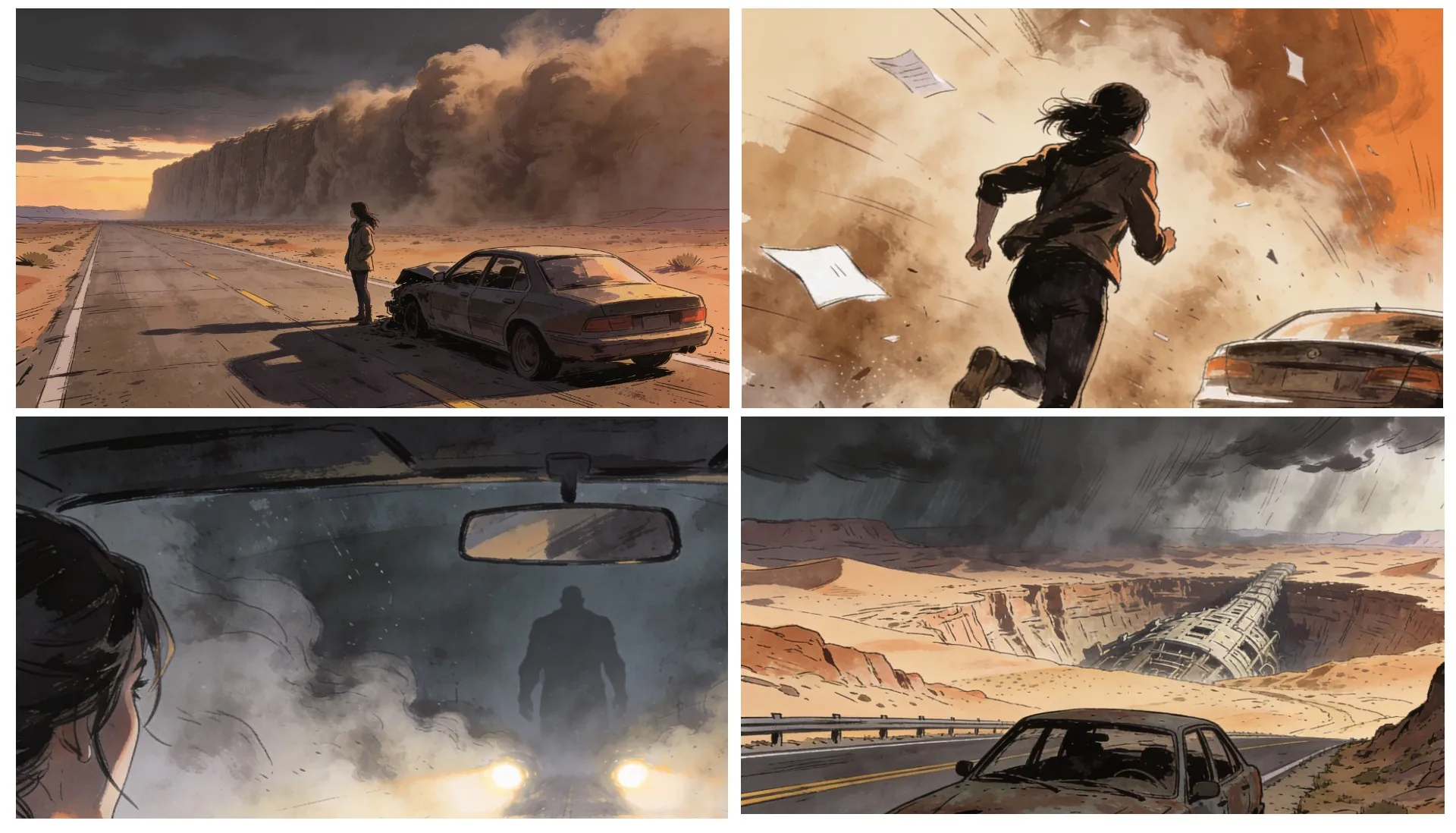
Storyboard Animatics
Gawing gumagalaw na mga sequence ang storyboard panels at shot sketches para subukan ang pacing, camera movement, blocking, at scene direction bago ang production
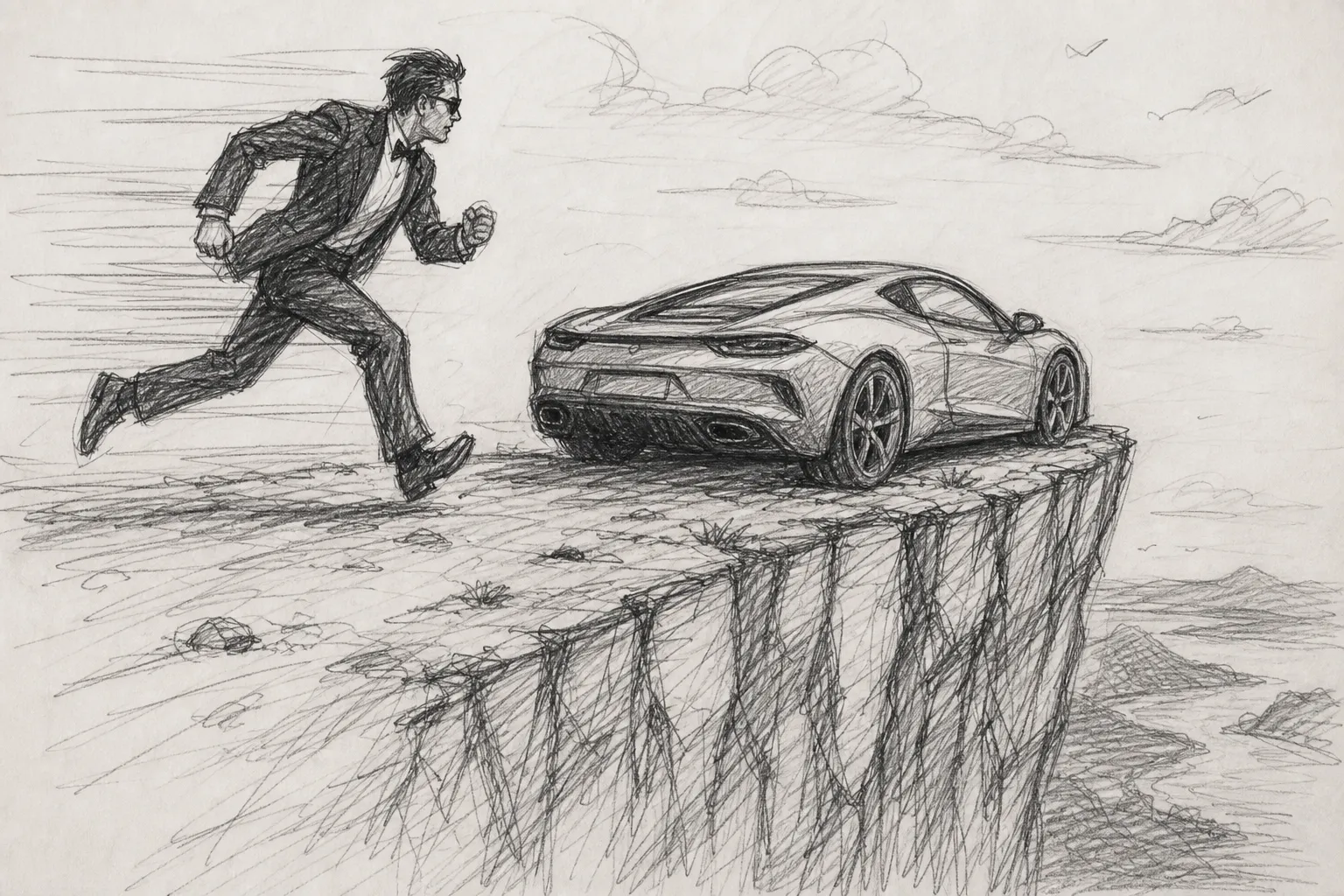
Mga Komersyal na Konsepto
I-transform ang mga rough ad ideas into motion references na advertisers, agencies, at clients ay pwedeng i-review bago mag-commit sa full shoot
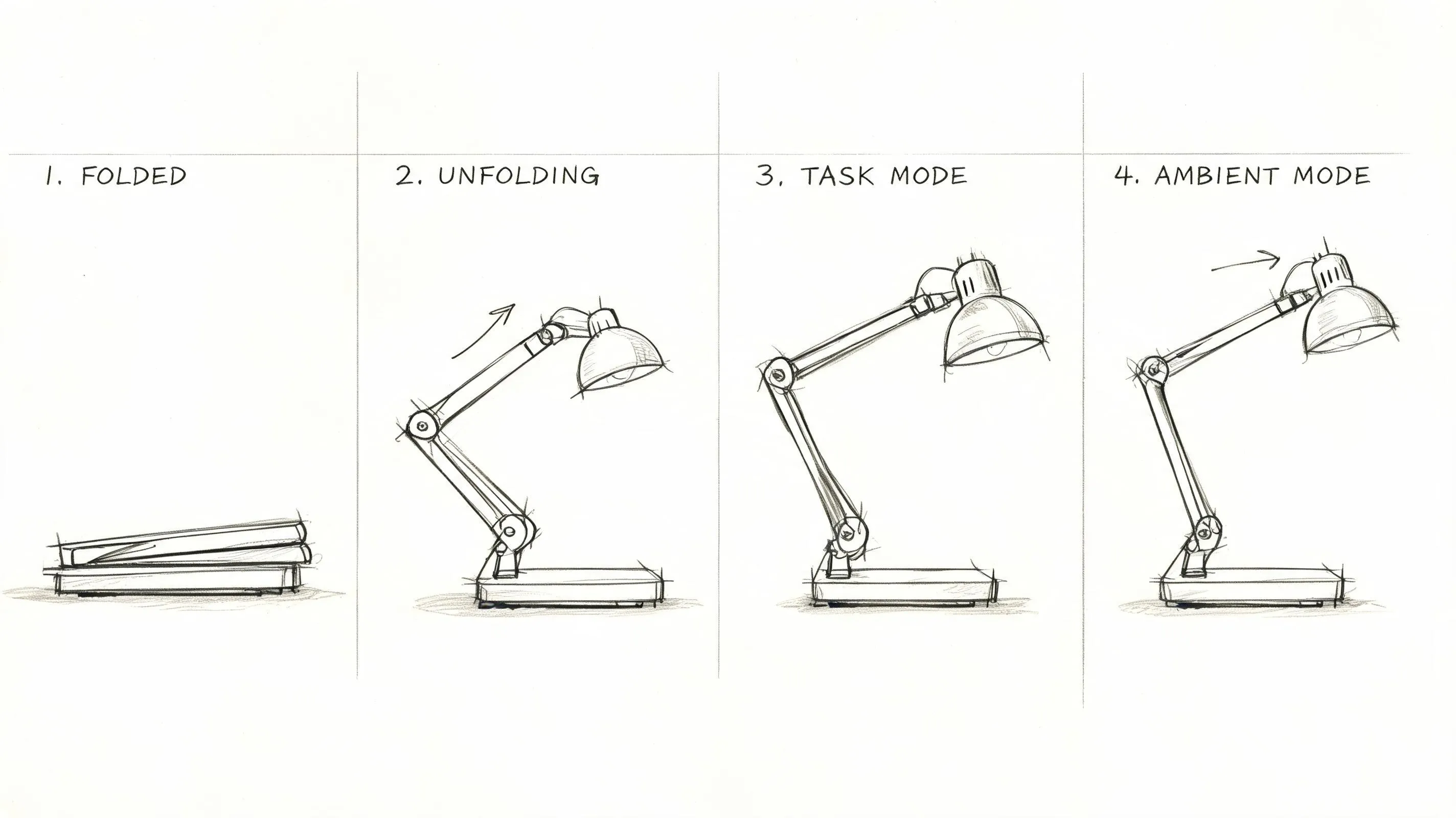
Mga Visualization ng Produkto
Ipakita kung paano ang isang produkto, feature, o interface concept ay maaaring magmukhang gumagalaw, na nagbibigay sa product teams at stakeholders ng mas malinaw na ideya para masuri
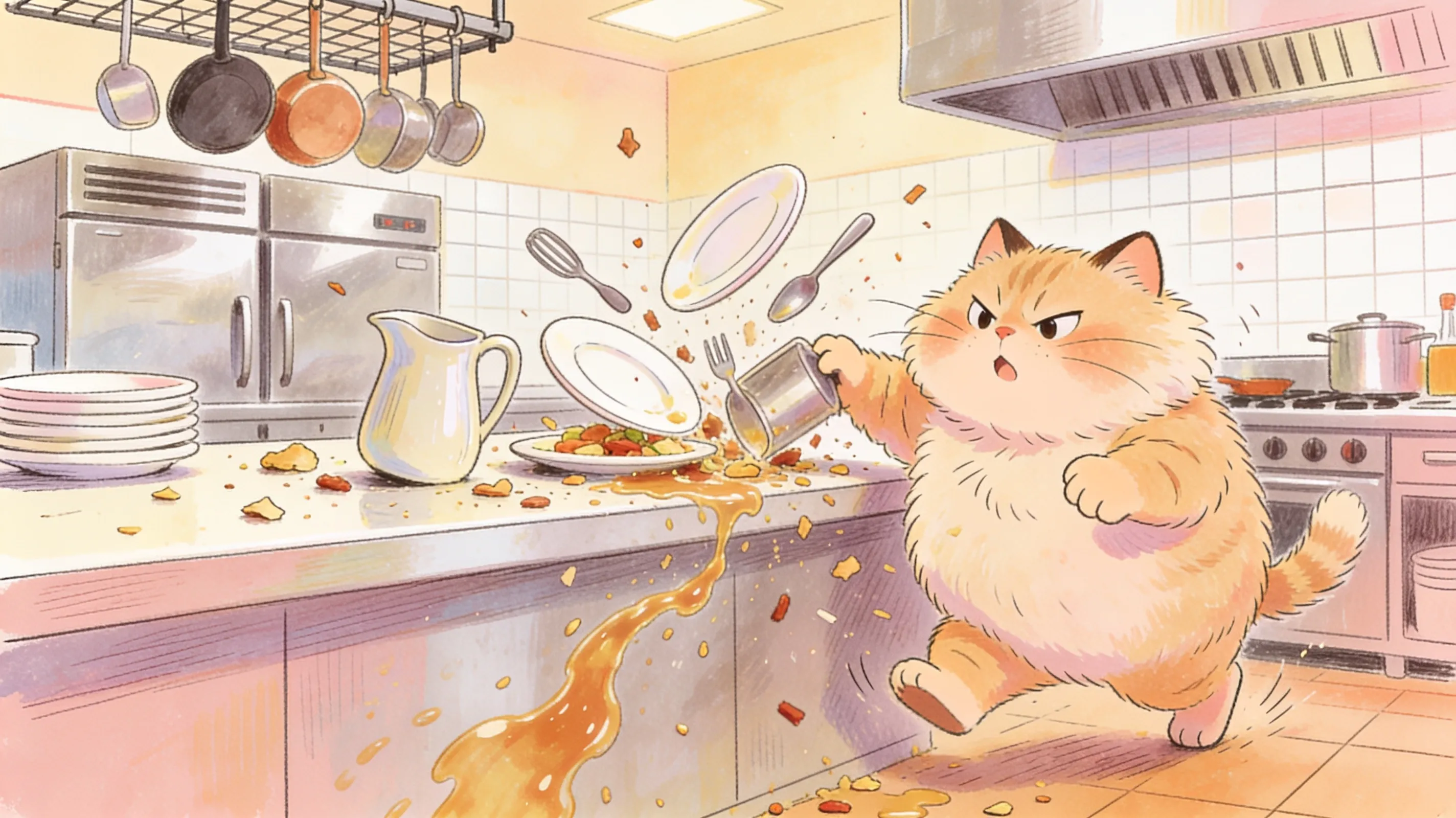
Mga Animation ng Character
Magdulot ng buhay sa character sketches, poses, at illustrated scenes habang sinusubukan ang movement at visual direction bago ang full animation workflow
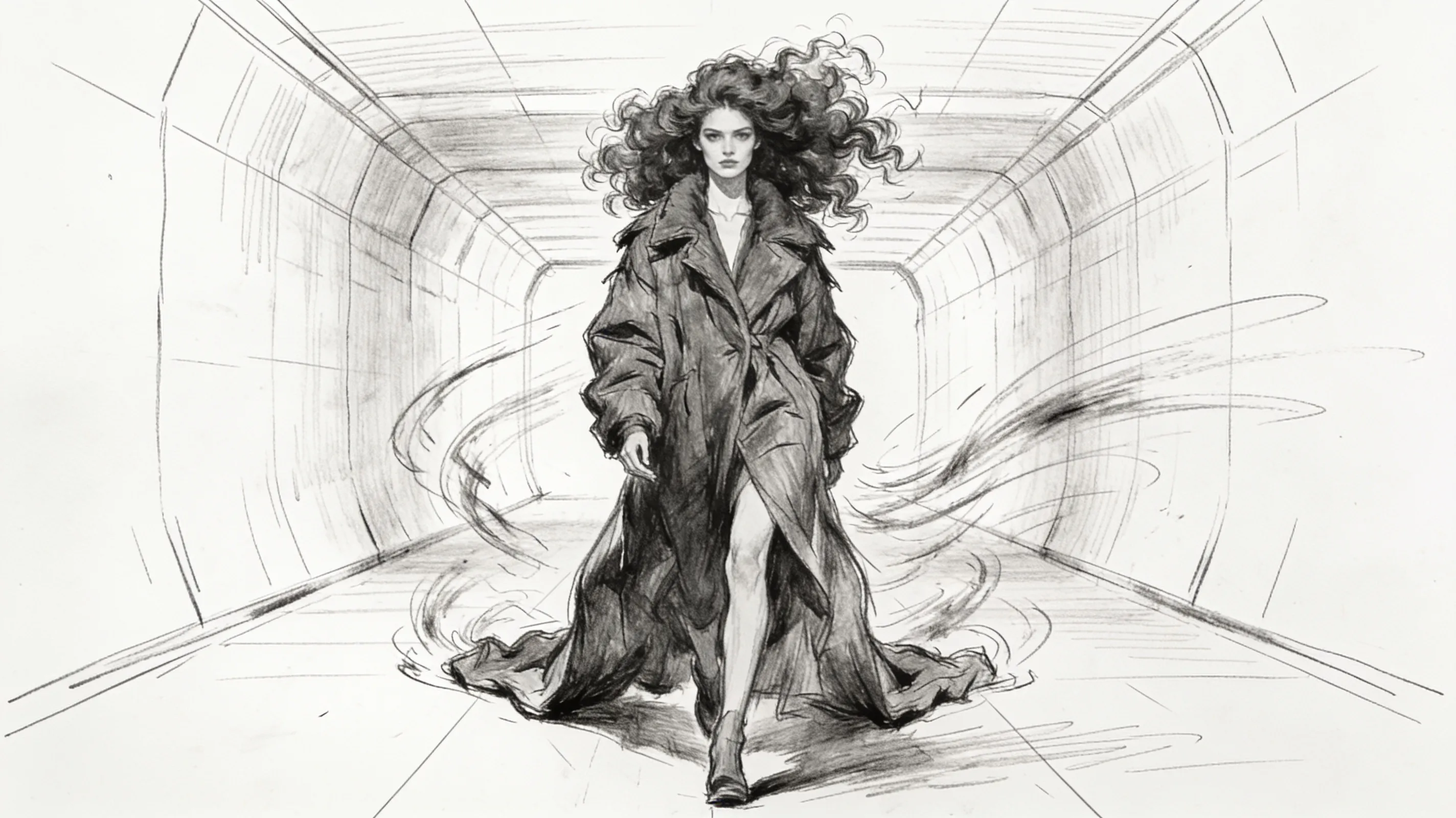
Mga Creative Pitches
Gawing video treatments at concept visuals ang iyong early drawings at figure sketches para mas madaling ipresenta, talakayin, at aprubahan ang isang ideya
I-shape ang iyong mga video gamit ang reference sketches
Gamitin ang sketches bilang creative direction para sa iyong AI videos
Mula sa rough concept hanggang sa generated scene
Magsimula sa isang sketch, ilagay ito sa isang Kai conversation, at hayaang ang Sketch to Video AI generator ay gawing video ito gamit ang isang prompt. Sa halip na buuin ang scene mula simula, ang iyong drawing ay nagbibigay sa Kai ng starting point habang ang iyong prompt ay tumutukoy kung paano dapat magmukhang at gumagalaw ang final video.
Gamitin ang iyong prompt upang itakda ang visual style, camera movement, pacing, action, lighting, at atmosphere, o ipaliwanag kung paano dapat gamitin ang bawat sketch sa scene. Panatilihin ang hand-drawn look, gawing realistic o cinematic ito, o tuklasin ang isang ganap na magkakaibang visual style habang pinapanatili ang mabilis at direktang workflow.
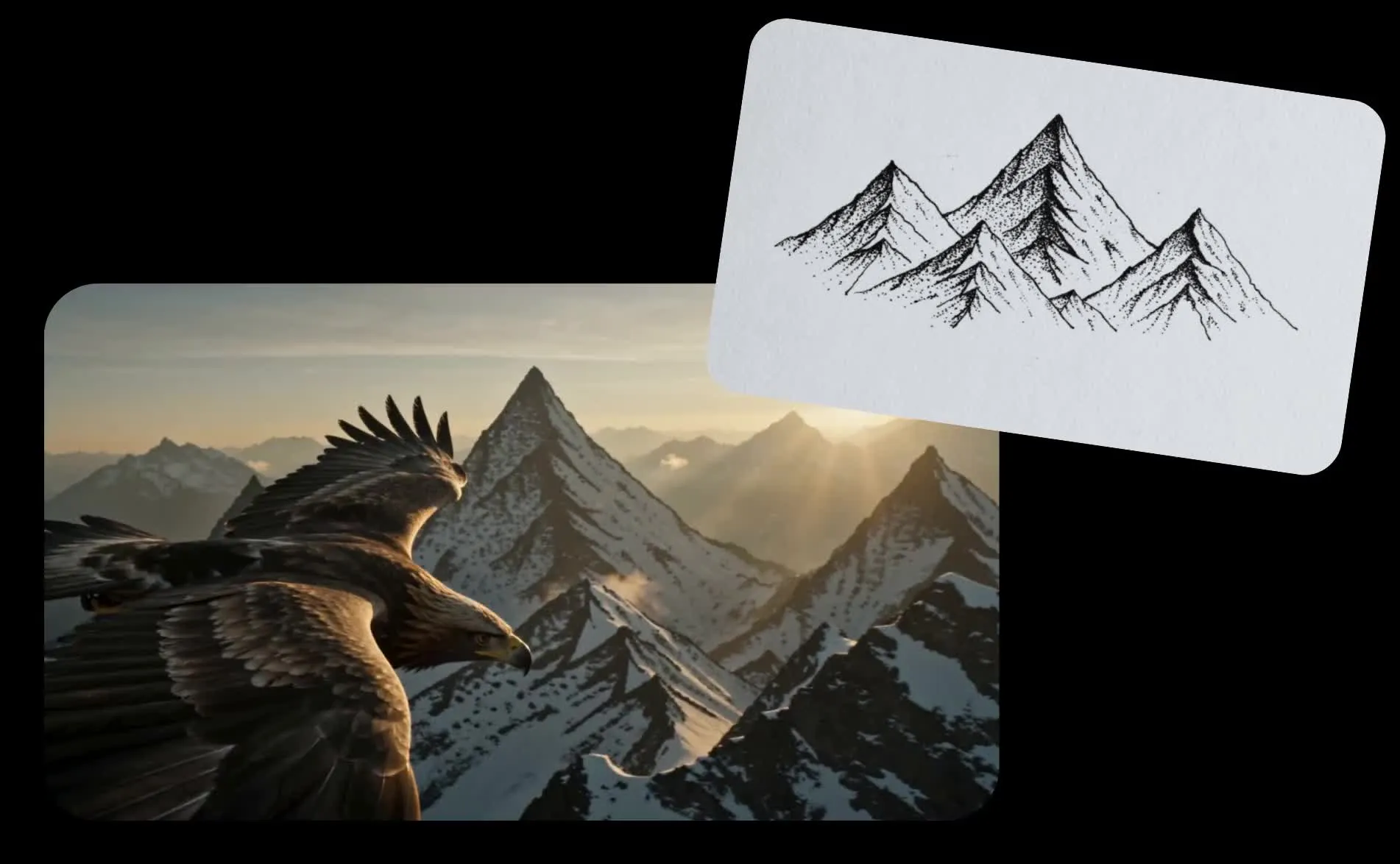
Ipakita ang mga detalye na mahirap ipaliwanag
Ang isang sketch ay maaaring tukuyin ang mga visual na detalye na mahirap ikomunika sa pamamagitan ng text prompt lamang. Gumuhit ng isang character na may specific na damit, proportions, o facial features, i-map out ang isang landscape, ipakita ang hugis at layout ng isang bahay, o mag-sketch ng isang product concept na hindi pa nabuo.
Hindi tulad ng isang reference photo, ang isang drawing ay hindi na kailangang magsimula mula sa isang bagay na umiiral na. Maaari mong i-invent ang eksaktong composition, objects, proportions, placement, at features na gusto mo, at pagkatapos gamitin ang sketch na iyon kasama ang iyong prompt upang bigyan ang Kai ng mas malinaw na direksyon para sa generated video.
Maaari mo rin gumuhit sa ibabaw ng isang image upang bigyan ang Kai ng mas malinaw na instruksyon. Markahan ang isang camera path, magdagdag ng mga arrow upang ipakita ang viewing direction, i-circle ang area na dapat i-focus, o mag-sketch kung saan dapat gumalaw ang isang object.
Gawing mas madali ang pag-review ng mga unang konsepto
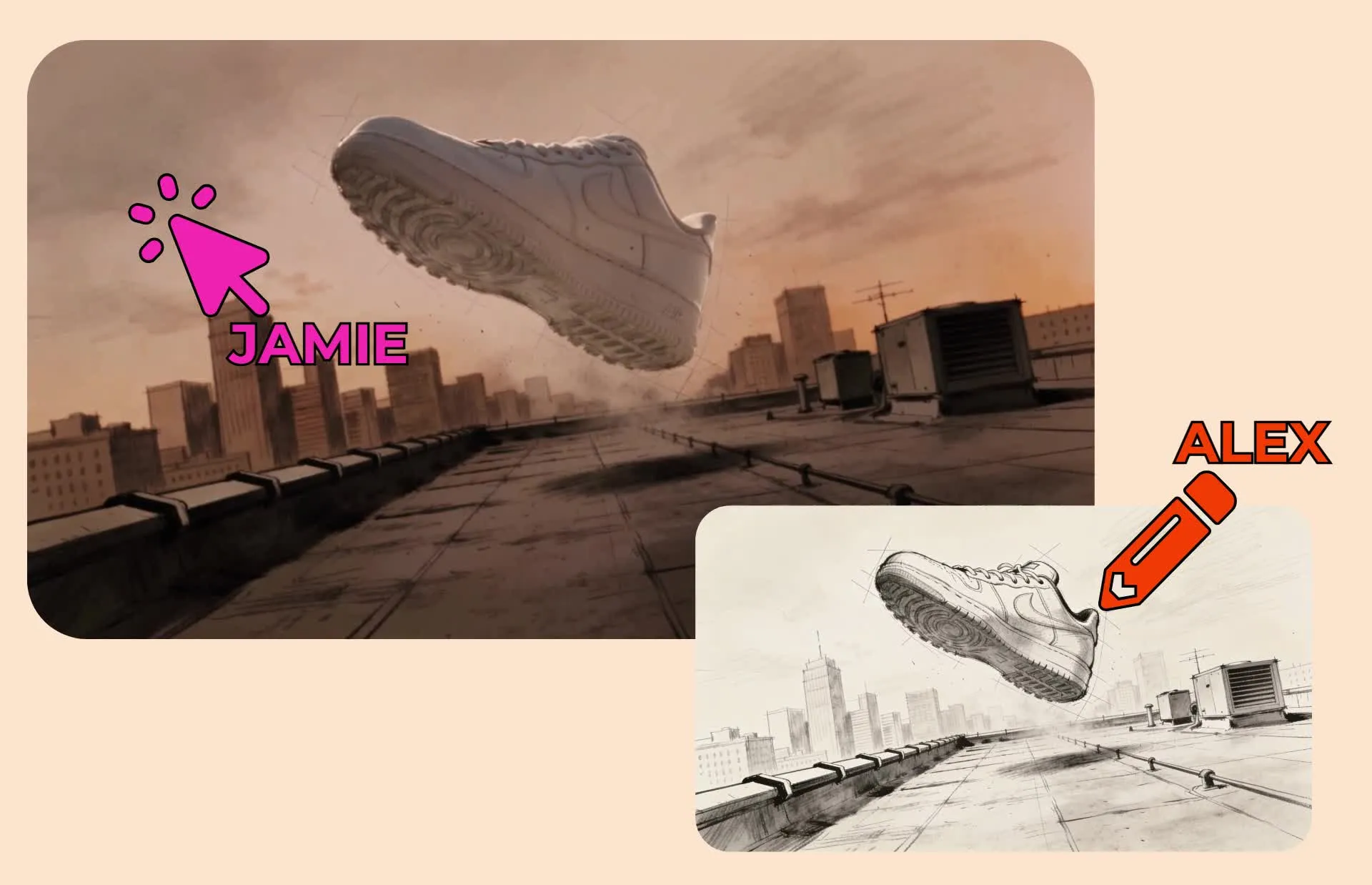
Mag-brainstorm kasama ang iyong team, kolektahin ang mga sketches at iba pang reference images, at gamitin ang mga ito para magtakda ng direksyon para sa isang video. Ang isang teammate ay maaaring mag-rough out ng isang ideya habang ang iba ay nag-develop, nag-edit, at nag-review ng resulta sa parehong online workspace.
Ang Kapwing's collaborative video editor ay sumusuporta sa shared projects, simultaneous editing, shared media, at time-stamped comments, kaya ang creative teams ay maaaring lumipat mula sa early concept tungo sa feedback nang hindi na kailangang magpadala ng hiwalay na files pabalik-balik. Habang umuunlad ang mga ideya, ang mga teams ay maaaring panatilihin ang brand assets, visual references, at in-progress edits sa isang lugar.
Paano Gawing Videos ang Sketches Gamit ang AI

- Step 1I-upload ang sketch
Lumikha ng bagong chat sa Kai at i-click ang "Attach media" upang i-upload ang iyong drawing. Maaari mo ring gamitin ang in-studio draw tool ng Kapwing upang lumikha ng iyong sketch.
- Step 2Magpasok ng prompt
Magsulat ng prompt na naglalarawan ng iyong video. Isama ang mga detalye tulad ng visual style, aksyon, pace, at aspect ratio.
- Step 3Lumikha ng video
I-click ang arrow para makabuo ng iyong sketch video. Pagkatapos i-click para i-download bilang MP4, o i-edit gamit ang karagdagang prompts.
Ano ang kakaiba tungkol sa Kapwing?



Mga Madalas Itanong na Katanungan
Mayroon kaming mga sagot sa mga pinakakaraniwang tanong na itinatanong ng aming mga users.
Libre ba ang Sketch to Video AI generator?
Oo, kahit sino ay maaaring subukan ang AI toolkit ng Kapwing nang libre at walang watermark. Ang aming mga AI tool ay gumagamit ng credit system, kung saan bawat feature ay may nakatakdang bilang ng credits. Para sa maximum creativity at ang pinakamahusay na value, mag-upgrade sa Pro account upang i-unlock ang buong lakas ng AI-driven content creation.
Paano ko gagawing video ang drawing gamit ang AI?
I-upload ang iyong sketch o lumikha ng isa sa loob ng Kapwing Studio, pagkatapos ay i-attach ito sa isang Kai chat. Ilarawan kung ano ang dapat mangyari sa video, kabilang kung paano dapat gumalaw ang subject, kung paano dapat kumilos ang camera, at anong visual style ang gusto mo.
Ginagamit ng Kai ang sketch bilang visual direction at ang iyong prompt bilang instructions para sa generated result. Maaari mo na ring i-refine ang video gamit ang follow-up prompts o magpatuloy sa pag-edit nito sa Kapwing Studio.
Anong uri ng sketches ang pwede kong gamitin?
Maaari kang gumamit ng rough pencil drawings, digital sketches, doodles, storyboard frames, character concepts, product drawings, architectural ideas, annotated images, at iba pang visual references. Hindi kailangang maganda ang sketch basta malinaw kung ano ang detalye o layout na gusto mong sundin ng AI.
Ang sketches ay napaka-useful lalo na kapag kailangan mong ipakita ang isang bagay na mahirap i-explain sa text, tulad ng specific character design, isang imaginadong produkto, room layout, o ang exact placement ng objects sa isang scene.
Pwede ko bang gamitin ang sketch bilang reference nang hindi pinapanatili ang drawing style?
Oo. Ang sketch ay maaaring magsilbing visual direction sa halip na ang final visual style. Pwede mong gamitin ito para tukuyin ang subject, composition, layout, o mga key details, tapos i-prompt si Kai na mag-generate ng video sa ibang style.
Para sa halimbawa, ang parehong rough drawing ay maaaring maging realistic scene, cinematic sequence, polished illustration, o product visualization. Kung gusto mo ng mas malawak na workflow para sa pag-generate ng video mula sa prompts, images, at references, pwede mong subukan ang Kapwing's AI Video Generator.
Pwede ba akong mag-sketch ng camera movement o motion direkta sa isang image?
Oo. Pwede kang gumuhit ng mga arrow, paths, circles, at iba pang annotations sa ibabaw ng isang image para mas malinaw na ipakita ang movement. Halimbawa, pwede mong markahan kung saan dapat lumakbay ang camera, ipakita kung saan dapat gumalaw ang subject, o i-highlight ang parte ng frame na dapat manatiling in focus.
Gamitin ang Kapwing's Draw on Image tool para gumawa ng mga visual instructions na yan, tapos i-attach ang annotated image sa iyong Kai conversation kasama ang prompt na nagpapaliwanag kung paano dapat maintindihan ang mga markings.
Ang Sketch to Video ba ay iba sa animation?
Ang Sketch to Video ay nagsisimula sa isang drawing o visual concept at ginagamit ang sketch na iyon bilang pangunahing creative reference para sa generated video. Gumagana ito nang maayos kapag alam mo na kung paano dapat magmukhang ang subject, scene, o composition at gusto mong i-develop ito into motion.
Ang AI animation ay maaaring magsimula sa sketches, ngunit maaari din itong magsimula sa real images o simple text prompts. Ang AI Animation Generator ng Kapwing ay maaaring gumamit ng anumang input para lumikha ng full animated video, kasama ang complete scenes, characters, storytelling, at iba pang animation-focused elements.
Pwede ba akong gawing video ang storyboard sketches?
Tiyak, ang mga storyboard frames ay maaaring gamitin bilang mga sanggunian para sa kilos, direksyon ng camera, blocking, at komposisyon ng eksena. Ginagawa nitong kapaki-pakinabang ang Sketch to Video para sa pagsubok kung paano maaaring gumana ang isang pinaplano na shot o sequence bago pumasok sa buong produksyon.
Kung kailangan mong lumikha o ayusin muna ang storyboard, ang Kapwing's AI Storyboard Generator ay makakatulong sa iyo na magplano ng mga eksena at shots bago gamitin ang mga visual na ito bilang mga sanggunian para sa paglikha ng video.
Pwede ko ba i-edit ang video pagkatapos i-generate?
Oo, maaari kang patuloy na pagbutihin ang resulta sa pamamagitan ng follow-up prompts sa Kai o lumipat sa Kapwing Studio para sa mas eksaktong pag-edit. Nagbibigay-daan ito sa iyo na ayusin ang generated footage kasama ang text, audio, timing, graphics, at iba pang bahagi ng proyekto.
Kai, ang Kapwing's AI video assistant, ay maaari ding magpatuloy na magtrabaho mula sa parehong project context habang binibigyan mo ng buhay ang video sa pamamagitan ng conversation.
Pwede ko bang gamitin ang Sketch to Video kasama ang aking mga teammates o clients?
Oo, ang mga sketch ay makakatulong sa mga team at agency na lumipat mula sa mga rough idea papunta sa isang visual na mas madaling suriin, talakayin, at aprubahan. Ang isang marketer ay maaaring mag-sketch ng ad concept, ang isang filmmaker ay maaaring gumuhit ng shot, o ang isang product team ay maaaring mag-illustrate ng feature bago gawing motion concept ang ideya.
Ang Kapwing Studio ay ginawa para sa epektibong collaboration: maaari kang lumikha ng shared workspaces na may joint media libraries, simultaneous editing at commenting, at isang shared Brand Kit. Maaari mo ring ibahagi ang project, video, o AI chat links sa iyong mga kasama sa trabaho, kliyente, o sinumang gusto mong makatanggap ng feedback.
Alamin ang mga Mapagkukunan
Mga tips, templates, at malalim na pagsusuri para tulungan kang lumikha nang mas mabilis at magbahagi nang may kumpiyansa.
Tingnan lahat


Magsimula ng iyong unang video sa loob lamang ng ilang clicks. Sumali sa mahigit 35 milyong creators na nagtitiwala sa Kapwing para lumikha ng mas maraming content sa mas kaunting oras.