Teken op afbeelding
Teken, annoteer en markeer afbeeldingen.
Begin gratis in je browser.
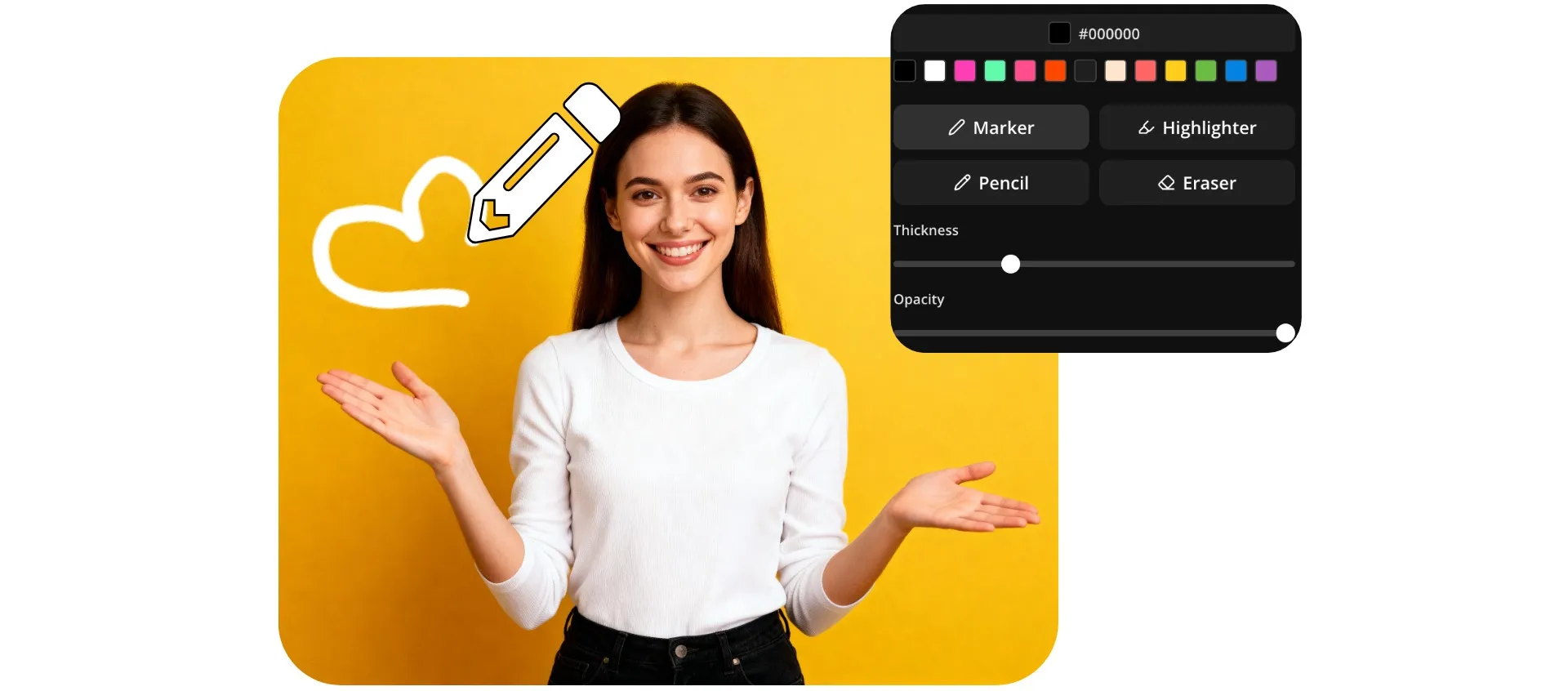
Teken gratis op afbeeldingen
Download geannoteerde afbeeldingen als PNG of JPEG. Geen watermerk op Pro.
Teken rechtstreeks op je foto's online
Pas afbeeldingen aan, annoteer ze en markeer ze met Kapwing's Draw on Image-tool. Voeg handgetekende pijlen, cirkels, notities, schetsen en aangepaste ontwerpen rechtstreeks in Kapwing Studio toe — geen extra software, downloads of app-switching nodig.
Draw on Image is gebouwd voor creators en marketeers en maakt het gemakkelijk om aandacht te richten en context toe te voegen. Markeer productkenmerken in marketingmaterialen, wijs belangrijke details aan in screenshots, of maak YouTube-thumbnails en social posts opvallender met aangepaste annotaties en afbeeldingen.
Kies uit drie penseelstijlen, duizenden kleuropties, aanpasbare pensleelgrootten en aanpasbare transparantie-instellingen. Elke tekening kan op het canvas worden vergroot of verkleind en verplaatst, of als transparante PNG worden geëxporteerd, zodat je je afbeeldingen gemakkelijk kunt hergebruiken in video's, presentaties, advertenties en contentcampagnes.
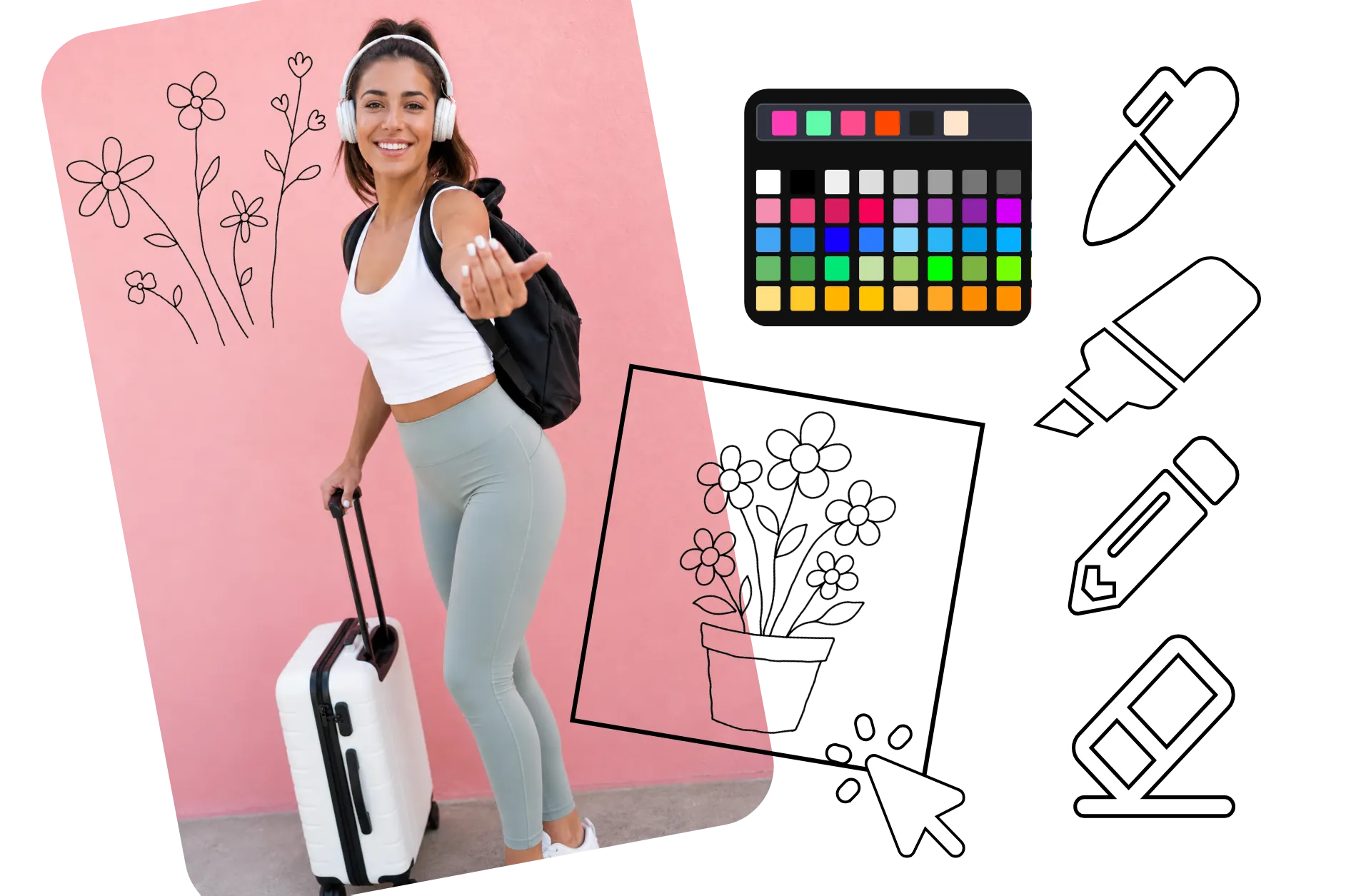
Hoe je afbeeldingen kunt bewerken
Maak bewerkbare tekenlagen op elke foto. Gratis exporteren.
Uploaden
jouw afbeelding naar Kapwing Studio


Tekenen
in elke kleur met drie penseelgereedschappen en een gum
Downloaden
naar je telefoon of computer in hoge resolutie
Ontworpen om visueel verhalen vertellen in elk domein te verbeteren
Sluit je aan bij 35M+ creators die Kapwing gebruiken. Teken en download gratis.
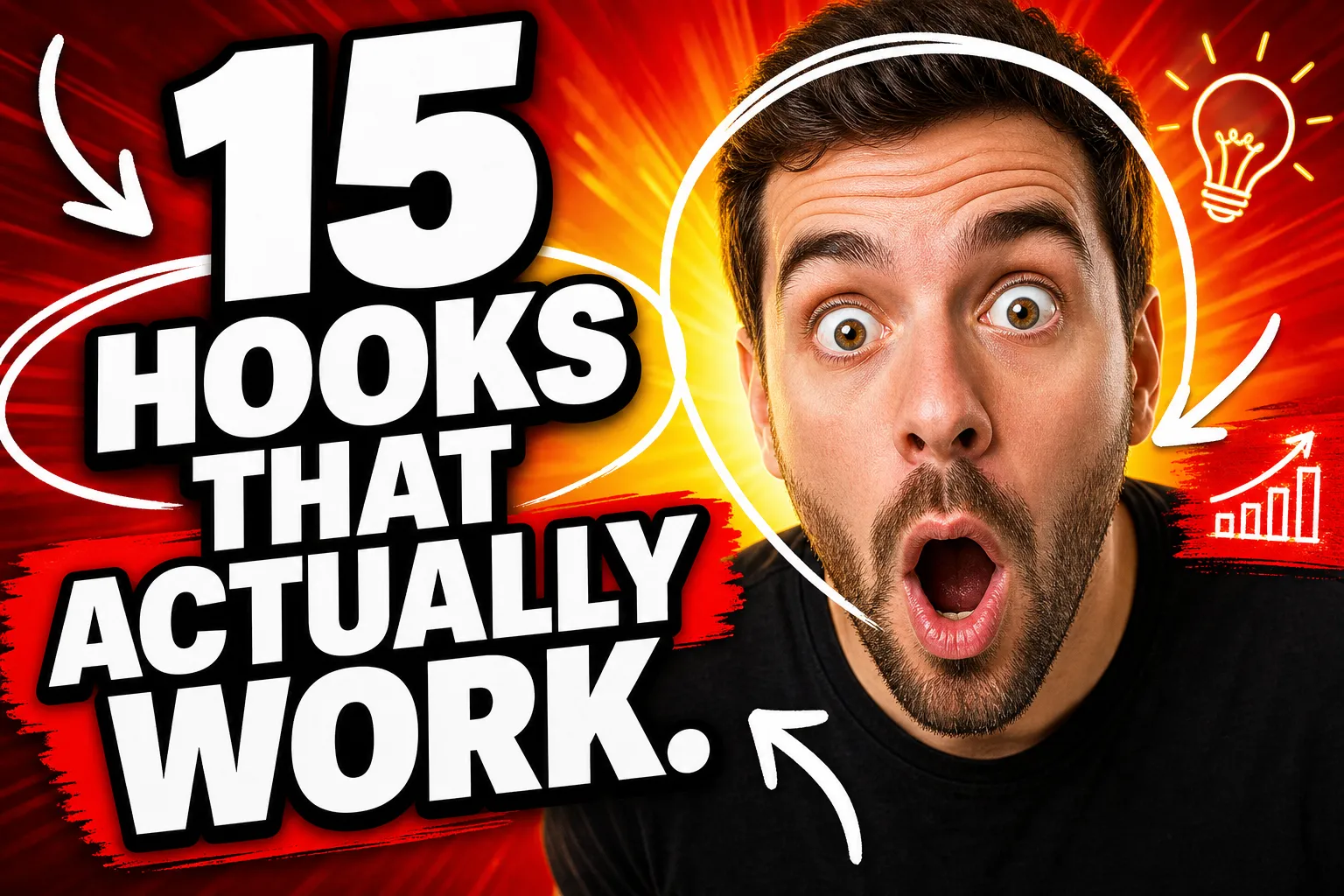
Thumbnail-opmaak
YouTubers en content agencies gebruiken afbeeldingen om pijlen, cirkels en highlights toe te voegen die de aandacht naar belangrijke momenten leiden. Maak boeiende thumbnailconcepten door rechtstreeks op afbeeldingen te tekenen zonder naar design software over te schakelen.

Sociale Berichten
Influencers en social media managers tekenen op een afbeelding om persoonlijke commentaar, reacties en opmerkingen toe te voegen. Handgeschreven aantekeningen creëren een meer authentieke stijl die aanslaat bij het publiek.
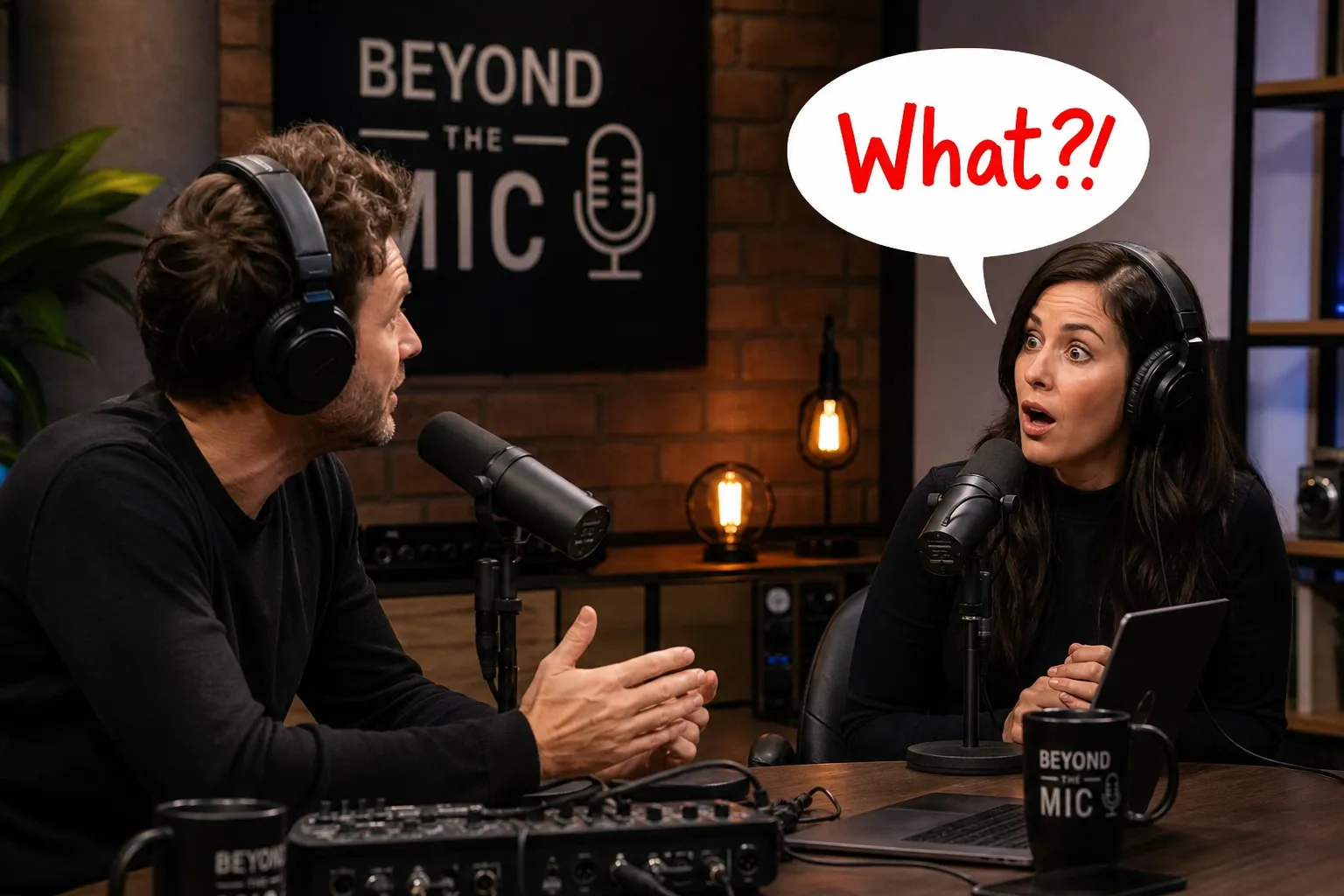
Podcast Promotie
Podcastmakers gebruiken foto's en afbeeldingen van afleveringen om citaten en inzichten van gasten te benadrukken. Eenvoudige annotaties helpen om audio-inhoud om te zetten in visuele content voor social media.

Handleiding Afbeeldingen
Docenten en online coaches maken aantekeningen door op de afbeelding te tekenen om concepten, workflows en stap-voor-stap processen uit te leggen
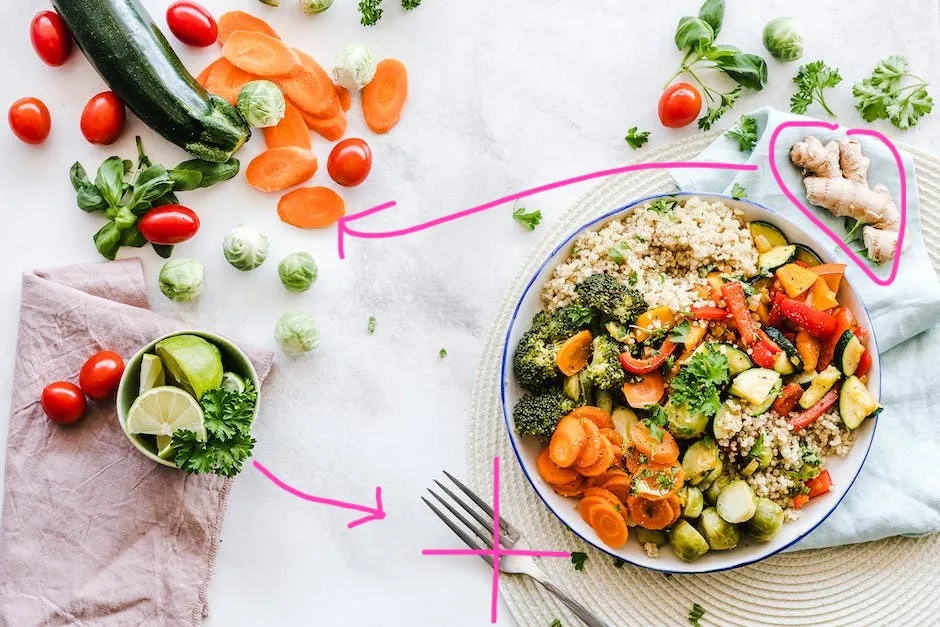
Inhoudsfeedback
Content agencies en marketing teams gebruiken de app om op afbeeldingen te tekenen bij het beoordelen van concepten en campagnemateriaal. Markeer revisies rechtstreeks op visuele elementen om goedkeuringen te stroomlijnen.

Productrondleidingen
Teams voor klantsucces en ondersteuning annoteren afbeeldingen om gebruikers precies te laten zien waar ze moeten klikken, instellingen moeten bijwerken of acties moeten voltooien
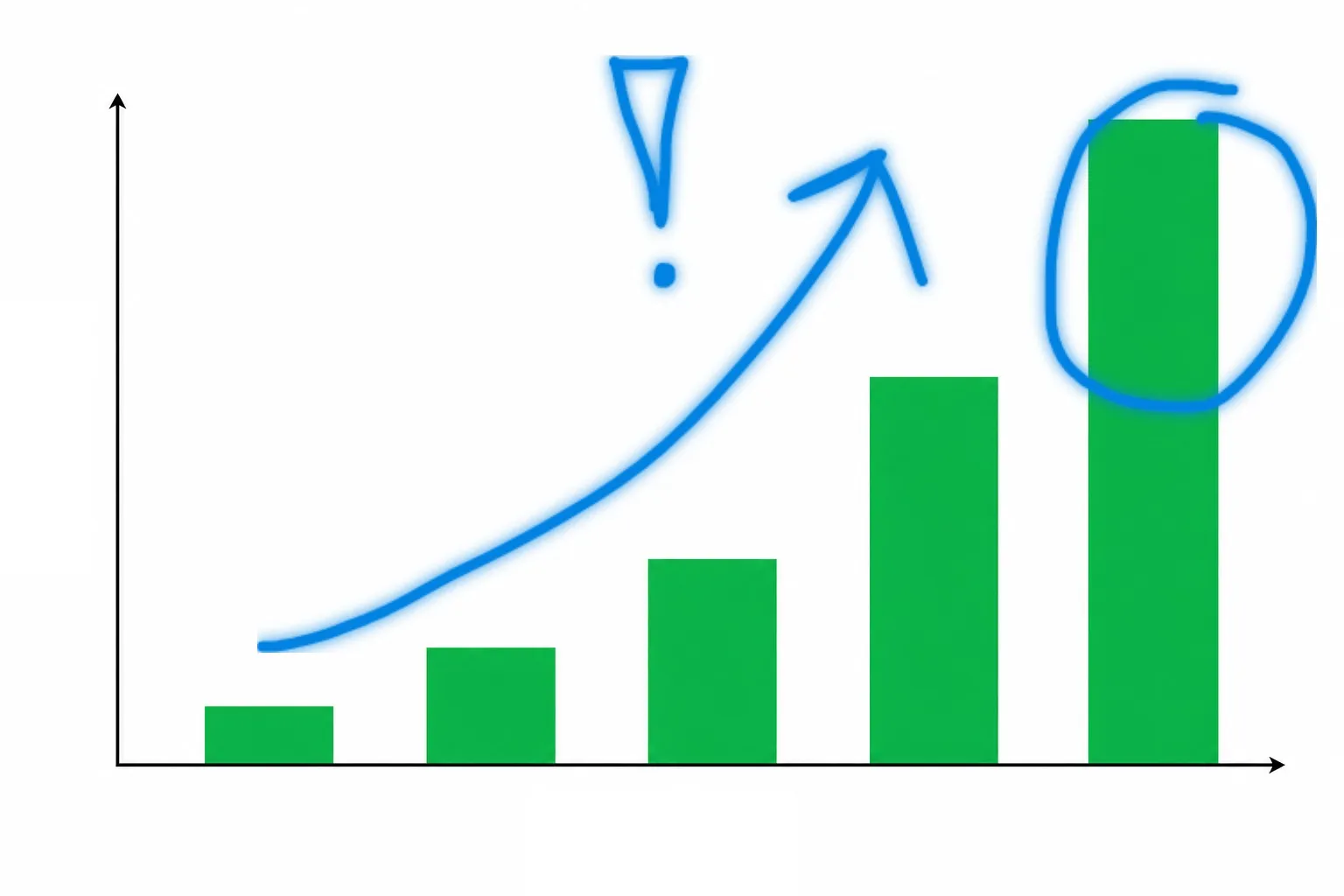
Verkooppresentaties
Verkoopmedewerkers markeren afbeeldingen, omcirkelen datapunten en voegen visuele notities toe aan materiaal voor klanten. Tekenen op afbeeldingen helpt om waardeproposities duidelijker over te brengen tijdens presentaties.
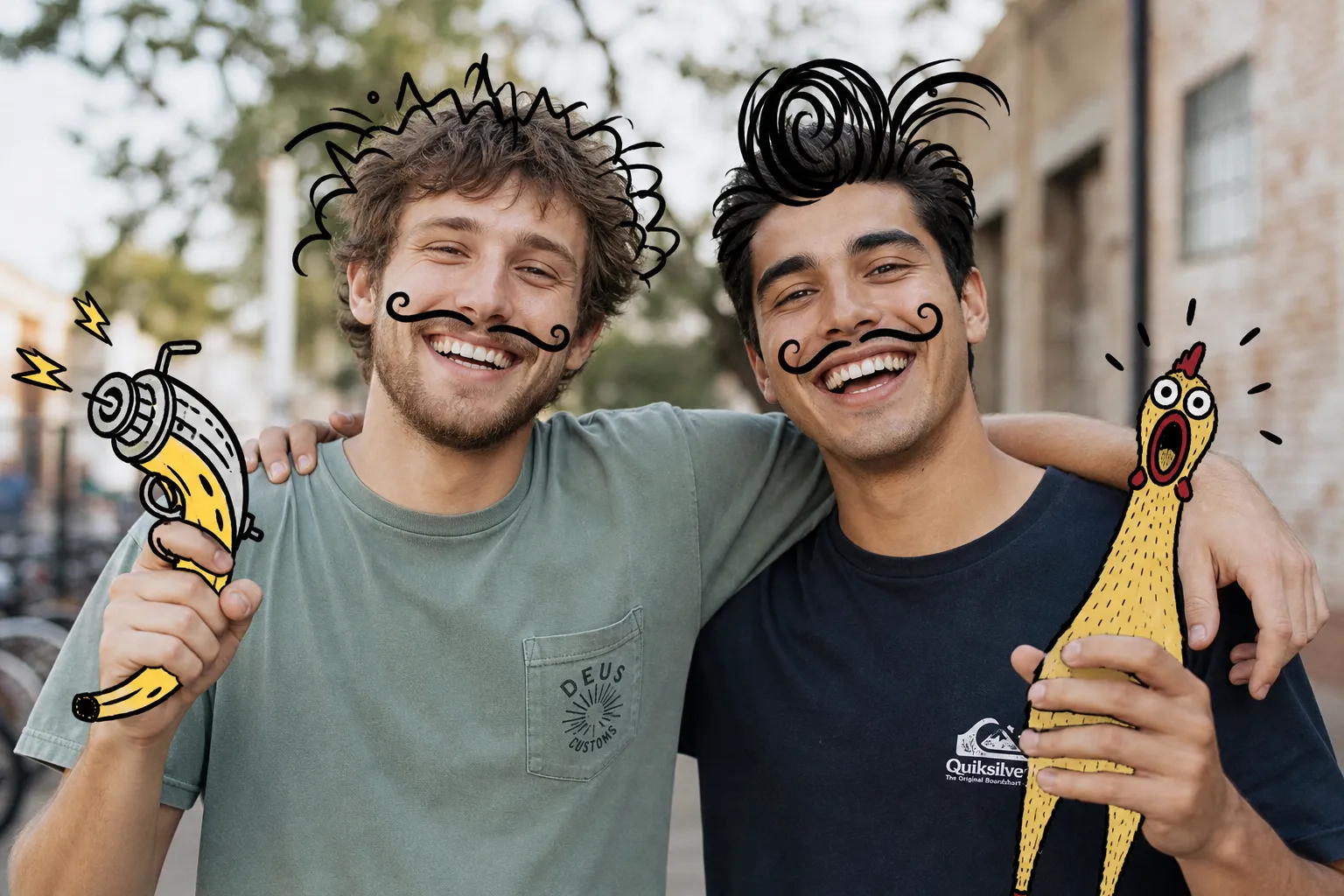
Memes en grappen
Streamers en online creators voegen krabbels toe aan Instagram foto's, memes, en reactieafbeeldingen om deelbare content te maken. Snelle schetsen en annotaties helpen humor en context te benadrukken.
Maak elke foto duidelijker en persoonlijker — met je eigen handschrift
Krabbel, markeer en schets op afbeeldingen in je browser
Markeer en benadruk zonder vertraging
Trek aandacht naar de details die ertoe doen met vrije annotaties gemaakt rechtstreeks in je browser. Gebruik je eigen handschrift om afbeeldingen te markeren en voeg persoonlijkheid toe. Of je nu content maakt voor Instagram, Facebook, presentaties of marketingmaterialen, behoud je unieke stijl en merkidentiteit voorop.
Houd elke annotatie op-merk met opgeslagen merkkleur. Experiment vrijuit met ingebouwde ongedaan maken en gum-tools waarmee je snel fouten kunt corrigeren zonder opnieuw te beginnen. Maak meerdere tekeningen, stapel annotaties in lagen en verfijn elk detail voor een gepolijst eindresultaat.
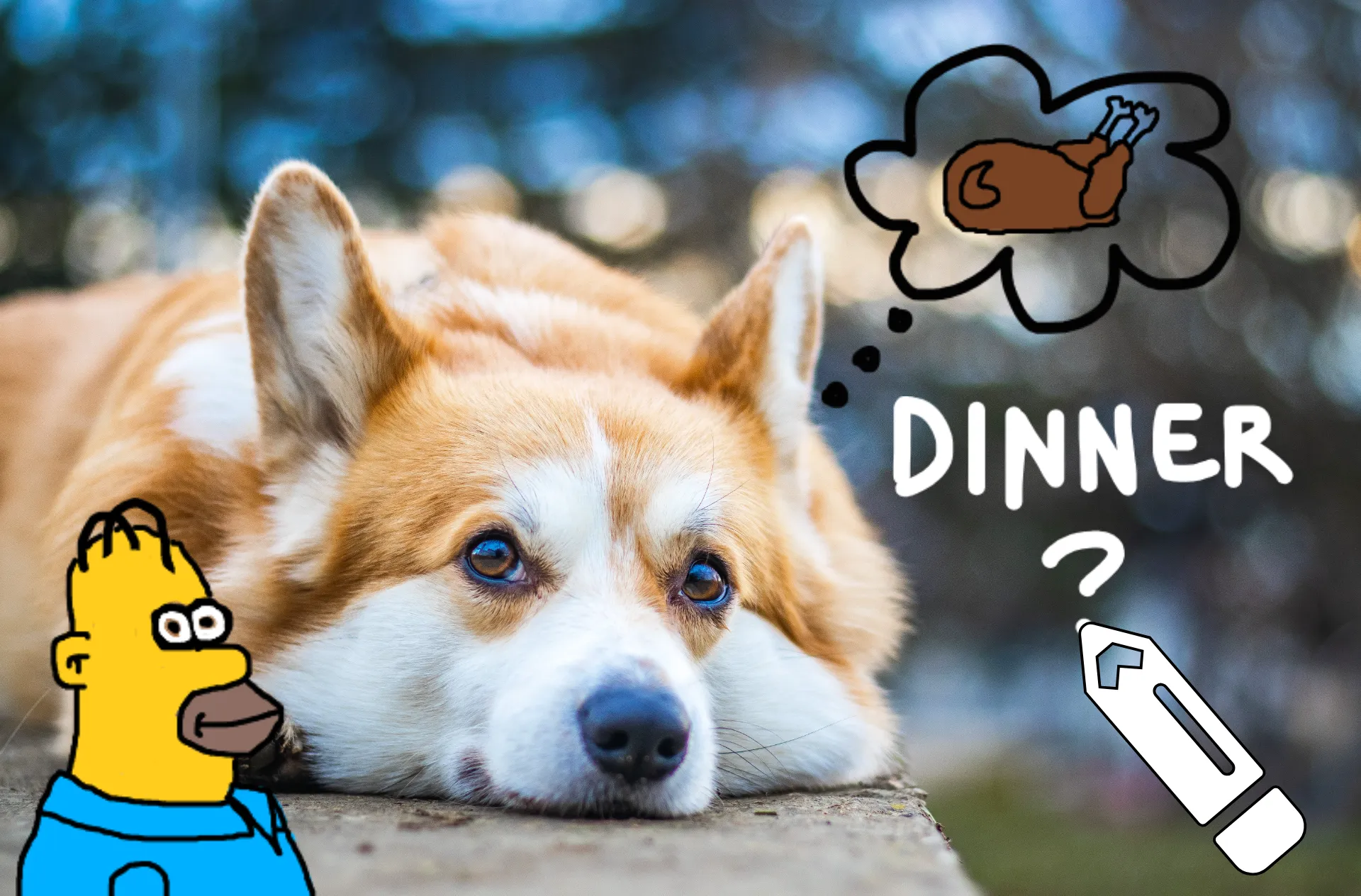
Zet tekeningen om in herbruikbare designs
Maak aangepaste afbeeldingen rechtstreeks op je foto's zonder van tool te wisselen. Teken pijlen, cirkels, tekstballonnen of vrijhandig ontwerpen, en pas ze vervolgens aan, roteer ze en verplaats ze overal op het canvas om precies het gewenste uiterlijk te bereiken.
Elk ontwerp dat je maakt, wordt automatisch opgeslagen in je mediabibliotheek als PNG met een transparante achtergrond, zodat je het gemakkelijk in toekomstige projecten kunt hergebruiken. Sleep je afbeeldingen in video's, foto's, presentaties of social posts zonder ze helemaal opnieuw te maken. Je kunt ontwerpen ook direct naar je apparaat downloaden om ze als zelfstandige afbeeldingen, reactiestickers of ontwerpoverlays te gebruiken.
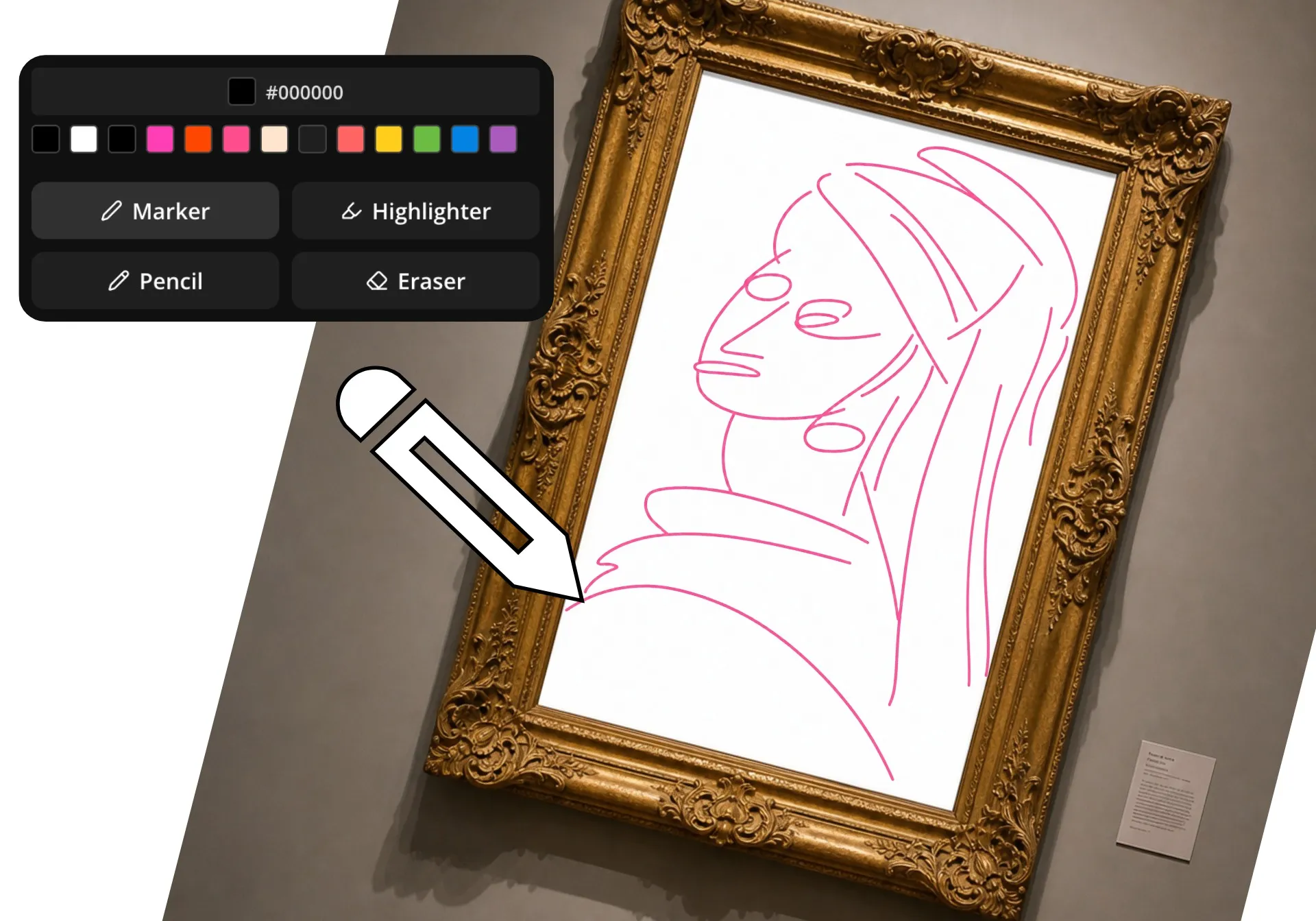
Versnelde beoordelingen met visuele feedback
Voeg in enkele seconden visuele feedback toe aan afbeeldingen met hand-drawn annotaties rechtstreeks in Kapwing Studio. Markeer gebieden die aandacht nodig hebben, maak snelle schetsingen van correcties, markeer belangrijke details of teken pijlen om reviewers precies te laten zien waar ze moeten kijken. Visuele feedback elimineert onduidelijkheid en helpt teamleden, belanghebbenden en klanten om wijzigingen onmiddellijk te begrijpen, wat heen-en-weer verkleint en goedkeuringscycli versnelt.
Hou feedback en bewerkingen op één plek door tekeningen te combineren met opmerkingen en real-time samenwerking. Teamleden kunnen afbeeldingen annoteren, contextafhankelijke notities achterlaten en tegelijkertijd bewerkingen maken zonder van tools te wisselen of lange feedbackthreads te beheren.

Annoteer en verbeter in dezelfde studio
De Draw on Image tool van Kapwing is ingebouwd in de Studio, dus je kunt annotaties maken en afbeeldingen bewerken in dezelfde werkruimte. Voeg handgeschreven notities en opmerkingen toe en verbeter je ontwerp vervolgens met tekst, stickers, filters en overlays zonder tussen apps te hoeven wisselen.
Je kunt je tekeningen zelfs omzetten in video's met de Sketch to Video generator.
Zet toe en wijzig de grootte voor elk platform, pas helderheid, contrast en kleurinstellingen aan, of pas filters toe om een verzorgd eindresultaat te krijgen. Van snelle annotaties tot volledige afbeeldingsbewerkingen: Kapwing biedt je alles wat je nodig hebt in een online editor.

Hoe je afbeeldingen online kunt bewerken en tekenen
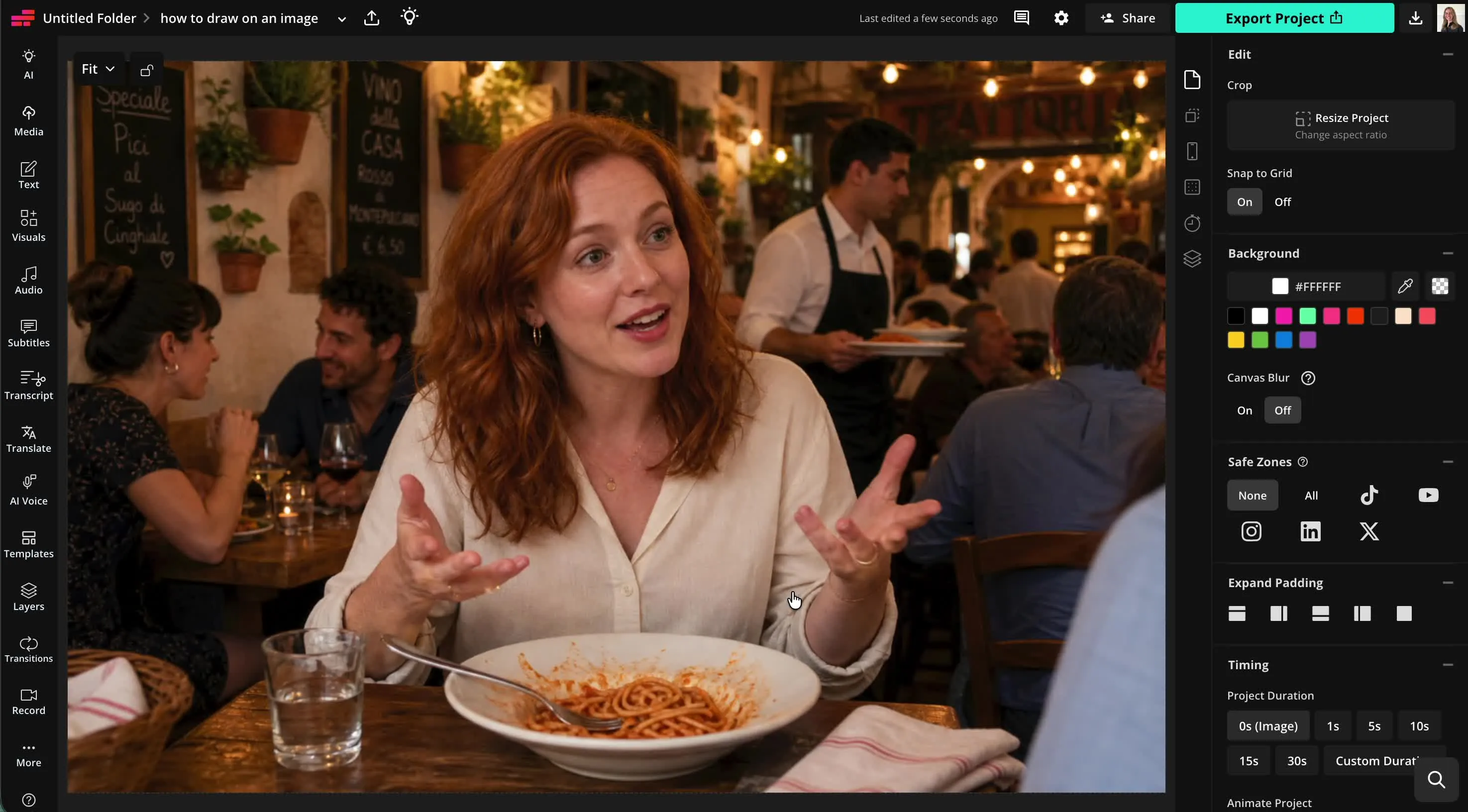
- Step 1Project aanmaken
Maak een nieuw project in Kapwing Studio. Klik om je afbeelding te uploaden, of blader door onze bibliotheek met royalty-free stock afbeeldingen.
- Step 2Teken op afbeelding
Klik op "Visuals" in de linkerzijbalk, scroll vervolgens naar beneden naar "Draw." Kies je kleur en type penseel, en gebruik schuifregelaars om de penselgrootte en dekking aan te passen. Teken op je afbeelding met je cursor.
- Step 3Exporteren
Sla je geannoteerde afbeelding op je computer of telefoon op door op "Export project" rechtsboven te klikken.
Wat is anders aan Kapwing?



Veelgestelde vragen
We hebben antwoorden op de meest gestelde vragen van onze gebruikers.
Is de Draw on Image tool gratis?
Ja, Kapwing's Draw on Image tool is gratis voor alle gebruikers. Voor toegang tot het volledige scala aan afbeeldingsbewerkingstools, inclusief AI-aangedreven tools, upgrade naar een Pro account.
Zit er een watermark op exports?
Als je Kapwing gebruikt met een gratis account, bevatten alle exports — inclusief de Draw on Image tool — een watermerk. Zodra je upgrade naar een Pro account, wordt het watermerk volledig verwijderd van je creaties.
Waarvoor kan ik het Draw on Image tool gebruiken?
Mensen gebruiken tools om op afbeeldingen te tekenen voor allerlei projecten, zoals het annoteren van screenshots, het maken van tutorial afbeeldingen, het markeren van ontwerpen, het beoordelen van creatief werk, het benadrukken van productkenmerken en het maken van content voor sociale media.
Of je nu feedback geeft, een concept uitlegt, memes maakt of belangrijke details wilt benadrukken, rechtstreeks op een afbeelding tekenen kan communicatie sneller en visueler maken.
Hoe maak ik mijn afbeeldingsopmerkingen schoner?
Voor schone, gemakkelijk te lezen annotaties, gebruik je een beperkt kleurenpalet, consistente pensaelgroottes en een duidelijke visuele hiërarchie. Reserveer felle kleuren voor belangrijke punten en vermijd het vullen van de afbeelding met te veel markeringen.
Eenvoudige annotaties zijn vaak effectiever dan gedetailleerde tekeningen omdat ze kijkers helpen snel te begrijpen wat ze moeten opmerken.
Kan ik mijn tekeningen downloaden of opslaan?
Ja, je kunt je tekeningen rechtstreeks uit de mediabibliotheek downloaden als PNG met transparante achtergrond. Je kunt ook op "Project exporteren" klikken om je tekeningen over je afbeelding opgeslagen te krijgen. Kies uit PNG, JPEG en WebP en stel je voorkeursresolutie in.
Hoe je foto's kunt bewerken
Om online op foto's te tekenen, begin je door ze te uploaden naar een nieuw project in Kapwing Studio. Klik op "Visuals" in de linker zijbalk en scroll naar beneden naar "Draw." Je hebt de keuze uit drie penseel stijlen: marker (afgeronde randen), potlood (vierkante randen) en highlighter (afgeronde randen met een gloeiend effect). Selecteer je kleur met behulp van de hexadecimale kleurkiezer of je opgeslagen merkkluren. Pas de penseel grootte en transparantie aan met schuifregelaars. Vervolgens kun je beginnen met tekenen. Als je een fout maakt, kun je de ongedaan maken knoppen of het gum gereedschap gebruiken. Als je klaar bent, klik je op "Done" om terug te keren naar de bewerkingsstudio met je voltooide tekening. Om extra tekeningen te maken, klik je gewoon opnieuw op de "Draw" knop.
Op het canvas van de studio kun je de grootte en positie van je tekening op je afbeelding aanpassen. Wanneer je klaar bent, klik je op "Export project" om je geannoteerde of gemarkeerde afbeelding als JPG, PNG of WebP te downloaden.
Hoe kies ik kleuren die opvallen op mijn afbeeldingen?
Kies kleuren die een sterk contrast creëren met de afbeelding eronder. Felle kleuren zoals rood, geel of cyaan springen er vaak uit tegen donkerdere achtergronden, terwijl donkerdere kleuren beter uitkomen op lichte afbeeldingen. Als je afbeelding veel kleuren bevat, kun je overwegen een contrasterende omtrek of onderliggend highlighteffect te gebruiken om tekeningen zichtbaar te houden.
Het is ook handig om kleuren doelgericht in te zetten. Bijvoorbeeld, één kleur kan belangrijke details benadrukken, terwijl een ander kleur beweging, veranderingen of aandachtsgebieden kan aangeven. Als je je palet beperkt tot enkele duidelijke kleuren, worden annotaties gemakkelijker in één oogopslag te begrijpen.
Welke soorten afbeeldingen werken het beste om op te tekenen?
Afbeeldingen met duidelijke onderwerpen en voldoende open ruimte werken het beste voor tekenen en annotaties. Screenshots, diagrammen, productfoto's, kaarten, presentaties en educatieve afbeeldingen zijn veel voorkomende keuzes omdat tekeningen eenvoudig specifieke details kunnen benadrukken of aandacht kunnen trekken.
Je kunt op bijna elke afbeelding tekenen, maar rommelige of afbeeldingen met lage resolutie kunnen annotaties moeilijker zichtbaar maken. Gebruik indien mogelijk afbeeldingen van hoge kwaliteit en laat voldoende ruimte rond belangrijke elementen zodat je tekeningen de inhoud verbeteren in plaats van te verbergen.
Kan ik ook op video's of GIF's tekenen?
Ja, Kapwing heeft ook Draw on Video en Draw on GIF tools. Je kunt elk soort media uploaden, inclusief afbeeldingen, video's en GIF's, naar Kapwing Studio, het tekengereedschap gebruiken en vervolgens exporteren om te delen.
Ontdek Bronnen
Tips, templates en diepgaande gidsen om je sneller te helpen creëren en met vertrouwen te delen.
Bekijk alles


Maak je eerste video in slechts een paar klikken. Sluit je aan bij meer dan 35 miljoen creators die Kapwing vertrouwen om meer content in minder tijd te maken.