Image Resizer
I-resize, bawasan, at pahabain ang mga larawan online
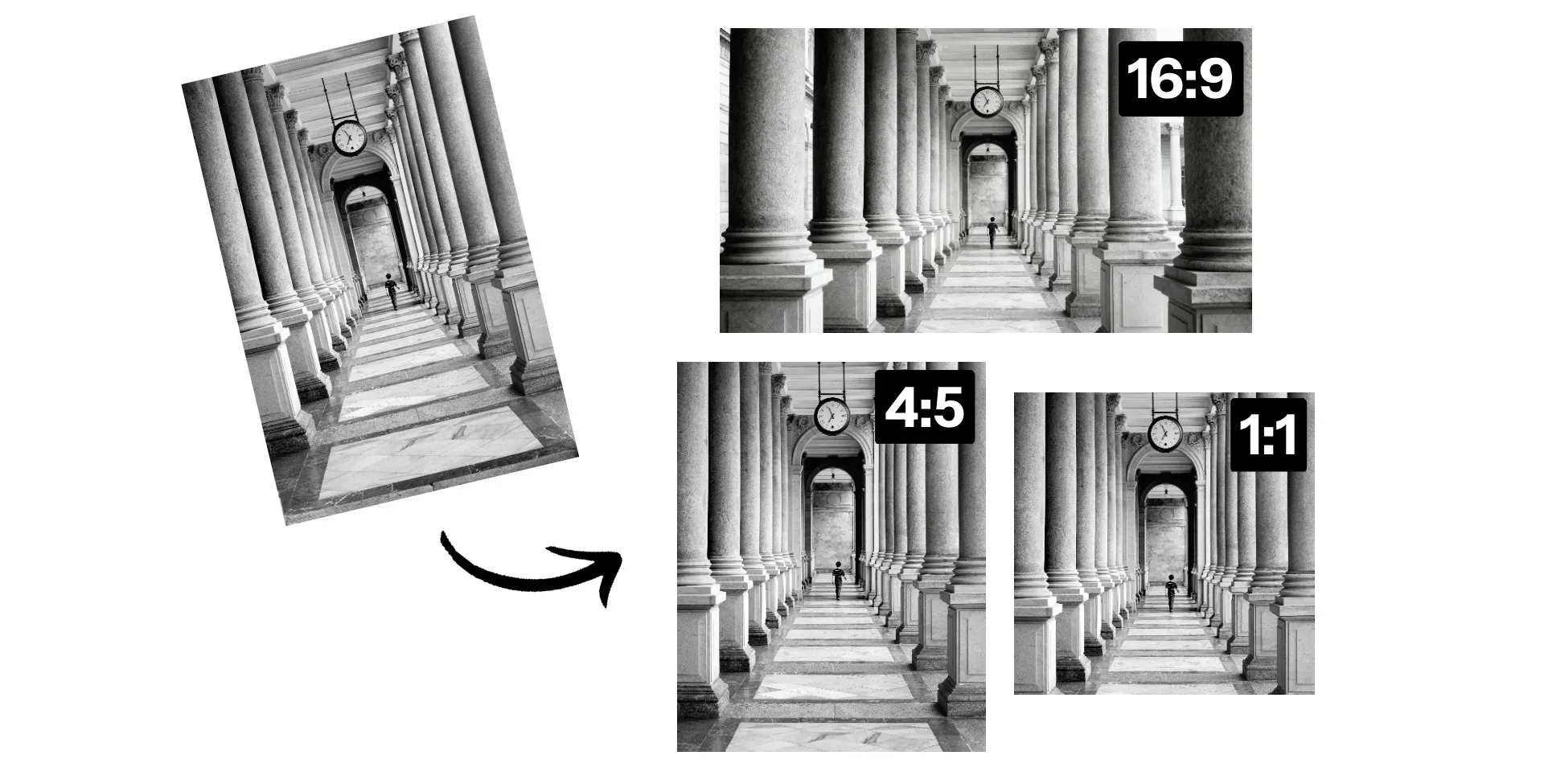
I-resize ang mga larawan sa loob ng ilang segundo gamit ang built-in aspect ratios
I-resize para sa kahit anong platform, i-crop ang mga larawan, punan ang mga puwang, at auto-enhance online
Baguhin ang aspect ratio, panatilihin ang kalidad
I-resize ang mga larawan sa kahit anong aspect ratio nang hindi sinasakripisyo ang resolution o detalye. Ang Image Resizer ng Kapwing ay ginagawang madali ang pag-adapt ng isang larawan para sa maraming platform habang pinapanatili ang orihinal na kalidad.
Pumili mula sa preset aspect ratios na na-optimize para sa social media platforms tulad ng YouTube, Instagram, at LinkedIn, o magpasok ng eksaktong pixel dimensions para sa custom sizing. Kung naghahanda ka ng square post, vertical story, o wide banner, mabilis na ina-adjust ng Kapwing ang iyong larawan sa format na kailangan mo.

Bawasan ang laki ng mga larawan nang hindi nawawawalan ng kalidad
Gumamit ng image shrinker na nagpapababa ng photo dimensions habang pinapanatili ang malinaw na detalye. Bawasan ang laki ng larawan gamit ang presets o custom cropping, pagkatapos ayusin ang export resolution para ma-optimize ang file size.
I-resize ang JPG at PNG files online para umangkop sa social media profile pictures, favicons, thumbnails, at websites.
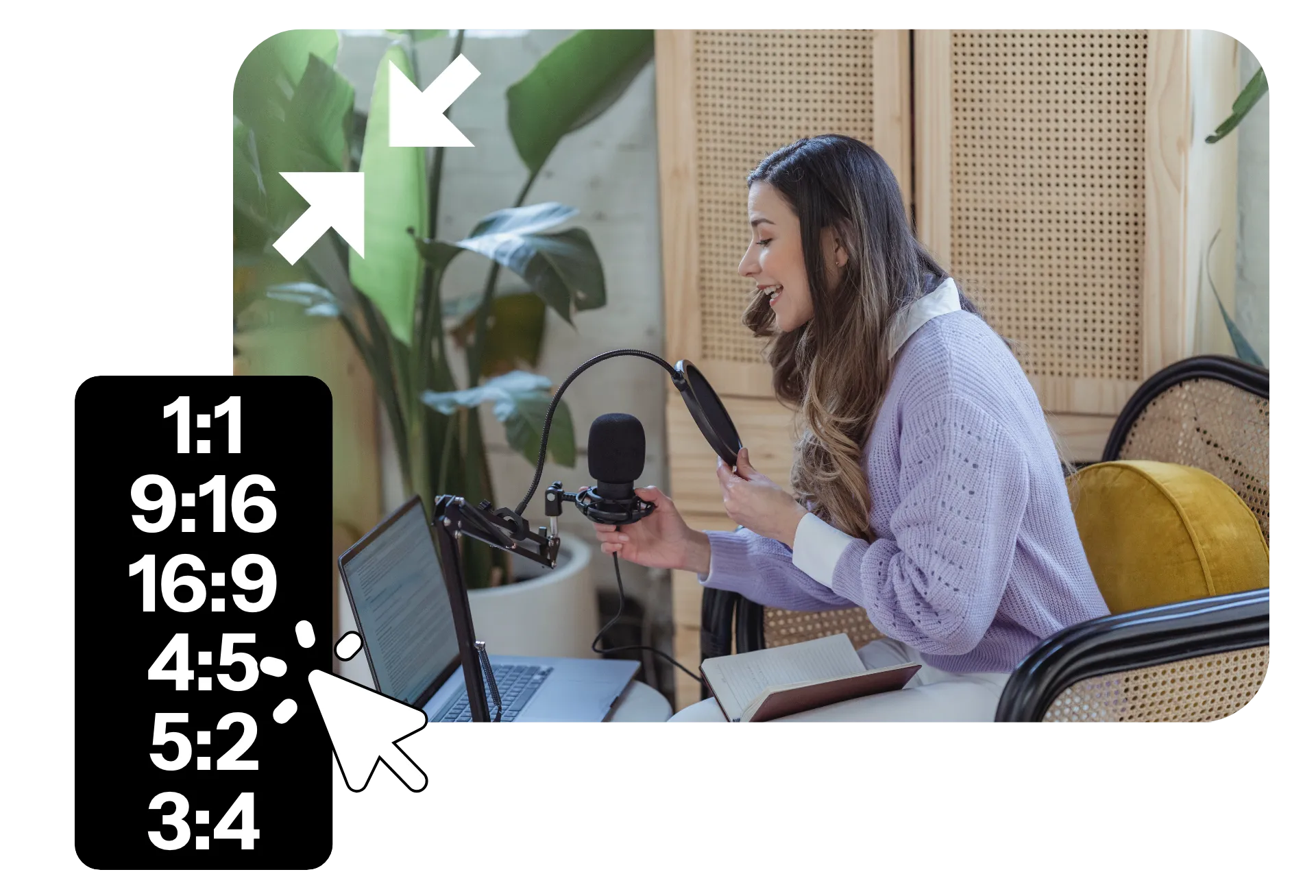
Palakihin sa anumang laki nang walang blur
Palakasin ang mga larawan nang walang crop o awkward na padding. Ang Kapwing's AI Image Extender ay nag-aanalyze ng iyong larawan at pinapalakas ang canvas gamit ang realistic na visuals na tumutugma sa original na larawan.
Gawing square (1:1) o wide landscape formats tulad ng 5:2 ang vertical 9:16 na mga larawan habang pinapanatili ang bawat detalye. Ang AI-powered outpainting ay pumupuno ng extra space kaya ang iyong larawan ay mukhang natural, hindi stretched.
Nagbabago na ng video creation sa iba't ibang industriya
Marinig direkta mula sa mga team na naglalabas ng content nang mas mabilis, nakikipagtulungan nang mas mahusay, at nananatiling nangunguna.


Lumikha ng high-performing content sa loob ng ilang minuto
Makipag-ugnayan sa iyong audience sa pamamagitan ng pagpapahusay, pag-edit, at muling paggamit ng mga larawan
Malinaw at maayos na mga larawan sa isang click lang
Iwasan ang maraming oras ng nakakapagod na pag-edit at mapabuti ang kalidad ng larawan nang mabilis gamit ang AI-powered image enhancer ng Kapwing.
Sinusuri nito ang iyong larawan at inaapply ang tamang brightness, contrast, at saturation—na ginagawang mas malinaw at mas nakakaakit sa isang hakbang lamang.

Awtomatikong alisin at palitan ang mga background
Ang pag-trace ng mga larawan ay nakakapagod. Pero swerte, walang punto rin. Ang Kapwing ay nagbibigay-daan sa iyo na alisin ang maguguluhang background sa isang click lang para maaari mong palitan ito ng kahit ano ang gusto mo.
Magdagdag ng solid color backgrounds, pumili mula sa aming library ng stock images, o subukan pa ang aming AI image generator para lumikha ng kahit ano mula simula gamit lang ang isang simpleng prompt.

I-save ang iyong brand templates at i-automate ang iyong content creation
Ang pag-resize ng mga larawan para sa iba't ibang platforms ay tumatagal ng maraming oras, lalo na kapag kailangan mong magdagdag ng on-brand captions. Sa Kapwing, maaari mong i-store ang iyong sariling brand templates at styles kasama ang iyong logo, fonts, at colors sa iyong Brand Kit. Ngayon, bawat creator ay may lahat ng kailangan nila para lumikha ng magandang content sa loob lamang ng ilang segundo (sa halip na oras).

Paano Mag-Resize ng Mga Larawan Online
- Step 1I-upload ang mga larawan
I-upload ang larawan o imahe na gusto mong baguhin ang laki. Maaari kang pumili ng file o mag-paste ng link mula sa Giphy, Twitter, atd. Ang imahe na ito ay iu-upload sa Kapwing editor at ilo-load para sa madaling pagbabago ng laki.
- Step 2Baguhin ang laki ng mga larawan
Piliin ang iyong aspect ratio, cropping style at background color. Maaari mo ring i-adjust ang image sa custom size. Kung gusto mo ng exact controls, maaari mong i-click ang custom sizing button para makapasok ng exact pixel value para sa iyong image.
- Step 3I-edit at i-download
I-click ang Export at ang iyong final image ay gagawin na. Magpatuloy, tamasahin ang iyong resized image, at ibahagi ang newly resized image sa iyong paboritong social media platform.
Ano ang kakaiba tungkol sa Kapwing?



Mga Madalas Itanong na Katanungan
Mayroon kaming mga sagot sa mga pinakakaraniwang tanong na itinatanong ng aming mga users.
Libre ba ang Image Resizer?
Oo, ang image shrinker at resizer ng Kapwing ay libre para sa lahat ng users. Para ma-access ang buong hanay ng tools, kasama ang AI-powered Extend Image, mag-upgrade sa Pro account.
May paraan ba para i-resize ang maraming larawan nang sabay-sabay?
Sa Kapwing, napakadali mag-resize ng mga larawan sa loob lamang ng ilang segundo, na ginagawang super mabilis ang iyong workflow. Maaari kang mag-resize ng maraming larawan para sa parehong platform (tulad ng Instagram posts o Stories) gamit ang aming social media presets. O, mag-upload ng mga larawan isa-isa kung kailangan mong i-resize ang mga ito para sa iba't ibang use cases. Ang aming resizing at cropping tools ay nag-aalok din ng safe zone guides para hindi kailanman mababawasan ang iyong mga larawan ng iyong TikTok at Reels captions.
Ano-ano ang mga paraan para ma-resize ang isang larawan gamit ang AI?
Para baguhin ang laki ng isang larawan gamit ang AI, gamitin ang Kapwing's Image Resizer. Piliin ang social media platform at post type para mailapat ang tamang aspect ratios. Pagkatapos, magdagdag ng padding sa iyong larawan o punan ang walang laman na espasyo gamit ang aming AI-powered Image Expander feature, na awtomatikong lumilikha ng mga larawan para perpektong tumugma sa iyong larawan. Makakatanggap ka ng maraming output na mapipili, at maaari mong palaging i-regenerate ang karagdagang mga opsyon para makakuha ng perpektong hitsura.
Paano bawasan ang laki ng isang larawan nang hindi mawawalan ng kalidad
Ang image shrinker ng Kapwing ay nagbibigay-daan sa iyo na baguhin ang laki ng mga larawan nang hindi nakakaapekto sa kalidad. Lumikha ng bagong proyekto sa Kapwing studio, pagkatapos ay i-click upang i-upload ang iyong larawan. I-click ang "Resize Project" sa kanang toolbar, pagkatapos pumili mula sa mga preset para sa lahat mula sa YouTube thumbnails (16:9) hanggang sa LinkedIn o Instagram squares (1:1). Maaari mo ring i-type ang custom dimensions upang lumikha ng ibang laki ng larawan, tulad ng 5:2 landscape. Ang simpleng image resizer ay nagbibigay-daan sa iyo na i-fine-tune ang iyong mga dimensyon ng larawan sa loob lamang ng ilang segundo.
Paano ko i-resize ang isang larawan habang pinapanatili ang kalidad nito?
Para baguhin ang laki ng isang larawan at panatilihin ang kalidad nito, i-crop ang larawan at mag-zoom in sa mas maliit na bahagi. O, kung kailangan mong gawing mas malaki ang larawan, maaari mong gamitin ang Kapwing's Image Extender tool para AI-generate ang natitirang bahagi ng larawan gamit ang matching imagery (sa halip na magdagdag ng blank padding sa mga gilid). Maaari mo ring subukan ang aming Enhance feature para mapabuti ang kalidad ng anumang resized na larawan, na ginagawang mas malinaw.
Anong mga uri ng file ang sinusuportahan ng Kapwing?
Sinusuportahan ng Kapwing ang lahat ng pangunahing uri ng image file, kasama ang JPG, PNG, at WebP. Maaari mong i-upload at i-download ang iyong na-resize na mga larawan sa alinman sa mga format na ito. I-resize ang JPG, i-resize ang PNG, o i-resize ang kahit anong ibang larawan, lahat gamit ang isang libreng online tool.
Alamin ang mga Mapagkukunan
Mga tips, templates, at malalim na pagsusuri para tulungan kang lumikha nang mas mabilis at magbahagi nang may kumpiyansa.
Tingnan lahat


Magsimula ng iyong unang video sa loob lamang ng ilang clicks. Sumali sa mahigit 35 milyong creators na nagtitiwala sa Kapwing para lumikha ng mas maraming content sa mas kaunting oras.