ارسم على الصور وأضف تعليقات وظلل عليها.
ابدأ في متصفحك مجاناً.
ارسم على الصور مجاناً
حمّل الصور المشروحة بصيغة PNG أو JPEG. بدون علامة مائية على Pro.
ارسم مباشرة على صورك أون لاين
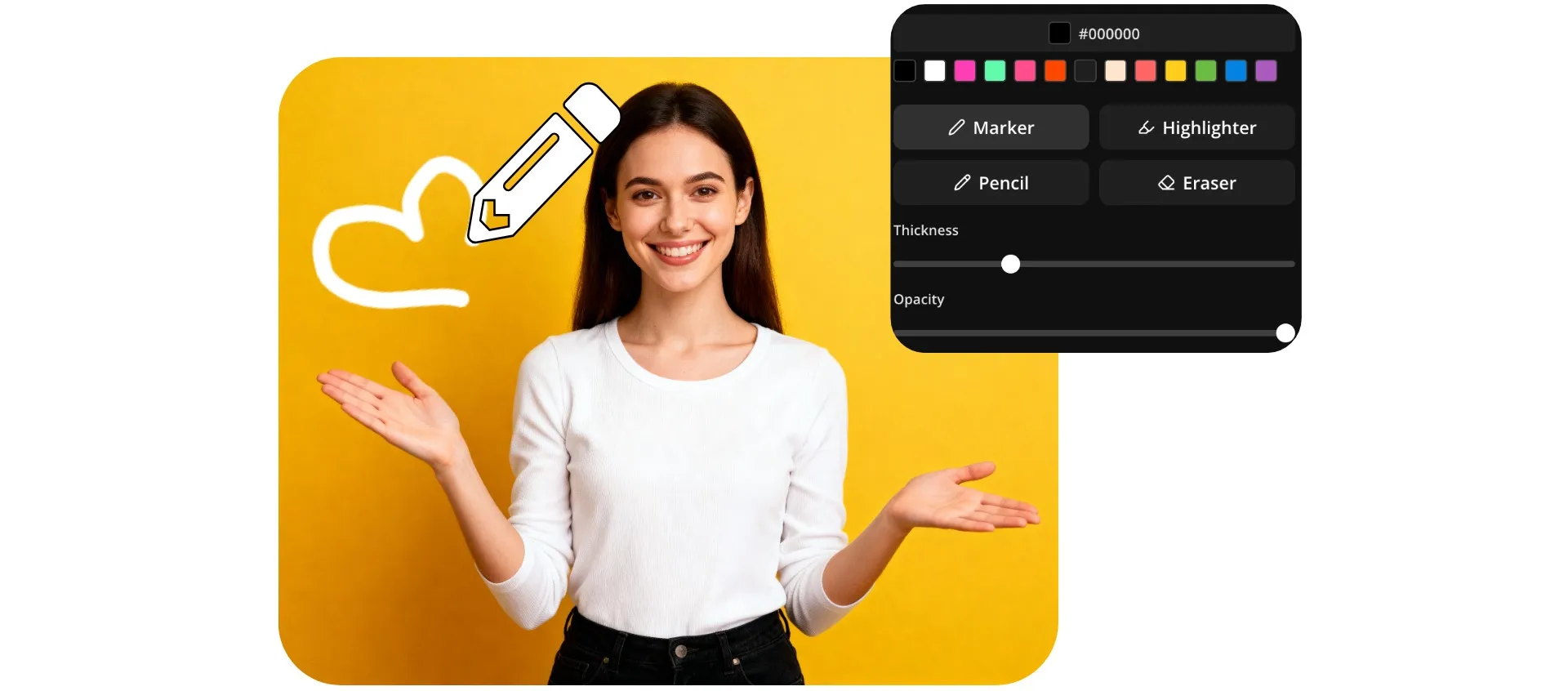
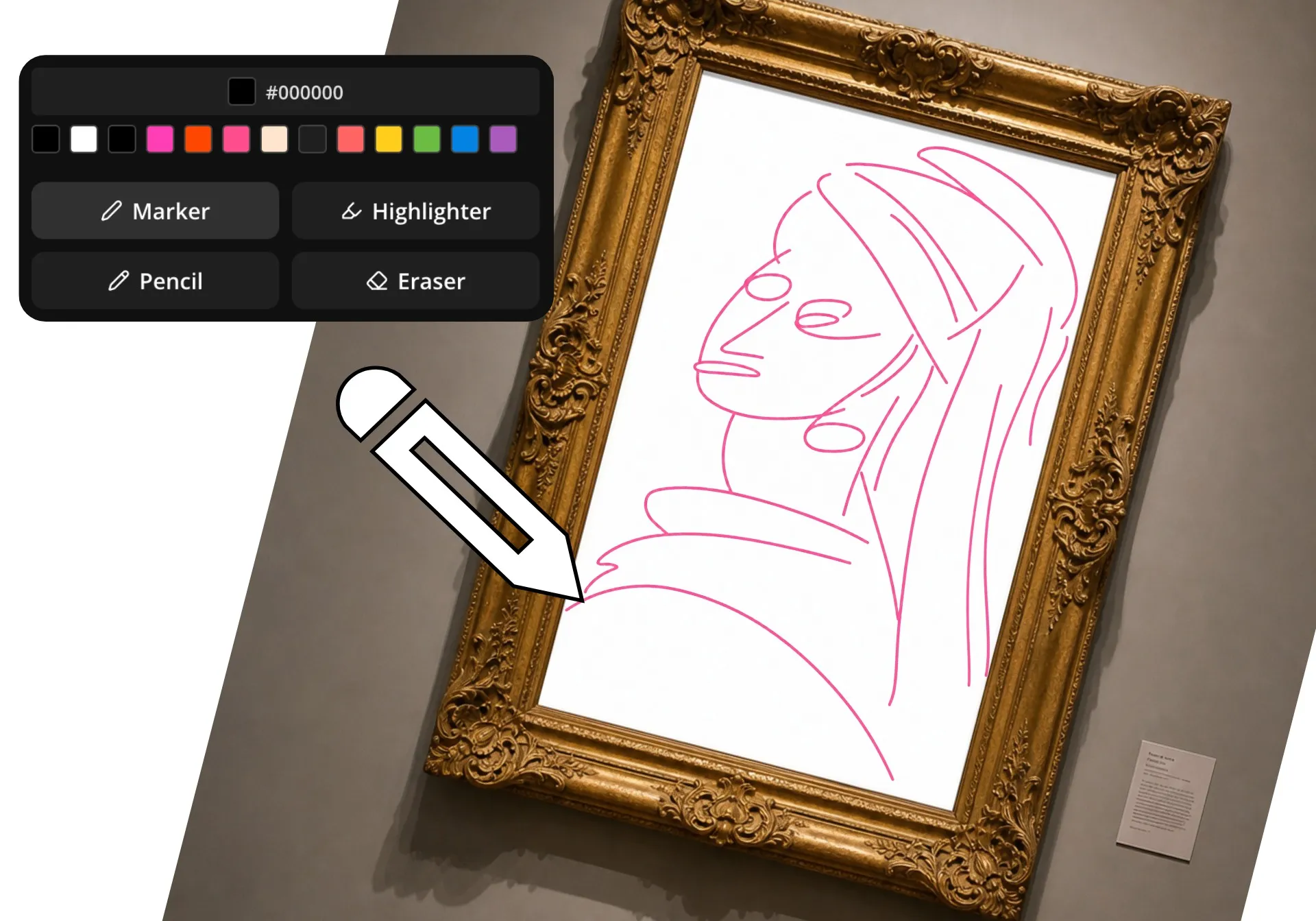
قم بتخصيص وإضافة تعليقات وتمييز أي صورة باستخدام أداة Draw on Image من Kapwing. أضف أسهماً مرسومة بخط اليد ودوائر وملاحظات ورسومات واتجاهات مخصصة مباشرة في Kapwing Studio — بدون برامج إضافية أو تنزيلات أو تبديل التطبيقات.
تم تطويرها للمنشئين والمسوقين، فإن Draw on Image تجعل من السهل توجيه الانتباه وإضافة السياق. ميز ميزات المنتج في أصول التسويق، وحدد التفاصيل الرئيسية في لقطات الشاشة، أو اجعل YouTube thumbnails والمنشورات الاجتماعية أكثر جاذبية للعيون باستخدام التعليقات والرسومات المخصصة.
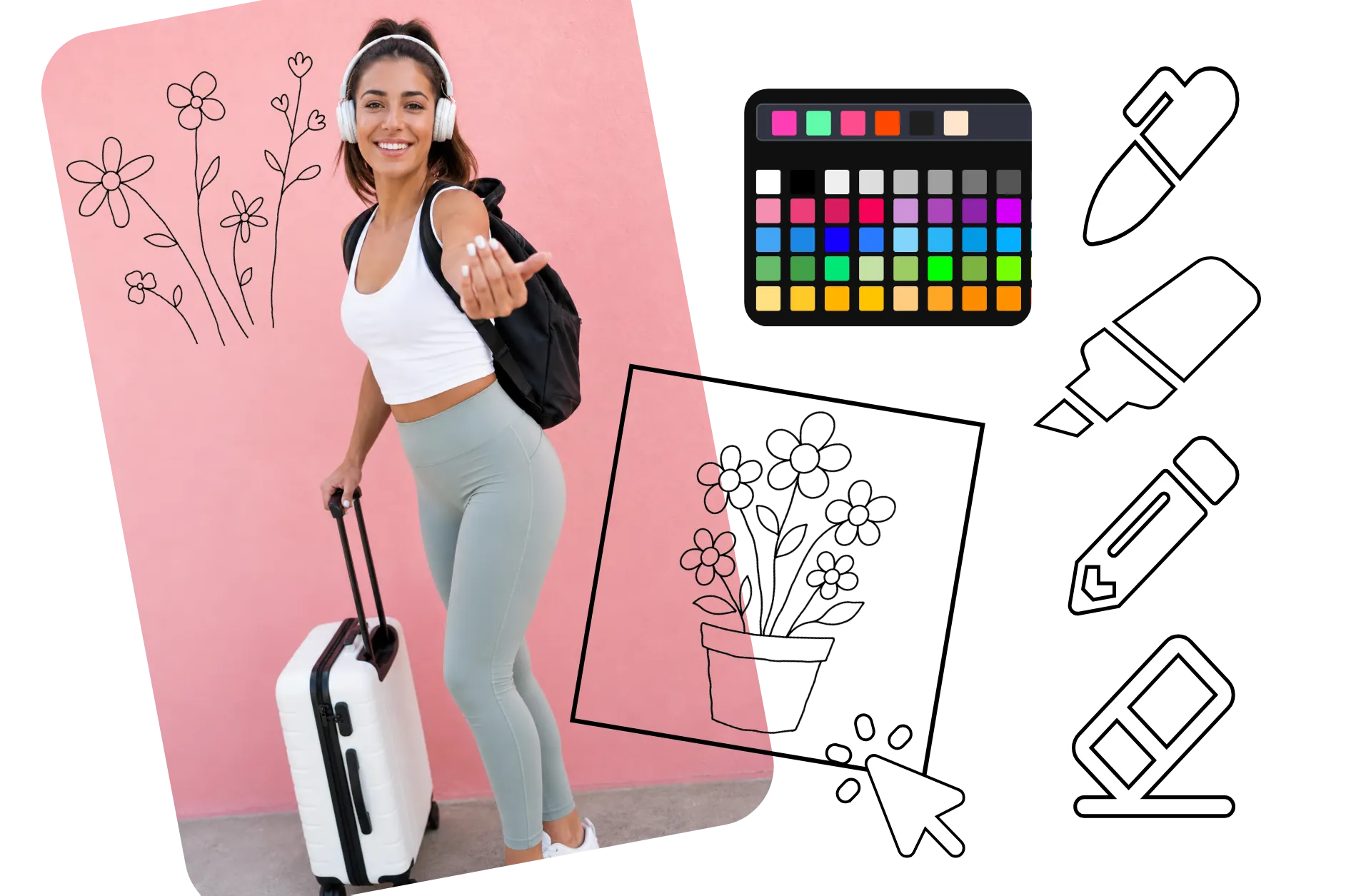
اختر من بين ثلاث أنماط فرشاة وآلاف خيارات الألوان وأحجام الفرشاة القابلة للتعديل وإعدادات الشفافية المخصصة. يمكن تغيير حجم كل رسم وإعادة تموضعه على القماش أو تصديره كصورة PNG شفافة، مما يسهل إعادة استخدام رسومك عبر مقاطع الفيديو والعروض التقديمية والإعلانات وحملات المحتوى.
كيفية الرسم على صورك
إنشاء طبقات رسم قابلة للتعديل على أي صورة. التصدير مجاناً.
رفع
صورتك إلى Kapwing Studio


رسم
بأي لون باستخدام ثلاث أدوات فرشاة وممحاة
تحميل
إلى هاتفك أو جهازك الكمبيوتر بدقة عالية
تم تصميمه لتحسين سرد القصص البصرية في أي مجال
انضم إلى 35 مليون+ من المبدعين اللي بيستخدموا Kapwing. ارسم وحمّل بالمجان.
علامات الصور المصغرة
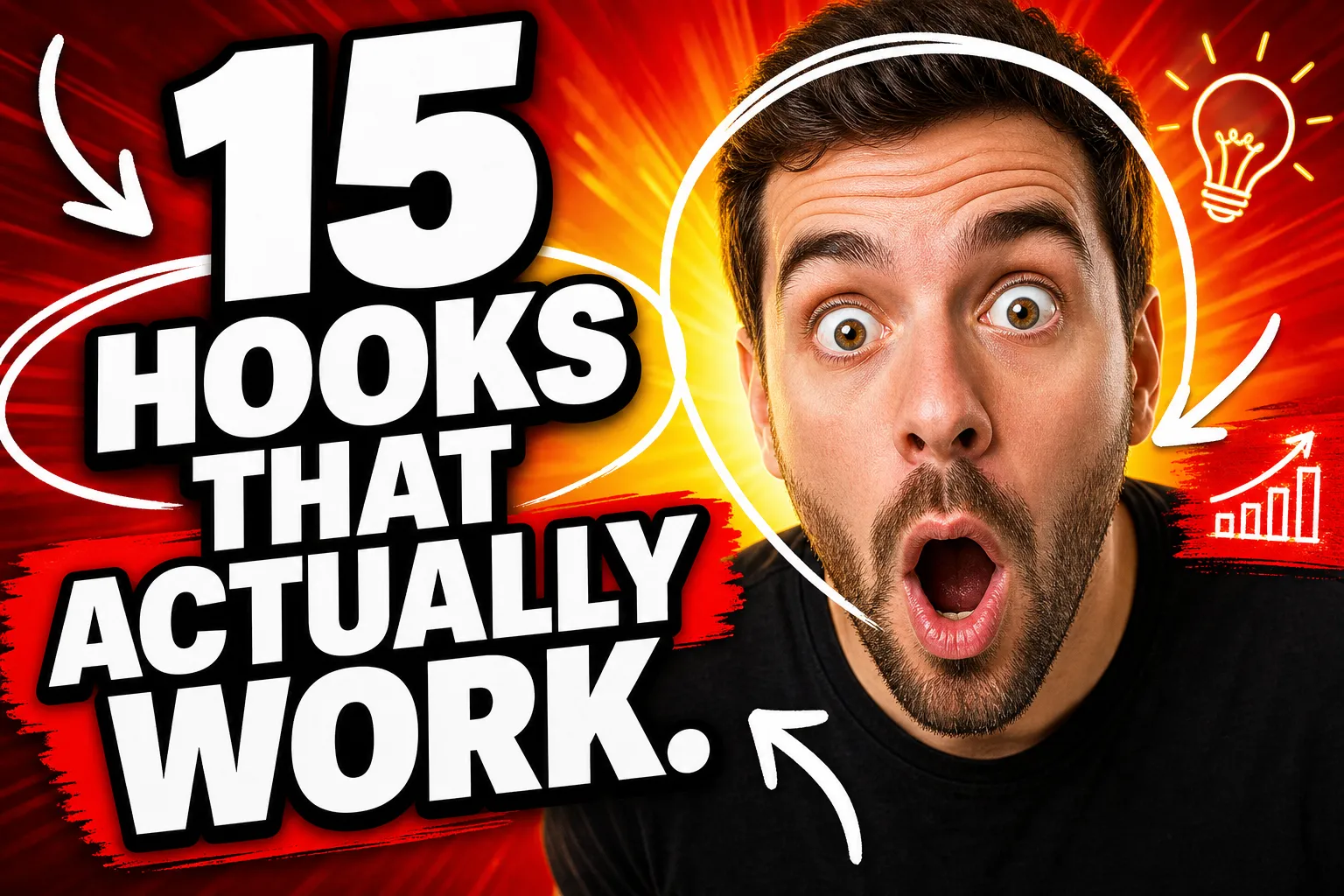
يستخدم منشئو محتوى YouTube والوكالات الإعلامية الصور لإضافة أسهم وأشكال دائرية وتظليلات توجه الانتباه إلى اللحظات المهمة. قم بإنشاء مفاهيم صور مصغرة جذابة برسم مباشر على الصور دون الحاجة للتبديل إلى برنامج تصميم.

منشورات وسائل التواصل
يرسم المؤثرون ومديرو وسائل التواصل الاجتماعي على الصور لإضافة تعليقات شخصية وردود فعل وملاحظات. الملاحظات المرسومة بخط اليد تخلق أسلوباً أكثر أصالة يتردد صداه لدى الجمهور.
الترويج للبودكاست
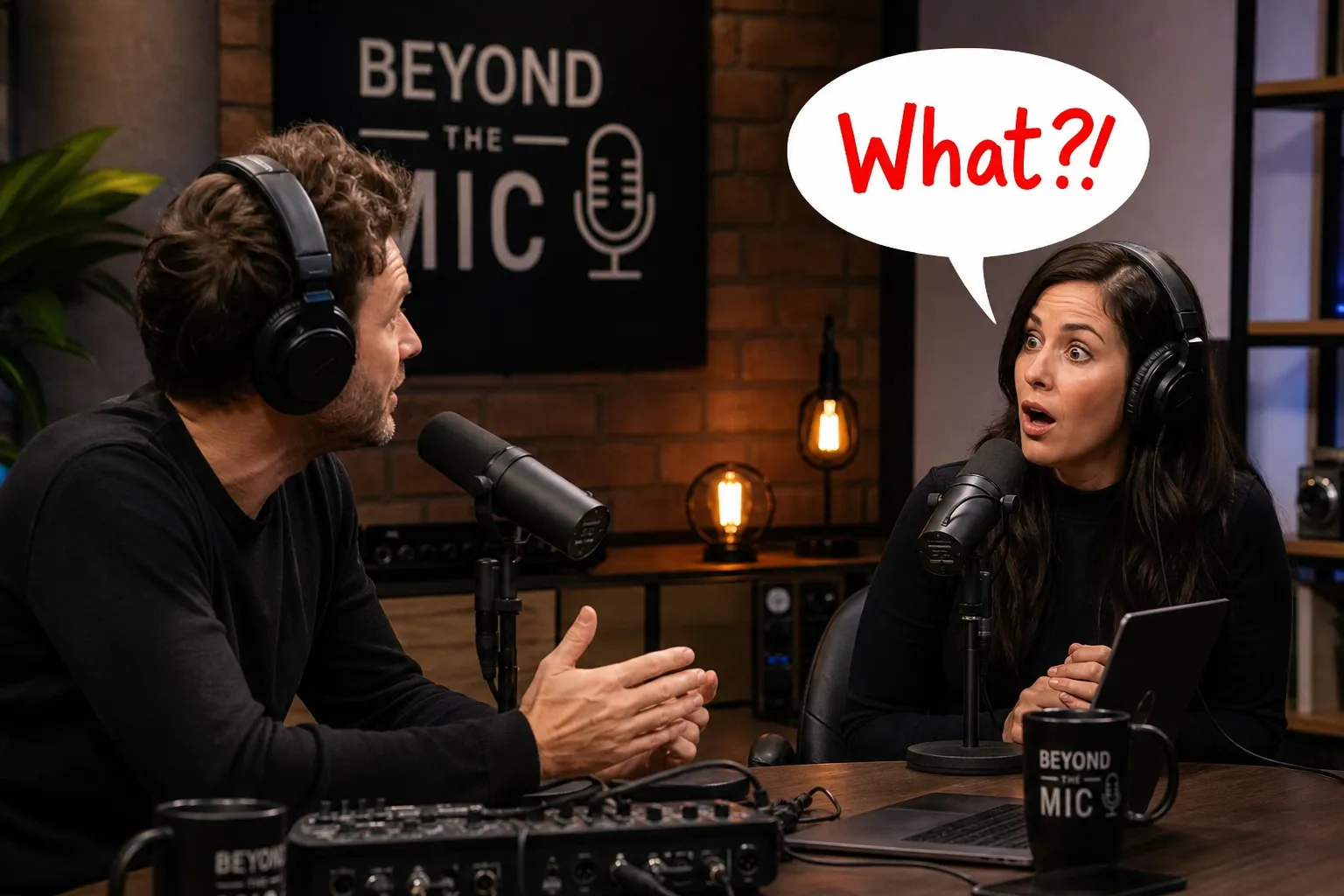
منتجو البودكاست يستخدمون الصور والرسومات الخاصة بالحلقات لتسليط الضوء على الاقتباسات والرؤى من الضيوف. التعليقات البسيطة تساعد في تحويل محتوى صوتي إلى أصول بصرية لوسائل التواصل الاجتماعي.

رسومات الدروس التعليمية
المعلمون والمدربون عبر الإنترنت يعلقون على الصور برسم عليها لشرح المفاهيم والعمليات والخطوات
ردود الفعل على المحتوى
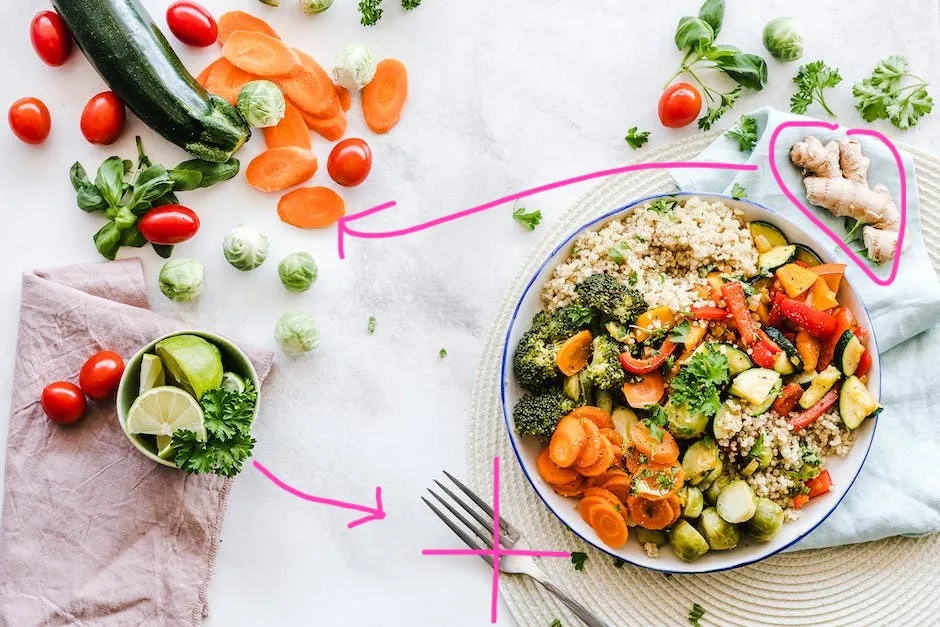
تستخدم وكالات المحتوى وفريق التسويق التطبيق للرسم على الصور عند مراجعة المسودات والمواد الترويجية. حدد التعديلات مباشرة على الصور لتسريع عملية الموافقة.

شروحات المنتج
فريق النجاح والدعم يضيفون تعليقات توضيحية على الصور لتوضيح للمستخدمين بالضبط أين يجب أن ينقروا أو يحدثوا الإعدادات أو ينجزوا الإجراءات
عروض المبيعات
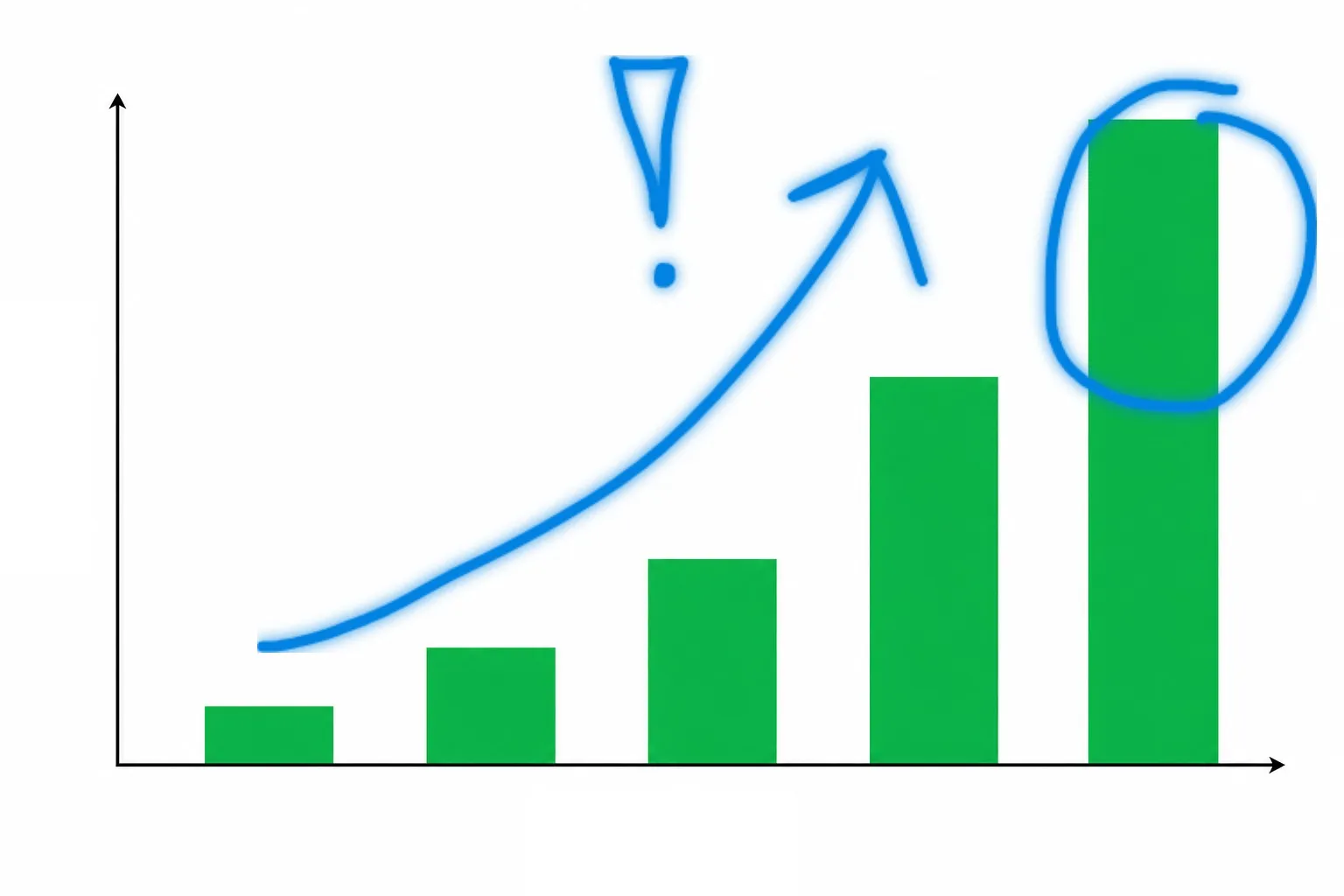
يقوم ممثلو المبيعات بتمييز الصور ورسم دوائر حول نقاط البيانات وإضافة ملاحظات بصرية إلى المواد الموجهة للعملاء. الرسم على الصور يساعد على توصيل عروض القيمة بشكل أوضح خلال العروض التقديمية.
الميمز والنكات
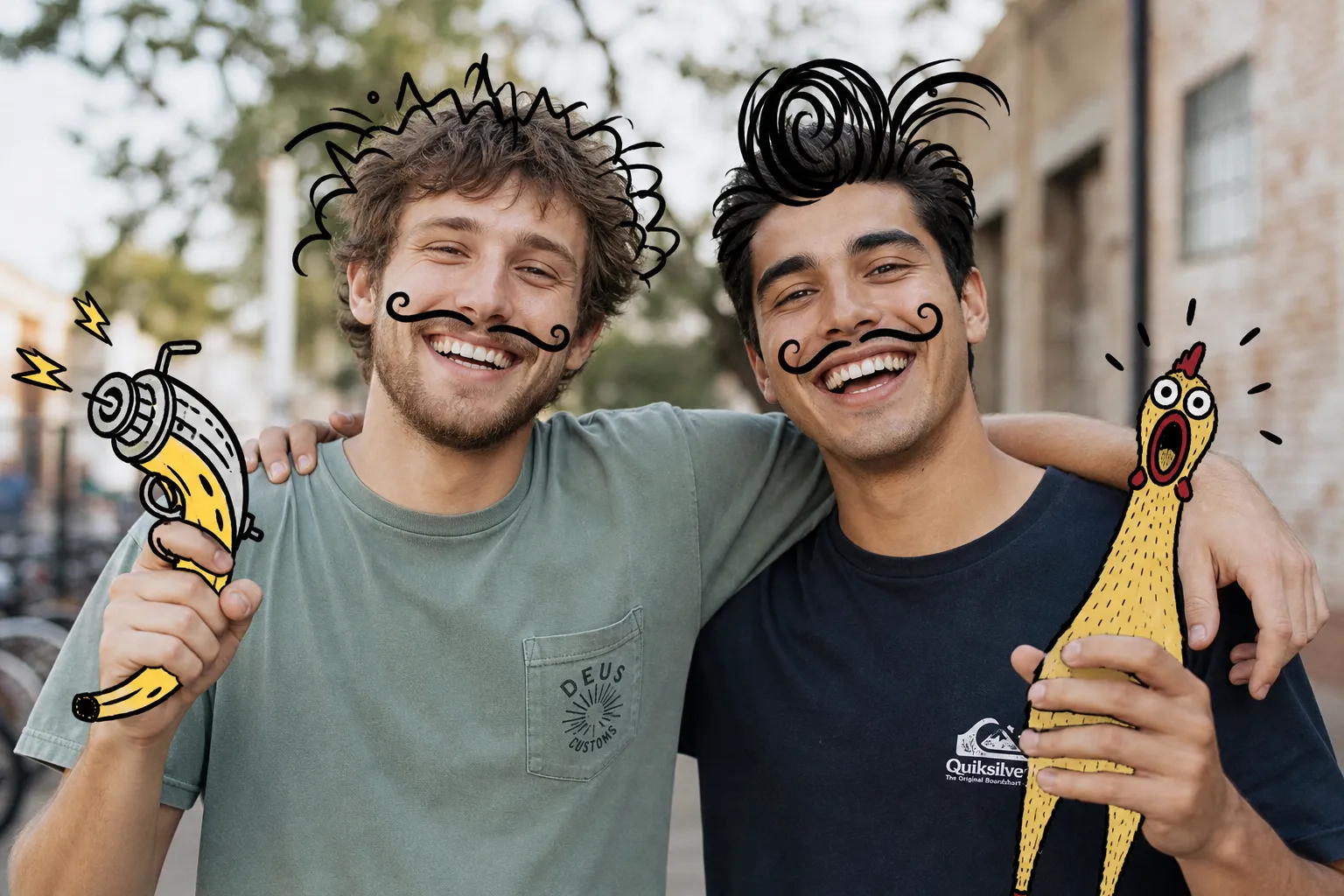
يضيف المُثَوّرون والمُنشئون على الإنترنت رسومات على صور Instagram وmemes وصور رد الفعل لإنشاء محتوى قابل للمشاركة. الرسومات السريعة والتعليقات التوضيحية تساعد في تأكيد الفكاهة والسياق.
وضح وشخصص كل صورة — بخط يدك الخاص
رسم وحدد وارسم على الصور في متصفحك
ميز وأبرز بدون أن تبطئ سرعتك
لفت الانتباه إلى التفاصيل المهمة باستخدام التعليقات التوضيحية اليدوية المرسومة مباشرة في متصفحك. استخدم خطك الخاص لتمييز الصور وإضافة لمسة شخصية. سواء كنت تنشئ محتوى لـ Instagramأو Facebook أو العروض التقديمية أو المواد التسويقية، احتفظ بأسلوبك الفريد وهويتك العلامية في الواجهة الأمامية.
احرص على أن تكون كل تعليقة توضيحية متوافقة مع العلامة التجارية باستخدام ألوان العلامة التجارية المحفوظة. جرب بحرية باستخدام أدوات الإرجاع والمحو المدمجة التي تتيح لك تصحيح الأخطاء بسرعة دون البدء من جديد. أنشئ رسومات متعددة، وطبق التعليقات التوضيحية في طبقات، وصقل كل التفاصيل للحصول على نتيجة نهائية مصقولة.
حول رسوماتك إلى تصاميم قابلة لإعادة الاستخدام
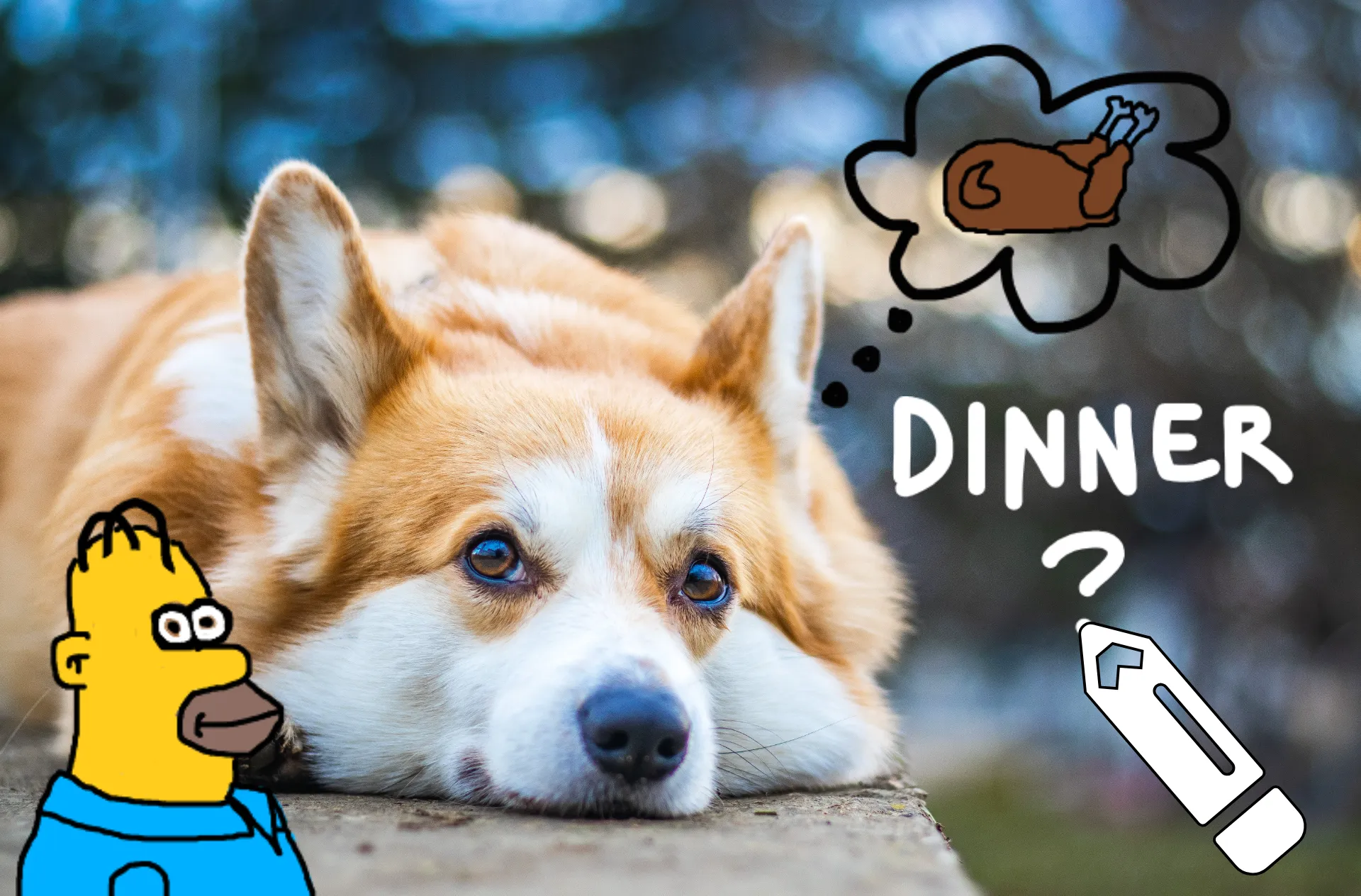
أنشئ رسومات مخصصة مباشرة على صورك دون الحاجة للتبديل بين الأدوات. ارسم أسهماً أو دوائر أو تسميات توضيحية أو تصاميم حرة، ثم غيّر حجمها وأدرها وأعد موضعها في أي مكان على لوحة الرسم للحصول على المظهر الذي تريده تماماً.
كل رسمة تنشئها يتم حفظها تلقائياً في مكتبة الوسائط الخاصة بك كملف PNG مع خلفية شفافة، مما يسهل إعادة استخدامها في مشاريعك المستقبلية. أسقط رسوماتك في مقاطع الفيديو أو الصور أو العروض التقديمية أو منشورات وسائل التواصل دون الحاجة لإعادة إنشاؤها من جديد. يمكنك أيضاً تحميل الرسومات مباشرة إلى جهازك لاستخدامها كصور مستقلة أو ملصقات ردود الفعل أو طبقات التصميم.
تسريع المراجعات بالتعليقات البصرية
أضف تعليقات بصرية على الصور في ثوانٍ باستخدام التعليقات المرسومة بخط اليد مباشرة في Kapwing Studio. ارسم دوائر حول المناطق التي تحتاج اهتمام، وارسم تصحيحات سريعة، وميز التفاصيل المهمة، أو ارسم أسهم لتوجيه المراجعين بالضبط إلى حيث يجب أن ينظروا. التعليقات البصرية تلغي الغموض وتساعد زملاءك والمصالح والعملاء على فهم التغييرات على الفور، مما يقلل من الجدل ويسرع من دورات الموافقة.
احتفظ بالتعليقات والتعديلات في مكان واحد من خلال دمج الرسومات مع التعليقات والتعاون في الوقت الفعلي. يمكن لأعضاء الفريق تعليق الصور وترك ملاحظات سياقية وإجراء تعديلات في نفس الوقت دون الحاجة إلى التبديل بين الأدوات أو إدارة سلاسل تعليقات طويلة.

أضف تعليقات وحسّن المحتوى في نفس الاستوديو
أداة Draw on Image من Kapwing مدمجة في Studio، لذا يمكنك التعليق وتحرير الصور في نفس مساحة العمل. أضف ملاحظات مرسومة بخط اليد وعلامات، ثم حسّن تصميمك باستخدام النصوص والملصقات والفلاتر والطبقات دون الحاجة للتبديل بين التطبيقات.
يمكنك حتى تحويل رسوماتك إلى مقاطع فيديو باستخدام منشئ Sketch to Video.
قص وغيّر حجم أي منصة، اضبط السطوع والتباين وإعدادات الألوان، أو طبّق المرشحات لإنشاء نتيجة احترافية. من التعليقات السريعة إلى تحرير الصور الكامل، Kapwing يمنحك كل ما تحتاجه في محرر عبر الإنترنت.

كيفية الرسم على الصور أون لاين
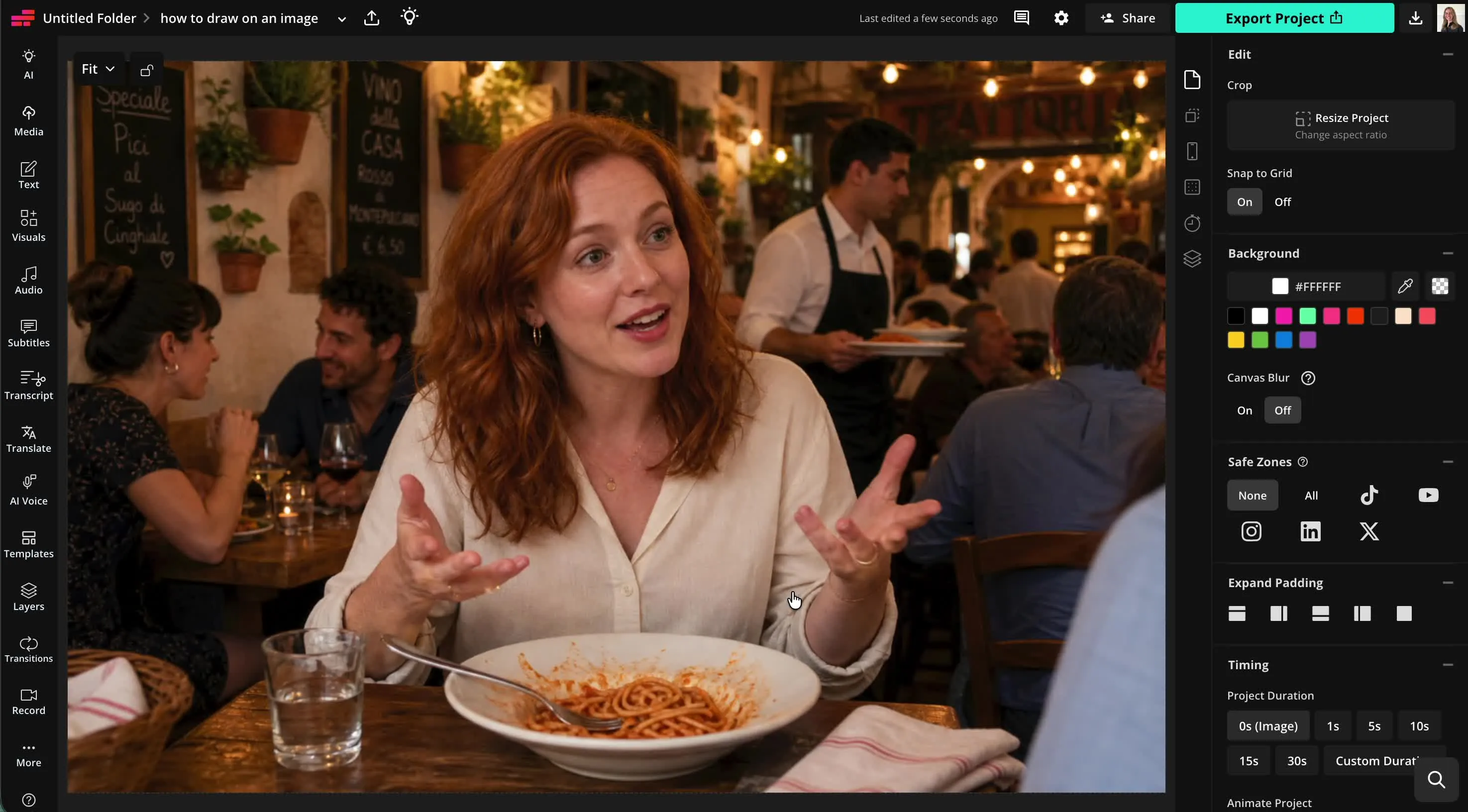
- Step 1إنشاء مشروع
أنشئ مشروعًا جديدًا في Kapwing Studio. انقر لتحميل صورتك، أو تصفح مكتبتنا من الصور الخالية من حقوق الملكية.
- Step 2ارسم على الصورة
اضغط على "Visuals" في الشريط الجانبي الأيسر، ثم مرر لأسفل إلى "Draw." اختر لونك ونوع الفرشاة، واستخدم أشرطة التمرير لضبط حجم الفرشاة والشفافية. ارسم على صورتك باستخدام المؤشر.
- Step 3تصدير
احفظ صورتك المُعلَّقة على جهازك أو هاتفك بالضغط على "Export project" في الأعلى على اليمين.
ما المختلف في Kapwing؟



الأسئلة الشائعة
لدينا إجابات على أكثر الأسئلة شيوعاً التي يسألها مستخدمونا.
هل أداة الرسم على الصورة مجانية؟
آه، أداة Draw on Image من Kapwing مجانية لجميع المستخدمين. للوصول إلى مجموعة كاملة من أدوات تحرير الصور، بما في ذلك الأدوات المدعومة بالذكاء الاصطناعي، قم بترقية حسابك إلى Pro.
هل يوجد علامة مائية على الملفات المُصدَّرة؟
إذا كنت تستخدم Kapwing على حساب مجاني، فإن جميع الصادرات — بما في ذلك أداة الرسم على الصورة — تحتوي على علامة مائية. بمجرد ترقيتك إلى حساب Pro، تتم إزالة العلامة المائية بالكامل من إبداعاتك.
ما الذي يمكنني استخدام أداة Draw on Image له؟
يستخدم الناس أدوات الرسم على الصور لمجموعة واسعة من المشاريع، بما في ذلك إضافة تعليقات توضيحية على لقطات الشاشة، وإنشاء رسومات تعليمية، وتعليم التصاميم، ومراجعة الأعمال الإبداعية، وإبراز ميزات المنتجات، وإنشاء محتوى وسائل التواصل الاجتماعي.
سواء كنت تقدم ملاحظات، أو تشرح مفهوماً، أو تنشئ ميمات، أو تؤكد على التفاصيل المهمة، فإن الرسم مباشرة على الصورة يمكن أن يجعل التواصل أسرع وأكثر بصرية.
كيف أجعل تعليقاتي على الصور تبدو أنظف؟
للحصول على تعليقات توضيحية نظيفة وسهلة القراءة، استخدم لوحة ألوان محدودة وأحجام فرش متسقة وتسلسل هرمي بصري واضح. احتفظ بالألوان الجريئة للنقاط المهمة وتجنب اكتظاظ الصورة بعلامات كثيرة جداً.
التعليقات التوضيحية البسيطة غالباً ما تكون أكثر فعالية من الرسومات التفصيلية لأنها تساعد المشاهدين على فهم ما يُفترض بهم أن لاحظوه بسرعة.
هل يمكنني تحميل أو حفظ رسوماتي؟
أيوه، يمكنك تحميل رسوماتك مباشرة من مكتبة الوسائط كـ PNG بخلفية شفافة. يمكنك كمان تضغط على "Export project" علشان تحفظ رسوماتك موضوعة على الصورة بتاعتك. اختار من PNG أو JPEG أو WebP وحدد الدقة اللي تفضلها.
كيفية الرسم على الصور
لرسم على الصور أونلاين، ابدأ برفع الصور إلى مشروع جديد في Kapwing Studio. اضغط على "Visuals" في الشريط الجانبي على اليسار، بعدين اسحب لتحت لحد "Draw." اختر من ثلاث أنماط فرشاة: marker (حواف مستديرة)، pencil (حواف مربعة)، و highlighter (حواف مستديرة مع تأثير توهج). اختر لونك باستخدام منتقي ألوان hex code أو ألوان العلامة التجارية المحفوظة عندك. عدل حجم الفرشاة والشفافية باستخدام المنزلقات. بعدين ابدأ الرسم. لو عملت غلطة، فيك تستخدم أزرار التراجع أو أداة الممحاة. لما تخلص، اضغط على "Done" عشان ترجع للاستوديو مع الرسمة اللي خلصت. عشان تعمل رسومات إضافية، بس اضغط على زر "Draw" مرة ثانية.
في لوحة الاستوديو، فيك تعدل حجم الرسمة وموضعها على صورتك. لما تكون جاهز، اضغط على "Export project" عشان تحمل صورتك المشروحة أو المميزة بصيغة JPG أو PNG أو WebP.
كيف أختار الألوان التي ستبرز على صوري؟
اختر ألوانًا تُنشئ تباينًا قويًا مع الصورة الموجودة أسفلها. الألوان الزاهية مثل الأحمر والأصفر أو السماوي غالبًا ما تبرز على الخلفيات الداكنة، بينما تعمل الألوان الداكنة بشكل أفضل على الصور الفاتحة. إذا كانت صورتك تحتوي على عدة ألوان، فكر في استخدام حد تباين أو تأثير إبراز أساسي لإبقاء الرسومات مرئية.
من المفيد أيضًا استخدام الألوان بشكل مقصود. على سبيل المثال، يمكن لون واحد أن يبرز التفاصيل المهمة، بينما يمكن لون آخر أن يشير إلى الحركة أو التغييرات أو مناطق التركيز. يمكن تحديد لوحتك بعدد قليل من الألوان المميزة أن يجعل التعليقات التوضيحية أسهل في الفهم في لمحة.
ما أنواع الصور التي تعمل بشكل أفضل للرسم عليها؟
الصور التي تحتوي على موضوعات واضحة ومساحة مفتوحة كافية تعمل بشكل أفضل للرسم والإضافة التوضيحية. لقطات الشاشة والرسوم البيانية وصور المنتجات والخرائط والعروض التقديمية والمحتوى التعليمي كلها خيارات شائعة لأن الرسومات يمكنها بسهولة إبراز تفاصيل معينة أو توجيه الانتباه.
يمكنك الرسم على أي صورة تقريباً، لكن الصور المزدحمة أو منخفضة الدقة قد تجعل التعليقات التوضيحية أصعب في الرؤية. إن أمكن، استخدم صور عالية الجودة واترك مساحة كافية حول العناصر المهمة حتى تعزز رسوماتك المحتوى بدلاً من إخفاءه.
هل يمكنني أيضاً أن أرسم على الفيديوهات أو GIFs؟
نعم، Kapwing يوفر أيضاً Draw on Video و Draw on GIF أدوات. يمكنك تحميل أي شكل من أشكال الوسائط، بما في ذلك الصور ومقاطع الفيديو و GIFs، إلى Kapwing Studio، واستخدام أداة الرسم، ثم تصديره للمشاركة.



ابدأ بفيديوك الأول في بضع نقرات فقط. انضم إلى أكثر من 35 مليون منشئ محتوى يثقون بـ Kapwing لإنشاء المزيد من المحتوى في وقت أقل.