तस्वीरों पर ड्रॉ करो, एनोटेट करो, और हाइलाइट करो।
अपने ब्राउज़र में मुफ़्त में शुरू करो।
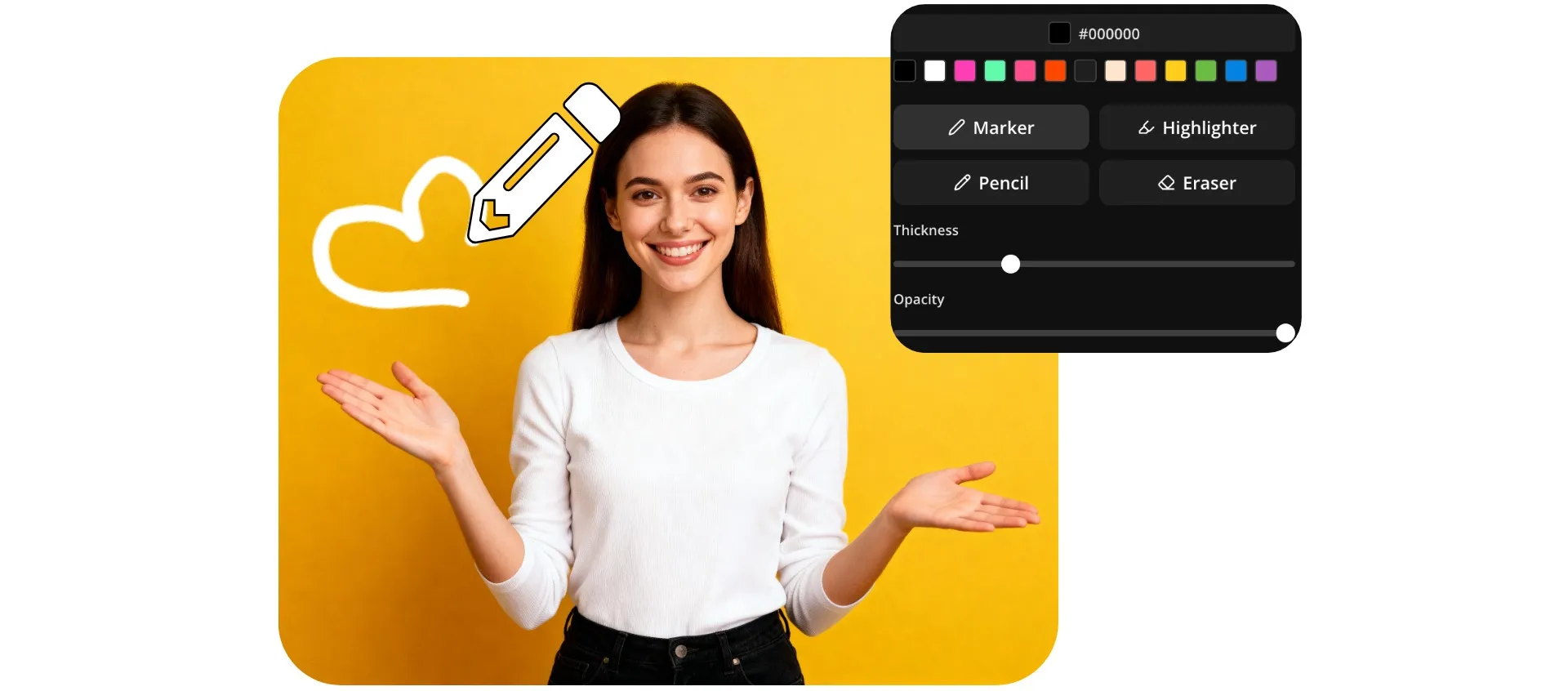
तस्वीरों पर फ्री में स्केच करो
PNG या JPEG के रूप में एनोटेट की गई तस्वीरें डाउनलोड करें। Pro पर कोई वॉटरमार्क नहीं।
अपनी फ़ोटो पर सीधे ऑनलाइन ड्रॉ करें
Kapwing के Draw on Image टूल से किसी भी इमेज को कस्टमाइज़, एनोटेट और हाइलाइट करें। Kapwing Studio में सीधे हाथ से खींचे गए तीर, सर्कल, नोट्स, स्केच और कस्टम डिज़ाइन जोड़ें — कोई अतिरिक्त सॉफ़्टवेयर, डाउनलोड या ऐप स्विच करने की ज़रूरत नहीं।
क्रिएटर्स और मार्केटर्स के लिए बनाया गया, Draw on Image से ध्यान आकर्षित करना और कॉन्टेक्स्ट जोड़ना आसान है। मार्केटिंग असेट्स में प्रोडक्ट फीचर्स को हाइलाइट करें, स्क्रीनशॉट में महत्वपूर्ण डिटेल्स को कॉल आउट करें, या YouTube thumbnails और सोशल पोस्ट्स को कस्टम एनोटेशन और ग्राफिक्स से ज़्यादा आकर्षक बनाएँ।
तीन ब्रश स्टाइल, हज़ारों कलर ऑप्शन, एडजस्टेबल ब्रश साइज़ और कस्टमाइज़ेबल ट्रांसपेरेंसी सेटिंग्स में से चुनें। हर ड्राइंग को कैनवास में रीसाइज़ और रीपोज़िशन किया जा सकता है या ट्रांसपेरेंट PNG के रूप में एक्सपोर्ट किया जा सकता है, जिससे वीडियो, प्रेज़ेंटेशन, एड्स और कॉन्टेंट कैम्पेन में आपके ग्राफिक्स को दोबारा इस्तेमाल करना आसान हो जाता है।
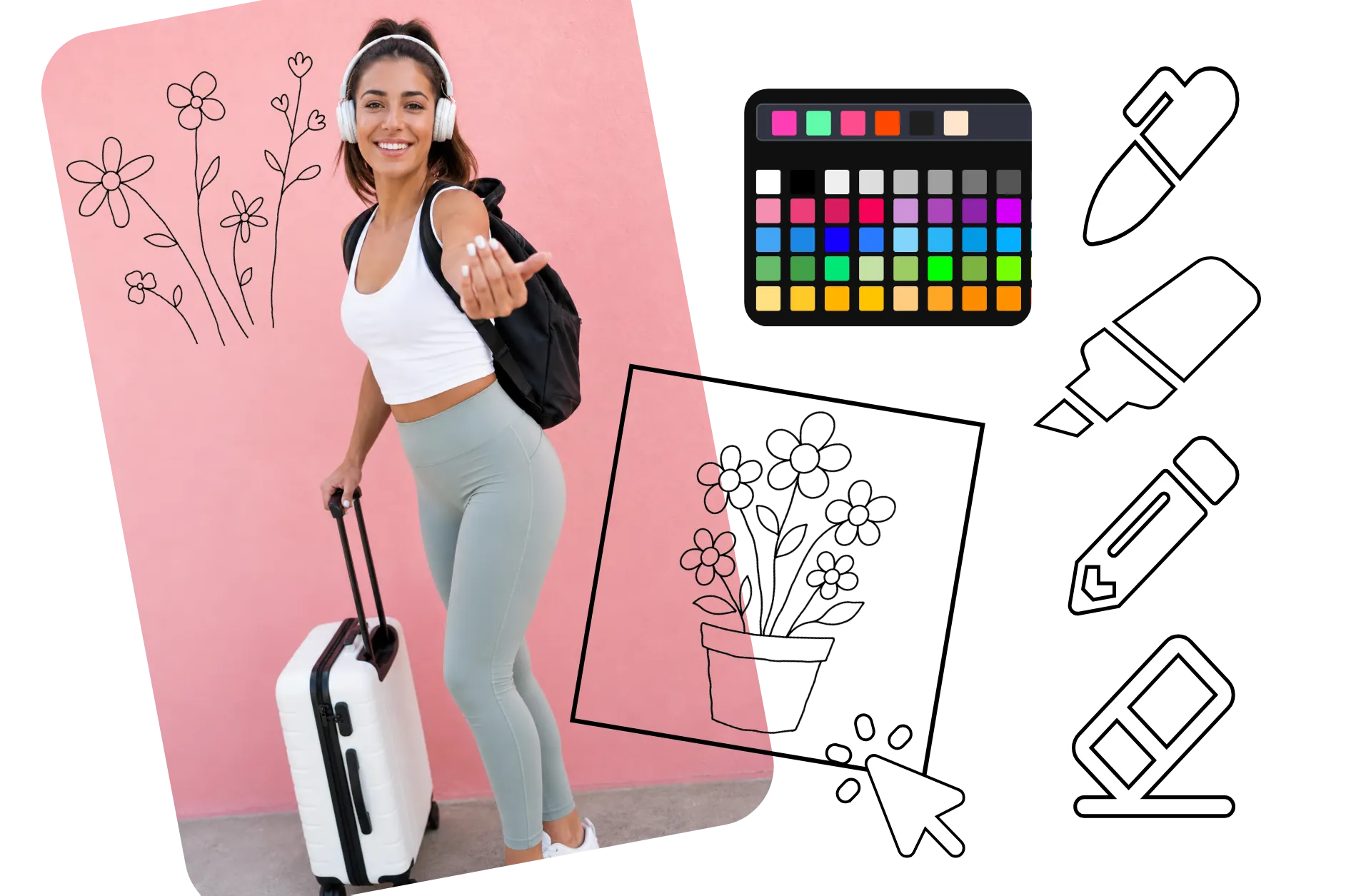
अपनी इमेज पर ड्रॉ कैसे करें
किसी भी तस्वीर पर संपादन योग्य ड्राइंग लेयर्स बनाएं। मुफ्त में निर्यात करें।
अपलोड करें
अपनी इमेज को Kapwing Studio में


ड्रॉ करें
किसी भी रंग में तीन ब्रश टूल्स और एक इरेज़र का इस्तेमाल करके
डाउनलोड
अपने फोन या कंप्यूटर पर हाई रेजोल्यूशन में
किसी भी क्षेत्र में विजुअल स्टोरीटेलिंग को बेहतर बनाने के लिए डिज़ाइन किया गया
Kapwing का इस्तेमाल करने वाले 35M+ क्रिएटर्स के साथ जुड़ें। फ्री में ड्रॉ करें और डाउनलोड करें।
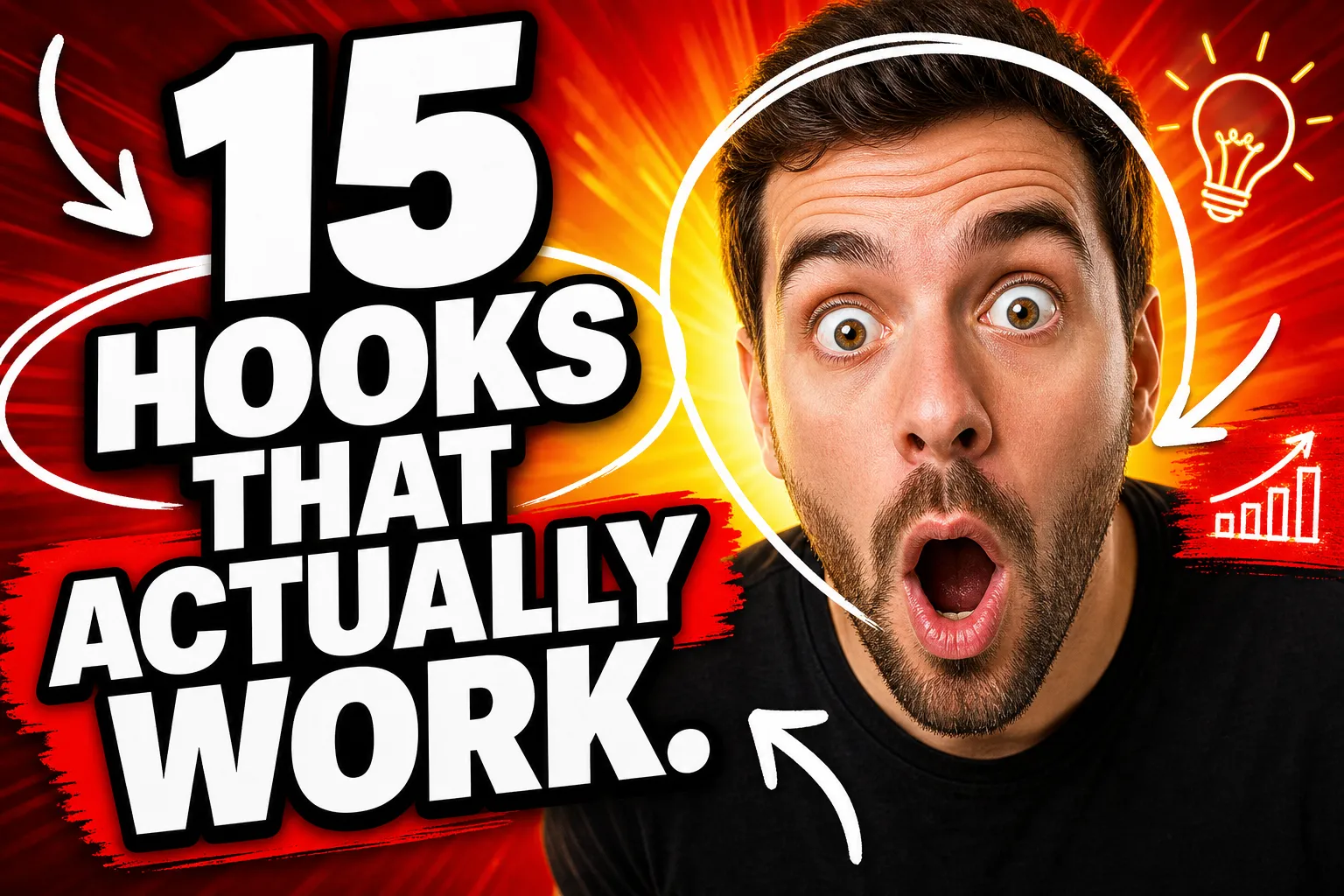
थंबनेल मार्कअप्स
YouTubers और content agencies महत्वपूर्ण moments की ओर ध्यान खींचने के लिए images पर arrows, circles और highlights draw करते हैं। Design software पर switch किए बिना सीधे pictures पर drawing करके engaging thumbnail concepts बनाएं।

सोशल पोस्ट्स
Influencers और social media managers किसी तस्वीर पर दूडल बनाते हैं ताकि personal commentary, reactions, और observations जोड़ सकें। हाथ से बनाई गई notes एक ज्यादा authentic style बनाती हैं जो audiences के साथ resonate करती हैं।
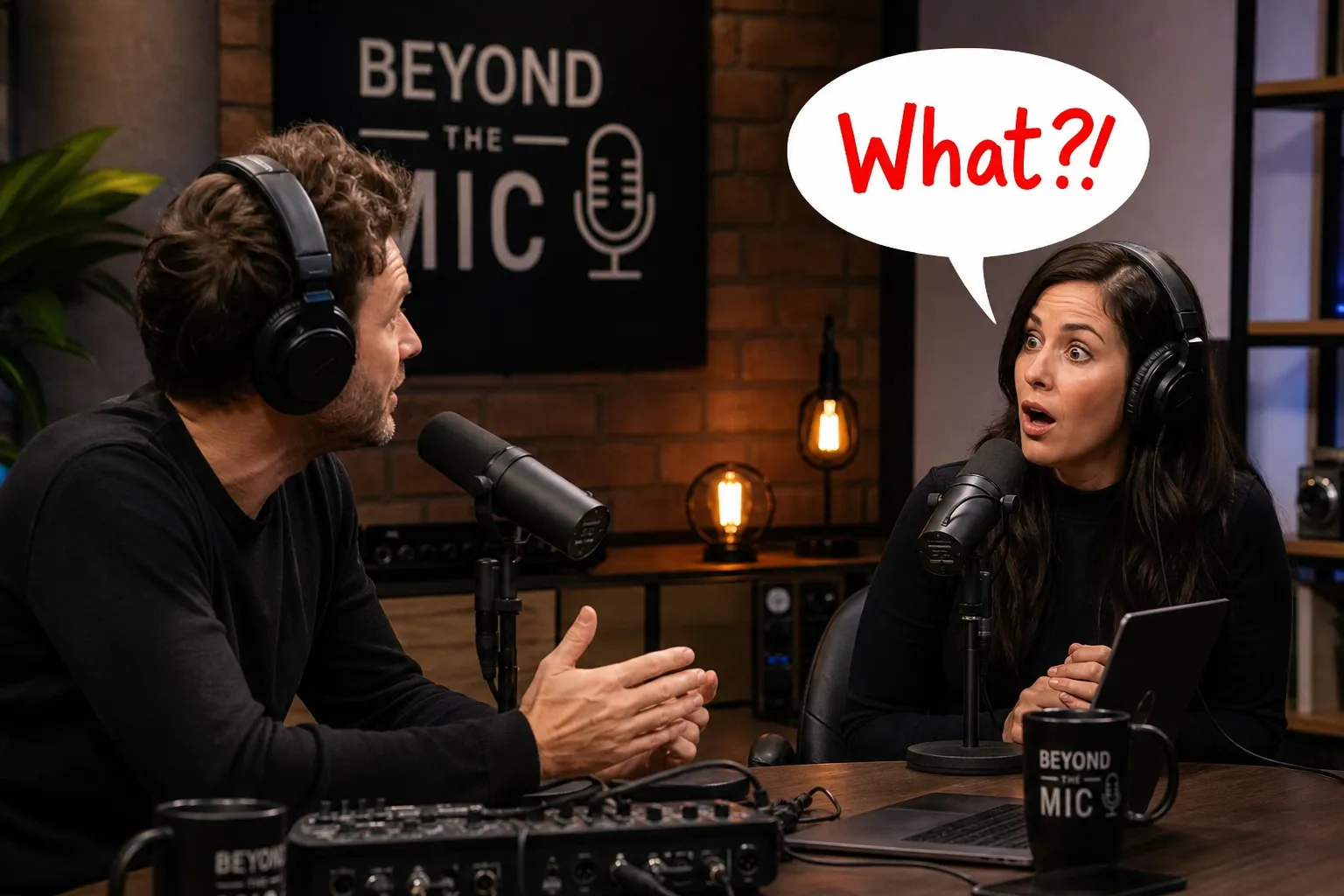
पॉडकास्ट प्रमोशन
Podcasters फ़ोटो और एपिसोड ग्राफिक्स का इस्तेमाल करके quotes और guest insights को हाइलाइट करते हैं। सिंपल एनोटेशन ऑडियो कंटेंट को सोशल मीडिया के लिए विजुअल असेट्स में बदलने में मदद करते हैं।

ट्यूटोरियल ग्राफिक्स
शिक्षक और ऑनलाइन कोच अवधारणाओं, वर्कफ़्लो और चरण-दर-चरण प्रक्रियाओं को समझाने के लिए इमेज पर ड्राइंग करके एनोटेट करते हैं
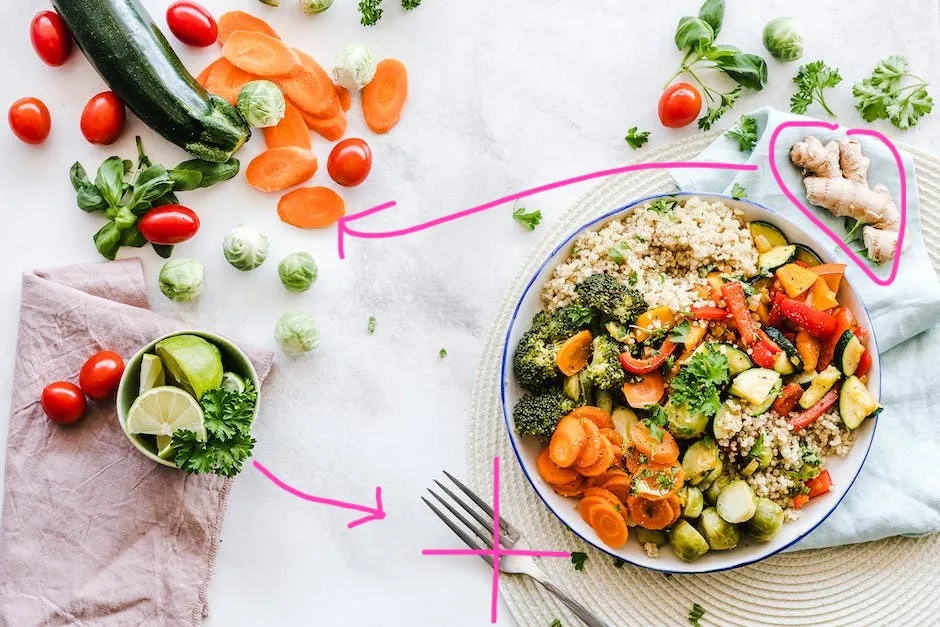
कंटेंट फीडबैक
कंटेंट एजेंसियां और मार्केटिंग टीमें ड्राफ्ट और कैंपेन असेट्स की समीक्षा करते समय इमेज पर ड्रॉ करने के लिए इस ऐप का उपयोग करती हैं। अनुमोदन को सुव्यवस्थित करने के लिए विजुअल्स पर सीधे संशोधन चिह्नित करें।

प्रोडक्ट वॉकथ्रू
कस्टमर सक्सेस और सपोर्ट टीमें तस्वीरों पर एनोटेट करती हैं ताकि यूजर्स को बिल्कुल पता चल सके कि कहाँ क्लिक करना है, सेटिंग्स अपडेट करनी हैं, या एक्शन पूरा करना है
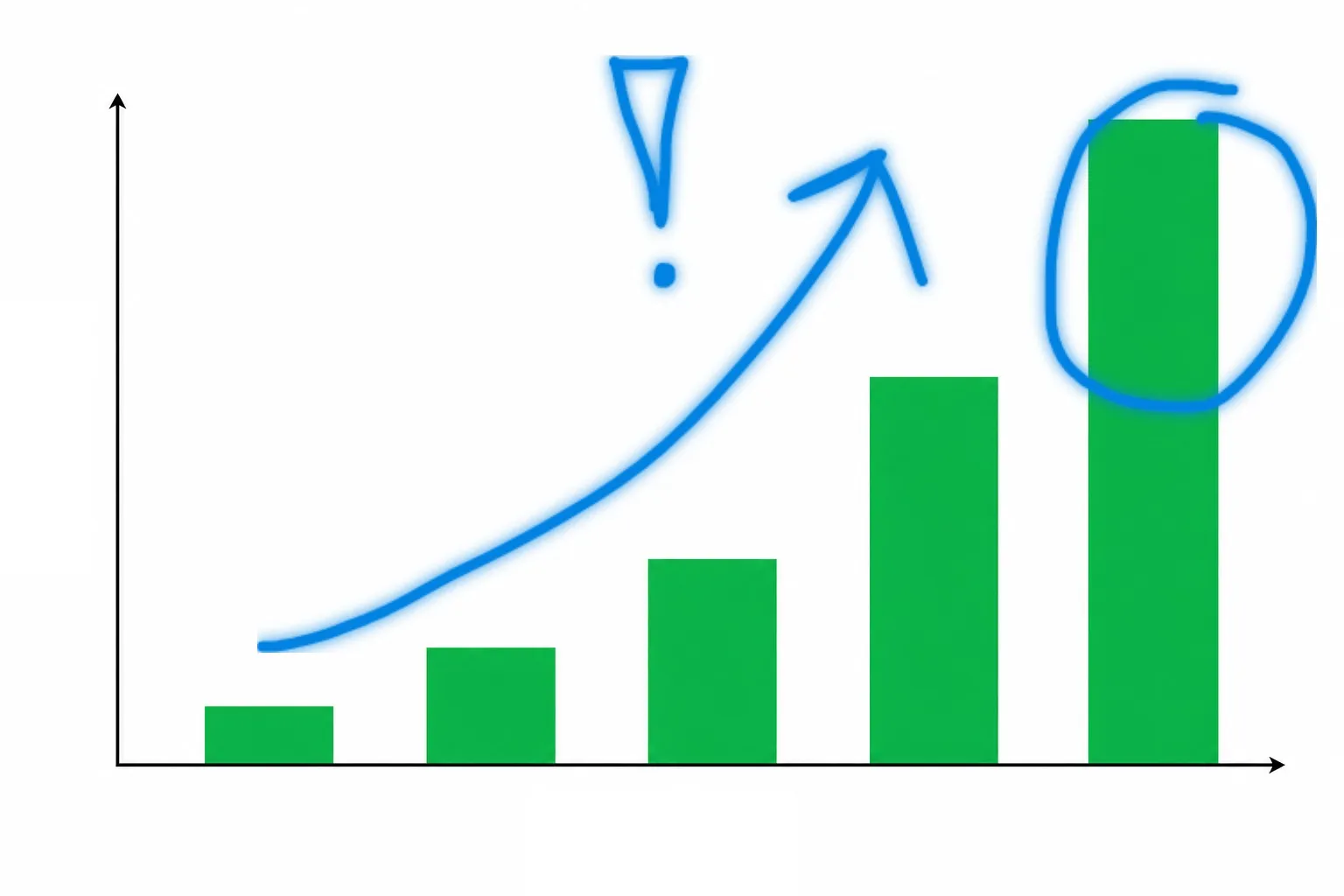
बिक्री प्रस्तुतियाँ
सेल्स रeps तस्वीरों को हाइलाइट करते हैं, डेटा पॉइंट्स को सर्कल करते हैं, और कस्टमर-फेसिंग मटेरियल्स में विजुअल नोट्स जोड़ते हैं। इमेजेस पर ड्राइंग करना प्रेजेंटेशन के दौरान वैल्यू प्रोपोजिशन को ज्यादा स्पष्ट तरीके से कम्युनिकेट करने में मदद करता है।
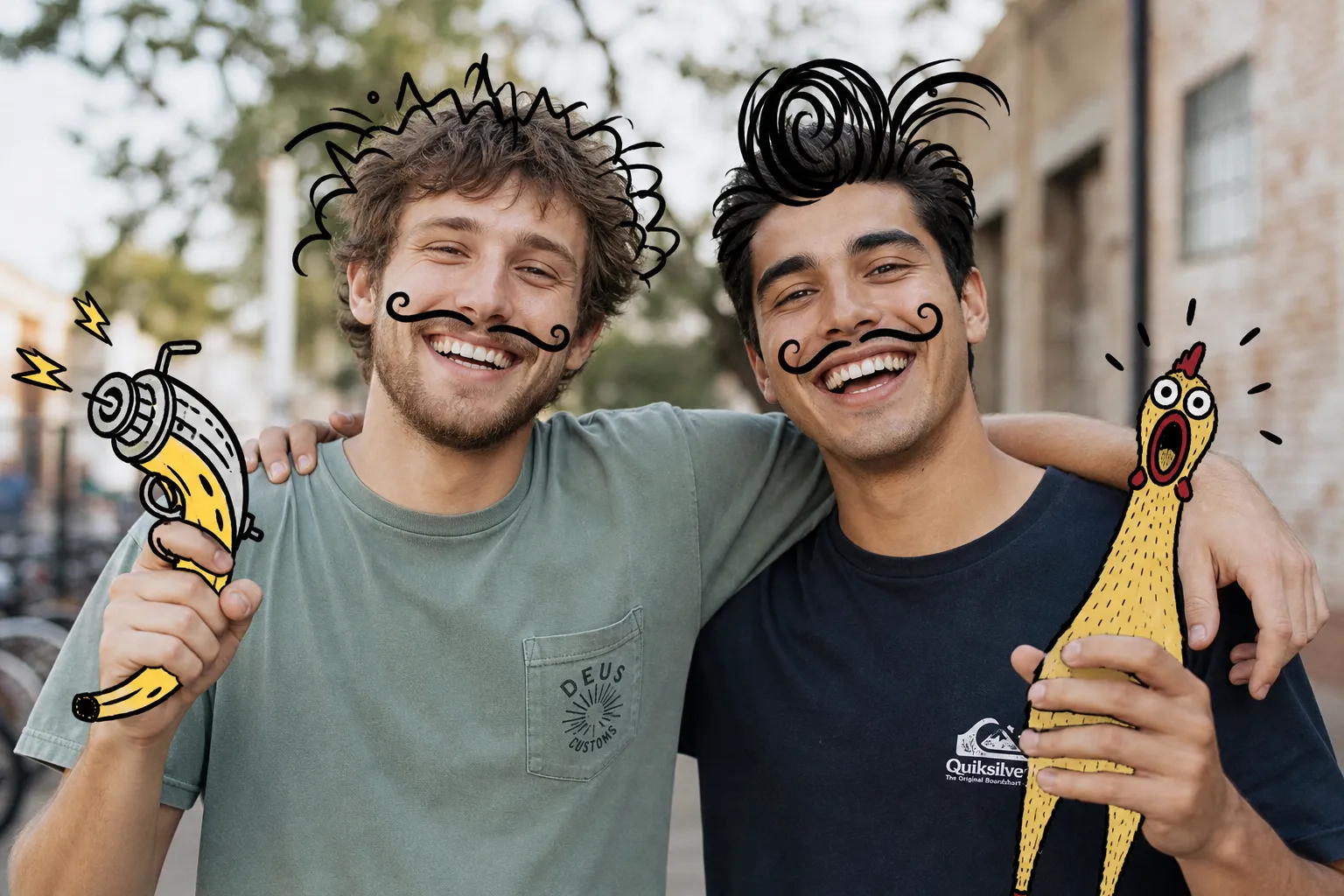
मीम्स और मज़ाक
Streamers और online creators Instagram की तस्वीरों पर doodles, memes, और reaction images add करते हैं ताकि shareable content बन सके। Quick sketches और annotations humor और context को emphasize करने में मदद करते हैं।
हर फोटो को स्पष्ट करो और निजीकृत करो — अपनी खुद की हैंडराइटिंग के साथ
अपने ब्राउज़र में तस्वीरों पर ड्रॉ करें, हाइलाइट करें और स्केच बनाएं
हाइलाइट करो और जोर देो, बिना रफ़्तार धीमी किए
उन विवरणों पर ध्यान आकर्षित करें जो मायने रखते हैं, अपने ब्राउज़र में सीधे बनाई गई फ्रीहैंड एनोटेशन के साथ। अपनी खुद की हैंडराइटिंग का उपयोग करके तस्वीरों को हाइलाइट करें और व्यक्तित्व जोड़ें। चाहे आप Instagram, Facebook, प्रेजेंटेशन, या मार्केटिंग सामग्री के लिए कंटेंट बना रहे हों, अपनी यूनिक स्टाइल और ब्रैंड आइडेंटिटी को सामने रखें।
सेव किए गए ब्रैंड कलर्स के साथ हर एनोटेशन को ब्रैंड के अनुसार रखें। बिल्ट-इन अंडू और इरेज़र टूल्स के साथ स्वतंत्र रूप से प्रयोग करें जो आपको शुरुआत से फिर से शुरू किए बिना गलतियों को जल्दी ठीक करने देते हैं। कई ड्राइंग बनाएं, एनोटेशन को लेयर्स में स्टैक करें, और एक पॉलिश्ड अंतिम परिणाम के लिए हर विवरण को ठीक करें।
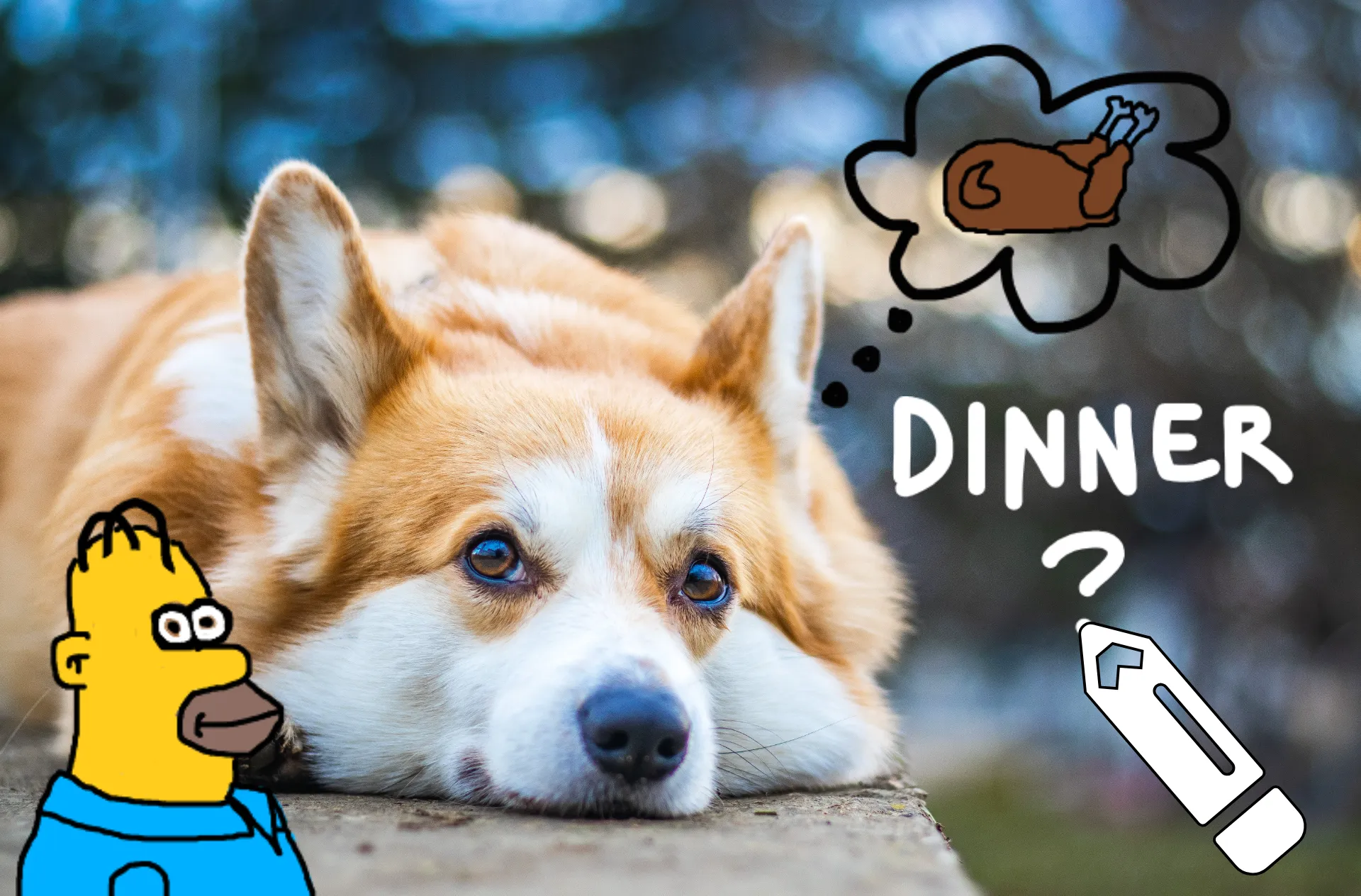
ड्राइंग्स को दोबारा इस्तेमाल करने योग्य डिज़ाइन में बदलो
अपनी इमेजों पर सीधे कस्टम ग्राफिक्स बनाएं बिना किसी और टूल पर स्विच किए। एरो, सर्कल, कॉलआउट, या फ्रीहैंड डिज़ाइन ड्रॉ करें, फिर उन्हें रिसाइज़, रोटेट और कैनवास पर कहीं भी रिपोजिशन करें ताकि आपको ठीक वैसा लुक मिले जैसा आप चाहते हैं।
आपके द्वारा बनाई गई हर ड्रॉइंग को अपने मीडिया लाइब्रेरी में PNG के रूप में transparent background के साथ ऑटोमैटिकली सेव कर दिया जाता है, जिससे आप इसे भविष्य के प्रोजेक्ट्स में दोबारा इस्तेमाल कर सकते हैं। अपने ग्राफिक्स को वीडियो, इमेजों, प्रेजेंटेशन्स या सोशल पोस्ट में डालें बिना उन्हें शुरुआत से दोबारा बनाए। आप ड्रॉइंग्स को सीधे अपने डिवाइस पर डाउनलोड भी कर सकते हैं ताकि उन्हें स्टैंडअलोन इमेजों, reaction stickers, या डिज़ाइन ओवरलेज़ के रूप में इस्तेमाल किया जा सके।
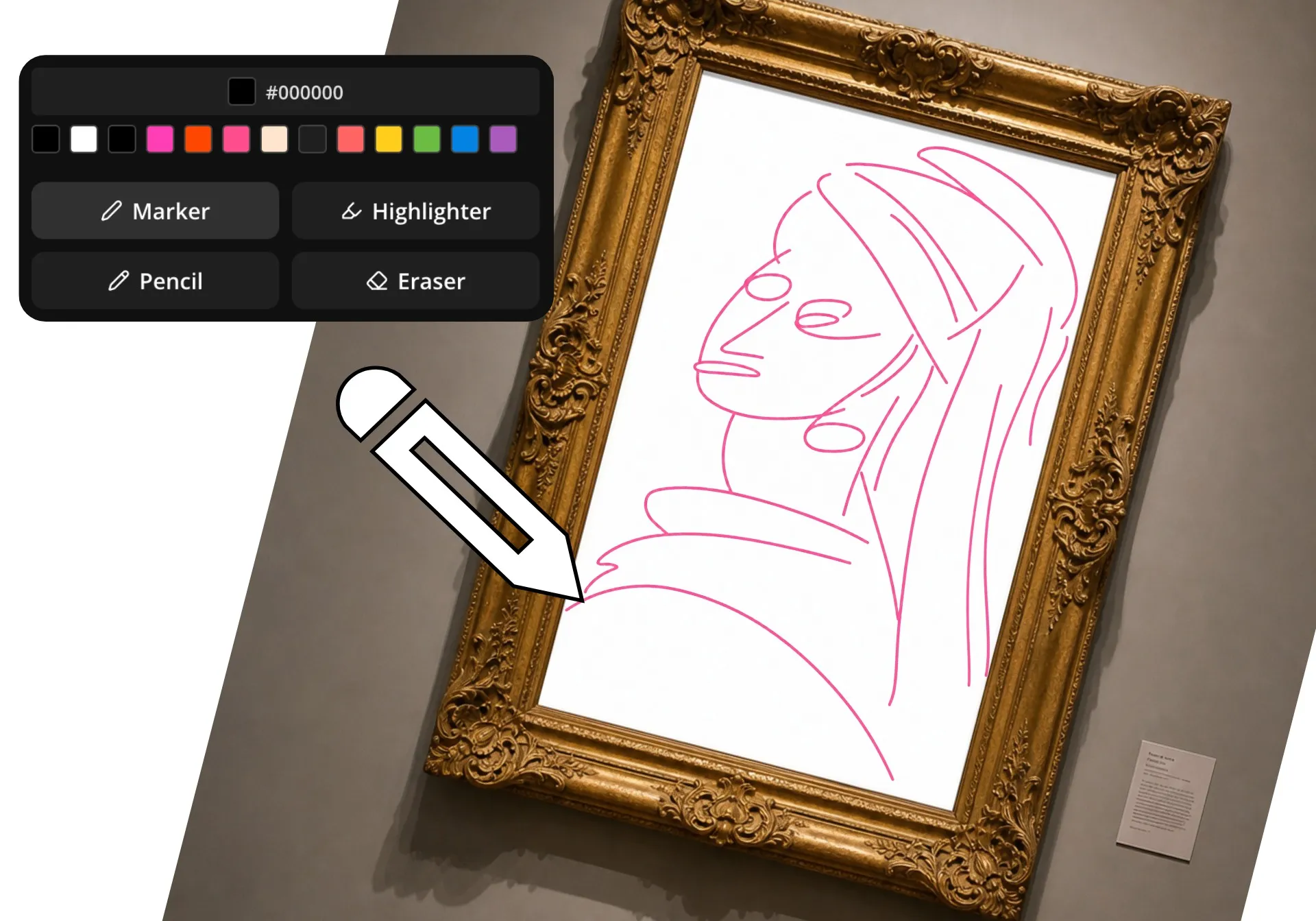
विजुअल फीडबैक के साथ रिव्यूज को तेजी से करें
Kapwing Studio में सेकंड में हाथ से बने एनोटेशन के साथ इमेजेस में विजुअल फीडबैक जोड़ें। उन एरिया को सर्कल करें जिन पर ध्यान देने की जरूरत है, जल्दी सुधार स्केच करें, महत्वपूर्ण विवरण को हाइलाइट करें, या एरो ड्रॉ करें ताकि रिव्यूअर्स को सही जगह पता चल सके कि कहां देखना है। विजुअल फीडबैक अस्पष्टता को दूर करता है और टीम मेंबर्स, स्टेकहोल्डर्स और क्लाइंट्स को तुरंत बदलाव समझने में मदद करता है, जिससे आगे-पीछे कम होता है और अनुमोदन साइकिल तेज़ होती है।
ड्रॉइंग को कमेंट्स और रीयल-टाइम कोलाबरेशन के साथ मिलाकर फीडबैक और एडिट्स को एक जगह रखें। टीम मेंबर्स इमेजेस पर एनोटेट कर सकते हैं, कॉन्टेक्सचुअल नोट्स छोड़ सकते हैं, और टूल्स स्विच किए बिना या लंबे फीडबैक थ्रेड्स को मैनेज किए बिना एक साथ एडिट्स कर सकते हैं।

एक ही स्टूडियो में एनोटेट करें और बेहतर बनाएं
Kapwing का Draw on Image tool Studio में बिल्कुल एकीकृत है, इसलिए आप एक ही workspace में चित्रों को annotate और edit कर सकते हैं। हाथ से खींचे गए नोट्स और markups जोड़ें, फिर अपने डिज़ाइन को text, stickers, filters और overlays से बेहतर बनाएं - बिना ऐप्स के बीच switch किए।
आप अपने drawings को Sketch to Video generator से videos में भी बदल सकते हैं।
किसी भी platform के लिए crop और resize करें, brightness, contrast और color settings को adjust करें, या एक polished final result बनाने के लिए filters लागू करें। जल्दी से annotations करने से लेकर पूरी तरह से image edits तक, Kapwing आपको एक online editor में सब कुछ देता है।

ऑनलाइन इमेजेस पर ड्रॉ कैसे करें
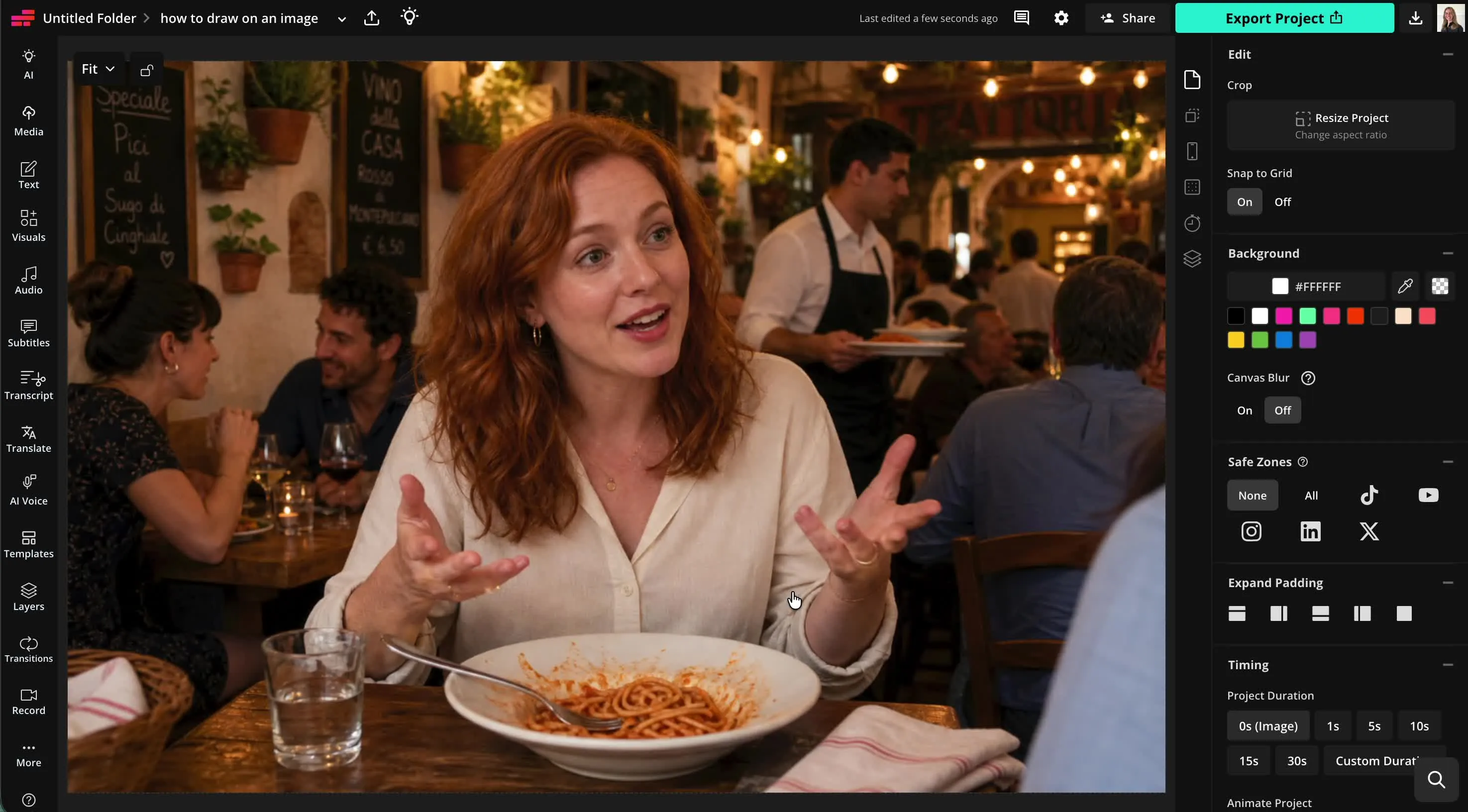
- Step 1प्रोजेक्ट बनाएं
Kapwing Studio में एक नया प्रोजेक्ट बनाएं। अपनी इमेज अपलोड करने के लिए क्लिक करें, या रॉयल्टी-फ्री स्टॉक इमेज की हमारी लाइब्रेरी को ब्राउज़ करें।
- Step 2तस्वीर पर ड्रॉ करें
बाईं ओर के साइडबार में "Visuals" पर क्लिक करें, फिर "Draw" तक स्क्रॉल करें। अपना रंग और ब्रश टाइप चुनें, और ब्रश साइज़ और opacity को एडजस्ट करने के लिए स्लाइडर्स का इस्तेमाल करें। अपने कर्सर का इस्तेमाल करके अपनी इमेज पर ड्रॉ करें।
- Step 3निर्यात करें
अपनी एनोटेटेड इमेज को अपने कंप्यूटर या फोन में सेव करने के लिए ऊपर दाईं ओर "Export project" पर क्लिक करें।
Kapwing में क्या अलग है?



अक्सर पूछे जाने वाले सवाल
हमारे पास अपने यूजर्स द्वारा पूछे जाने वाले सबसे आम सवालों के जवाब हैं।
क्या Draw on Image tool मुफ़्त है?
हाँ, Kapwing का Draw on Image टूल सभी यूजर्स के लिए फ्री है। इमेज एडिटिंग टूल्स की पूरी रेंज के लिए, जिसमें AI-पावर्ड टूल्स भी शामिल हैं, Pro अकाउंट में अपग्रेड करें।
क्या exports पर watermark है?
अगर आप Kapwing को Free account पर use करते हैं, तो सभी exports — Draw on Image tool भी शामिल है — में एक watermark होगा। एक बार जब आप Pro account में upgrade कर लेते हैं, तो watermark आपकी creations से बिल्कुल हट जाता है।
मैं Draw on Image टूल का उपयोग किसके लिए कर सकता हूँ?
लोग इमेज पर ड्रा करने वाले टूल्स का इस्तेमाल कई तरह के प्रोजेक्ट्स के लिए करते हैं, जिसमें स्क्रीनशॉट पर नोट्स लिखना, ट्यूटोरियल ग्राफिक्स बनाना, डिज़ाइन पर मार्कअप करना, क्रिएटिव वर्क की समीक्षा करना, प्रोडक्ट फीचर्स को हाइलाइट करना, और सोशल मीडिया कंटेंट बनाना शामिल है।
चाहे आप फीडबैक दे रहे हों, कोई कॉन्सेप्ट सिखा रहे हों, मेम्स बना रहे हों, या महत्वपूर्ण डिटेल्स पर जोर दे रहे हों, इमेज पर सीधे ड्रा करना कम्युनिकेशन को तेज़ और ज़्यादा विजुअल बना सकता है।
मैं अपने image annotations को ज्यादा साफ-सुथरा कैसे बना सकता हूँ?
साफ़, आसानी से पढ़े जाने वाले एनोटेशन के लिए, सीमित रंगों का पैलेट, सुसंगत ब्रश साइज़ और स्पष्ट विज़ुअल हायरार्की का उपयोग करें। महत्वपूर्ण बिंदुओं के लिए बोल्ड रंगों को सुरक्षित रखें और छवि को बहुत सारे निशानों से भरने से बचें।
सरल एनोटेशन अक्सर विस्तृत ड्राइंग से अधिक प्रभावी होते हैं क्योंकि वे दर्शकों को जल्दी समझने में मदद करते हैं कि उन्हें क्या ध्यान देना चाहिए।
क्या मैं अपनी ड्रॉइंग्स को डाउनलोड या सेव कर सकता हूँ?
जी हाँ, आप अपने ड्राइंग को सीधे मीडिया लाइब्रेरी से PNG के रूप में ट्रांसपेरेंट बैकग्राउंड के साथ डाउनलोड कर सकते हैं। आप "Export project" पर क्लिक करके अपने ड्राइंग को अपनी इमेज पर ओवरलेड करके सेव भी कर सकते हैं। PNG, JPEG, और WebP में से चुनें और अपनी पसंदीदा रेजोल्यूशन सेट करें।
फोटो पर ड्रॉ कैसे करें
फ़ोटो पर ऑनलाइन ड्रॉ करने के लिए, शुरुआत में उन्हें Kapwing Studio में एक नए प्रोजेक्ट में अपलोड करें। बाईं ओर के साइडबार में "Visuals" पर क्लिक करें, फिर "Draw" तक स्क्रोल करें। तीन ब्रश स्टाइल्स में से चुनें: मार्कर (गोल किनारे), पेंसिल (वर्गाकार किनारे), और हाइलाइटर (गोल किनारे और ग्लो इफेक्ट के साथ)। हेक्स कोड कलर पिकर या अपने सेव किए गए ब्रैंड कलर्स का उपयोग करके अपना रंग चुनें। स्लाइडर्स का उपयोग करके ब्रश साइज़ और ट्रांसपेरेंसी को समायोजित करें। फिर ड्रॉ करना शुरू करें। अगर आप कोई गलती करते हैं, तो आप अंडू बटन या इरेज़र टूल का उपयोग कर सकते हैं। जब आप तैयार हो जाएं, तो "Done" पर क्लिक करें और अपने पूरे किए गए ड्रॉइंग के साथ एडिटिंग स्टूडियो में वापस जाएं। अतिरिक्त ड्रॉइंग बनाने के लिए, बस "Draw" बटन पर फिर से क्लिक करें।
स्टूडियो कैनवास में, आप अपने ड्रॉइंग के साइज़ और पोजीशन को अपनी इमेज के ऊपर समायोजित कर सकते हैं। जब आप तैयार हो जाएं, तो "Export project" पर क्लिक करें और अपनी एनोटेटेड या हाइलाइटेड इमेज को JPG, PNG, या WebP के रूप में डाउनलोड करें।
मैं अपनी तस्वीरों पर ऐसे रंग कैसे चुनूं जो नजर आएं?
ऐसे रंग चुनें जो नीचे की इमेज के साथ मजबूत कंट्रास्ट बनाएं। लाल, पीला या cyan जैसे चमकीले रंग अक्सर गहरी बैकग्राउंड के खिलाफ अलग दिखते हैं, जबकि गहरे रंग हल्की इमेज पर बेहतर काम करते हैं। अगर आपकी इमेज में कई रंग हैं, तो ड्रॉइंग को दिखाई देने योग्य रखने के लिए कंट्रास्टिंग आउटलाइन या अंतर्निहित हाइलाइट इफ़ेक्ट का इस्तेमाल करने पर विचार करें।
रंगों का इस्तेमाल जानबूझकर करना भी मददगार होता है। उदाहरण के लिए, एक रंग महत्वपूर्ण विवरण को हाइलाइट कर सकता है, जबकि दूसरा गति, बदलाव या फोकस के क्षेत्रों को दर्शा सकता है। अपने पैलेट को कुछ अलग रंगों तक सीमित करने से एनोटेशन को एक ही नजर में समझना आसान हो जाता है।
किस तरह की तस्वीरें ड्रॉ करने के लिए सबसे अच्छी होती हैं?
स्पष्ट विषयों और पर्याप्त खुली जगह वाली छवियां ड्राइंग और एनोटेशन के लिए सबसे अच्छी तरह से काम करती हैं। स्क्रीनशॉट, डायग्राम, उत्पादों की फ़ोटो, मानचित्र, प्रस्तुतियां, और शैक्षणिक विज़ुअल सभी आम विकल्प हैं क्योंकि ड्राइंग आसानी से विशिष्ट विवरण को हाइलाइट कर सकते हैं या ध्यान आकर्षित कर सकते हैं।
आप लगभग किसी भी छवि पर ड्रा कर सकते हैं, लेकिन अव्यवस्थित या कम रेजोल्यूशन वाली छवियां एनोटेशन को देखना मुश्किल बना सकती हैं। यदि संभव हो, तो उच्च-गुणवत्ता की छवियों का उपयोग करें और महत्वपूर्ण तत्वों के चारों ओर पर्याप्त जगह छोड़ें ताकि आपकी ड्राइंग सामग्री को छिपाने के बजाय उसे बेहतर बनाए।
क्या मैं वीडियो या GIFs पर भी ड्रॉ कर सकता हूँ?
हां, Kapwing में Draw on Video और Draw on GIF टूल्स भी हैं। आप किसी भी तरह का मीडिया, जिसमें इमेज, वीडियो और GIF शामिल हैं, को Kapwing Studio में अपलोड कर सकते हैं, ड्रॉ टूल का इस्तेमाल कर सकते हैं और फिर शेयर करने के लिए एक्सपोर्ट कर सकते हैं।
संसाधन खोजें
टिप्स, टेम्पलेट्स, और गहन गाइड्स जो आपको तेजी से बनाने और आत्मविश्वास के साथ शेयर करने में मदद करेंगी।
सभी देखें


अपना पहला वीडियो बनाना शुरू करें बस कुछ क्लिक्स में। 35 मिलियन से ज्यादा क्रिएटर्स के साथ जुड़ें जो Kapwing पर भरोसा करते हैं और कम समय में ज्यादा कंटेंट बनाते हैं।