画像に無料でスケッチしよう
注釈付きの画像をPNGまたはJPEGでダウンロードできます。Proではウォーターマークなし。
写真に直接描画できます
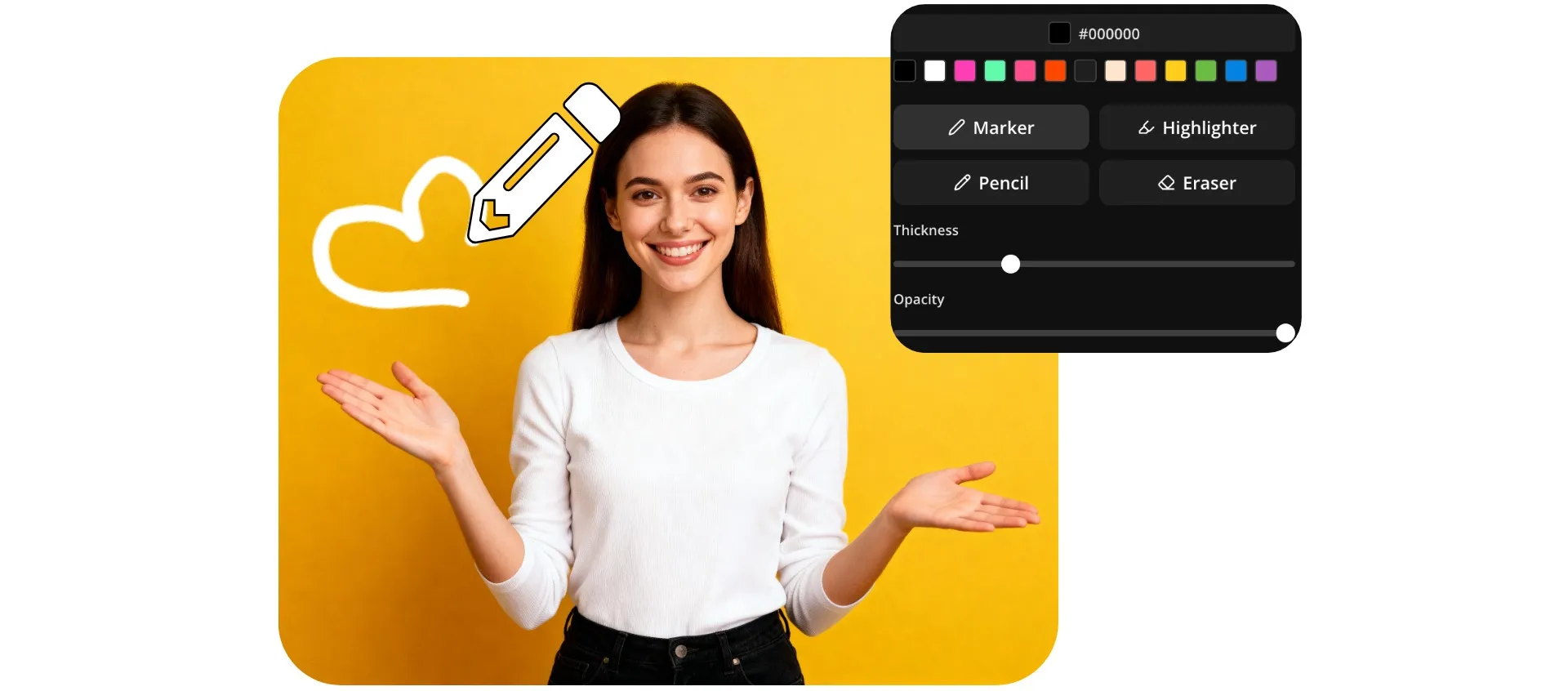
Kapwingの「Draw on Image」ツールを使って、画像をカスタマイズ、注釈付け、ハイライトできます。手描きの矢印、円、メモ、スケッチ、カスタムデザインをKapwing Studio内で直接追加できます。追加のソフトウェア、ダウンロード、アプリの切り替えは不要です。
クリエイターとマーケターのために作られた「Draw on Image」は、注目を集めたり、コンテキストを追加したりするのが簡単です。マーケティング資料で製品の特徴をハイライトしたり、スクリーンショットの重要な詳細を指摘したり、YouTubeサムネイルやソーシャルメディアの投稿をカスタム注釈とグラフィックスで目立たせたりできます。
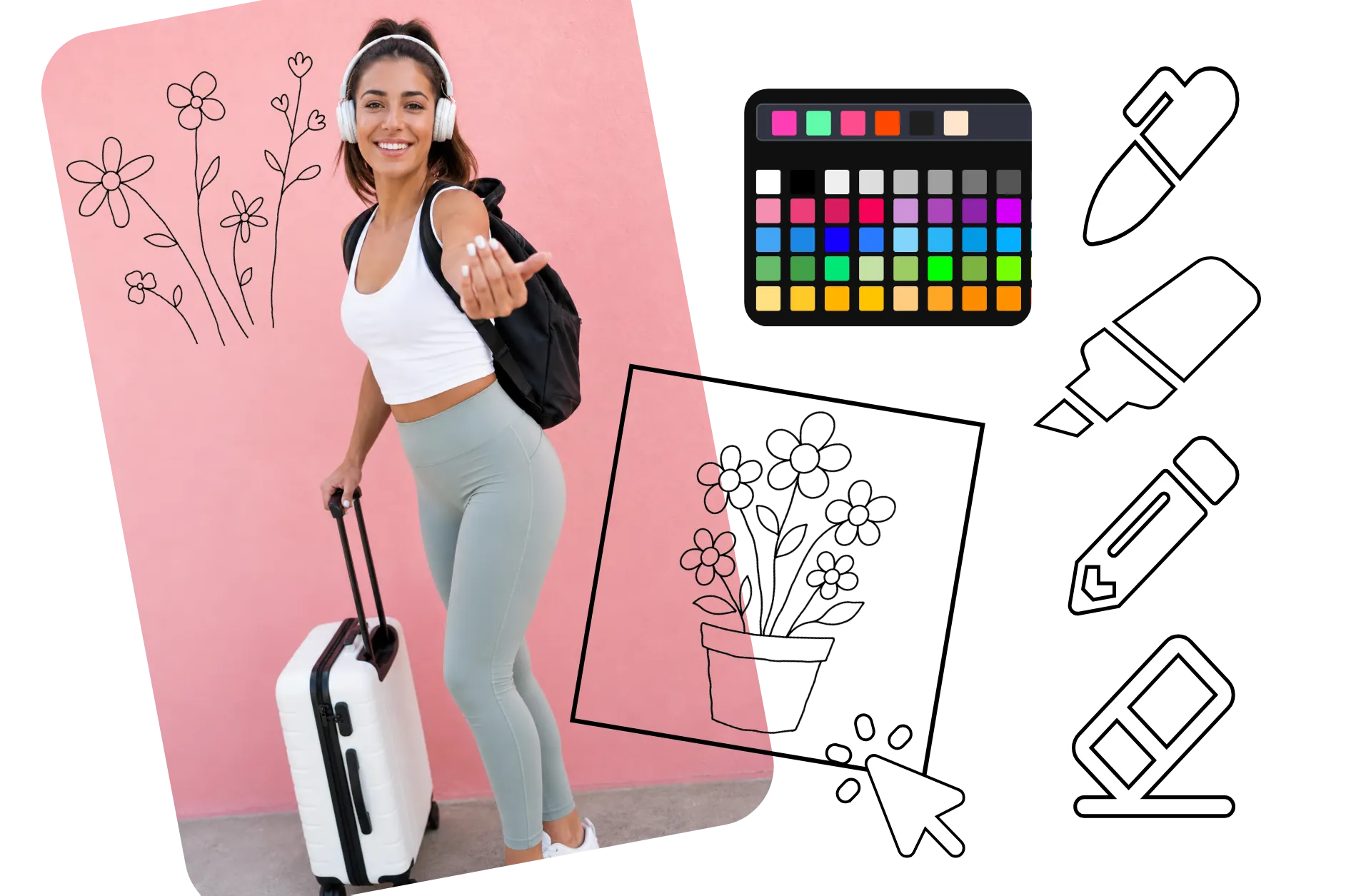
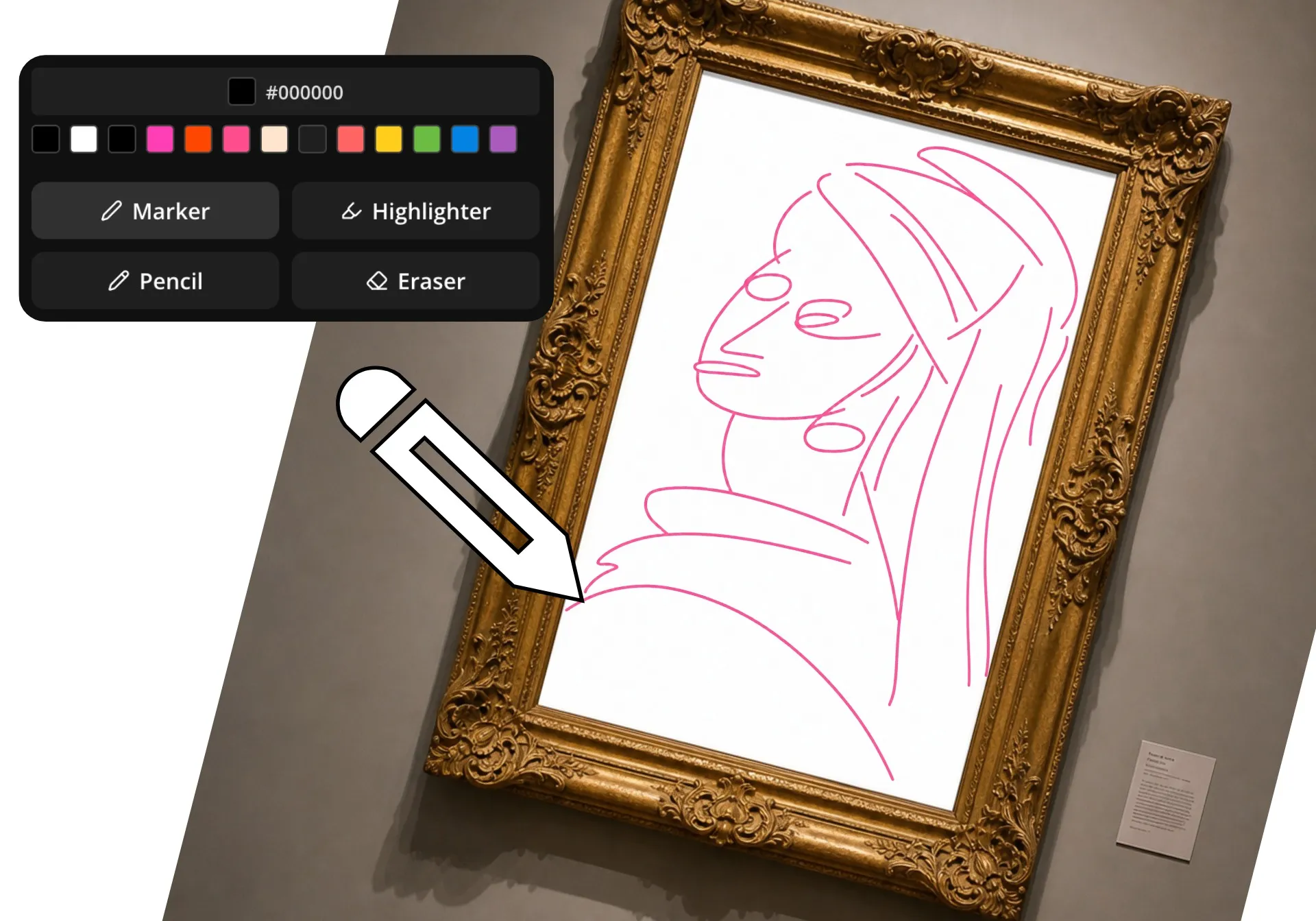
3種類のブラシスタイル、数千の色オプション、調整可能なブラシサイズ、カスタマイズ可能な透明度設定から選択できます。すべての描画はキャンバス内でサイズ変更と位置変更ができるほか、透明なPNGとしてエクスポートできるため、動画、プレゼンテーション、広告、コンテンツキャンペーン全体でグラフィックスを簡単に再利用できます。
画像に描画する方法
どんな画像にも編集可能な描画レイヤーを作成できます。無料でエクスポートできます。
アップロード
あなたの画像をKapwing Studioに


描く
3つのブラシツールと消しゴムを使ってどんな色でも
ダウンロード
高解像度でスマートフォンやコンピューターに
どんなニッチでもビジュアルストーリーテリングを良くするために作られました
Kapwingを使っている3500万人以上のクリエイターに参加しよう。無料で描いてダウンロードできます。

サムネイルマークアップ
YouTubeクリエイターとコンテンツエージェンシーは、矢印、円、ハイライトを追加して重要な瞬間に注目を集めるために画像を活用しています。デザインソフトに切り替えることなく、画像に直接描画してエンゲージングなサムネイルコンセプトを作成しましょう。

ソーシャル投稿
インフルエンサーやソーシャルメディアマネージャーは、個人的なコメント、リアクション、観察を追加するために画像に落書きします。手描きのメモは、視聴者の心に響くより本物らしいスタイルを作り出します。
ポッドキャストの宣伝
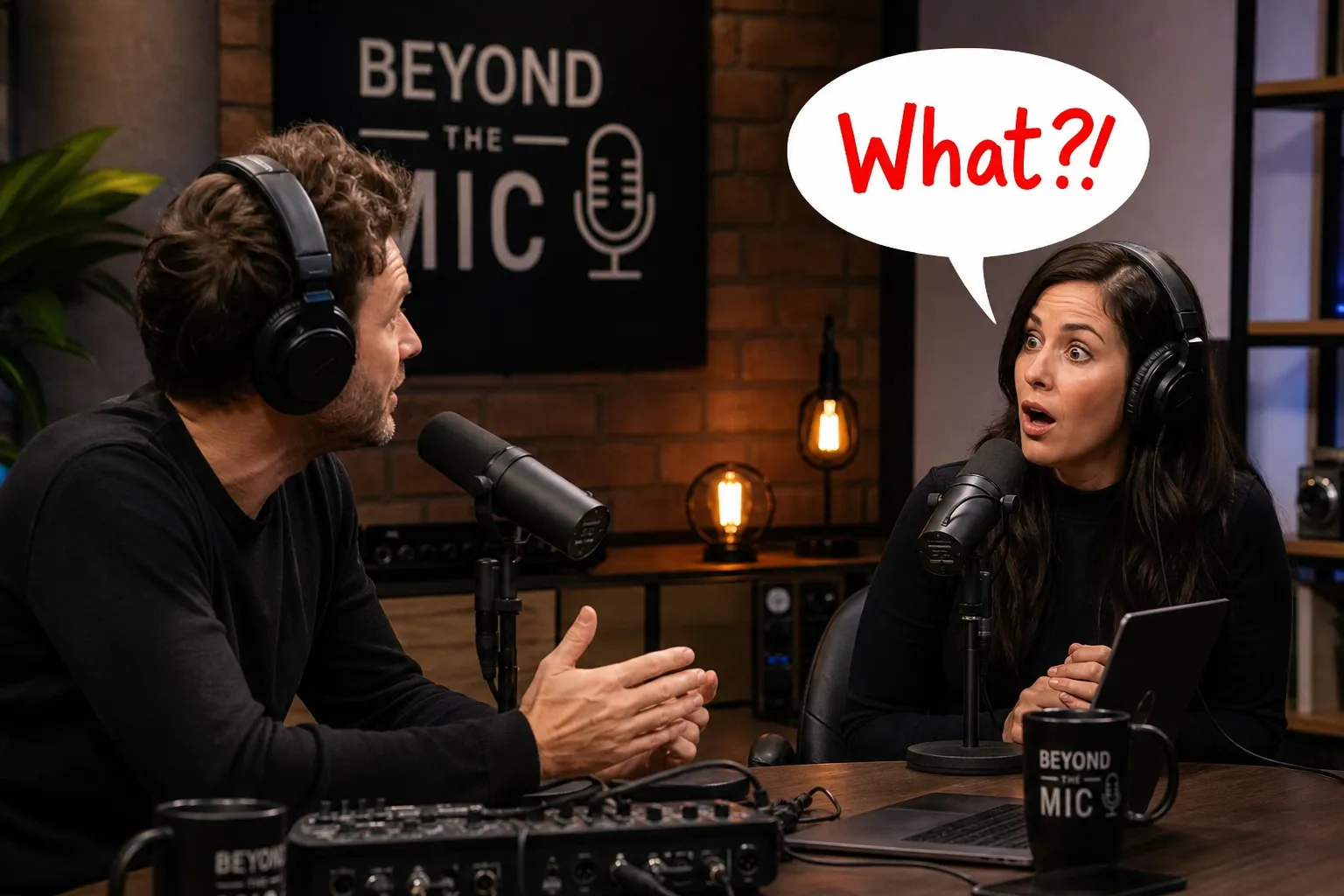
ポッドキャスターは写真やエピソードグラフィックスを活用して、引用文やゲストのインサイトをハイライトしています。シンプルな注釈を加えることで、音声コンテンツをソーシャルメディア向けのビジュアルアセットに変身させることができます。

チュートリアルグラフィックス
教育者やオンラインコーチは、画像に描画して概念、ワークフロー、ステップバイステップのプロセスを説明することで注釈を付けます
コンテンツフィードバック
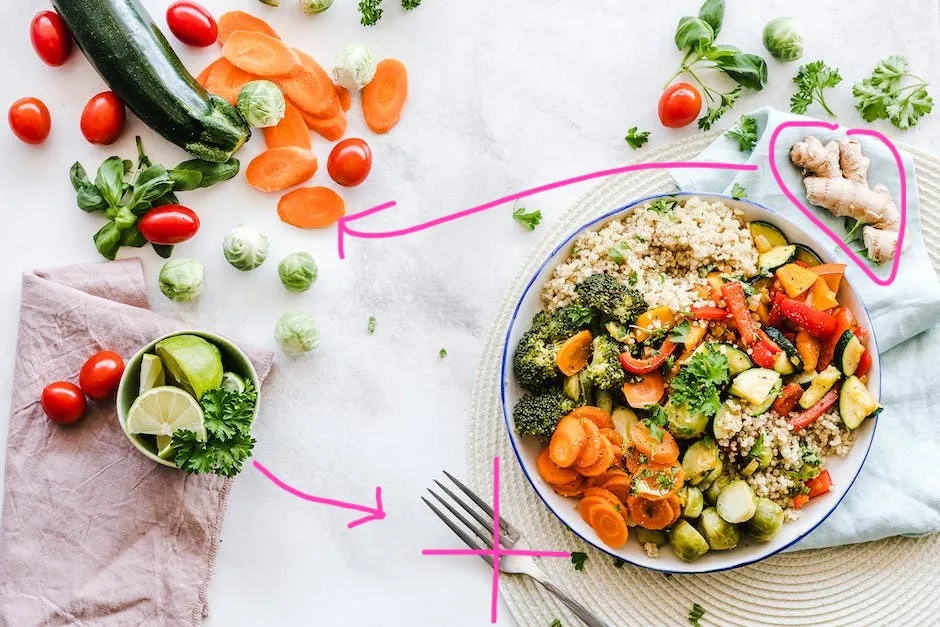
コンテンツエージェンシーやマーケティングチームは、ドラフトやキャンペーンアセットをレビューする際に、画像に直接描画するためにこのアプリを使用しています。ビジュアルに直接修正を記入して、承認プロセスを効率化できます。

製品ガイド
カスタマーサクセスとサポートチームは、ユーザーがどこをクリックするか、設定をどう更新するか、どのアクションを完了するかを正確に示すために画像に注釈を付けています
営業プレゼンテーション
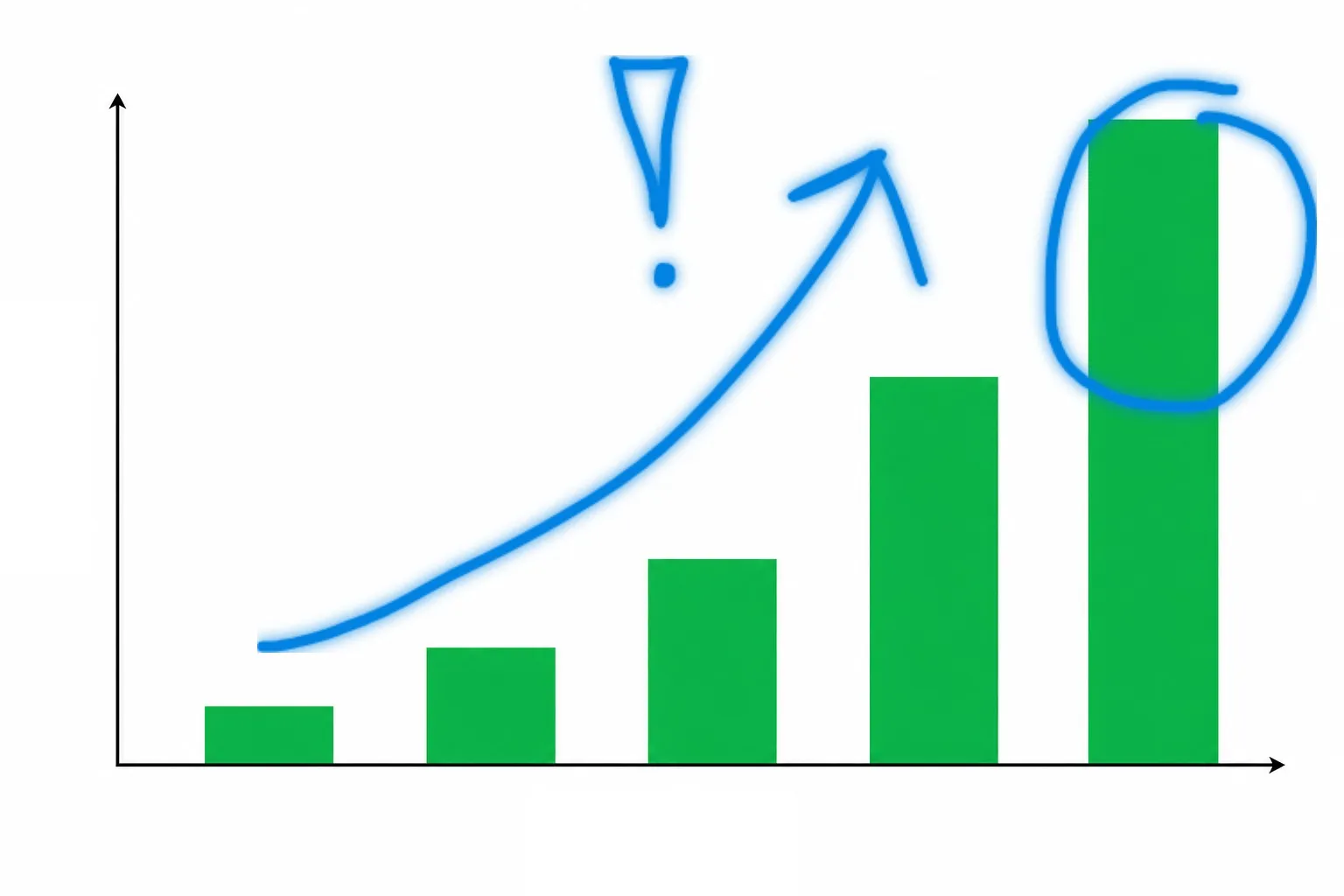
営業担当者は、顧客向けの資料に画像をハイライトしたり、データポイントを円で囲んだり、ビジュアルノートを追加したりします。画像に描画することで、プレゼンテーション中により明確に価値提案を伝えることができます。

ミーム&ジョーク
ストリーマーやオンラインクリエイターは、Instagramの画像に落書きやmemes、リアクション画像を追加してシェアできるコンテンツを作成しています。ちょっとした手描きのスケッチや注釈は、ユーモアと文脈を強調するのに役立ちます。
すべての写真を明確にしてパーソナライズしよう — 自分の手書きで
ブラウザで写真に落書き、ハイライト、スケッチを描こう
スピードを落とさずにハイライトして強調しよう
ブラウザで直接手描き注釈を使って、重要な詳細に注目を集めましょう。自分の手書きを使って写真をハイライトし、個性を加えます。Instagram、Facebook、プレゼンテーション、マーケティング資料など、どんなコンテンツを作成する場合でも、ユニークなスタイルとブランドアイデンティティを前面に出しましょう。
保存されたブランドカラーを使ってすべての注釈をブランドに合わせます。組み込まれたアンドゥとイレーザーツールで自由に試して、一からやり直さずに素早く間違いを修正できます。複数の描画を作成し、レイヤーで注釈を積み重ね、すべての詳細を微調整して、磨かれた最終結果を得ます。

描画を再利用可能なデザインに変える
画像上で直接カスタムグラフィックスを作成できます。ツールを切り替える必要はありません。矢印、円、吹き出し、フリーハンドデザインを描いてから、キャンバス上の任意の場所でサイズ変更、回転、位置変更を行って、希望する見た目を実現できます。
作成したすべての描画は、自動的にメディアライブラリに透明背景のPNGとして保存されるので、今後のプロジェクトで簡単に再利用できます。グラフィックスをビデオ、画像、プレゼンテーション、またはソーシャルポストに追加すれば、一から作り直す必要がありません。また、描画を直接デバイスにダウンロードして、スタンドアロン画像、リアクションステッカー、またはデザインオーバーレイとして使用することもできます。
ビジュアルフィードバックでレビューをスピードアップ
Kapwing Studioで手描きの注釈を使って、数秒で画像にビジュアルフィードバックを追加できます。注意が必要な領域に円を描いたり、素早い修正をスケッチしたり、重要な詳細をハイライトしたり、矢印を描いてレビュアーの視線をガイドしましょう。ビジュアルフィードバックは曖昧さを排除し、チームメンバー、ステークホルダー、クライアントが変更を瞬時に理解するのに役立ち、往復のやり取りを減らして承認サイクルを加速させます。
描画とコメントを組み合わせて、リアルタイムコラボレーションを使い、フィードバックと編集を一か所にまとめましょう。チームメンバーは画像に注釈を付けたり、コンテキストに基づいたメモを残したり、ツールを切り替えたり長いフィードバックスレッドを管理したりすることなく、同時に編集できます。

同じスタジオで注釈を付けたり、動画を良くしたりできるよ
Kapwingの「Draw on Image」ツールはStudioに組み込まれているので、同じワークスペースで画像に注釈を付けたり、画像を編集したりできます。手書きのメモやマークアップを追加してから、テキスト、ステッカー、フィルター、オーバーレイでデザインを強化できます。アプリ間を切り替える必要はありません。
Sketch to Video生成ツールを使えば、描いた絵をビデオに変換することもできます。
どのプラットフォームにも対応できるようにトリミングと サイズ変更を行ったり、明るさ、コントラスト、色の設定を調整したり、フィルターを適用して完成度の高い結果を作成できます。簡単な注釈から完全な画像編集まで、Kapwingはオンラインエディターで必要なすべてを提供します。

オンラインで画像に描く方法
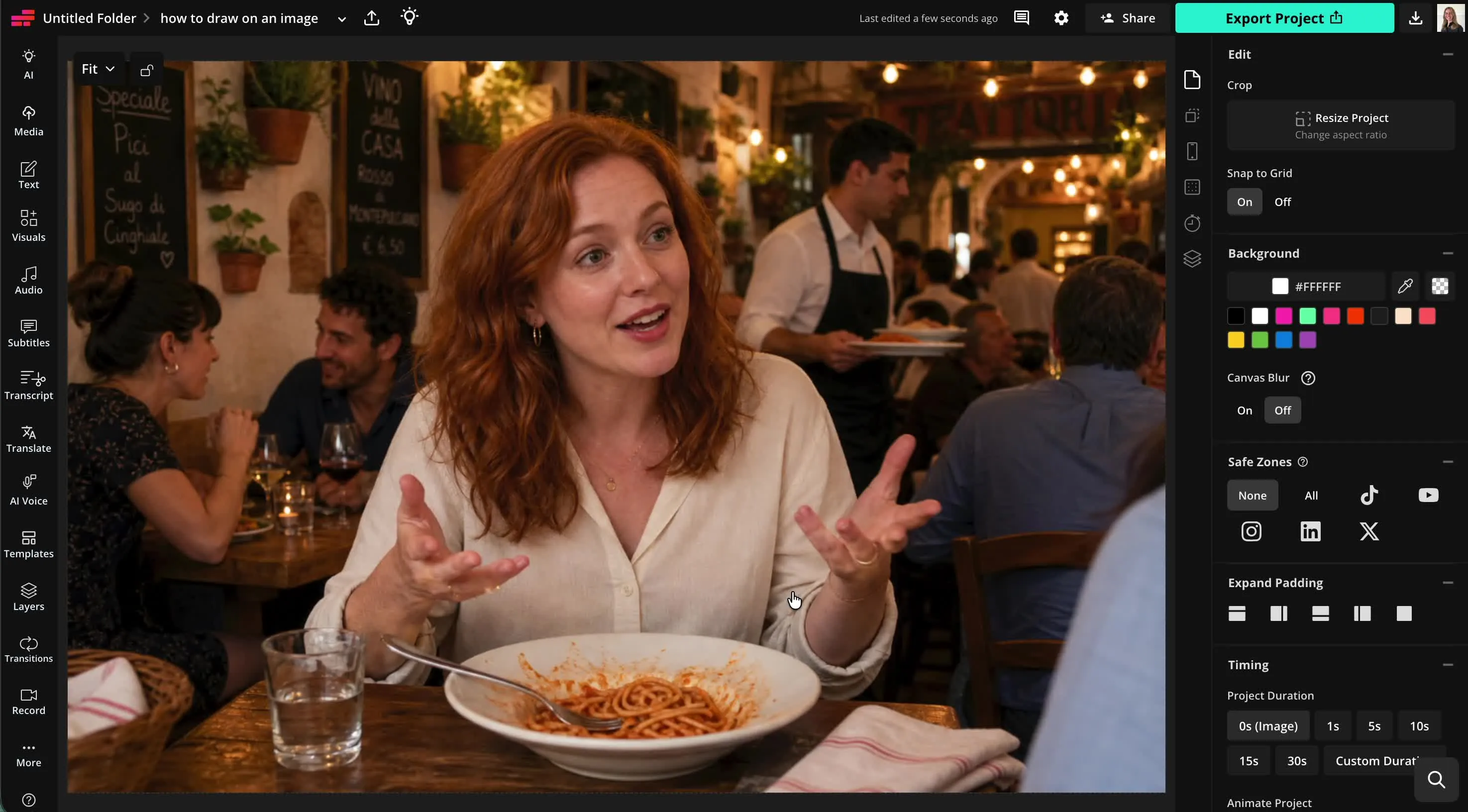
- Step 1プロジェクトを作成
Kapwing Studioで新しいプロジェクトを作成します。Kapwing Studioをクリックして画像をアップロードするか、ロイヤリティフリーのストック画像ライブラリを参照してください。
- Step 2画像に描く
左のサイドバーで「ビジュアル」をクリックして、下にスクロールして「描画」を選んでね。色とブラシのタイプを選んで、スライダーを使ってブラシサイズと透明度を調整しよう。カーソルを使って画像に描画してね。
- Step 3エクスポート
右上の「Export project」をクリックして、注釈付きの画像をパソコンやスマートフォンに保存しましょう。
Kapwingはどこが違うのですか?



よくある質問
ユーザーからよく寄せられる質問への答えをまとめてみました。
「画像に描画」ツールは無料ですか?
そうですね、Kapwingの「Draw on Image」ツールはすべてのユーザーが無料で使えます。AI搭載ツールを含む、画像編集ツールの全機能にアクセスするには、Proアカウントにアップグレードしてください。
エクスポートに透かしが入っていますか?
Kapwingの無料アカウントを使用している場合、Draw on Imageツールを含むすべてのエクスポートに透かしが入ります。Pro accountにアップグレードすると、あなたの作品から透かしが完全に削除されます。
Draw on Image ツールは何に使えますか?
画像に描画するツールは、スクリーンショットに注釈を付けたり、チュートリアル画像を作成したり、デザインにマークアップを付けたり、クリエイティブワークをレビューしたり、製品機能をハイライトしたり、ソーシャルメディアコンテンツを作成したりするなど、さまざまなプロジェクトに使われています。
フィードバックを提供したり、コンセプトを教えたり、ミームを作成したり、重要な詳細を強調したりする場合、画像に直接描画することで、コミュニケーションがより速く、より視覚的になります。
画像のアノテーションをもっときれいに見せるにはどうすればいいですか?
きれいで読みやすい注釈にするには、限られたカラーパレット、一貫したブラシサイズ、明確なビジュアルハイアラーキーを使用してください。重要なポイントには大胆な色を使い、画像に多くのマークを詰め込みすぎないようにしましょう。
シンプルな注釈は詳細な描画よりも効果的なことが多いです。なぜなら、視聴者が注目すべき点を素早く理解するのに役立つからです。
私の描画をダウンロードまたは保存できますか?
もちろん!メディアライブラリから透明背景のPNG形式で直接描画をダウンロードできます。また「プロジェクトをエクスポート」をクリックして、画像に重ねた描画を保存することもできます。PNG、JPEG、WebPから選んで、好きな解像度を設定できますよ。
写真に描画する方法
写真にオンラインで描くには、まずKapwing Studioの新しいプロジェクトにアップロードしましょう。左側のサイドバーの「Visuals」をクリックして、下にスクロールして「Draw」を選びます。3つのブラシスタイルから選べます:マーカー(丸い端)、鉛筆(四角い端)、蛍光ペン(グロー効果付きの丸い端)です。16進カラーコードのカラーピッカーか保存されたブランドカラーを使って色を選びます。スライダーを使ってブラシサイズと透明度を調整します。それでは描き始めましょう。間違えた場合は、取り消しボタンか消しゴムツールを使えます。完了したら、「Done」をクリックして、描き終わった状態で編集スタジオに戻ります。さらに描画を追加したい場合は、「Draw」ボタンをもう一度クリックするだけです。
スタジオキャンバスで、画像の上に描画のサイズと位置を調整できます。準備ができたら、「Export project」をクリックして、注釈が入った画像またはハイライトされた画像をJPG、PNG、またはWebPとしてダウンロードします。
画像で目立つ色をどうやって選べばいいですか?
画像の下地と強いコントラストを作る色を選びましょう。赤、黄、シアンのような明るい色は暗い背景に目立ちやすく、濃い色は明るい画像に効果的です。画像に多くの色が含まれている場合は、コントラストのあるアウトラインや下地のハイライト効果を使って、描画を見やすく保つことを検討してください。
また、意図的に色を使うのも便利です。たとえば、ある色は重要な詳細を強調し、別の色は動き、変更、またはフォーカス領域を示すことができます。パレットを少数の明確な色に制限すると、注釈が一目で理解しやすくなります。
どんな種類の画像が描くのに一番向いてるかな?
主体がはっきりしていて、十分なオープンスペースがある画像は、描画と注釈に最適です。スクリーンショット、図表、商品写真、地図、プレゼンテーション、教育的なビジュアルはすべて一般的な選択肢です。なぜなら、描画は特定の詳細を簡単に強調したり、注意を向けたりできるからです。
ほぼすべての画像に描画できますが、ごちゃごちゃした画像や低解像度の画像は、注釈が見にくくなる可能性があります。可能であれば、高品質の画像を使用し、重要な要素の周りに十分なスペースを残して、描画がコンテンツを隠すのではなく、コンテンツを強化するようにしましょう。
ビデオやGIFにも描画できますか?
そう、KapwingにはDraw on VideoとDraw on GIFのツールもあるんだ。画像、動画、GIFなどのメディアをKapwing Studioにアップロードして、描画ツールを使ってから、シェアするためにエクスポートできるよ。



数クリックで最初の動画を作成しちゃおう。Kapwingを信頼して、より少ない時間でもっとコンテンツを作成している350万人以上のクリエイターの仲間に入ろう。