Gumuhit sa GIFs nang libre online. Walang watermark sa Pro.
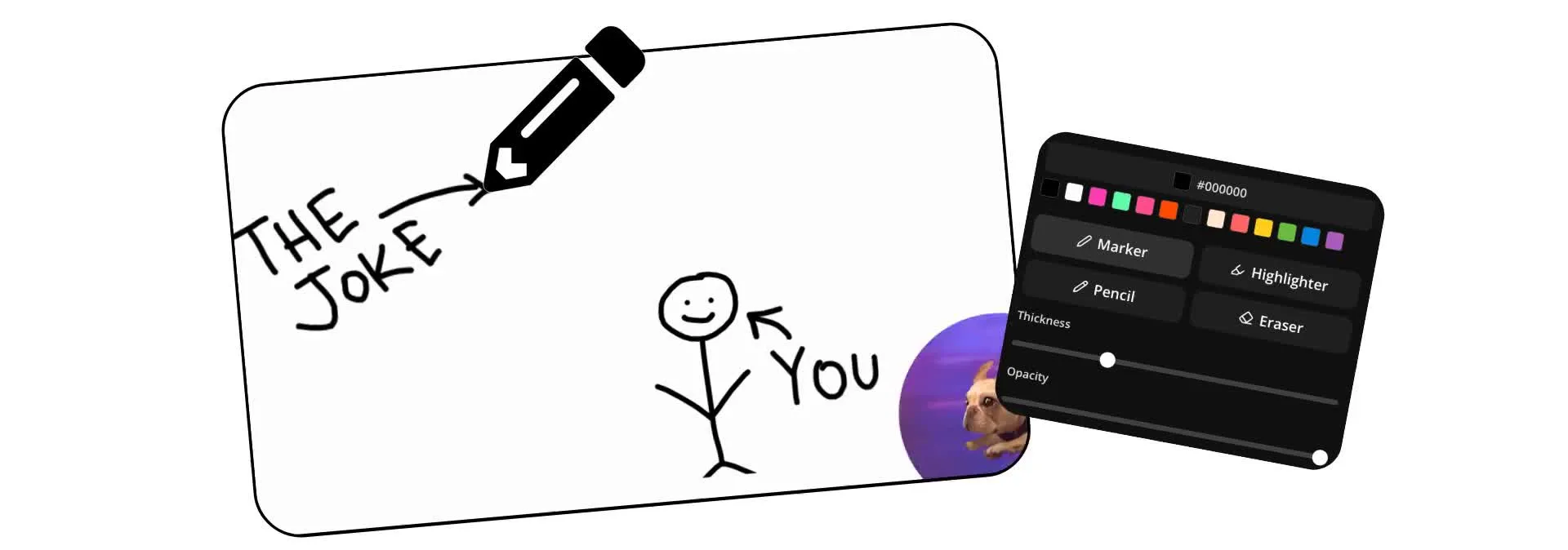
Gumuhit, mag-annotate, at mag-animate ng GIFs sa iyong browser
Magdagdag ng doodles at highlights sa anumang GIF nang libre
Gawing personal ang GIFs gamit ang mabilis na pagguhit
I-upload ang isang GIF at gumuhit nang direkta sa loob nito gamit ang freehand brushes, highlights, arrows, at handwritten notes. I-personalize ang memes at reaction GIFs gamit ang hand-drawn doodles at sketches. I-mark up ang tutorials at gameplay clips para mas madali makita at maintindihan ang mga pangunahing sandali.
Magdagdag ng mga guhit na nananatiling makikita sa buong animation o magpahigpit sa mga tiyak na sandali sa GIF. Bilugan ang mga mahalagang detalye, ituro ang mga pagbabago, ipaliwanag ang mga aksyon, o magdagdag ng visual context nang walang kailangang hiwalay na design o editing software.
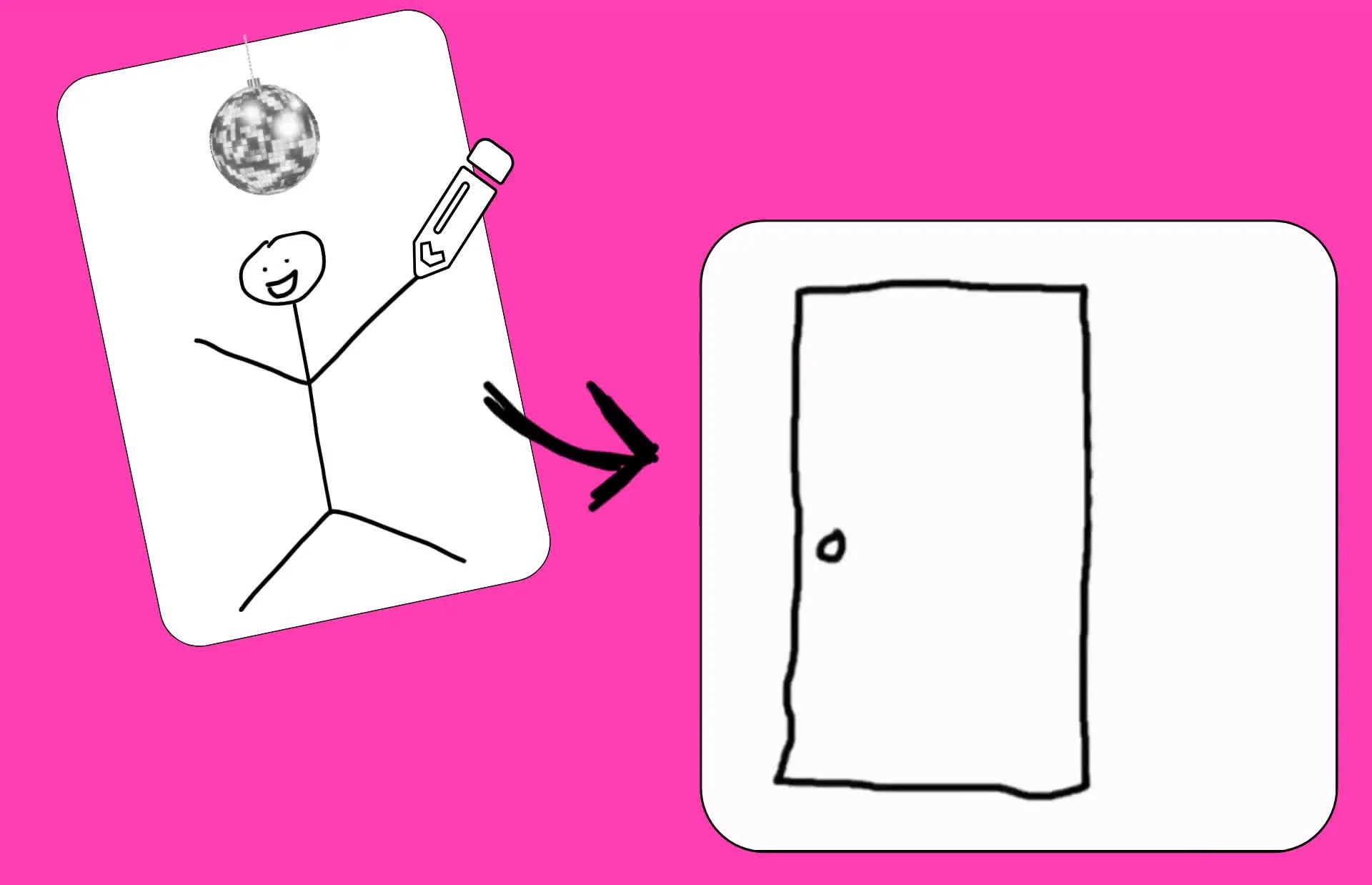
Gawing animated GIFs ang iyong mga sketch
Maaari ka ring lumikha ng animated GIFs mula simula sa pamamagitan ng pagguhit frame by frame. Gumawa ng looping doodles, animated stickers, simple illustrations, pixel art, o hand-drawn animations. Lumikha o i-customize ang MS Paint-style stick figure memes at animated webcomics.
Kapag handa na, i-export ang iyong mga drawings bilang GIF o animated WebP na handang ibahagi kahit saan.
Paano gumuhit sa GIFs sa loob ng 30 segundo
Libre sa iyong browser. Alisin ang watermark gamit ang Pro.
I-upload
isang GIF o video sa Kapwing Studio


Iguhit
sa iyong GIF gamit ang adjustable brush tools
I-download
bilang GIF gamit ang export menu
Pagandahin ang GIFs kahit saan mo sila ibabahagi
Tatlong brush styles. Libu-libong kulay. Dinisenyo para sa anumang GIF.

GIF Stickers
Lumikha ng doodle GIFs, sketch GIFs, at hand-drawn animations para sa messaging apps, social media posts, at community engagement content

Mga Highlight ng Sports
Ang mga sports creator at journalist ay nag-anotate ng GIF clips gamit ang arrows, circles, at marker-style drawings para i-break down ang key moments, i-explain ang plays, at magbigay ng context sa NFL highlights GIFs at iba pang sports content
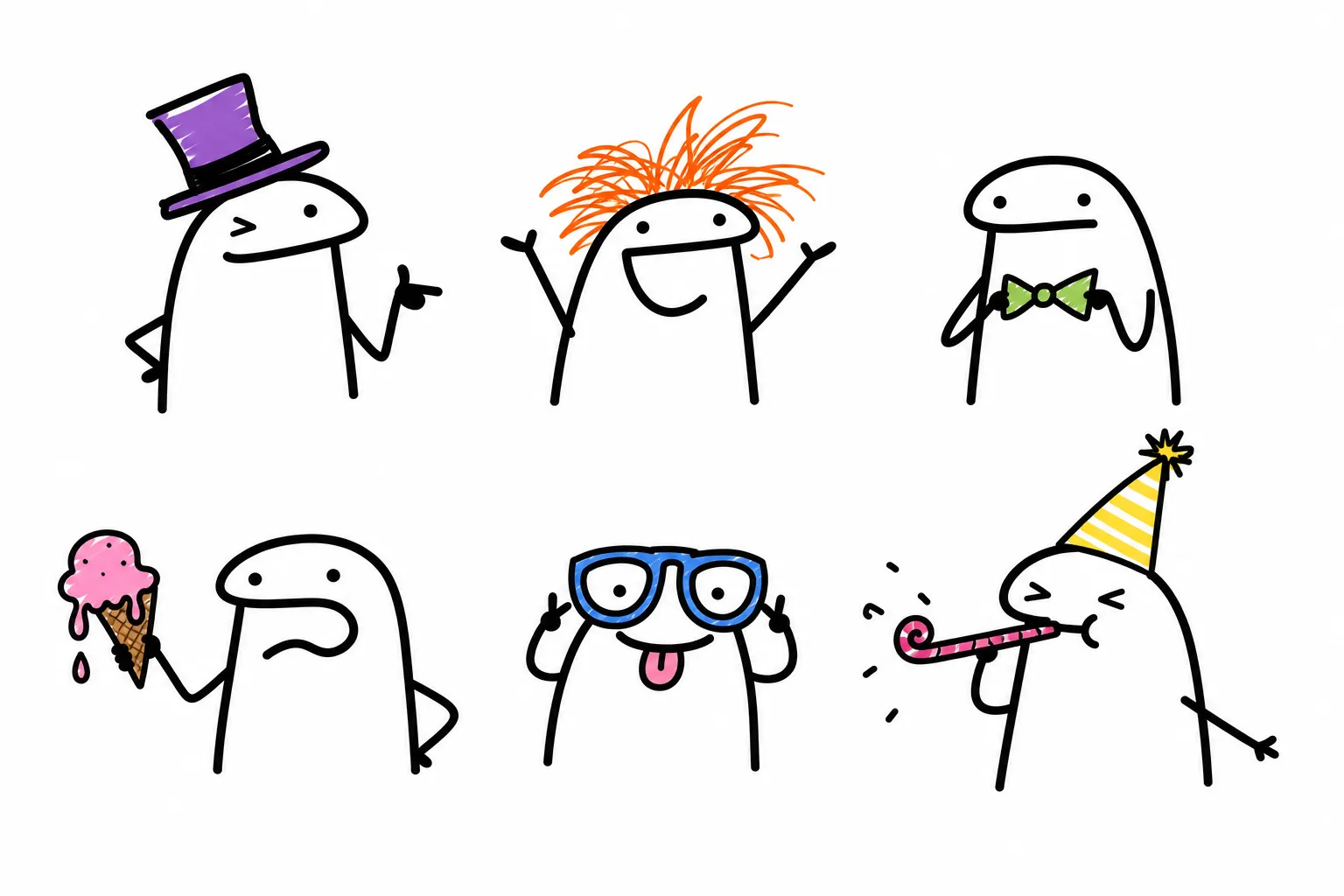
Meme Edits
Gumamit ng drawing GIF tools para lumikha ng personalized memes at funny shareable moments. Magdagdag ng heart GIF effects, doodling GIF overlays, at custom sketches.
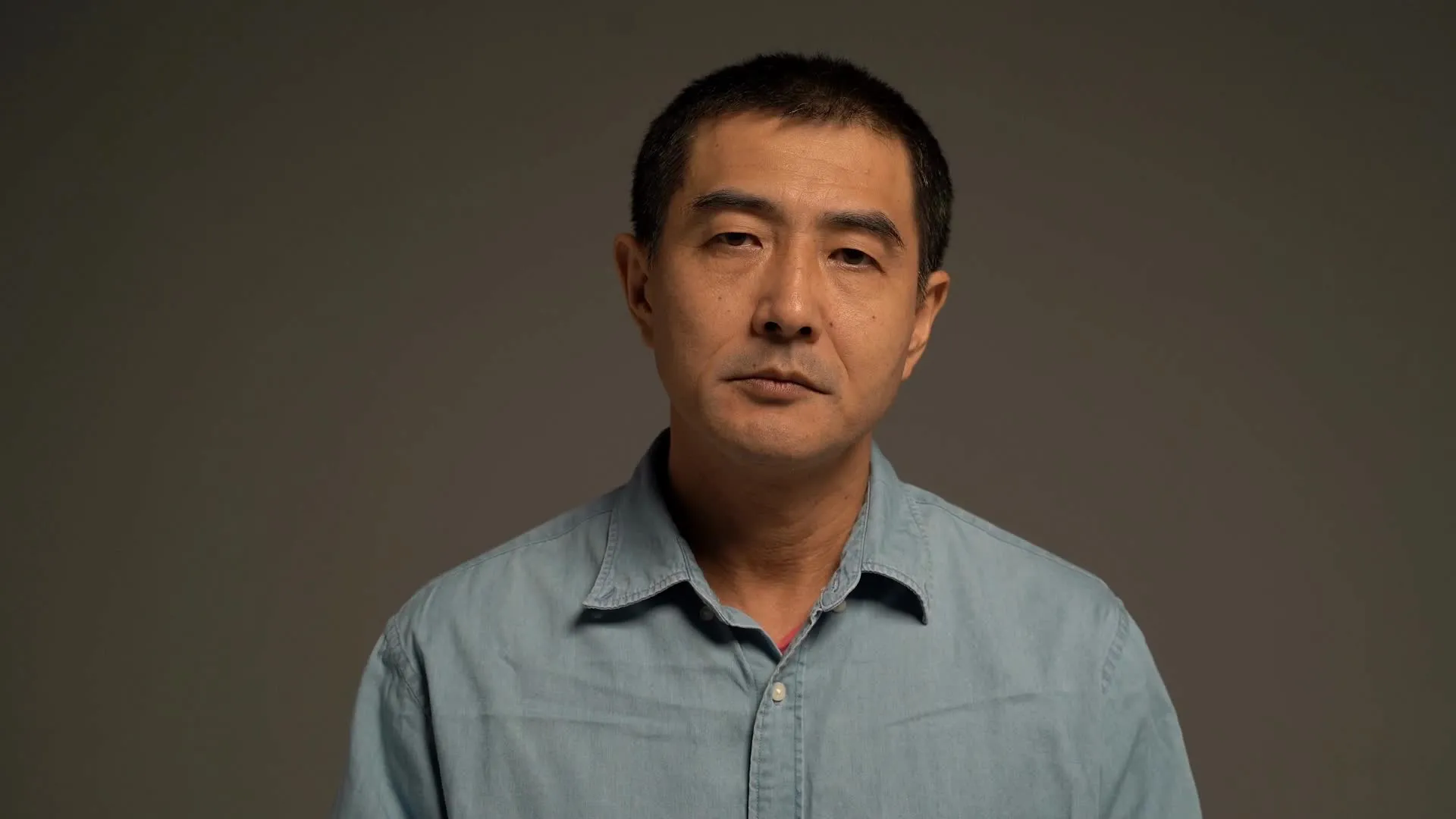
Reaction Clips
Mga Podcasters, YouTubers, at TikTokers ay ginagawang custom draw-on-GIF content ang reaction clips sa pamamagitan ng pagdadagdag ng commentary, highlights, at visual jokes na nagpapalakas sa kanilang mensahe

Customized na Animations
Gumawa ng animated GIFs mula simula sa pamamagitan ng paglikha ng bawat frame mo mismo. Gumagamit ang mga illustrators at influencers ng drawing animated GIF workflows para gumawa ng looping animations nang walang kailangang komplikadong software.
I-customize ang GIFs gamit ang iyong sariling handwriting — nang libre
Gumuhit nang direkta sa GIFs sa isang online studio
Makipag-ugnayan sa iyong audience gamit ang personalized na memes at jokes
Gawing original ang trending GIFs sa pamamagitan ng pagdagdag ng sarili mong handwriting, doodles, arrows, reactions, at punchlines. Gawin ang classic reaction GIF into an inside joke, magdagdag ng commentary sa viral moments, o i-recreate ang popular meme formats gamit ang sarili mong creative twist.
Bumuo ng library ng reusable drawings at visual gags para i-overlay sa bagong GIFs. Kahit gumagawa ka ng expressive doodles, nagdadagdag ng handwritten captions, o lumilikha ng recurring meme characters, maaari mong develop ang recognizable style na magpapagaan sa iyong content na mas personal at shareable.

I-annotate at i-highlight ang aksyon
Tulungan ang mga viewers na makita ang mga detalye na nagpapaganda sa isang GIF na worth i-share. Magdagdag ng mga arrow, circles, at drawings para i-emphasize ang isang game-winning sports play, isang funny reaction, isang surprising moment sa isang video, o ang eksaktong aksyon na sinasabi mo.
Kontrolin kung kailan lumilitaw ang mga annotations gamit ang simple drag-and-drop timing tools. Panatilihing focused ang mga viewers sa tamang moment, magdagdag ng context sa mabilis na gumagalaw na clips, at gawing mas madaling maintindihan ang iyong mga GIFs nang walang frame-by-frame editing.
Pagandahin ang GIFs gamit ang text at logos
Pagandahin ang iyong GIF drawings gamit ang text overlays, stickers, logos, at watermarks. Sa halip na gumagamit ng maraming tools, maaari mong i-customize ang bawat GIF sa isang workspace, na ginagawang madali ang pagdagdag ng context, pagpapalakas ng iyong persona o brand, at paglikha ng content na parang polished at viral-ready.
Panatilihing umuusad ang iyong workflow gamit ang built-in collaboration at branding tools. I-access ang iyong saved media, i-apply ang fonts at colors mula sa iyong Brand Kit, at magtrabaho kasama ang iyong teammates sa real time.
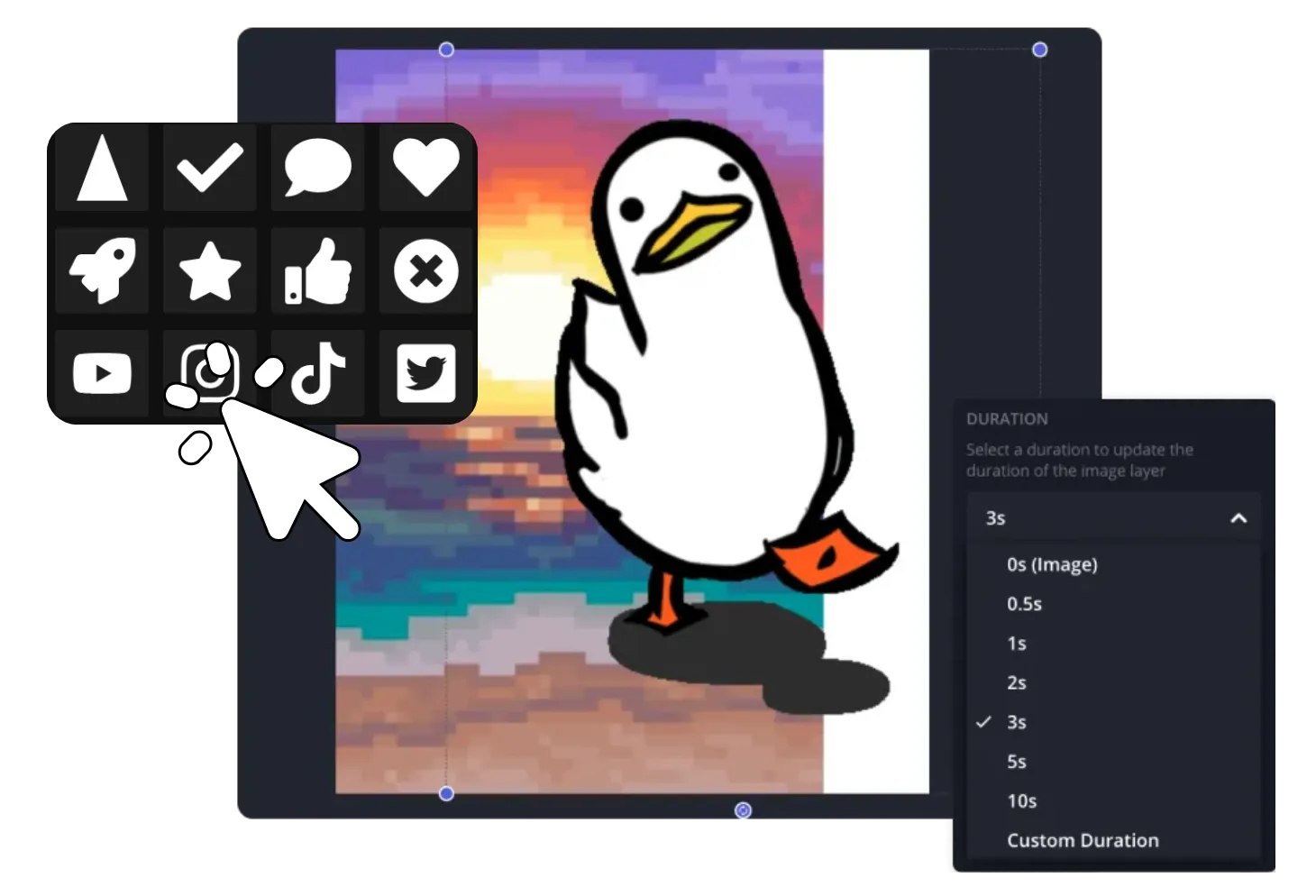
Paano Gumuhit sa isang GIF
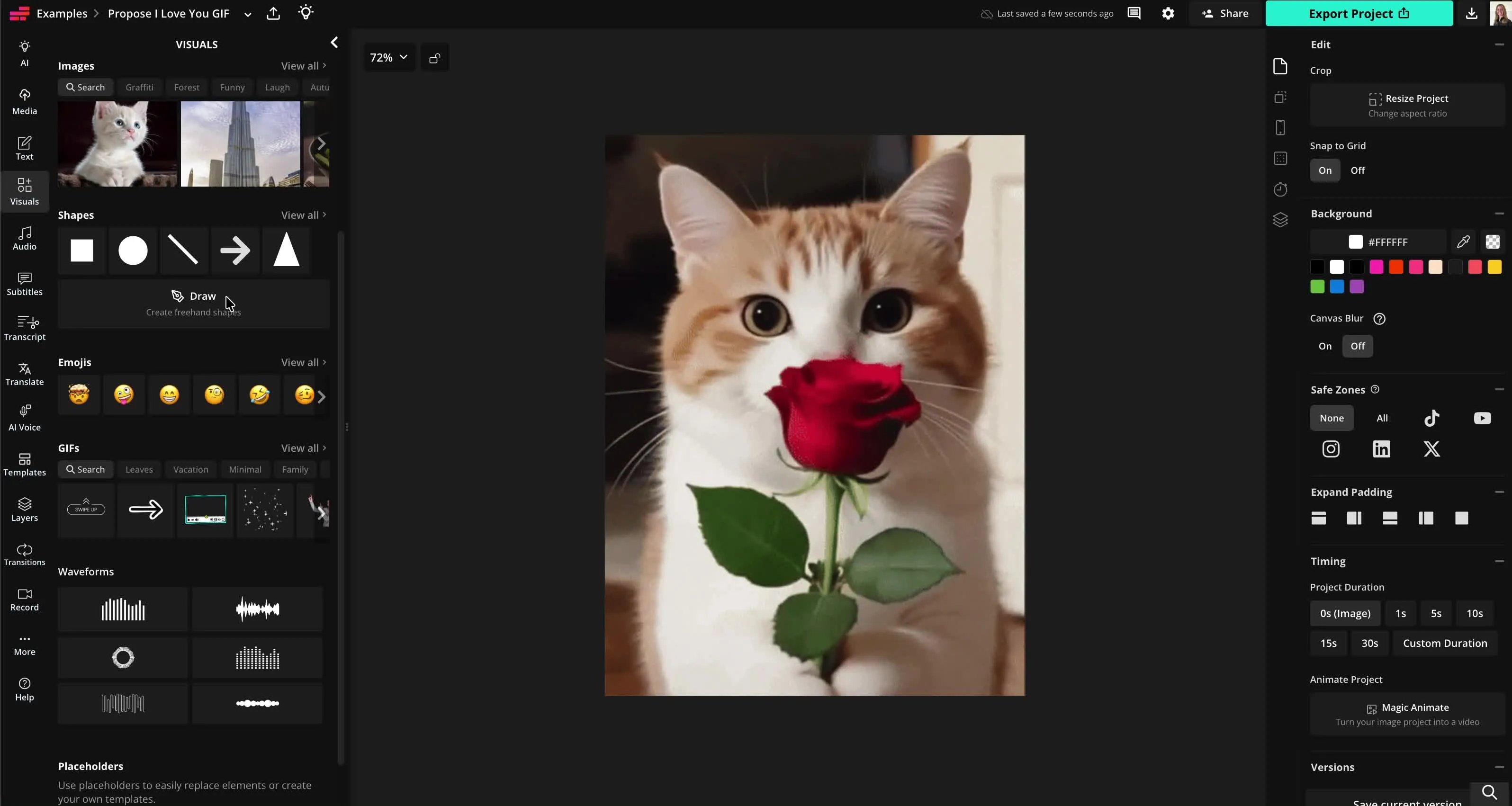
- Step 1Lumikha ng proyekto
Magsimula ng bagong proyekto sa Kapwing Studio. I-click upang i-upload ang iyong GIF, video, o mga larawan.
- Step 2Gumuhit sa GIF
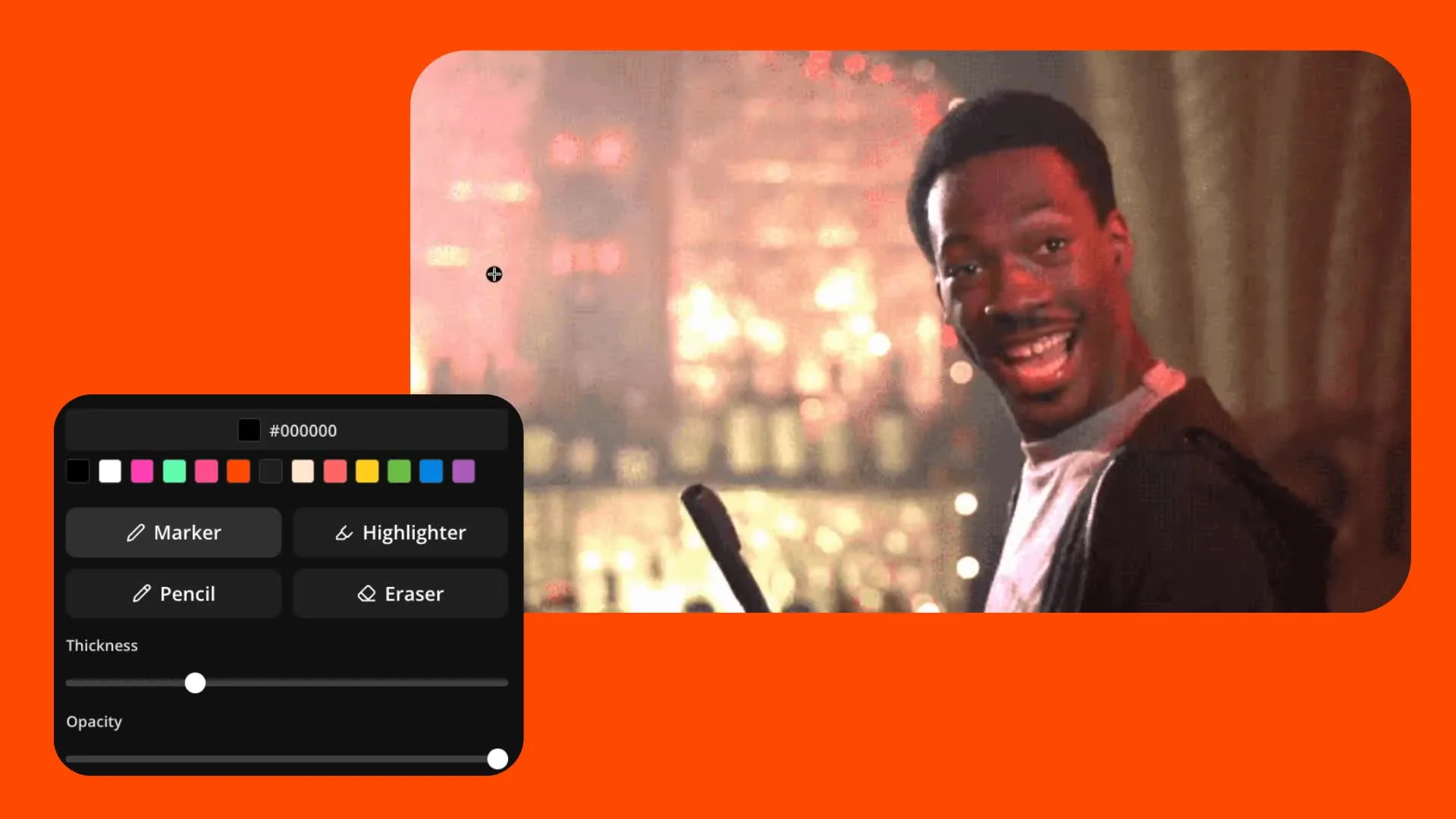
I-click ang "Visuals" sa left sidebar, pagkatapos i-scroll papunta sa "Draw." Gumuhit sa iyong GIF gamit ang tatlong brush tools, libu-libong kulay, at isang eraser. I-click ang "Done" upang makita ang iyong mga guhit sa timeline.
- Step 3I-download
Kapag handa ka na, i-click ang "Export project" para i-download, i-save, at ibahagi ang iyong annotated GIFs.
Ano ang kakaiba tungkol sa Kapwing?



Mga Madalas Itanong na Katanungan
Mayroon kaming mga sagot sa mga pinakakaraniwang tanong na itinatanong ng aming mga users.
Libre ba ang Draw on GIF tool?
Oo, ang Draw on GIF tool ng Kapwing ay libre para sa lahat ng users. Para ma-access ang buong hanay ng editing tools, kasama ang AI-powered tools, mag-upgrade sa Pro account.
May watermark ba sa exports?
Kung gumagamit ka ng Kapwing sa isang Free account, lahat ng exports — kasama ang Draw on GIF tool — ay may watermark. Kapag nag-upgrade ka na sa Pro account, ang watermark ay ganap na mawawalis sa iyong mga likhang-sining.
Paano gumuhit sa GIFs
Para gumuhit sa GIFs, magsimula sa pag-upload ng GIF sa bagong proyekto sa Kapwing Studio. I-click ang "Visuals" sa kaliwang sidebar, tapos i-click ang "Draw." Pwede mong gamitin ang hex color picker para pumili mula sa libu-libong kulay, piliin ang iyong brush style, at i-adjust ang laki at transparency. Gumuhit sa iyong GIF, tapos i-click ang "Done" para makita ito sa timeline. I-drag para i-adjust ang laki at posisyon, tapos i-click ang "Export project" para i-save ang iyong annotated GIF.
Para saan ako makakapagsimula ng isang drawn-on GIF?
Ang mga GIF na may drawing ay isang masayang paraan para i-personalize ang iyong reactions bago ibahagi sa social media, sa group chats, o sa messaging apps. Magdagdag ng mga puso, doodles, speech bubbles, arrows, o sketches sa reaction GIFs, funny clips, movie scenes, TV moments, o sports highlights para lumikha ng something na uniquely yours sa halip na magpadala ng parehong GIF na ginagamit ng lahat.
Ang mga content creators, influencers, YouTubers, at streamers ay gumagamit ng drawn-on GIFs para mag-react sa trends, magdagdag ng commentary, at lumikha ng shareable posts na stand out sa busy feeds. Ang mga sports fans ay maaaring mag-break down ng key plays gamit ang circles at arrows, habang ang mga movie at TV fans ay maaaring gawing custom memes, jokes, at reactions ang memorable scenes na ready nang i-post sa Instagram, X, TikTok, Reddit, Discord, at marami pang iba.
Aling mga kulay ang best para sa pagguhit sa GIFs?
Pumili ng mga kulay na kumikilos sa background para madaling makita ang iyong mga drawing. Ang maliwanag na kulay tulad ng pula, dilaw, berde, at asul ay gumagana nang maayos para sa highlights, habang ang puti o itim ay maaaring mapabuti ang visibility depende sa footage.
Dapat ba akong gumamit ng makapal o manipis na brush strokes?
Ang mga manipis na stroke ay gumagana nang pinakamahusay para sa detalyadong annotations, habang ang mas makapal na brushes ay mas madaling makita sa mabilis na gumagalaw na GIFs o kapag tumitingin sa mobile devices.
Pwede ba akong gumawa ng animated GIF sa pamamagitan ng pagguhit?
Oo, pwede kang gumuhit frame by frame para gumawa ng hand-drawn animated GIF mula sa simula, kahit gumagawa ka ng looping doodle, sticker, o simpleng animation.
Nakakaapekto ba ang pagguguhit sa kalidad ng aking GIFs?
Ang iyong mga drawing ay idinagdag bilang overlay, at maaari mong i-export ang finished GIF habang pinopreserba ang animation para sa pagbabahagi sa mga website, presentation, at messaging platform.
Anong uri ng drawings ang pwede kong idagdag?
Maaari kang lumikha ng libreng sketches, arrows, circles, boxes, underlines, highlights, handwritten notes, simple illustrations, at iba pang visual annotations.
Paano napapabuti ang isang GIF sa pamamagitan ng pagguhit o pag-sketch dito?
Ang GIF ay kumukuha ng kilos, habang ang mga drawing ay nagbibigay ng konteksto. Pinagsasama ang dalawa ay ginagawang mas madali ang pagpapaliwanag ng mga pagbabago, pagpapakita ng mga workflow, at gabayan ang mga manonood sa bawat hakbang nang hindi kinakailangang mag-record ng buong video.
Alamin ang mga Mapagkukunan
Mga tips, templates, at malalim na pagsusuri para tulungan kang lumikha nang mas mabilis at magbahagi nang may kumpiyansa.
Tingnan lahat
Magsimula ng iyong unang video sa loob lamang ng ilang clicks. Sumali sa mahigit 35 milyong creators na nagtitiwala sa Kapwing para lumikha ng mas maraming content sa mas kaunting oras.