이미지에 자유롭게 스케치해 보세요
주석이 달린 사진을 PNG 또는 JPEG로 다운로드하세요. Pro에는 워터마크가 없어요.
온라인에서 사진에 직접 그려보세요
Kapwing의 Draw on Image 도구로 모든 이미지를 커스터마이징하고, 주석을 달고, 강조할 수 있어요. 손으로 그린 화살표, 원, 노트, 스케치, 커스텀 디자인을 Kapwing Studio에서 바로 추가할 수 있어요 — 추가 소프트웨어, 다운로드, 앱 전환이 필요 없어요.
크리에이터와 마케터를 위해 만들어진 Draw on Image는 관심을 유도하고 맥락을 추가하기 쉬워요. 마케팅 자료에서 제품 기능을 강조하거나, 스크린샷의 중요한 세부사항을 표시하거나, YouTube 썸네일과 소셜 포스트를 커스텀 주석과 그래픽으로 더 눈에 띄게 만들 수 있어요.
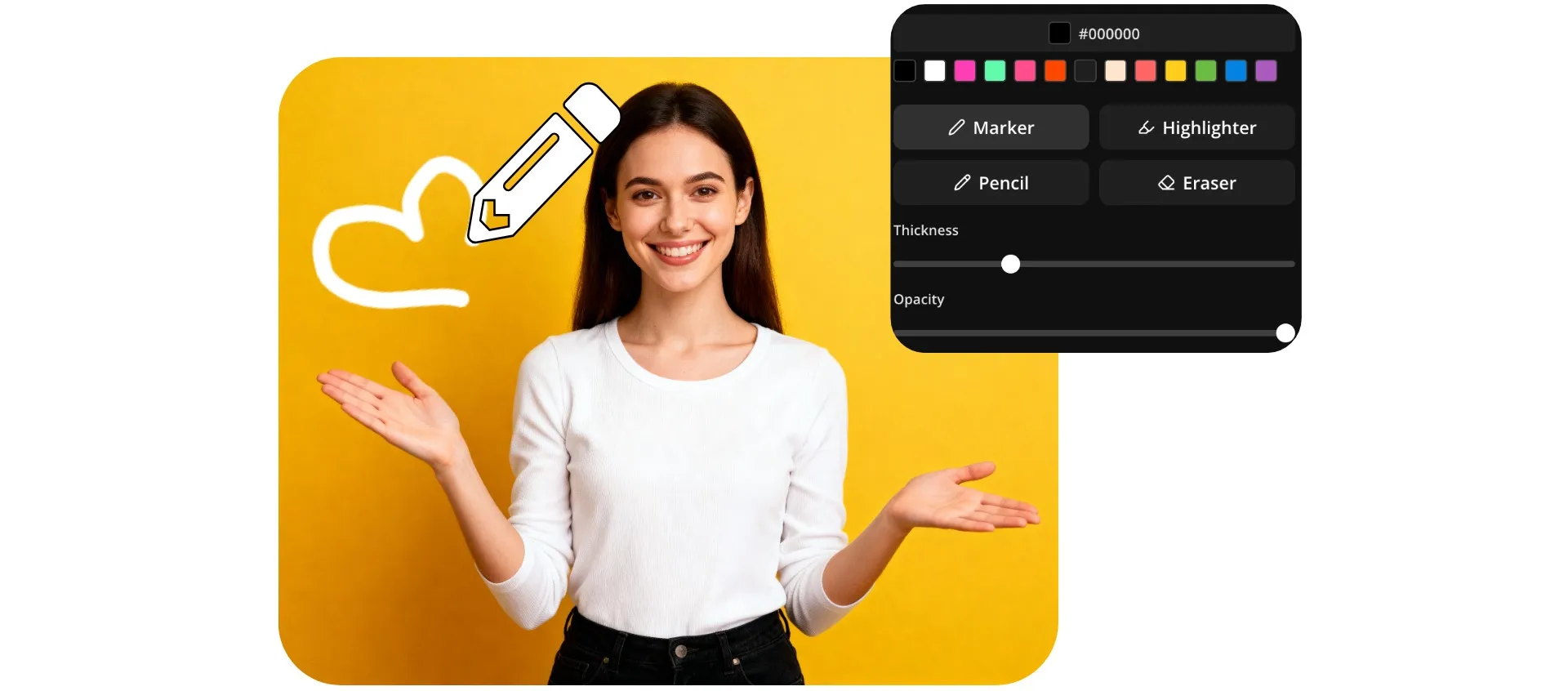
3가지 브러시 스타일, 수천 가지 색상 옵션, 조정 가능한 브러시 크기, 커스터마이징 가능한 투명도 설정 중에서 선택할 수 있어요. 모든 드로잉은 캔버스에서 크기를 조절하고 재배치할 수 있거나 투명한 PNG로 내보낼 수 있어서, 비디오, 프레젠테이션, 광고, 콘텐츠 캠페인 전체에서 그래픽을 쉽게 재사용할 수 있어요.
이미지에 그림을 그리는 방법
어떤 사진에든 편집 가능한 드로잉 레이어를 만들어 보세요. 무료로 내보내기.
업로드
당신의 이미지를 Kapwing Studio에


그리기
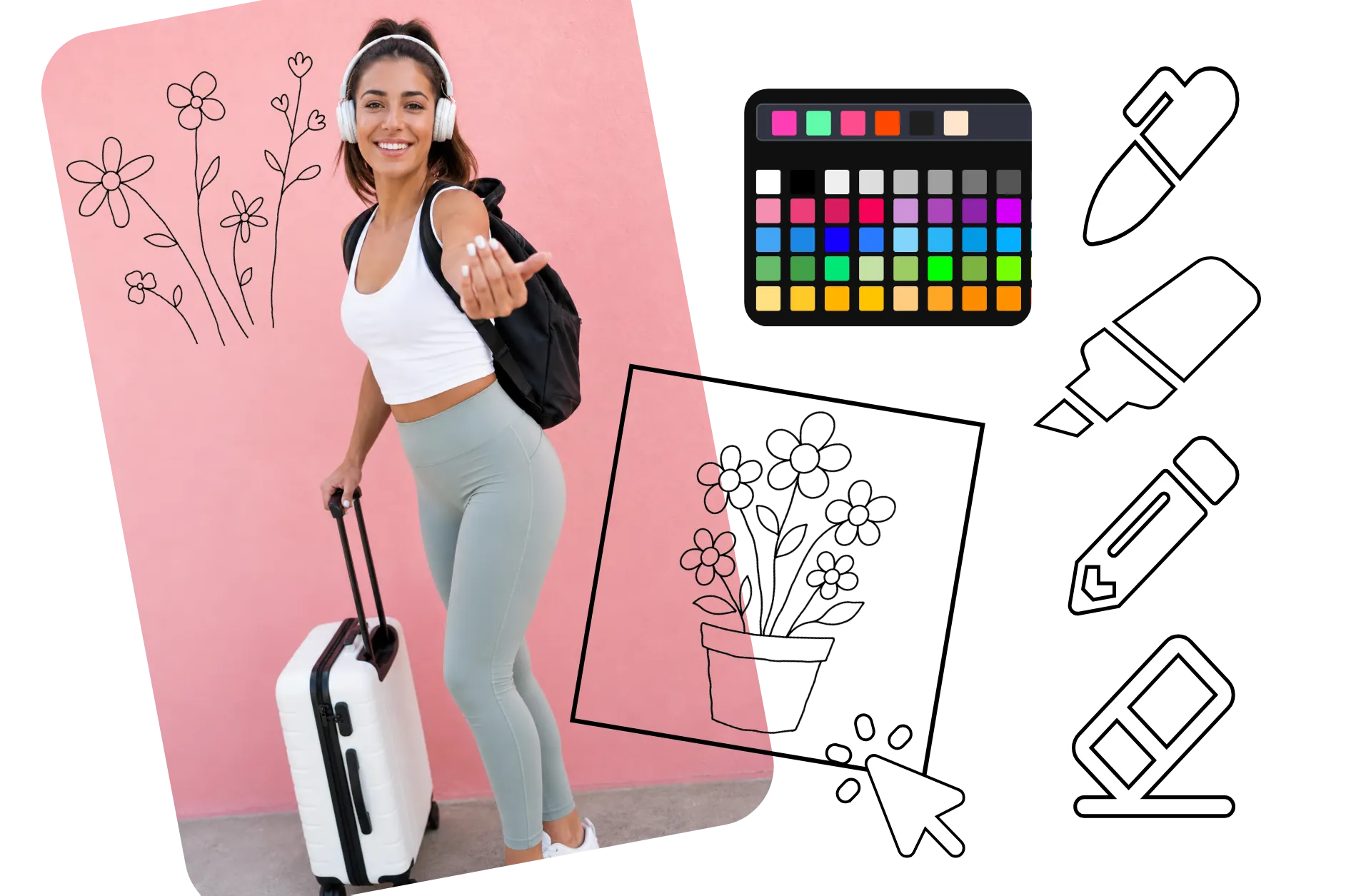
세 가지 브러시 도구와 지우개를 사용해서 어떤 색깔로든 그릴 수 있어
다운로드
고화질로 휴대폰이나 컴퓨터에
어떤 분야에서든 시각적 스토리텔링을 더 잘하도록 만들어졌어요
Kapwing을 사용하는 3,500만 명 이상의 크리에이터들과 함께하세요. 무료로 그리고 다운로드하세요.

썸네일 마크업
YouTuber들과 콘텐츠 에이전시는 화살표, 원, 강조 표시를 추가하기 위해 이미지를 활용해서 주요 순간으로 시선을 끌어요. 디자인 소프트웨어로 전환하지 않고도 사진에 직접 그려서 매력적인 썸네일 컨셉을 만들어보세요.

소셜 포스트
인플루언서와 소셜 미디어 매니저들은 개인적인 논평, 반응, 의견을 추가하기 위해 사진에 낙서를 해. 손으로 그린 메모는 더 authentic한 스타일을 만들어서 시청자들과 더 잘 어울려.
팟캐스트 홍보
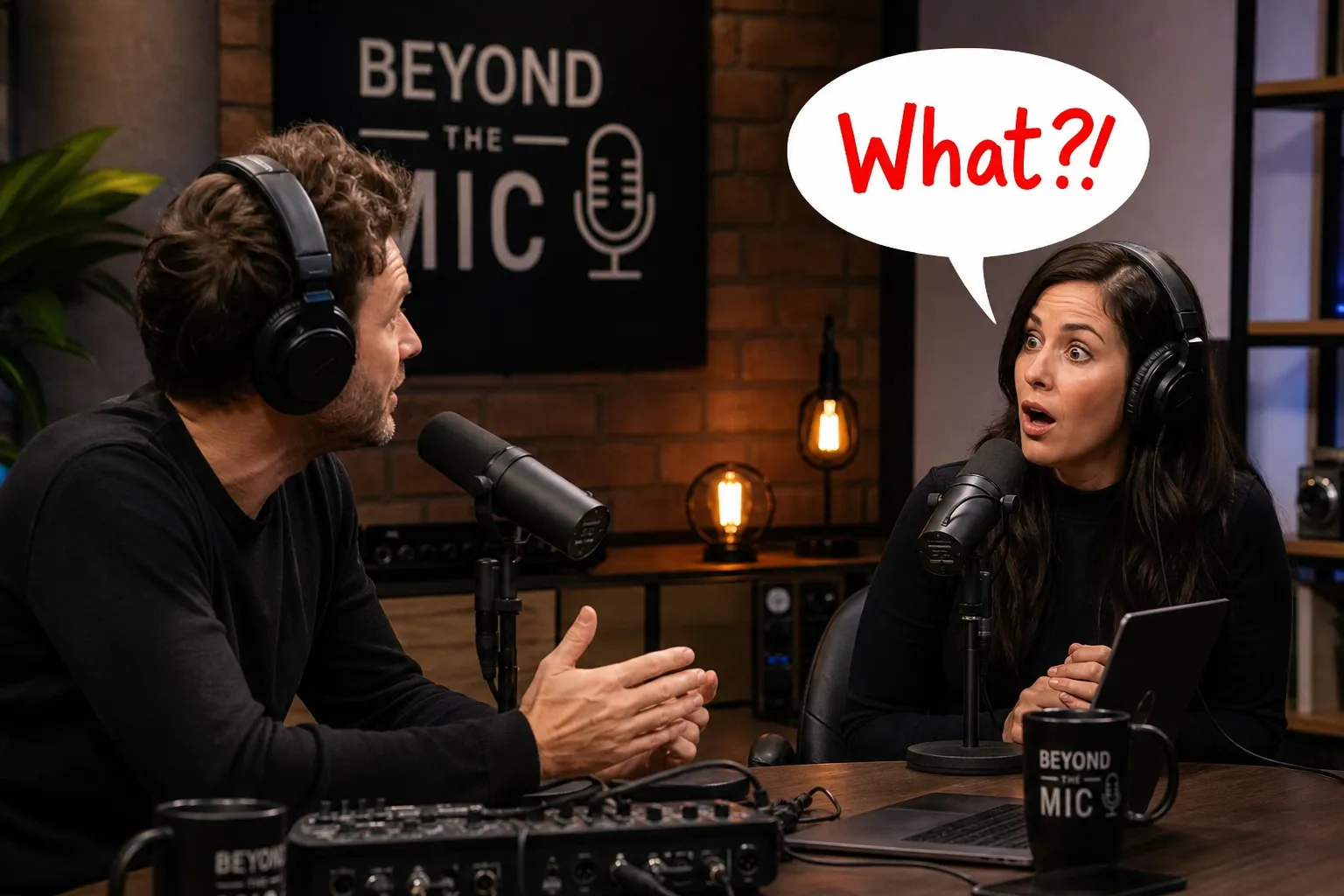
팟캐스터들은 사진과 에피소드 그래픽을 활용해서 명언과 게스트의 인사이트를 강조해요. 간단한 주석만으로도 오디오 콘텐츠를 소셜 미디어용 시각 자료로 변신시킬 수 있어요.

튜토리얼 그래픽
교육자와 온라인 코치들이 이미지에 그려가며 개념, 워크플로우, 단계별 프로세스를 설명해요
콘텐츠 피드백
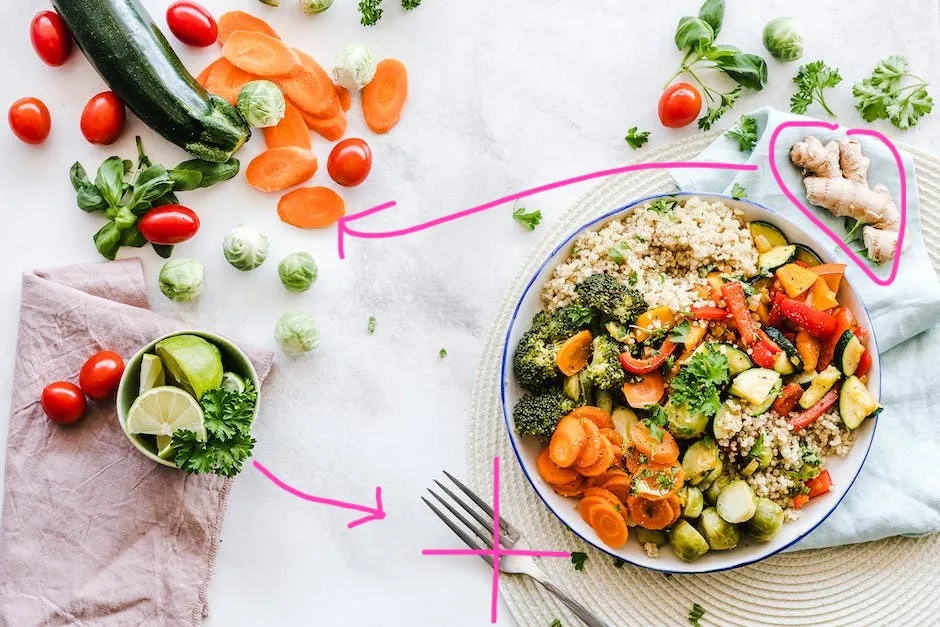
콘텐츠 에이전시와 마케팅 팀들은 초안과 캠페인 자산을 검토할 때 이미지에 그려서 표시하는 용도로 이 앱을 사용해. 비주얼에 직접 수정 사항을 표시해서 승인 과정을 더 간편하게 진행할 수 있어.

제품 둘러보기
고객 성공 및 지원팀이 사진에 주석을 달아서 사용자들에게 정확히 어디를 클릭하고, 설정을 업데이트하고, 작업을 완료해야 하는지 보여줘요
판매 프레젠테이션
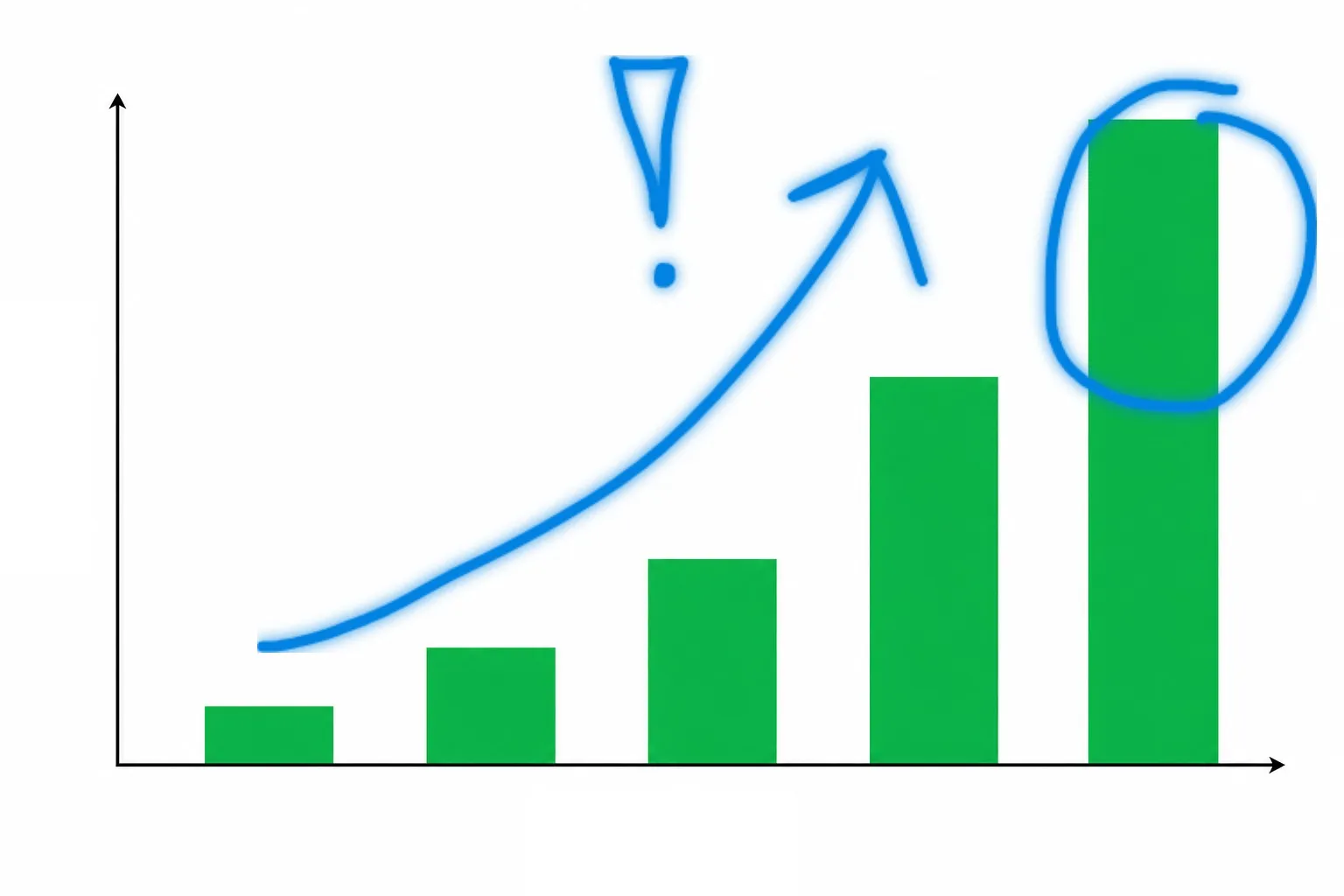
영업 담당자들은 고객 대면 자료에서 사진을 강조하고, 데이터 포인트를 원으로 표시하고, 시각적 메모를 추가합니다. 이미지에 그림을 그리면 프레젠테이션 중에 가치 제안을 더 명확하게 전달할 수 있어요.
밈과 농담
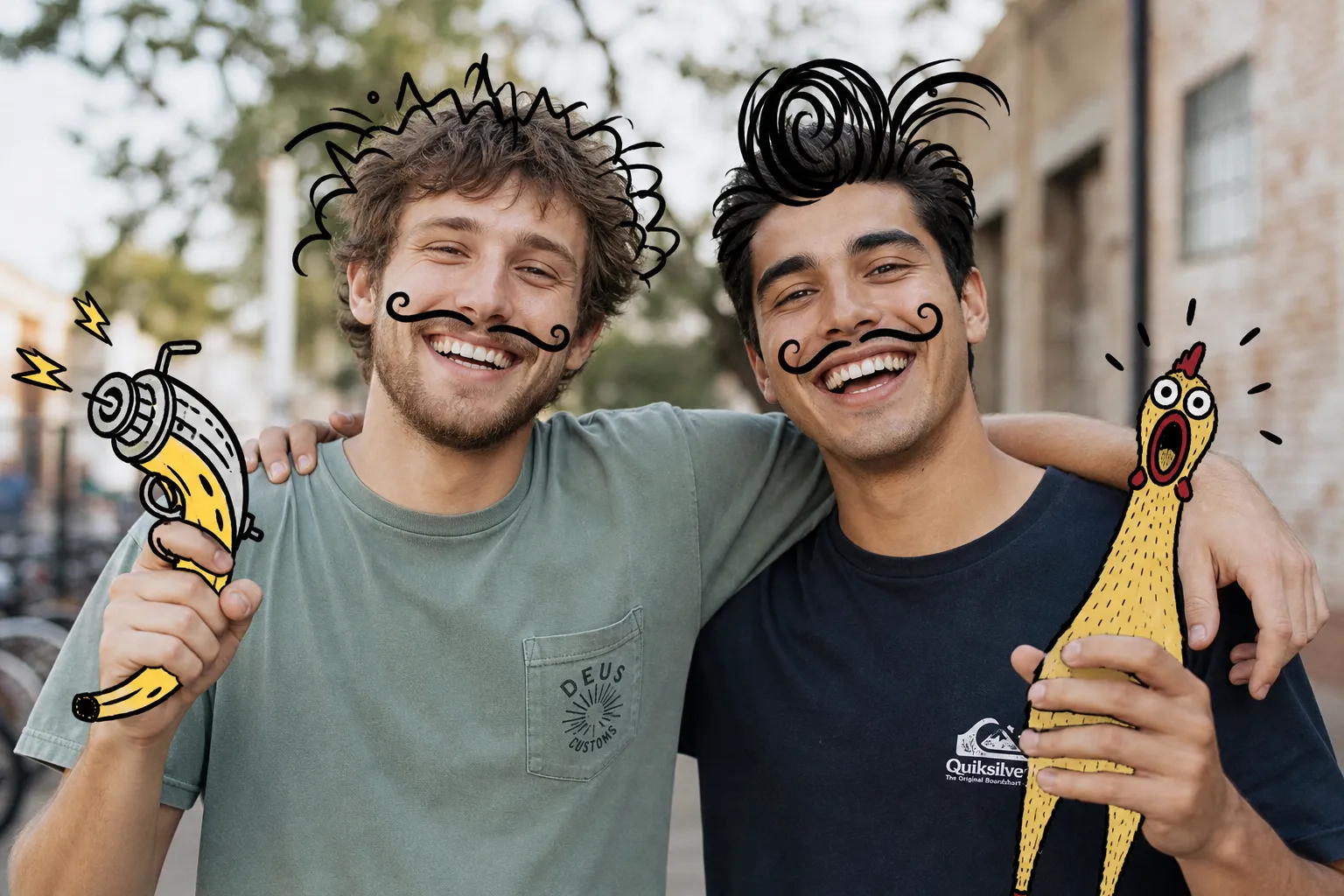
스트리머와 온라인 크리에이터들은 Instagram 사진에 낙서를 추가하고, 밈, 반응 이미지를 사용해서 공유할 수 있는 콘텐츠를 만들어. 빠른 스케치와 주석은 유머와 맥락을 강조하는 데 도움이 돼.
모든 사진을 명확하게 하고 개인화하세요 — 당신의 필체로
브라우저에서 사진에 낙서하고, 강조하고, 스케치해 봐
속도를 내지 않으면서 강조하고 돋보이게 하기
브라우저에서 직접 자유로운 주석으로 중요한 세부사항에 주목을 끌어보세요. 자신의 필체를 사용해서 사진을 강조하고 개성을 더해보세요. Instagram, Facebook, 프레젠테이션, 마케팅 자료 등 어떤 콘텐츠를 만들든 당신의 독특한 스타일과 브랜드 아이덴티티를 계속 부각시켜보세요.
저장된 브랜드 색상으로 모든 주석을 브랜드에 맞게 유지해보세요. 실수를 빠르게 수정할 수 있는 내장 실행 취소 및 지우개 도구로 자유롭게 실험해보세요. 여러 개의 그림을 만들고, 레이어에 주석을 쌓고, 모든 세부사항을 미세 조정해서 완성도 높은 최종 결과를 얻어보세요.
그림을 재사용 가능한 디자인으로 바꿔보세요
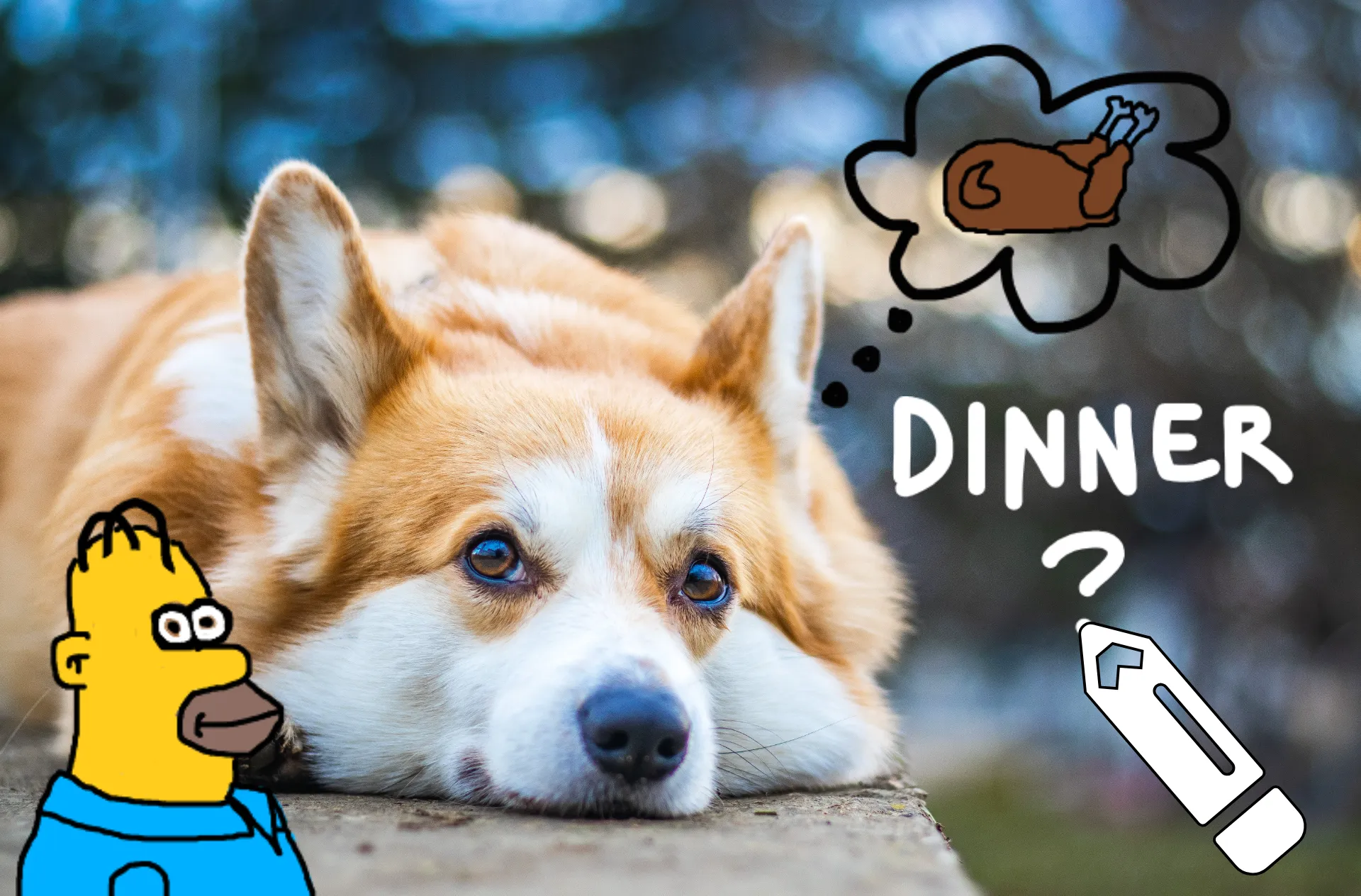
이미지에서 직접 맞춤 그래픽을 만들어보세요. 도구를 전환할 필요 없이 화살표, 원, 말풍선 또는 자유로운 디자인을 그린 다음, 캔버스의 어디든지 크기를 조정하고, 회전하고, 위치를 변경해서 원하는 모습을 만들 수 있어요.
만든 모든 드로잉은 자동으로 미디어 라이브러리에 투명 배경이 있는 PNG로 저장되어서, 앞으로의 프로젝트에서 쉽게 재사용할 수 있어요. 그래픽을 비디오, 이미지, 프레젠테이션 또는 소셜 포스트에 넣을 수 있고 처음부터 다시 만들 필요가 없어요. 드로잉을 직접 기기에 다운로드해서 독립형 이미지, 리액션 스티커 또는 디자인 오버레이로 사용할 수도 있어요.
시각적 피드백으로 검토를 빠르게 진행하세요
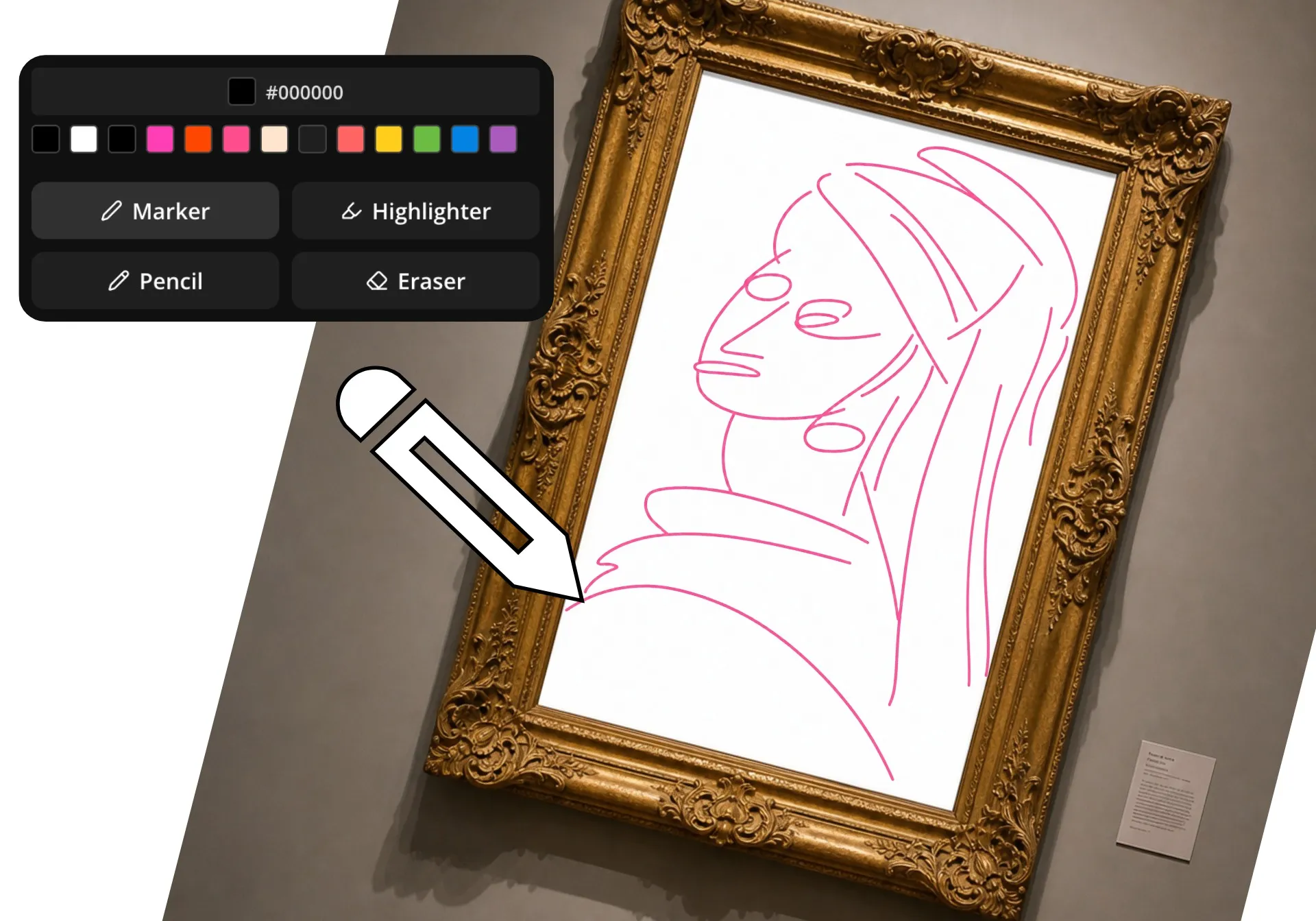
Kapwing Studio에서 손으로 그린 주석으로 몇 초 만에 이미지에 시각적 피드백을 추가하세요. 주의가 필요한 영역을 원으로 표시하고, 빠른 수정 사항을 스케치하고, 중요한 세부 정보를 강조하거나, 화살표를 그려서 검토자들이 정확히 어디를 봐야 하는지 안내하세요. 시각적 피드백은 모호함을 없애고 팀원, 이해관계자, 클라이언트가 변경 사항을 즉시 이해하도록 도와 왕복을 줄이고 승인 주기를 단축합니다.
그림과 댓글을 결합하고 실시간 협업을 통해 피드백과 편집 내용을 한 곳에 보관하세요. 팀 멤버들은 이미지에 주석을 달고, 상황에 맞는 메모를 남기고, 도구를 전환하거나 긴 피드백 스레드를 관리할 필요 없이 동시에 편집할 수 있습니다.

같은 스튜디오에서 주석을 달고 향상시켜 보세요
Kapwing의 Draw on Image 도구는 Studio에 내장되어 있어서 같은 작업 공간에서 이미지에 주석을 달고 이미지를 편집할 수 있어. 손으로 그린 메모와 마크업을 추가한 다음, 앱을 전환하지 않고도 텍스트, 스티커, 필터, 오버레이로 디자인을 꾸밀 수 있어.
심지어 Sketch to Video 생성기로 너의 그림을 비디오로 바꿀 수도 있어.
모든 플랫폼에 맞게 크기를 조정하고, 밝기, 명암, 색상 설정을 조정하거나 필터를 적용해서 세련된 최종 결과물을 만들 수 있어. 빠른 주석 달기부터 완전한 이미지 편집까지, Kapwing은 온라인 편집기에서 필요한 모든 것을 제공해.

온라인에서 이미지에 그리는 방법
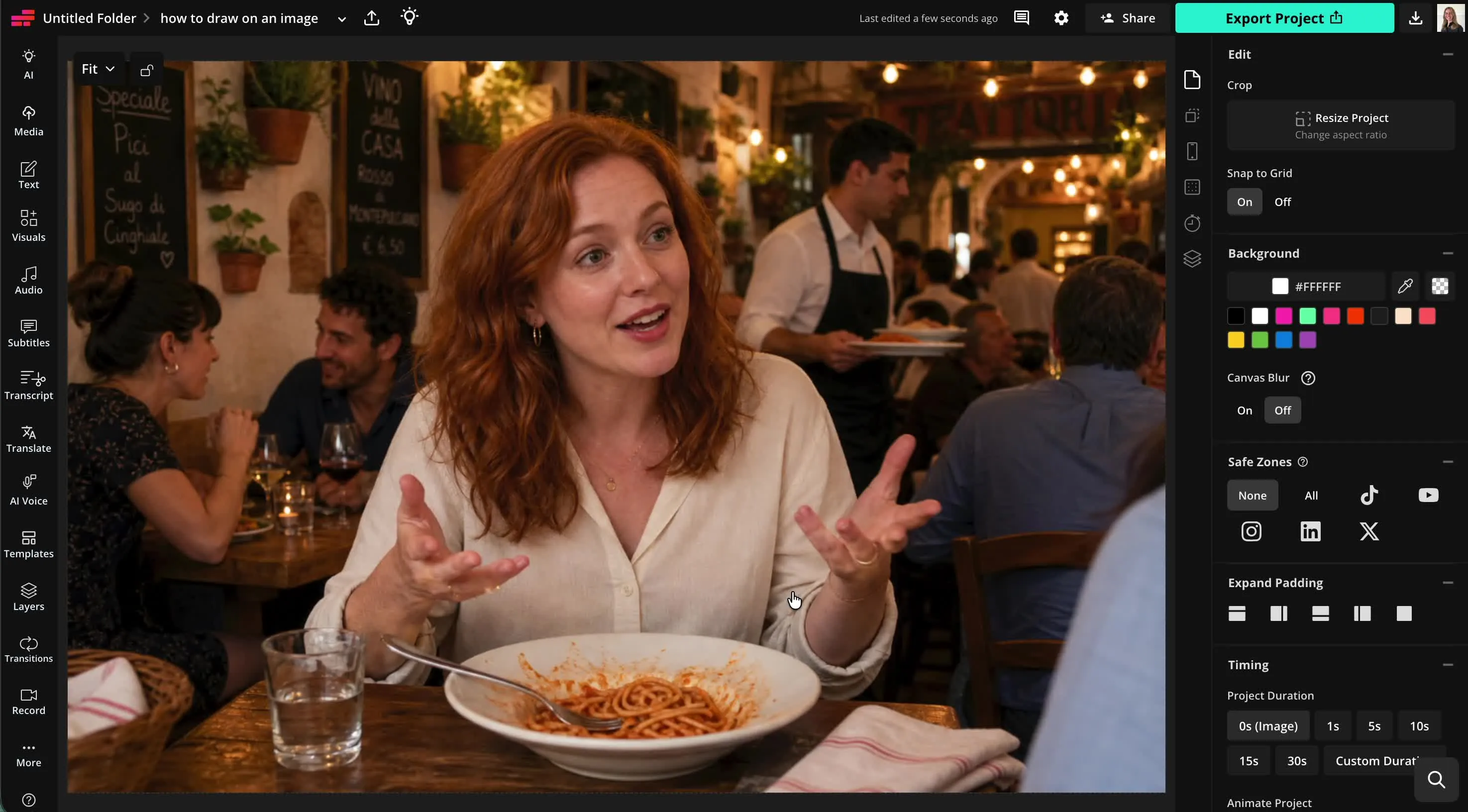
- Step 1프로젝트 생성
Kapwing Studio에서 새 프로젝트를 만들어보세요. Kapwing Studio를 클릭해서 이미지를 업로드하거나 로열티 프리 스톡 이미지 라이브러리를 둘러보세요.
- Step 2이미지에 그리기
왼쪽 사이드바에서 "Visuals"을 클릭한 다음 아래로 스크롤해서 "Draw"를 찾아봐. 색상과 브러시 타입을 선택하고 슬라이더를 사용해서 브러시 크기와 투명도를 조정할 수 있어. 그러면 커서로 이미지에 그릴 수 있어.
- Step 3내보내기
우측 상단의 "Export project"를 클릭하여 주석이 달린 이미지를 컴퓨터나 휴대폰에 저장할 수 있어요.
Kapwing의 특별한 점은 뭐야?



자주 묻는 질문들
우리 사용자들이 자주 묻는 질문들에 대한 답변들을 준비해 놨어!
Draw on Image 도구는 무료인가요?
네, Kapwing의 Draw on Image 도구는 모든 사용자가 무료로 사용할 수 있어요. AI 기반 도구를 포함한 전체 이미지 편집 도구에 접근하려면 Pro 계정으로 업그레이드하세요.
내보낸 파일에 워터마크가 있나요?
무료 계정으로 Kapwing을 사용하면, Draw on Image 도구를 포함한 모든 내보내기에 워터마크가 포함돼요. Pro 계정으로 업그레이드하면, 당신의 작품에서 워터마크가 완전히 제거돼요.
Draw on Image 도구로 뭘 할 수 있어?
사람들은 스크린샷에 주석을 달거나, 튜토리얼 그래픽을 만들거나, 디자인을 표시하거나, 창의적인 작업을 검토하거나, 제품 기능을 강조하거나, 소셜 미디어 콘텐츠를 만드는 등 다양한 프로젝트를 위해 이미지에 그리기 도구를 사용합니다.
피드백을 제공하든, 개념을 가르치든, 밈을 만들든, 중요한 세부 사항을 강조하든 이미지에 직접 그리면 커뮤니케이션을 더 빠르고 시각적으로 만들 수 있습니다.
내 이미지 주석을 어떻게 더 깔끔하게 만들 수 있어?
깔끔하고 읽기 쉬운 주석을 위해서는 제한된 색상 팔레트, 일관된 브러시 크기, 명확한 시각적 계층 구조를 사용하세요. 중요한 포인트를 위해 대담한 색상을 남겨두고 너무 많은 표시로 이미지를 복잡하게 하지 않도록 하세요.
단순한 주석은 종종 상세한 그림보다 더 효과적입니다. 왜냐하면 시청자가 자신들이 무엇에 주목해야 하는지 빠르게 이해하도록 도와주기 때문입니다.
내 그림을 다운로드하거나 저장할 수 있나요?
네, 미디어 라이브러리에서 투명한 배경의 PNG로 바로 드로잉을 다운로드할 수 있어요. 또는 "Export project"를 클릭해서 이미지 위에 오버레이된 드로잉을 저장할 수도 있습니다. PNG, JPEG, WebP 중에서 선택하고 원하는 해상도를 설정하면 돼요.
사진에 그림을 그리는 방법
온라인으로 사진에 그림을 그리려면 먼저 Kapwing Studio의 새 프로젝트에 업로드하세요. 왼쪽 사이드바에서 "Visuals"을 클릭한 다음 "Draw"까지 스크롤하세요. 세 가지 브러시 스타일 중에서 선택할 수 있어요: 마커(둥근 모서리), 연필(사각형 모서리), 형광펜(둥근 모서리와 발광 효과). 16진수 색상 선택기나 저장된 브랜드 색상을 사용해서 색을 선택하세요. 슬라이더를 사용해서 브러시 크기와 투명도를 조정하세요. 그리고 그림 그리기를 시작하세요. 실수를 했다면 실행 취소 버튼이나 지우개 도구를 사용할 수 있어요. 완료되면 "Done"을 클릭해서 완성된 그림과 함께 편집 스튜디오로 돌아가세요. 추가 그림을 만들려면 "Draw" 버튼을 다시 클릭하면 돼요.
스튜디오 캔버스에서 이미지 위에 그림의 크기와 위치를 조정할 수 있어요. 준비가 되면 "Export project"를 클릭해서 주석이나 강조 표시된 이미지를 JPG, PNG 또는 WebP로 다운로드하세요.
내 이미지에서 돋보일 색상을 어떻게 선택하나요?
이미지 위에 강한 명암을 만드는 색상을 선택하세요. 빨강, 노랑, 청록색 같은 밝은 색상은 어두운 배경에서 눈에 잘 띄고, 어두운 색상은 밝은 이미지에서 더 잘 어울려요. 이미지에 많은 색상이 포함되어 있다면 명암이 있는 아웃라인이나 하이라이트 효과를 사용해서 그림이 잘 보이도록 유지하는 것을 고려해보세요.
색상을 목적에 맞게 사용하는 것도 도움이 돼요. 예를 들어, 한 가지 색상으로 중요한 세부 사항을 강조하고 다른 색상으로 움직임, 변화 또는 초점 영역을 표시할 수 있어요. 팔레트를 몇 가지 뚜렷한 색상으로 제한하면 주석을 한눈에 더 쉽게 이해할 수 있어요.
어떤 종류의 이미지가 그리기에 가장 좋을까요?
명확한 피사체와 충분한 여백이 있는 이미지가 그리기와 주석 작성에 가장 좋아요. 스크린샷, 다이어그램, 제품 사진, 지도, 프레젠테이션, 교육용 시각 자료 등이 흔한 선택지인데, 그림으로 특정 세부 사항을 강조하거나 주의를 집중시킬 수 있거든요.
거의 모든 이미지에 그림을 그릴 수 있지만, 복잡하거나 해상도가 낮은 이미지는 주석을 보기 어렵게 할 수 있어요. 가능하면 고품질 이미지를 사용하고 중요한 요소 주변에 충분한 공간을 남겨 그림이 콘텐츠를 방해하지 않고 강화하도록 하세요.
비디오나 GIF에도 그림을 그릴 수 있나요?
네, Kapwing에는 Draw on Video 및 Draw on GIF 도구도 있어요. 이미지, 비디오, GIF를 포함한 모든 형태의 미디어를 Kapwing Studio에 업로드해서 드로우 도구를 사용한 다음 내보내서 공유할 수 있어요.



단 몇 번의 클릭으로 첫 번째 영상을 시작해 보세요. Kapwing을 믿고 더 적은 시간에 더 많은 콘텐츠를 만드는 3,500만 명 이상의 크리에이터들과 함께하세요.