Disegna, annota e evidenzia le immagini.
Inizia gratuitamente nel tuo browser.
Disegna gratuitamente sulle immagini
Scarica le immagini annotate come PNG o JPEG. Nessuna filigrana su Pro.
Disegna direttamente sulle tue foto online
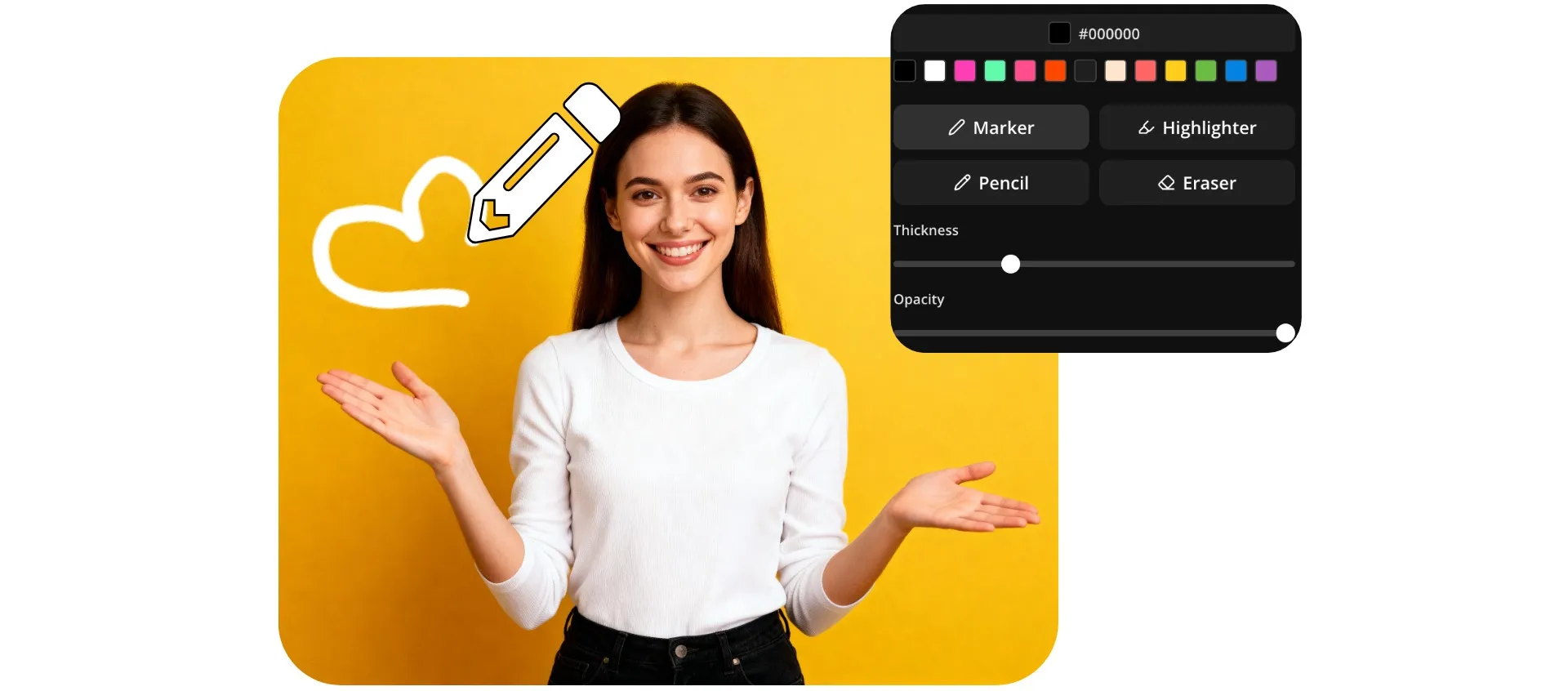
Personalizza, annota e evidenzia qualsiasi immagine con lo strumento Draw on Image di Kapwing. Aggiungi frecce disegnate a mano, cerchi, note, schizzi e design personalizzati direttamente in Kapwing Studio — senza software aggiuntivo, download o cambio di app.
Creato per creator e marketer, Draw on Image rende facile guidare l'attenzione e aggiungere contesto. Evidenzia le caratteristiche del prodotto negli asset di marketing, sottolinea i dettagli importanti negli screenshot oppure rendi YouTube thumbnails e i post social più accattivanti con annotazioni e grafica personalizzata.
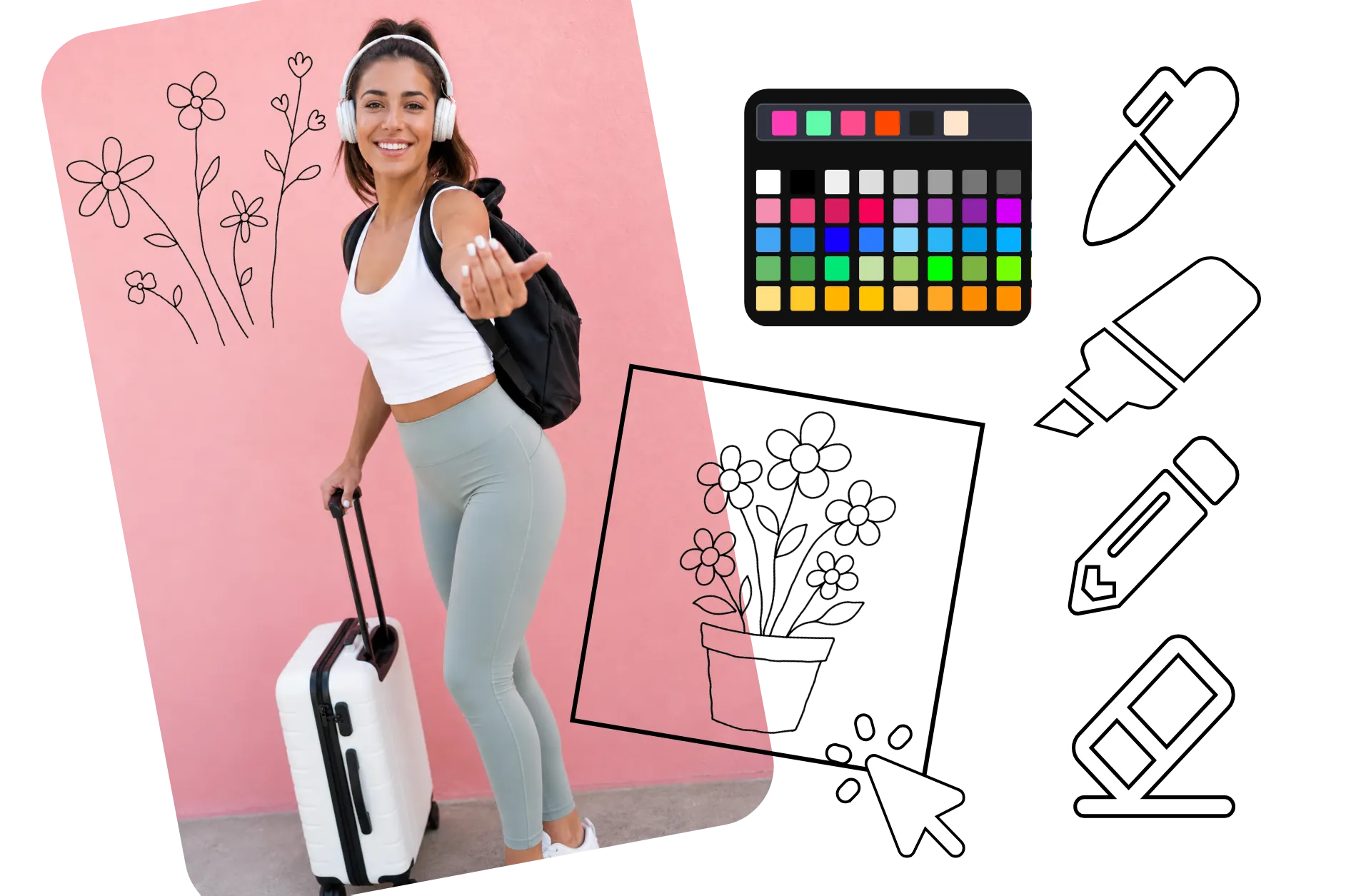
Scegli tra tre stili di pennello, migliaia di opzioni di colore, dimensioni del pennello regolabili e impostazioni di trasparenza personalizzabili. Ogni disegno può essere ridimensionato e riposizionato sulla canvas o esportato come PNG trasparente, rendendo facile riutilizzare la tua grafica in video, presentazioni, annunci e campagne di contenuti.
Come disegnare sulle tue immagini
Crea livelli di disegno modificabili su qualsiasi immagine. Esporta gratuitamente.
Carica
la tua immagine a Kapwing Studio


Disegna
in qualsiasi colore utilizzando tre strumenti pennello e una gomma
Scarica
al tuo telefono o computer in alta risoluzione
Progettato per migliorare la narrazione visiva in qualsiasi nicchia
Unisciti a 35M+ creator che usano Kapwing. Disegna e scarica gratuitamente.

Marcature delle Miniature
I YouTuber e le agenzie di contenuti utilizzano le immagini per aggiungere frecce, cerchi e evidenziazioni che dirigono l'attenzione verso i momenti chiave. Crea concetti di miniature coinvolgenti disegnando direttamente sulle immagini senza passare a software di progettazione.

Post sui Social
Influencer e gestori di social media scarabocchiano su un'immagine per aggiungere commenti personali, reazioni e osservazioni. Le note disegnate a mano creano uno stile più autentico che risuona con il pubblico.
Promozione Podcast
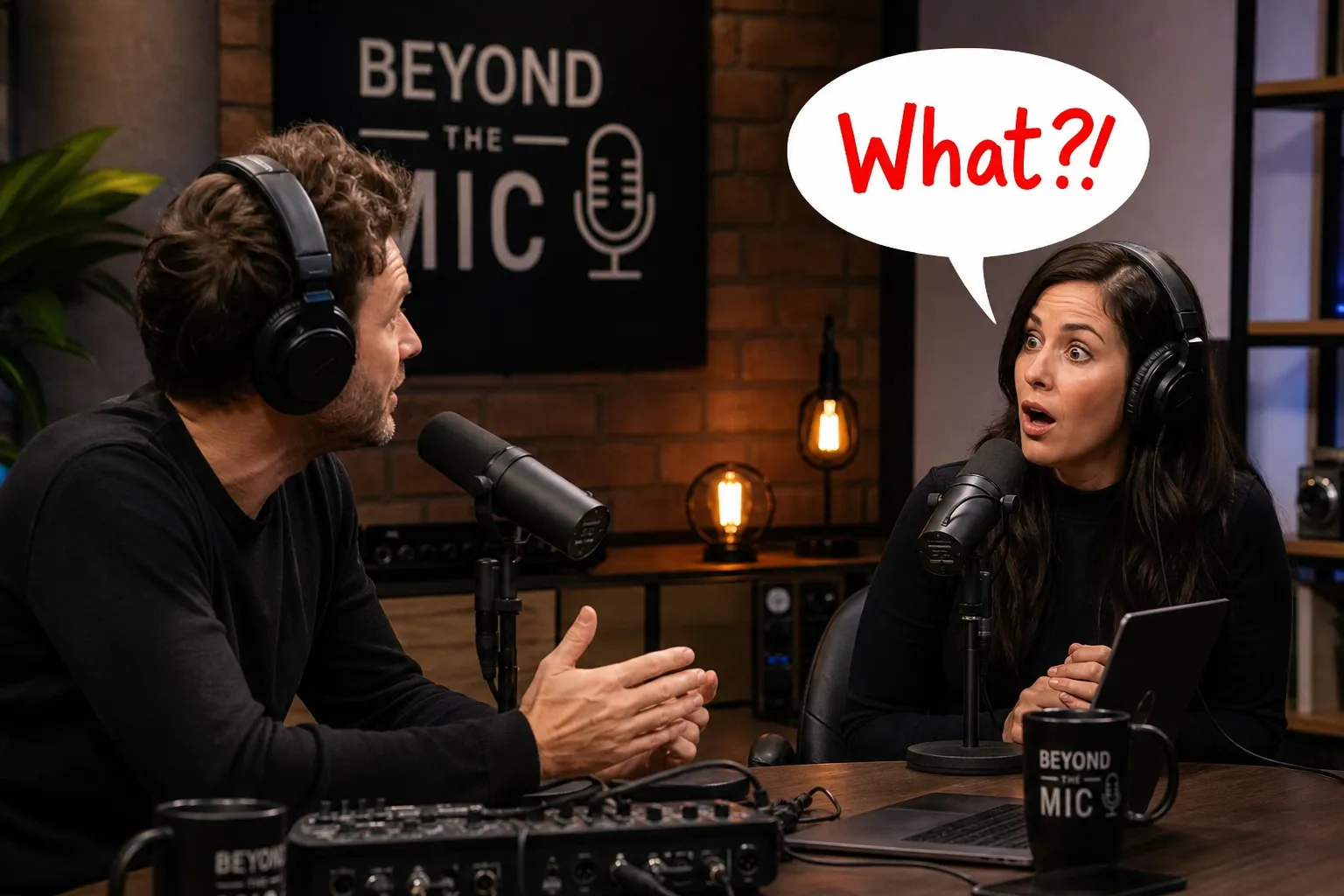
I podcaster utilizzano foto e grafica degli episodi per evidenziare citazioni e intuizioni degli ospiti. Le annotazioni semplici aiutano a trasformare i contenuti audio in risorse visive per i social media.

Grafica Tutorial
Gli educatori e i coach online annotano disegnando sull'immagine per spiegare concetti, flussi di lavoro e processi passo dopo passo
Feedback sui Contenuti
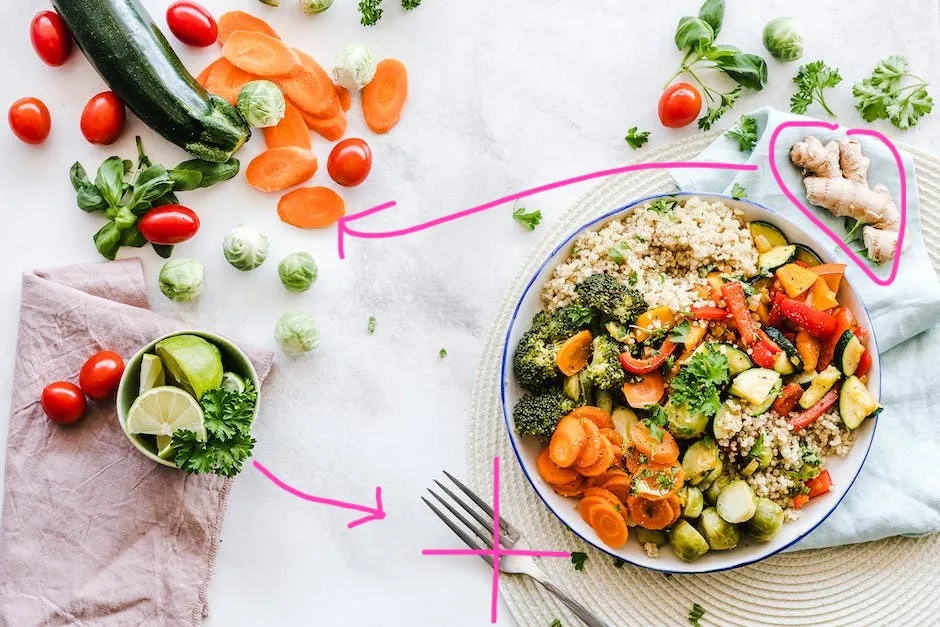
Le agenzie di contenuti e i team di marketing utilizzano l'app per disegnare sulle immagini quando rivedono bozze e asset di campagna. Segna le revisioni direttamente sui visual per semplificare le approvazioni.

Procedure dei Prodotti
I team di customer success e support annotano le immagini per mostrare agli utenti esattamente dove cliccare, aggiornare le impostazioni o completare le azioni
Presentazioni di Vendita
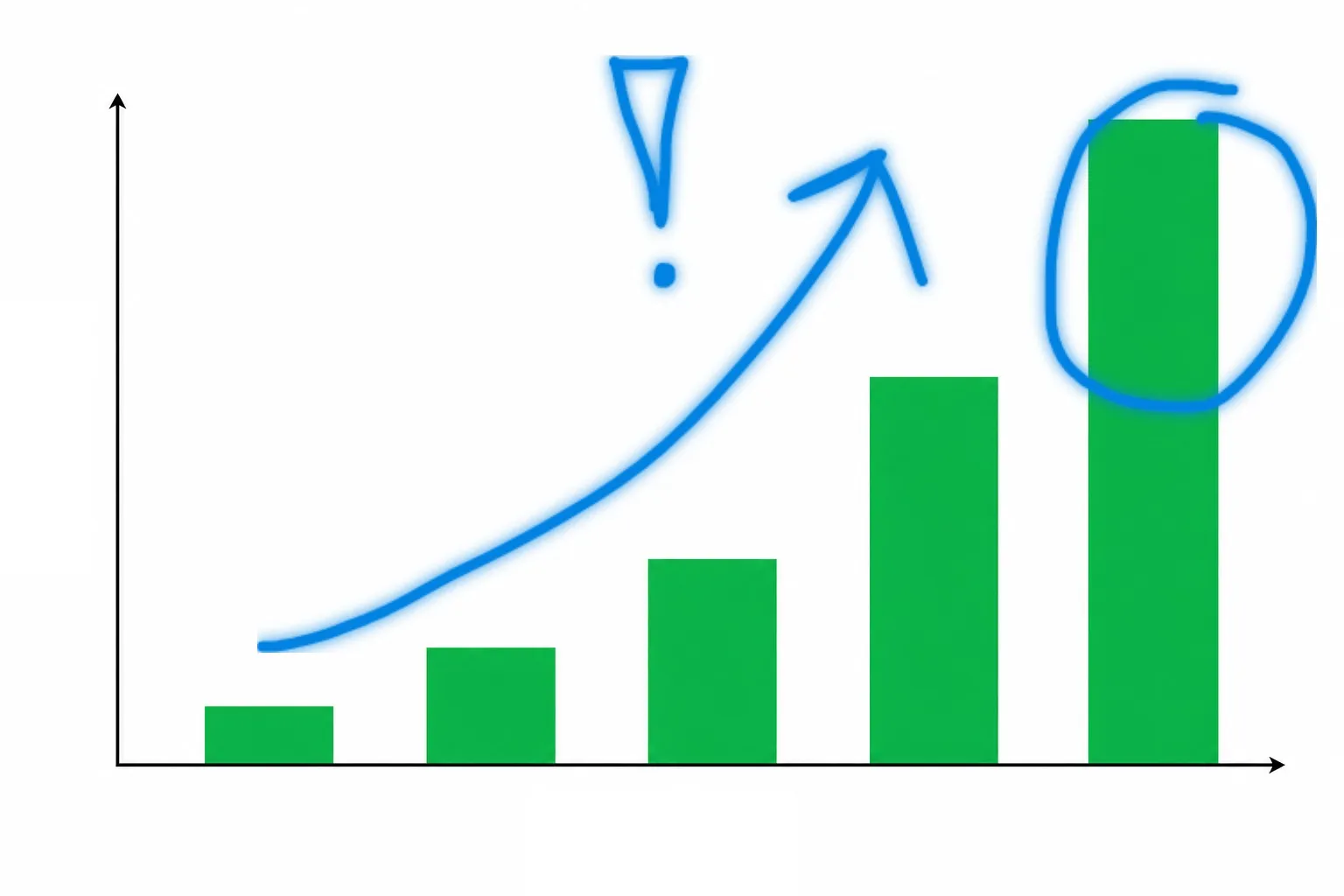
I rappresentanti di vendita evidenziano immagini, cerchiano punti dati e aggiungono note visive ai materiali rivolti ai clienti. Disegnare sulle immagini aiuta a comunicare le proposte di valore in modo più chiaro durante le presentazioni.
Meme e Battute
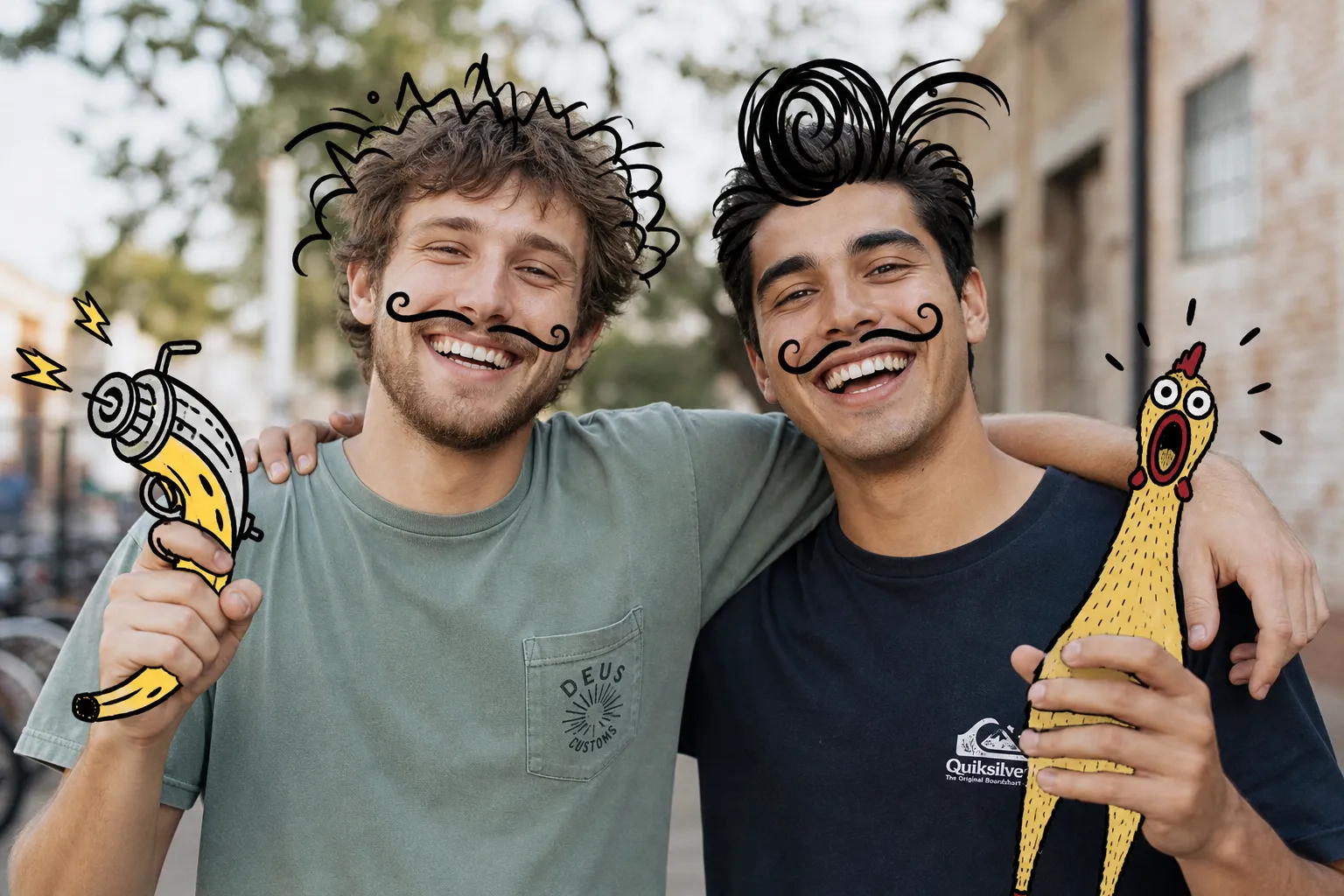
I creator online e gli streamer aggiungono scarabocchi alle foto di Instagram, meme, e immagini di reazione per creare contenuti condivisibili. Gli schizzi veloci e le annotazioni aiutano a enfatizzare l'umorismo e il contesto.
Chiarifica e personalizza ogni foto — con la tua grafia
Scarabocchia, evidenzia e disegna su foto direttamente nel tuo browser
Evidenzia e sottolinea senza rallentare
Attira l'attenzione sui dettagli che contano con annotazioni a mano libera create direttamente nel tuo browser. Usa la tua grafia personale per evidenziare le immagini e aggiungere personalità. Che tu stia creando contenuti per Instagram, Facebook, presentazioni o materiali di marketing, mantieni il tuo stile unico e l'identità del tuo brand in primo piano.
Mantieni ogni annotazione coerente con il tuo brand utilizzando i colori brand salvati. Sperimenta liberamente con gli strumenti di annullamento e gomma integrati che ti permettono di correggere rapidamente gli errori senza ricominciare. Crea più disegni, sovrapponi le annotazioni in livelli e perfeziona ogni dettaglio per un risultato finale raffinato.
Trasforma i tuoi disegni in design riutilizzabili
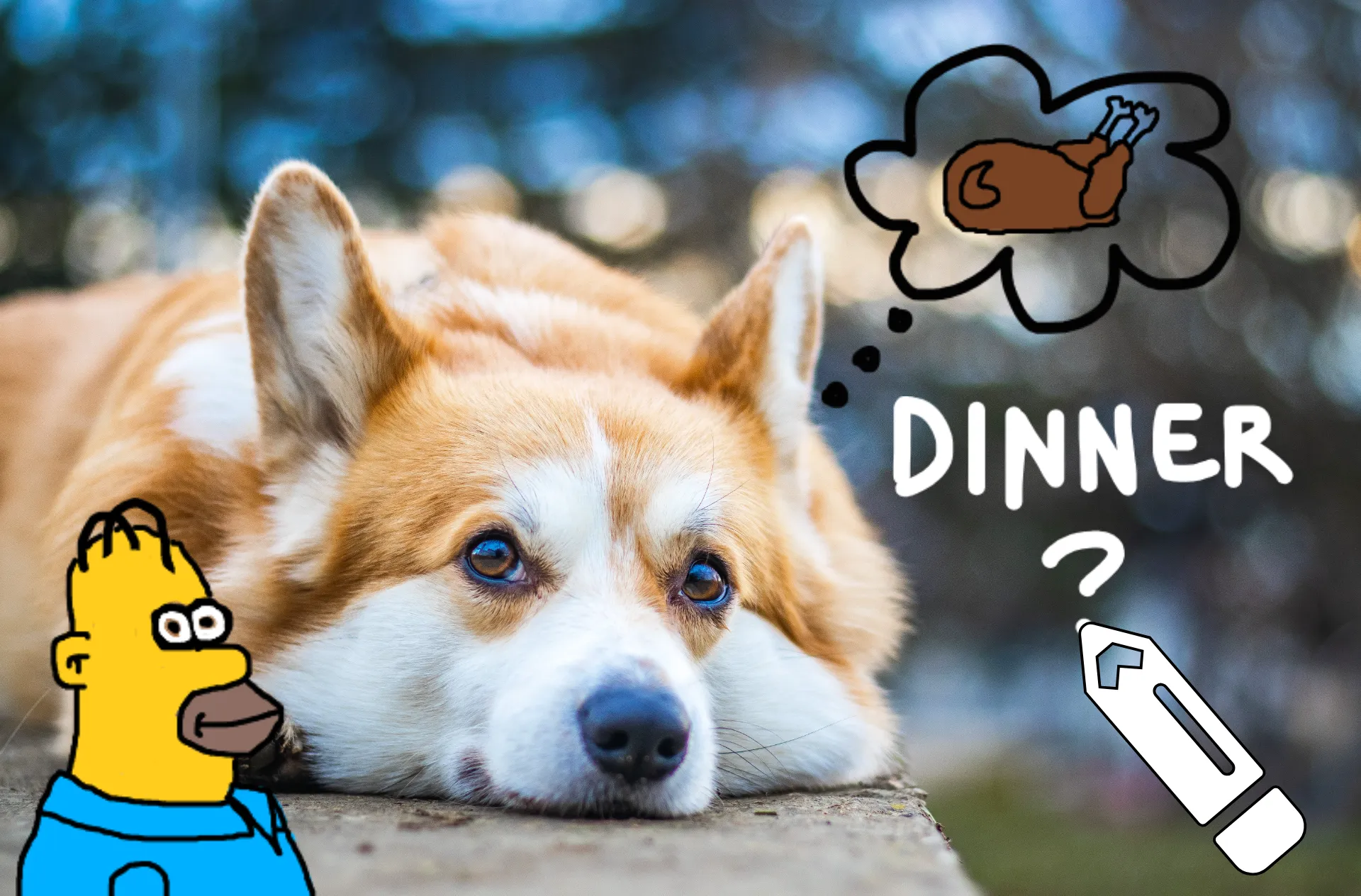
Crea grafiche personalizzate direttamente sulle tue immagini senza cambiare strumenti. Disegna frecce, cerchi, callout o design a mano libera, poi ridimensionali, ruotali e riposizionali ovunque sulla tela per ottenere l'aspetto esatto che desideri.
Ogni disegno che crei viene automaticamente salvato nella tua libreria multimediale come PNG con sfondo trasparente, rendendo facile riutilizzarli nei progetti futuri. Inserisci le tue grafiche in video, immagini, presentazioni o post sui social senza ricrearti da zero. Puoi anche scaricare i disegni direttamente sul tuo dispositivo per usarli come immagini autonome, reaction sticker, o overlay di design.
Velocizza le recensioni con feedback visivi
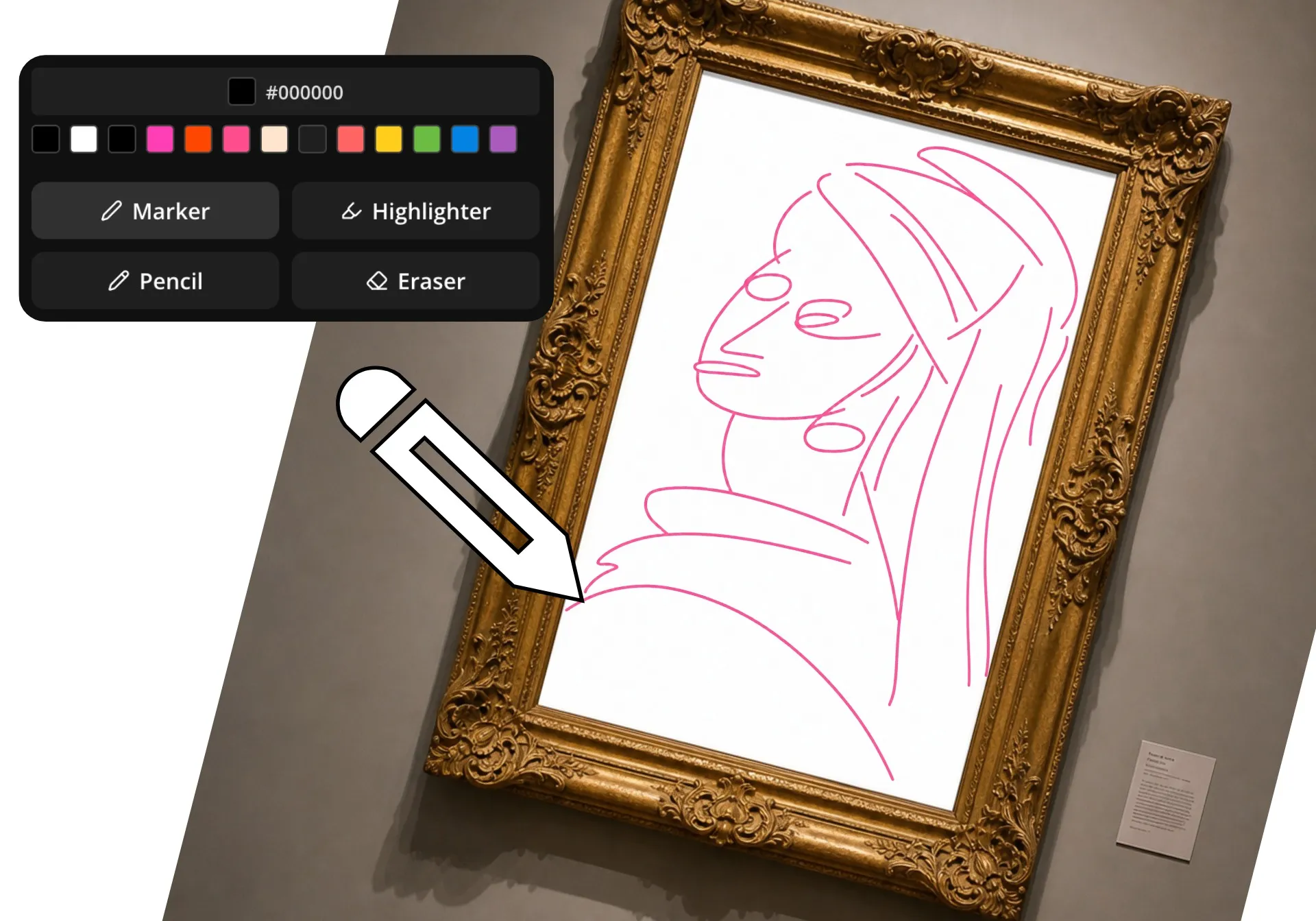
Aggiungi feedback visivo alle immagini in pochi secondi con annotazioni disegnate a mano direttamente in Kapwing Studio. Cerchia le aree che richiedono attenzione, disegna correzioni veloci, evidenzia i dettagli importanti o traccia frecce per guidare i revisori esattamente dove guardare. Il feedback visivo elimina l'ambiguità e aiuta i colleghi, gli stakeholder e i clienti a comprendere i cambiamenti istantaneamente, riducendo i rimandi e velocizzando i cicli di approvazione.
Mantieni feedback e modifiche in un unico posto combinando i disegni con commenti e collaborazione in tempo reale. I membri del team possono annotare immagini, lasciare note contestuali e apportare modifiche simultaneamente senza cambiare strumenti o gestire lunghi thread di feedback.

Annota e migliora nello stesso studio
Lo strumento Draw on Image di Kapwing è integrato in Studio, così puoi annotare e modificare le immagini nello stesso spazio di lavoro. Aggiungi note scritte a mano e markup, quindi migliora il tuo design con testo, sticker, filtri e overlay senza passare da un'app all'altra.
Puoi persino trasformare i tuoi disegni in video con il generatore Sketch to Video.
Ritaglia e ridimensiona per qualsiasi piattaforma, regola luminosità, contrasto e impostazioni di colore, oppure applica filtri per creare un risultato finale raffinato. Dalle annotazioni rapide alle modifiche complete delle immagini, Kapwing ti offre tutto quello che ti serve in un editor online.

Come disegnare sulle immagini online
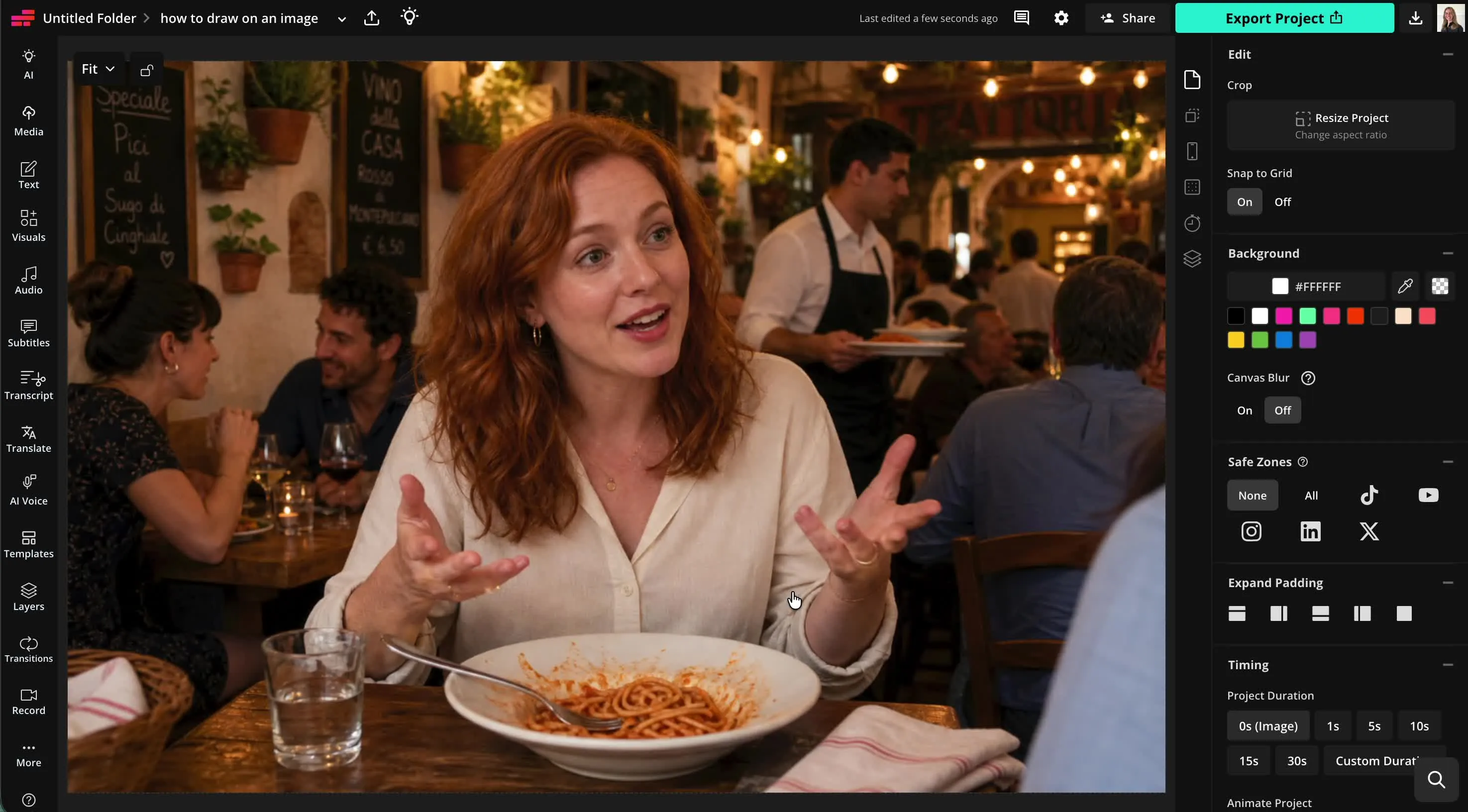
- Step 1Crea progetto
Crea un nuovo progetto in Kapwing Studio. Clicca per caricare la tua immagine, o sfoglia la nostra libreria di immagini stock gratuite.
- Step 2Disegna sull'immagine
Fai clic su "Visuals" nella barra laterale sinistra, quindi scorri verso il basso fino a "Draw." Scegli il tuo colore e il tipo di pennello, e utilizza i cursori per regolare le dimensioni del pennello e l'opacità. Disegna sulla tua immagine usando il cursore.
- Step 3Esporta
Salva l'immagine annotata sul tuo computer o telefono cliccando su "Export project" in alto a destra.
Che cosa rende Kapwing diverso?



Domande Frequenti
Abbiamo le risposte alle domande più comuni che i nostri utenti ci fanno.
Lo strumento Draw on Image è gratuito?
Sì, lo strumento Draw on Image di Kapwing è gratuito per tutti gli utenti. Per accedere alla gamma completa di strumenti di editing delle immagini, inclusi gli strumenti basati su AI, passa a un account Pro.
C'è una filigrana sulle esportazioni?
Se usi Kapwing con un account gratuito, tutti gli export, incluso lo strumento Draw on Image, contengono una filigrana. Una volta che esegui l'upgrade a un account Pro, la filigrana viene completamente rimossa dalle tue creazioni.
A cosa posso usare lo strumento Disegna su immagine?
Le persone utilizzano gli strumenti di disegno sulle immagini per una vasta gamma di progetti, inclusa l'annotazione di screenshot, la creazione di grafiche per tutorial, la marcatura di progetti, la revisione di lavori creativi, l'evidenziazione delle caratteristiche dei prodotti e la creazione di contenuti per i social media.
Che tu stia fornendo feedback, insegnando un concetto, creando meme o evidenziando dettagli importanti, disegnare direttamente su un'immagine può rendere la comunicazione più veloce e più visiva.
Come faccio a rendere le mie annotazioni di immagini più pulite?
Per annotazioni pulite e facili da leggere, utilizza una tavolozza di colori limitata, dimensioni di pennello coerenti e una chiara gerarchia visiva. Riserva i colori audaci per i punti importanti ed evita di sovraccaricare l'immagine con troppi segni.
Le annotazioni semplici sono spesso più efficaci dei disegni dettagliati perché aiutano gli spettatori a capire rapidamente cosa dovrebbero notare.
Posso scaricare o salvare i miei disegni?
Sì, puoi scaricare i tuoi disegni direttamente dalla libreria multimediale come PNG con sfondo trasparente. Puoi anche fare clic su "Esporta progetto" per salvare i tuoi disegni sovrapposti all'immagine. Scegli tra PNG, JPEG e WebP e imposta la risoluzione preferita.
Come disegnare sulle foto
Per disegnare sulle foto online, inizia caricandole in un nuovo progetto in Kapwing Studio. Clicca su "Visuals" nella barra laterale sinistra, quindi scorri verso il basso fino a "Draw". Scegli tra tre stili di pennello: marcatore (bordi arrotondati), matita (bordi quadrati) ed evidenziatore (bordi arrotondati con effetto luminoso). Seleziona il tuo colore usando il selettore di colore con codice esadecimale o i tuoi colori del brand salvati. Regola la dimensione e la trasparenza del pennello usando i cursori. Poi inizia a disegnare. Se commetti un errore, puoi usare i pulsanti di annullamento o lo strumento gomma. Quando hai finito, clicca su "Done" per tornare allo studio di editing con il tuo disegno completato. Per creare disegni aggiuntivi, clicca semplicemente sul pulsante "Draw" di nuovo.
Nel canvas dello studio, puoi regolare la dimensione e la posizione del tuo disegno sopra la tua immagine. Quando sei pronto, clicca su "Export project" per scaricare l'immagine annotata o evidenziata come JPG, PNG o WebP.
Come scelgo i colori che risalteranno sulle mie immagini?
Scegli colori che creano un forte contrasto con l'immagine sottostante. I colori vivaci come il rosso, il giallo o il ciano spesso risaltano su sfondi più scuri, mentre i colori più scuri funzionano meglio su immagini chiare. Se la tua immagine contiene molti colori, considera di usare un contorno contrastante o un effetto di evidenziazione sottostante per mantenere i disegni visibili.
È anche utile usare il colore in modo strategico. Ad esempio, un colore può evidenziare i dettagli importanti, mentre un altro può indicare il movimento, i cambiamenti o le aree di messa a fuoco. Limitare la tua tavolozza a pochi colori distinti può rendere le annotazioni più facili da capire a prima vista.
Quali tipi di immagini funzionano meglio per disegnare?
Le immagini con soggetti chiari e molto spazio vuoto funzionano meglio per il disegno e le annotazioni. Screenshot, diagrammi, foto di prodotti, mappe, presentazioni e contenuti educativi sono scelte comuni perché i disegni possono facilmente evidenziare dettagli specifici o dirigere l'attenzione.
Puoi disegnare su quasi qualsiasi immagine, ma le immagini disordinate o a bassa risoluzione potrebbero rendere le annotazioni più difficili da vedere. Se possibile, usa immagini di alta qualità e lascia abbastanza spazio intorno agli elementi importanti in modo che i tuoi disegni migliorino il contenuto anziché oscurarlo.
Posso anche disegnare su video o GIF?
Sì, Kapwing ha anche le funzioni Draw on Video e Draw on GIF. Puoi caricare qualsiasi tipo di media, incluse immagini, video e GIF, in Kapwing Studio, usare lo strumento di disegno e poi esportare per condividere.
Scopri le Risorse
Consigli, modelli e approfondimenti per aiutarti a creare più velocemente e condividere con sicurezza.
Visualizza tutto


Inizia con il tuo primo video in pochi click. Unisciti a oltre 35 milioni di creator che si fidano di Kapwing per creare più contenuti in meno tempo.