免费在图片上素描
把标注过的图片下载为 PNG 或 JPEG 格式。Pro 版本没有水印。
直接在你的照片上在线绘画
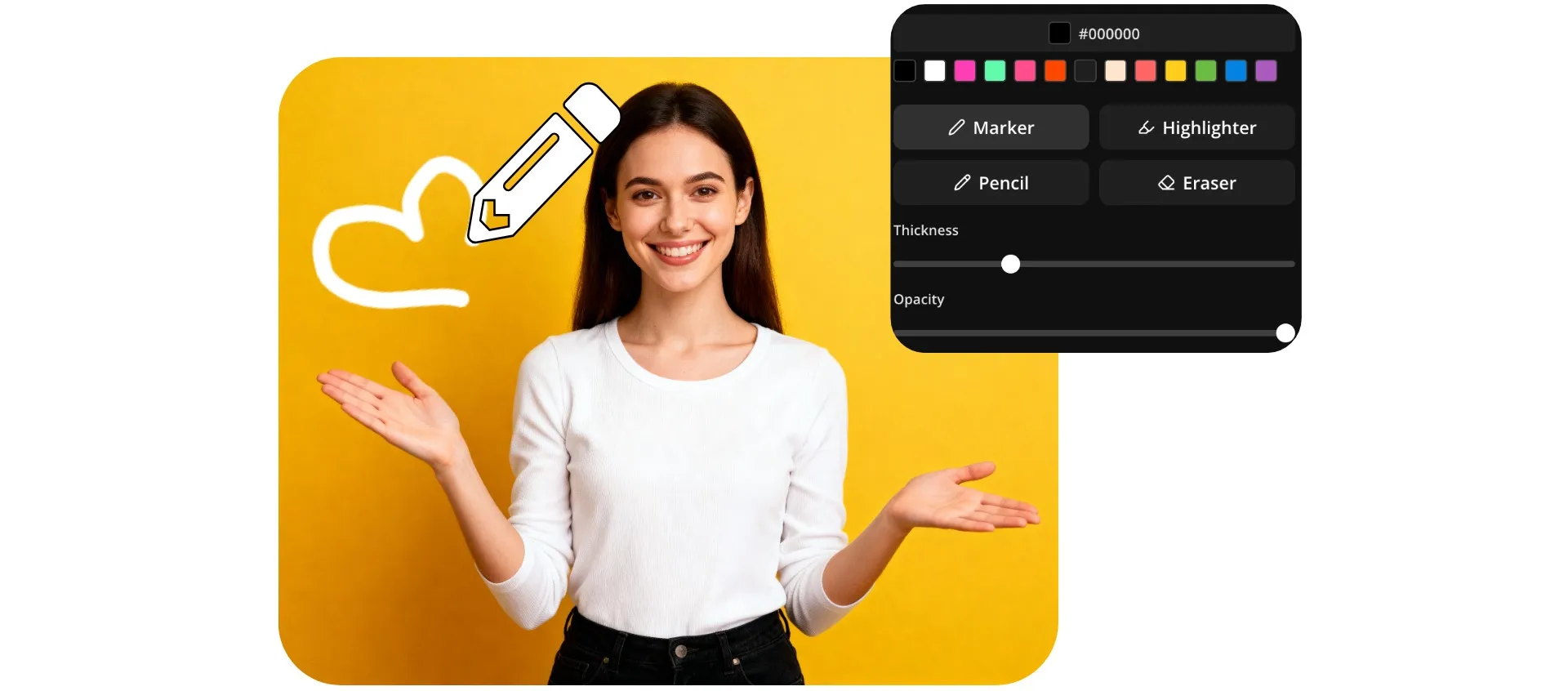
用 Kapwing 的图像绘制工具自定义、注释和突出显示任何图像。直接在 Kapwing Studio 中添加手绘箭头、圆形、备注、草图和自定义设计——无需额外软件、下载或应用切换。
为创作者和营销人员打造的图像绘制工具让你轻松引导注意力并增加上下文。在营销资产中突出产品功能,在截图中标注关键细节,或通过自定义注释和图形让 YouTube 缩略图和社交帖子更引人注目。
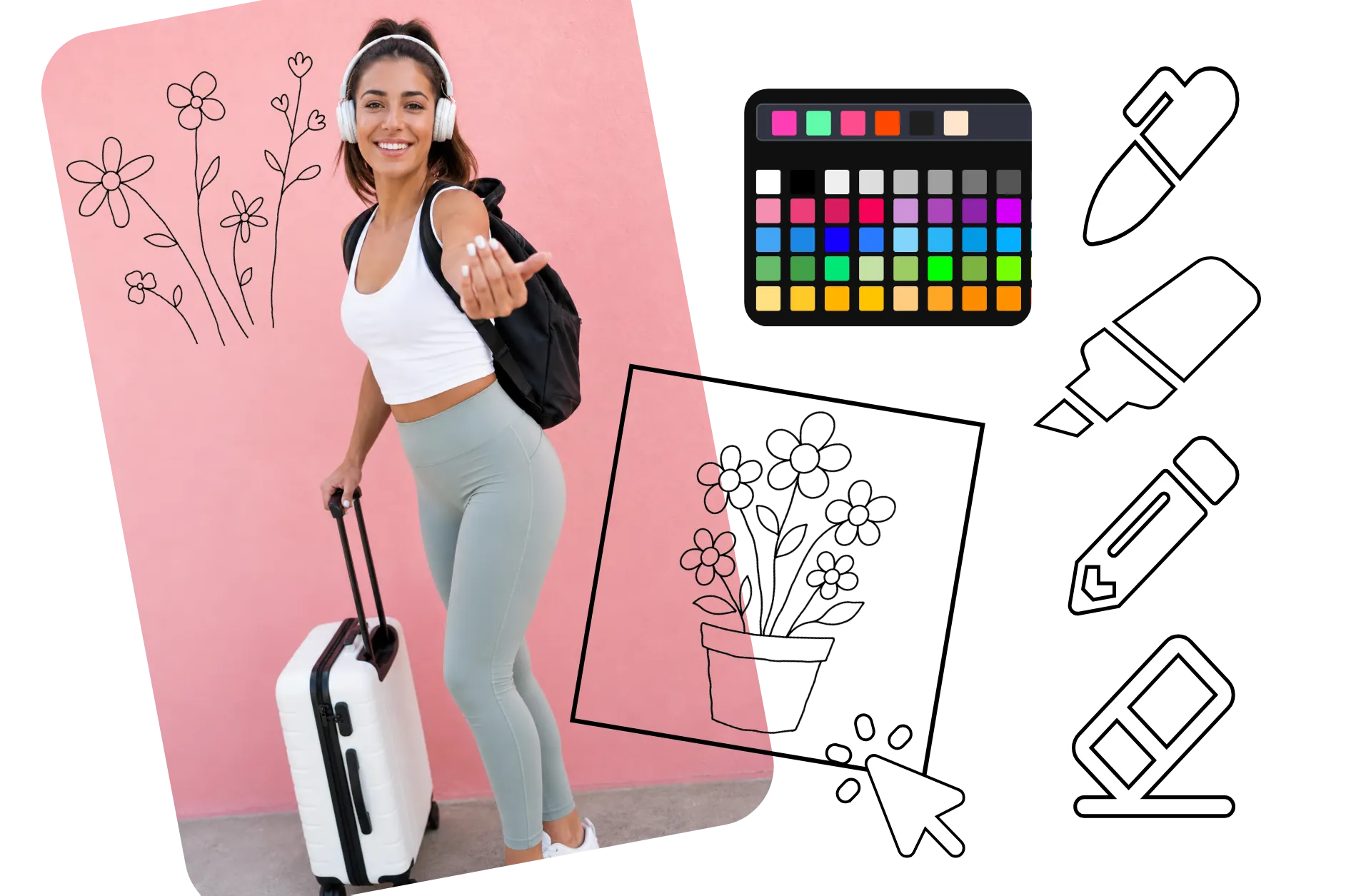
从三种笔刷风格、数千种颜色选项、可调整的笔刷大小和可自定义的透明度设置中选择。每个绘制内容都可以在画布中调整大小和重新定位,或导出为透明 PNG,让你轻松在视频、演示文稿、广告和内容活动中重用图形。


专为任何领域改进视觉叙事而设计
加入3500万+个使用Kapwing的创作者。免费绘制和下载。

缩略图标记
YouTubers和内容机构经常在图片上绘制箭头、圆形和高亮来吸引观众注意关键时刻。你可以直接在图片上绘画来创建吸引人的缩略图概念,不用切换到设计软件。

社交媒体帖子
影响力人士和社交媒体经理在图片上涂鸦,以添加个人评论、反应和观察。手绘笔记创造了一种更真实的风格,能引起观众的共鸣。
播客推广
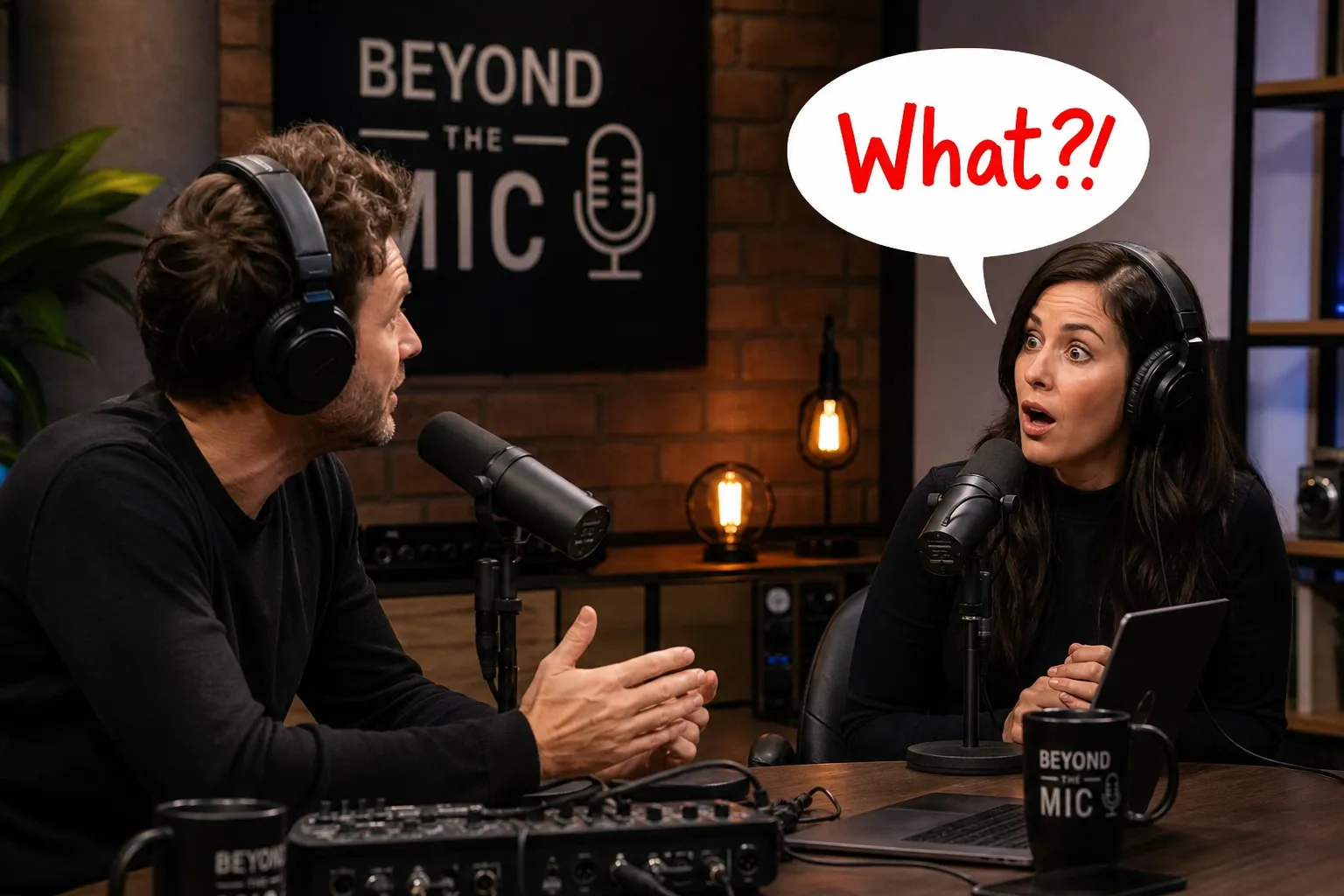
播客主可以利用照片和剧集图形来突出引言和嘉宾的精彩观点。简单的标注可以帮助把音频内容转化为社交媒体的视觉素材。

教程图形
教育工作者和在线教练通过在图片上绘画来注解,以解释概念、工作流程和分步流程
内容反馈
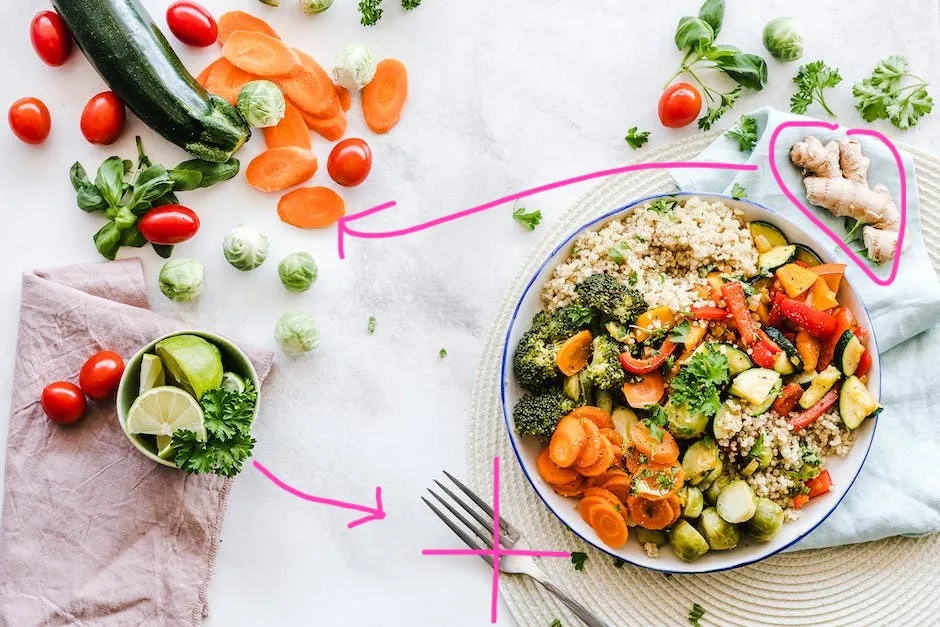
内容机构和营销团队使用这个应用在查看草稿和宣传素材时在图片上进行标注。直接在视觉素材上标记修改意见,以简化审批流程。

产品演示
客户成功和支持团队对图片进行标注,向用户准确展示他们需要点击的位置、更新设置或完成操作的步骤

销售演示
销售代表在面向客户的材料上标注图片、圈出数据点并添加视觉备注。在图片上绘图有助于在演示过程中更清楚地传达价值主张。

表情包和笑话
主播和网络创作者会在Instagram图片、memes和反应图像上添加涂鸦,来创建可分享的内容。快速的草图和注释有助于强调幽默感和背景信息。
用你自己的笔迹来澄清和个性化每一张照片
在浏览器中涂鸦、高亮和素描图片
突出重点,强调内容,不影响速度
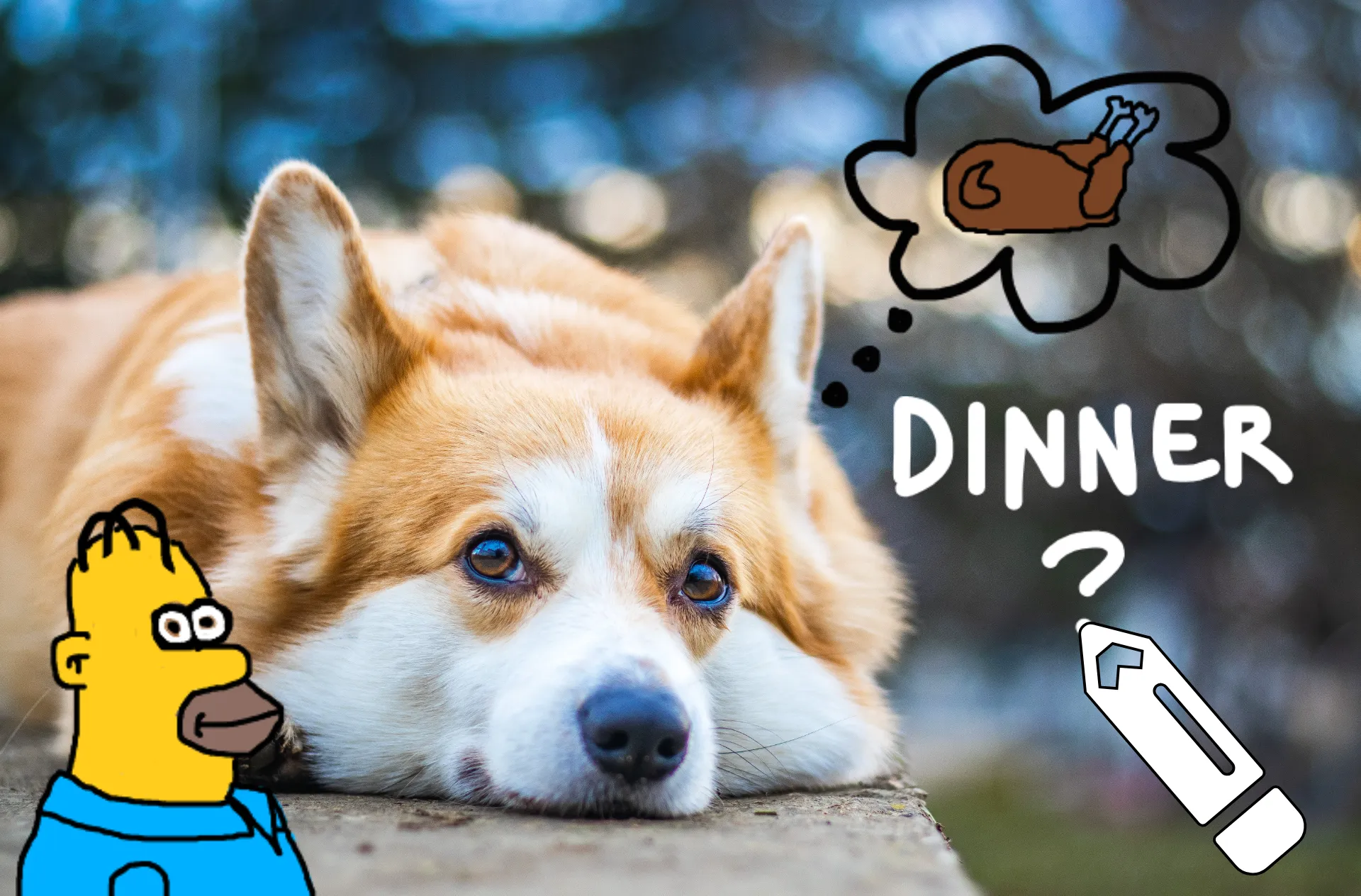
把你的绘画变成可重复使用的设计
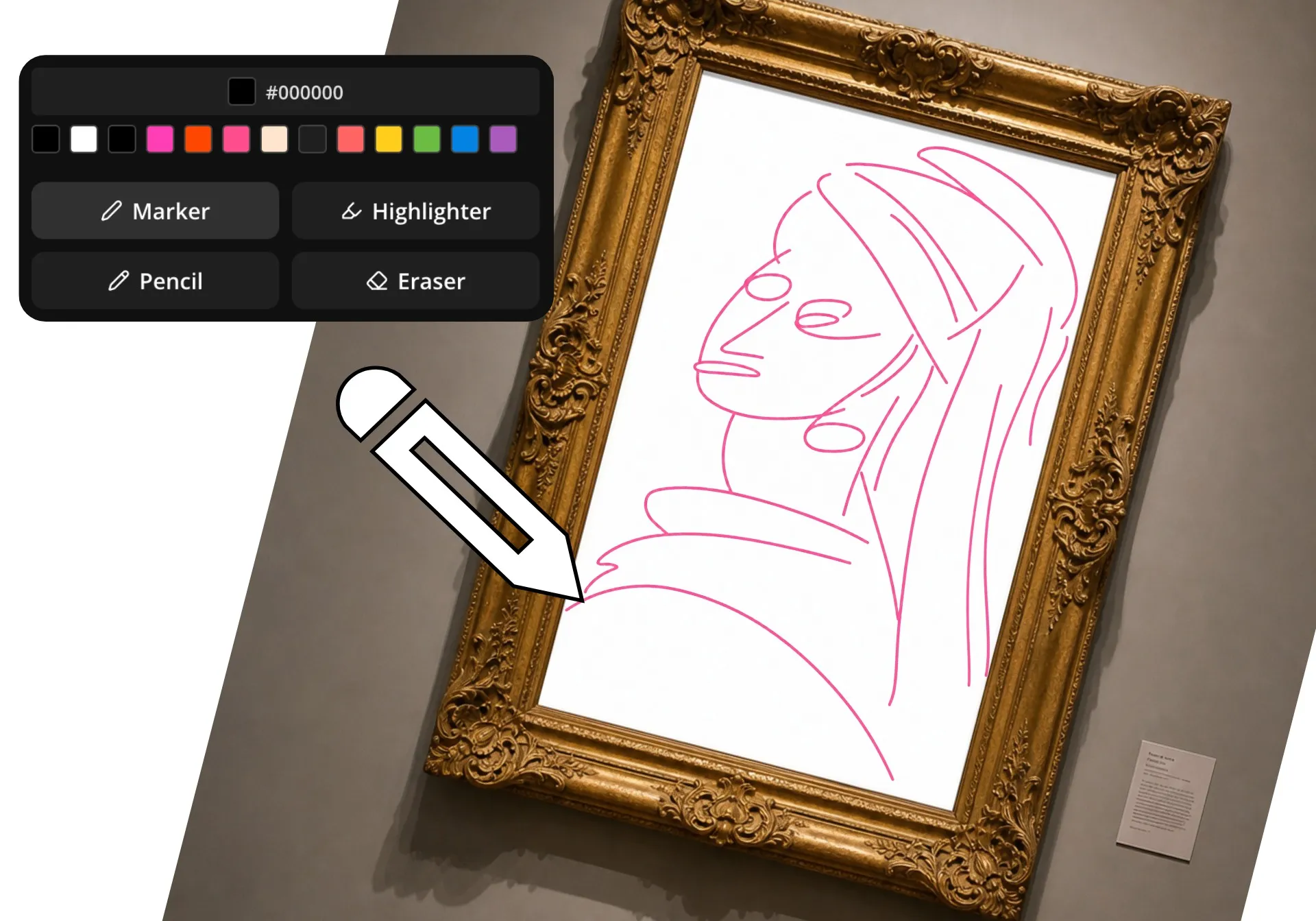
用视觉反馈加快审核速度

在同一个工作室里标注和增强效果
Kapwing 的图像绘制工具已内置在 Studio 中,所以你可以在同一个工作区中进行标注和 编辑图像。添加手绘笔记和标记,然后用文字、贴纸、滤镜和叠加层来增强你的设计,无需在应用之间切换。
你甚至可以用 Sketch to Video 生成器把你的绘画转换成视频。
裁剪和 调整任何平台的尺寸,调整亮度、对比度和色彩设置,或应用滤镜来创建精美的最终效果。从快速标注到完整的图像编辑,Kapwing 在在线编辑器中为你提供所有需要的功能。

如何在线绘制图像
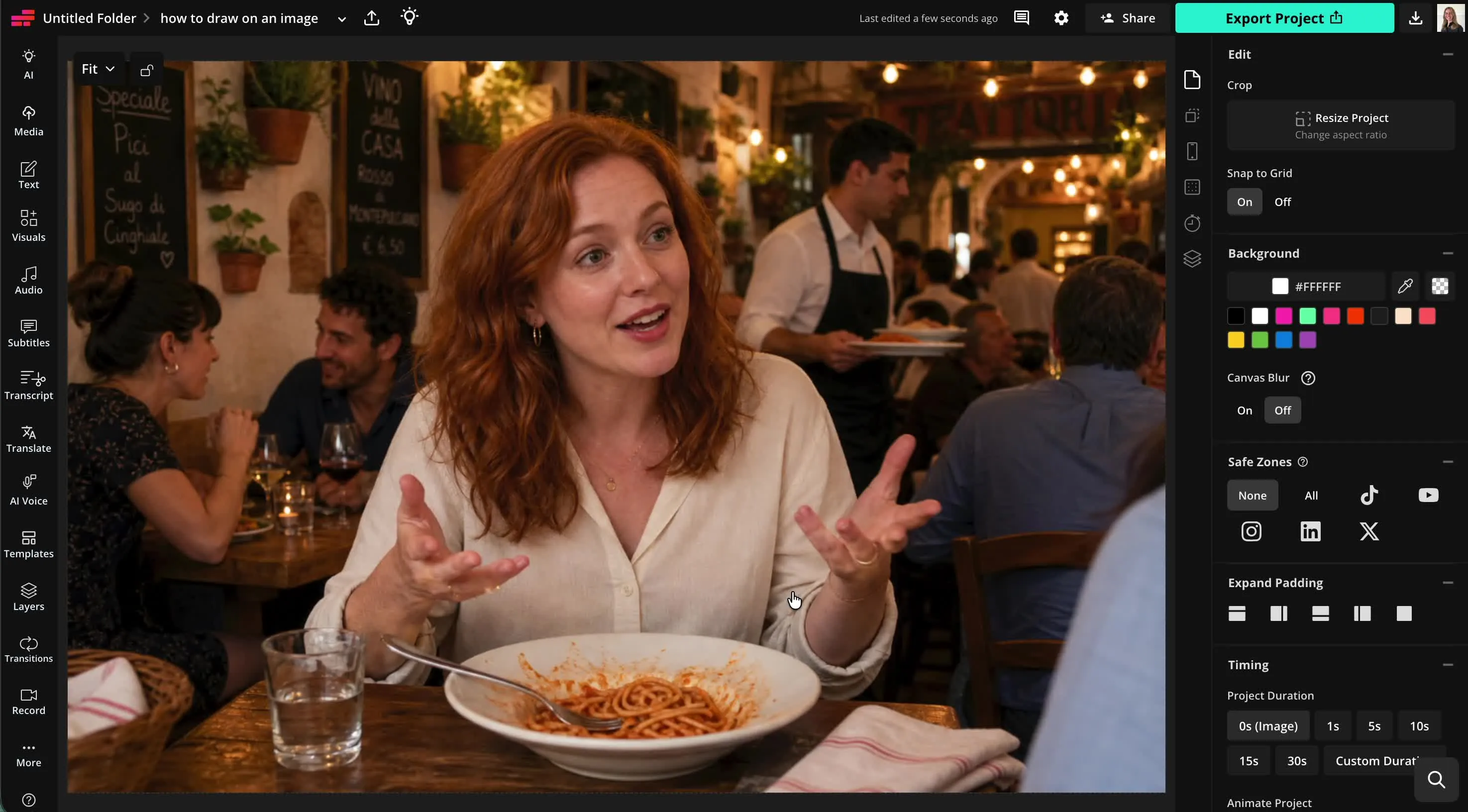
- Step 1创建项目
在 Kapwing Studio 中创建一个新项目。点击上传你的图片,或者浏览我们的免版税库存图片库。
- Step 2在图片上绘制
点击左侧边栏中的"Visuals",然后向下滚动到"Draw"。选择你的颜色和笔刷类型,使用滑块调整笔刷大小和不透明度。使用光标在图像上绘制。
- Step 3导出
点击右上角的"Export project",就能把你标注的图片保存到电脑或手机里。
Kapwing有什么不同之处?



常见问题
我们有用户最常问的问题的答案。
图像绘图工具是免费的吗?
是的,Kapwing的图片绘制工具对所有用户都是免费的。如果想要访问完整的图片编辑工具,包括AI驱动的工具,升级到Pro账户。
导出时有水印吗?
如果你使用免费账户的 Kapwing,那么所有导出内容——包括图片绘制工具——都会包含水印。一旦你升级到 Pro 账户,你的作品就会完全去除水印。
我可以用图片绘制工具做什么?
人们使用在图像上绘制工具来完成各种各样的项目,包括给截图添加注释、创建教程图形、标记设计、审阅创意作品、突出产品功能和创建社交媒体内容。
无论你是在提供反馈、讲解概念、创建表情包还是强调重要细节,直接在图像上绘制可以让沟通更快速、更直观。
我怎样才能让我的图片注释看起来更干净?
为了获得干净易读的注释,请使用有限的调色板、一致的笔刷大小和清晰的视觉层次。将粗体颜色保留用于重要要点,避免用过多的标记使图像显得拥挤。
简单的注释通常比详细的绘图更有效,因为它们可以帮助观众快速理解他们应该注意什么。
我可以下载或保存我的绘画作品吗?
可以的,你可以直接从媒体库下载你的绘画作品,格式为带透明背景的PNG。你也可以点击"导出项目"来保存绘画叠加在图像上的版本。你可以选择PNG、JPEG和WebP格式,并设置你喜欢的分辨率。
如何在照片上画画
要在线绘制照片,首先把照片上传到Kapwing Studio 中的新项目。在左侧边栏中点击"视觉效果",然后向下滚动到"绘制"。从三种笔刷样式中选择:记号笔(圆形边缘)、铅笔(方形边缘)和荧光笔(带有发光效果的圆形边缘)。使用十六进制代码拾色器或保存的品牌颜色选择你的颜色。使用滑块调整笔刷大小和透明度。然后开始绘制。如果你出错了,可以使用撤销按钮或橡皮擦工具。完成后,点击"完成"返回编辑工作室,你的绘图就完成了。要创建额外的绘图,只需再次点击"绘制"按钮。
在工作室画布中,你可以调整绘图在图像上的大小和位置。准备好后,点击"导出项目"将注释或高亮显示的图像下载为 JPG、PNG 或 WebP。
我怎样才能选择在我的图片上能突出显示的颜色呢?
选择与下方图像形成强烈对比的颜色。红色、黄色或青色等亮色通常在深色背景下很突出,而深色在浅色图像上效果更好。如果你的图像包含很多颜色,考虑使用对比鲜明的轮廓或底层高亮效果来保持绘图的可见性。
有目的地使用颜色也很有帮助。比如,一种颜色可以突出重要细节,另一种颜色可以表示运动、变化或焦点区域。将你的调色板限制在几种鲜明的颜色可以让标注一眼就容易理解。
什么样的图片最适合在上面画画?
主体清晰、开放空间充足的图片最适合用来绘制和标注。截图、图表、产品照片、地图、演示文稿和教育类视觉内容都是常见选择,因为绘画可以轻松突出具体细节或引导注意力。
你几乎可以在任何图片上绘制,但杂乱或低分辨率的图片可能会让标注难以看清。如果可能的话,使用高质量的图片,并在重要元素周围留出足够的空间,这样你的绘画就能增强内容,而不是遮挡它。



只需点击几下就能开始制作你的第一个视频。加入超过3500万名创作者的行列,他们都信任Kapwing来更快地创作更多内容。