Dessine, annote et surligne des images.
Commence gratuitement dans ton navigateur.
Dessine sur les images gratuitement
Télécharge tes images annotées en PNG ou JPEG. Pas de filigrane avec Pro.
Dessine directement sur tes photos en ligne
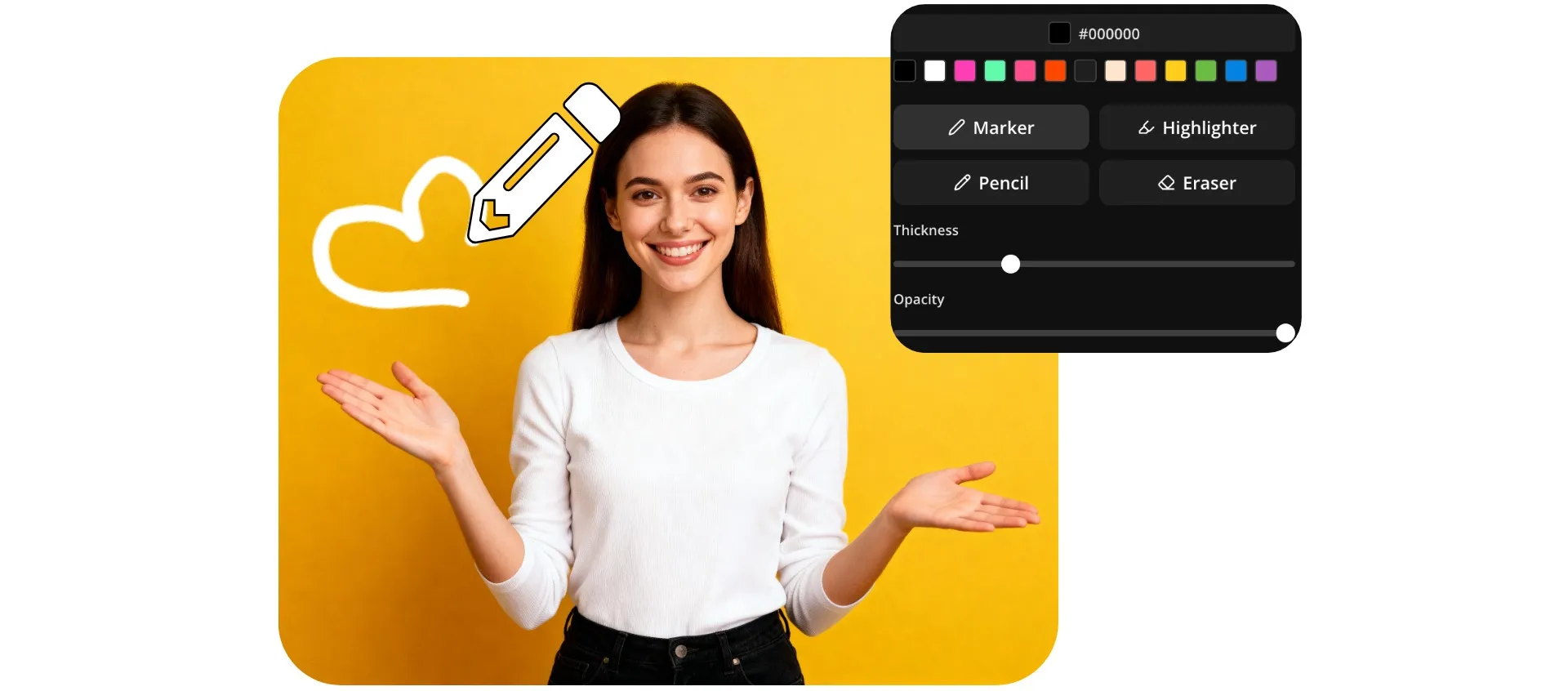
Personnalise, annote et mets en évidence n'importe quelle image avec l'outil Draw on Image de Kapwing. Ajoute des flèches dessinées à la main, des cercles, des notes, des croquis et des designs personnalisés directement dans Kapwing Studio — aucun logiciel supplémentaire, téléchargement ou changement d'application requis.
Conçu pour les créateurs et les spécialistes du marketing, Draw on Image permet de guider l'attention et d'ajouter du contexte facilement. Mets en évidence les caractéristiques des produits dans les éléments marketing, souligne les détails clés dans les captures d'écran, ou rends les miniatures YouTube et les publications sur les réseaux sociaux plus accrocheurs avec des annotations et des graphiques personnalisés.
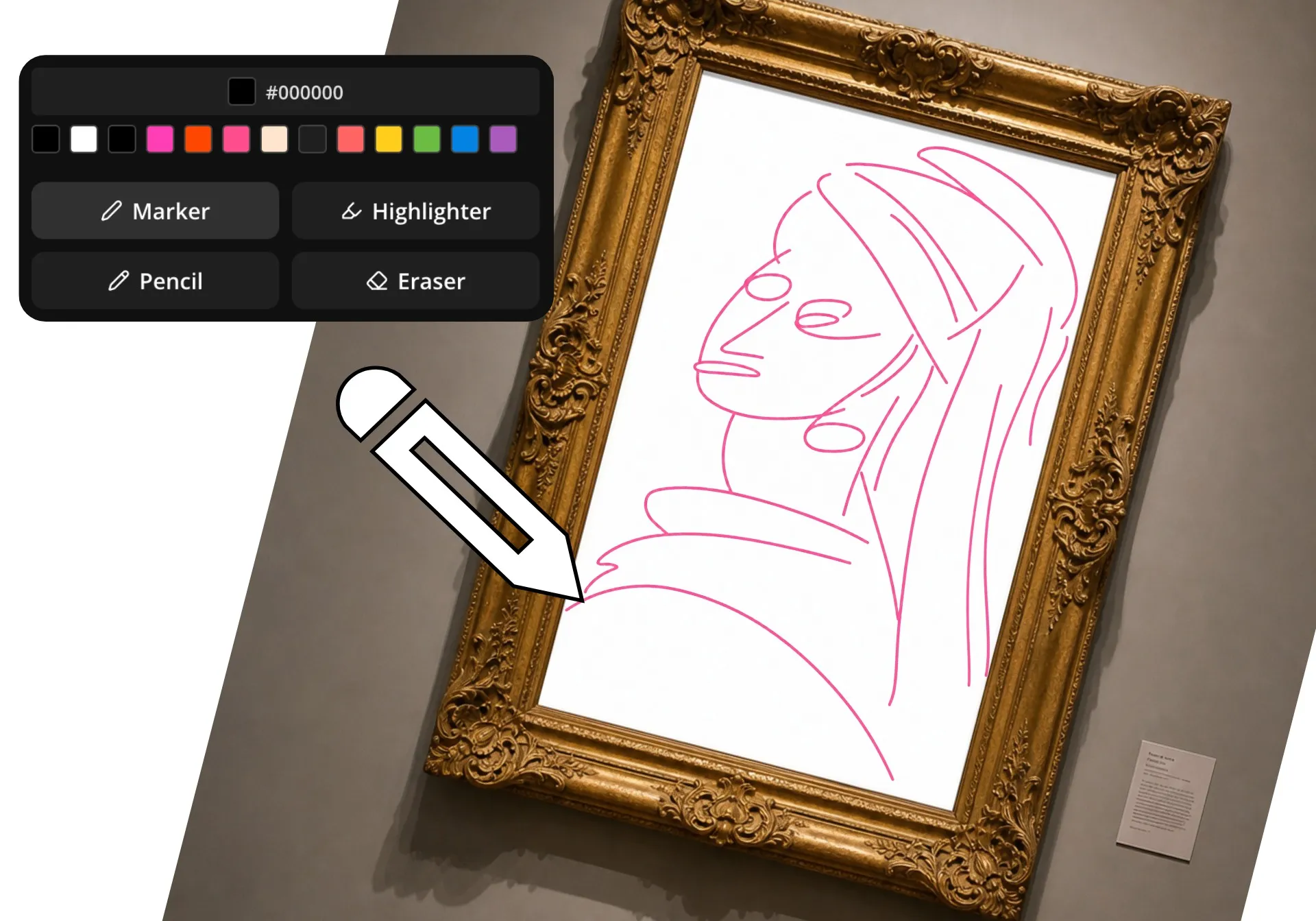
Choisis parmi trois styles de pinceau, des milliers d'options de couleurs, des tailles de pinceau ajustables et des paramètres de transparence personnalisables. Chaque dessin peut être redimensionné et repositionné sur le canevas ou exporté en PNG transparent, ce qui te permet de réutiliser facilement tes graphiques dans des vidéos, des présentations, des publicités et des campagnes de contenu.
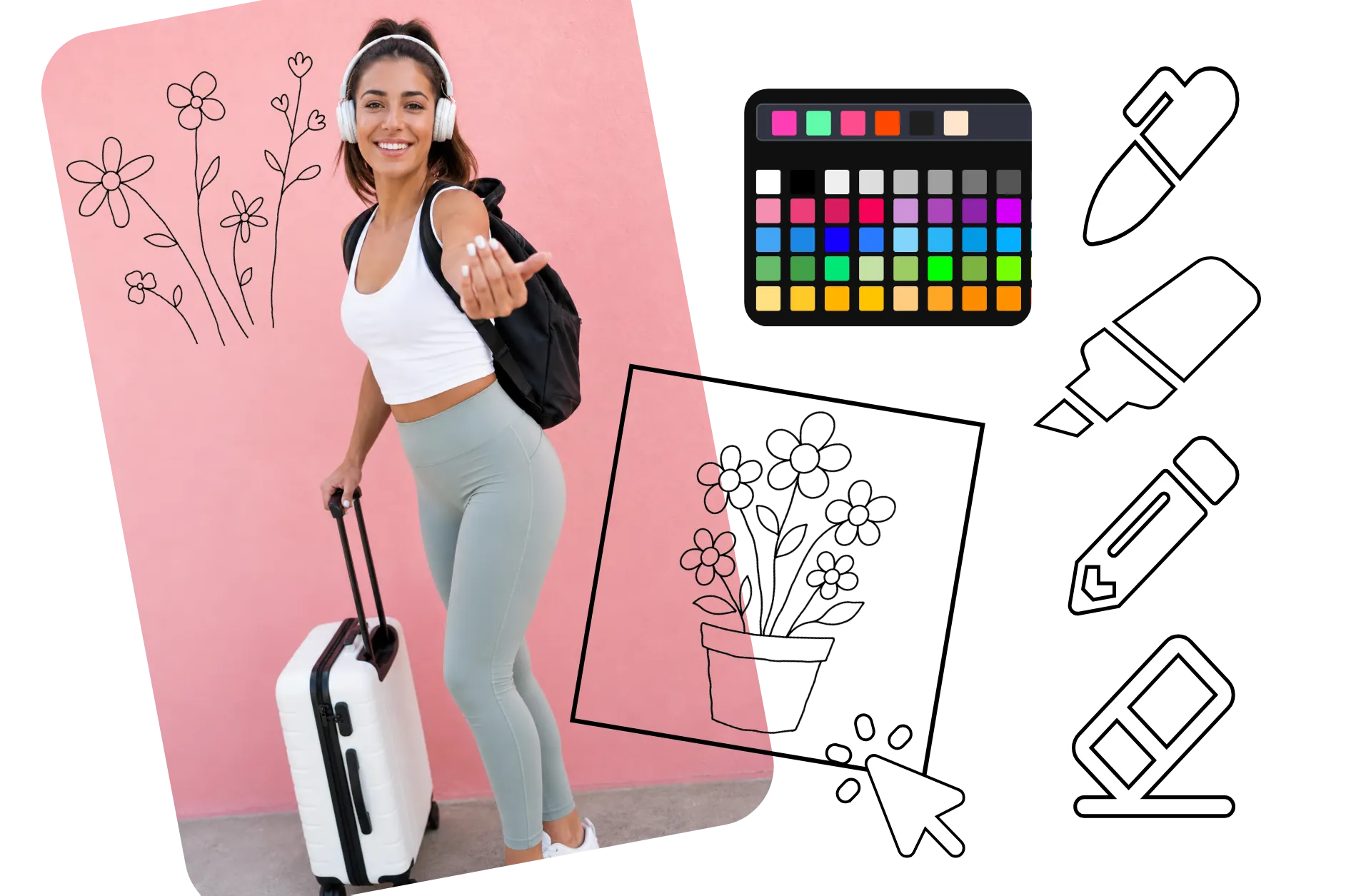
Comment dessiner sur tes images
Crée des couches de dessin modifiables sur n'importe quelle image. Exporte gratuitement.
Télécharger
ton image à Kapwing Studio


Dessiner
dans n'importe quelle couleur en utilisant trois outils de pinceau et une gomme
Télécharger
sur ton téléphone ou ton ordinateur en haute résolution
Conçu pour améliorer la narration visuelle dans n'importe quel domaine
Rejoins 35M+ créateurs qui utilisent Kapwing. Dessine et télécharge gratuitement.
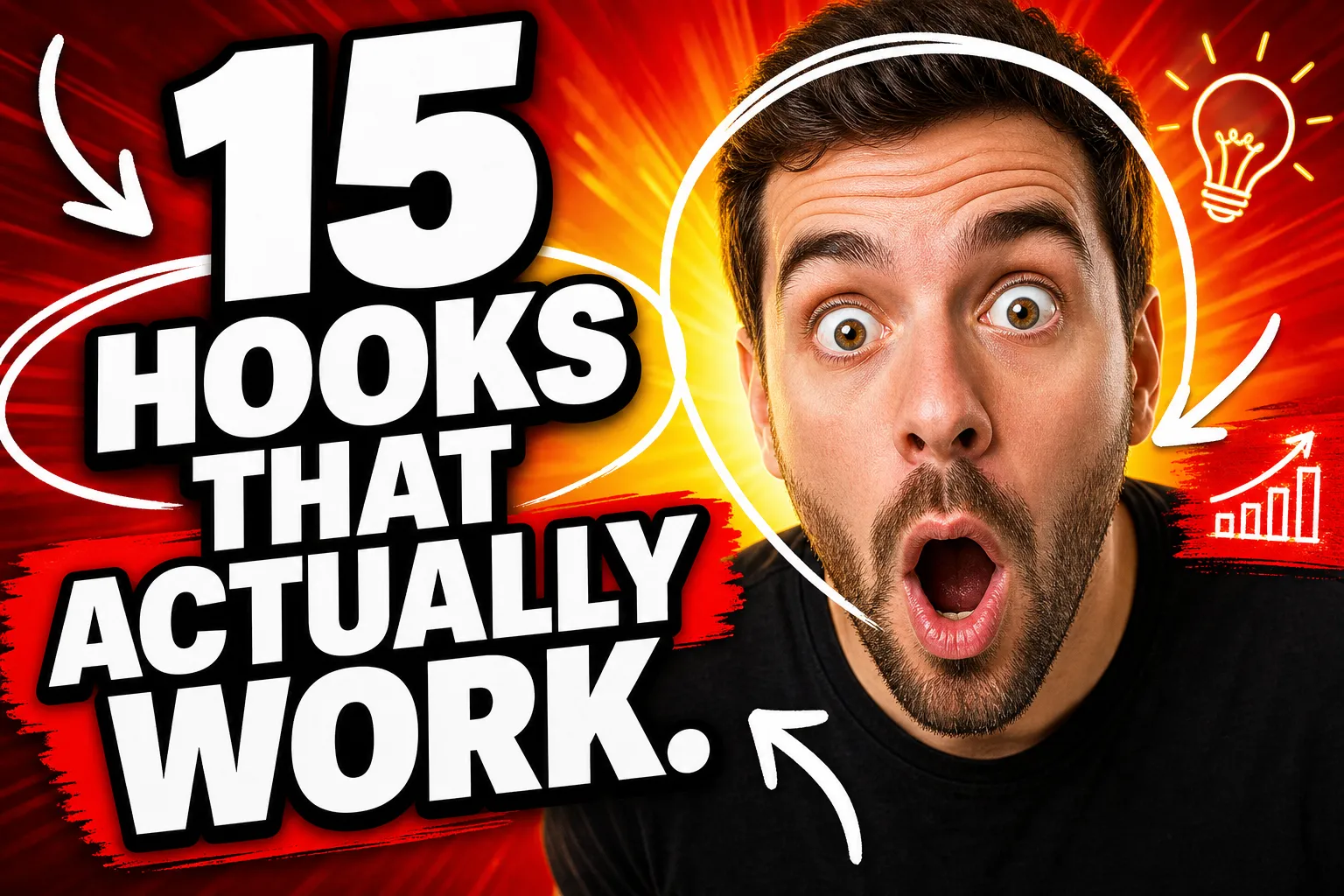
Annotations de vignettes
Les YouTubeurs et les agences de contenu utilisent des images pour ajouter des flèches, des cercles et des surlignages qui dirigent l'attention vers les moments clés. Crée des concepts de miniatures attrayants en dessinant directement sur les images sans avoir besoin de passer à un logiciel de conception.

Publications sur les réseaux
Les influenceurs et les gestionnaires de médias sociaux gribouillent sur une image pour ajouter des commentaires personnels, des réactions et des observations. Les notes manuscrites créent un style plus authentique qui résonne auprès du public.
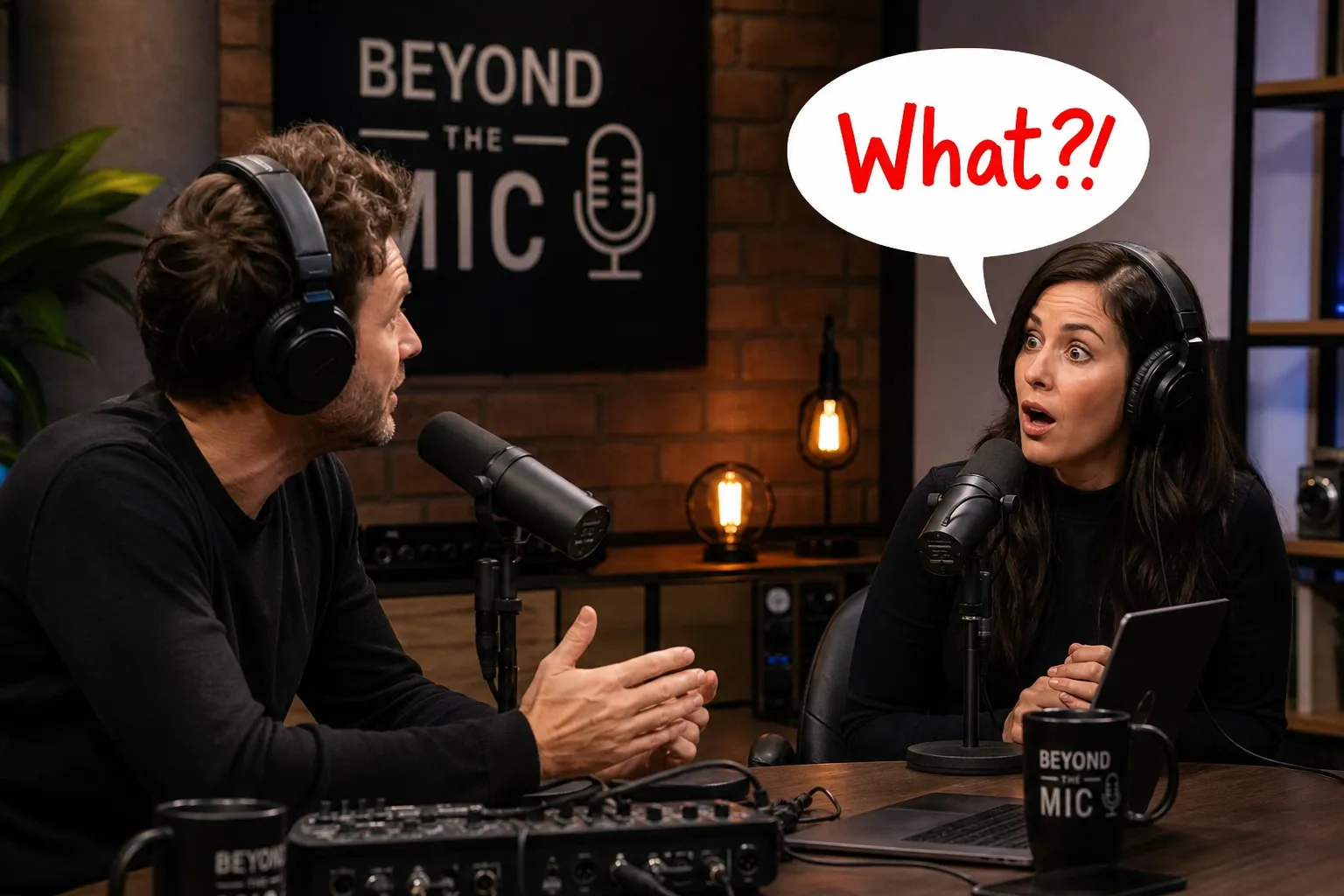
Promotion de Podcast
Les podcasteurs utilisent des photos et des graphiques d'épisodes pour mettre en avant des citations et les perspectives des invités. De simples annotations aident à transformer le contenu audio en ressources visuelles pour les réseaux sociaux.

Graphiques Tutoriels
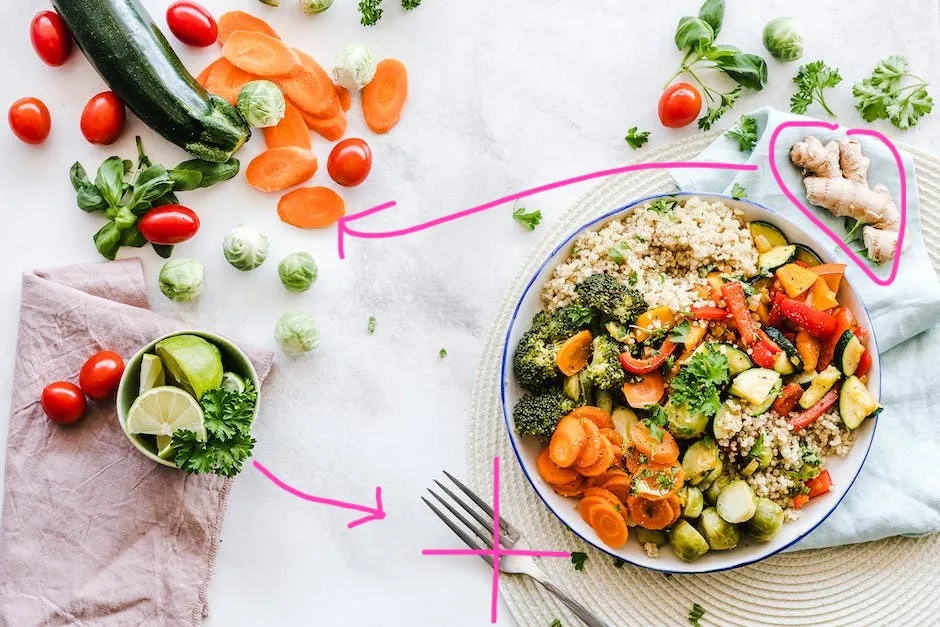
Les éducateurs et les coachs en ligne annotent en dessinant sur l'image pour expliquer des concepts, des flux de travail et des processus étape par étape
Retours sur le contenu
Les agences de contenu et les équipes marketing utilisent l'app pour dessiner sur les images quand elles examinent les brouillons et les ressources de campagne. Marque les révisions directement sur les visuels pour simplifier les approbations.

Présentations de produits
Les équipes de succès client et d'assistance annotent des images pour montrer aux utilisateurs exactement où cliquer, mettre à jour les paramètres ou accomplir des actions
Présentations commerciales
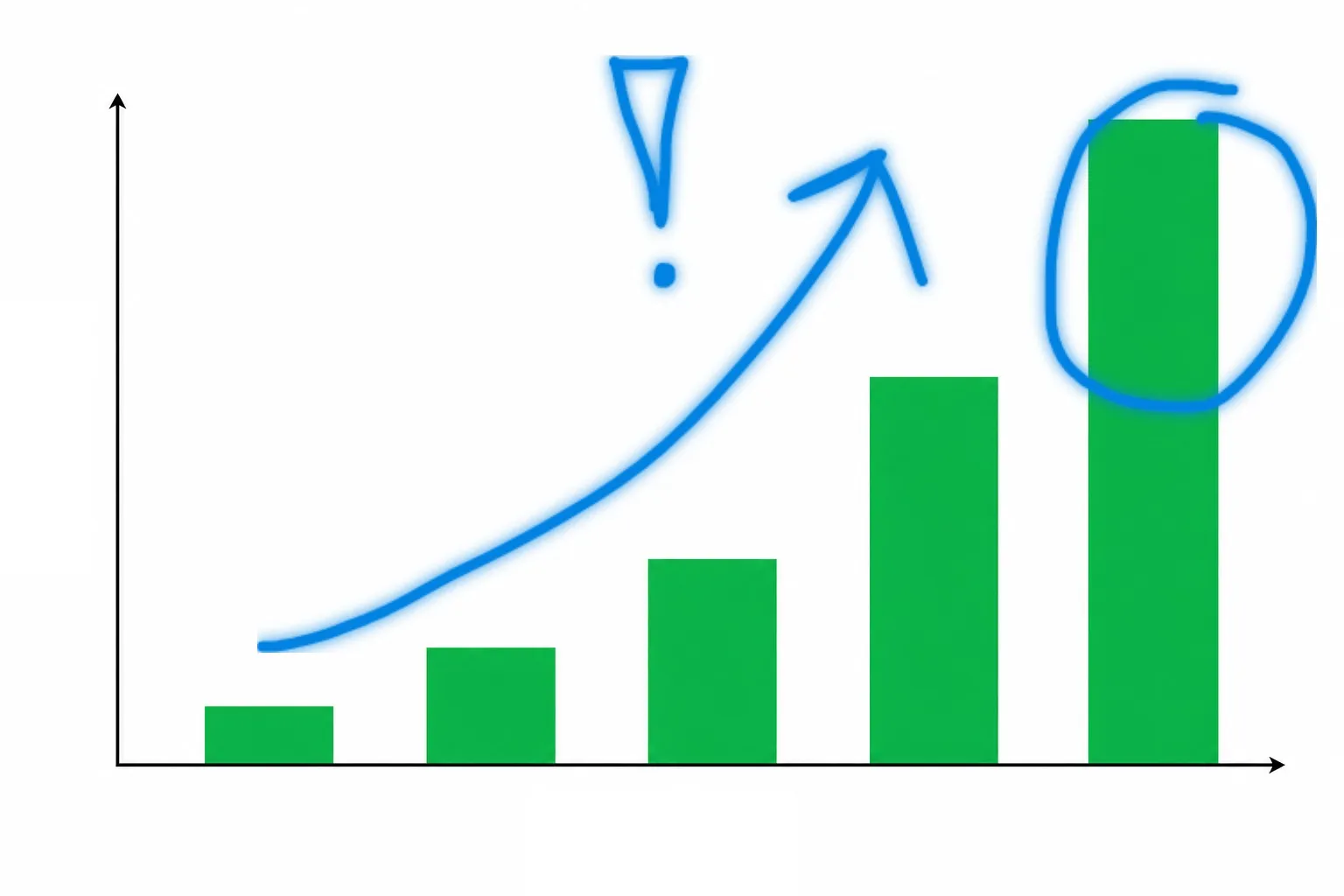
Les commerciaux mettent en évidence des images, entourent des points de données et ajoutent des notes visuelles aux documents destinés aux clients. Dessiner sur les images aide à communiquer les propositions de valeur plus clairement lors des présentations.
Mèmes et Blagues
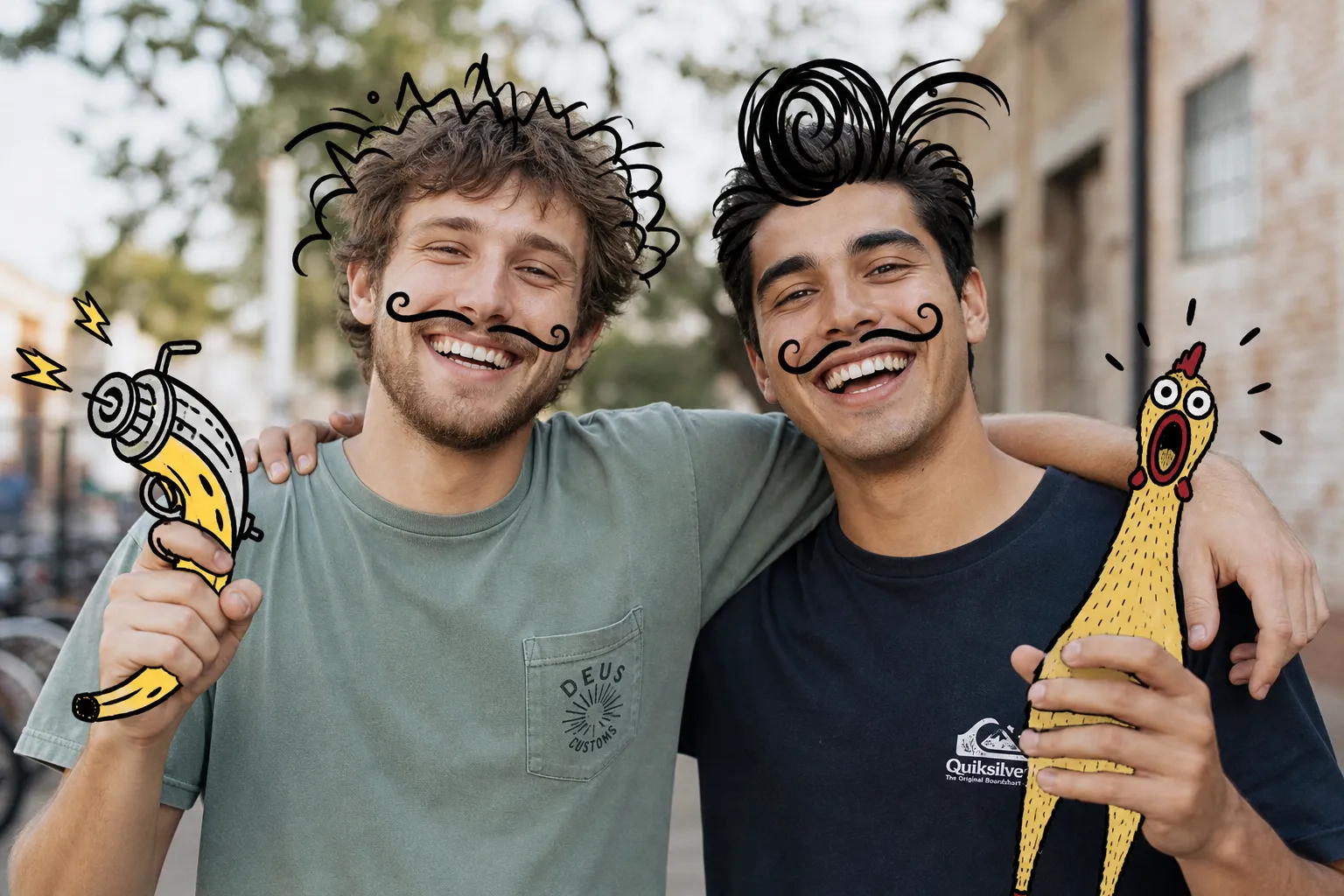
Les streamers et les créateurs en ligne ajoutent des gribouillis sur les photos Instagram, les memes, et les images de réaction pour créer du contenu partageable. Les croquis rapides et les annotations aident à souligner l'humour et le contexte.
Clarifie et personnalise chaque photo — avec ta propre écriture
Gribouille, surligne et dessine sur tes images directement dans ton navigateur
Mets en avant et accentue sans ralentir
Attire l'attention sur les détails qui comptent avec des annotations à main levée réalisées directement dans ton navigateur. Utilise ta propre écriture pour mettre en évidence les images et ajouter de la personnalité. Que tu crées du contenu pour Instagram, Facebook, des présentations ou des matériaux marketing, garde ton style unique et l'identité de ta marque au premier plan.
Garde toutes tes annotations conformes à ta marque avec les couleurs de marque enregistrées. Expérimente librement avec les outils intégrés d'annulation et de gomme qui te permettent de corriger rapidement les erreurs sans tout recommencer. Crée plusieurs dessins, empile les annotations en calques et affine chaque détail pour un résultat final impeccable.
Transforme tes dessins en designs réutilisables
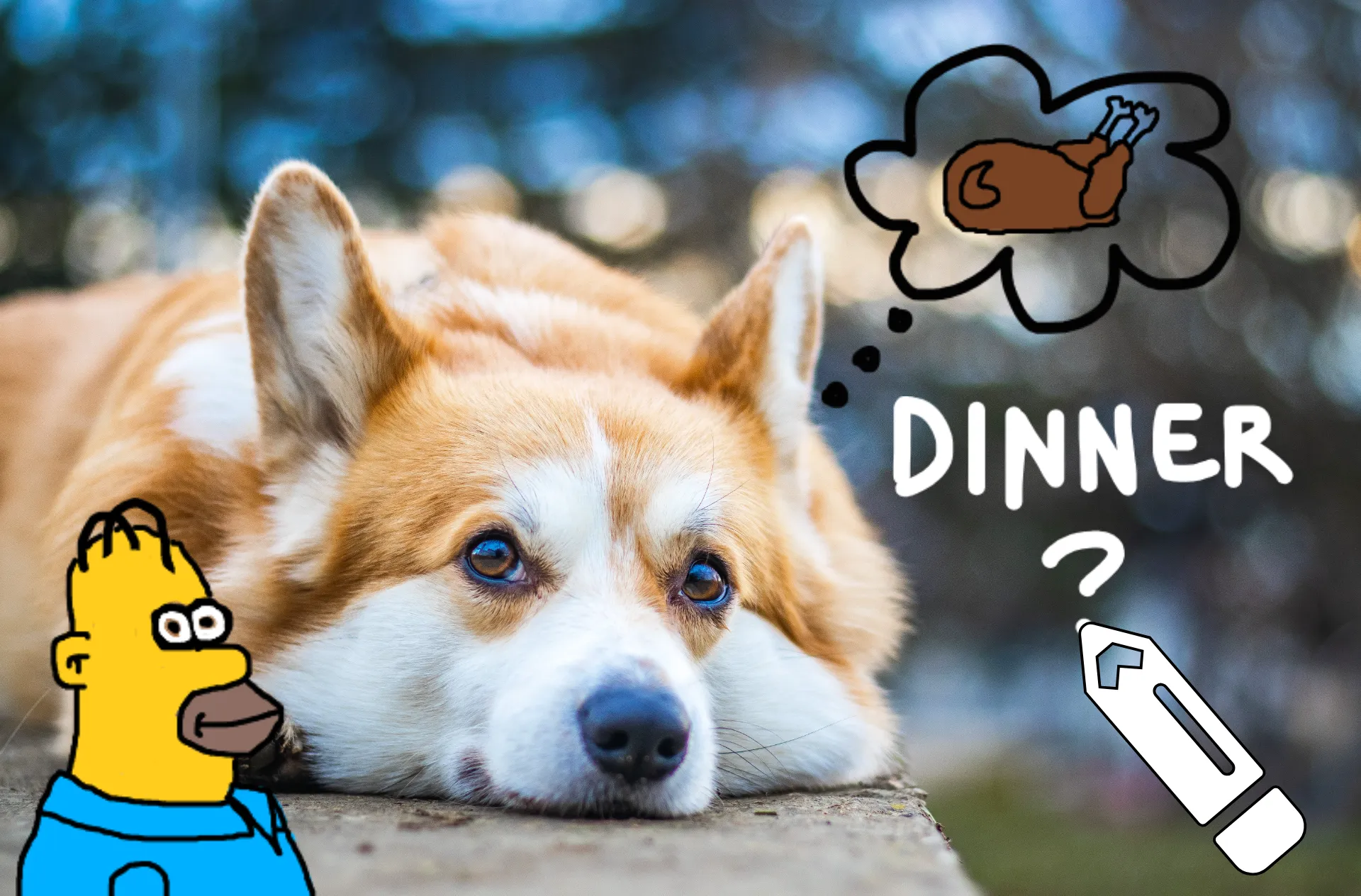
Crée des graphiques personnalisés directement sur tes images sans changer d'outil. Dessine des flèches, des cercles, des légendes ou des designs à main levée, puis redimensionne-les, fais-les tourner et repositionne-les n'importe où sur le canevas pour obtenir exactement le look que tu veux.
Chaque dessin que tu crées est automatiquement enregistré dans ta bibliothèque multimédia sous forme de PNG avec un fond transparent, ce qui te permet de le réutiliser facilement dans tes projets futurs. Intègre tes graphiques dans des vidéos, des images, des présentations ou des publications sur les réseaux sociaux sans les recréer à partir de zéro. Tu peux aussi télécharger les dessins directement sur ton appareil pour les utiliser comme images autonomes, stickers de réaction, ou des superpositions de design.
Accélère tes retours avec des retours visuels
Ajoute des retours visuels aux images en quelques secondes avec des annotations dessinées à la main directement dans Kapwing Studio. Encercle les zones qui nécessitent de l'attention, esquisse des corrections rapides, mets en évidence les détails importants ou dessine des flèches pour guider les relecteurs exactement où regarder. Les retours visuels éliminent l'ambiguïté et aident les coéquipiers, les parties prenantes et les clients à comprendre les modifications instantanément, réduisant les allers-retours et accélérant les cycles d'approbation.
Garde les retours et les modifications au même endroit en combinant les dessins avec les commentaires et la collaboration en temps réel. Les membres de l'équipe peuvent annoter les images, laisser des notes contextuelles et effectuer des modifications simultanément sans changer d'outil ni gérer de longs fils de retour.

Annote et améliore dans le même studio
L'outil Draw on Image de Kapwing est intégré à Studio, tu peux donc annoter et modifier des images dans le même espace de travail. Ajoute des notes manuscrites et des annotations, puis améliore ton design avec du texte, des stickers, des filtres et des superpositions sans changer d'application.
Tu peux même transformer tes dessins en vidéos avec le générateur Sketch to Video.
Recadre et redimensionne pour n'importe quelle plateforme, ajuste la luminosité, le contraste et les paramètres de couleur, ou applique des filtres pour créer un résultat final soigné. Des annotations rapides aux modifications d'images complètes, Kapwing te donne tout ce dont tu as besoin dans un éditeur en ligne.

Comment dessiner sur des images en ligne
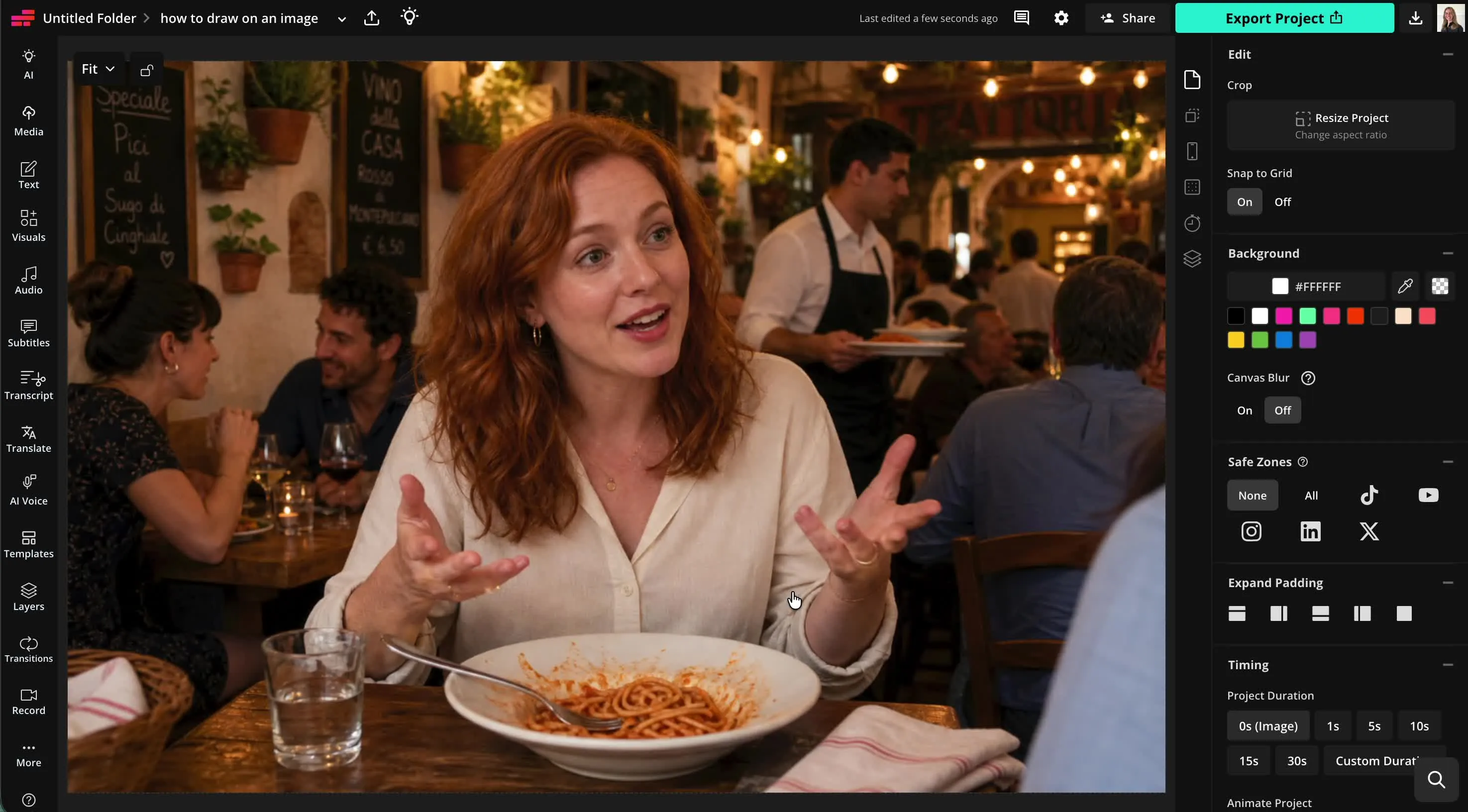
- Step 1Créer un projet
Crée un nouveau projet dans Kapwing Studio. Clique pour télécharger ton image, ou parcours notre bibliothèque d'images libres de droits.
- Step 2Dessiner sur l'image
Clique sur « Visuals » dans la barre latérale gauche, puis fais défiler jusqu'à « Draw ». Choisis ta couleur et ton type de pinceau, et utilise les curseurs pour ajuster la taille et l'opacité du pinceau. Dessine sur ton image en utilisant ton curseur.
- Step 3Exporter
Sauve ton image annotée sur ton ordinateur ou ton téléphone en cliquant sur « Export project » en haut à droite.
Qu'est-ce qui distingue Kapwing ?



Questions fréquentes
Nous avons les réponses aux questions les plus courantes que nos utilisateurs nous posent.
L'outil Draw on Image est-il gratuit ?
Oui, l'outil Draw on Image de Kapwing est gratuit pour tous les utilisateurs. Pour accéder à la gamme complète d'outils d'édition d'images, y compris les outils alimentés par l'IA, passe à un compte Pro.
Y a-t-il un filigrane sur les exports ?
Si tu utilises Kapwing avec un compte gratuit, alors tous les exports — y compris l'outil Draw on Image — contiennent un filigrane. Une fois que tu passes à un compte Pro, le filigrane est complètement supprimé de tes créations.
À quoi puis-je utiliser l'outil Draw on Image ?
Les gens utilisent les outils de dessin sur image pour une grande variété de projets, notamment l'annotation de captures d'écran, la création de graphiques tutoriels, l'annotation de designs, l'examen de travaux créatifs, la mise en avant de caractéristiques de produits et la création de contenu pour les réseaux sociaux.
Que tu fournis des commentaires, que tu enseignes un concept, que tu crées des mèmes ou que tu mettes l'accent sur des détails importants, dessiner directement sur une image peut rendre la communication plus rapide et plus visuelle.
Comment puis-je rendre mes annotations d'image plus nettes ?
Pour des annotations claires et faciles à lire, utilise une palette de couleurs limitée, des tailles de pinceau cohérentes et une hiérarchie visuelle claire. Réserve les couleurs vives pour les points importants et évite de surcharger l'image avec trop de marques.
Les annotations simples sont souvent plus efficaces que les dessins détaillés, car elles aident les spectateurs à comprendre rapidement ce qu'ils sont censés remarquer.
Puis-je télécharger ou enregistrer mes dessins ?
Oui, tu peux télécharger tes dessins directement depuis la médiathèque en PNG avec fond transparent. Tu peux aussi cliquer sur « Exporter le projet » pour enregistrer tes dessins superposés sur ton image. Choisis parmi PNG, JPEG et WebP et définis la résolution que tu préfères.
Comment dessiner sur des photos
Pour dessiner sur des photos en ligne, commence par les télécharger dans un nouveau projet dans Kapwing Studio. Clique sur « Visuals » dans la barre latérale gauche, puis fais défiler jusqu'à « Draw ». Choisis parmi trois styles de pinceau : marqueur (bords arrondis), crayon (bords carrés) et surligneur (bords arrondis avec un effet de lueur). Sélectionne ta couleur à l'aide du sélecteur de couleur en code hexadécimal ou de tes couleurs de marque enregistrées. Ajuste la taille et la transparence du pinceau à l'aide des curseurs. Ensuite, commence à dessiner. Si tu fais une erreur, tu peux utiliser les boutons d'annulation ou l'outil gomme. Une fois terminé, clique sur « Done » pour revenir au studio d'édition avec ton dessin terminé. Pour créer d'autres dessins, clique simplement à nouveau sur le bouton « Draw ».
Dans le canevas du studio, tu peux ajuster la taille et la position de ton dessin sur ton image. Quand tu es prêt, clique sur « Export project » pour télécharger ton image annotée ou surlignée au format JPG, PNG ou WebP.
Comment je choisis les couleurs qui vont vraiment ressortir sur mes images ?
Choisis des couleurs qui créent un contraste fort avec l'image en dessous. Les couleurs vives comme le rouge, le jaune ou le cyan ressortent souvent sur les fonds plus sombres, tandis que les couleurs plus foncées fonctionnent mieux sur les images claires. Si ton image contient beaucoup de couleurs, envisage d'utiliser un contour contrastant ou un effet de surbrillance sous-jacent pour garder tes dessins visibles.
C'est aussi utile d'utiliser la couleur de façon intentionnelle. Par exemple, une couleur peut mettre en évidence les détails importants, tandis qu'une autre peut indiquer le mouvement, les changements ou les zones de focus. Limiter ta palette à quelques couleurs distinctes peut rendre les annotations plus faciles à comprendre en un coup d'œil.
Quels types d'images fonctionnent le mieux pour dessiner dessus ?
Les images avec des sujets clairs et suffisamment d'espace vide fonctionnent généralement mieux pour le dessin et l'annotation. Les captures d'écran, les diagrammes, les photos de produits, les cartes, les présentations et les visuels éducatifs sont tous des choix courants car les dessins peuvent facilement mettre en évidence des détails spécifiques ou diriger l'attention.
Tu peux dessiner sur presque n'importe quelle image, mais les images encombrées ou basse résolution peuvent rendre les annotations plus difficiles à voir. Si possible, utilise des images de haute qualité et laisse suffisamment d'espace autour des éléments importants pour que tes dessins améliorent le contenu plutôt que de l'obscurcir.
Est-ce que je peux aussi dessiner sur des vidéos ou des GIFs ?
Oui, Kapwing propose aussi les outils Draw on Video et Draw on GIF. Tu peux uploader n'importe quel type de média, y compris des images, des vidéos et des GIFs, dans Kapwing Studio, utiliser l'outil de dessin, et ensuite exporter pour partager.
Découvre des ressources
Des conseils, des modèles et des analyses approfondies pour t'aider à créer plus vite et partager en toute confiance.
Voir tout


Commencez votre première vidéo en quelques clics seulement. Rejoignez plus de 35 millions de créateurs qui font confiance à Kapwing pour créer plus de contenu en moins de temps.