Gumuhit, mag-annotate, at mag-highlight ng mga video nang libre online. Walang watermark sa Pro.
Gumuhit nang direkta sa iyong mga video — nang libre
I-annotate ang mga video gamit ang online screen sketching. Walang hanggang kulay.
Magdagdag ng mga drawing, highlights, at callouts
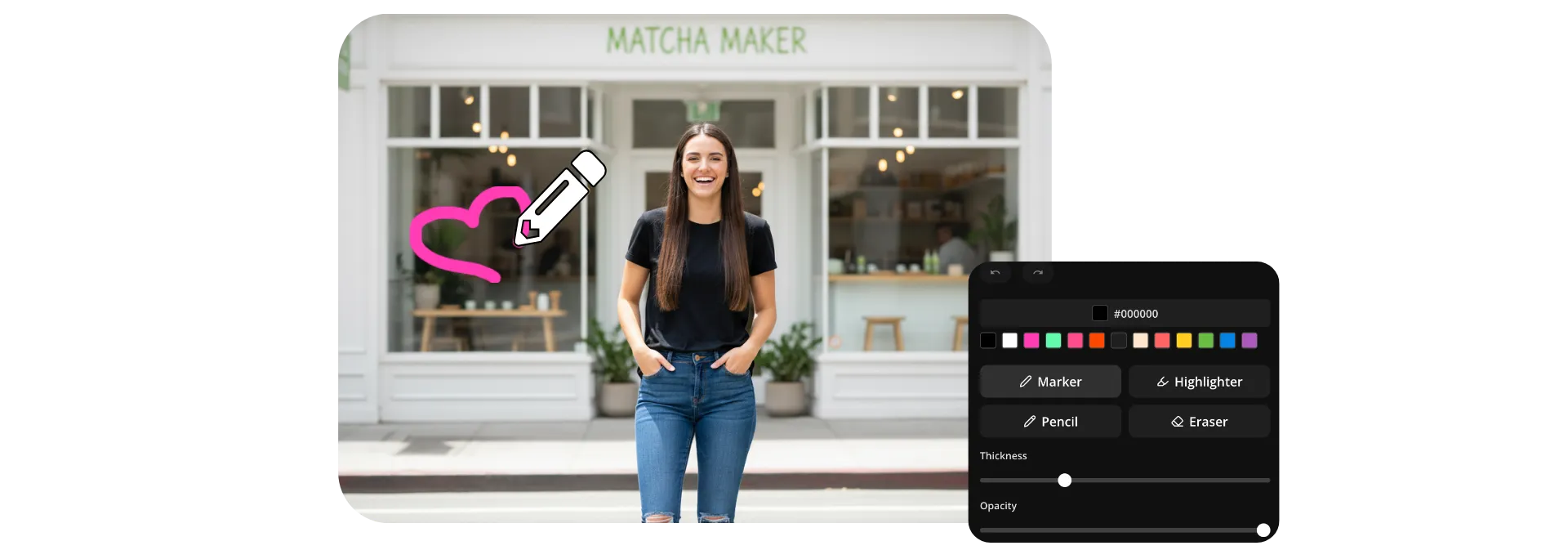
Gumuhit nang direkta sa anumang video sa Kapwing Studio para i-highlight ang mga detalye, ipaliwanag ang mga ideya, o magdagdag ng personal na touch. Gamitin ang marker, highlighter, at pencil brushes para lumikha ng custom annotations, illustrations, callouts, at kahit na animated stick figure memes, lahat gamit ang iyong sariling sketches.
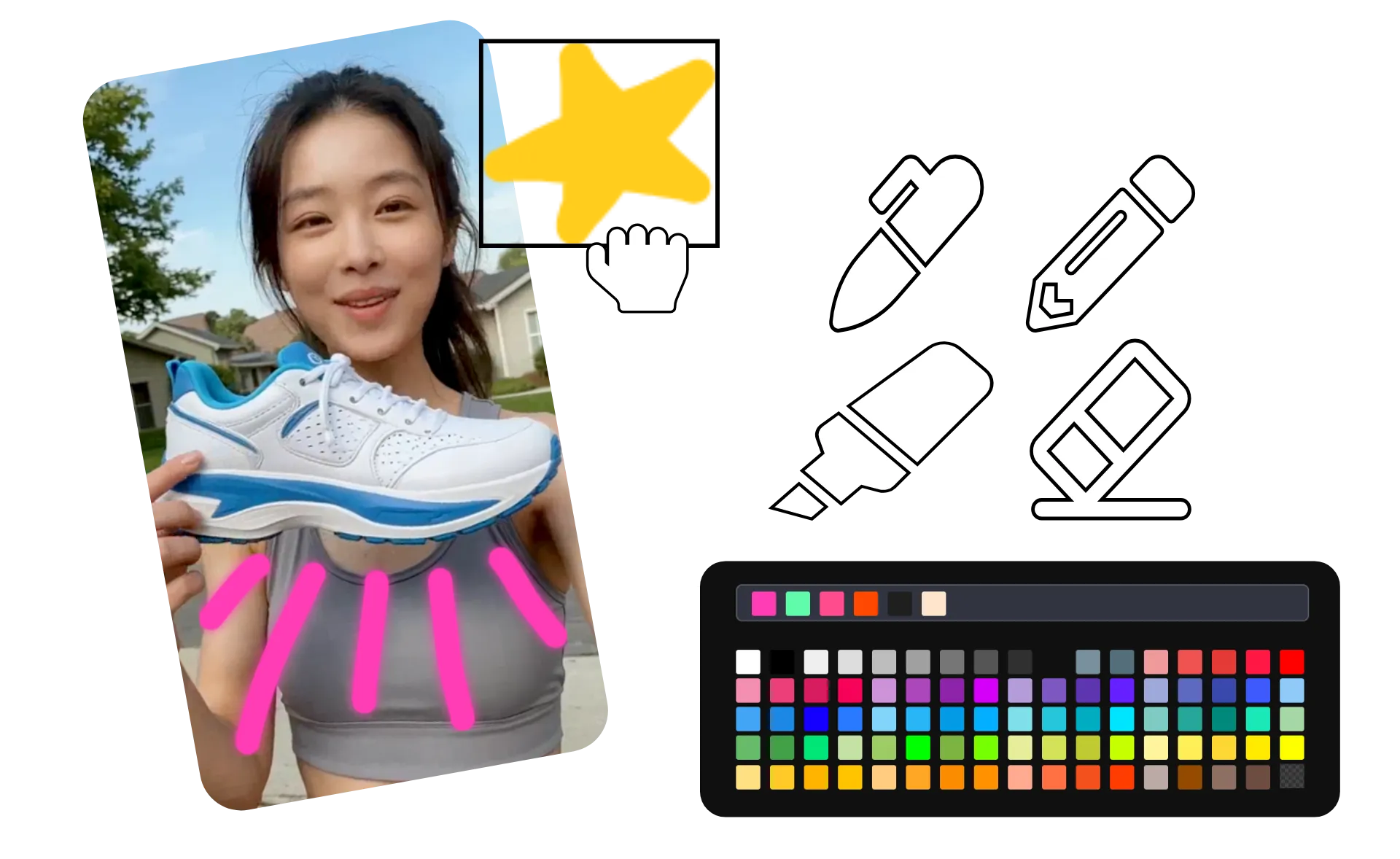
I-customize ang iyong mga drawing gamit ang adjustable brush sizes, opacity controls, preset colors, brand colors, o custom hex values. Kung kailangan mong gumawa ng pagbabago, ang built-in eraser ay ginagawang madali ang pag-refine ng iyong gawa nang hindi nagsisimula ulit.
Bawat drawing ay idinagdag bilang transparent layer na maaari mong ilipat, baguhin ang laki, i-edit, at i-time kasama ang natitira ng iyong video. Kapag tapos na, i-export ang iyong project bilang MP4 o MOV sa hanggang 4K resolution.
Paano gumuhit sa mga video
Magsimula ng libre sa iyong browser. I-download sa hanggang 4K.
I-upload
mga video sa Kapwing Studio


Iguhit
sa mga video gamit ang tatlong brush styles na may adjustable na kulay, laki, at opacity
I-download
ang iyong annotated video bilang MOV o MP4
I-annotate at i-personalize ang bawat frame gamit ang free drawing tools
Tatlong uri ng brush. Kahit anong hex code na kulay. Individual editable layers.
Tamuhin ang atensyon gamit ang mga customized graphics
Gawing reusable graphics ang mabilis na sketches na tumutulong sa viewers na sundan ang iyong kuwento. Direktang magguhit ng arrows, circles, highlights, o custom illustrations sa iyong video upang i-emphasize ang mga pangunahing sandali at panatilihing eksakto kung saan mo gusto ang atensyon.
I-customize ang bawat drawing gamit ang adjustable brush sizes, opacity controls, at maraming brush styles. Kapag tapos na, ang iyong mga drawings ay naka-save bilang transparent PNG overlays na maaaring i-resize, i-duplicate, i-reposition, at i-reuse sa buong projects mula sa iyong media library.

Mag-annotate at diagram ng aksyon
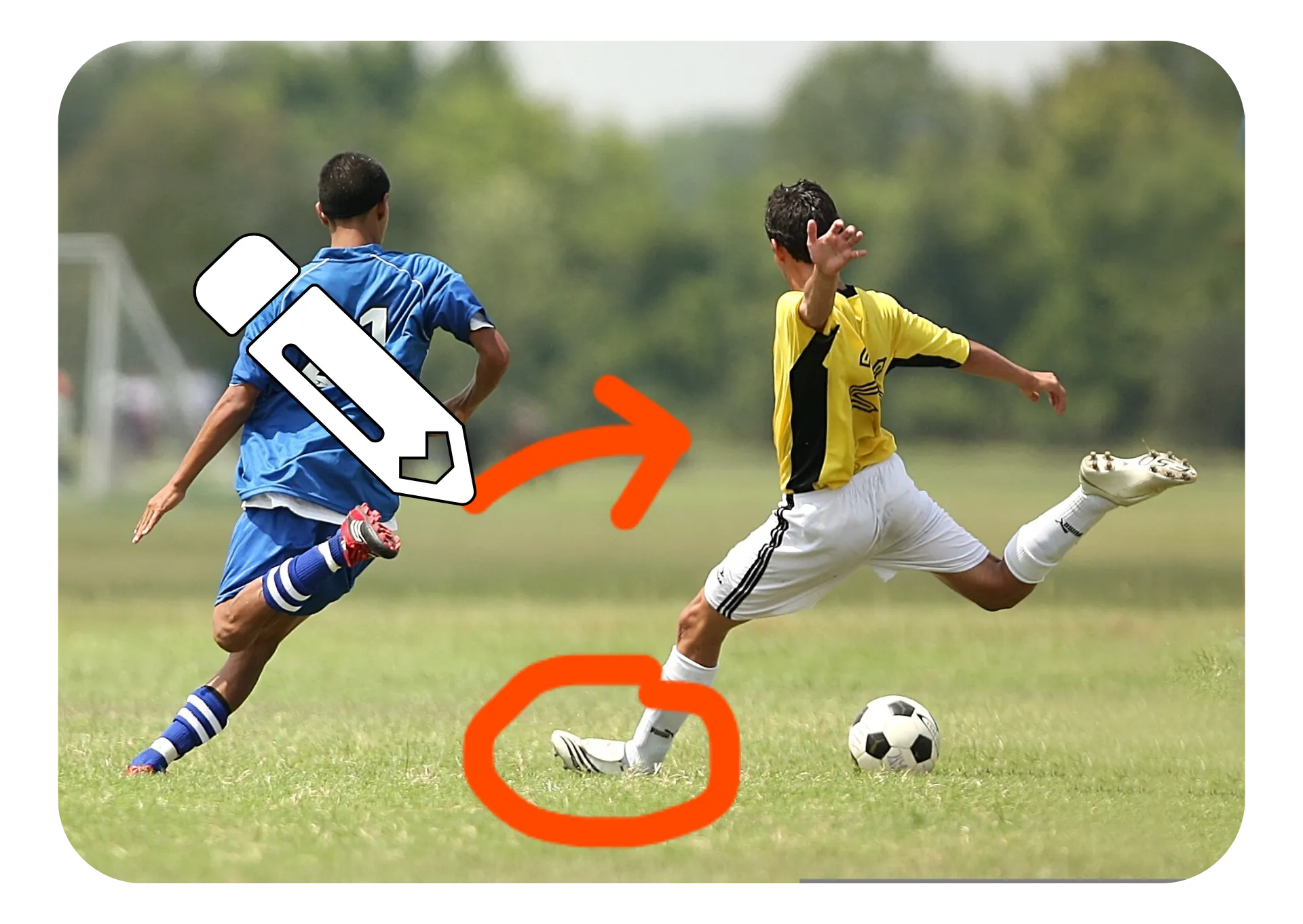
I-breakdown ang mga komplikadong sandali frame by frame gamit ang on-screen video markup. Ang mga coaches ay maaaring mag-diagram ng plays, ang mga educators ay maaaring magpaliwanag ng concepts, at ang mga analysts ay maaaring i-highlight ang patterns, movements, at trends nang hindi umaalis sa editor.
Mag-annotate ng video sa pamamagitan ng direktang pagguhit sa iyong footage gamit ang arrows, circles, at freehand designs, pagkatapos ay i-adjust ang bawat graphic sa timeline. Pahabain ang duration, i-reposition ang elements, o i-fine-tune ang iyong visuals upang lumikha ng malinaw at propesyonal na video explanations.
Magtulungan nang mabuti gamit ang visual feedback
Magbigay ng visual feedback na mas madaling maintindihan kaysa sa isang written comment lamang. I-circle ang alignment issues, ipakita ang timing problems, i-sketch ang layout changes sa screen, o markahan ang specific frames na nangangailangan ng attention.
Dahil ang Draw on Video ay built-in sa Kapwing's collaborative editor, ang mga teammates at clients ay maaaring mag-review, magkomento, at gumawa ng updates sa parehong project. Magbahagi ng link, iguhit ang iyong feedback in context, at mabilis na lumipat mula sa review tungo sa approval.

Pagsasama ng mga drawing, text, audio, at stickers
Magdagdag ng mabilis na doodle, i-highlight ang isang mahalagang detalye, o gabayan ang mga viewers gamit ang custom arrow — pagkatapos ay i-layer ang dagdag na creative elements upang makumpleto ang iyong edit. Pagsama-samahin ang mga drawings sa text, stickers, at iba pang overlays nang hindi nagpapalit ng tools. Magdagdag ng sound effects at royalty-free music upang bigyang-diin ang mga pangunahing sandali.
Lahat ay gumagana nang magkasama sa parehong timeline, na ginagawang madali ang pagbuo ng polished videos mula sa isang simpleng sketch. Pumili mula sa daan-daang fonts, customizable shapes, at royalty-free stock assets upang lumikha ng mga videos na tumutugma sa iyong style at brand.

Linawin ang iyong content gamit ang personalized mark up
Sumali sa 35M+ na mga creator na gumagamit ng Kapwing. Gumuhit sa kahit anong kulay nang libre.
Mga Reaction Videos
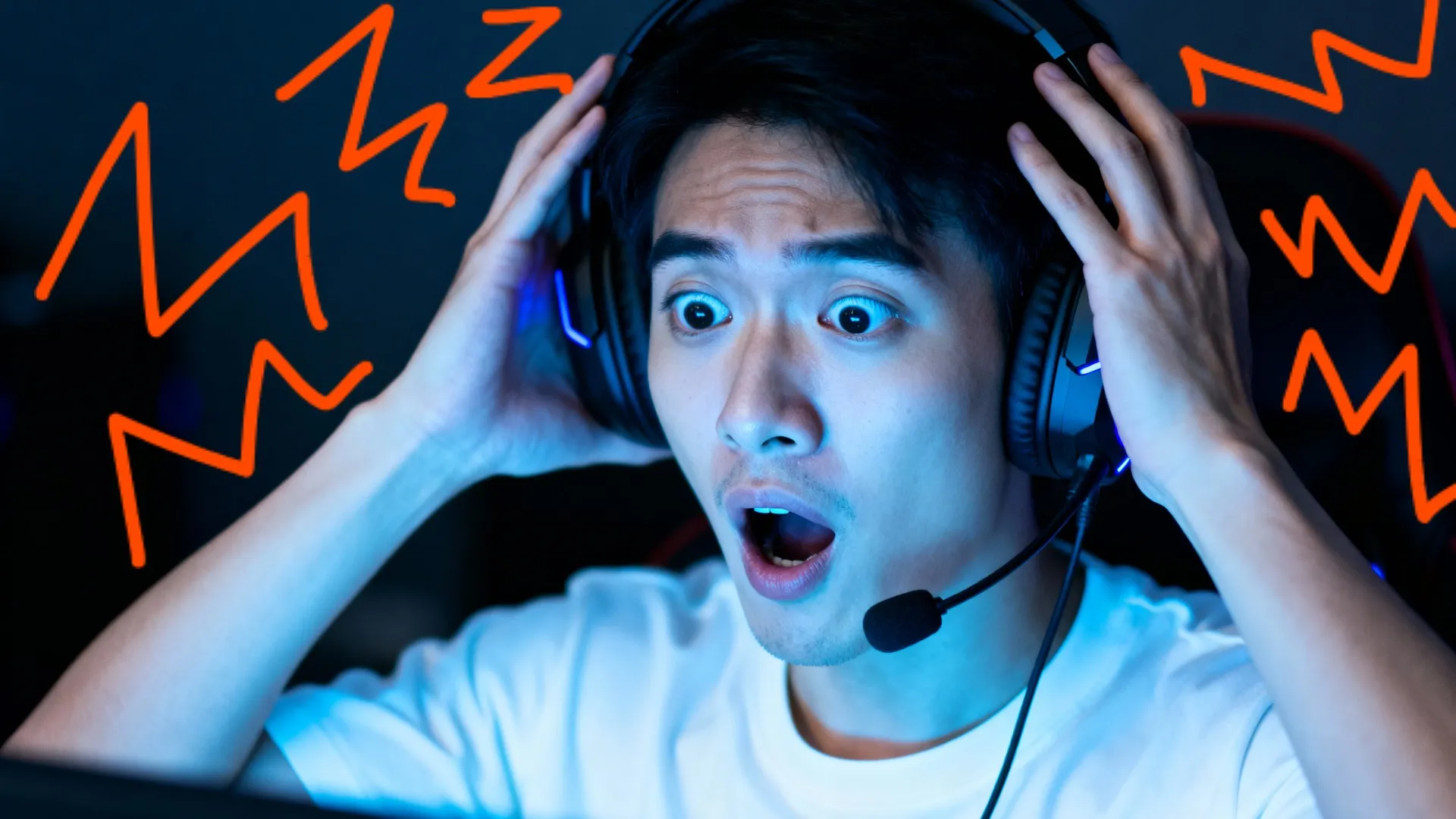
YouTubers at mga streamers ay nagsusulat ng doodle sa video clips para bigyang-diin ang mga reaction, i-highlight ang detalye, at magdagdag ng commentary, na ginagawang mas malinaw at mas nakakaaliw ang content

Social Content
Gumagamit ang mga influencers ng Draw on Video para magdagdag ng personalidad sa pamamagitan ng mga sketch, arrow, joke, at visual reactions. Ang pagdrawing sa isang video ay lumilikha ng mas dynamic na karanasan sa panonood at tumutulong sa mga creator na magtatag ng kilalang istilo.
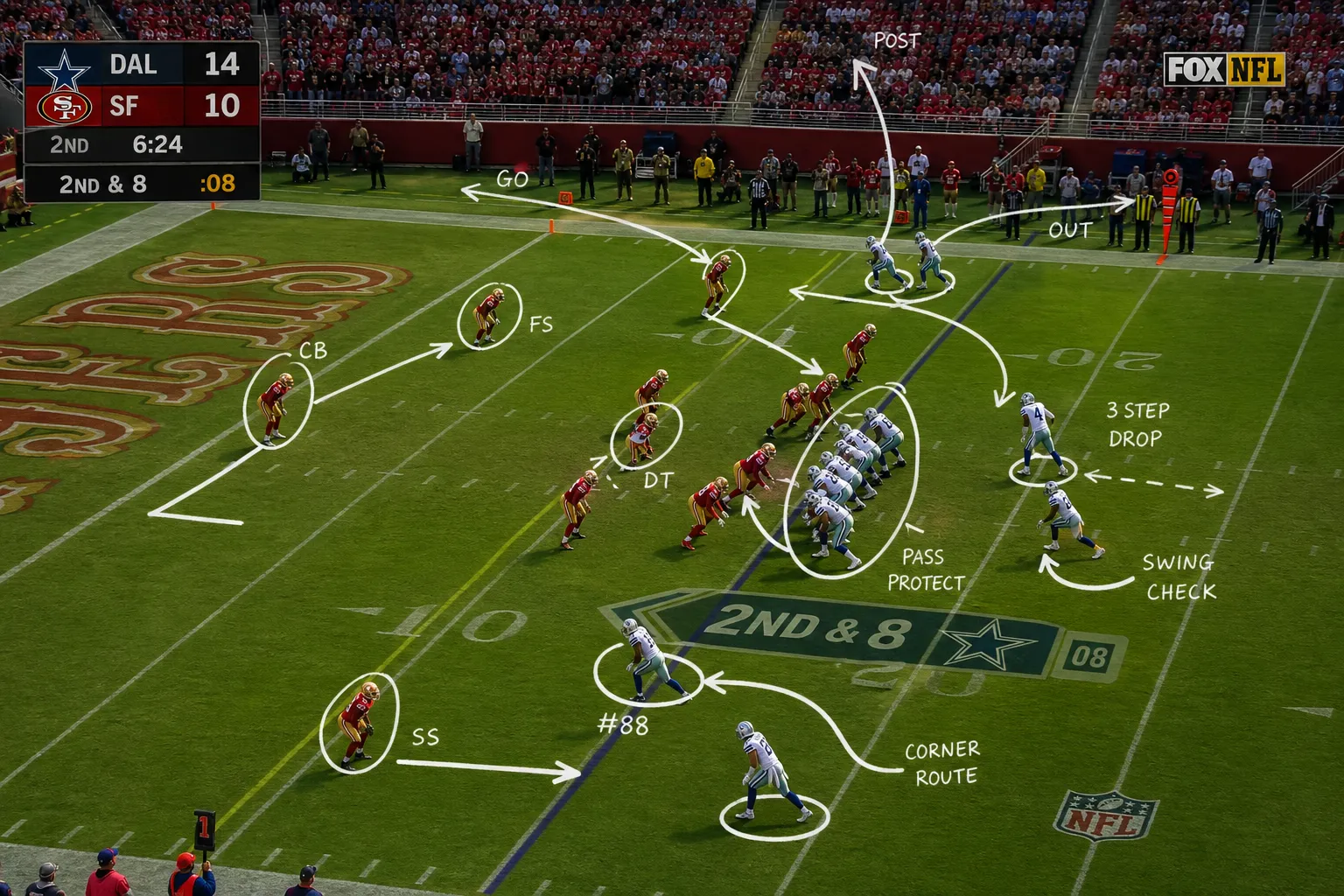
Mga Breakdown ng Sports
Gumagamit ang sports creators ng screen sketch tools para ipaliwanag ang plays, tactics, at decision-making. Ang pagguhit sa video footage ay nagiging educational content na nagpapahaba ng oras na nanonood ang viewers.

Mga Tutorial & Tips
Gumagamit ang mga online educators ng video annotations para gabayan ang mga viewers sa pamamagitan ng techniques, workflows, at processes. Ang pagguhit direkta sa screen recordings ay ginagawang mas madali sundin ang mga instructions mula simula hanggang dulo.
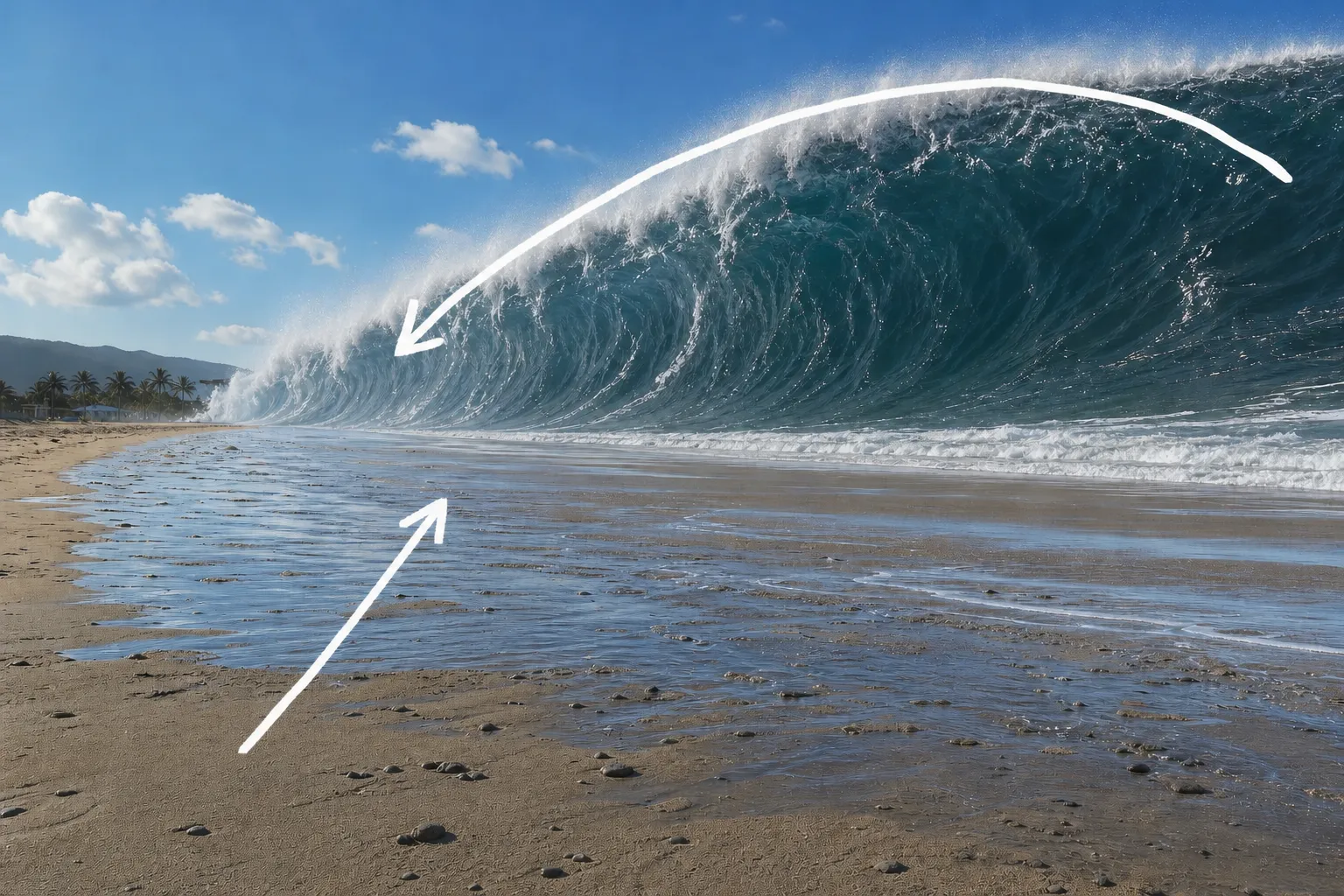
Mga Video na Naglalaman ng Paliwanag
Ang mga marketer at guro ay nag-anotate ng footage para gawing simple ang mga komplikadong konsepto at gabayan ang atensyon ng manonood. Ang pagguhit sa isang video ay lumilikha ng mas visual na karanasan sa pag-aaral nang hindi na kailangan ng advanced motion graphics.
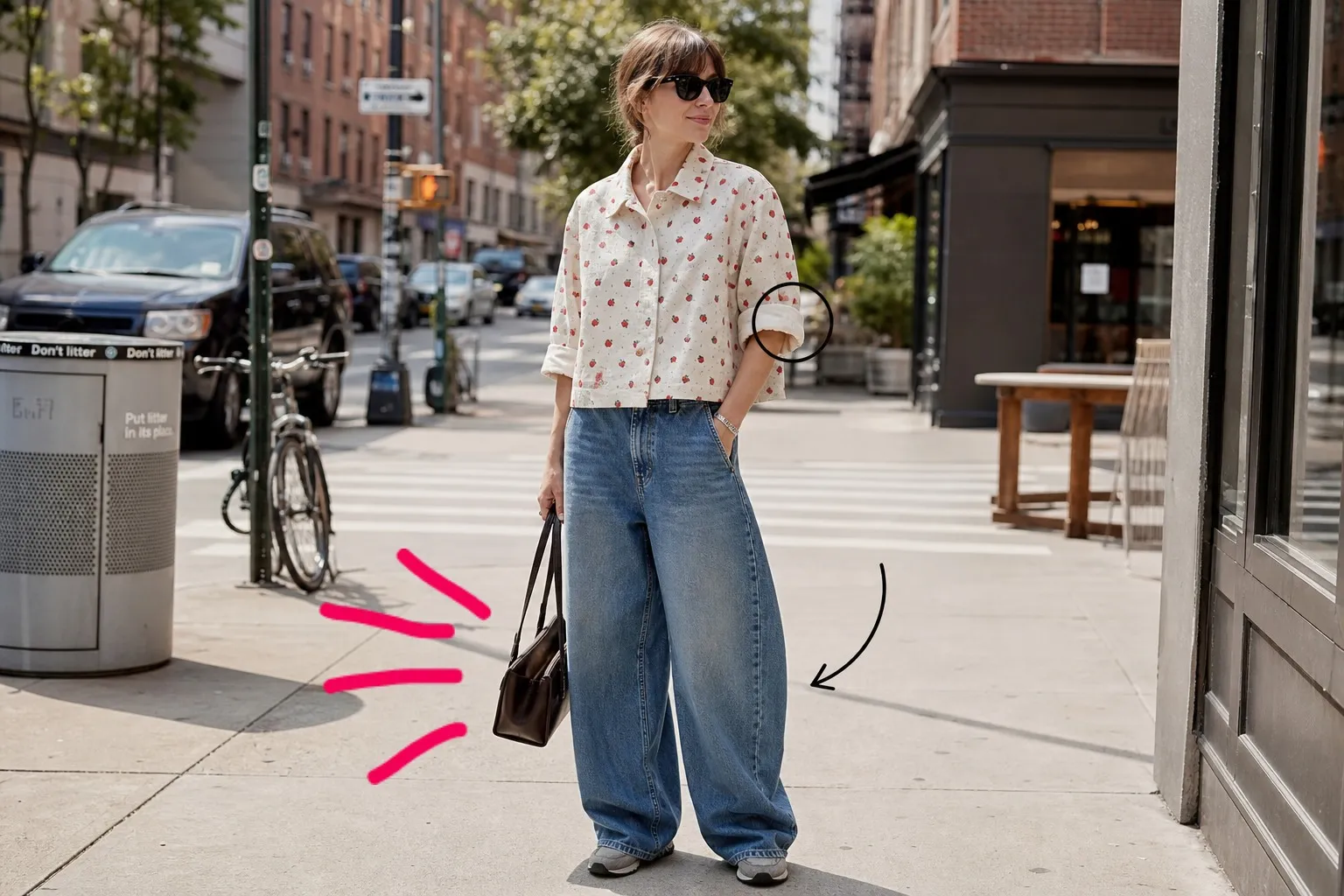
Breakdown ng mga Trending
Ang mga social media creators ay nagdadagdag ng mga komento sa viral clips para ipaliwanag kung bakit gumagana ang content. Ang paggguhit sa mga videos ay nagpapahintulot sa kanila na i-analyze ang hooks, editing techniques, at audience psychology sa visual na paraan.

AI & Tech Demos
Ginagamit ng tech creators ang video annotations para ipakita ang model outputs, interface changes, at performance differences. Ang pagguhit sa isang video ay ginagawang mas madali para sa mas malawak na audience na maunawaan ang technical content.
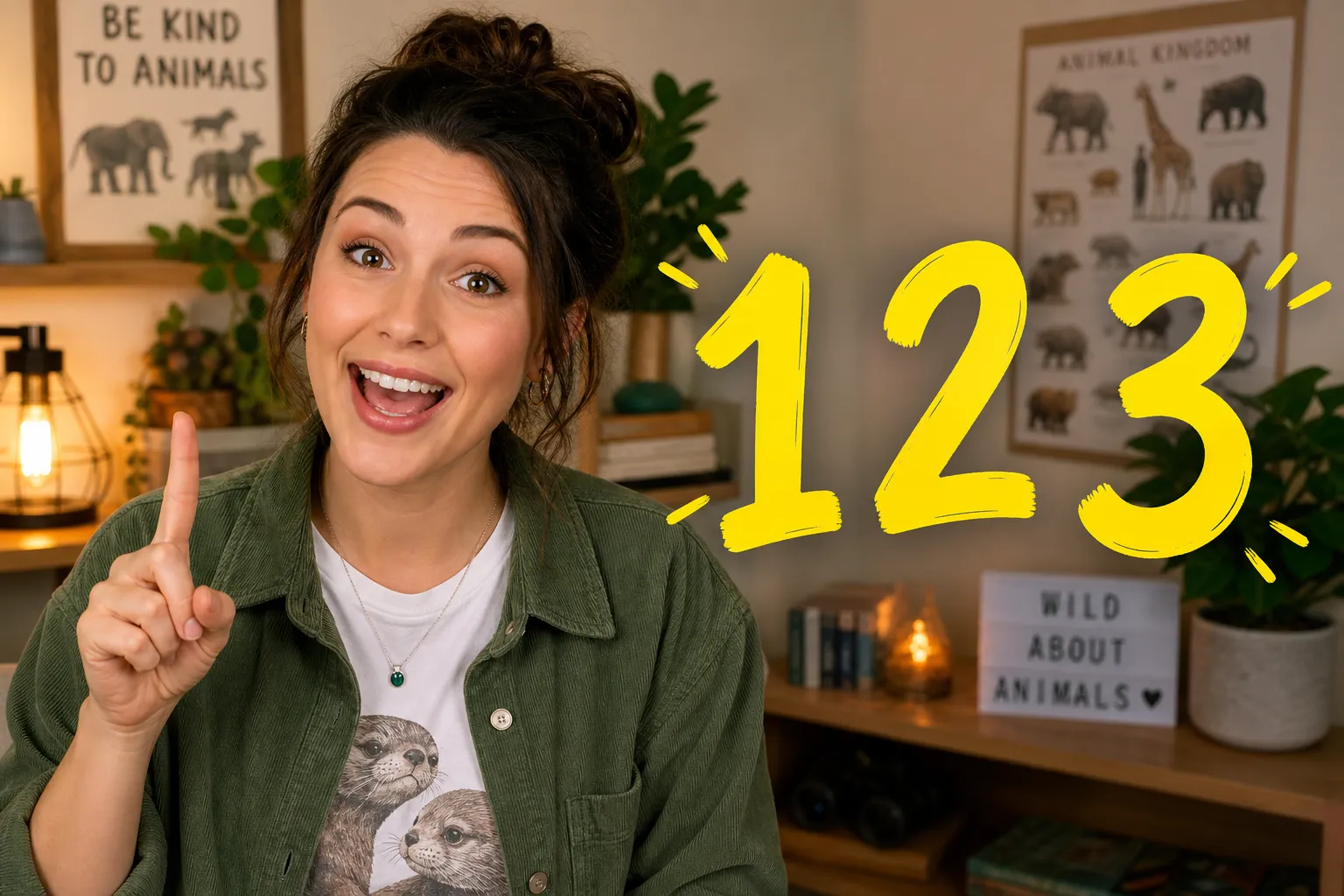
Educational Shorts
Ang mga creators na gumagawa ng TikToks, Reels, at Shorts ay gumagamit ng annotations para palakasin ang mga pangunahing punto nang hindi nagdadagdag ng dagdag na narration. Ang mga mabilis na sketches at highlights ay ginagawang mas madaling maintindihan ang short-form content habang nag-scroll.
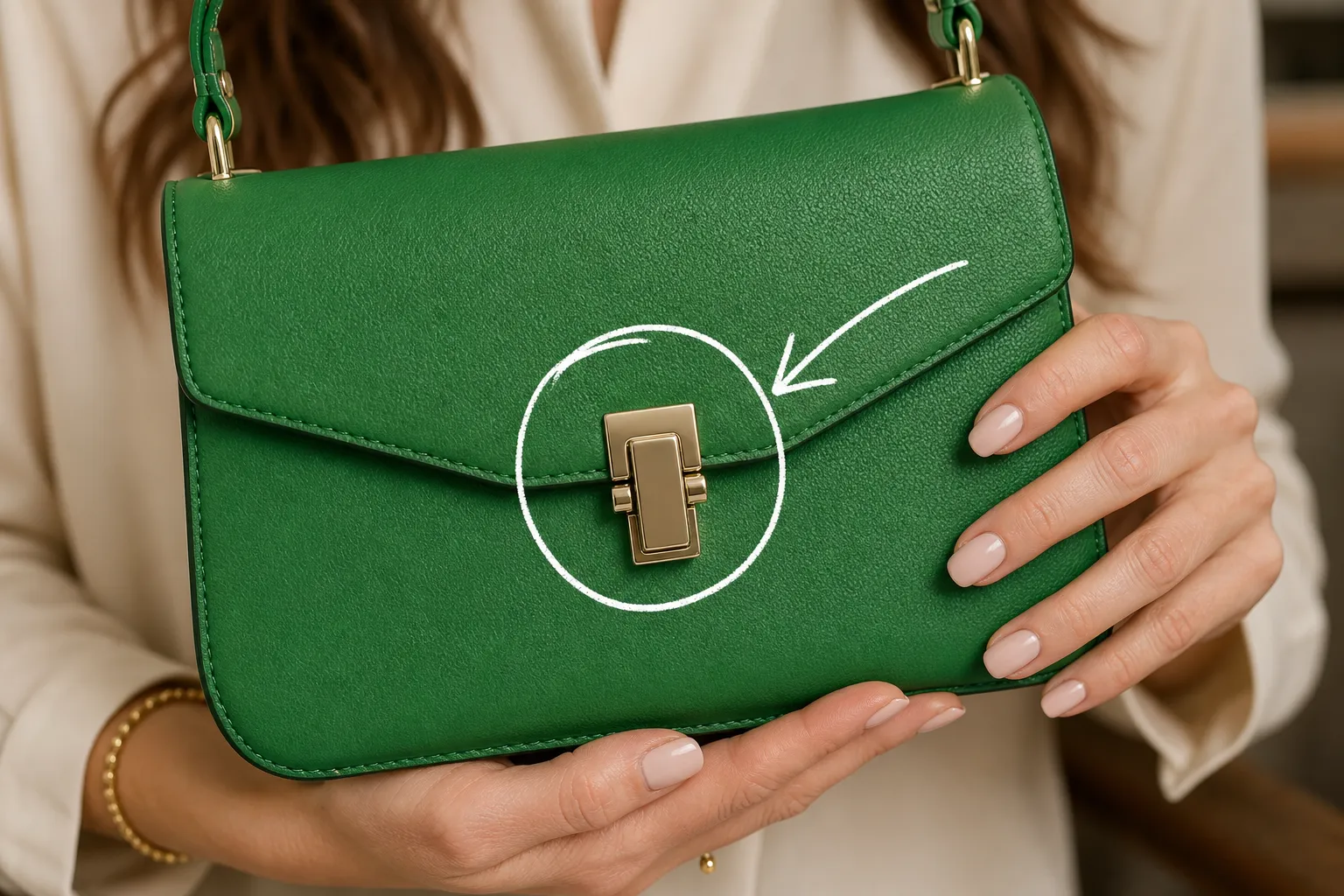
Mga Review ng Produkto
Ang mga influencers ay gumaguhit ng linya sa video para i-highlight ang mga features, depekto, at paghahambing sa panahon ng product reviews. Ang mga visual callouts ay ginagawang mas madali para sa audience na maintindihan kung ano ang nagpapaiba sa mga produkto.
Paano Gumuhit sa Videos
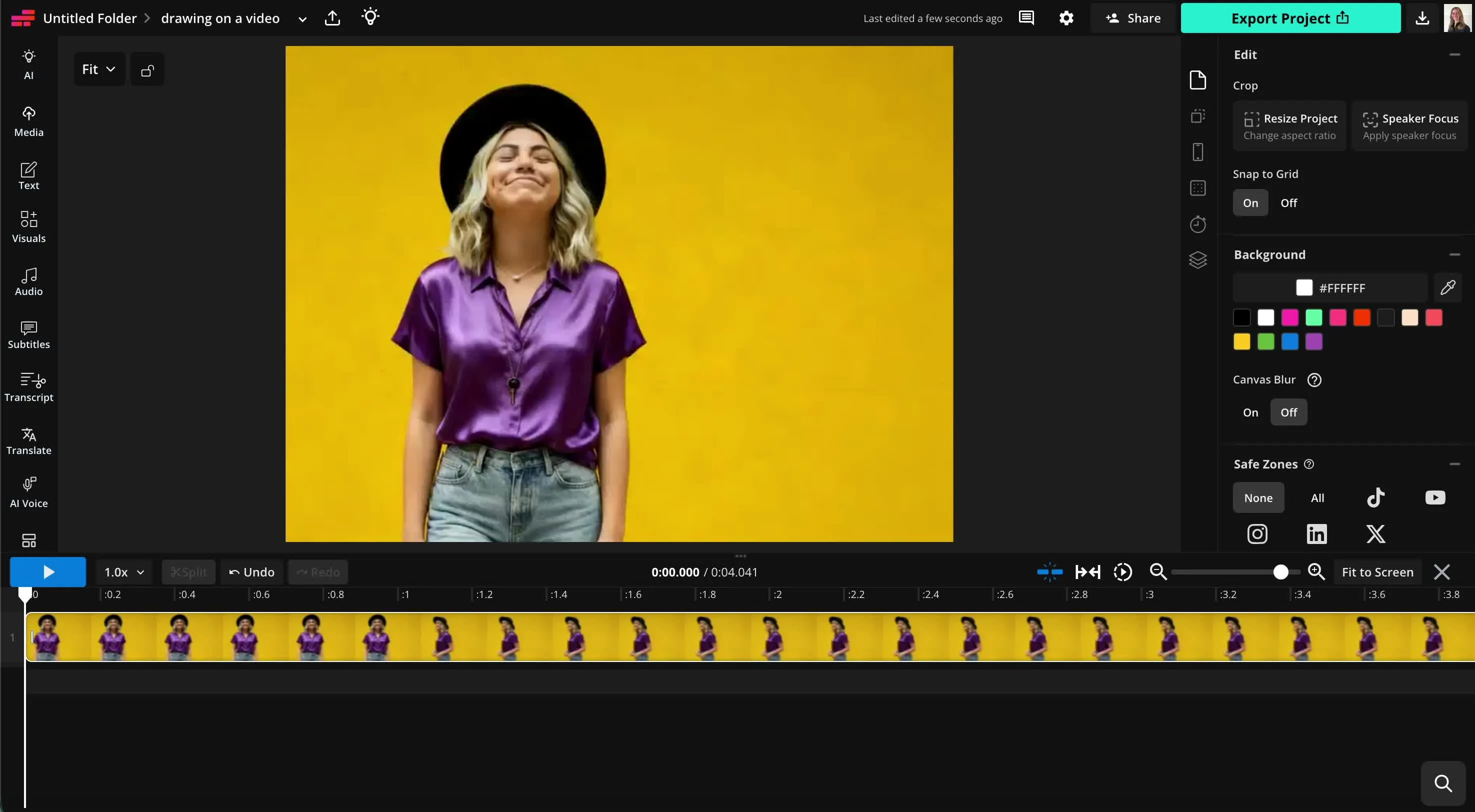
- Step 1I-upload ang video
Lumikha ng bagong proyekto sa Kapwing Studio. I-click upang i-upload ang iyong video.
- Step 2Iguhit
I-click ang "Visuals" sa left sidebar, pagkatapos mag-scroll papunta sa "Draw." Pumili mula sa tatlong brush styles at gamitin ang sliders para i-adjust ang brush size at opacity.
- Step 3I-export
I-edit ang posisyon, laki, at tagal ng drawing sa Studio timeline. I-save ang iyong annotated video sa pamamagitan ng pag-click sa "Export project" sa kanang sulok.
Ano ang kakaiba tungkol sa Kapwing?



Mga Madalas Itanong na Katanungan
Mayroon kaming mga sagot sa mga pinakakaraniwang tanong na itinatanong ng aming mga users.
Libre ba ang Draw on Video tool?
Oo, ang Draw on Video tool ng Kapwing ay libre para sa lahat ng users. Para sa access sa buong hanay ng video editing tools, kasama ang AI-powered tools, mag-upgrade sa Pro account.
May watermark ba sa exports?
Kung gumagamit ka ng Kapwing sa isang Free account, lahat ng exports — kasama ang mula sa Draw on Video — ay may watermark. Kapag nag-upgrade ka na sa Pro account, ang watermark ay ganap na aaalisin sa iyong mga likha.
Paano gumuhit sa mga video
Para gumuhit sa iyong mga video online, magsimula sa pag-upload ng video sa isang bagong proyekto sa Kapwing Studio. Sa kaliwang sidebar, i-click ang "Visuals," pagkatapos mag-scroll pababa sa "Draw" tool. Sa drawing studio, maaari kang pumili mula sa tatlong iba't ibang brush styles: Marker (rounded edges), Highlighter (rounded edges with glow effect), at Pencil (square edges). Pumili ng iyong kulay, kasama ang mga salvadong brand colors, pagkatapos gamitin ang mga slider para ayusin ang brush size at opacity. Halimbawa, maaari mong gamitin ang Highlighter brush na may nabawasang opacity upang lumikha ng isang klasikong highlight look. Kapag tapos ka nang gumuhit, i-click ang "Done" upang bumalik sa pangunahing Studio.
Sa pangkalahatang Kapwing Studio, maaari mong baguhin ang posisyon, rotation, at laki ng iyong mga drawings, pati na rin ayusin ang kanilang duration sa video timeline. Kung gusto mong magdagdag ng higit pang drawings sa iyong video, i-click lang ang "Draw" muli sa "Visuals" section ng sidebar. Kapag handa ka na, i-export ang iyong video na may mga drawings na naka-overlay.
Pwede ko bang gumawa ng maraming drawings para sa bawat video?
Oo, maaari kang lumikha ng maraming drawings kung gusto mo para sa bawat video. Para lumikha ng maraming drawings, i-save ang iyong unang drawing, bumalik sa Studio canvas, at pagkatapos ay i-click ang "Draw" ulit. Bawat isa sa iyong individual drawings ay maaaring i-rotate at i-resize nang indibidwal.
Pwede ko bang i-download ang aking mga drawings?
Oo naman, maaari mong i-download ang iyong video kasama ang drawing mark up sa pamamagitan ng pag-click sa "Export project," o i-download ang mga indibidwal na drawing bilang PNGs na may transparent na background sa pamamagitan ng paghahanap sa kanila sa Media Library at pag-click sa download icon.
Saan ko magagamit ang mga videos na may markup at annotations?
Ang mga annotated videos ay karaniwang ginagamit para sa mga tutorial, product demos, educational content, sports analysis, team feedback, social media videos, presentations, at video reviews. Ang mga drawing ay tumutulong na i-highlight ang mga importanteng detalye at ginagawang mas madaling maintindihan ang komplikadong impormasyon.
Pwede ba akong i-edit o i-delete ang mga drawing pagkatapos idagdag ang mga ito?
Oo, maaari mong gamitin ang eraser tool para alisin ang mga bahagi ng isang drawing bago mo itong idagdag sa timeline. Ang mga drawings ay nananatiling editable sa timeline, kaya maaari mong i-update ang kanilang posisyon, laki, at tagal anumang oras. Maaari mo rin alisin ang mga drawings at doodles mula sa timeline sa pamamagitan ng pagdelete sa kanila.
Paano ko pipiliin ang mga kulay na talagang makikita sa aking mga video?
Pumili ng mga kulay na kontrastado sa video content sa likod nila. Ang maliwanag na kulay tulad ng dilaw, pula, o cyan ay madalas na madaling makita sa mas madilim na footage, habang ang mas madilim na kulay ay maaaring mas maging prominent sa maliwanag na background. Kung ang iyong video ay puno ng maraming kulay o movement, ang pagdagdag ng underlying highlight o paggamit ng mas makapal na brush ay makakatulong para manatiling visible ang iyong mga drawing.
Nakakatulong din na magbigay ng kahulugan sa iba't ibang kulay. Halimbawa, maaari mong gamitin ang isang kulay para i-highlight ang mga pangunahing detalye at iba para ipakita ang movement o mga lugar na dapat pansinin. Ang panatiling consistent sa iyong mga pagpili ng kulay sa buong video ay maaaring gawing mas madaling sundan ng mga viewers ang mga annotation.
Anong uri ng videos ang best para sa pag-drawing?
Ang pagguhit ay gumagana nang lubhang mahusay sa mga video kung saan gusto mong idirekta ang atensyon, ipaliwanag ang isang proseso, o i-highlight ang mga partikular na detalye. Ang mga tutorial, product demo, presentation, gameplay clip, sports footage, educational video, at screen recording ay lahat ng karaniwang use case dahil ang mga annotation ay makakatulong sa mga manonood na sundan nang mas madali.
Para sa pinakamahusay na resulta, gumamit ng mga video na may malinaw na visual at sapat na espasyo sa paligid ng mga mahalagang paksa. Ang mabilis na gumagalaw o lubos na magulo na footage ay maaaring gawing mas mahirap makita ang mga pagguhit, kaya ang mga simpleng annotation at mataas na contrast na kulay ay kadaliwang gumagana nang maayos sa mga sitwasyong iyan.
Alamin ang mga Mapagkukunan
Mga tips, templates, at malalim na pagsusuri para tulungan kang lumikha nang mas mabilis at magbahagi nang may kumpiyansa.
Tingnan lahat


Magsimula ng iyong unang video sa loob lamang ng ilang clicks. Sumali sa mahigit 35 milyong creators na nagtitiwala sa Kapwing para lumikha ng mas maraming content sa mas kaunting oras.