Rysuj na Obrazie
Rysuj, dodawaj adnotacje i podświetlaj obrazy.
Zacznij za darmo w swojej przeglądarce.
Rysuj na zdjęciach za darmo
Pobieraj adnotowane zdjęcia jako PNG lub JPEG. Brak znaku wodnego w wersji Pro.
Rysuj bezpośrednio na swoich zdjęciach online
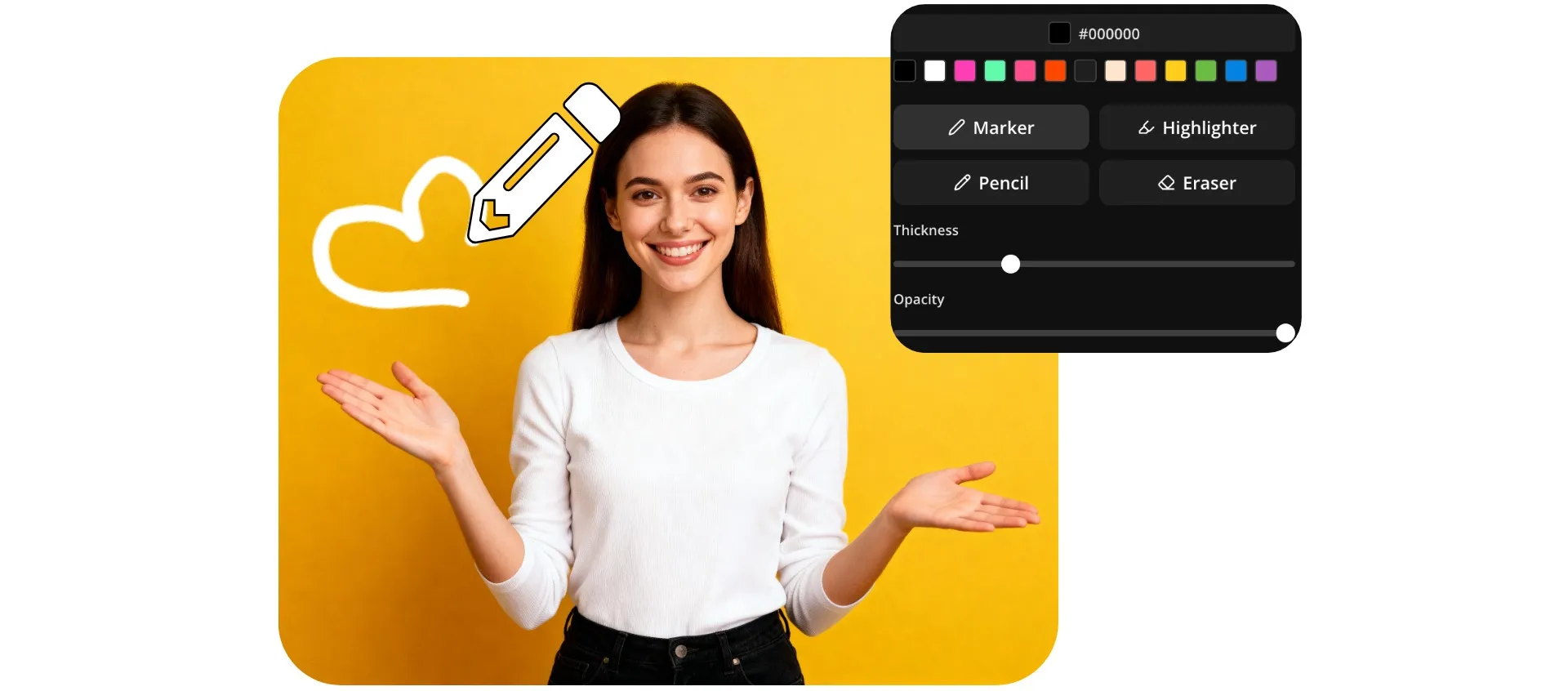
Dostosuj, opatrz adnotacjami i podświetl dowolny obraz za pomocą narzędzia Draw on Image od Kapwing. Dodawaj rysowane odręcznie strzałki, koła, notatki, szkice i niestandardowe projekty bezpośrednio w Kapwing Studio — bez dodatkowego oprogramowania, pobierania czy przełączania aplikacji.
Stworzone dla twórców i marketerów, Draw on Image ułatwia kierowanie uwagą i dodawanie kontekstu. Wyróżnij funkcje produktu w materiałach marketingowych, zwróć uwagę na kluczowe szczegóły na zrzutach ekranu lub twórz miniatury YouTube i posty w mediach społecznościowych bardziej przyciągające wzrok dzięki niestandardowym adnotacjom i grafikom.
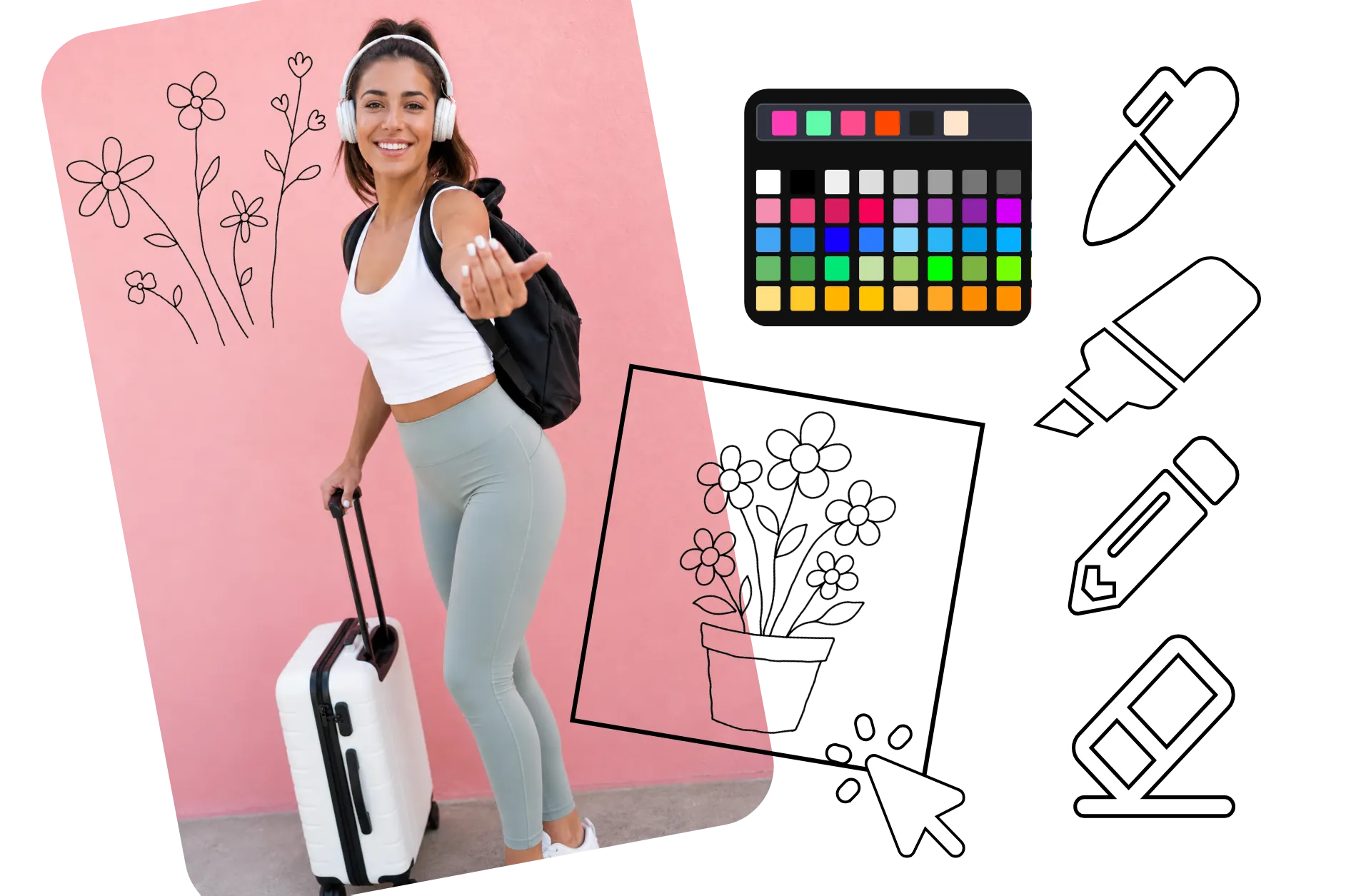
Wybieraj spośród trzech stylów pędzla, tysięcy opcji kolorów, regulowanego rozmiaru pędzla i konfigurowalnych ustawień przezroczystości. Każdy rysunek można zmienić rozmiar i zmienić pozycję na kanwie lub wyeksportować jako przezroczysty PNG, co ułatwia ponowne używanie grafik w filmach, prezentacjach, reklamach i kampaniach treści.
Jak rysować na swoich zdjęciach
Twórz edytowalne warstwy rysunkowe na dowolnym zdjęciu. Eksportuj za darmo.
Prześlij
swoje zdjęcie do Kapwing Studio


Rysuj
w dowolnym kolorze, używając trzech narzędzi pędzla i gumki
Pobierz
na swój telefon lub komputer w wysokiej rozdzielczości
Zaprojektowany, aby ulepszyć opowiadanie historii wizualnych w każdej niszy
Dołącz do 35M+ twórców korzystających z Kapwing. Rysuj i pobieraj za darmo.

Oznaczenia miniatur
YouTuberzy i agencje zajmujące się tworzeniem treści korzystają z obrazów, aby dodawać strzałki, koła i podświetlenia, które kierują uwagę na kluczowe momenty. Twórz angażujące koncepty miniatur, rysując bezpośrednio na zdjęciach bez konieczności przełączania się na oprogramowanie projektowe.

Posty społeczne
Influencerzy i menedżerowie mediów społecznych rysują na zdjęciach, aby dodać osobisty komentarz, reakcje i obserwacje. Ręcznie rysowane notatki tworzą bardziej autentyczny styl, który przemawiał do odbiorców.
Promocja Podcastu
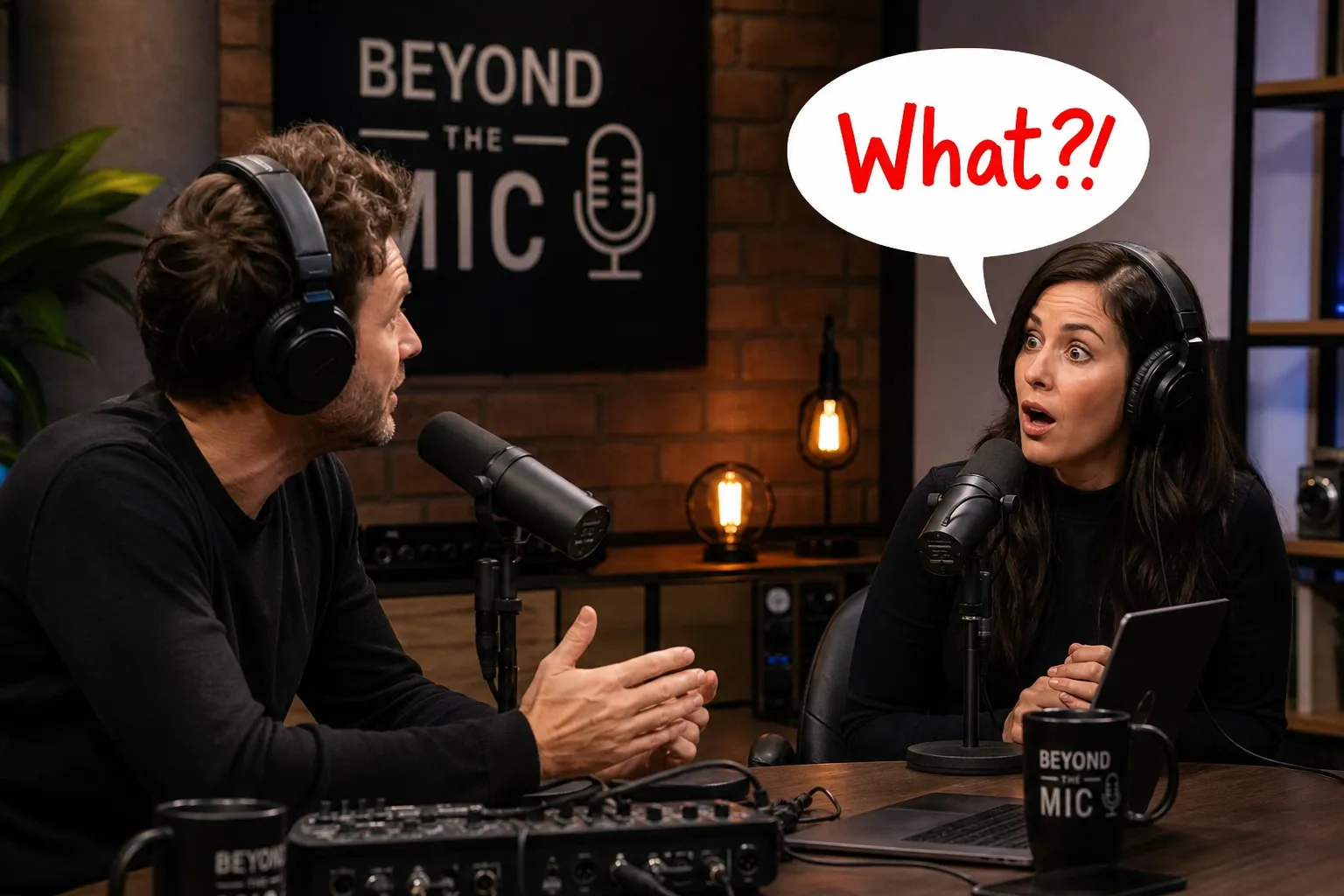
Podkaściarze czerpią z zdjęć i grafik odcinków, aby wyróżnić cytaty i spostrzeżenia gości. Proste adnotacje pomagają przekształcić treści audio w zasoby wizualne dla mediów społecznościowych.

Grafiki do Poradnika
Nauczyciele i trenerzy online dodają adnotacje, rysując na obrazie, aby wyjaśnić koncepcje, przepływy pracy i procesy krok po kroku

Opinie na temat treści
Agencje treści i zespoły marketingowe używają aplikacji do rysowania na obrazach podczas przeglądania szkiców i zasobów kampanii. Oznaczaj poprawki bezpośrednio na materiałach wizualnych, aby usprawnić zatwierdzenia.

Przewodniki po produktach
Zespoły zajmujące się sukcesem klienta i wsparciem dodają adnotacje do zdjęć, aby pokazać użytkownikom dokładnie, gdzie kliknąć, zaktualizować ustawienia lub ukończyć akcje
Prezentacje sprzedażowe
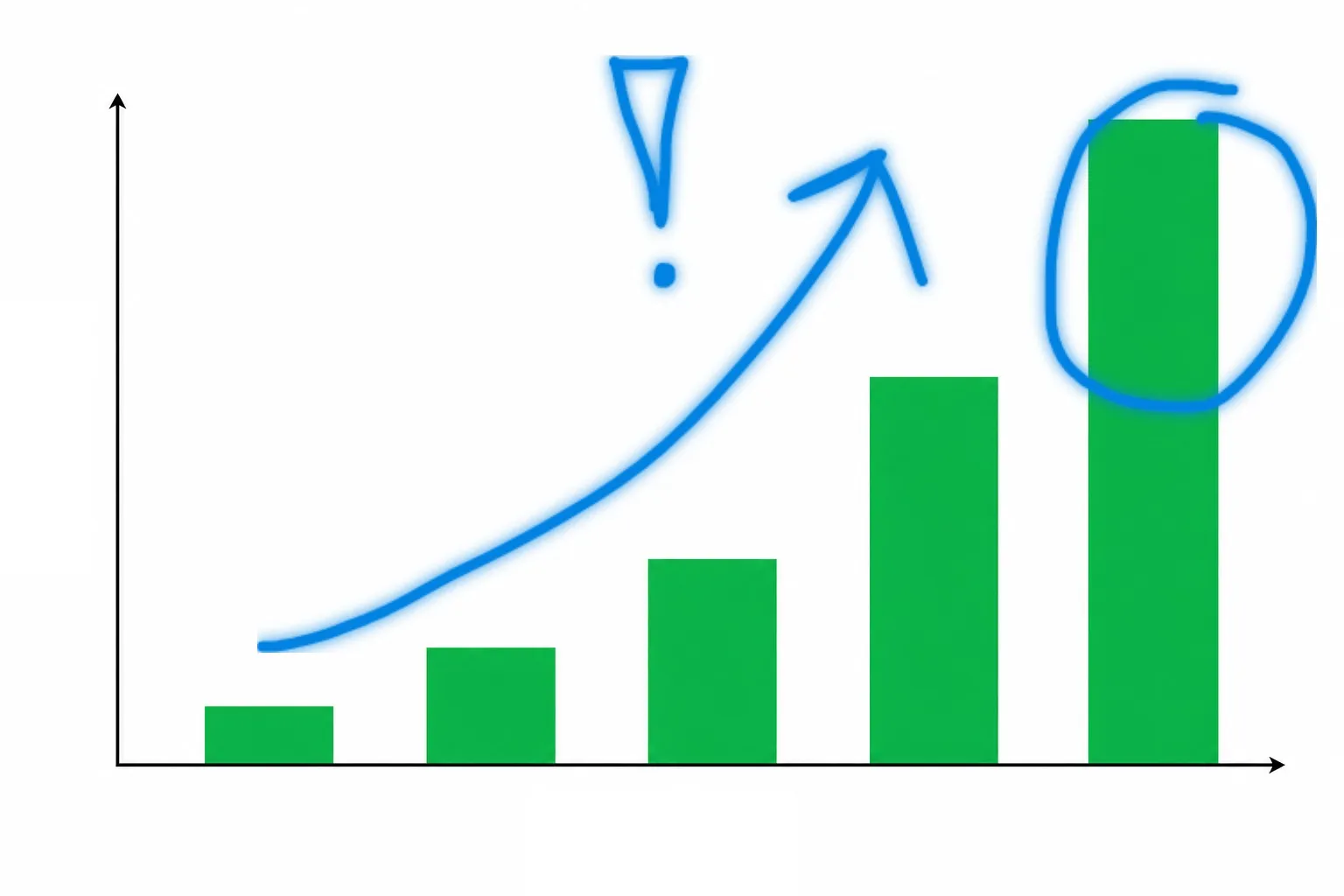
Predstavniki prodaje ističu slike, označavaju točke podataka i dodaju vizualne bilješke materijalu namijenjenom kupcima. Crtanje na slikama pomaže da se propozicije vrijednosti jasnije komuniciraju tijekom prezentacija.
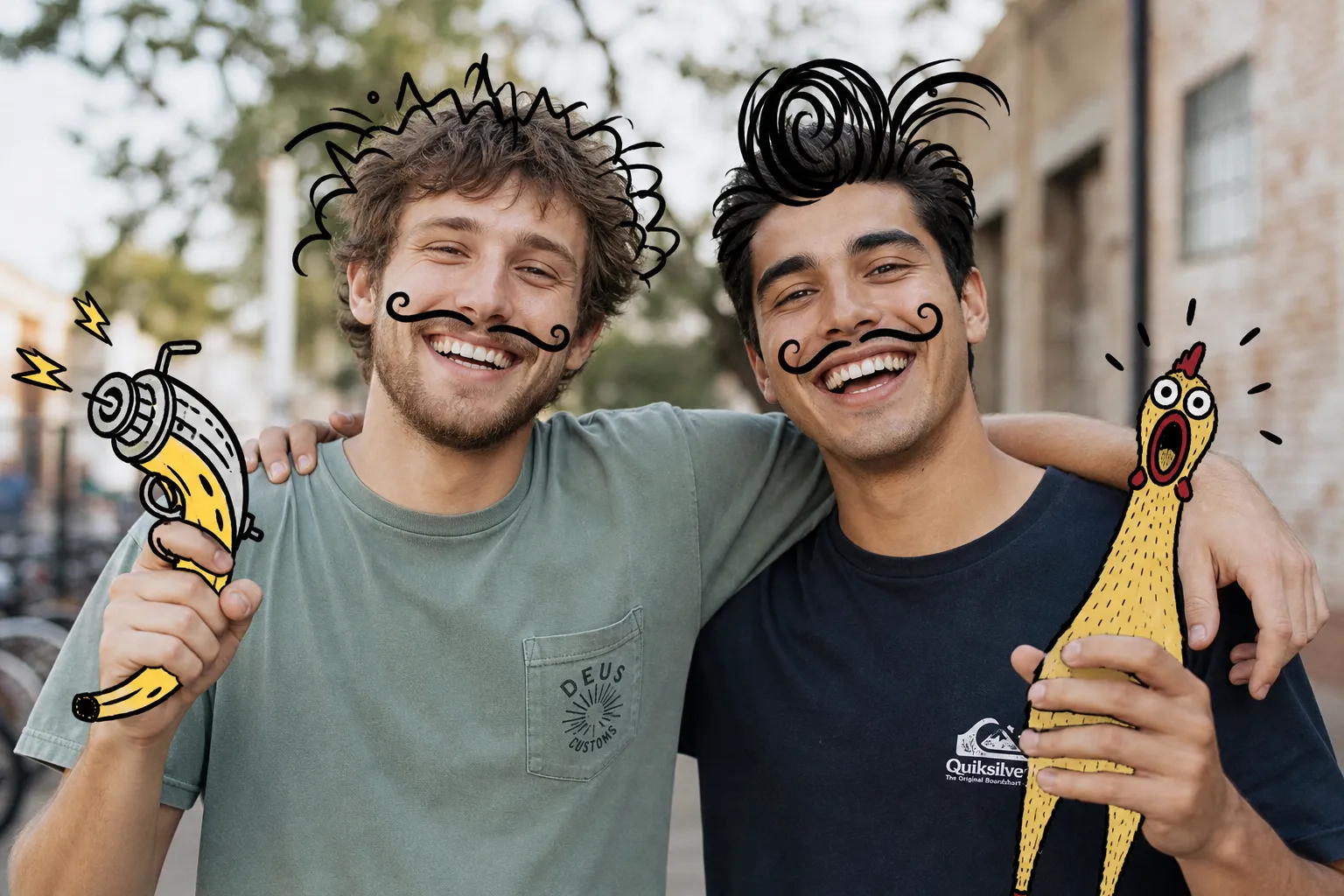
Memy i Żarty
Streamerzy i twórcy internetowi dodają rysunki na zdjęcia Instagram, memy, i obrazki reakcji, aby tworzyć treści możliwe do dzielenia się. Szybkie szkice i adnotacje pomagają podkreślić humor i kontekst.
Wyjaśnij i spersonalizuj każde zdjęcie — swoim własnym pismem
Rysuj, zaznaczaj i szkicuj na zdjęciach prosto w przeglądarce
Wyróżniaj i podkreślaj bez spowolnienia
Zwróć uwagę na szczegóły, które są ważne, używając odręcznych adnotacji utworzonych bezpośrednio w przeglądarce. Użyj własnego pisma, aby wyróżnić obrazy i dodać osobowość. Niezależnie od tego, czy tworzysz treści dla Instagram, Facebooka, prezentacji lub materiałów marketingowych, zachowaj swój unikalny styl i tożsamość marki na pierwszym planie.
Zachowaj każdą adnotację zgodną z marką, używając zapisanych kolorów marki. Eksperymentuj swobodnie dzięki wbudowanym narzędziom cofania i gumki, które pozwalają szybko naprawiać błędy bez zaczynania od nowa. Twórz wiele rysunków, układaj adnotacje w warstwach i dopracuj każdy szczegół, aby uzyskać wypolerowany efekt końcowy.
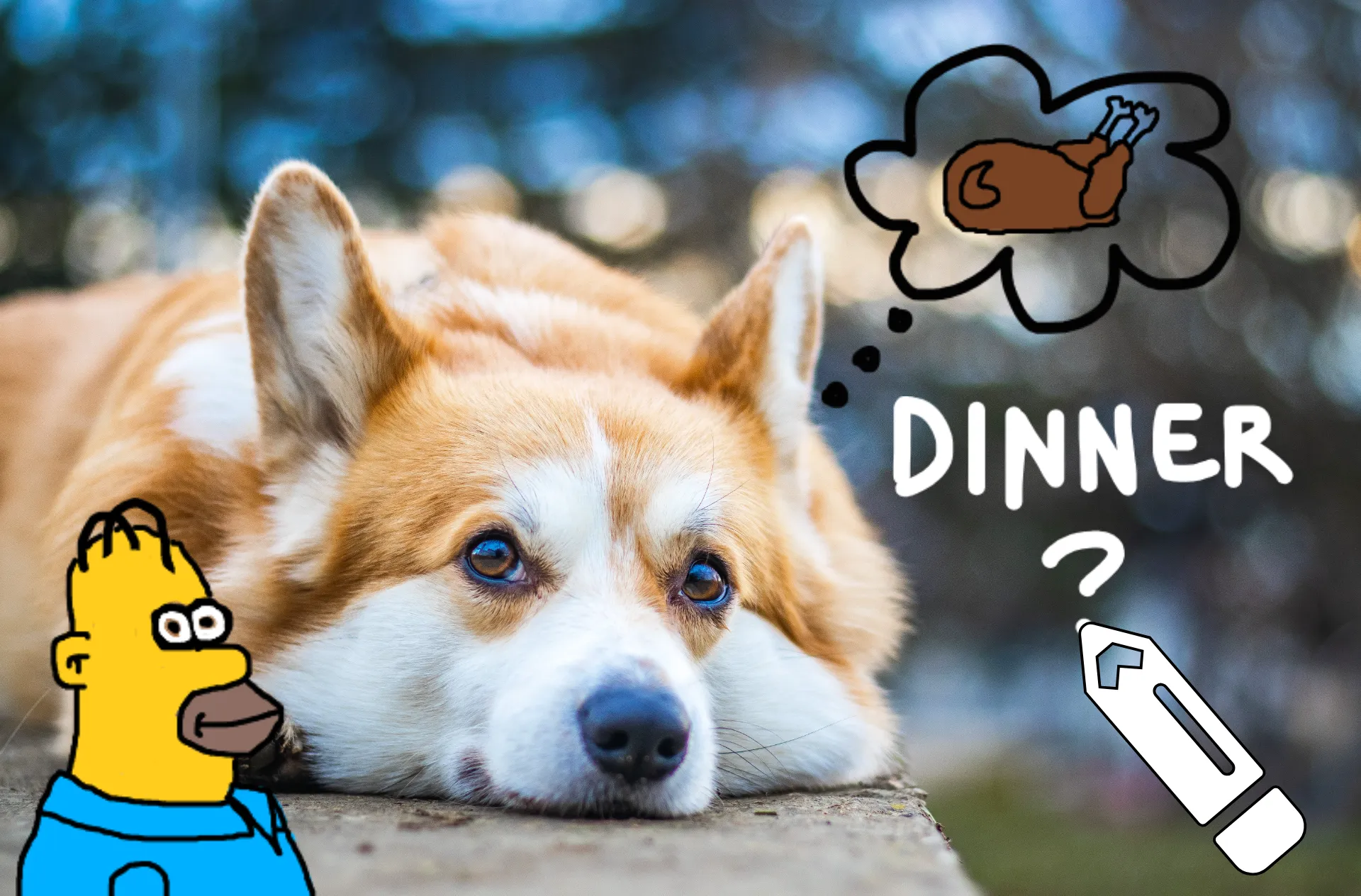
Zamieniaj rysunki w wielokrotnie używane projekty
Twórz własne grafiki bezpośrednio na swoich obrazach bez przełączania się między narzędziami. Rysuj strzałki, koła, dymki lub projekty rysowane ręcznie, a następnie zmieniaj ich rozmiar, obracaj i zmieniaj ich pozycję w dowolnym miejscu na kanwie, aby uzyskać dokładnie pożądany wygląd.
Każdy rysunek, który utworzysz, jest automatycznie zapisywany w Twojej bibliotece mediów jako PNG z przezroczystym tłem, co ułatwia ponowne użycie w przyszłych projektach. Wrzuć swoje grafiki do filmów, obrazów, prezentacji lub postów na portalach społecznościowych bez konieczności tworzenia ich od nowa. Możesz też pobrać rysunki bezpośrednio na swoje urządzenie, aby używać ich jako samodzielne obrazy, naklejki reakcji, lub nakładki projektowe.
Przyspiesz recenzje dzięki wizualnym opinią
Dodaj wizualną opinię do obrazów w kilka sekund dzięki odręcznym adnotacjom bezpośrednio w Kapwing Studio. Otaczaj obszary wymagające uwagi, szkicuj szybkie poprawki, zaznaczaj ważne szczegóły lub rysuj strzałki, aby poprowadzić recenzentów dokładnie tam, gdzie powinni spojrzeć. Wizualna opinia eliminuje niejasności i pomaga kolegom z zespołu, interesariuszom i klientom zrozumieć zmiany natychmiast, zmniejszając konieczność wracania do poprzednich wiadomości i przyspieszając cykle zatwierdzania.
Trzymaj opinię i edycje w jednym miejscu, łącząc rysunki z komentarzami i współpracą w czasie rzeczywistym. Członkowie zespołu mogą dodawać adnotacje do obrazów, zostawiać kontekstowe notatki i wprowadzać edycje jednocześnie bez przełączania narzędzi czy zarządzania długimi wątkami opinii.

Dodawaj adnotacje i ulepszaj w tym samym studio
Narzędzie Draw on Image w Kapwing jest wbudowane w Studio, dzięki czemu możesz dodawać adnotacje i edytować obrazy w tym samym miejscu pracy. Dodaj ręcznie rysowane notatki i oznaczenia, a następnie ulepsz swój projekt za pomocą tekstu, naklejek, filtrów i nakładek bez przechodzenia między aplikacjami.
Możesz nawet zamienić swoje rysunki na filmy za pomocą generatora Sketch to Video.
Przytnij i zmień rozmiar dla dowolnej platformy, dostosuj jasność, kontrast i ustawienia kolorów, lub zastosuj filtry, aby uzyskać dopracowany wynik końcowy. Od szybkich adnotacji po kompletne edycje obrazów, Kapwing daje ci wszystko, czego potrzebujesz w edytorze online.

Jak rysować na zdjęciach online
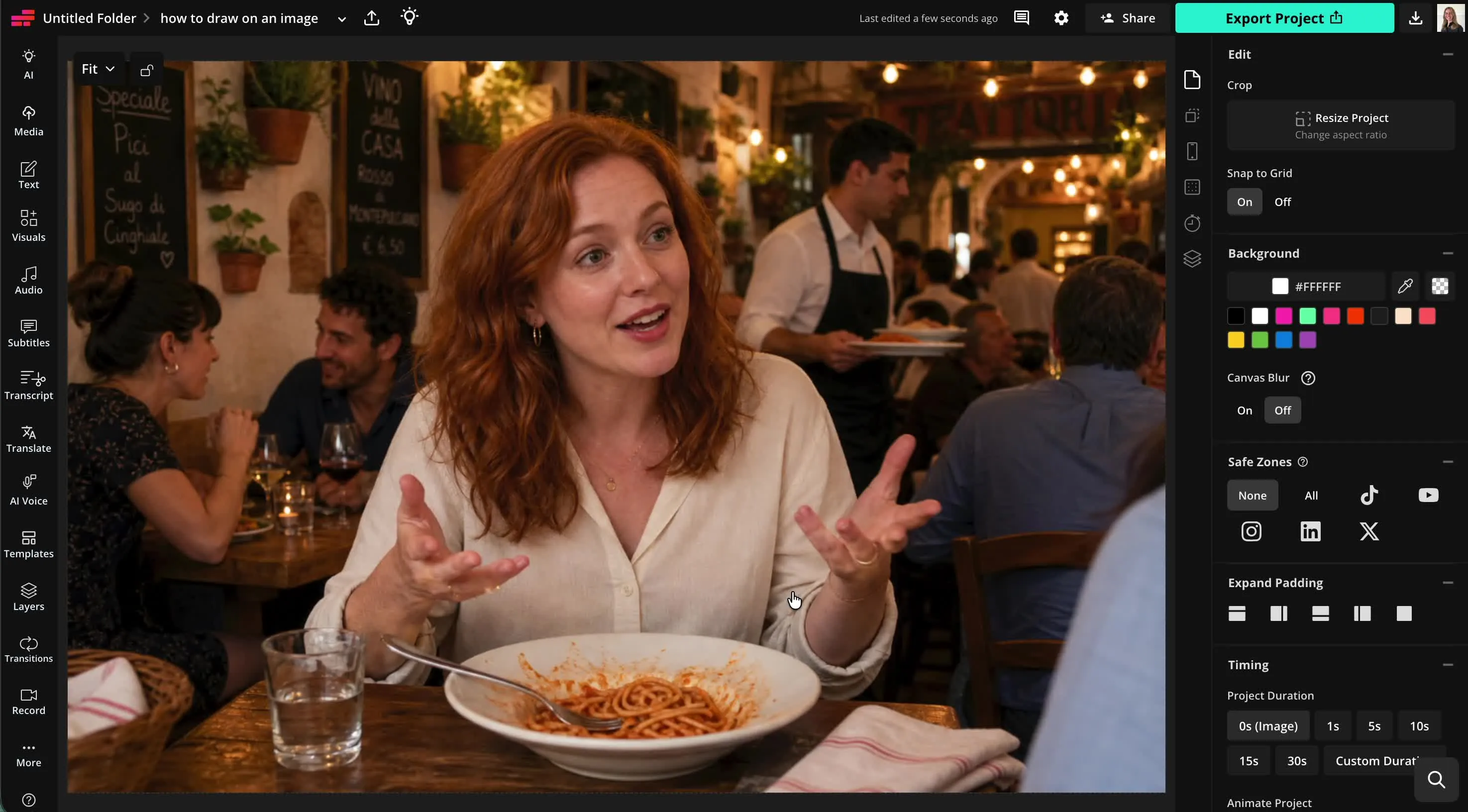
- Step 1Utwórz projekt
Utwórz nowy projekt w Kapwing Studio. Kliknij, aby przesłać swój obraz, lub przeglądaj naszą bibliotekę bezpłatnych zdjęć stockowych.
- Step 2Rysuj na obrazie
Kliknij „Efekty wizualne" na lewym pasku bocznym, a następnie przewiń w dół do „Rysuj". Wybierz kolor i typ pędzla, a następnie użyj suwaków, aby dostosować rozmiar pędzla i przezroczystość. Rysuj na swoim obrazie za pomocą kursora.
- Step 3Eksportuj
Zapisz swoją opatrzoną adnotacjami obrazek na komputerze lub telefonie, klikając "Export project" w prawym górnym rogu.
Co wyróżnia Kapwing?



Najczęściej zadawane pytania
Mamy odpowiedzi na najczęściej zadawane przez naszych użytkowników pytania.
Czy narzędzie Draw on Image jest bezpłatne?
Tak, narzędzie Draw on Image w Kapwing jest bezpłatne dla wszystkich użytkowników. Aby uzyskać dostęp do pełnego zakresu narzędzi do edycji obrazów, w tym narzędzi zasilanych sztuczną inteligencją, uaktualnij do konta Pro.
Czy na eksportach pojawia się watermark?
Jeśli używasz Kapwing na darmowym koncie, to wszystkie eksporty — w tym narzędzie Draw on Image — zawierają znak wodny. Gdy uaktualnisz do konta Pro, znak wodny zostaje całkowicie usunięty z Twoich utworów.
Do czego mogę użyć narzędzia Draw on Image?
Ludzie używają narzędzi do rysowania na zdjęciach do wielu projektów, w tym do adnotacji zrzutów ekranu, tworzenia grafik poradnikowych, oznaczania projektów, recenzowania prac twórczych, podkreślania funkcji produktów i tworzenia treści na media społecznościowe.
Niezależnie od tego, czy dajesz opinię, nauczasz koncepcji, tworzysz memy czy podkreślasz ważne szczegóły, rysowanie bezpośrednio na obrazie może sprawić, że komunikacja będzie szybsza i bardziej wizualna.
Jak sprawić, żeby moje adnotacje do obrazów wyglądały czystsze?
Aby uzyskać czyste i łatwe do odczytania adnotacje, użyj ograniczonej palety kolorów, konsystentnych rozmiarów pędzla i jasnej hierarchii wizualnej. Zarezerwuj śmiałe kolory dla ważnych punktów i unikaj zagracania obrazu zbyt wieloma znakami.
Proste adnotacje są często bardziej efektywne niż szczegółowe rysunki, ponieważ pomagają widzom szybko zrozumieć, co powinni zauważyć.
Czy mogę pobrać lub zapisać moje rysunki?
Tak, możesz pobrać swoje rysunki bezpośrednio z biblioteki mediów jako PNG z przezroczystym tłem. Możesz również kliknąć "Eksportuj projekt", aby zapisać swoje rysunki nałożone na obraz. Wybierz spośród PNG, JPEG i WebP oraz ustaw preferowaną rozdzielczość.
Jak rysować na zdjęciach
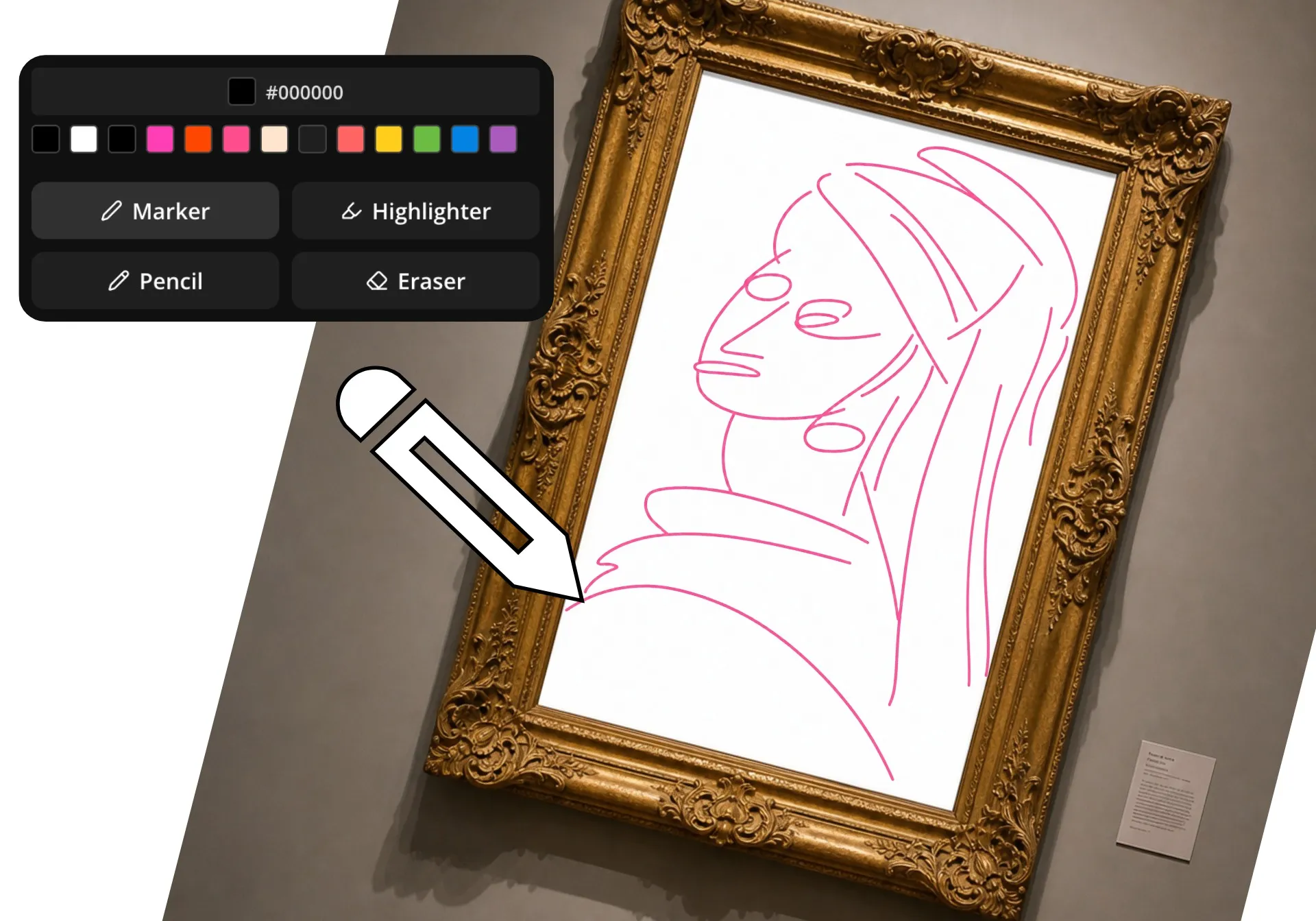
Aby rysować na zdjęciach online, zacznij od przesłania ich do nowego projektu w Kapwing Studio. Kliknij „Visuals" na lewym pasku bocznym, a następnie przewiń w dół do „Draw". Wybierz spośród trzech stylów pędzla: marker (zaokrąglone krawędzie), ołówek (kwadratowe krawędzie) i marker (zaokrąglone krawędzie z efektem świetlnym). Wybierz kolor za pomocą selektora kolorów kodów szesnastkowych lub zapisanych kolorów marki. Dostosuj rozmiar pędzla i przezroczystość za pomocą suwaków. Potem zacznij rysować. Jeśli popełnisz błąd, możesz użyć przycisków cofania lub narzędzia gumki. Gdy skończysz, kliknij „Done", aby wrócić do studia edycyjnego z gotowym rysunkiem. Aby utworzyć dodatkowe rysunki, po prostu kliknij przycisk „Draw" ponownie.
Na kanwie studia możesz dostosować rozmiar i pozycję swojego rysunku na obrazie. Gdy będziesz gotowy, kliknij „Export project", aby pobrać adnotowany lub wyróżniony obraz jako JPG, PNG lub WebP.
Jak wybrać kolory, które będą się wyróżniać na moich obrazach?
Wybierz kolory, które tworzą silny kontrast z obrazem poniżej. Jasne kolory takie jak czerwony, żółty lub cyjan często się wyróżniają na ciemniejszych tłach, podczas gdy ciemniejsze kolory sprawdzają się lepiej na jasnych obrazach. Jeśli Twój obraz zawiera wiele kolorów, rozważ użycie kontrastowego obrysu lub efektu podświetlenia, aby rysunki pozostały widoczne.
Warto też używać koloru celowo. Na przykład jeden kolor może wyróżnić ważne szczegóły, podczas gdy inny może wskazywać ruch, zmiany lub obszary, na których się skupić. Ograniczenie palety do kilku wyraźnych kolorów może sprawić, że adnotacje będą łatwiejsze do zrozumienia na pierwszy rzut oka.
Jakie rodzaje obrazów najlepiej się rysuje?
Obrazy z wyraźnymi motywami i dużą ilością wolnej przestrzeni zazwyczaj sprawdzają się najlepiej do rysowania i adnotacji. Zrzuty ekranu, diagramy, zdjęcia produktów, mapy, prezentacje i materiały edukacyjne to popularne wybory, ponieważ rysunki mogą łatwo podkreślić konkretne szczegóły lub zwrócić uwagę.
Możesz rysować na prawie każdym obrazie, ale zaśmiecone lub niskoresowe obrazy mogą utrudnić widoczność adnotacji. Jeśli to możliwe, używaj wysokiej jakości obrazów i zostaw wystarczająco dużo miejsca wokół ważnych elementów, aby Twoje rysunki wzbogacały zawartość, zamiast jej przesłaniać.
Czy mogę też rysować na filmach wideo lub GIF-ach?
Tak, Kapwing ma też Rysowanie na filmie i Rysowanie na GIF-ie narzędzia. Możesz wgrać dowolny rodzaj media, w tym obrazy, filmy i GIF-y, do Kapwing Studio, użyć narzędzia do rysowania, a następnie wyeksportować, aby się dzielić.
Odkryj zasoby
Porady, szablony i szczegółowe przewodniki, które pomogą Ci tworzyć szybciej i dzielić się zawartością z pewnością siebie.
Wyświetl wszystko


Zacznij swoją pierwszą wideę w zaledwie kilka kliknięć. Dołącz do ponad 35 milionów twórców, którzy ufają Kapwing, aby tworzyć więcej treści w mniej czasu.