Magdagdag ng Sticker sa Larawan
Magdagdag ng stickers sa mga larawan online
Magdagdag ng customizable stickers — nang libre
Magdagdag ng GIFs, emojis, at shapes sa mga larawan online
Pataas ang engagement gamit ang scroll-stopping stickers
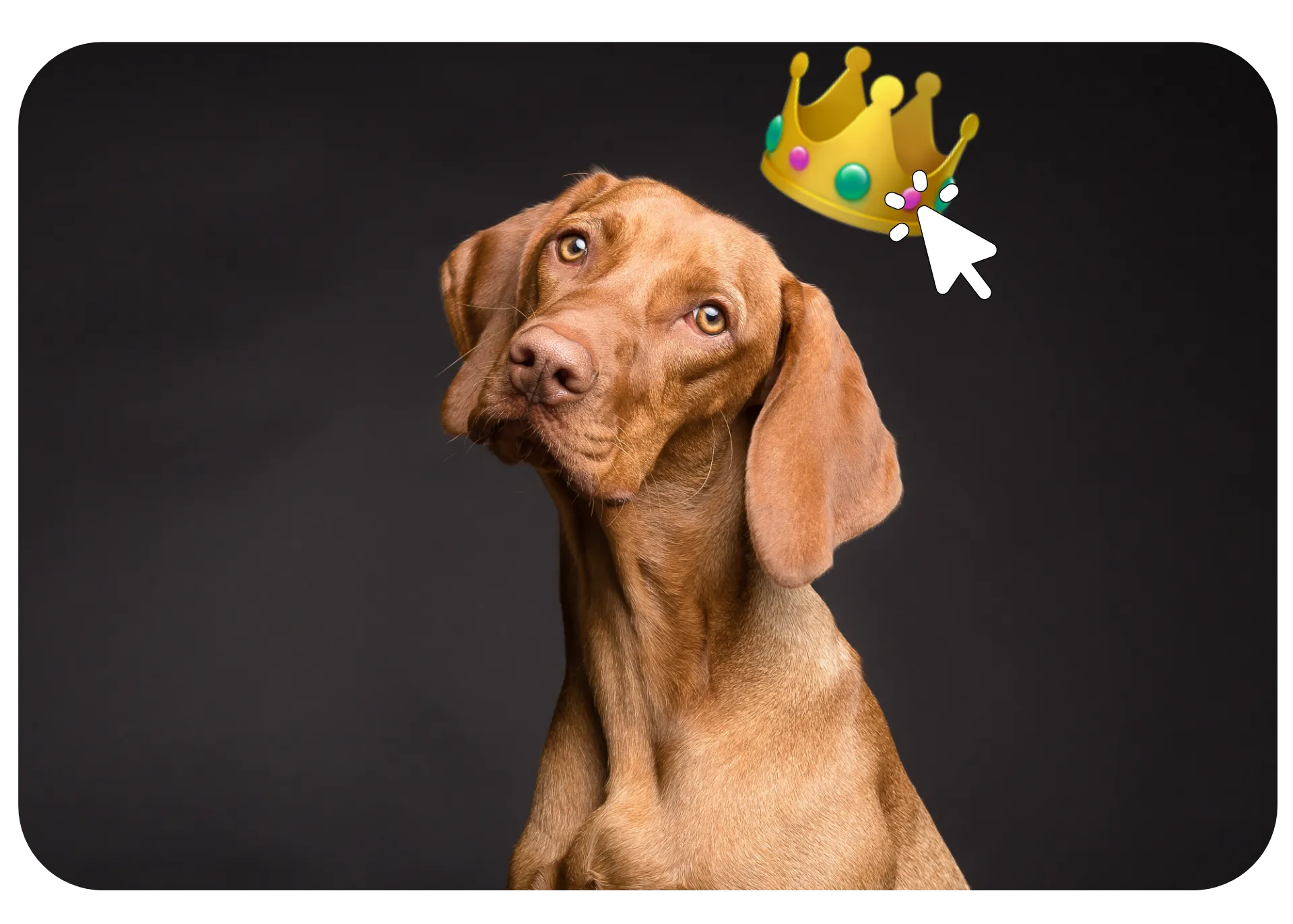
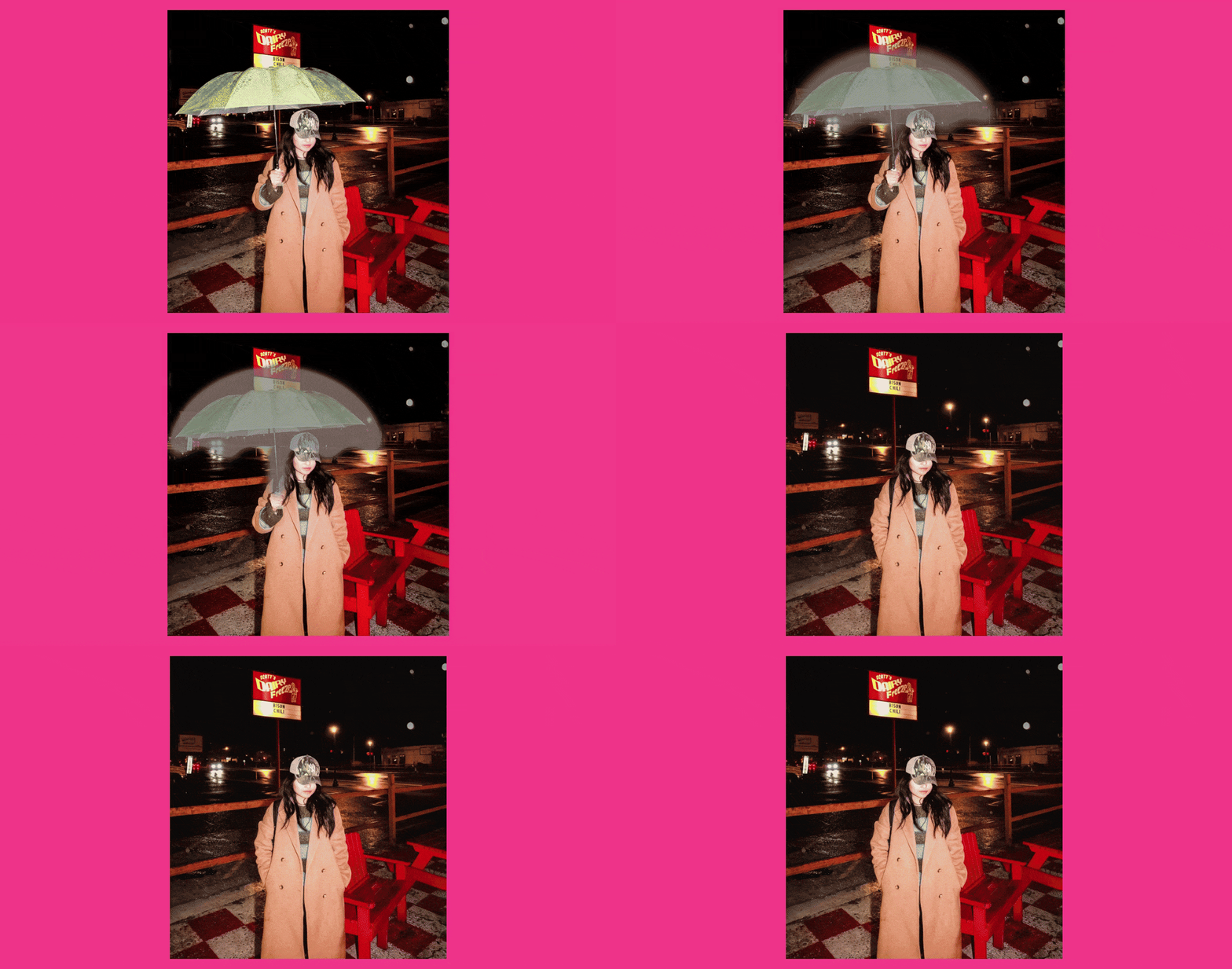
Ang Kapwing's Add Sticker to Image tool ay tumutulong sa iyo na gawing eye-catching visuals ang static images. Pumili mula sa aming malawak na sticker library ng GIFs, emojis, shapes, at social media logos, pagkatapos i-resize, i-rotate, baguhin ang kulay, at i-layer nang may precision.
Tukuyin ang atensyon sa pamamagitan ng pag-annotate ng images gamit ang arrows at circles. Mabilis na gawing attention-grabbing GIFs, reaction shots, at memes ang mga images. Lumikha ng lahat mula sa subtle accents hanggang bold callouts gamit ang stickers na tumutugma sa iyong brand at nakakakuha ng atensyon sa social media, marketing, at digital content.
Pinagsama sa isang malakas na image editor
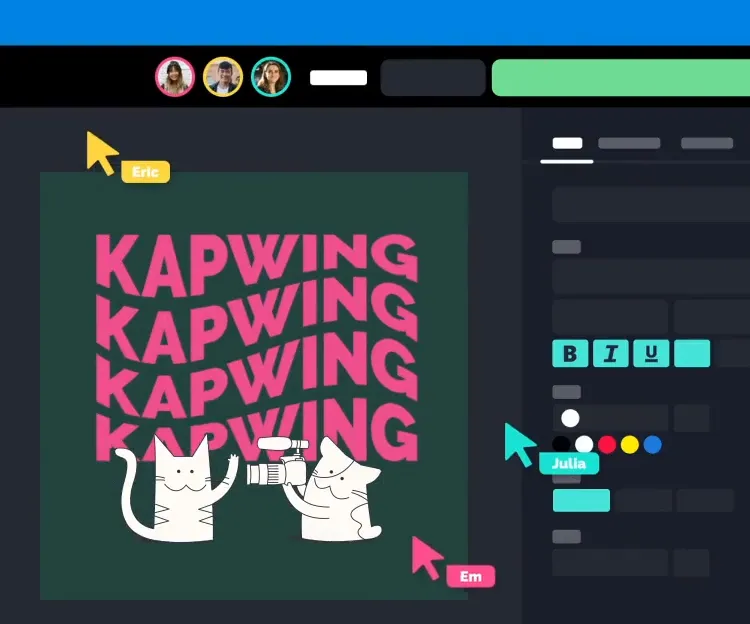
Ang Add Sticker tool ng Kapwing ay seamlessly na nag-integrate sa isang feature-packed Image Editor — walang kailangang separate apps. Pagsama-samahin ang stickers kasama ang text overlays, filters, cropping, background removal, color adjustments, at marami pang iba para lumikha ng polished visuals sa isang workspace.
Mabilis, madaling gamitin, at dinisenyo para sa kahit anong skill level, ang image editing studio ng Kapwing ay nagbibigay sa iyo ng kapangyarihan na lumikha ng professional images para sa kahit anong platform nang walang design experience.
Nagbabago na ng video creation sa iba't ibang industriya
Marinig direkta mula sa mga team na naglalabas ng content nang mas mabilis, nakikipagtulungan nang mas mahusay, at nananatiling nangunguna.


Paano Magdagdag ng Sticker sa isang Larawan
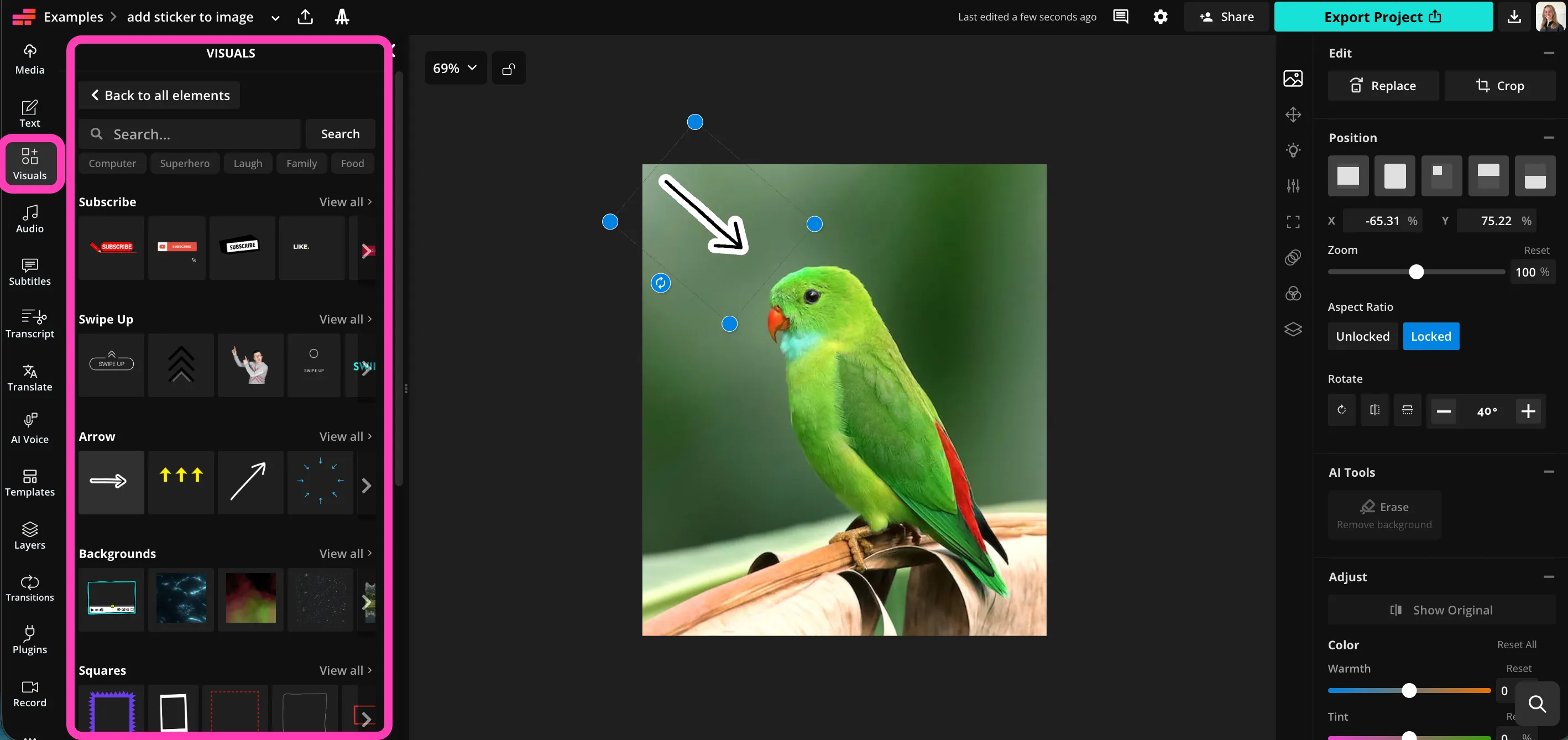
- Step 1I-upload ang larawan
Lumikha ng bagong proyekto sa Kapwing studio at i-click upang i-upload ang iyong larawan.
- Step 2Magdagdag ng sticker
Piliin ang "Visuals" sa kaliwang sidebar, pagkatapos i-click para magdagdag ng stickers sa iyong larawan.
- Step 3I-download
I-adjust ang kulay, aspect ratio, at posisyon, tapos i-click ang "Export Project" para i-download ang iyong na-edit na larawan.
Ano ang kakaiba tungkol sa Kapwing?



Mga Madalas Itanong na Katanungan
Mayroon kaming mga sagot sa mga pinakakaraniwang tanong na itinatanong ng aming mga users.
Libre ba ang Add Sticker to Image tool?
Oo, ang Add Sticker to Image tool ng Kapwing ay libre para sa lahat ng users.
May watermark ba sa exports?
Kung gumagamit ka ng Kapwing sa isang Free account, lahat ng exports — kasama ang Add Sticker to Image tool — may watermark. Kapag nag-upgrade ka na sa Pro account, ang watermark ay completely na aalis sa iyong mga creations.
Paano magdagdag ng stickers sa mga larawan
Para magdagdag ng sticker sa isang larawan gamit ang Kapwing, lumikha ng bagong proyekto sa studio at i-click upang i-upload ang iyong larawan. Sa kaliwang sidebar, i-click ang "Visuals," pagkatapos mag-scroll pababa upang tuklasin ang sticker library. Pumili mula sa trending at classic GIFs, arrows, circles, emojis, at shapes. I-click upang magdagdag ng anumang sticker, pagkatapos ayusin ang laki, aspect ratio, posisyon, at kulay gamit ang simple editor tools.
Kapag handa ka nang i-save ang iyong larawan, i-click ang "Export Project" sa top bar upang i-download ang iyong sticker image bilang JPEG, PNG, GIF, o WebP.
Paano magdagdag ng stickers sa mga larawan sa iPhone
Pwede kang magdagdag ng stickers sa mga larawan sa iPhone o Android devices sa pamamagitan ng pagbubukas ng Kapwing studio sa iyong mobile browser. I-click para i-upload ang iyong larawan, pagkatapos piliin ang "Visuals" mula sa bottom toolbar. I-click para magdagdag ng anumang sticker, pagkatapos i-drag para ayusin ang laki at posisyon. I-download ang iyong larawan sa iyong phone sa pamamagitan ng pag-click ng "Export Project" sa top toolbar.
Anong uri ng stickers ang maaari kong idagdag sa mga larawan?
Nag-aalok ang Kapwing ng buong hanay ng stickers, kasama ang attention-focusing arrows at circles, trendy at eye-catching GIFs, at simple, customizable shapes tulad ng hearts, squares, at stars. I-browse ang library ng options sa pamamagitan ng pagbubukas ng "Visuals" tab sa lefthand sidebar.
Anong mga uri ng file ang sinusuportahan ng Kapwing?
Sinusuportahan ng Kapwing ang lahat ng popular na uri ng image file, kasama ang JPEG, PNG, at WebP. Maaari mong i-save ang iyong na-edit na larawan bilang JPEG, PNG, WebP, o animated GIF.
Pwede ko bang i-save ang aking larawan bilang GIF?
Oo, kung magdagdag ka ng gumagalaw na stickers sa iyong mga larawan, maaari mong i-save ang mga ito bilang high-quality GIF o WebP para mapanatili ang animation. I-click ang "Export Project," pagkatapos piliin ang file format na i-download.
Pwede din ba akong magdagdag ng text overlays?
Tiyak, pinapayagan ka ng Kapwing na maglagay ng custom text sa anumang font. Magdagdag ng text box, i-type ang iyong mga salita, at pagkatapos ay pumili ng font, kulay ng text, laki, background, at drop shadow. Maaari mong pagsama-samahin ang stickers at text overlays para sa mas nakatuon na mensahe sa social media.
Alamin ang mga Mapagkukunan
Mga tips, templates, at malalim na pagsusuri para tulungan kang lumikha nang mas mabilis at magbahagi nang may kumpiyansa.
Tingnan lahat
Magsimula ng iyong unang video sa loob lamang ng ilang clicks. Sumali sa mahigit 35 milyong creators na nagtitiwala sa Kapwing para lumikha ng mas maraming content sa mas kaunting oras.