Desenhar na Imagem
Desenhe, anote e destaque imagens.
Comece no seu navegador gratuitamente.
Desenhe em imagens gratuitamente
Baixe as imagens anotadas como PNG ou JPEG. Sem marca d'água no Pro.
Desenhe direto nas suas fotos online
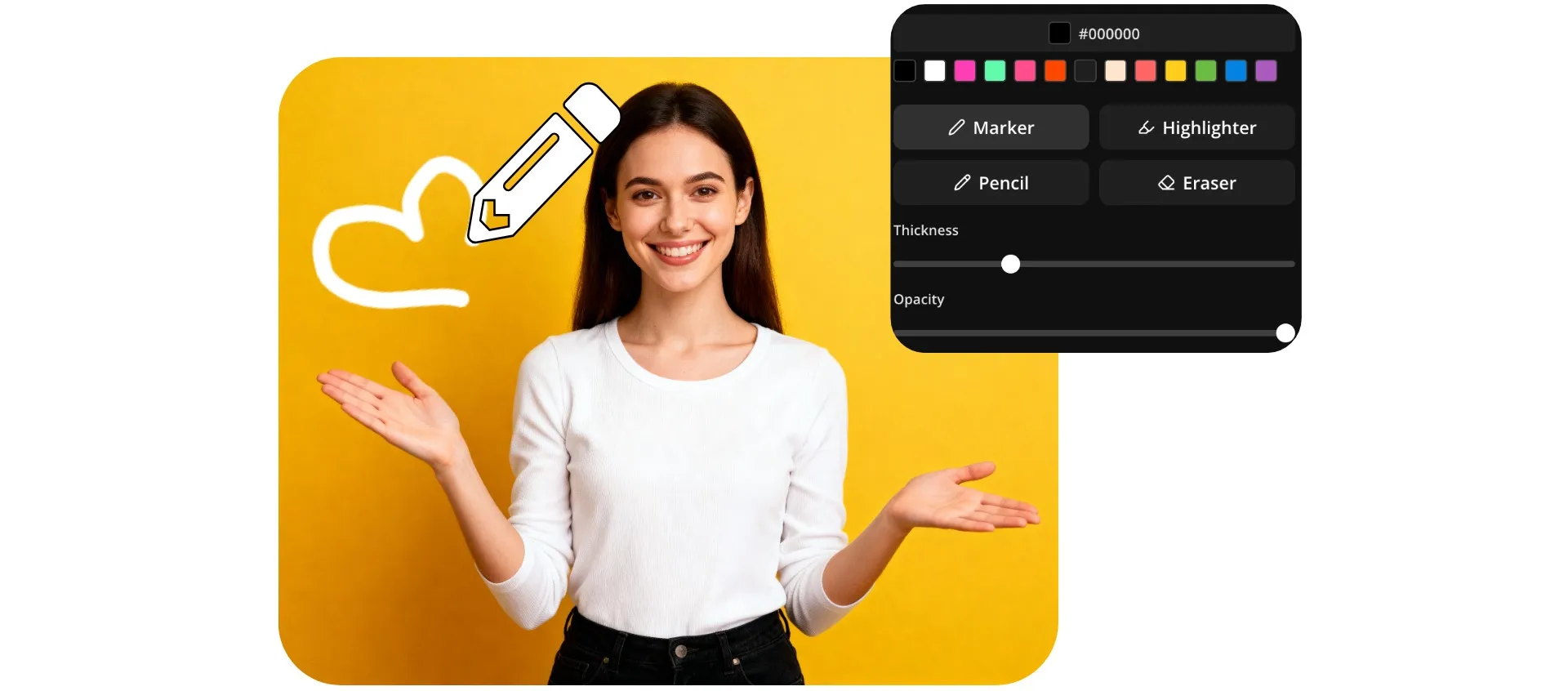
Personalize, anote e destaque qualquer imagem com a ferramenta Draw on Image do Kapwing. Adicione setas desenhadas à mão, círculos, anotações, esboços e designs personalizados diretamente no Kapwing Studio — sem necessidade de software extra, downloads ou troca de aplicativos.
Criado para criadores de conteúdo e profissionais de marketing, Draw on Image facilita chamar atenção e adicionar contexto. Destaque recursos de produtos em materiais de marketing, chame atenção para detalhes importantes em prints, ou torne thumbnails do YouTube e posts em redes sociais mais chamativos com anotações e gráficos personalizados.
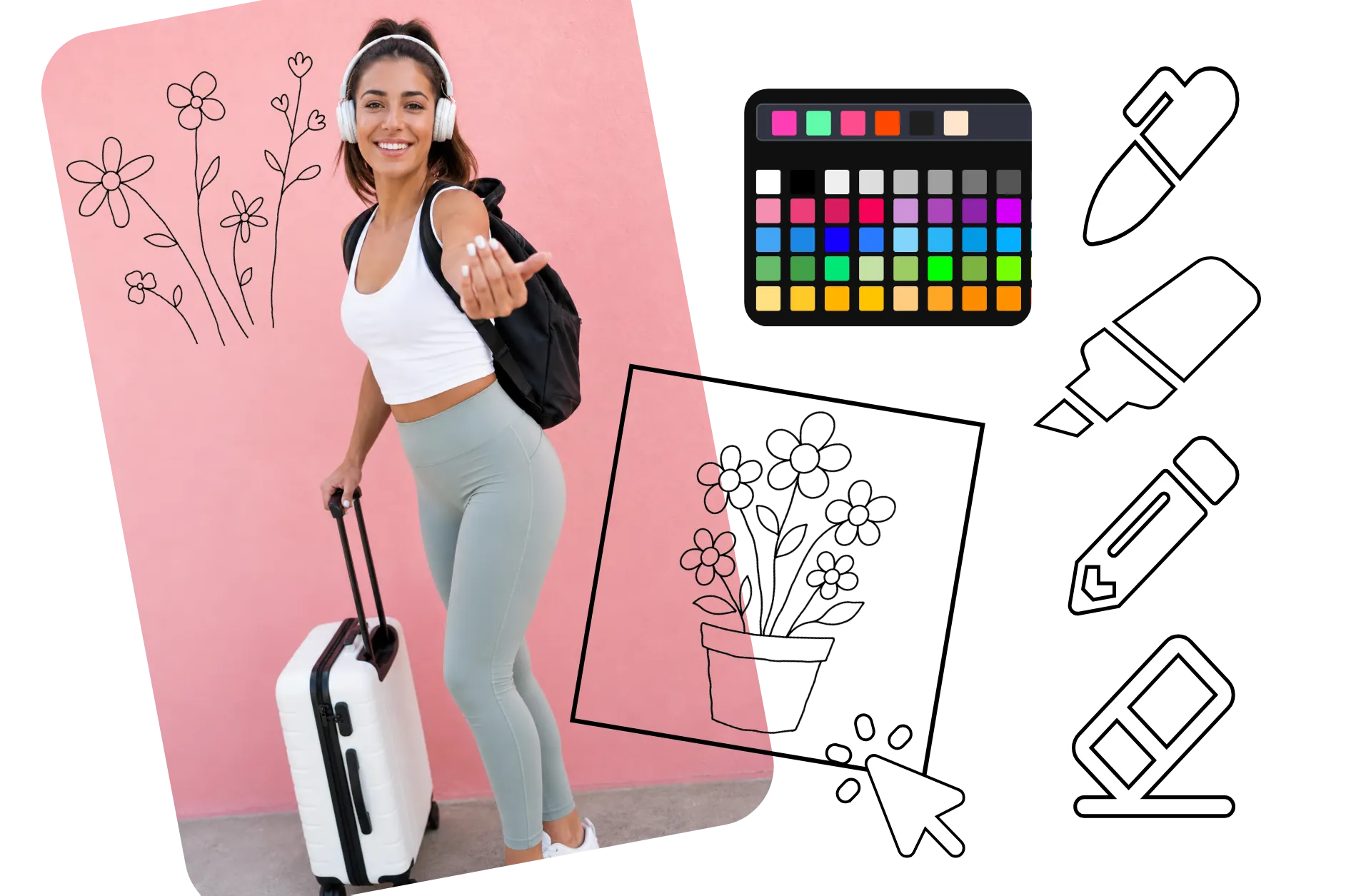
Escolha entre três estilos de pincel, milhares de opções de cores, tamanhos de pincel ajustáveis e configurações de transparência personalizáveis. Cada desenho pode ser redimensionado e reposicionado na tela ou exportado como PNG transparente, facilitando a reutilização de seus gráficos em vídeos, apresentações, anúncios e campanhas de conteúdo.
Como desenhar nas suas imagens
Crie camadas de desenho editáveis em qualquer imagem. Exporte gratuitamente.
Enviar
sua imagem para o Kapwing Studio


Desenhar
em qualquer cor usando três ferramentas de pincel e uma borracha
Baixar
para seu telefone ou computador em alta resolução
Desenvolvido para melhorar a contação de histórias visual em qualquer nicho
Junte-se a 35M+ criadores usando Kapwing. Desenhe e baixe gratuitamente.

Marcações de Miniatura
YouTubers e agências de conteúdo usam imagens para adicionar setas, círculos e destaques que chamam atenção para os momentos principais. Crie conceitos de thumbnail envolventes desenhando diretamente nas imagens sem precisar mudar para um software de design.

Posts nas Redes Sociais
Influenciadores e gerenciadores de mídia social rabiscam em uma imagem para adicionar comentários pessoais, reações e observações. Anotações desenhadas à mão criam um estilo mais autêntico que ressoa com o público.
Promoção de Podcast
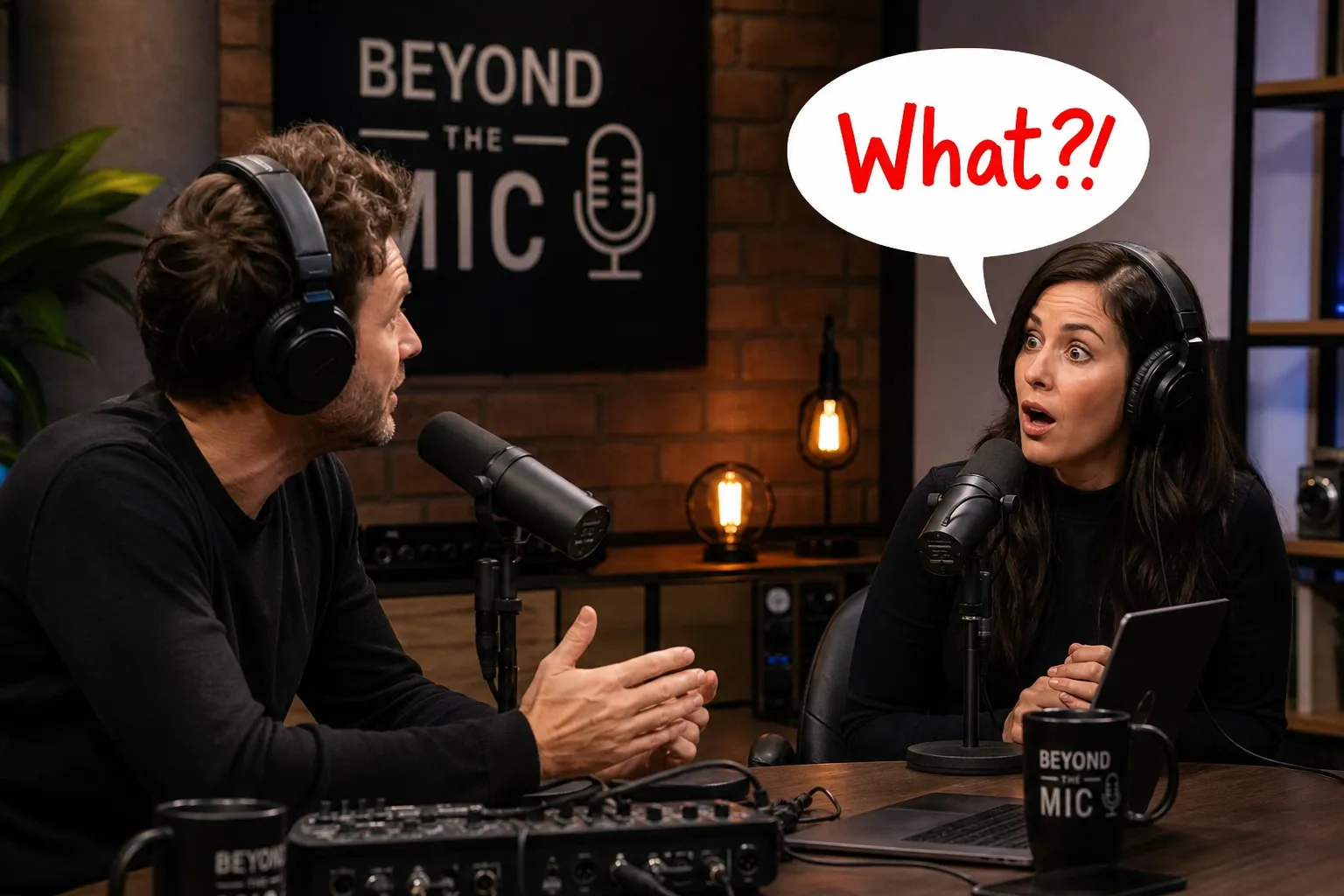
Podcasters usam fotos e gráficos de episódios para destacar citações e insights de convidados. Anotações simples ajudam a transformar conteúdo de áudio em assets visuais para redes sociais.

Gráficos do Tutorial
Educadores e coaches online anotam desenhando na imagem para explicar conceitos, fluxos de trabalho e processos passo a passo
Feedback do Conteúdo
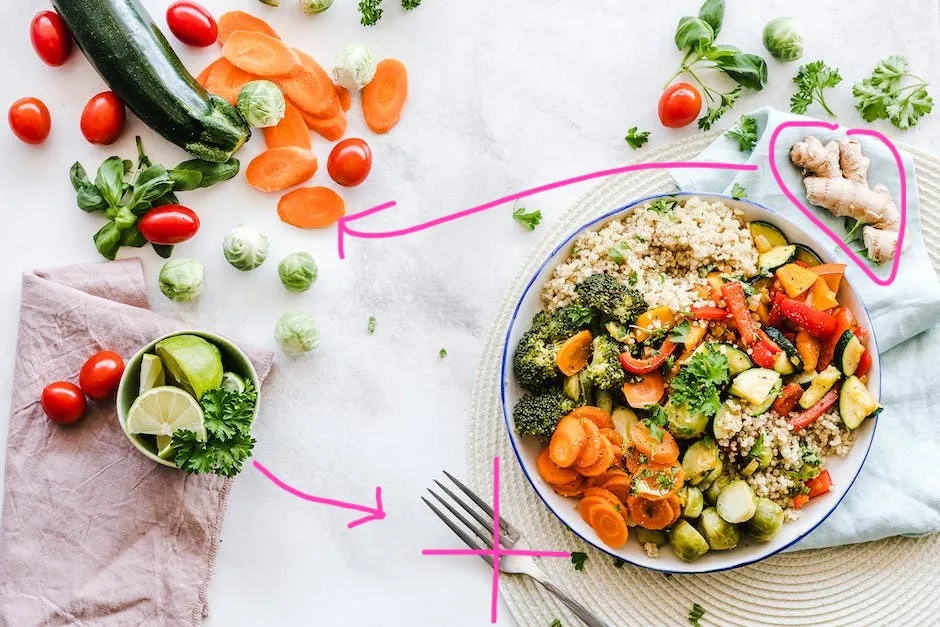
Agências de conteúdo e equipes de marketing usam o app para desenhar em imagens ao revisar rascunhos e assets de campanhas. Marque revisões diretamente nos visuais para agilizar as aprovações.

Guias de Produto
Equipes de sucesso do cliente e suporte anotam imagens para mostrar aos usuários exatamente onde clicar, atualizar configurações ou concluir ações
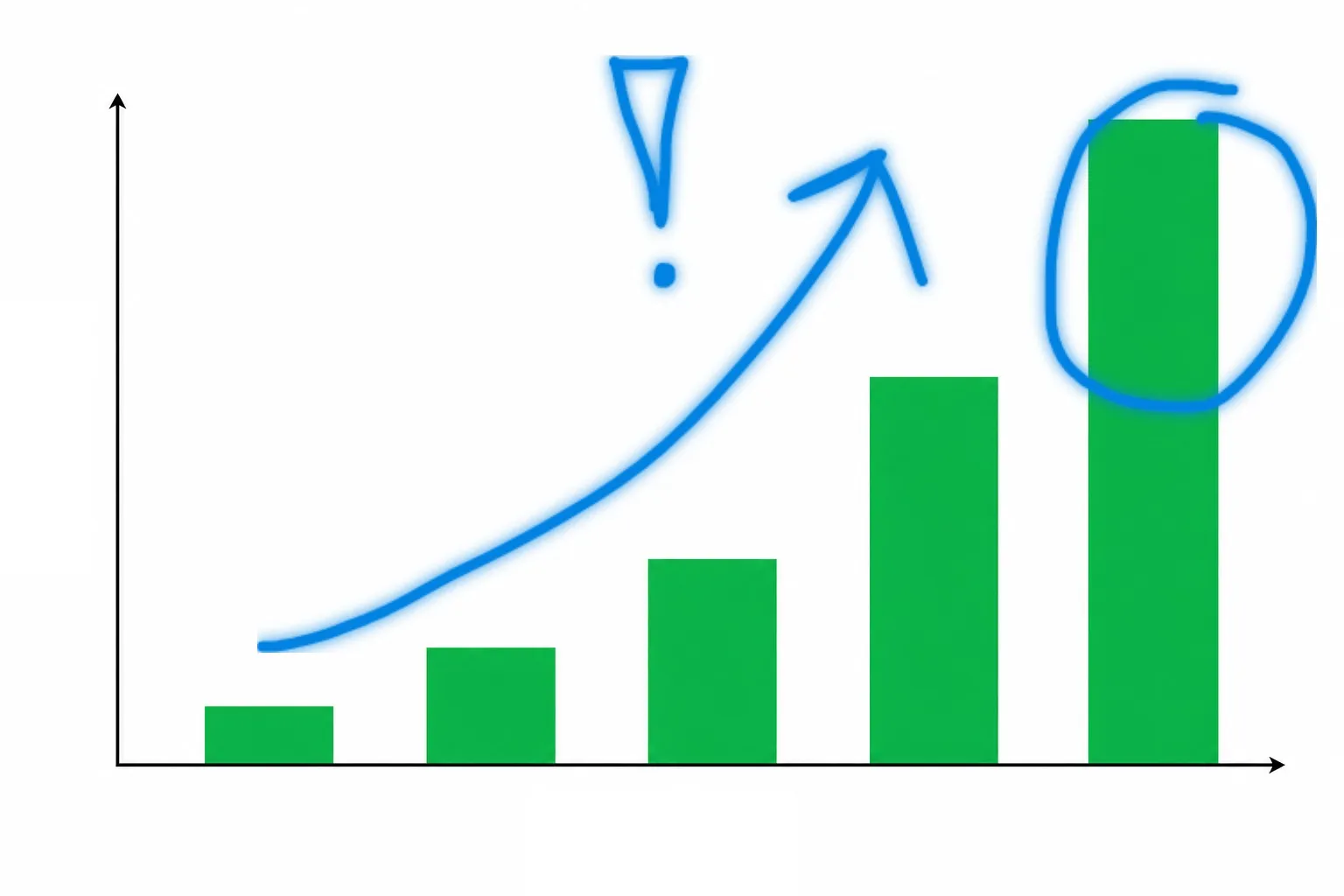
Apresentações de Vendas
Representantes de vendas destacam imagens, circulam pontos de dados e adicionam anotações visuais aos materiais voltados para clientes. Desenhar sobre imagens ajuda a comunicar propostas de valor de forma mais clara durante apresentações.

Memes e Piadas
Streamers e criadores de conteúdo online adicionam rabiscos em fotos do Instagram, memes, e imagens de reação para criar conteúdo compartilhável. Esboços rápidos e anotações ajudam a enfatizar o humor e o contexto.
Deixe cada foto mais clara e pessoal — com sua própria letra
Rabisque, destaque e desenhe em fotos no seu navegador
Destaque e dê ênfase sem perder a velocidade
Chame atenção para os detalhes que importam com anotações à mão livre feitas direto no seu navegador. Use sua própria letra para destacar imagens e adicionar personalidade. Quer você esteja criando conteúdo para Instagram, Facebook, apresentações ou materiais de marketing, mantenha seu estilo único e identidade de marca em destaque.
Mantenha toda anotação de acordo com sua marca usando cores de marca salvas. Experimente livremente com ferramentas de desfazer e borracha integradas que permitem corrigir erros rapidamente sem começar do zero. Crie múltiplos desenhos, sobreponha anotações em camadas e ajuste cada detalhe para um resultado final impecável.
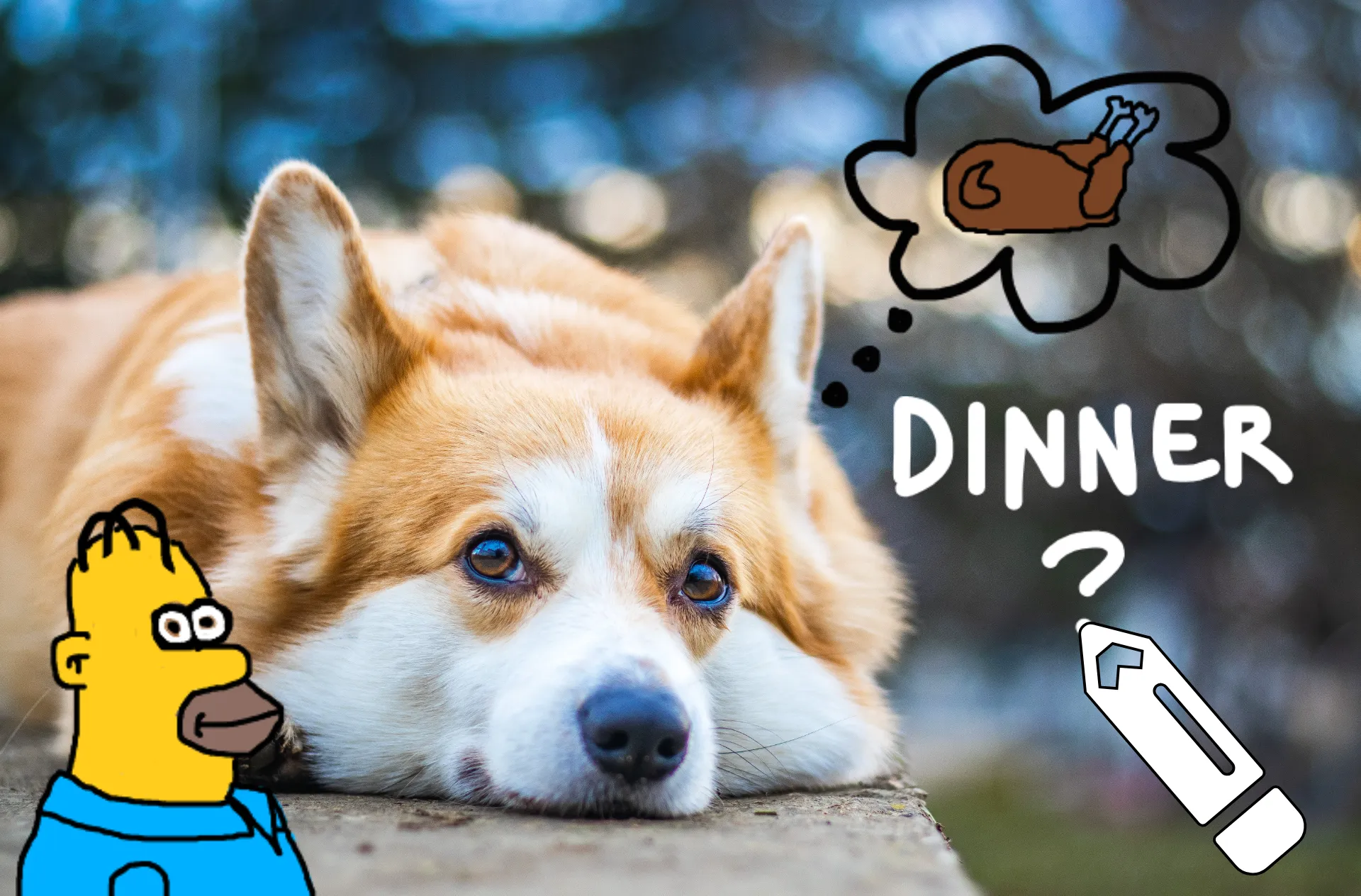
Transforme desenhos em designs reutilizáveis
Crie gráficos personalizados diretamente nas suas imagens sem precisar trocar de ferramentas. Desenhe setas, círculos, chamadas ou designs à mão livre e depois redimensione, rotacione e reposicione-os em qualquer lugar na tela para conseguir o visual exato que você quer.
Todo desenho que você cria é salvo automaticamente na sua biblioteca de mídia como um PNG com fundo transparente, facilitando o reuso em projetos futuros. Coloque seus gráficos em vídeos, imagens, apresentações ou posts nas redes sociais sem precisar recriá-los do zero. Você também pode baixar os desenhos diretamente no seu dispositivo para usar como imagens independentes, stickers de reação, ou overlays de design.
Acelere as avaliações com feedback visual
Adicione feedback visual em imagens em segundos com anotações desenhadas à mão direto no Kapwing Studio. Circule áreas que precisam de atenção, faça esboços de correções rápidas, destaque detalhes importantes ou desenhe setas para guiar revisores exatamente para onde olhar. Feedback visual elimina ambiguidade e ajuda colegas de equipe, stakeholders e clientes a entender mudanças instantaneamente, reduzindo idas e vindas e acelerando ciclos de aprovação.
Mantenha feedback e edições em um único lugar combinando desenhos com comentários e colaboração em tempo real. Membros da equipe podem anotar imagens, deixar notas contextuais e fazer edições simultaneamente sem trocar de ferramentas ou gerenciar longas threads de feedback.

Anote e melhore no mesmo estúdio
A ferramenta Draw on Image do Kapwing é integrada ao Studio, então você pode anotar e editar imagens no mesmo espaço de trabalho. Adicione anotações e marcações desenhadas à mão e depois aperfeiçoe seu design com texto, stickers, filtros e overlays sem precisar alternar entre aplicativos.
Você ainda pode transformar seus desenhos em vídeos com o Sketch to Video generator.
Corte e redimensione para qualquer plataforma, ajuste brilho, contraste e configurações de cor, ou aplique filtros para criar um resultado final impecável. Desde anotações rápidas até edições completas de imagens, o Kapwing oferece tudo que você precisa em um editor online.

Como Desenhar em Imagens Online
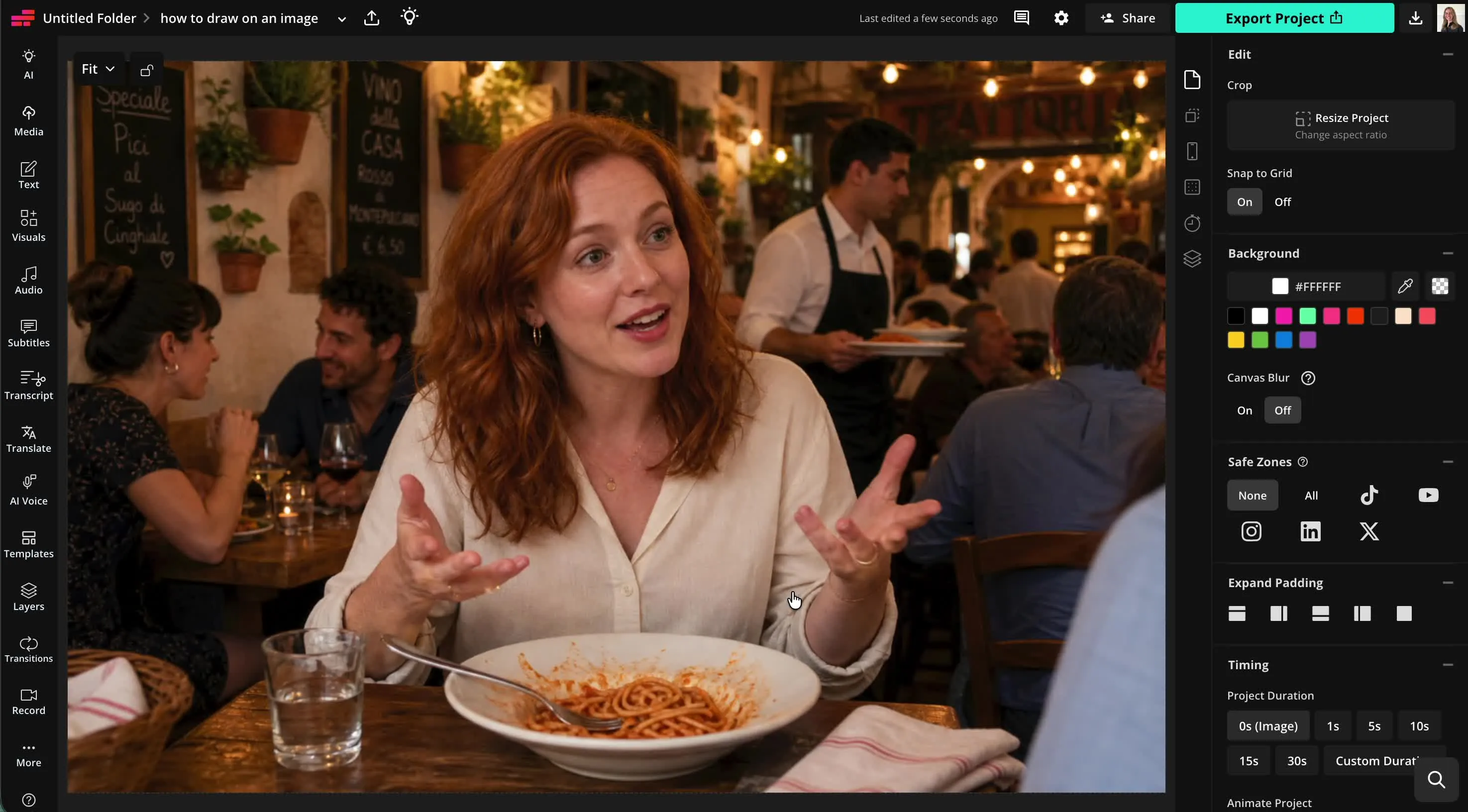
- Step 1Criar projeto
Crie um novo projeto no Kapwing Studio. Clique para fazer upload da sua imagem, ou navegue pela nossa biblioteca de imagens stock livres de direitos autorais.
- Step 2Desenhar na imagem
Clique em "Visuais" na barra lateral esquerda, depois role para baixo até "Desenhar". Escolha sua cor e tipo de pincel, e use os controles deslizantes para ajustar o tamanho e a opacidade do pincel. Desenhe na sua imagem usando o cursor.
- Step 3Exportar
Salve sua imagem anotada no seu computador ou telefone clicando em "Export project" no canto superior direito.
Qual a diferença do Kapwing?



Perguntas Frequentes
A gente tem respostas para as perguntas mais comuns que nossos usuários fazem.
O Draw on Image é uma ferramenta gratuita?
Sim, a ferramenta Draw on Image do Kapwing é gratuita para todos os usuários. Para ter acesso à gama completa de ferramentas de edição de imagens, incluindo ferramentas com tecnologia de IA, faça upgrade para uma conta Pro.
Existe marca d'água nos exports?
Se você usa Kapwing em uma conta gratuita, todas as exportações — incluindo a ferramenta Draw on Image — contêm uma marca d'água. Depois que você atualizar para uma conta Pro, a marca d'água é completamente removida de suas criações.
Para que posso usar a ferramenta Draw on Image?
As pessoas usam ferramentas de desenho em imagens para uma ampla gama de projetos, incluindo anotações em capturas de tela, criação de gráficos para tutoriais, marcação de designs, revisão de trabalhos criativos, destaque de recursos de produtos e criação de conteúdo para redes sociais.
Seja você fornecendo feedback, ensinando um conceito, criando memes ou enfatizando detalhes importantes, desenhar diretamente em uma imagem pode tornar a comunicação mais rápida e visual.
Como faço para que minhas anotações de imagem fiquem mais limpas?
Para anotações limpas e fáceis de ler, use uma paleta de cores limitada, tamanhos de pincel consistentes e uma hierarquia visual clara. Reserve cores vibrantes para pontos importantes e evite sobrecarregar a imagem com muitas marcas.
Anotações simples costumam ser mais eficazes do que desenhos detalhados porque ajudam os espectadores a entenderem rapidamente o que devem notar.
Posso baixar ou salvar meus desenhos?
Sim, você pode baixar seus desenhos direto da biblioteca de mídia como PNG com fundo transparente. Você também pode clicar em "Exportar projeto" para salvar seus desenhos sobrepostos na sua imagem. Escolha entre PNG, JPEG e WebP e defina sua resolução preferida.
Como desenhar em fotos
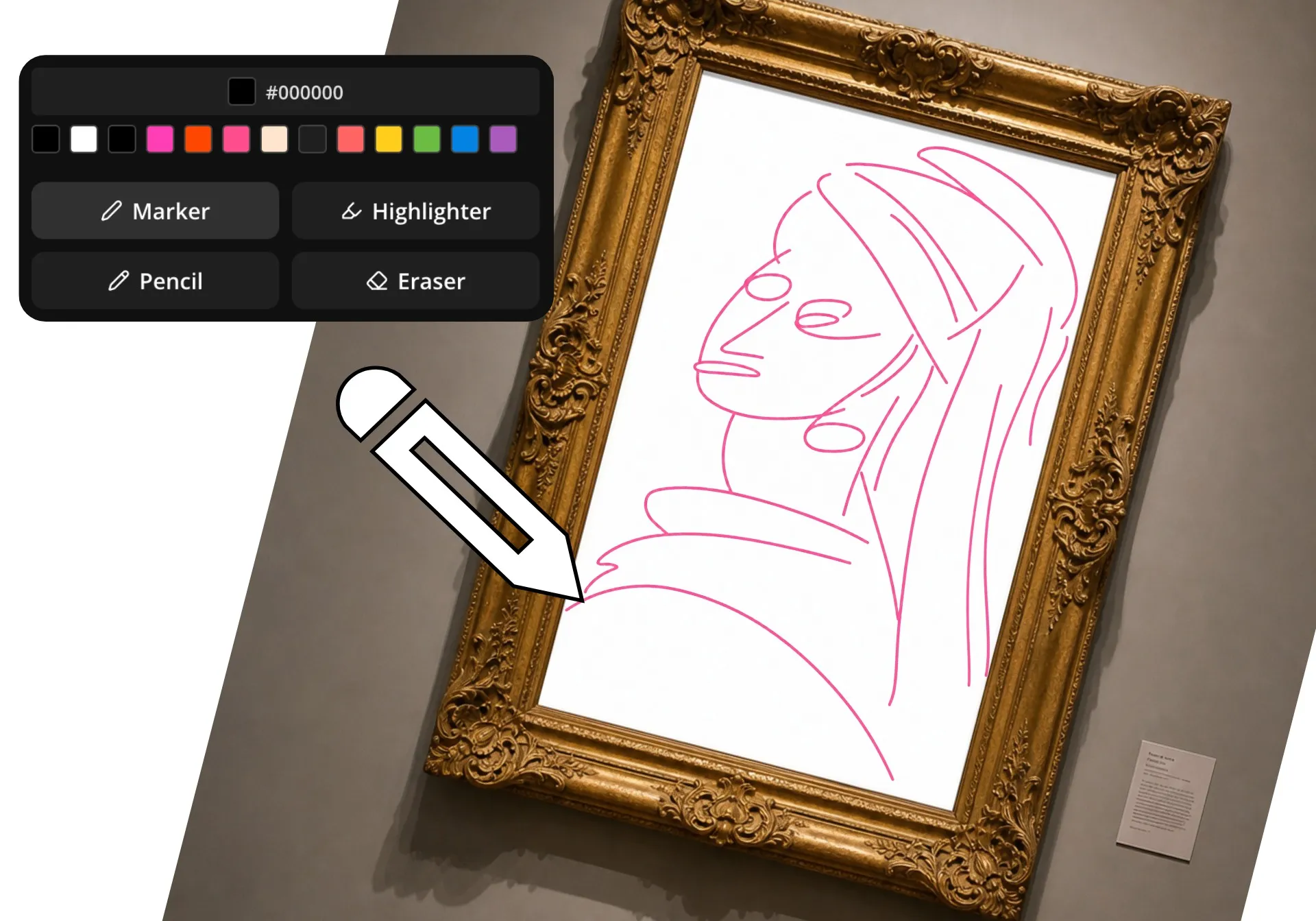
Para desenhar em fotos online, comece fazendo upload delas para um novo projeto no Kapwing Studio. Clique em "Visuals" na barra lateral esquerda e depois role para baixo até "Draw." Escolha entre três estilos de pincel: marcador (bordas arredondadas), lápis (bordas quadradas) e marca-texto (bordas arredondadas com efeito de brilho). Selecione sua cor usando o seletor de cor por código hex ou suas cores de marca salvas. Ajuste o tamanho do pincel e a transparência usando os controles deslizantes. Depois comece a desenhar. Se você cometer um erro, pode usar os botões de desfazer ou a ferramenta borracha. Quando terminar, clique em "Done" para voltar ao estúdio de edição com seu desenho pronto. Para criar desenhos adicionais, é só clicar no botão "Draw" novamente.
Na tela do estúdio, você pode ajustar o tamanho e a posição do seu desenho sobre a sua imagem. Quando estiver pronto, clique em "Export project" para fazer download da sua imagem anotada ou destacada como JPG, PNG ou WebP.
Como escolho cores que vão se destacar nas minhas imagens?
Escolha cores que criem um forte contraste com a imagem abaixo. Cores brilhantes como vermelho, amarelo ou ciano geralmente se destacam contra fundos mais escuros, enquanto cores mais escuras funcionam melhor em imagens claras. Se sua imagem contém muitas cores, considere usar um contorno de contraste ou efeito de destaque subjacente para manter os desenhos visíveis.
Também é útil usar a cor propositalmente. Por exemplo, uma cor pode destacar detalhes importantes, enquanto outra pode indicar movimento, mudanças ou áreas de foco. Limitar sua paleta a algumas cores distintas pode tornar as anotações mais fáceis de entender à primeira vista.
Que tipos de imagens funcionam melhor para desenhar?
Imagens com assuntos claros e bastante espaço aberto tendem a funcionar melhor para desenhos e anotações. Screenshots, diagramas, fotos de produtos, mapas, apresentações e visuais educacionais são escolhas comuns porque desenhos podem facilmente destacar detalhes específicos ou direcionar a atenção.
Você pode desenhar em quase qualquer imagem, mas imagens bagunçadas ou com baixa resolução podem dificultar a visualização das anotações. Se possível, use imagens de alta qualidade e deixe espaço suficiente ao redor dos elementos importantes para que seus desenhos realcem o conteúdo em vez de obscurecê-lo.
Posso também desenhar em vídeos ou GIFs?
Sim, Kapwing também tem os recursos Draw on Video e Draw on GIF. Você pode enviar qualquer tipo de mídia, incluindo imagens, vídeos e GIFs, para o Kapwing Studio, usar a ferramenta de desenho e depois exportar para compartilhar.
Descubra Recursos
Dicas, templates e análises aprofundadas para ajudar você a criar mais rápido e compartilhar com confiança.
Ver tudo


Comece com seu primeiro vídeo em apenas alguns cliques. Junte-se a mais de 35 milhões de criadores que confiam na Kapwing para criar mais conteúdo em menos tempo.