Рисовать на изображении
Рисуй, добавляй заметки и выделяй на изображениях.
Начни в своём браузере бесплатно.
Рисуй на изображениях бесплатно
Скачивай аннотированные картинки в PNG или JPEG. На Pro-плане без водяных знаков.
Рисуй прямо на своих фото онлайн
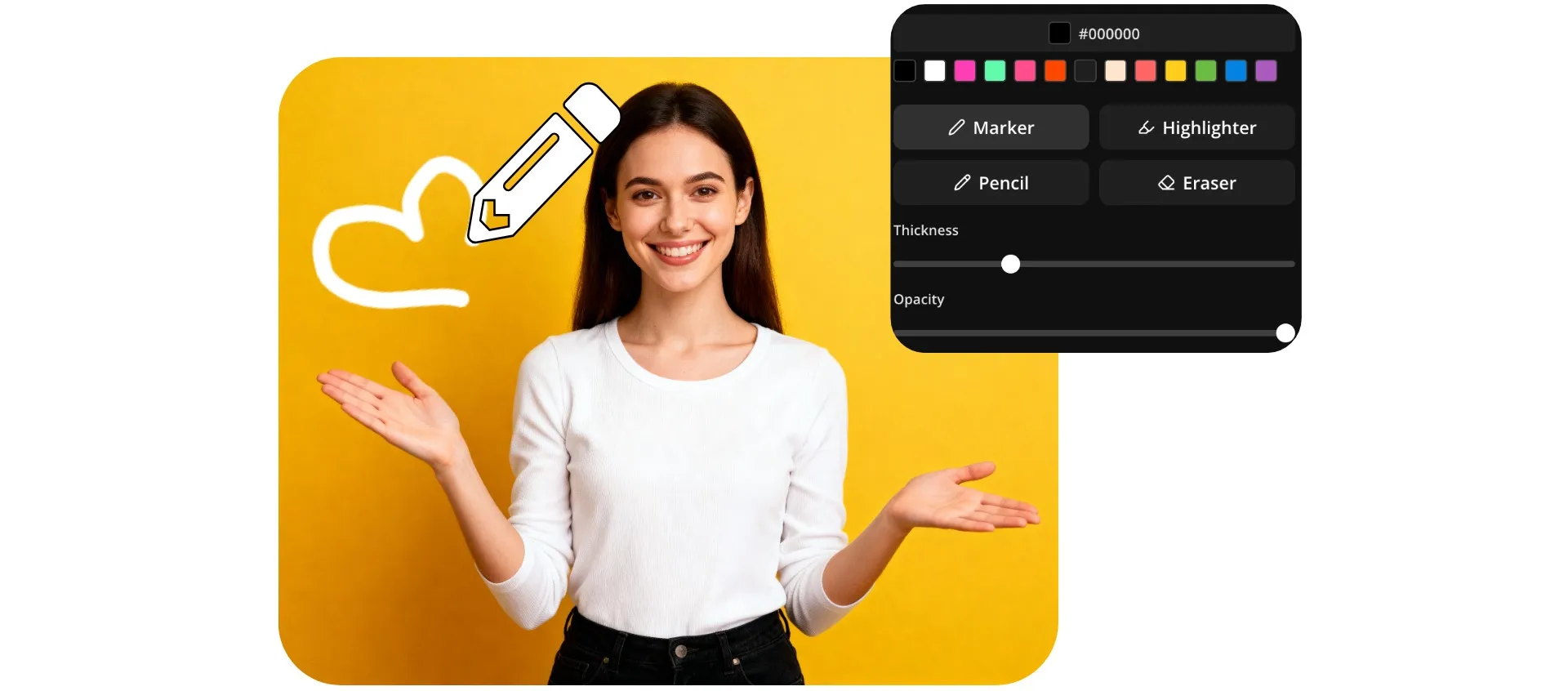
Настраивай, аннотируй и выделяй любое изображение с помощью инструмента Draw on Image от Kapwing. Добавляй рисованные от руки стрелки, круги, заметки, эскизы и собственные дизайны прямо в Kapwing Studio — без дополнительного ПО, загрузок или переключения между приложениями.
Draw on Image создан для создателей контента и маркетологов, чтобы легко направить внимание и добавить контекст. Выделяй особенности продукта в маркетинговых материалах, указывай на важные детали в скриншотах или делай YouTube превью и посты в соцсетях более привлекательными с помощью собственных аннотаций и графики.
Выбирай из трёх стилей кистей, тысячи вариантов цветов, регулируемые размеры кистей и настраиваемые параметры прозрачности. Каждый рисунок можно изменять в размере и перемещать на холсте или экспортировать как PNG с прозрачностью, чтобы легко переиспользовать графику в видео, презентациях, объявлениях и кампаниях контента.
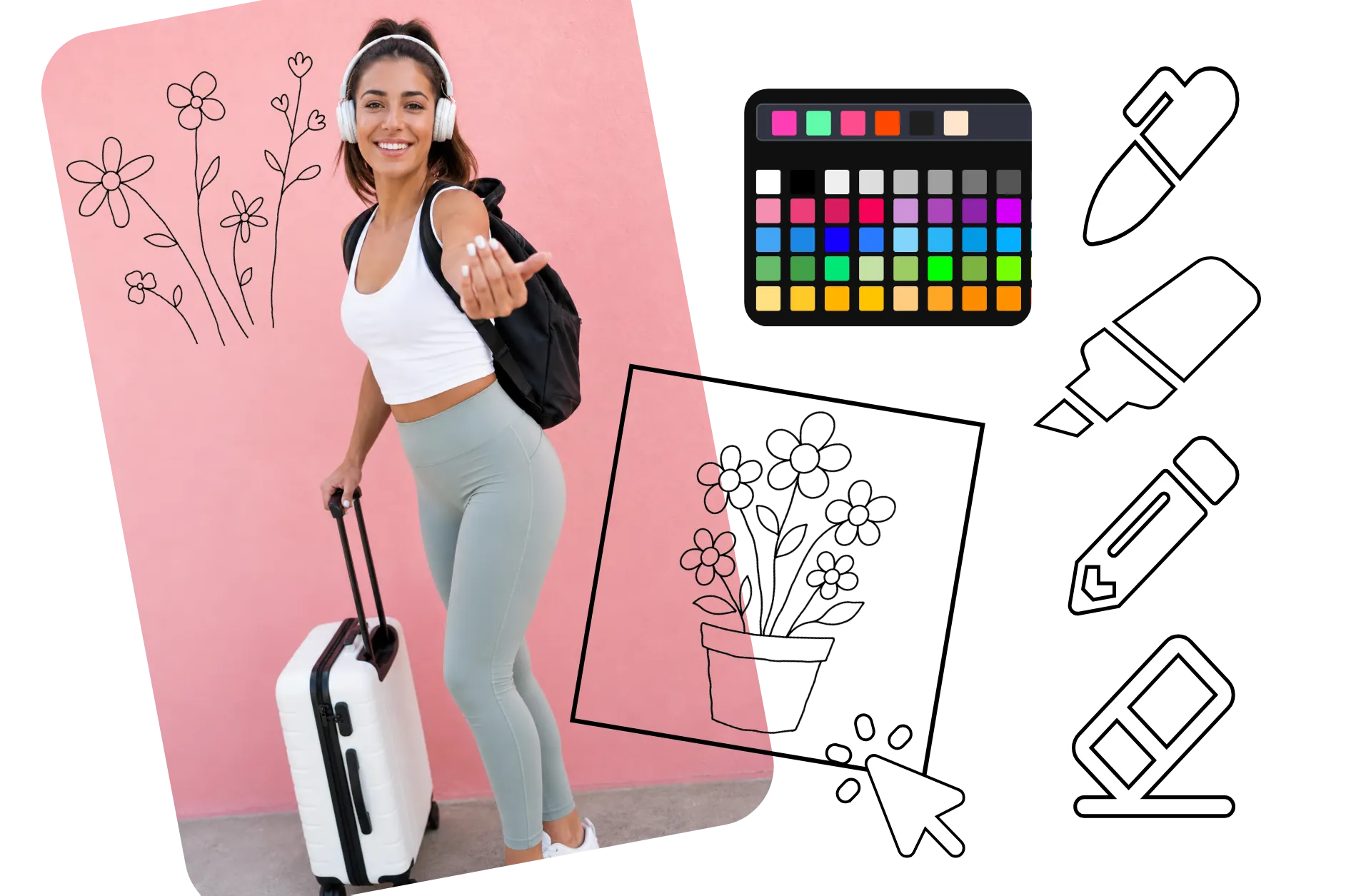
Как рисовать на своих изображениях
Создавай редактируемые слои рисунка на любом изображении. Экспортируй бесплатно.
Загрузить
свое изображение в Kapwing Studio


Рисовать
в любом цвете с помощью трёх инструментов кисти и ластика
Скачать
на твой телефон или компьютер в высоком качестве
Создан, чтобы улучшить визуальное повествование в любой нише
Присоединяйся к 35М+ творцов, использующих Kapwing. Рисуй и скачивай бесплатно.
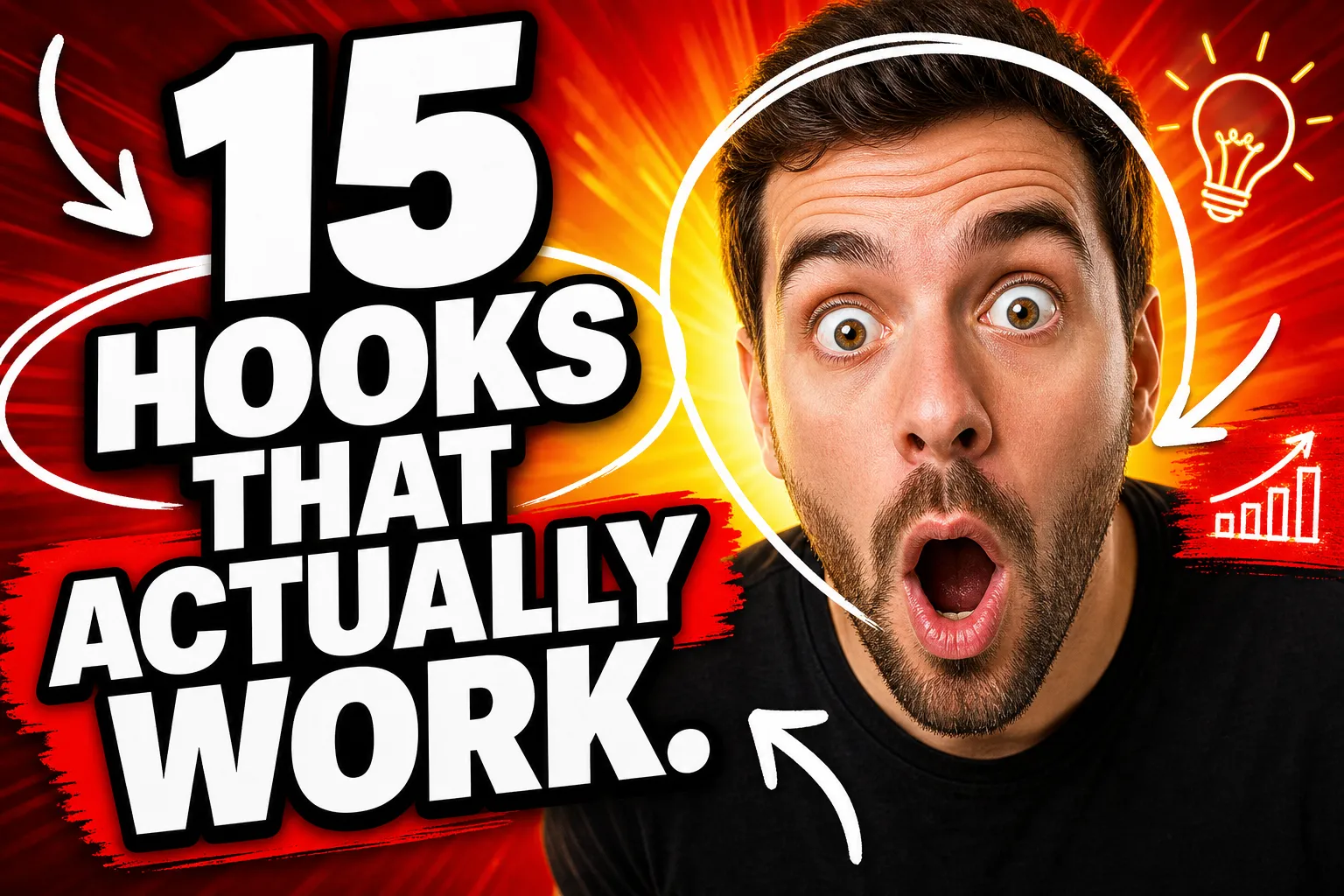
Разметка миниатюр
YouTubers и контент-агентства используют изображения, чтобы добавлять стрелки, круги и выделения, которые привлекают внимание к ключевым моментам. Создавай привлекательные концепции превью, рисуя прямо на картинках без переключения на софт для дизайна.

Посты в соцсетях
Инфлюэнсеры и менеджеры социальных сетей рисуют на картинках, чтобы добавить личные комментарии, реакции и наблюдения. Рукописные заметки создают более аутентичный стиль, который нравится аудитории.
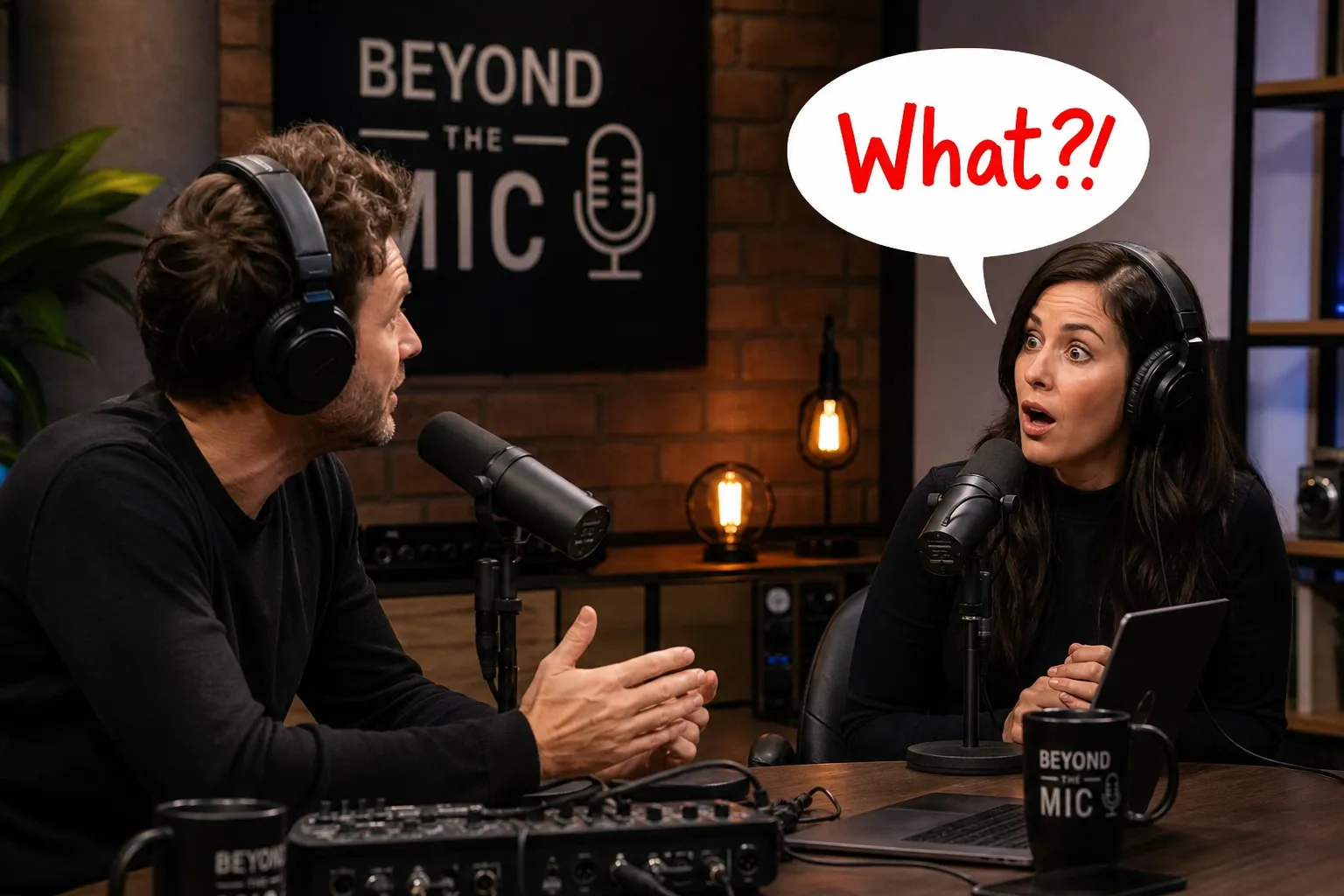
Продвижение подкаста
Подкастеры используют фото и графику эпизодов, чтобы выделить цитаты и инсайты от гостей. Простые аннотации помогают превратить аудиоконтент в визуальные материалы для соцсетей.

Графика для туториалов
Педагоги и онлайн-тренеры делают пометки, рисуя на изображении, чтобы объяснить концепции, рабочие процессы и пошаговые инструкции
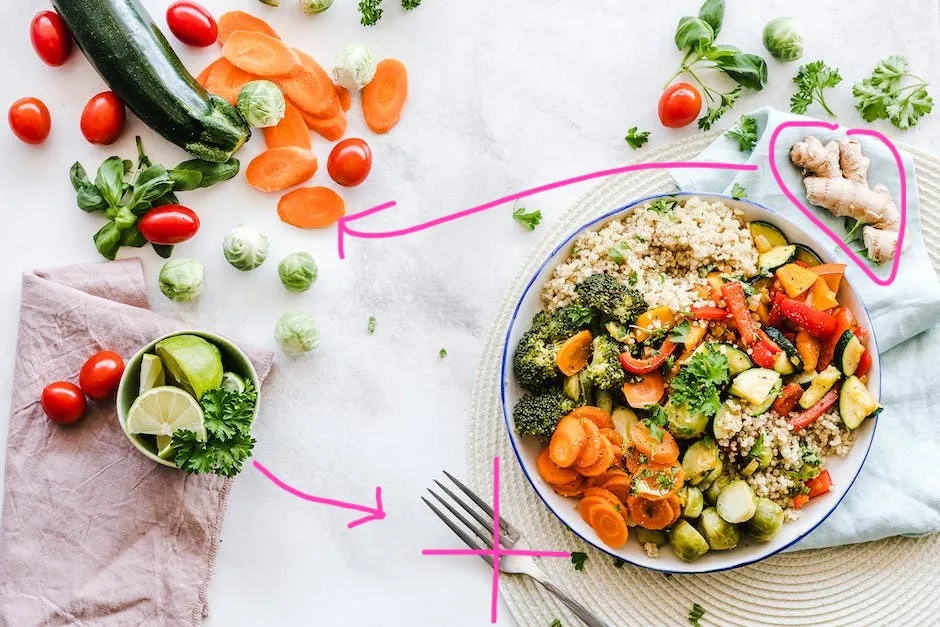
Обратная связь по контенту
Агентства контента и маркетинговые команды используют приложение для рисования на изображениях при проверке черновиков и материалов кампаний. Отмечайте правки прямо на визуалах, чтобы упростить процесс одобрения.

Обзоры продуктов
Команды поддержки клиентов и успеха аннотируют изображения, чтобы показать пользователям точно, где нажать, обновить настройки или выполнить действия
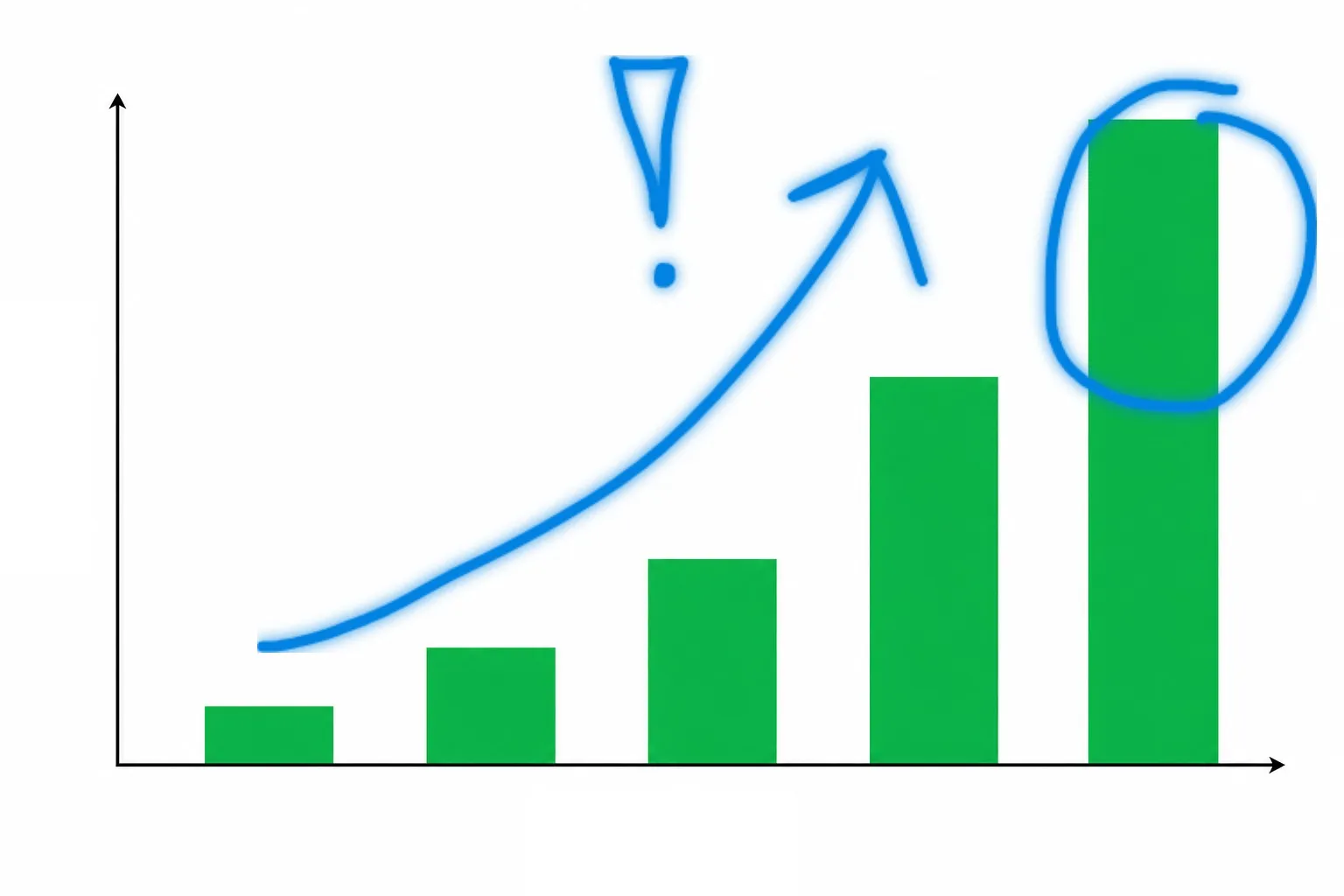
Презентации для продаж
Менеджеры по продажам выделяют картинки, обводят точки данных и добавляют визуальные заметки в материалы для клиентов. Рисование поверх изображений помогает более ясно донести ценностное предложение во время презентаций.
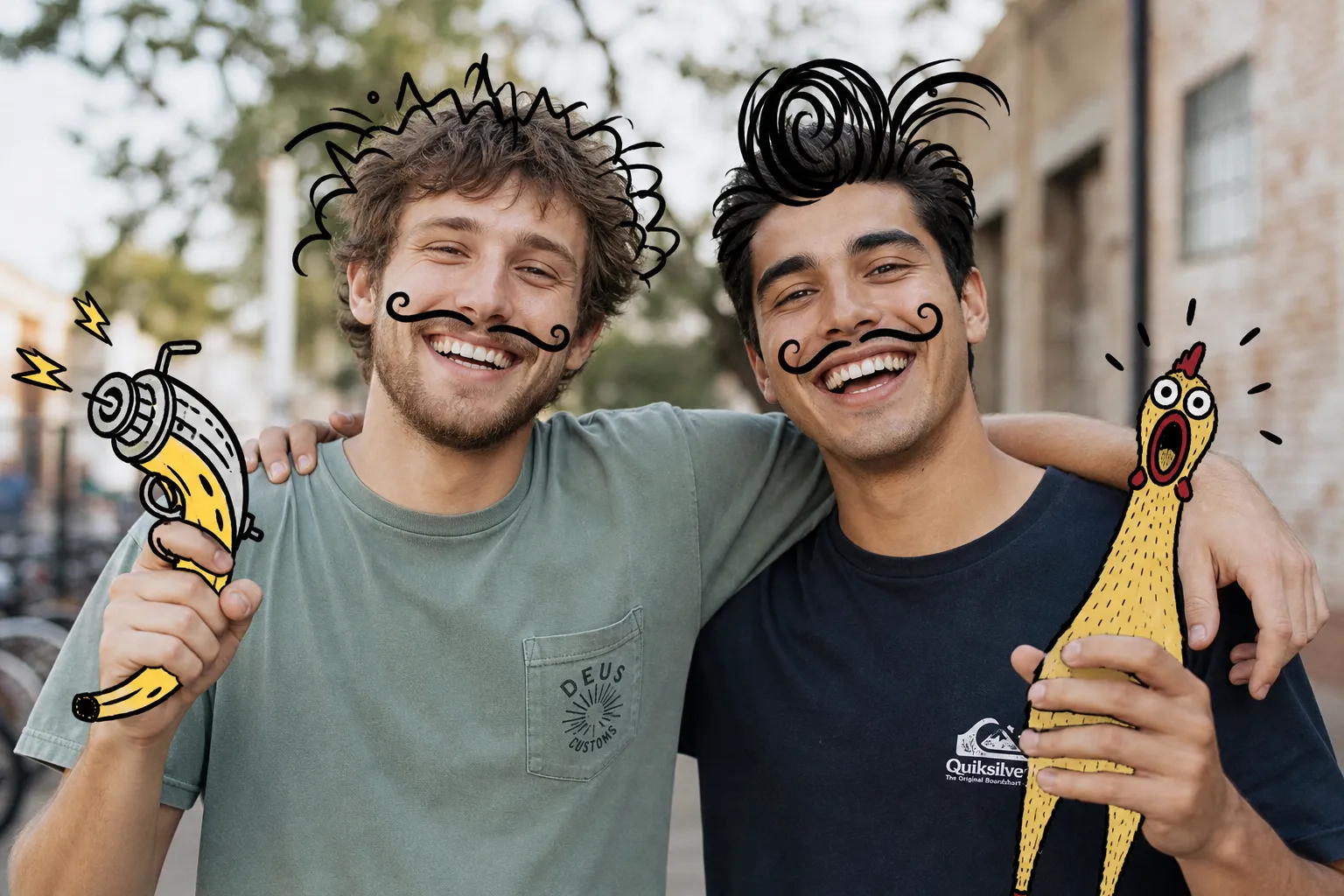
Мемы и приколы
Стримеры и онлайн-создатели добавляют рисунки на картинки в Instagram, мемы, и картинки с реакциями, чтобы создавать контент, который легко делиться. Быстрые наброски и аннотации помогают подчеркнуть юмор и контекст.
Уточни и персонализируй каждое фото — своим собственным почерком
Рисуй, выделяй и делай наброски на картинках прямо в браузере
Выделяй и подчеркивай без замедления
Привлеки внимание к деталям, которые имеют значение, с помощью рисованных от руки аннотаций прямо в браузере. Используй свой собственный почерк, чтобы выделить картинки и добавить индивидуальность. Создаёшь ли ты контент для Instagram, Facebook, презентаций или маркетинговых материалов — сохраняй свой уникальный стиль и фирменную идентичность в центре внимания.
Держи каждую аннотацию в соответствии с брендом благодаря сохранённым фирменным цветам. Экспериментируй свободно со встроенными инструментами отмены и ластика, которые позволяют быстро исправлять ошибки без необходимости начинать заново. Создавай несколько рисунков, складывай аннотации слоями и шлифуй каждую деталь для идеального результата.
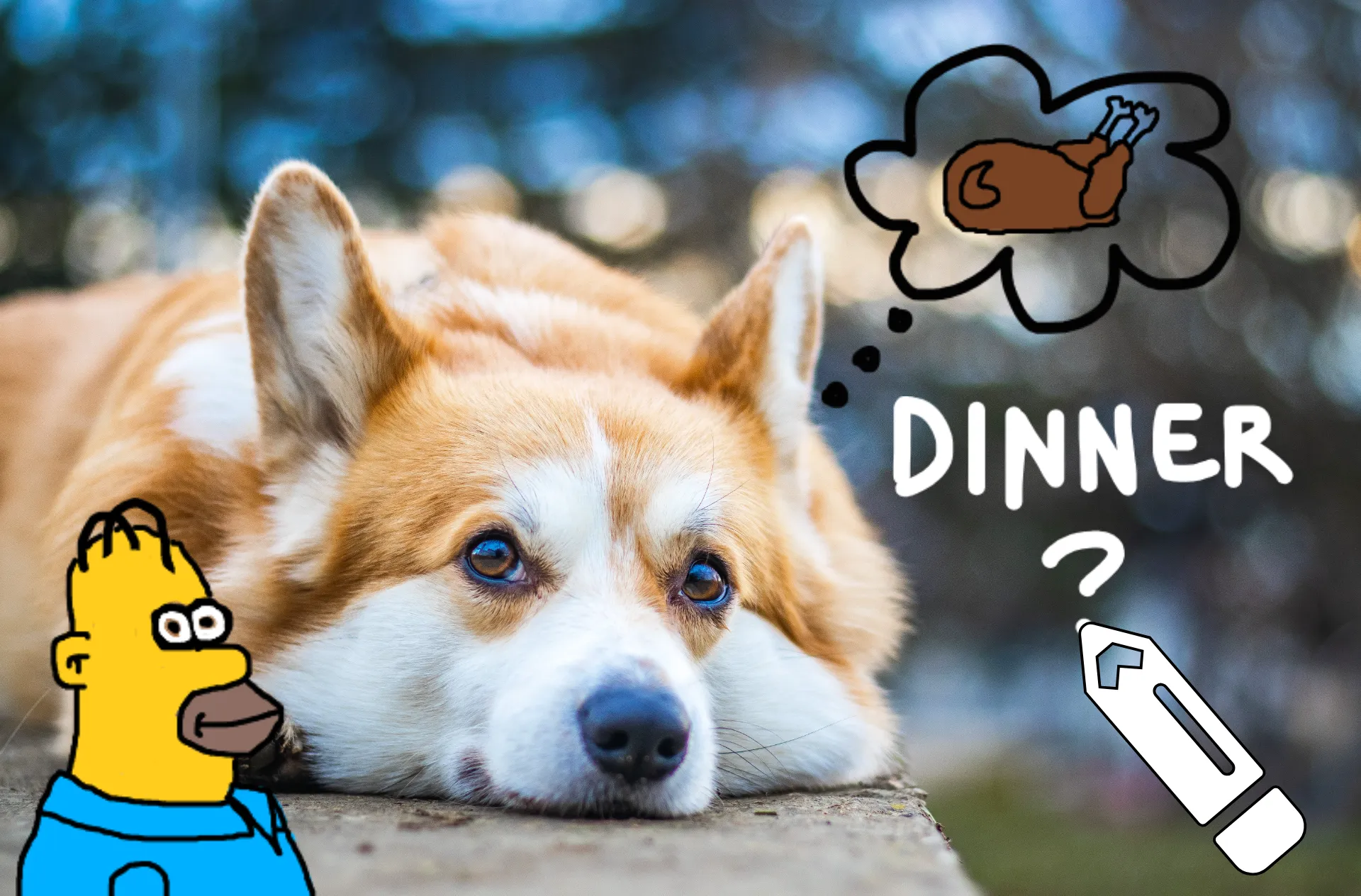
Преврати свои рисунки в переиспользуемые дизайны
Создавай свои графики прямо на изображениях, не переключаясь между инструментами. Рисуй стрелки, круги, выноски или фристайл-дизайны, а потом изменяй их размер, поворачивай и перемещай в любое место на холсте, чтобы получить именно тот вид, который тебе нужен.
Каждый созданный рисунок автоматически сохраняется в твою медиатеку в виде PNG с прозрачным фоном, что облегчает переиспользование в будущих проектах. Вставляй свои графики в видео, изображения, презентации или посты в соцсетях без необходимости создавать их с нуля. Ты также можешь скачать рисунки прямо на свой девайс, чтобы использовать их как отдельные изображения, стикеры-реакции, или наложения дизайна.
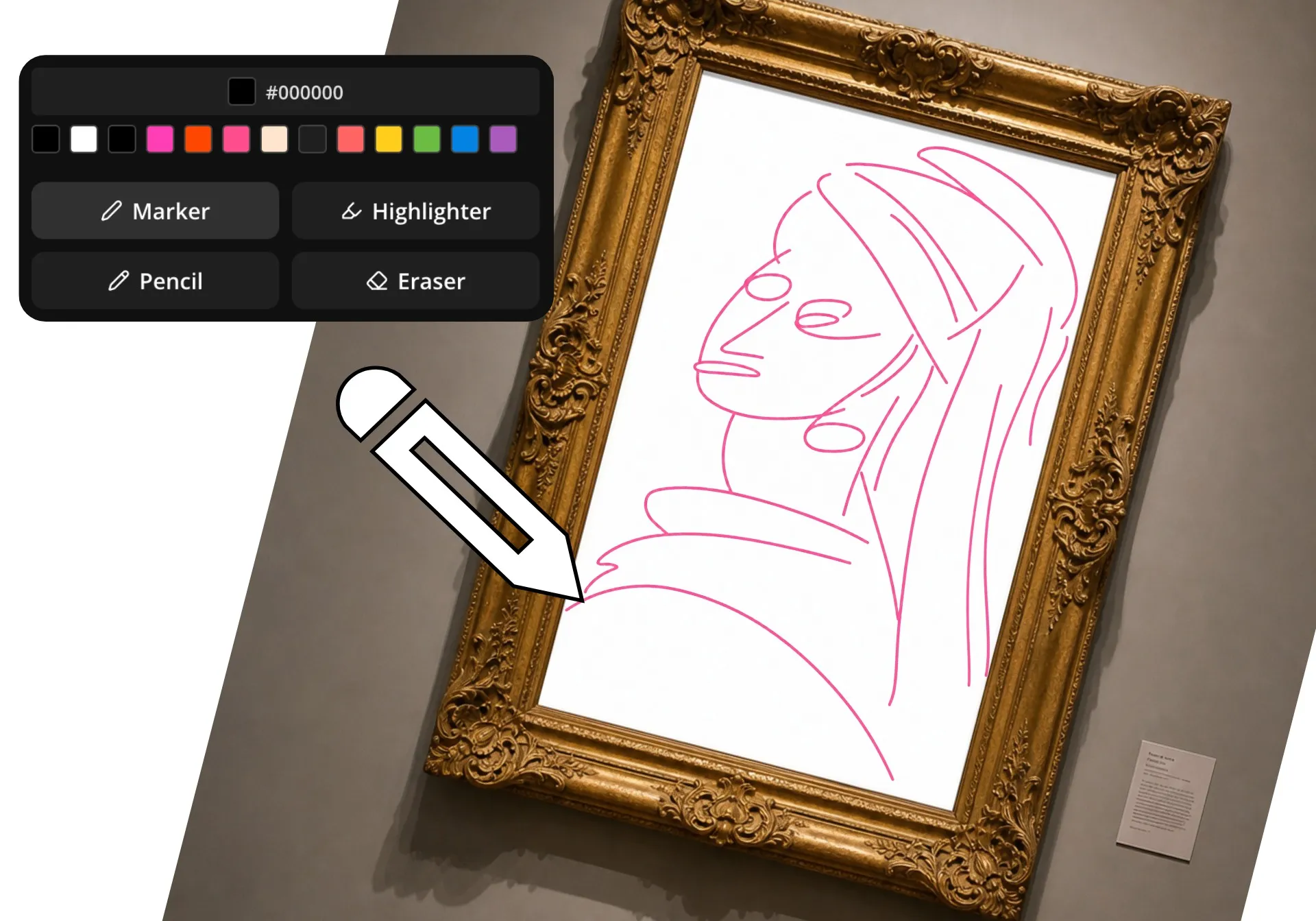
Ускори проверку с визуальной обратной связью
Добавляй визуальную обратную связь к изображениям за считанные секунды с помощью рисованных аннотаций прямо в Kapwing Studio. Обводи области, требующие внимания, делай быстрые исправления, выделяй важные детали или рисуй стрелки, чтобы направить рецензентов точно туда, куда нужно. Визуальная обратная связь устраняет неясность и помогает коллегам, заинтересованным сторонам и клиентам мгновенно понять изменения, сокращая количество переписок и ускоряя циклы одобрения.
Собери всю обратную связь и правки в одном месте, объединяя рисунки с комментариями и совместной работой в реальном времени. Члены команды могут делать аннотации изображений, оставлять контекстные заметки и одновременно вносить правки без переключения между инструментами и управления длинными цепочками обратной связи.

Добавляй заметки и улучшай видео в одной студии
Инструмент Draw on Image от Kapwing встроен в Studio, поэтому ты можешь аннотировать и редактировать изображения в одном рабочем пространстве. Добавляй рукописные заметки и разметку, а затем улучшай свой дизайн с помощью текста, стикеров, фильтров и оверлеев, не переключаясь между приложениями.
Ты даже можешь превратить свои рисунки в видео с помощью генератора Sketch to Video.
Обрезай и изменяй размер для любой платформы, регулируй яркость, контрастность и цветовые параметры или применяй фильтры, чтобы получить отполированный финальный результат. От быстрых аннотаций до полного редактирования изображений — Kapwing дает тебе все, что нужно в онлайн-редакторе.

Как рисовать на изображениях онлайн
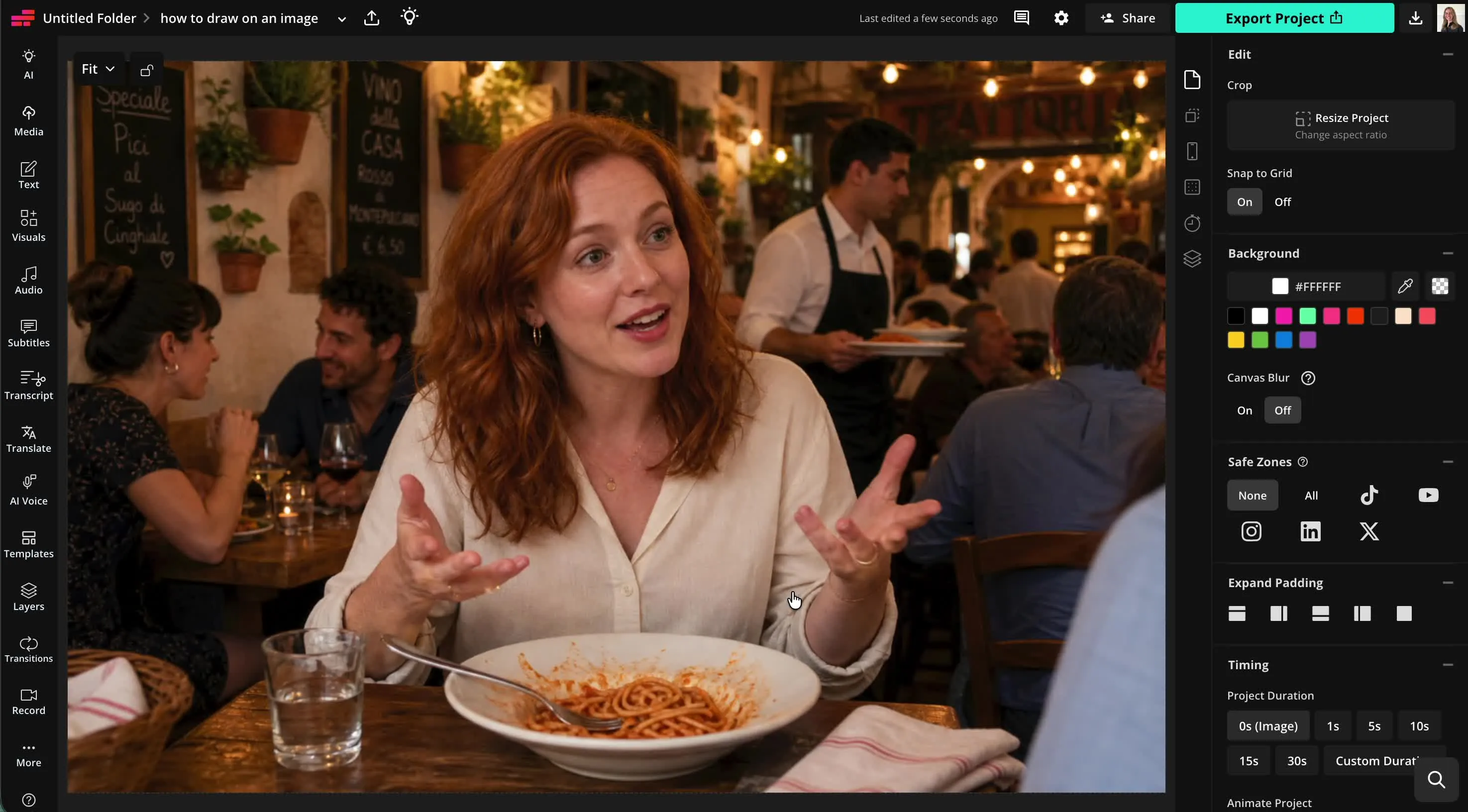
- Step 1Создать проект
Создайте новый проект в Kapwing Studio. Нажмите, чтобы загрузить изображение, или посмотрите нашу библиотеку бесплатных стоковых изображений.
- Step 2Рисуй на изображении
Нажми на "Visuals" в левой боковой панели, затем прокрути вниз до "Draw." Выбери свой цвет и тип кисти, и используй ползунки, чтобы отрегулировать размер кисти и прозрачность. Рисуй на своём изображении, используя курсор.
- Step 3Экспортировать
Сохрани своё аннотированное изображение на компьютер или телефон, нажав на кнопку "Export project" в верхнем правом углу.
Чем Kapwing отличается от других?



Часто задаваемые вопросы
У нас есть ответы на самые частые вопросы, которые задают наши пользователи.
Бесплатен ли инструмент Draw on Image?
Да, инструмент Draw on Image в Kapwing совершенно бесплатный для всех пользователей. Чтобы получить доступ ко всему набору инструментов для редактирования изображений, включая инструменты на основе AI, обновите аккаунт до Pro.
Есть ли водяной знак на экспортированных файлах?
Если вы используете Kapwing на бесплатном аккаунте, то все экспорты — включая инструмент рисования на изображении — содержат водяной знак. Как только вы обновитесь до Pro аккаунта, водяной знак полностью удаляется из ваших работ.
Для чего я могу использовать инструмент Draw on Image?
Люди используют инструменты рисования на изображениях для самых разных проектов, включая аннотирование скриншотов, создание графики для учебников, разметку дизайнов, проверку творческих работ, выделение характеристик продуктов и создание контента для социальных сетей.
Будь то предоставление обратной связи, объяснение концепции, создание мемов или выделение важных деталей, рисование прямо на изображении может сделать общение быстрее и более наглядным.
Как мне сделать мои аннотации к изображениям более аккуратными?
Для чистых и легко читаемых аннотаций используй ограниченную цветовую палитру, консистентные размеры кистей и четкую визуальную иерархию. Зарезервируй яркие цвета для важных моментов и избегай перегруженности изображения слишком большим количеством отметок.
Простые аннотации часто более эффективны, чем детальные рисунки, потому что они помогают зрителям быстро понять, на что им нужно обратить внимание.
Можно ли скачать или сохранить мои рисунки?
Да, ты можешь скачать свои рисунки прямо из медиа-библиотеки как PNG с прозрачным фоном. Ты также можешь нажать "Export project", чтобы сохранить свои рисунки наложенными на твоё изображение. Выбери из PNG, JPEG и WebP и установи нужное тебе разрешение.
Как рисовать на фото
Чтобы рисовать на фотографиях онлайн, начни с загрузки их в новый проект в Kapwing Studio. Нажми "Visuals" на левой панели, затем прокрути вниз до "Draw". Выбери один из трёх стилей кисти: маркер (округлённые края), карандаш (прямые края) и маркер-светошашка (округлённые края с эффектом свечения). Выбери цвет с помощью палитры цветов hex или сохранённых брендовых цветов. Отрегулируй размер кисти и прозрачность с помощью слайдеров. Затем начни рисовать. Если допустишь ошибку, можешь использовать кнопки отмены или ластик. Когда закончишь, нажми "Done", чтобы вернуться в студию редактирования с готовым рисунком. Чтобы создать дополнительные рисунки, просто нажми кнопку "Draw" ещё раз.
На холсте студии ты можешь отрегулировать размер и положение своего рисунка поверх изображения. Когда будешь готов, нажми "Export project", чтобы загрузить аннотированное или выделенное изображение в формате JPG, PNG или WebP.
Как выбрать цвета, которые будут выделяться на моих изображениях?
Выбирай цвета, которые создают сильный контраст с изображением под ними. Яркие цвета вроде красного, жёлтого или голубого часто хорошо выделяются на тёмных фонах, а тёмные цвета лучше смотрятся на светлых изображениях. Если твоё изображение содержит много цветов, рассмотри возможность использовать контрастный контур или эффект подложки, чтобы рисунки оставались видимыми.
Также полезно использовать цвет целенаправленно. Например, один цвет может выделять важные детали, а другой — указывать на движение, изменения или области фокуса. Ограничение палитры несколькими отчётливыми цветами может облегчить понимание аннотаций с первого взгляда.
Какие изображения лучше всего подходят для рисования?
Изображения с чёткими объектами и достаточным открытым пространством работают лучше всего для рисования и аннотаций. Скриншоты, диаграммы, фотографии товаров, карты, презентации и учебные материалы — частые выборы, потому что рисунки могут легко выделить конкретные детали или направить внимание.
Ты можешь рисовать на почти любом изображении, но загромождённые или низкокачественные изображения могут затруднить видимость аннотаций. По возможности используй качественные изображения и оставляй достаточно места вокруг важных элементов, чтобы твои рисунки улучшали содержимое, а не закрывали его.
Я могу также рисовать на видео или GIF-ках?
Да, Kapwing также имеет Draw on Video и Draw on GIF инструменты. Ты можешь загрузить любой вид медиа, включая изображения, видео и GIF-файлы, в Kapwing Studio, использовать инструмент рисования, а затем экспортировать для публикации.
Найди ресурсы
Советы, шаблоны и подробные разборы, чтобы ты создавал быстрее и делился контентом с уверенностью.
Посмотреть все


Начни создавать своё первое видео всего в несколько кликов. Присоединись к более чем 35 миллионам создателей, которые доверяют Kapwing и создают больше контента за меньшее время.