SRT-Datei-Editor
Bearbeite SRT-Dateien kostenlos online.
Passe Timing, Text und Formatierung an.
.webp)
Bearbeite SRT-Datei-Timing und Text kostenlos online
Funktioniert in deinem Browser. Lade als SRT, VTT oder TXT herunter.
Repariere SRT-Text und Zeitstempel an einem Ort
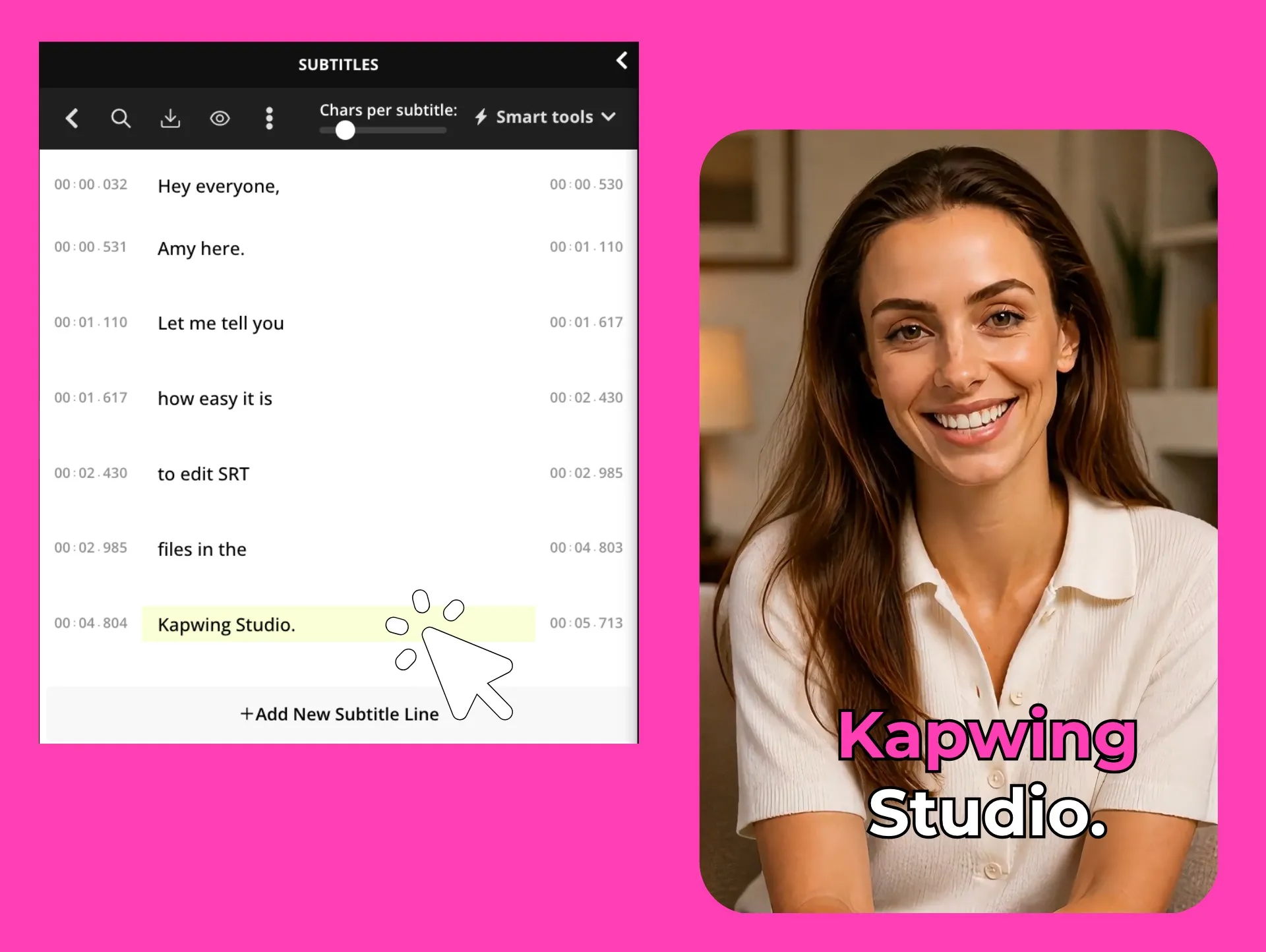
Behebe Untertiteltext, Timing und Formatierung an einem Ort mit Kapwing's Online SRT-Datei-Editor. Lade deine SRT-Datei hoch und schaue dir die Untertitel zusammen mit deinem Video an, während du bearbeitest, damit du Fehler erkennen kannst, ohne zwischen einem Text-Editor und deinem Video hin und her zu springen.
Verwende Suchen und Ersetzen, um wiederholte Fehler zu beheben, Untertitelzeilen zusammenzuführen oder hinzuzufügen, Zeichen pro Zeile anzupassen und Zeitcodes feinabzustimmen, ohne Zeitstempel von Hand umzuschreiben. Du kannst auch Sprecher identifizieren, Untertitelschriftarten und -stile anpassen, Begriffe aus deinem Brand Glossary anwenden und Untertitel in über 100 Sprachen übersetzen.
Wenn du fertig bist, lade deine Untertitel als SRT-, VTT- oder TXT-Datei herunter, kodiere sie direkt in dein Video ein, oder konvertiere deine SRT zu MP4, um ein teilbares Video mit eingebundenen Untertiteln zu erstellen. Verbring weniger Zeit damit, Untertiteldateien zu bereinigen und mehr Zeit damit, genaue, lesbare Untertitel zur Veröffentlichung vorzubereiten.
Wie du SRT-Dateien bearbeitest
Lade SRT-Dateien kostenlos hoch, bearbeite sie und lade sie herunter
Hochladen
deine SRT-Datei und dein Video in Kapwing Studio


Bearbeiten
SRT-Datei-Timing, Text und Formatierung
Herunterladen
deine bearbeitete SRT-Datei oder exportiere dein Video-Projekt mit Untertiteln
Schnelle und effektive SRT-Bearbeitung
Übernimm die Kontrolle über Timing, Formatierung und Text
Bereinige deine gesamte SRT-Datei auf einmal
Kapwings SRT-Editor spart dir wiederholte Bereinigungen, die zu neuen Fehlern führen können. Suche und ersetze wiederkehrende Fehler oder aktualisiere Namen, Phrasen und Schlüsselwörter in deiner gesamten Untertiteldatei auf einmal. Wenn du Untertitel umstrukturieren musst, kannst du Untertitelzeilen zusammenführen oder einfügen und die Zeichen pro Zeile anpassen, ohne dein SRT manuell neu zu formatieren. So bleiben deine Untertitel lesbar, entsprechen der Lesegeschwindigkeit deines Publikums und verdecken keine wichtigen Teile deines Videos.
Für größere Untertitelungs-Workflows kannst du Kapwings Untertitel-Tools nutzen, um Untertitel an einem Ort zu generieren, zu bearbeiten, zu übersetzen, zu gestalten und zu Videos hinzuzufügen. Egal ob du Podcasts, Schulungsvideos oder hochvolumige Social-Media-Inhalte bearbeitest, du kannst weniger Zeit mit der Behebung von Untertiteldateien verbringen und mehr Zeit damit, Videos für die Veröffentlichung vorzubereiten.
Mach Untertitel mit mehreren Sprechern leichter zu verstehen
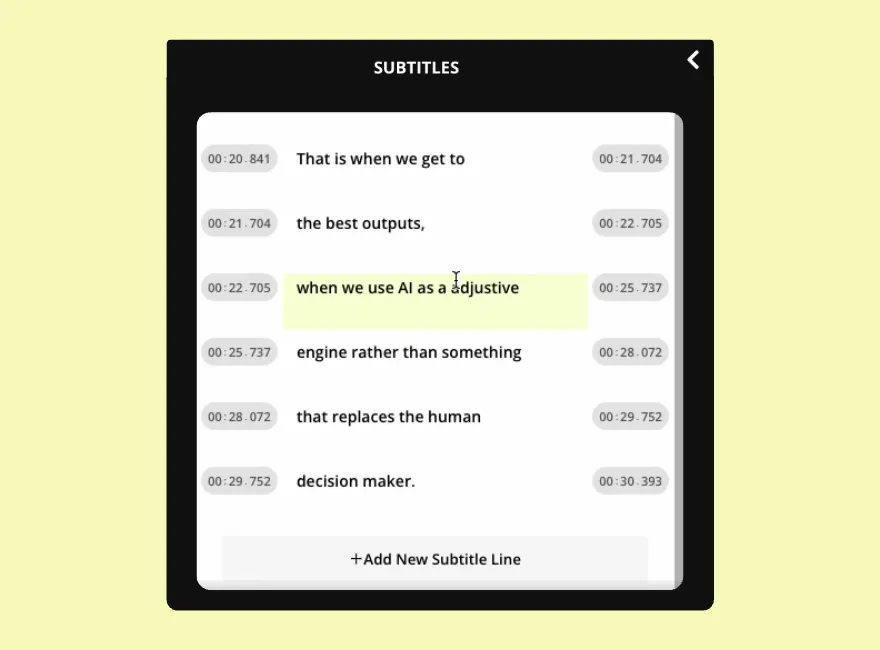
Wenn ein Video mehrere Sprecher hat, müssen die Zuschauer wissen, wer was sagt. Kapwings SRT-Editor verwendet Speaker-Tags, um dir zu helfen, Dialoge nach Sprecher zu identifizieren und zu bearbeiten, damit du Gespräche klar halten kannst, während du deine SRT-Datei überprüfst.
Das ist besonders nützlich für Interviews, Podiumsdiskussionen, Podcasts, Tutorials und andere Videos, bei denen Sprecher häufig wechseln. Anstatt jede Untertitelung als isolierte Textzeile zu behandeln, kannst du mit dem Gespräch im Kontext bearbeiten und Untertitel erstellen, die von einem Sprecher zum nächsten leichter zu folgen sind.
Halte deine Untertitel in jedem Video konsistent
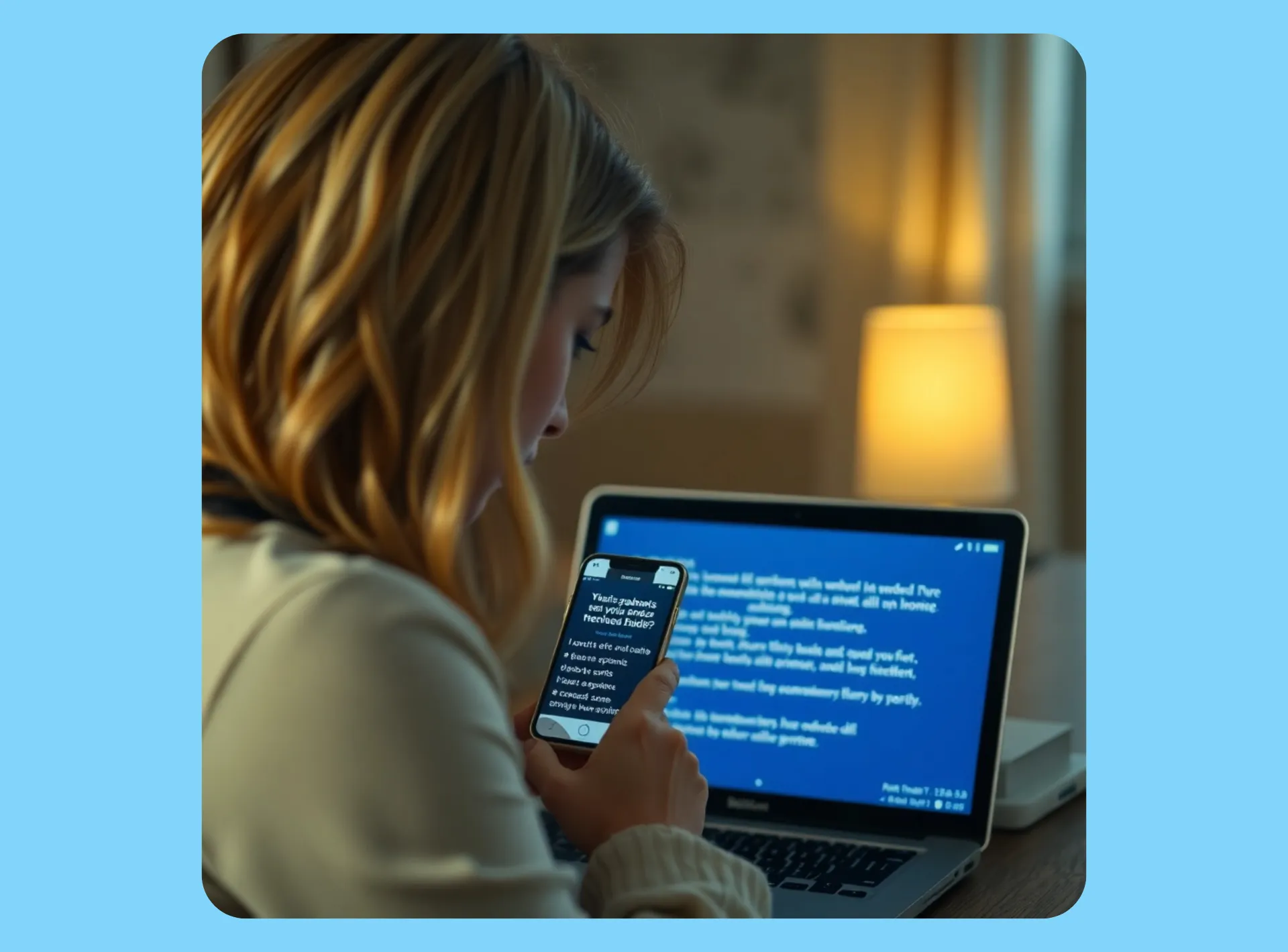
Standardisiere Untertitel über Videos, Kurse, Kampagnen und Content-Bibliotheken hinweg, ohne jedes Mal die gleichen Details manuell zu überprüfen. Kapwing gibt Teams die Kontrolle über Terminologie, Timing und Untertitelstile, damit Untertitel konsistent bleiben, während du mehr Inhalte erstellst.
Füge Markennamen, Branchenbegriffe und bevorzugte Schreibweisen zu deinem Brand Glossary hinzu, um die Terminologie bei zukünftigen Untertitelbearbeitungen konsistent zu halten. Feinabstimmung der Zeitcodes für präzises Caption-Timing, dann wähle aus einer Bibliothek von Schriftarten — einschließlich klarer, gut lesbarer Sans-Serif-Optionen — um Untertitel lesbar zu halten und mit deiner Marke abzustimmen.
Von SRT-Datei zu Video mit Untertiteln in über 100 Sprachen
Bearbeite deine SRT-Datei, übersetze Untertitel in über 100 Sprachen, und füge sie an einem Ort zu deinem Video hinzu. Überprüfe Untertitel neben deinem Video während du arbeitest, damit du Text und Timing im Kontext korrigieren kannst, ohne zwischen Texteditoren, Media-Playern und Übersetzungstools zu wechseln.
Mache Untertitel leichter lesbar und passe sie an deine Marke an mit Kapwings Untertitel-Tools, einschließlich 100+ voreingestellter Stile und benutzerdefinierten Schriftarten, Farben, Hintergründen, Animationen und sprecherspezifische Formatierung. Wenn du fertig bist, exportiere als SRT, VTT oder TXT, oder integriere Untertitel direkt in dein Video für eine Version, die bereit zum Teilen ist.
.webp)
Online-SRT-Bearbeitung für unterschiedlichste Anwendungsfälle
Kapwing's Subtitle Studio wird jeden Monat von Millionen von Creator vertraut

.webp)
Kundensupport-Videos
Kleine Geschäftsinhaber nutzen den Online SRT Editor, um Support-Videos mit genauen, gut platzierten Untertiteln zu erstellen. Benutzerdefinierte Begriffe im Brand Glossary helfen dabei, konsistente Messaging über ihre Help-Desk-Inhalte hinweg zu bewahren.
E-Learning-Ressourcen
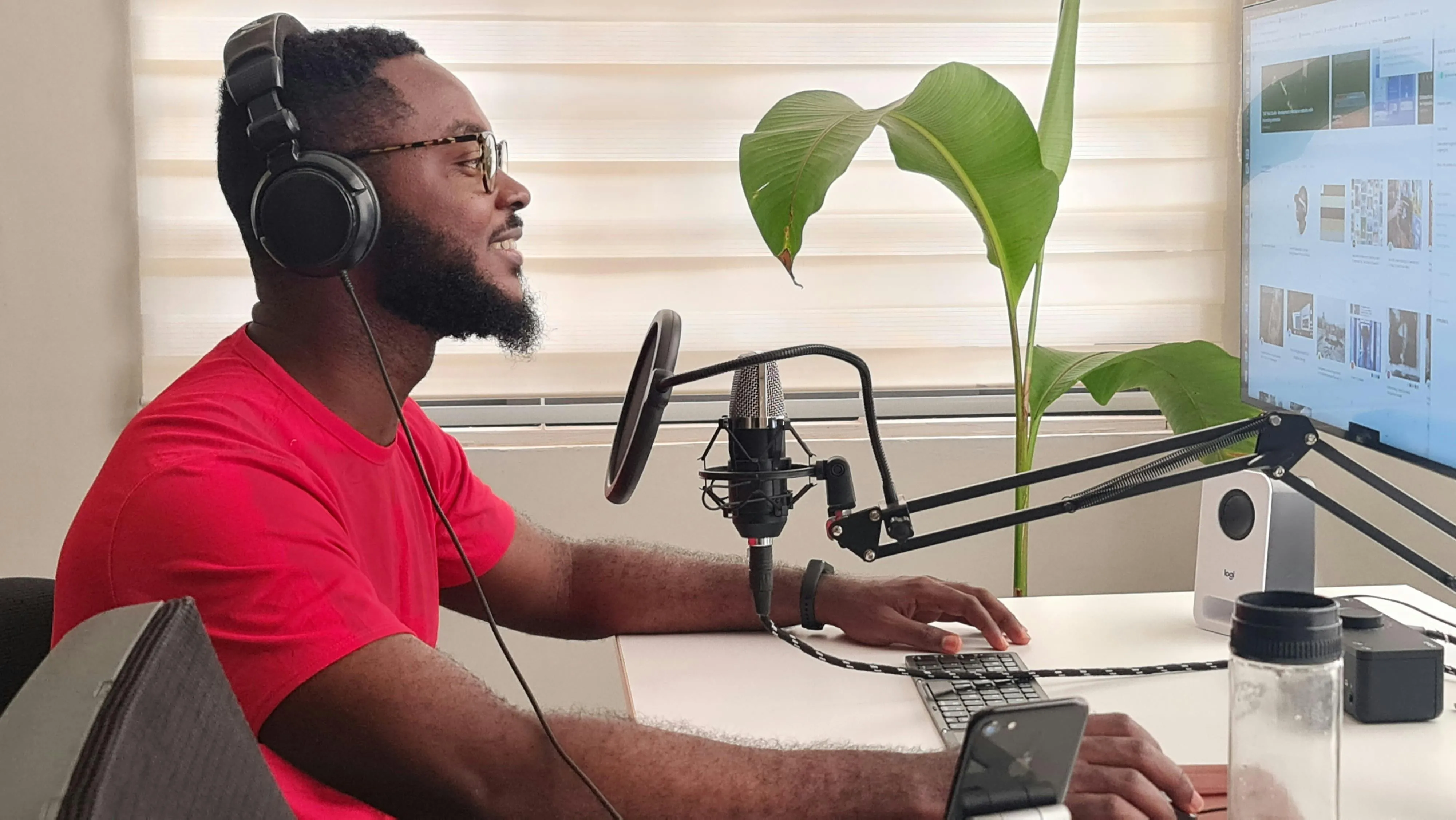
Online-Kursersteller nutzen den kostenlosen SRT File Editor, um ihre Videos WCAG-konform zu machen, unterstützen gehörlose und schwerhörige Schüler und fördern gleichzeitig Engagement und Gemeinschaft.

Produktdemos
Content-Marketer, die regelmäßig Video-Produktdemos auf YouTube und LinkedIn posten, nutzen den SRT Editor, um die Untertitelbearbeitung und Timecode-Anpassung zu beschleunigen und haben so mehr Zeit für Recherche und Skripterstellung

So bearbeitest du eine SRT-Datei

- Step 1SRT-Datei hochladen
Wähle die "Subtitles"-Option in der linken Symbolleiste und wähle das Video aus, zu dem du Untertitel hinzufügen möchtest. Klicke dann auf die Schaltfläche "Upload SRT".
- Step 2Untertitel oder Bildunterschriften bearbeiten
Nachdem du deine SRT-Datei hochgeladen hast, kannst du deine Untertitel direkt im SRT-Datei-Editor bearbeiten, der angezeigt wird. Passe Zeitcodes an, ändere die Zeichenanzahl pro Zeile und wende verschiedene Schriftarten und Farben an.
- Step 3SRT-Datei herunterladen
Wenn du fertig bist, klick auf das Download-Symbol über dem Untertitel-Editor, um deine Untertitel als SRT-Datei herunterzuladen. Oder wähle „Projekt exportieren", um das komplette Video mit eingebrannten Untertiteln herunterzuladen.
Was macht Kapwing anders?



Häufig gestellte Fragen
Wir haben Antworten auf die häufigsten Fragen, die unsere Nutzer stellen.
Ist Kapwings SRT File Editor kostenlos?
Ja, der SRT File Editor ist kostenlos zum Ausprobieren. Ein Upgrade auf einen Pro Account erhöht dein Auto-Untertitel-Limit auf 300 Minuten pro Monat und schaltet Funktionen wie das Brand Kit und benutzerdefinierte Schriftarten frei.
Haben die Exporte ein Kapwing-Wasserzeichen?
Wenn du Kapwing mit einem kostenlosen Konto nutzt, enthalten alle Exporte – einschließlich des SRT-Datei-Editors – ein Wasserzeichen. Sobald du auf ein Pro-Konto upgradelst, wird das Wasserzeichen vollständig aus all deinen Videos mit Untertiteln entfernt.
Was ist eine SRT-Datei?
Eine SRT-Datei (kurz für "SubRip Subtitle file") ist ein beliebtes Untertitelformat, das den Text enthält, der in einem Video gesagt wird, zusammen mit dem Timing und der Reihenfolge, in der die Untertitel angezeigt werden. Das SRT-Dateiformat ist eine einfache Textdatei, die zusammen mit der Videodatei verwendet werden muss, um Untertitel anzuzeigen.
Obwohl es fortgeschrittenere Dateiformate gibt, die benutzerdefinierte Untertitelstile und Positionierung ermöglichen, sind SRT-Dateien wegen ihrer Einfachheit und breiten Kompatibilität mit Videoplattformen weiterhin äußerst beliebt. Wenn du mit einer SRT-Datei auf Kapwing arbeitest, kannst du trotzdem benutzerdefinierte Positionierung und Formatierung erreichen, da der Editor beim Export automatisch endgültige Untertitel in dein Video einbindet.
Wie erstelle ich eine SRT-Datei?
Du kannst eine SRT-Datei für Untertitel auf dem PC erstellen, indem du die Notepad-Funktion verwendest, oder auf dem Mac, indem du TextEdit öffnest. Diese Anwendungen erfordern jedoch, dass du Untertitelnummern oder Zeitcodes manuell eingibst, was mühsam und zeitaufwändig ist. Für ein reibungsloseres Erlebnis öffne Kapwing und wähle die Funktion „Subtitles" in der linken Symbolleiste. Generiere Untertitel oder gebe sie manuell im Editor ein und lade dann sofort eine SRT-Datei herunter.
Wie man das Timing in einer SRT-Datei ändert
Es gibt ein paar Möglichkeiten, um das Timing in einer SRT-Datei anzupassen. Die erste ist ein manueller Prozess, bei dem du einen einfachen Text-Editor wie Notepad auf dem PC oder TextEdit auf dem Mac verwendest. Jede Untertitelzeile in einer SRT-Datei sollte Start- und End-Timecodes haben, formatiert als „00:00:00,000" (was für 0 Stunden, 0 Minuten, 0 Sekunden und 000 Millisekunden steht). Du musst das Video anschauen und die Timecodes anpassen, damit sie richtig passen.
Du kannst dir diesen mühsamen Prozess aber sparen, indem du Kapwing's SRT File Editor verwendest, der dir einen leicht verstellbaren Playhead, einen Zeichen-pro-Untertitel-Schieberegler und einen One-Click-Button unter den Timecodes bietet, um eine Untertitelzeile auf die aktuelle Playhead-Zeit einzustellen. Das vereinfacht und beschleunigt den Prozess des Anpassens des Timings in einer SRT-Datei erheblich.
Wie man eine SRT-Datei aus einem Video extrahiert
Es ist möglich, eine SRT-Datei kostenlos online aus einem Video zu extrahieren. Es gibt zwar eine Reihe von Online-Anwendungen, die dir dabei helfen, aber Kapwing's Online-Studio zeichnet sich dadurch aus, dass du ganz einfach den gesprochenen Inhalt eines Videos als Text extrahieren, ihn Wort für Wort bearbeiten und das Timing perfektionieren kannst – alles an einem Ort – und dann eine polierte SRT-Datei herunterladen kannst.
Was bedeutet es, Untertitel hartcodiert zu haben?
Wenn du Untertitel hardcodierst, bettest du sie direkt in eine Videodatei ein, wodurch sie während der Wiedergabe dauerhaft sichtbar und nicht veränderbar werden. Einmal hardcodiert, werden die Untertitel Teil des Videos, ähnlich wie ein Wasserzeichen oder eine Überlagerung, und können nicht ausgeschaltet oder angepasst werden. Mit anderen Worten, es ist wie das "Brennen" von Untertiteln auf das Video — einmal hardcodiert, bleiben sie dort. Sie bleiben sichtbar, egal welches Gerät oder welcher Videoplayer verwendet wird.
Was sind SDH-Untertitel?
SDH bezieht sich auf Untertitel, die speziell für gehörlose oder schwerhörige Menschen entwickelt wurden (daher "SDH" = "Subtitles for the Deaf and hard of hearing"). Diese Untertitel erfassen nicht nur gesprochene Dialoge, sondern liefern auch zusätzliche Details wie Soundeffekte, Musik und die Identifizierung von Sprechern, da davon ausgegangen wird, dass der Zuschauer die Audiodatei nicht hören kann.
Wie man SRT-Untertiteldateien bearbeitet
Du kannst SRT-Untertiteldateien mit in-built Anwendungen wie TextEdit auf Mac und Notepad auf PC bearbeiten. Du öffnest einfach die SRT-Datei im Texteditor, lokalisierst die Abschnitte, die du ändern möchtest, und korrigierst Tippfehler, fügst Text hinzu, passt Zeitcodes an usw.
Für ein benutzerfreundlicheres, optimiertes Erlebnis öffnest du deine SRT-Untertiteldatei im SRT File Editor von Kapwing, wo Zeitcodes mit nur einem Klick an die Position des Abspielkopfs in deinem Video angepasst werden können. Du kannst ganz einfach Tippfehler korrigieren, Zeilen hinzufügen oder zusammenführen und deine Untertitel sogar mit angepasster Positionierung, Schriftarten, Farben und Animationen direkt in dein Video einfügen.
Was ist Videozugänglichkeit?
Barrierefreiheit bei Videos ist der Prozess der Erstellung von Videoinhalten, die für alle zugänglich sind, einschließlich Personen mit Behinderungen. Der Zweck der Barrierefreiheit bei Videos hat zwei Aspekte: Sie fördert ein inklusiveres Erlebnis für Zuschauer und hilft Erstellern, ein größeres Publikum zu erreichen. Indem du die Lücke für Zuschauer überbrückst, die aufgrund von Hör- oder Sehverlust Anpassungen benötigen, stellst du sicher, dass jeder gleichen Zugang zu den Informationen (oder der Unterhaltung) eines Videos hat.
Ein Beispiel für eine Anpassung für Hörverlust sind Untertitel oder Bildunterschriften, da sie gesprochene Inhalte oder Umweltgeräusche in sichtbarem Text wiedergeben, den Zuschauer lesen können. Andererseits kann die Wahl von Farben mit hohem Kontrast für Untertitel wie Blau und Orange oder Schwarz und Weiß denjenigen mit teilweisem Sehverlust helfen, Text leichter zu lesen.
Wie du eine SRT-Datei für Social-Media-Videos erstellst
Du kannst ganz einfach in ein paar Schritten eine SRT-Datei für Social-Media-Videos mit Kapwing erstellen:
- Öffne den SRT File Maker und klicke auf „SRT-Datei erstellen".
- Lade ein Video hoch, für das du eine SRT-Datei erstellen möchtest.
- Klicke auf „Automatische Untertitel", um deinem Video mit einem Klick genaue Untertitel hinzuzufügen.
- Klicke auf den Download-Button über dem Untertitel-Editor und speichere sofort eine SRT-Datei auf deinem Gerät.
Entdecke Ressourcen
Tipps, Vorlagen und tiefgreifende Einblicke, um dir zu helfen, schneller zu erstellen und selbstbewusst zu teilen.
Alle anzeigen


Erstelle dein erstes Video in nur wenigen Klicks. Schließ dich über 35 Millionen Creator an, die Kapwing vertrauen, um mehr Inhalte in weniger Zeit zu erstellen.