Video-Resizer
Passe dein Video für jede Online-Plattform an
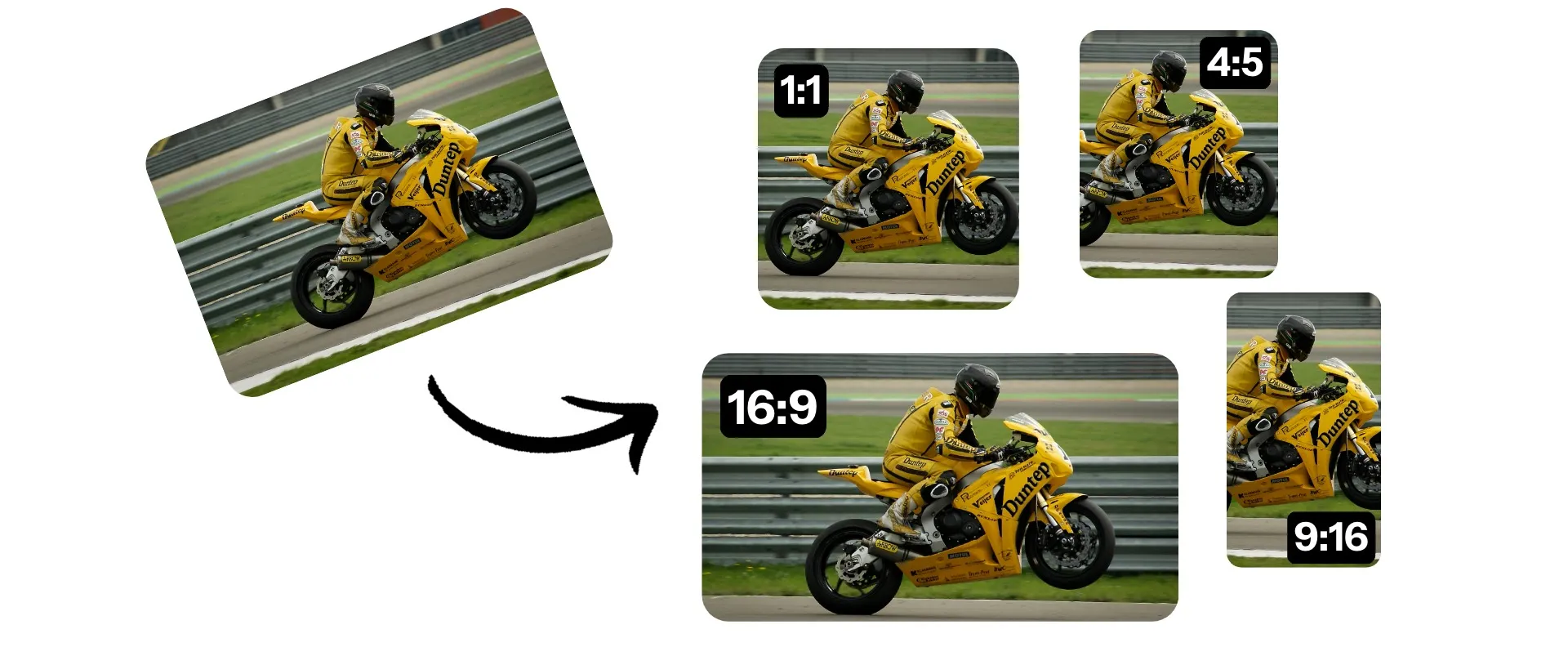
Video online für jede Social-Media-Plattform zuschneiden
Ändere kostenlos das Seitenverhältnis deiner Videos
Videos mit einem Klick automatisch anpassen
Verwandle ein Video in Content für jede Plattform, die für deine Marke wichtig ist. Kapwing speichert Voreinstellungen für Social-Media-Plattformen wie TikTok, Instagram und YouTube, sodass du dich nicht um die richtigen Seitenverhältnisse kümmern musst.
Lade dein Video hoch, klick zum Vergrößern und mach dich mit Kapwing's umfassendem Video-Editor wieder ans Erstellen. Lade in hoher Auflösung herunter oder teile direkt in Social Media, ohne deinen Browser zu verlassen.

Speichere deine eigenen Seitenverhältnisse und Stile
Geh über Voreinstellungen hinaus und speichere benutzerdefinierte Seitenverhältnisse direkt in deinem Workspace. Mit Kapwing's Video Resizer kannst du ein Video so anpassen, dass es überall gut funktioniert, einschließlich nicht-standardisierter Einbettungen und Overlays.
Dupliziere dein Projekt, und passe dann die Videodimensionen an jede Plattform an, von Instagram Reels und YouTube Shorts bis hin zu LinkedIn und Facebook Ads.
Verwandle lange Inhalte in kurze, social-ready Clips
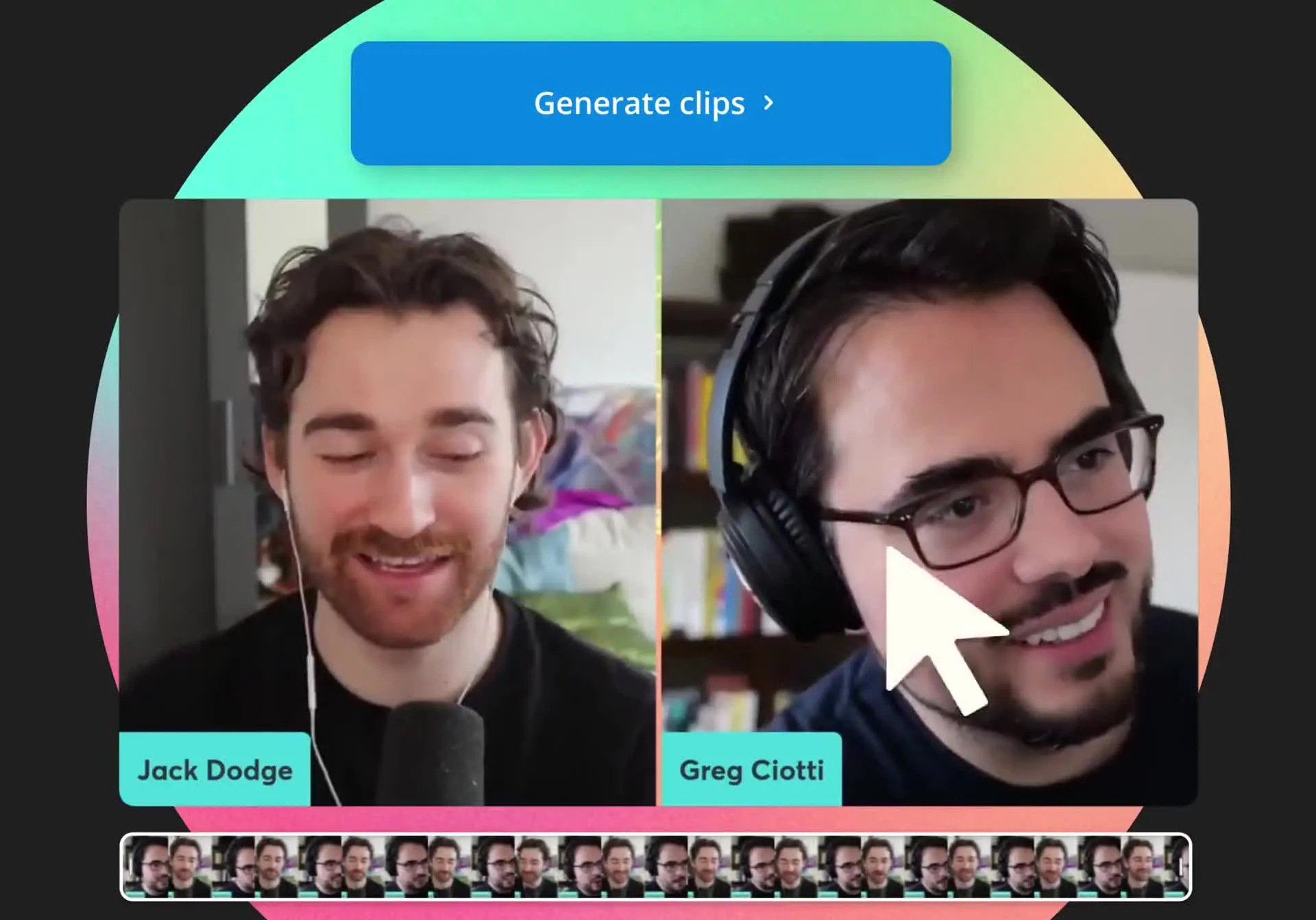
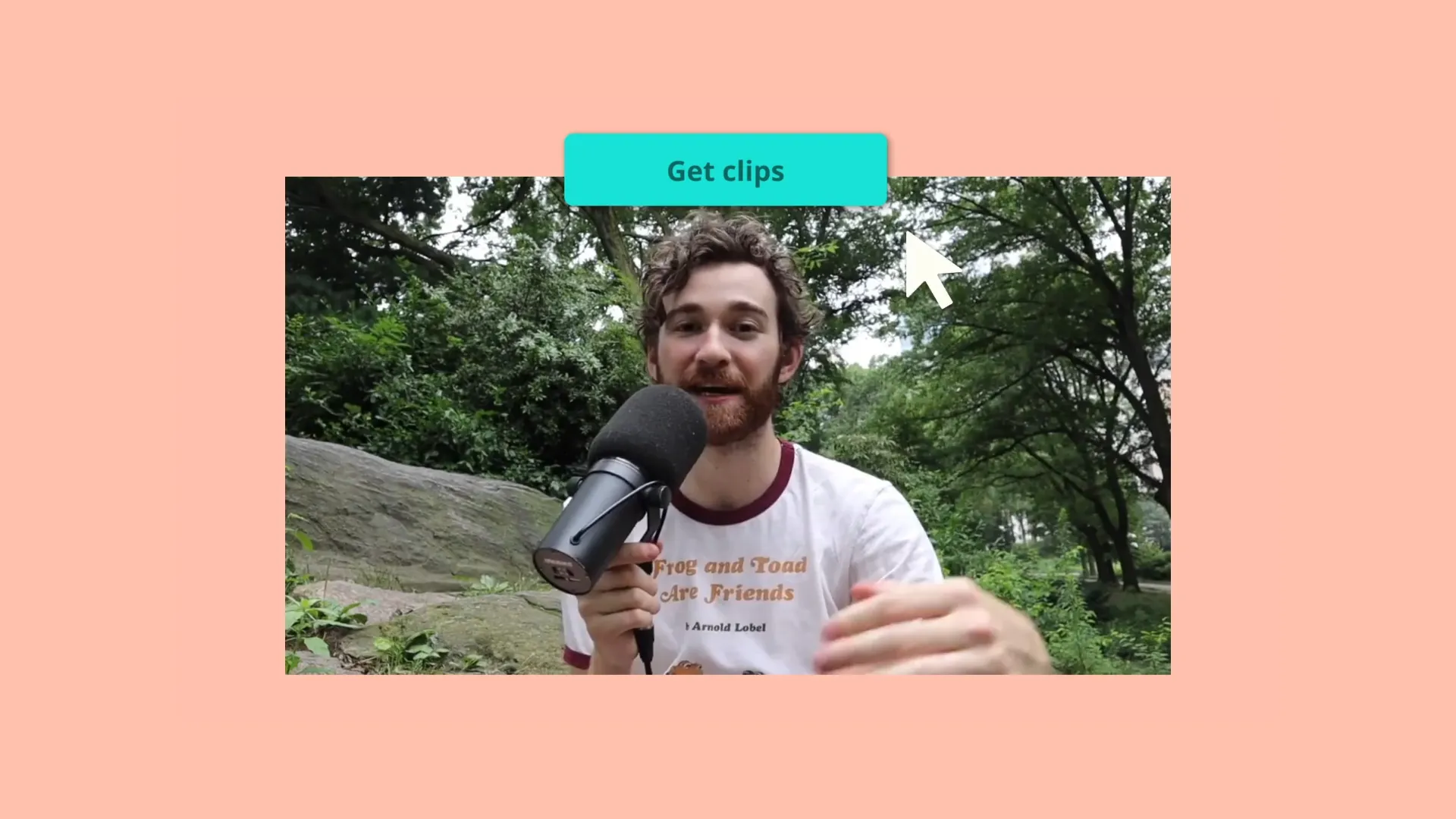
Du hast keine Lust mehr, stundenlang Clips aus deinen langen Videos zu schneiden? Lade einfach ein Video hoch oder füge eine URL in Kapwing's Clip Generator ein.
Unsere KI scannt dein Material und extrahiert die besten Clips, um daraus Short-Form-Videos mit 9:16-Seitenverhältnis und automatischen animierten Untertiteln zu erstellen.
Verwandelt bereits die Videoproduktion in verschiedenen Branchen
Höre direkt von den Teams, die schneller veröffentlichen, besser zusammenarbeiten und immer einen Schritt voraus sind.


Inhalte umgestalten — ganz ohne manuelle Bearbeitung
Ändern Sie die Größe, schneiden Sie zu und halten Sie Inhalte in einem leistungsstarken Online-Studio im Fokus
Verwandle lange Aufnahmen in fokussierte Highlights
Verwandle Stunden an Videomaterial in scharfsinnige, ansprechende Highlight-Videos mit dem AI Video Highlight Maker. Lade lange, unbearbeitete Videos hoch, gib der KI deine Vorgaben zu Fokus und Seitenverhältnis ein, und generiere schnell eine Highlight-Reel, die intelligent für Instagram, TikTok oder jede andere Plattform angepasst wird.
Außerdem ist es mit unseren Branded Templates super einfach, deine liebsten Untertitel-Stile, Übergänge und Effekte zu speichern und so jeden Bearbeitungs-Workflow zu beschleunigen.
Größe ändern, ohne den Sprecher abzuschneiden
Wenn Sprecher weit auseinander oder am Rand einer Aufnahme sind, scheint es unmöglich, das Material für Social-Media-Beiträge zu retten.
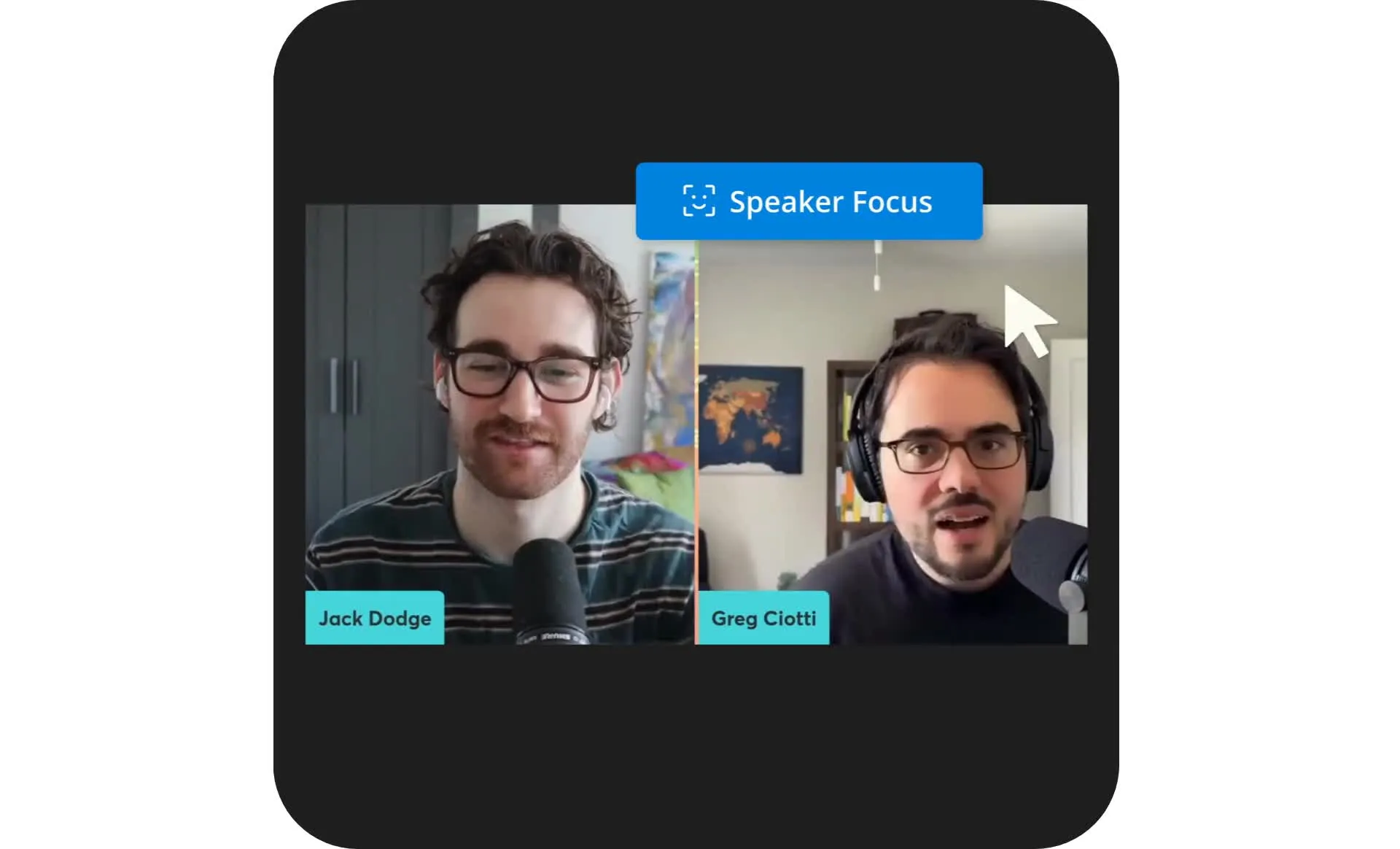
Keine mühsame manuelle Bearbeitung nötig: Kapwing's KI-gestütztes Speaker Focus Tool scannt deine Videos intelligent und behält den Fokus auf aktiven Sprechern, damit sie nie aus dem Bild geschnitten werden.
Wie du ein Video vergrößerst oder verkleinerst
- Step 1Video hochladen
Starten Sie ein neues Projekt und laden Sie ein Video hoch. Klicken Sie dann auf das Video, um es als Layer auszuwählen.
- Step 2Video verkleinern
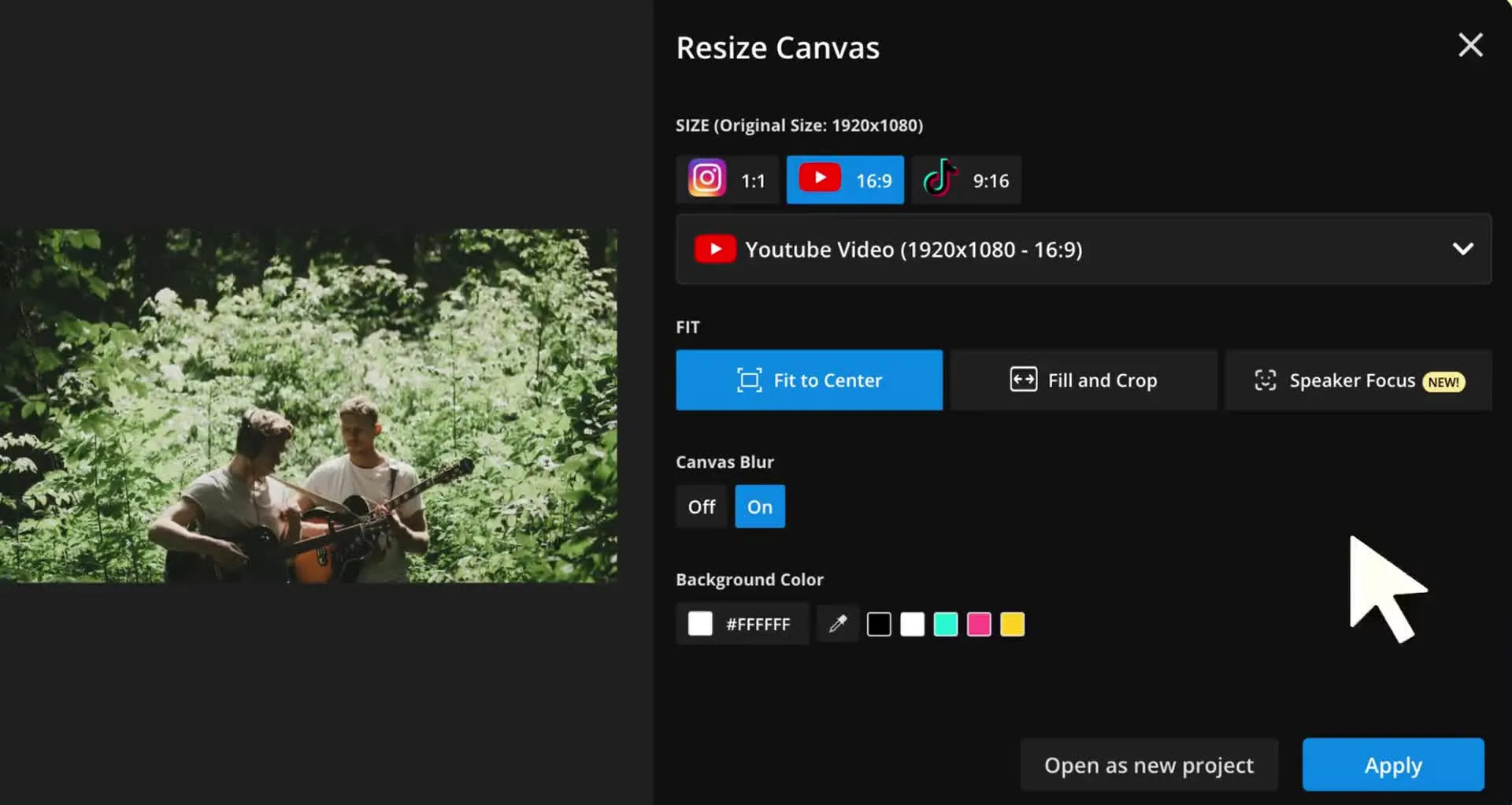
Klick auf „Resize Canvas" in der rechten Seitenleiste. In einem Popup-Fenster kannst du aus mehreren voreingestellten Seitenverhältnissen wählen: YouTube (16:9), TikTok (9:16), Instagram Stories und Reels (9:16), Facebook-Beiträge (1.19:1) und mehr. Du kannst auch deine eigene benutzerdefinierte Größe und Abmessungen eingeben oder die Canvas ziehen, um die Videolayer zu skalieren.
- Step 3Bearbeiten & exportieren
Sobald dein Video die perfekte Größe hat, klick auf „Export Project." Du kannst dein vergrößertes Video jetzt ansehen, herunterladen und in den sozialen Medien teilen. Schick den Video-Link, damit jeder das Video anschauen, bearbeiten, kommentieren, kopieren und in Echtzeit teilen kann.
Was macht Kapwing anders?



Häufig gestellte Fragen
Wir haben Antworten auf die häufigsten Fragen, die unsere Nutzer stellen.
Ist das Resize Video Tool kostenlos?
Ja, Kapwing's Resize Video Tool ist kostenlos für alle Nutzer. Um Zugriff auf die vollständige Palette von Video-Bearbeitungstools, einschließlich KI-gestützter Tools, zu bekommen, upgrade auf ein Pro-Konto.
Wie ändere ich das Seitenverhältnis von Videos?
Um das Seitenverhältnis eines Videos zu ändern, lade deinen Inhalt in Kapwing hoch oder füge die URL des Videos ein. Klick dann auf „Canvas vergrößern" und wähle das richtige Seitenverhältnis oder die Social-Media-Plattform aus, für die du Inhalte erstellst. Kapwing bietet dir dann mehrere Möglichkeiten, dein Video zu vergrößern, darunter „An Mitte anpassen", „Füllen und zuschneiden" und „Speaker Focus", damit du den richtigen Inhalt vergrößern oder Ränder hinzufügen kannst. Mit Kapwing ist es einfach, verschiedene Vergrößerungsoptionen zu testen und deine Lieblingsoption auszuwählen.
Kann ich Kapwing verwenden, um Videos für Social Media zu verkleinern?
Ja, du kannst Kapwing's Video Resizer nutzen, um Videos schnell an jede Plattform anzupassen. Kapwing ist die beste Plattform zum Vergrößern von Videos für Social Media, da es Voreinstellungen speichert, sodass du dir die richtigen Seitenverhältnisse nicht merken musst.
Mit dem Clip Generator Tool kannst du Videos für Social Media mit nur einem Klick vergrößern und mit Untertiteln versehen. Kapwing hilft dir auch dabei, langformatige Inhalte zu repurposing, indem es automatisch Social-Media-ready Clips für dich generiert.
Wo kann ich mein Video so anpassen, dass es auf meine Instagram Story passt?
Um ein Video für Instagram Stories zu verkleinern, nutze Kapwing's kostenlosen Online-Videoeditor. Lade dein Video hoch oder füge die URL ein, klicke auf „Resize Canvas" und wähle „Instagram Story" aus. Du kannst das Video dann ganz einfach verkürzen, indem du den Transkripttext bearbeitest. Danach fügst du deine gewünschten Untertitel und Effekte hinzu. Oder probiere unser Repurpose-Tool aus, um automatisch kurze Clips aus einem längeren Video zu erstellen und deine Favoriten als Instagram Stories zu posten.
Wie kann ich ein Video vergrößern oder verkleinern, ohne die Qualität zu verlieren oder es zu verzerren?
Um ein Video ohne Qualitätsverlust zu vergrößern oder zu verkleinern, probier Kapwing's Video-Resizing-Tool aus. Nutze das Speaker Focus Tool, um aktive Sprecher in jedem Clip automatisch zu zentrieren. Die Tools Fit to Center und Fill and Crop geben dir zwei weitere Optionen zum Vergrößern oder Verkleinern von Videos, ohne den Inhalt zu verzerren. Wähle einfach aus Kapwing's Social-Media-Vorlagen, um das richtige Seitenverhältnis zu bekommen, und spiel mit diesen benutzerfreundlichen Tools herum, um den gewünschten Look zu erreichen.
Kann ich Videos auf Android oder iPhone vergrößern oder verkleinern?
Ja, Kapwing's Video Resizer funktioniert auf mobilen und Desktop-Browsern. Öffne das Kapwing Studio in deinem Android- oder iPhone-Browser und drücke dann, um dein Video hochzuladen. Klicke, um die Leinwand auszuwählen, und klicke dann auf "Edit" in der unteren Symbolleiste. Klicke auf "Resize Project", um das Seitenverhältnis deines Videos zu ändern.
Bearbeite weiter mit Kapwing's umfangreicher Bibliothek von Video-Bearbeitungswerkzeugen und klicke dann auf "Export" oben rechts, wenn du bereit bist, dein Video zu speichern und zu teilen.
Kann ich ein Video vergrößern oder verkleinern und dabei das Seitenverhältnis beibehalten?
Natürlich kannst du die Auflösung und Komprimierungsstufe deines Videos in den "Export Project"-Einstellungen anpassen. Wähle aus Auflösungen wie 480p, 1080p und 4K. Passe die Komprimierungsstufe an, um die Dateigröße zu ändern, ohne die Auflösung zu verändern, indem du den Schieberegler verschiebst. Klicke dann auf "Export", um dein Video herunterzuladen.
Welche Dateiformate unterstützt Kapwing?
Kapwing unterstützt alle gängigen Videodateitypen, einschließlich MP4, MOV und WebM. Du kannst Videos in jedem dieser Formate hochladen und herunterladen. Du kannst zum Beispiel ein MP4-Video vergrößern oder verkleinern und es dann in MOV konvertieren, wenn du es exportierst.
Entdecke Ressourcen
Tipps, Vorlagen und tiefgreifende Einblicke, um dir zu helfen, schneller zu erstellen und selbstbewusst zu teilen.
Alle anzeigen


Erstelle dein erstes Video in nur wenigen Klicks. Schließ dich über 35 Millionen Creator an, die Kapwing vertrauen, um mehr Inhalte in weniger Zeit zu erstellen.