AI Video Assistent
Chat met Kapwing's AI-assistent om video's te maken en bewerken.
Werkt in je browser. Geen watermark op Pro.
Maak video's door te chatten, niet via menu's
Bewerk, verbeter, genereer en update video — met AI chat
Chat om ideeën uit te wisselen, te creëren en te bewerken
Beschrijf de video die je wilt maken of de wijzigingen die je wilt aanbrengen, en Kai, Kapwing's AI-videoassistent, voert het bewerkingswerk voor je uit. In plaats van te leren waar elk gereedschap zich bevindt, gebruik je natuurlijke taal om <clips in te korten, ondertitels te genereren, beelden aan te passen, scènes opnieuw in te delen of je project bij te werken.
Omdat Kai je timeline begrijpt en eerdere prompts onthoud, kun je dezelfde bewerking via conversatie blijven verfijnen. Vraag het om de intro in te korten, relevante B-roll te genereren, specifieke clips eruit te halen of een versie voor <TikTok te maken, allemaal zonder opnieuw te beginnen of je werk te herhalen.
Of je nu een ruwe versie van raw footage maakt of projectbrede updates op een bestaande video aanbrengt, de AI-videoassistent voert repetitieve bewerkingstaken uit zodat je je kunt concentreren op het verhaal dat je wilt vertellen.
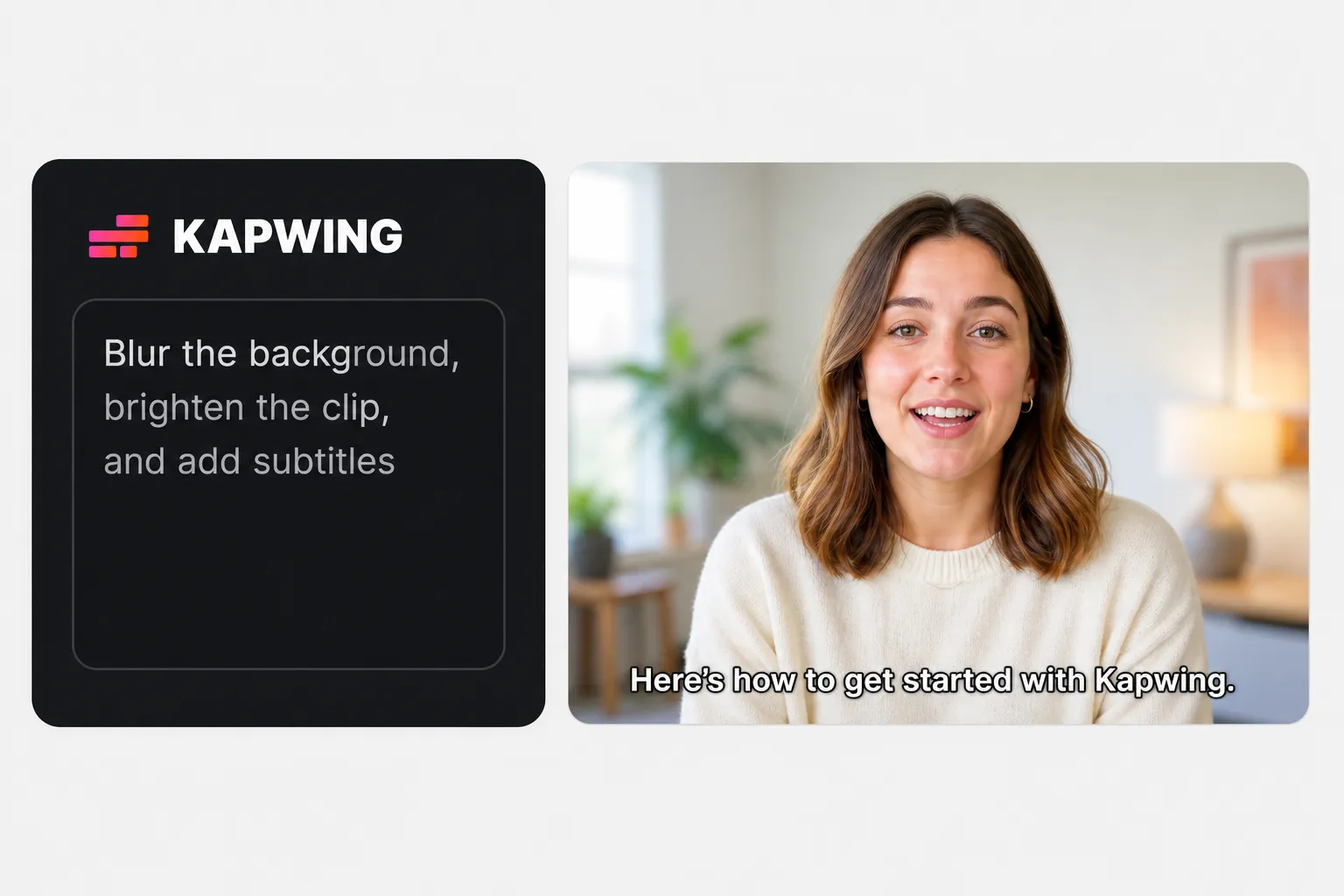
Bewerk de manier waarop je denkt
Bouw video's één gespreksmatig verzoek tegelijk. Werkt in je browser.
Beschrijf
elke bewerking.
Vertel Kai wat je wilt in plaats van door menu's te zoeken. Natuurlijke taal wordt in slechts een paar woorden omgezet in videobewerkingen.


Verfijnen
met extra prompts.
Volg op om de timing bij te stellen, belangrijke momenten te behouden of aanvullende wijzigingen aan te brengen zonder opnieuw te beginnen.
Maak
op eerdere bewerkingen.
Kai onthoud je project en eerdere verzoeken, dus elke nieuwe prompt bouwt voort op het werk dat je al hebt gedaan.
Een AI-assistent voor elk stadium van videocreatie
Brainstorm ideeën, bewerk sneller en personaliseer je werkstroom met Kai
Begin elk project als een gesprek
Begin met een gesprek in plaats van een leeg tijdlijn. Brainstorm hooks, outlines, scripts, of content ideeën met Kai, en vraag het dan om je footage om te zetten in een ruwe versie die aansluit bij de richting die je samen hebt ontwikkeld.
Terwijl je ideeën zich ontwikkelen, zet je het gesprek voort. Verfijn het script, verander de structuur, verkort de opening, of pas het tempo aan zonder tussen verschillende AI-tools te schakelen of je bewerking opnieuw te starten.
Bewerk samen met de AI
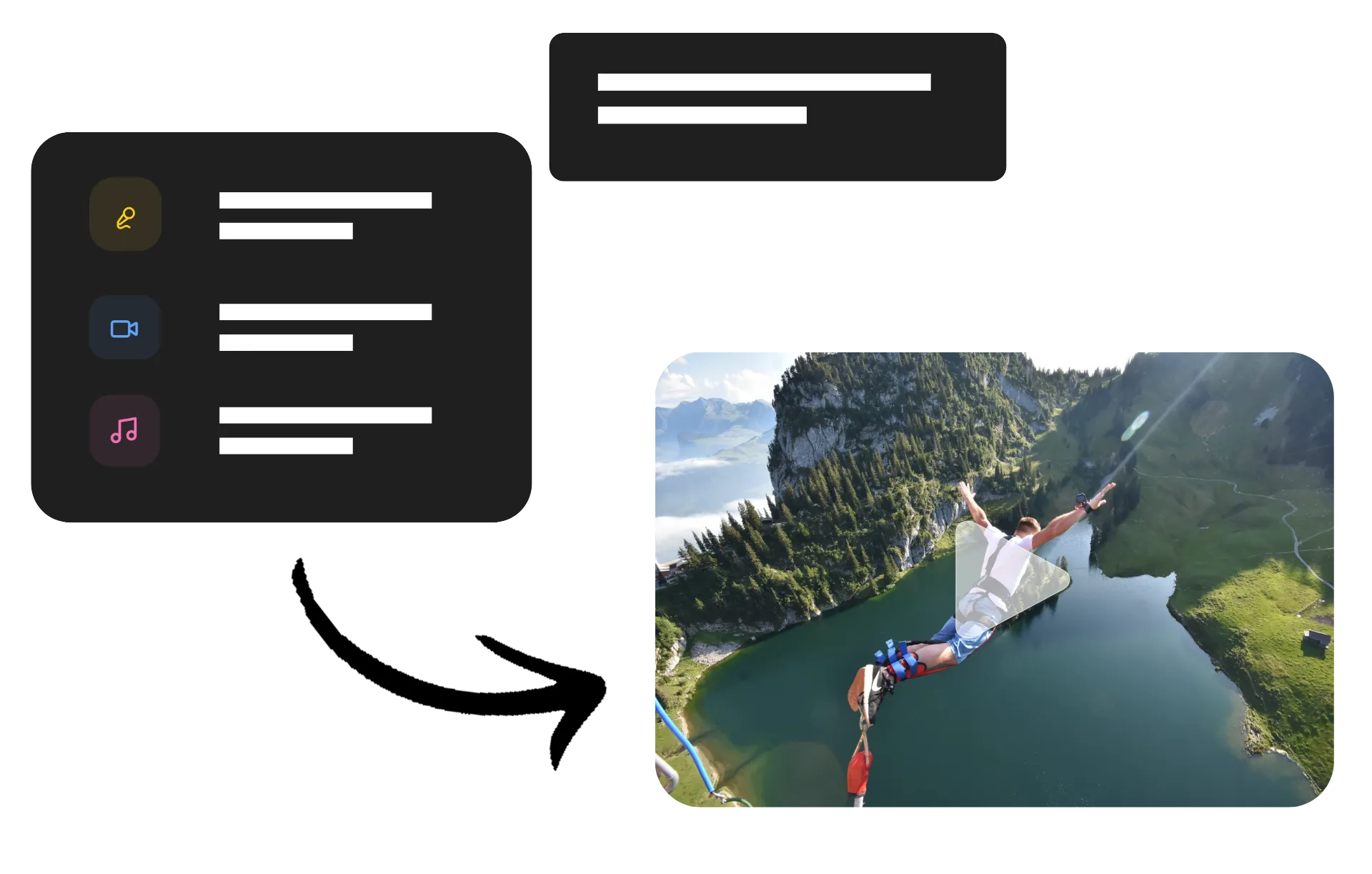
Schakel moeiteloos over tussen handmatig bewerken en AI-assistentie zonder je workflow te onderbreken. Start een project in Kapwing Studio en open vervolgens een sidebar chat om Kai edits op hele projecten toe te laten passen, aanvullende assets te genereren of te helpen met brainstormen.
Jij blijft de controle over elke bewerking houden terwijl Kai het repetitieve werk doet. Wissel tussen timeline-bewerkingen en conversatieverzoeken wanneer dat sneller is, of je nu ondertitels bijwerkt, lay-outs aanpast of consistente styling op meerdere scènes toepast.
Personaliseer je bewerkingsassistent
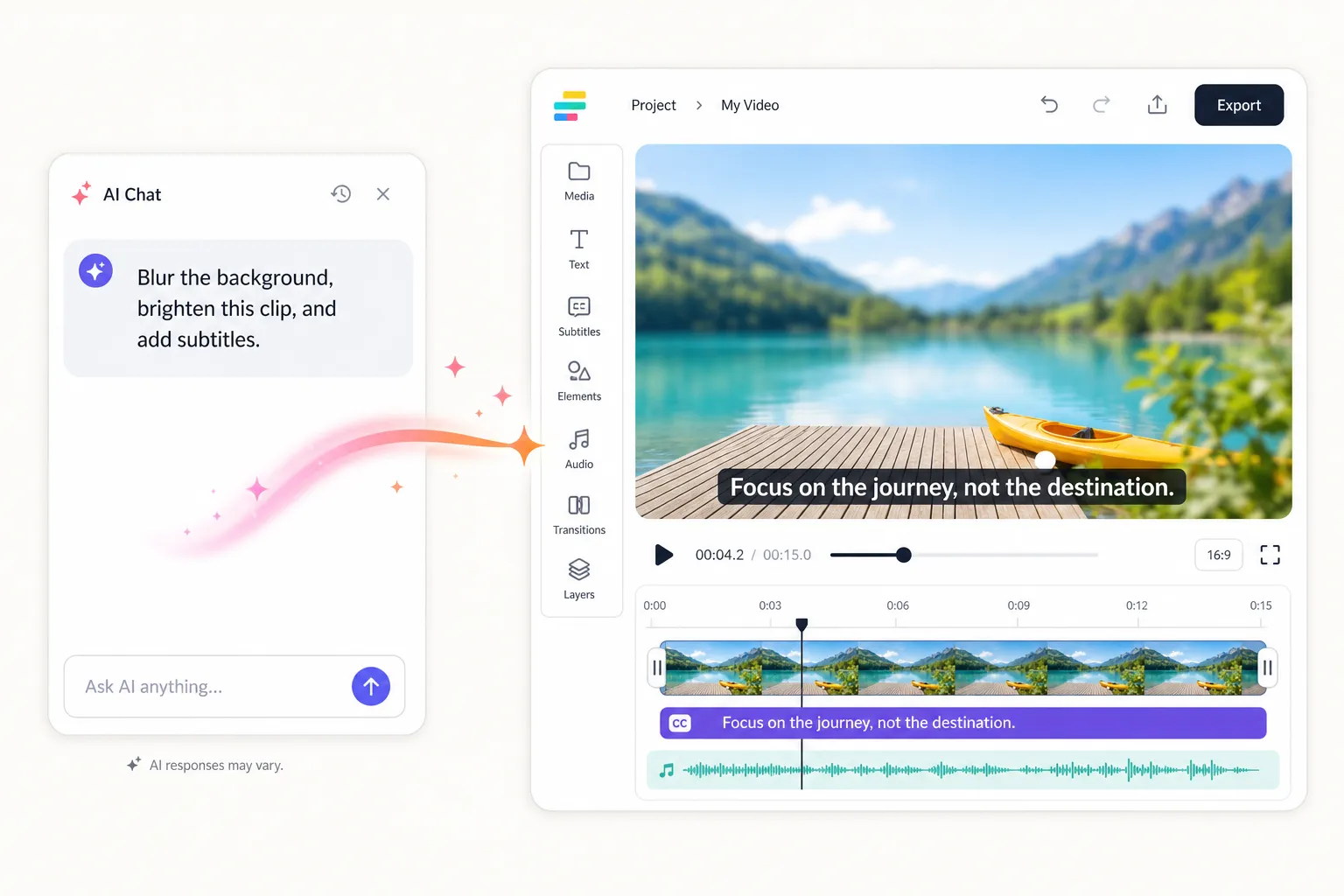
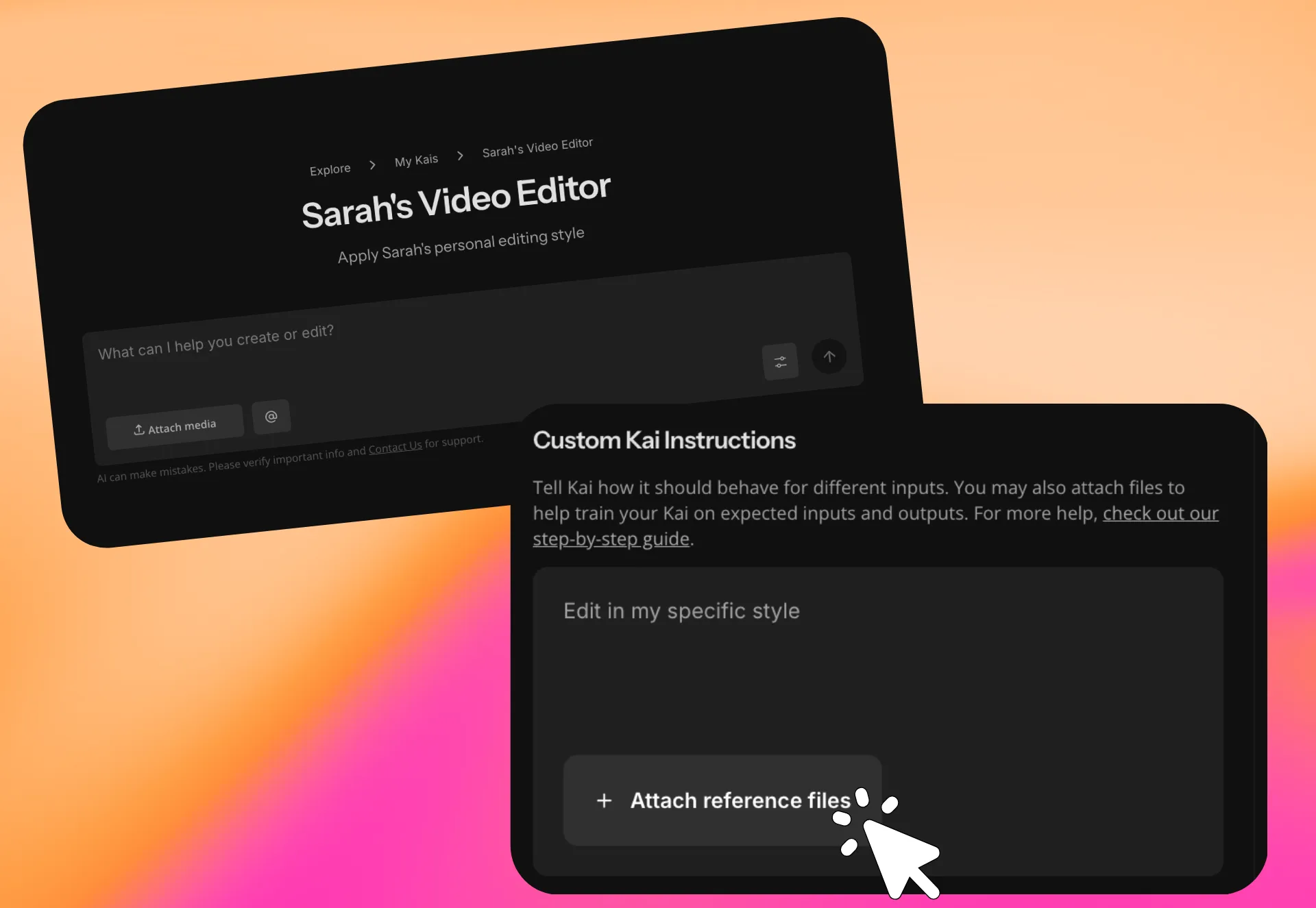
Bouw een Custom Kai die onthoud hoe jij graag creëert. Sla je favoriete bewerkingsstijl, merkrichtlijnen, terugkerende instructies of creatieve workflow een keer op en gebruik dan dezelfde gepersonaliseerde AI-assistent voor elk nieuw project.
In plaats van lange prompts opnieuw te schrijven, chat je met een Custom Kai die al weet hoe jij werkt. Teams kunnen Custom Kais zelfs delen om video's te maken met dezelfde stijl, opmaak en bewerkingsbeslissingen voor elk project.
Bewerk alles met een prompt
Chat met Kai om timeline bewerkingen te maken, visuele elementen aan te passen, audio te verfijnen en layouts bij te werken
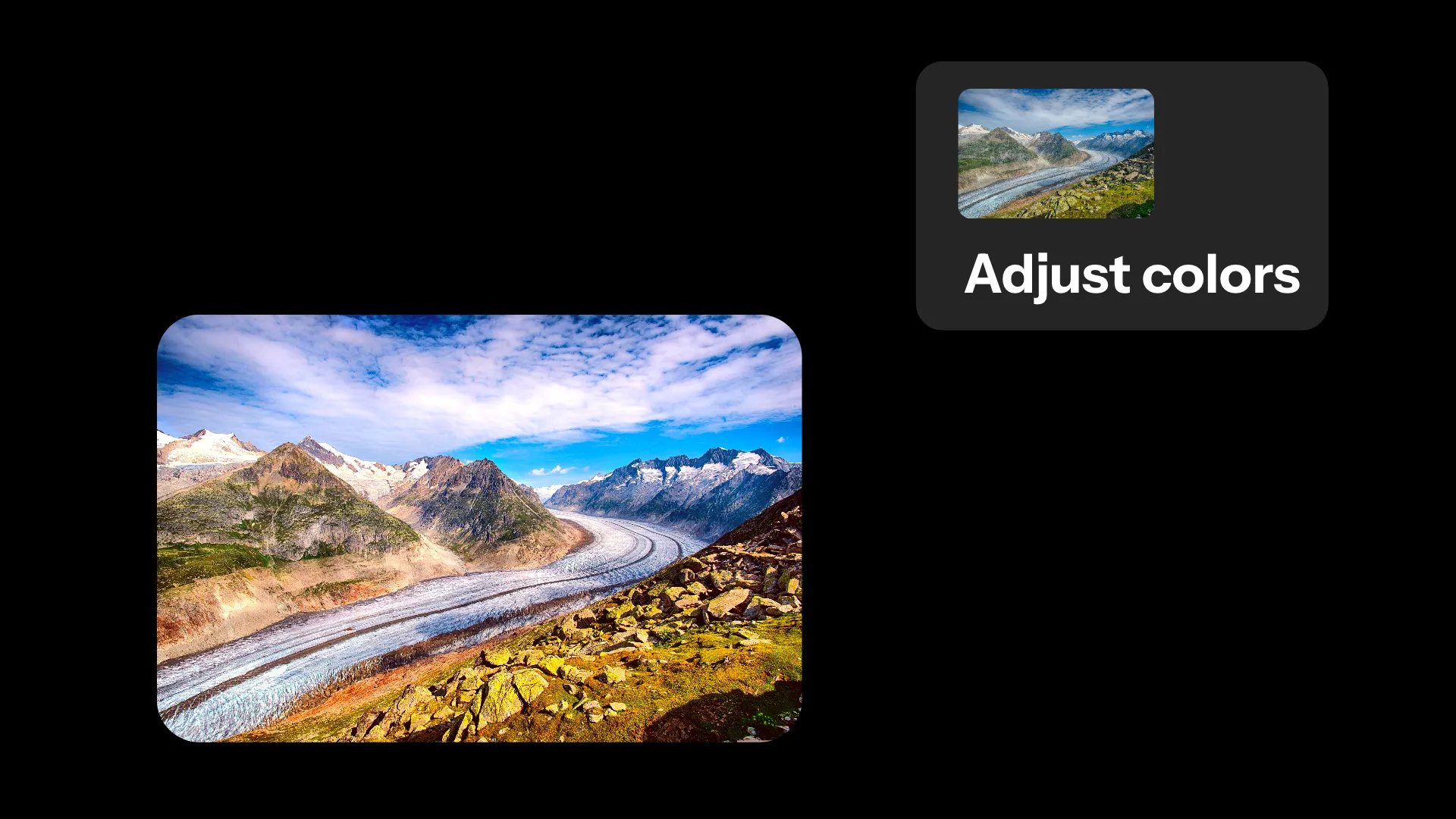
Kleuren aanpassen
In plaats van filterpanelen te openen, gebruiken contentmakers de AI-videoassistent om beeldmateriaal helderder te maken, verzadiging te verhogen, dekking te verlagen of clips te vervagen door simpelweg te beschrijven hoe ze eruit moeten zien.
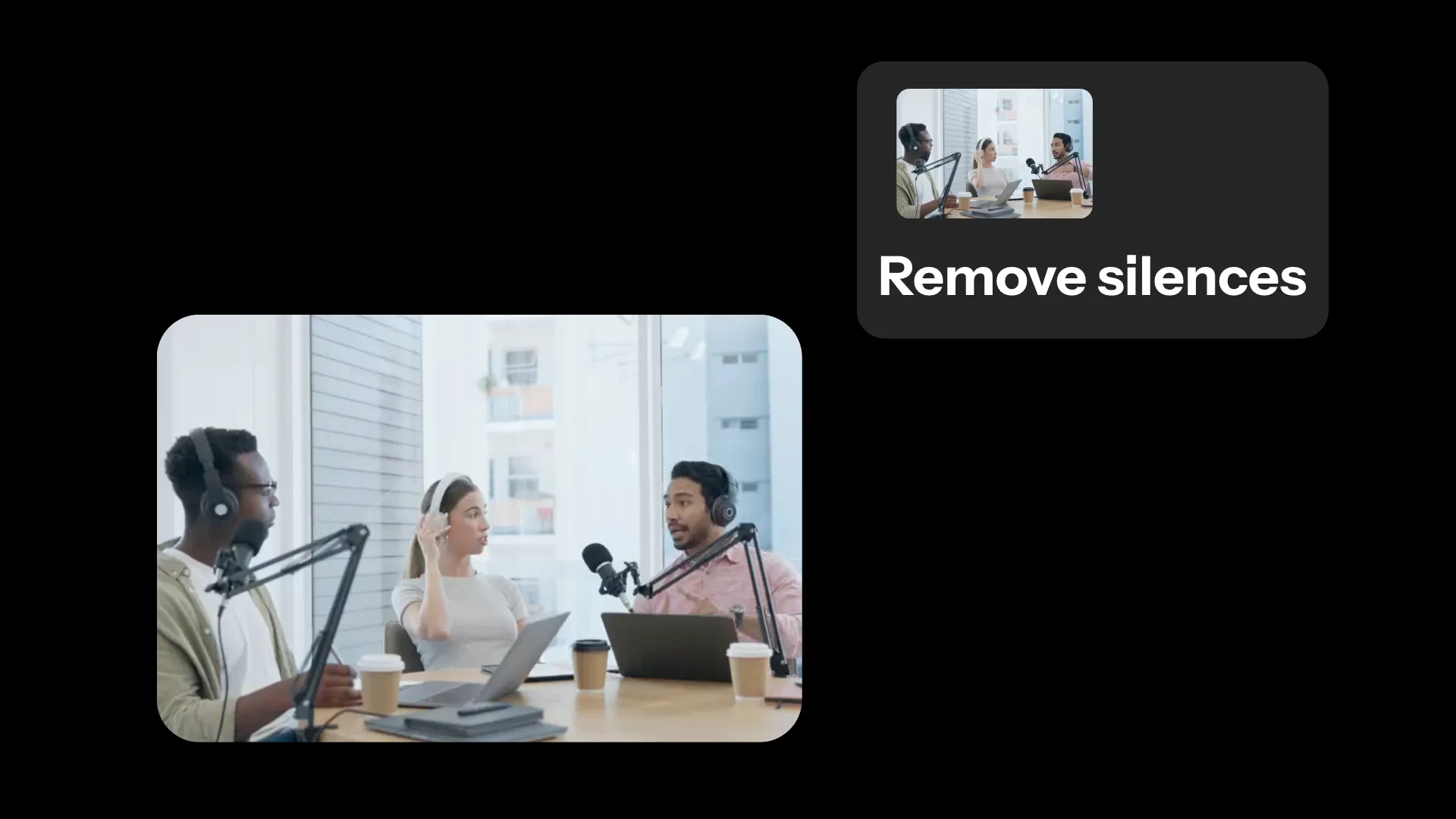
Opnames bijsnijden
Sla frame-voor-frame bewerking over wanneer je lange video's verfijnt. Gebruik prompt video editing om pauzes te verwijderen, onnodige secties uit te snijden en gesprekken strakker te maken zonder handmatige bewerkingen.
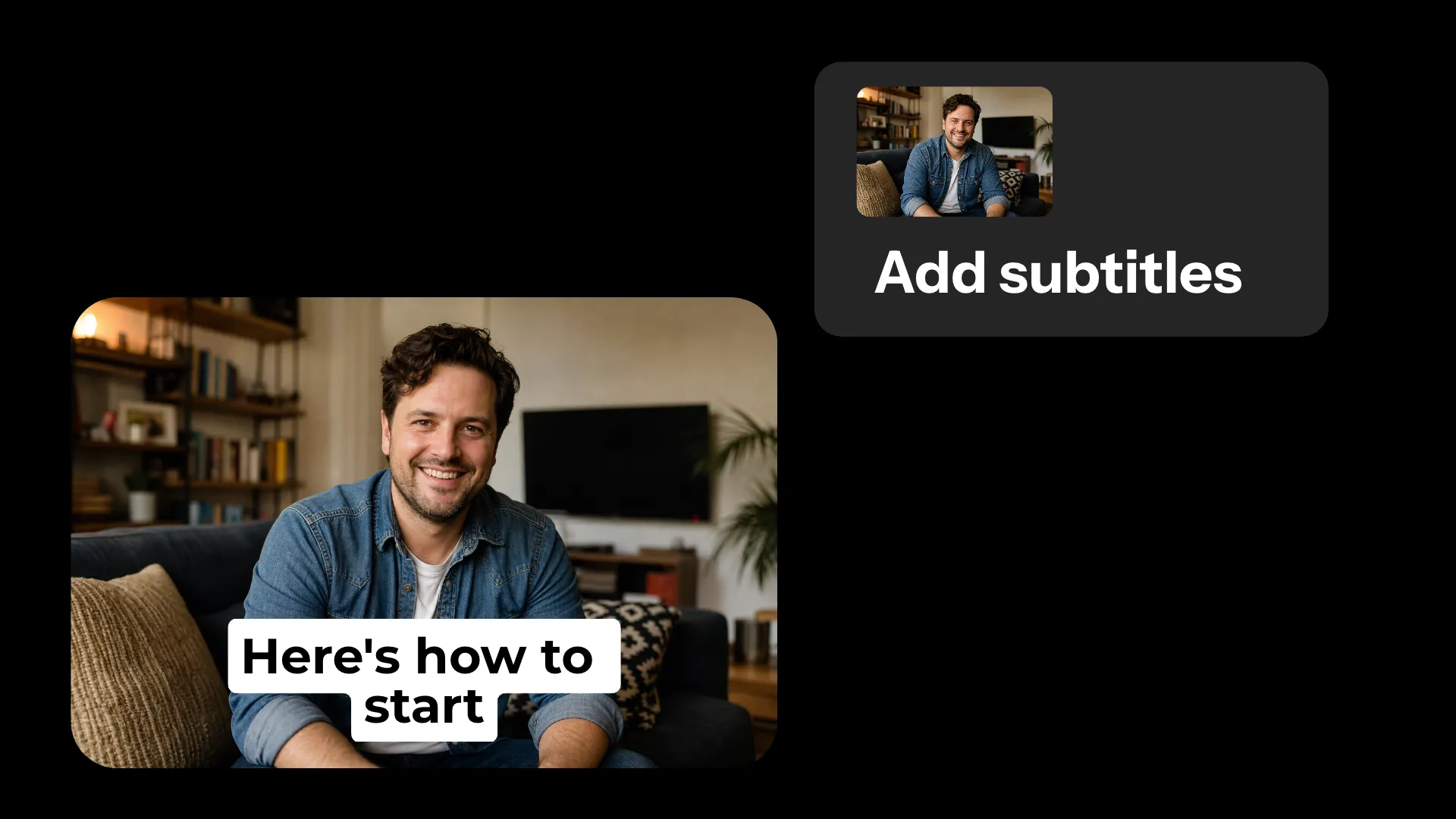
Genereer Ondertitels
Zet gesproken audio in enkele seconden om in bewerkbare ondertitels. Vraag de AI-videoassistent om ondertitels te maken die de toegankelijkheid en betrokkenheid verbeteren zonder handmatige transcriptie.
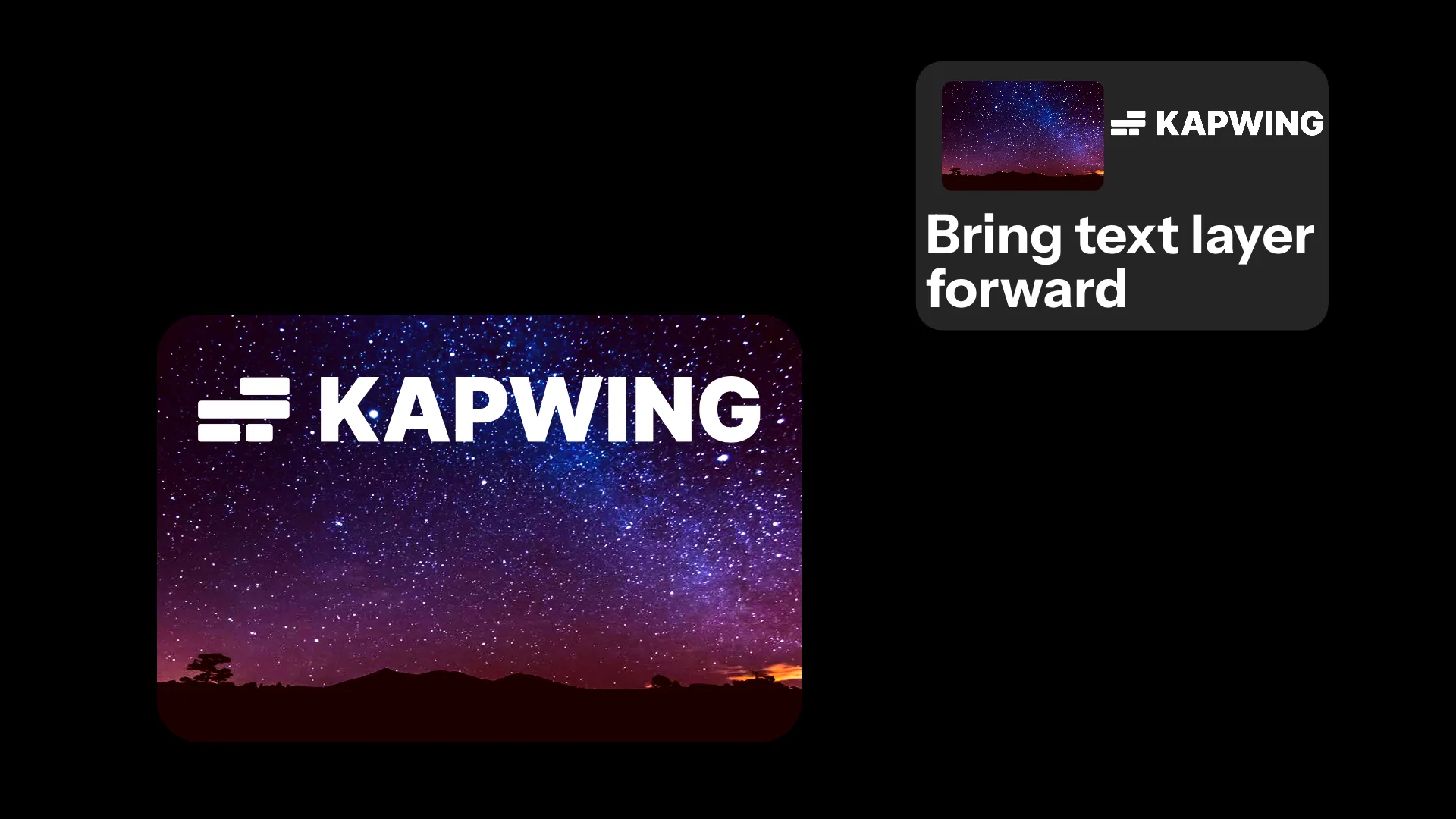
Lagen opnieuw ordenen
Bepaal wat zichtbaar is zonder door de laagenstapel te graven. Gebruik AI-ondersteunde videobewerkingen om afbeeldingen naar voren te brengen of achtergronden achter andere elementen te plaatsen met behulp van eenvoudige opdrachten.

Inhoud Verplaatsen
Verplaats video's en afbeeldingen naar veelgebruikte layouts zonder lagen handmatig te slepen. Gebruik de visuele AI-assistent om content direct te centreren, split-screen layouts te maken of media voor verschillende formaten te positioneren.
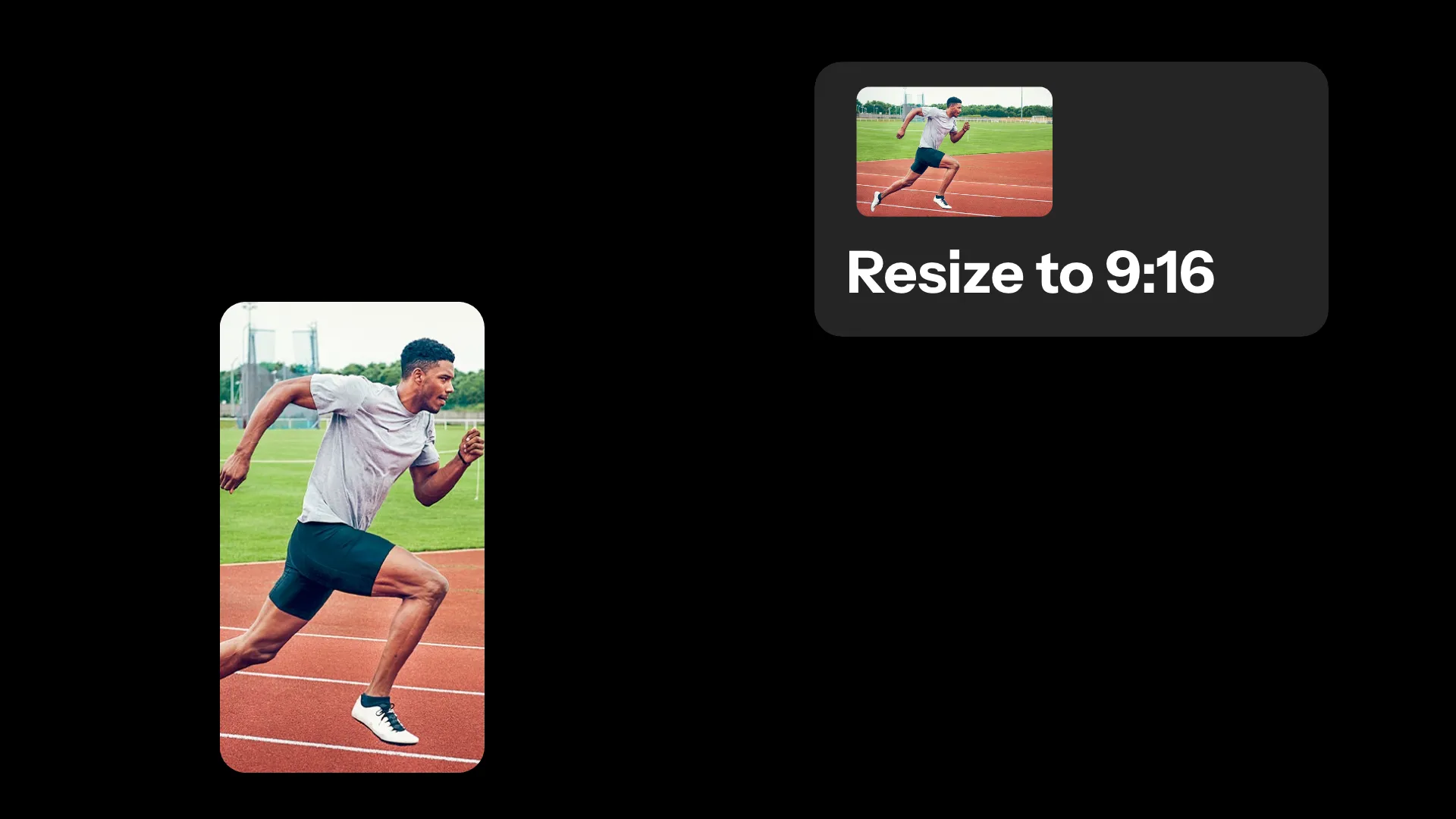
Projecten vergroten of verkleinen
Maak versies voor elk platform zonder je bewerking opnieuw op te bouwen. Gebruik AI-ondersteunde videocreatie om video's te vergroten of verkleinen naar verticale, vierkante en breedbeeldformaten terwijl je belangrijke visuele elementen behoudt.
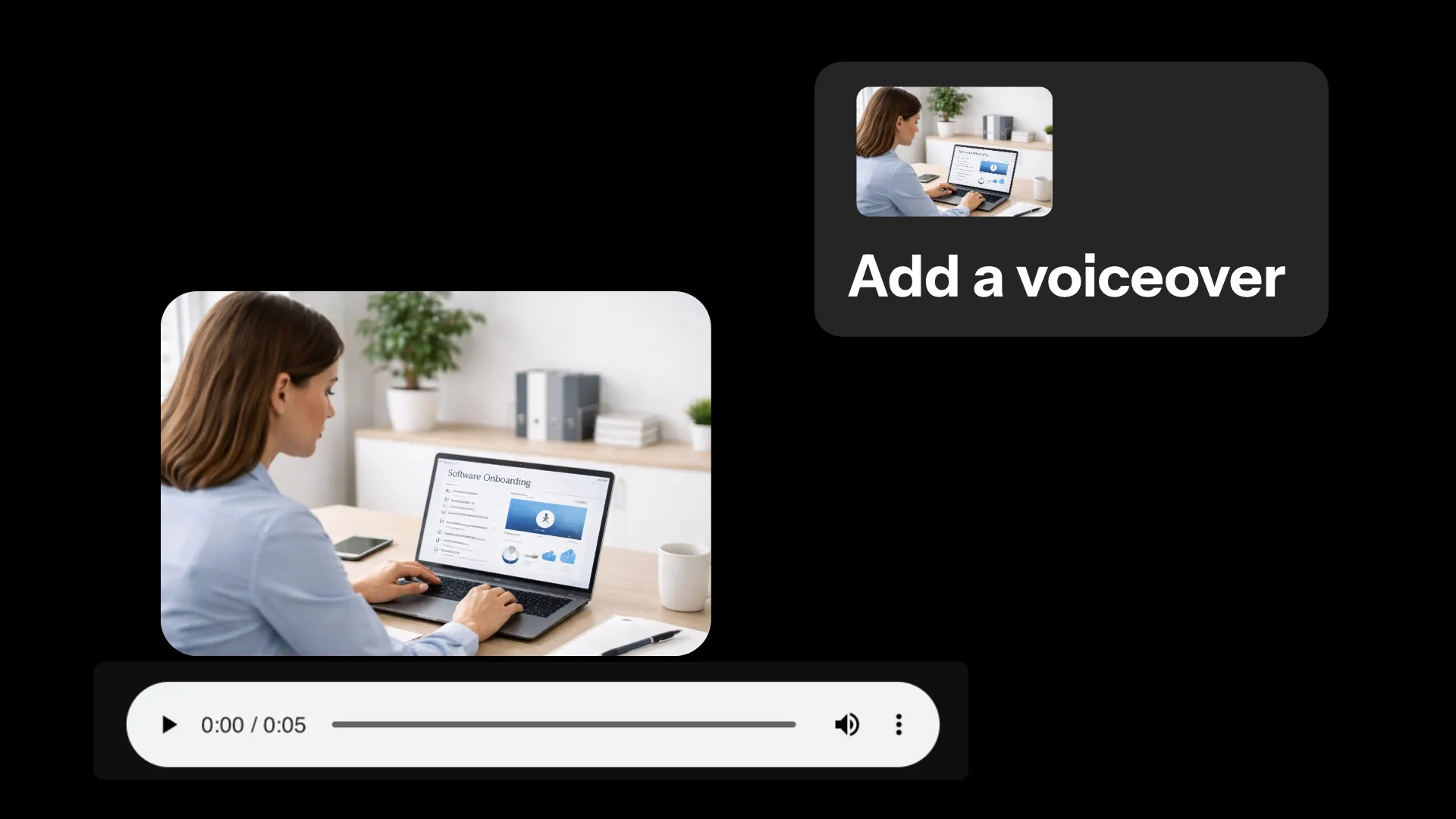
Genereer Voiceovers
Maak narration rechtstreeks van je script zonder nieuwe audio op te nemen. Gebruik de AI virtual video assistant om educatieve video's, productdemo's en trainingsmateriaal sneller te maken.
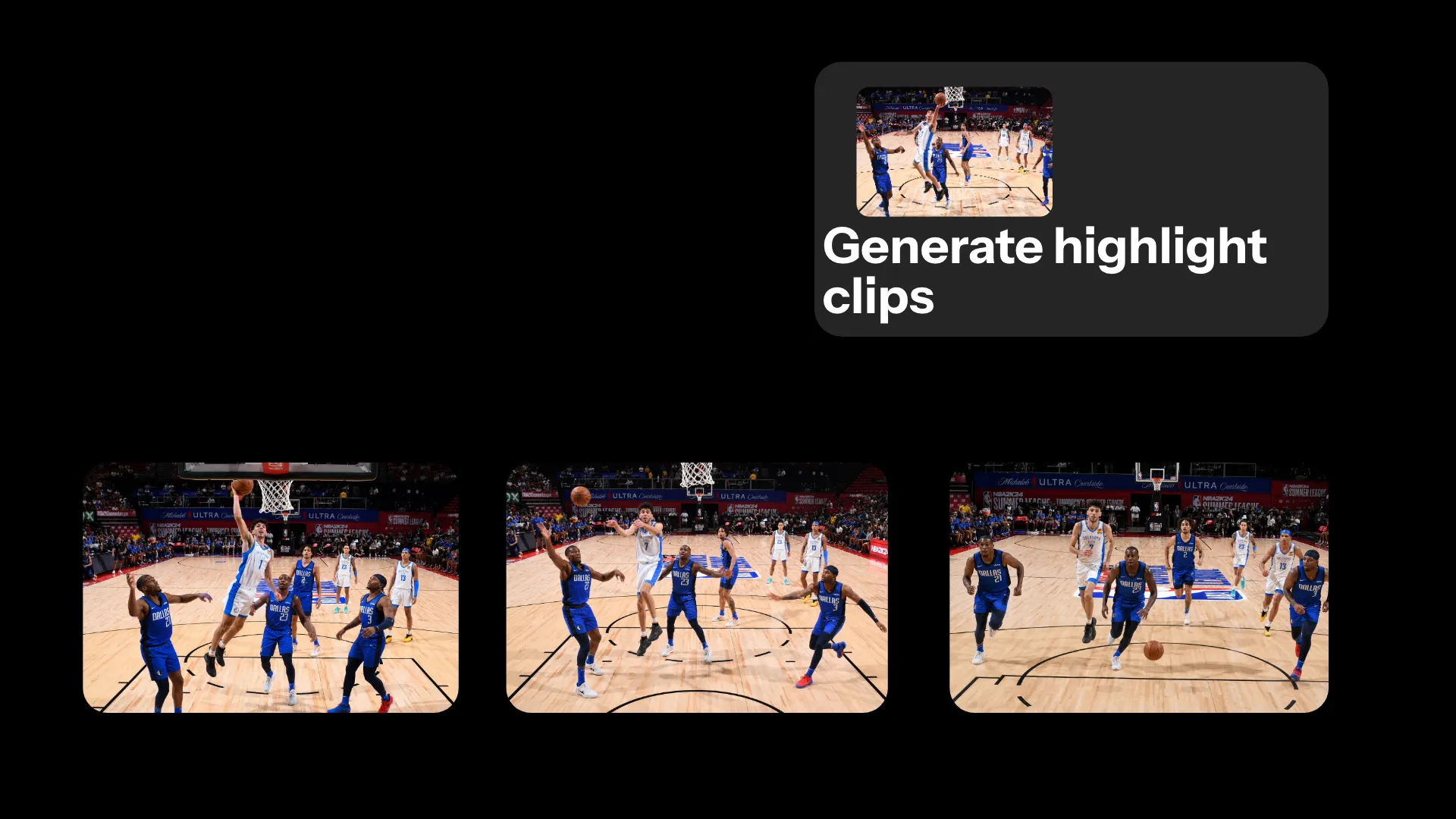
Clips maken
Maak van één opname meerdere video's klaar om te publiceren. Content creators gebruiken de AI-assistent videobewerkingsprogramma om highlight clips te maken van sports reels, interviews en presentaties voor social media.
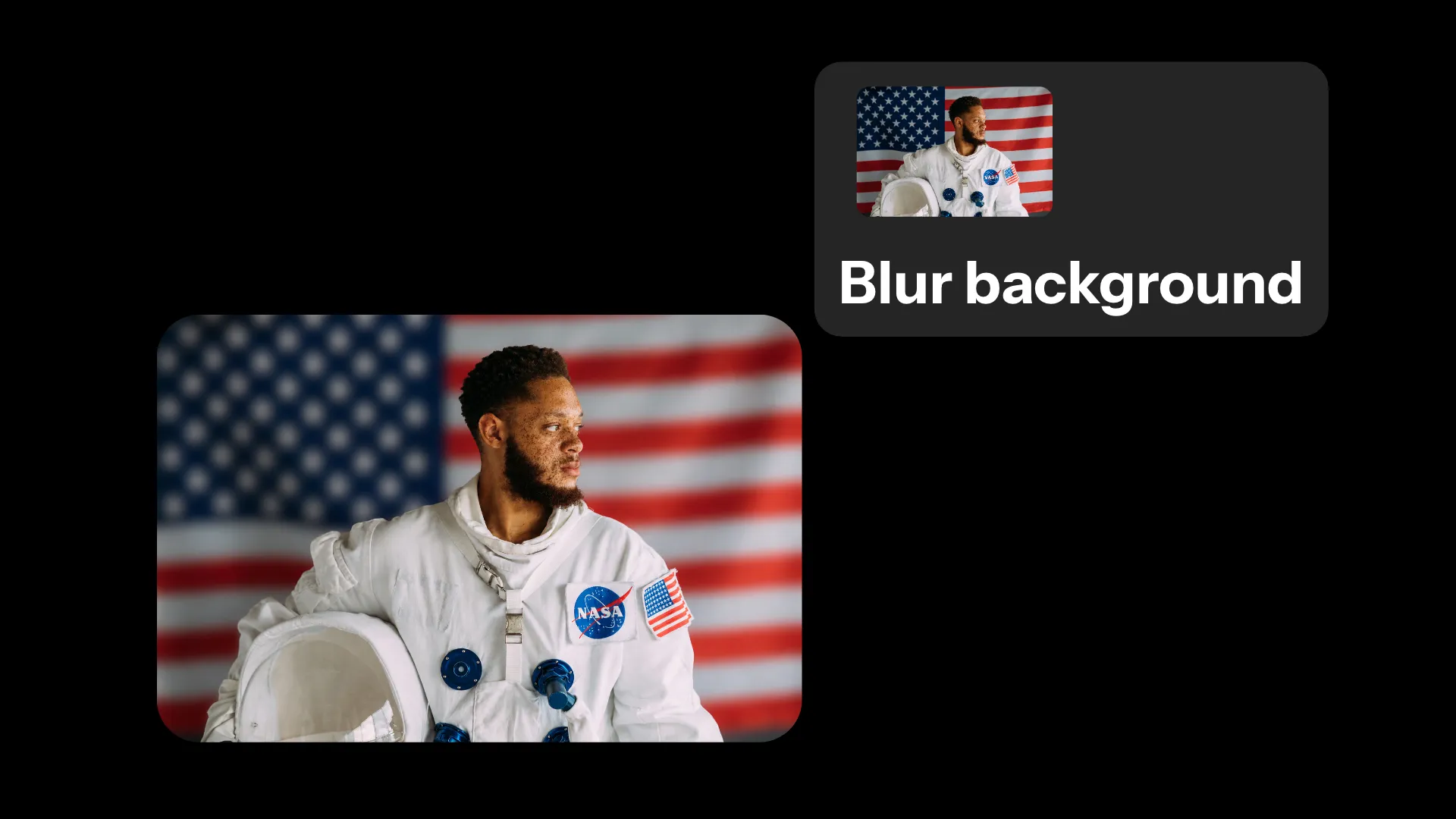
Achtergronden vervagen
Neem overal op zonder je zorgen te maken over je omgeving. Gebruik de AI assistent videogbewerker om te vervagen, vervangen, videoachtergronden verwijderen voor schonere presentaties en video-inhoud.
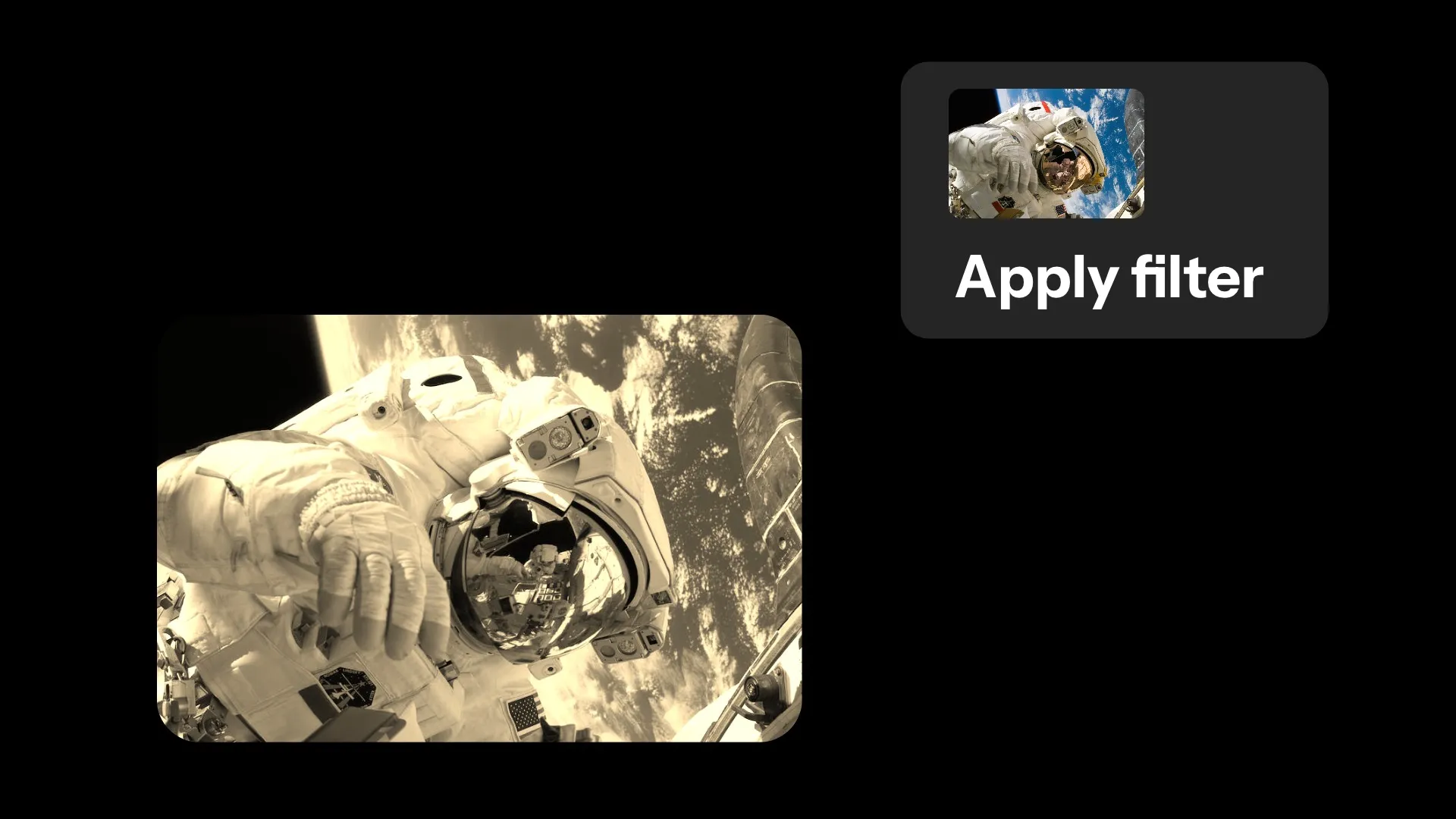
Filters toepassen
Influencers en social media managers gebruiken AI-ondersteunde videobewerking om zwart-wit, vintage, sepia en andere vooringestelde looks toe te passen op hun video's zonder elk fragment handmatig aan te passen.
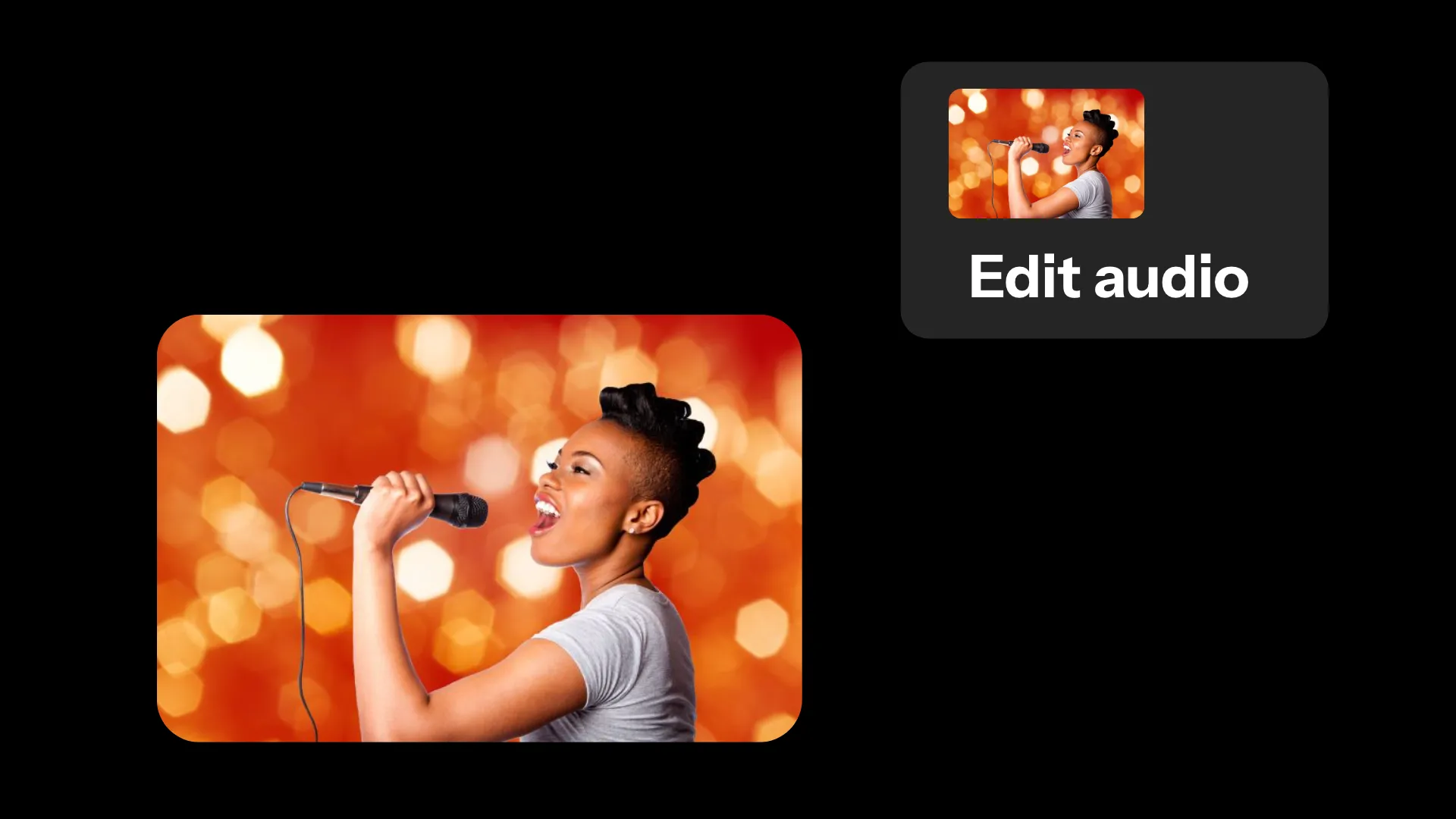
Audio bewerken
Podcasters, YouTubers en video-editors gebruiken de AI video-assistent om audio in of uit te faden en audio van video te scheiden met simpele opdrachten, waardoor het makkelijker wordt om gepolijste mixen te maken, opnames op te schonen of spraaksporen opnieuw te gebruiken.
Sla vervelend bewerken over met video-geoptimaliseerde AI
Zet ruwe beelden om in videos die klaar zijn om te delen, met hulp van AI
Zet ruw materiaal om in een eerste versie
Upload je clips en beschrijf de video die je wilt maken. De AI virtuele video-assistent van Kapwing kan het materiaal bekijken, relevante momenten vinden, onbruikbare takes verwijderen en de resterende clips in een duidelijk verhaal rangschikken.
Gebruik vervolgvragen om de opening in te korten, de volgorde te wijzigen, context toe te voegen of het tempo aan te passen. Zodra de structuur goed voelt, controleer en polish de cut in de AI Video Editor.
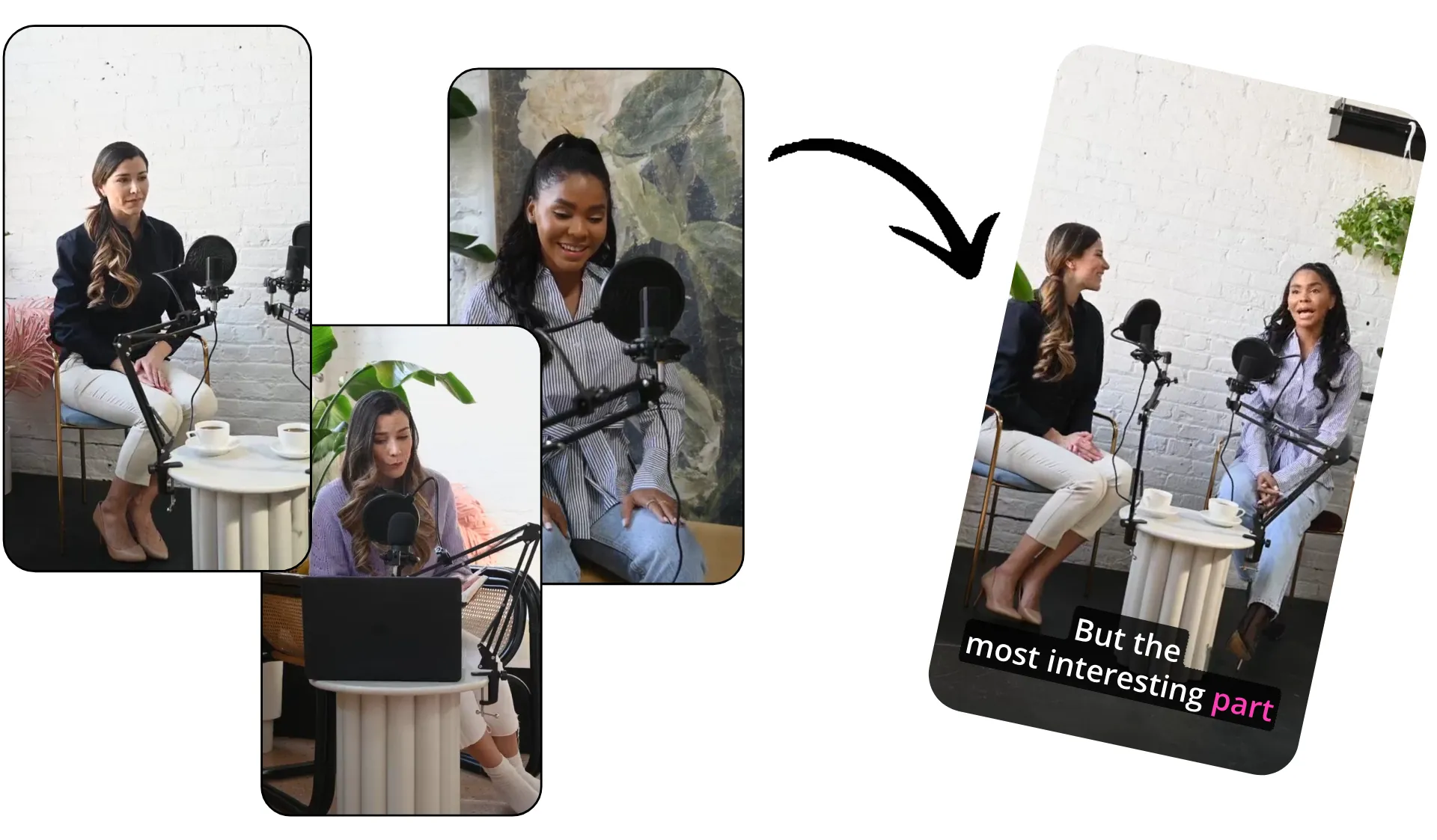
Vind en hergebruik je beste momenten
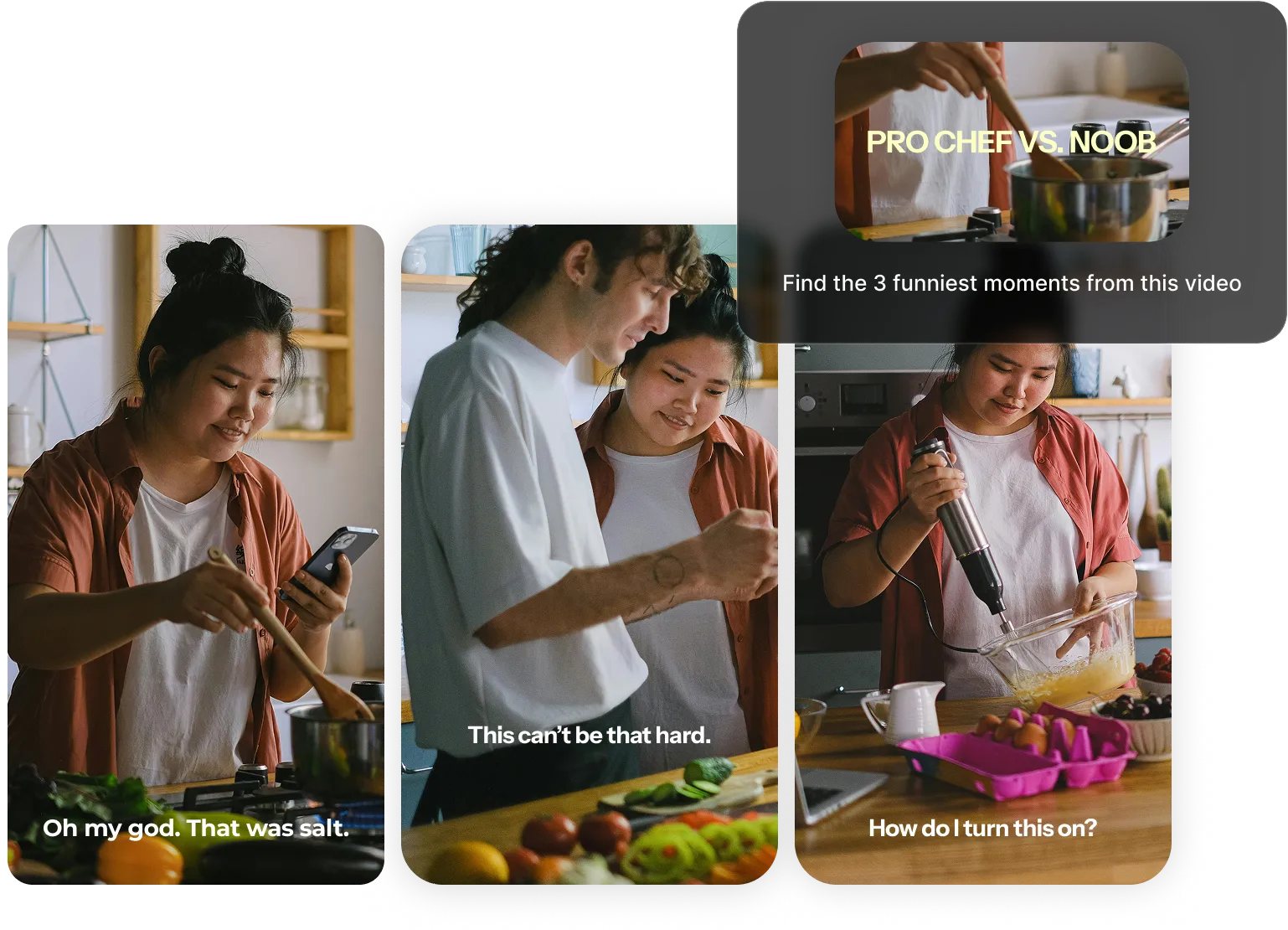
Vraag de AI-videoassistent om de sterkste clips te vinden, reacties, demonstraties of momentspecifieke onderwerpen in een lange opname. Het kan een podcast, interview, webinar of livestream omzetten in highlight reels en standalone social clips.
Maak verschillende versies voor TikTok, Instagram, YouTube of LinkedIn door de assistent te vragen de lengte, framing, hook en pacing voor elk platform aan te passen.

Schoon je opnames sneller op
Verwijder ongewenste stiltes, valse starts, herhaalde zinnen, vulwoorden en afleidende secties met een gespreksvormige prompt. De assistent bewerkt op basis van wat er wordt gezegd, dus je hoeft niet elke fout op de tijdlijn op te sporen.
Je kunt het ook vragen om trage secties in te korten, de opening te verbeteren, of een video in te korten terwijl je specifieke onderwerpen en belangrijke details behoudt.
Update hele videoprojecten tegelijk
Maak wijzigingen in een bestaande video zonder elke scene, ondertitel en grafisch element afzonderlijk te controleren. Vraag de assistent om filters toe te passen, ondertitelstijlen bij te werken of transities in het hele project toe te voegen.
Oudere video's kunnen ook worden aangepast voor een nieuw publiek, campagne of platform. Beschrijf wat moet veranderen — en wat onveranderd moet blijven — controleer vervolgens de bijgewerkte edit voordat je deze exporteert.

Hoe je video's kunt bewerken met een AI-assistent
- Step 1Chat starten
Maak een nieuw project in de Kapwing Studio en klik op het gloeilampje pictogram, of start een chat direct met Kapwing's AI-assistent, Kai. Upload beeldmateriaal en afbeeldingen met behulp van de knop "Media toevoegen".
- Step 2Beschrijf bewerkingen
Vraag Kai om een ruw montage te maken, de beste clips eruit te halen of een script voor een voiceover te schrijven. Beschrijf je bewerkingen of gegenereerde content, klik dan op de pijl om te beginnen met maken.
- Step 3Video maken
Keur Kai's plan goed om je edit te genereren, of breng eerst wijzigingen aan. Blijf je project verfijnen met aanvullende prompts en in-studio tools. Als je klaar bent, klik je op "Export project" om je video te downloaden in tot 4K.
Wat is anders aan Kapwing?



Veelgestelde vragen
We hebben antwoorden op de meest gestelde vragen van onze gebruikers.
Is de AI Video Assistant gratis?
Ja, iedereen kan Kapwing's AI-toolkit gratis proberen zonder watermerken. Onze AI-tools werken op basis van een credit-systeem, waarbij elke functie een vast aantal credits kost. Voor maximale creativiteit en het beste waarde-for-money, upgrade naar een Pro-account om de volledige kracht van AI-gestuurde content creation te ontgrendelen.
Wat is een AI-videoassistent?
Een AI-videoassistent helpt je video's te bewerken en te maken met natuurlijke taal in plaats van handmatige bewerkingstools. In plaats van één actie tegelijk uit te voeren, kun je de gewenste wijzigingen beschrijven, zoals het bijsnijden van clips, het toevoegen van ondertitels, het aanpassen van visuele elementen of het maken van highlight reels, en de assistent voert die bewerkingstaken voor je uit.
In tegenstelling tot traditionele bewerkingssoftware kan een AI-videoassistent de context van je project begrijpen en een voortdurend gesprek ondersteunen terwijl je je video blijft verfijnen.
Wat zijn de voordelen van AI-ondersteunde videocreatie?
AI-ondersteunde videoproductie helpt bij het hele productieproces, niet alleen bij het bewerken. Een AI-assistent kan videoideeën bedenken, scripts schrijven, beeldmateriaal organiseren, ruwe versies genereren, voice-overs maken en het project verder verfijnen met vervolgvragen.
In plaats van met een lege tijdlijn te beginnen, kunnen makers AI gebruiken om een eerste concept te ontwikkelen en dit door middel van een gesprek te verbeteren. Het doel is niet om creatieve beslissingen te vervangen, maar om repetitief bewerkingswerk te verminderen zodat makers meer tijd kunnen besteden aan het verfijnen van hun verhaal.
Kan AI een bestaand videoproject bewerken?
Ja. AI-assistenten zoals Kai kunnen met bestaande videoprojecten werken in plaats van alleen nieuwe video's te genereren. Je kunt een sidebar chat met Kai openen in elk Kapwing Studio project en het vervolgens vragen om ondertitels bij te werken, afbeeldingen te vervangen, lay-outs aan te passen, B-roll te genereren of andere projectbrede bewerkingen uit te voeren zonder de video helemaal opnieuw op te bouwen.
Dit maakt AI bijzonder nuttig voor het verversen van oudere content of het maken van nieuwe versies voor verschillende doelgroepen.
Hoe verschilt een AI video-assistent van een AI video-editor?
Een AI-assistent videobewerkingstoepassing combineert bewerkingstools met een conversatie-interface. In plaats van menus te navigeren en elke bewerking handmatig toe te passen, beschrijf je het gewenste resultaat en zet de assistent die verzoeken om in bewerkingsacties.
Veel videobewerkingstools bevatten tegenwoordig AI-ondersteunde videobewerkingsfuncties, maar een AI-assistent is gericht op ondersteuning tijdens het hele bewerkingsproces door eerdere prompts onthouden, je tijdlijn begrijpen en projectbrede wijzigingen aan te brengen.
Kunnen AI-assistenten een video analyseren en verbeteringen voorstellen?
Ja, AI-videoassistenten kunnen je beeldmateriaal controleren om hoogtepunten, lange pauzes, vulwoorden, repetitieve secties en tempo-problemen te identificeren. Ze kunnen ook edits suggereren zoals ondertitels toevoegen, kortere clips maken of scènes herstructureren om de flow te verbeteren.
In plaats van elk minuut beeldmateriaal handmatig door te nemen, kun je de assistent specifieke vragen over je video stellen of aanbevelingen aanvragen voordat je edits maakt.
Kan de AI-assistent mijn bewerkingsstijl onthouden?
De AI video-assistent van Kapwing kan terugkerende bewerkingsvoorkeuren onthouden via opgeslagen instructies. Om je AI-assistent aan te passen, maak je een Custom Kai aan. Dit stelt de assistent in staat om consistente opmaak, branding, toon of bewerkingsstijlen toe te passen op toekomstige projecten zonder dat je elke keer dezelfde prompts hoeft in te voeren.
Door je voorkeurswerkstroom te onthouden, kun je repetitieve instructies verminderen en worden het makkelijker om video's te maken die dezelfde creatieve standaarden volgen.
Hoe begrijpt een AI video-assistent de context van je project?
In tegenstelling tot tools die één commando tegelijk verwerken, kan een AI-videoassistent informatie uit je huidige project, geselecteerde clips en eerdere prompts gebruiken om te begrijpen wat je wilt bereiken. Hierdoor kan het voortbouwen op eerdere bewerkingen in plaats van elke aanvraag als volledig nieuw te behandelen.
Context-bewuste bewerking maakt ook projectbrede wijzigingen gemakkelijker, omdat de assistent begrijpt hoe verschillende scènes, ondertitels, graphics en media samenhangen.
Kan ik met AI chatten terwijl ik een video aan het bewerken ben?
Ja, tools zoals Kapwing's AI Video Editor laten je nu rechtstreeks samenwerken met een AI-assistent in plaats van je project te verlaten om een aparte chatbot te gebruiken. Je kunt je timeline handmatig blijven bewerken terwijl je de assistent vraagt repetitieve taken te automatiseren of bredere wijzigingen aan te brengen.
Deze conversationele workflow maakt het gemakkelijk om tussen hands-on bewerking en natuurlijke taalcommando's te schakelen naarmate je project zich ontwikkelt.
Kunnen teams aangepaste AI-assistenten delen?
Ja, AI-videoplatformen zoals Kapwing stellen teams in staat om aangepaste AI-assistenten met gemeenschappelijke instructies, workflows en merkrichtlijnen te delen. Teamleden kunnen dezelfde assistent gebruiken om content te genereren die volgt op consistente bewerkingsstijlen en berichten.
Gedeelde AI-assistenten helpen om dubbel werk te verminderen en maken het gemakkelijker voor meerdere makers om video's te produceren die samenhangend aanvoelen in een organisatie.
De bewerkingsstudio van Kapwing stelt teams ook in staat om lettertypen, ondertitelstijlen en geüploade media op te slaan in een gedeelde Brand Kit.
Hoe bewerk ik een video met een AI-assistent?
Om video's te bewerken en maken op elk apparaat, inclusief je telefoon, laptop of tablet, met de Kai AI-assistent, begin je door de beeldmateriaal, afbeeldingen en audio-opnamen die je hebt naar Kapwing te uploaden. Je kunt een project aanmaken in Kapwing Studio en op media klikken of slepen om deze te uploaden, klik vervolgens op het gloeilampje pictogram linksboven om een chat met Kai te starten. Je kunt ook direct een Kai-chat starten en je media daar uploaden.
Geef Kai aanwijzingen voor de bewerkingen die je wilt uitvoeren, zoals brainstormen voor hooks en scripts, filters toepassen, overgangen toevoegen of nauwkeurige ondertitels toevoegen. Je kunt ook nieuwe elementen genereren om je videoproject mee in te vullen, inclusief AI-stemmen, afbeeldingen, relevant achtergrondmateriaal en korte videoclips.
Breng verdere wijzigingen aan door verder te chatten met Kai, of ga naar Studio om handmatige tools te gebruiken. Je kunt altijd terugkeren naar je Kai-chats voor AI-ondersteunde bewerking.
Wanneer je klaar bent, kun je bovenaan op "Project exporteren" klikken en vervolgens je bestandsindeling, compressie en resolutie-instellingen kiezen. Download je afgeronde project in hoge resolutie, deel het via een unieke link, of publiceer het direct op social media, allemaal vanuit Kapwing Studio online.
Ontdek Bronnen
Tips, templates en diepgaande gidsen om je sneller te helpen creëren en met vertrouwen te delen.
Bekijk alles


Maak je eerste video in slechts een paar klikken. Sluit je aan bij meer dan 35 miljoen creators die Kapwing vertrouwen om meer content in minder tijd te maken.