Disegna, annota e evidenzia i video gratuitamente online. Nessuna filigrana su Pro.
Disegna direttamente sui tuoi video — gratuitamente
Annota i video con disegni sullo schermo online. Colori illimitati.
Aggiungi disegni, evidenziazioni e callout
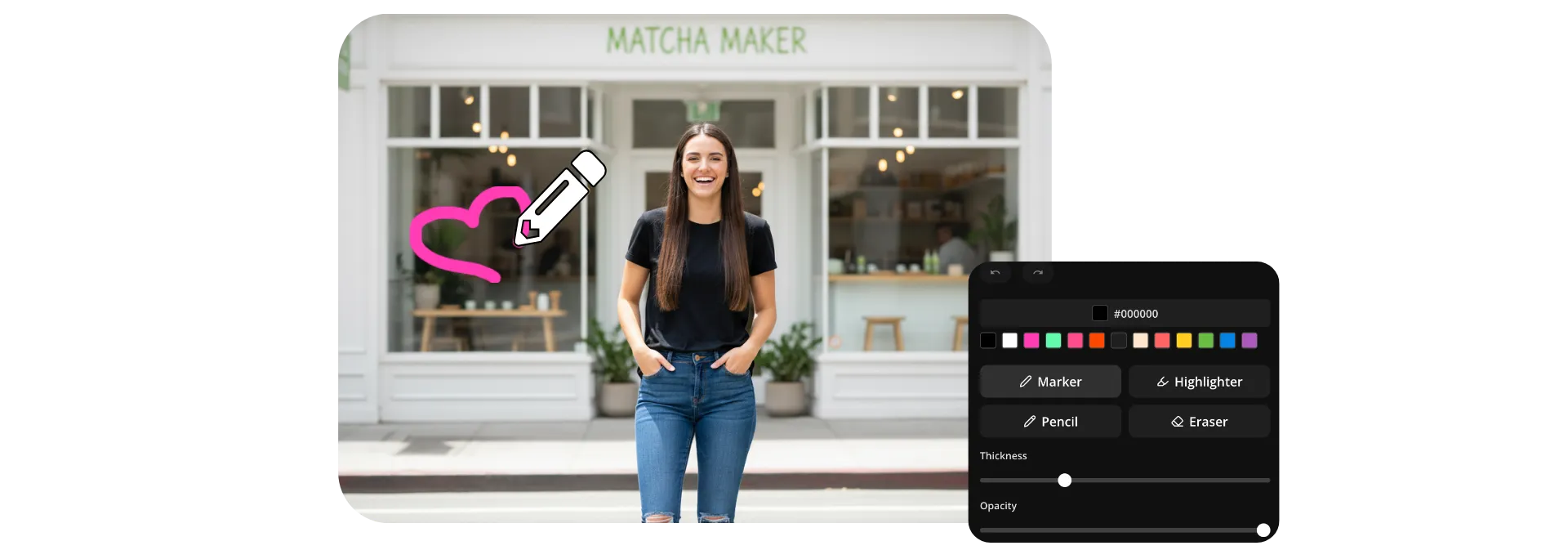
Disegna direttamente su qualsiasi video in Kapwing Studio per evidenziare i dettagli, spiegare idee o aggiungere un tocco personale. Usa i pennelli marcatore, evidenziatore e matita per creare annotazioni personalizzate, illustrazioni, callout e persino meme con personaggi stilizzati animati, il tutto utilizzando i tuoi schizzi.
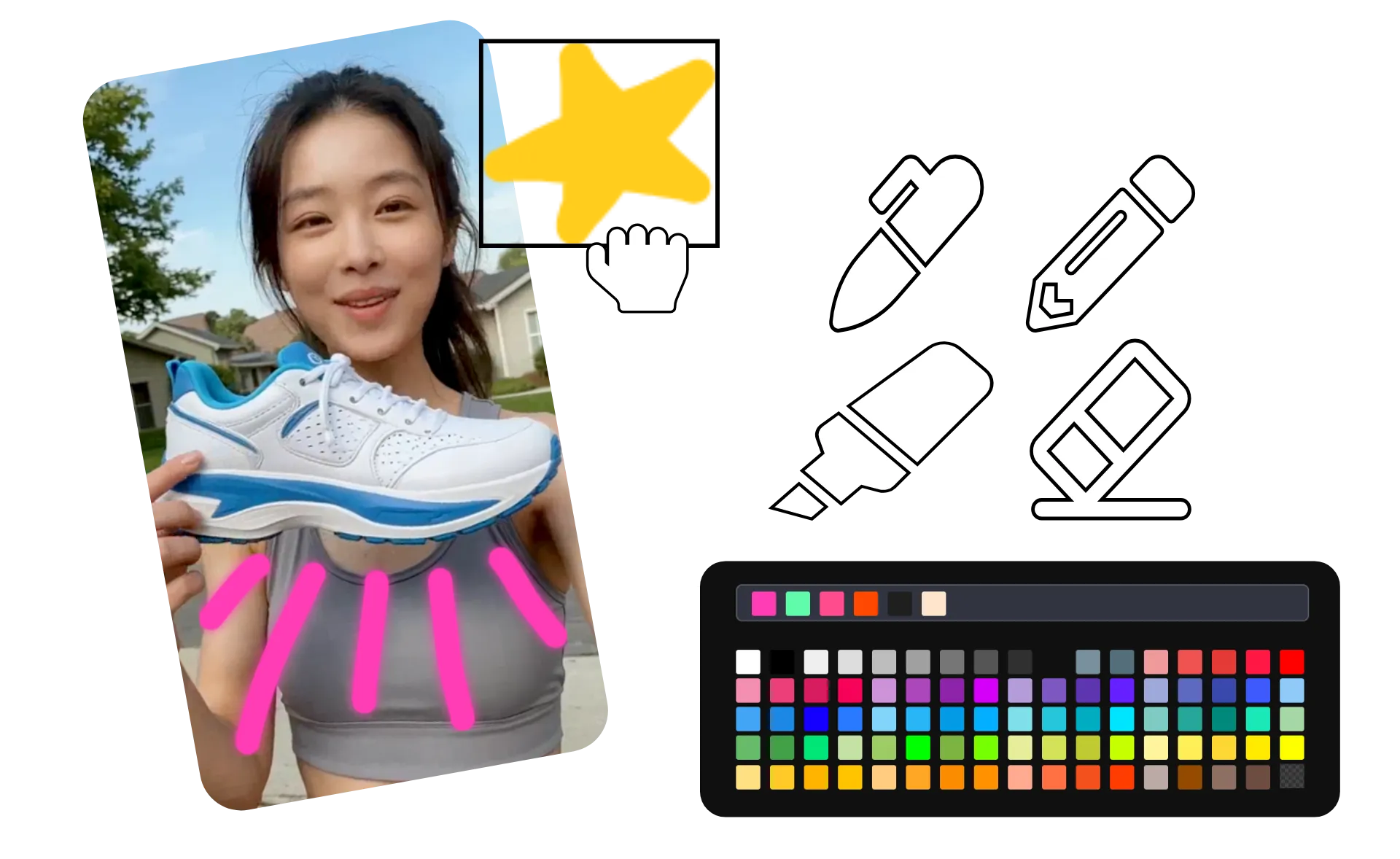
Personalizza i tuoi disegni con dimensioni dei pennelli regolabili, controlli di opacità, colori preimpostati, colori del brand o valori esadecimali personalizzati. Se hai bisogno di apportare modifiche, la gomma integrata ti permette di perfezionare il tuo lavoro senza ricominciare da capo.
Ogni disegno viene aggiunto come un livello trasparente che puoi spostare, ridimensionare, modificare e sincronizzare con il resto del tuo video. Quando hai finito, esporta il tuo progetto come MP4 o MOV fino a 4K di risoluzione.
Come disegnare sui video
Inizia gratis nel tuo browser. Scarica fino a 4K.
Carica
video allo Kapwing Studio


Disegna
sui video utilizzando tre stili di pennello con colore, dimensione e opacità regolabili
Scarica
il tuo video annotato come MOV o MP4
Annota e personalizza ogni fotogramma con i nostri strumenti di disegno gratuiti
Tre tipi di pennello. Qualsiasi codice colore esadecimale. Livelli singolarmente modificabili.
Attira l'attenzione con grafica personalizzata
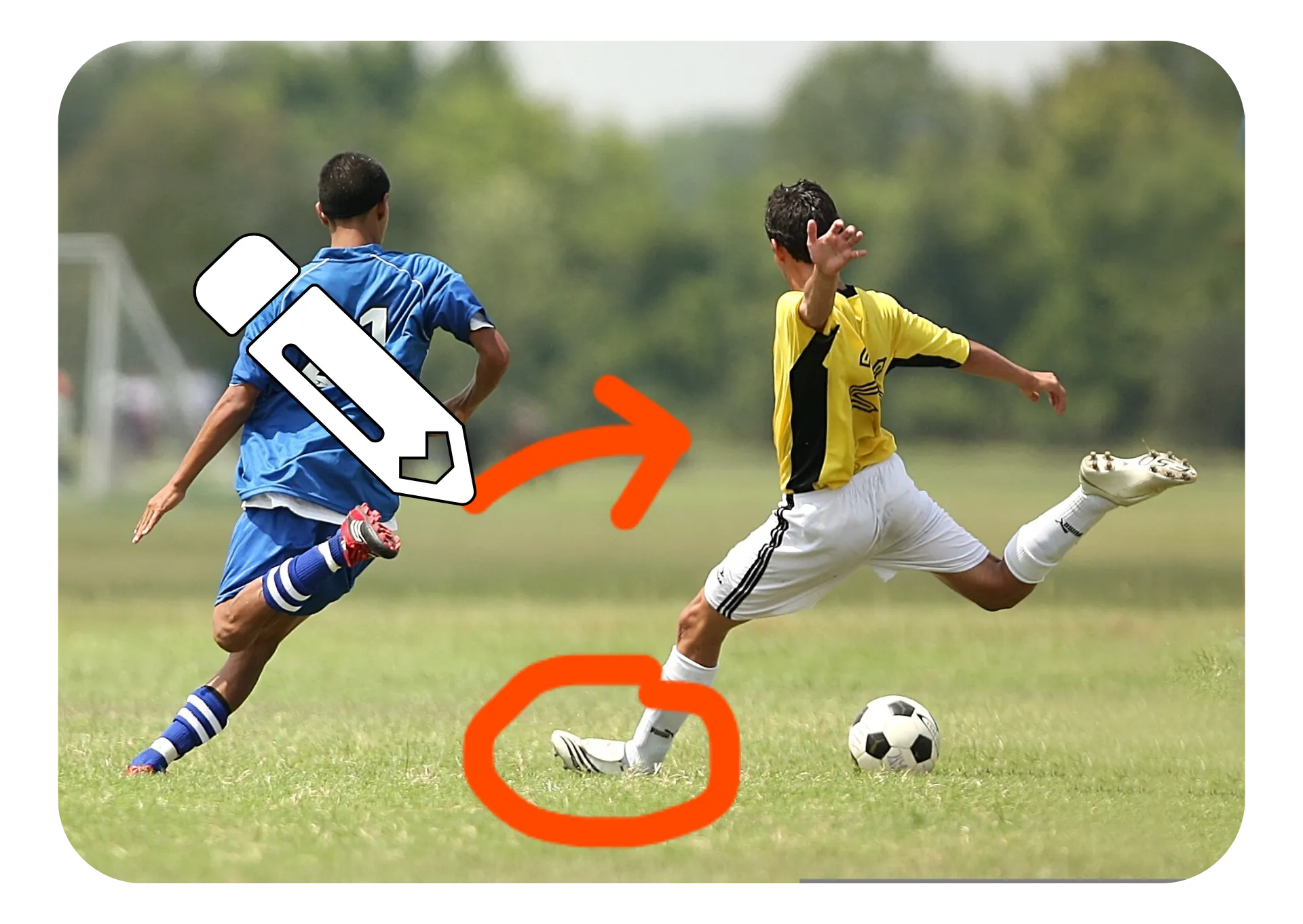
Trasforma i tuoi schizzi veloci in grafiche riutilizzabili che aiutano i tuoi spettatori a seguire la tua storia. Disegna frecce, cerchi, evidenziazioni o illustrazioni personalizzate direttamente sul tuo video per enfatizzare i momenti chiave e mantenere l'attenzione esattamente dove desideri.
Personalizza ogni disegno con dimensioni dei pennelli regolabili, controlli di opacità e stili di pennello multipli. Quando hai finito, i tuoi disegni vengono salvati come overlay PNG trasparenti che possono essere ridimensionati, duplicati, riposizionati e riutilizzati su progetti dalla tua libreria multimediale.

Annota e crea diagrammi in azione
Suddividi i momenti complessi fotogramma per fotogramma con markup video sullo schermo. I coach possono diagrammare le giocate, gli educatori possono spiegare i concetti e gli analisti possono evidenziare pattern, movimenti e tendenze senza lasciare l'editor.
Annota un video disegnando direttamente sul tuo filmato usando frecce, cerchi e disegni a mano libera, quindi regola ogni elemento grafico sulla timeline. Estendi la durata, riposiziona gli elementi o perfeziona i tuoi elementi visivi per creare spiegazioni video chiare e professionali.
Collabora in modo efficiente con il feedback visivo
Dai un feedback visivo più facile da capire rispetto a un solo commento scritto. Cerchia i problemi di allineamento, evidenzia i problemi di tempistica, disegna i cambiamenti del layout dello schermo, o contrassegna i fotogrammi specifici che necessitano attenzione.
Poiché Draw on Video è integrato nell'editor collaborativo di Kapwing, i colleghi e i clienti possono revisionare, commentare e apportare aggiornamenti nello stesso progetto. Condividi un link, disegna il tuo feedback nel contesto e passa dalla revisione all'approvazione più velocemente.

Stratifica i disegni con testo, audio e adesivi
Aggiungi un rapido disegno, evidenzia un dettaglio importante o guida gli spettatori con una freccia personalizzata — quindi aggiungi altri elementi creativi per completare la tua modifica. Combina disegni con testo, sticker, e altri overlay senza cambiare strumento. Aggiungi effetti sonori e musica royalty-free per enfatizzare i momenti chiave.
Tutto funziona insieme sulla stessa timeline, rendendo facile creare video polished partendo da un semplice disegno. Scegli tra centinaia di font, forme personalizzabili, e asset stock royalty-free per creare video che si adattano al tuo stile e al tuo brand.

Rendi il tuo contenuto più chiaro con marcature personalizzate
Unisciti a 35M+ creator che usano Kapwing. Disegna in qualsiasi colore gratuitamente.
Video di Reazioni
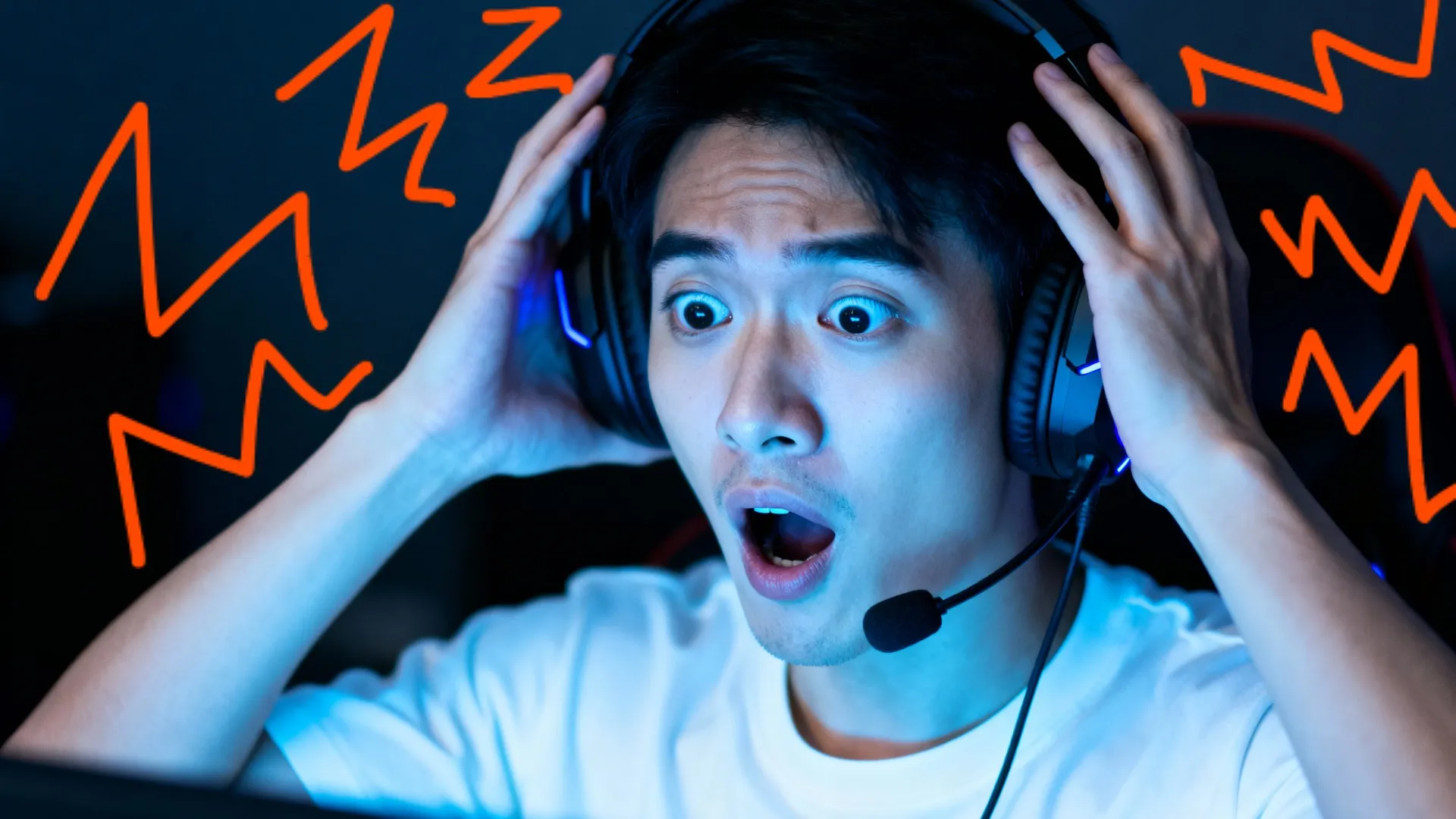
YouTubers e streamer disegnano sui clip video per enfatizzare le reazioni, evidenziare i dettagli e aggiungere commenti, rendendo i contenuti più chiari e divertenti

Contenuti Social
Gli influencer usano Draw on Video per aggiungere personalità attraverso schizzi, frecce, battute e reazioni visive. Disegnare su un video crea un'esperienza di visualizzazione più dinamica e aiuta i creator a stabilire uno stile riconoscibile.
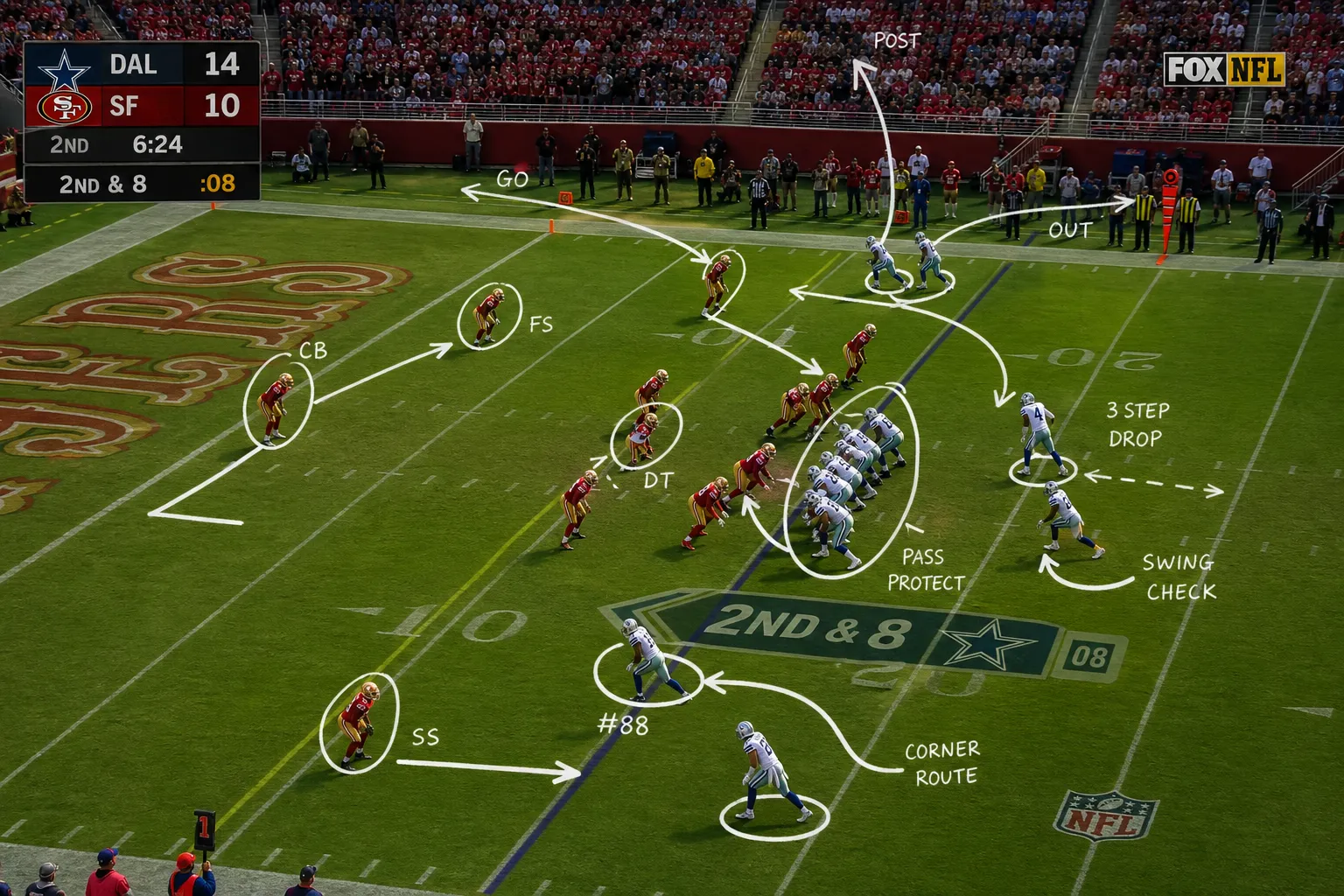
Analisi Sportive
I creator di sport usano gli strumenti di disegno sullo schermo per spiegare le giocate, le tattiche e il processo decisionale. Disegnare sui video footage trasforma i clip dei giochi in contenuti educativi che mantengono gli spettatori a guardare più a lungo.

Guide e Consigli
Gli educatori online utilizzano le annotazioni video per guidare gli spettatori attraverso tecniche, flussi di lavoro e processi. Disegnare direttamente sulle registrazioni dello schermo rende le istruzioni più facili da seguire dall'inizio alla fine.
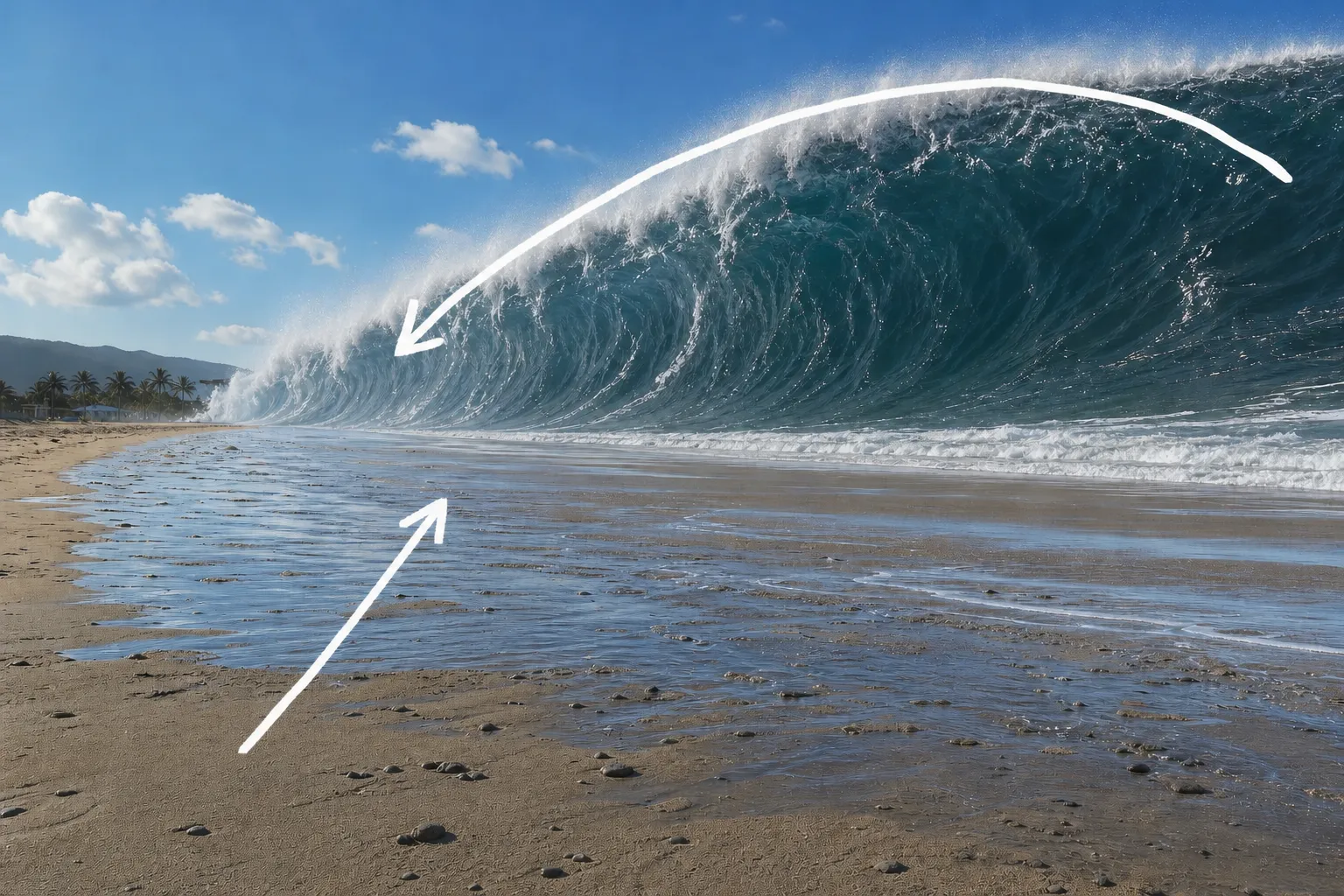
Video Esplicativi
I marketer e gli educatori annotano i video per semplificare concetti complessi e guidare l'attenzione dello spettatore. Disegnare su un video crea un'esperienza di apprendimento più visiva senza richiedere advanced motion graphics.

Analisi dei Trend
I creatori dei social media annotano i clip virali per spiegare perché i contenuti stanno andando bene. Disegnare sui video consente loro di analizzare hook, tecniche di editing e psicologia del pubblico in modo visivo.

Demo di AI e Tecnologia
I creator tech usano le annotazioni video per evidenziare gli output dei modelli, i cambiamenti dell'interfaccia e le differenze di prestazioni. Disegnare su un video rende i contenuti tecnici più facili da capire per un pubblico più ampio.

Short Educativi
I creator che producono TikToks, Reels e Shorts usano le annotazioni per sottolineare i punti chiave senza aggiungere una narrazione extra. Gli schizzi veloci e i richiami evidenziati rendono i contenuti in formato breve più facili da capire mentre scorri.
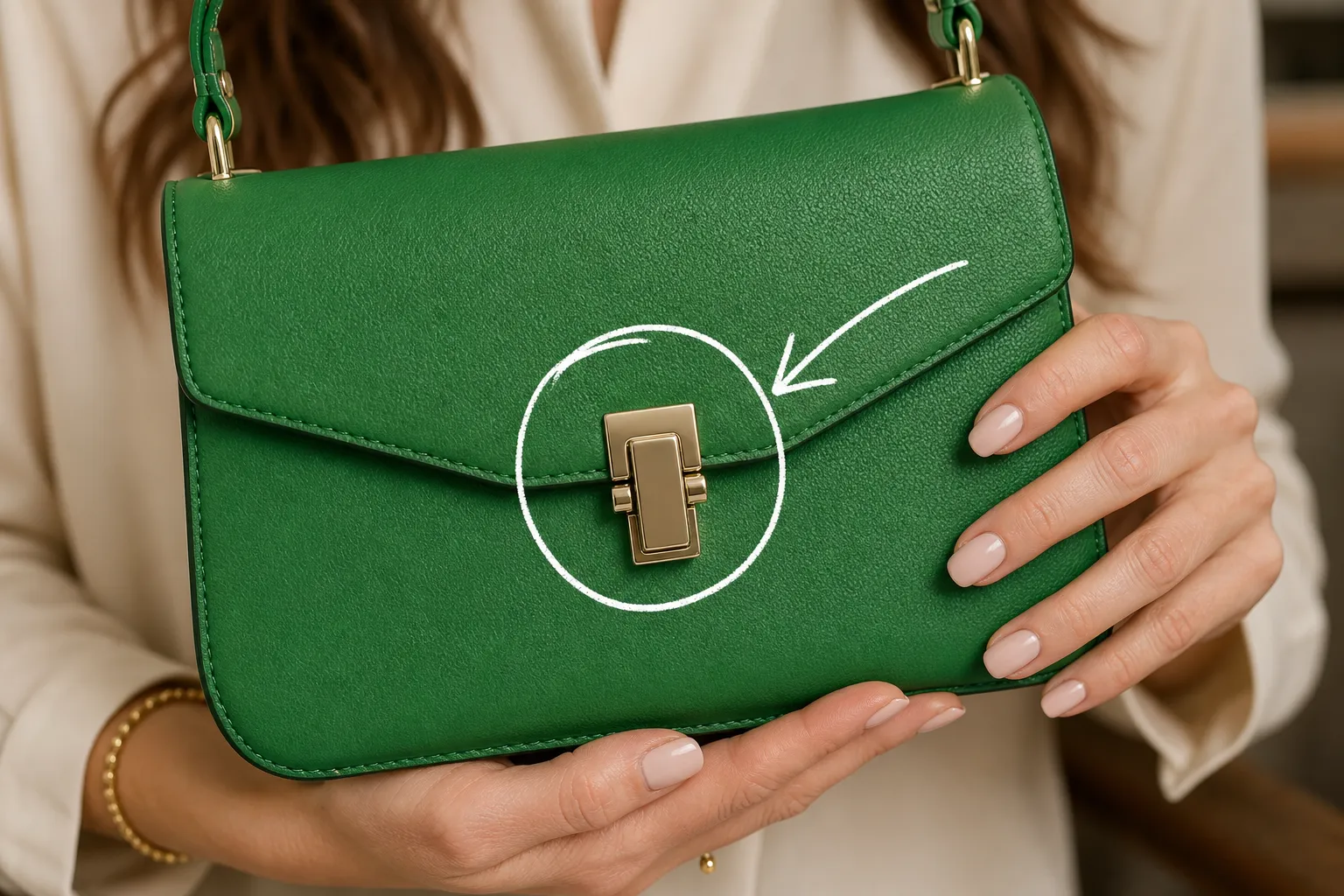
Recensioni dei prodotti
Gli influencer disegnano linee sui video per evidenziare caratteristiche, difetti e confronti durante le recensioni dei prodotti. I richiami visivi rendono più facile per il pubblico capire cosa distingue i prodotti.
Come Disegnare su Video
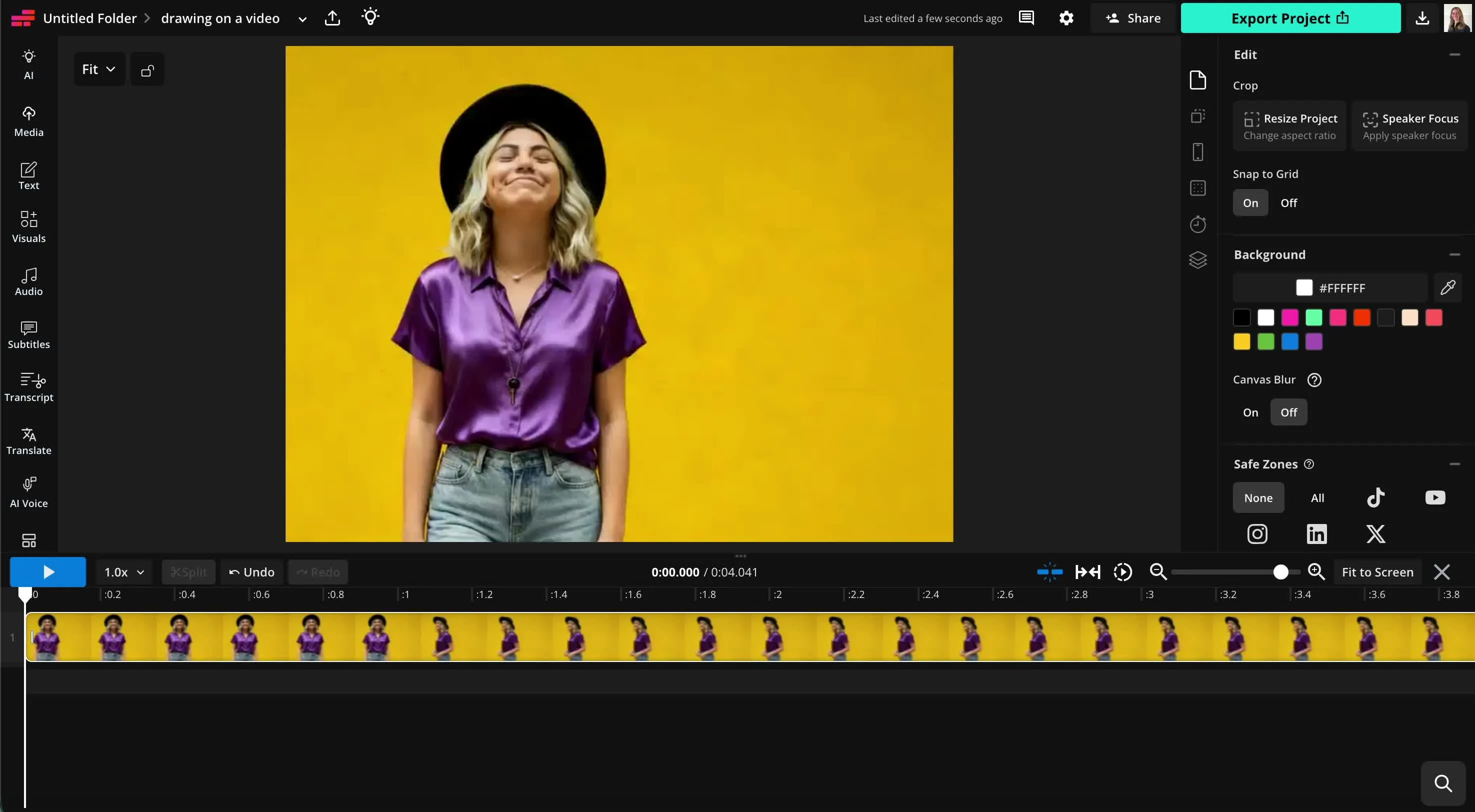
- Step 1Carica video
Crea un nuovo progetto in Kapwing Studio. Clicca per caricare il tuo video.
- Step 2Disegna
Fai clic su "Visuals" nella barra laterale sinistra, quindi scorri fino a "Draw." Scegli tra tre stili di pennello e usa i cursori per regolare le dimensioni e l'opacità del pennello.
- Step 3Esporta
Modifica la posizione, la dimensione e la durata del disegno sulla timeline di Studio. Salva il tuo video annotato facendo clic su "Esporta progetto" in alto a destra.
Che cosa rende Kapwing diverso?



Domande Frequenti
Abbiamo le risposte alle domande più comuni che i nostri utenti ci fanno.
Lo strumento Draw on Video è gratuito?
Sì, lo strumento Draw on Video di Kapwing è gratuito per tutti gli utenti. Per accedere alla gamma completa di strumenti di editing video, inclusi gli strumenti basati su AI, passa a un account Pro.
C'è una filigrana nelle esportazioni?
Se utilizzi Kapwing con un account gratuito, allora tutti gli export — inclusi quelli da Draw on Video — contengono una filigrana. Una volta che effettui l'upgrade a un account Pro, la filigrana viene completamente rimossa dalle tue creazioni.
Come disegnare sui video
Per disegnare sui tuoi video online, inizia caricando il video in un nuovo progetto in Kapwing Studio. Nella barra laterale sinistra, fai clic su "Visuals", quindi scorri verso il basso fino allo strumento "Draw". Nel studio di disegno, puoi scegliere tra tre diversi stili di pennello: Marker (bordi arrotondati), Highlighter (bordi arrotondati con effetto luminoso) e Pencil (bordi quadrati). Scegli il tuo colore, inclusi i colori del brand salvati, quindi usa i cursori per regolare le dimensioni del pennello e l'opacità. Ad esempio, puoi usare il pennello Highlighter con opacità ridotta per creare un classico effetto di evidenziazione. Una volta terminato il disegno, fai clic su "Done" per tornare al Studio principale.
Nel Kapwing Studio generale, puoi modificare la posizione, la rotazione e le dimensioni dei tuoi disegni, nonché regolare la loro durata sulla timeline del video. Se vuoi aggiungere altri disegni al tuo video, fai semplicemente clic su "Draw" di nuovo nella sezione "Visuals" della barra laterale. Quando sei pronto, esporta il tuo video con i disegni sovrapposti.
Posso creare più disegni per ogni video?
Sì, puoi creare tutti i disegni che vuoi per ogni video. Per creare più disegni, salva il tuo primo disegno, torna al canvas di Studio e poi fai clic su "Draw" di nuovo. Ognuno dei tuoi disegni individuali può quindi essere ruotato e ridimensionato singolarmente.
Posso scaricare i miei disegni?
Certo, puoi scaricare il tuo video con l'annotazione di disegno facendo clic su "Export project", oppure scaricare i singoli disegni come PNG con sfondi trasparenti trovandoli nella Media Library e facendo clic sull'icona di download.
Dove posso usare i video con markup e annotazioni?
I video annotati sono comunemente usati per tutorial, demo di prodotti, contenuti educativi, analisi sportive, feedback dei team, video per social media, presentazioni e recensioni video. I disegni aiutano a evidenziare i dettagli importanti e rendono le informazioni complesse più facili da capire.
Posso modificare o cancellare i disegni dopo averli aggiunti?
Sì, puoi usare lo strumento gomma per rimuovere parti di un disegno prima di aggiungerlo alla timeline. I disegni rimangono modificabili nella timeline, quindi puoi aggiornare la loro posizione, dimensione e durata in qualsiasi momento. Puoi anche rimuovere disegni e scarabocchi dalla timeline eliminandoli.
Come scelgo i colori che risalteranno nei miei video?
Scegli colori che contrastano con il contenuto video dietro di essi. I colori vivaci come il giallo, il rosso o il ciano sono spesso facili da vedere su filmati più scuri, mentre i colori più scuri possono risaltare meglio su sfondi chiari. Se il tuo video contiene molti colori o movimenti, aggiungere un'evidenziazione sottostante o usare un pennello più spesso può aiutare a mantenere visibili i tuoi disegni.
È anche utile assegnare un significato a colori diversi. Ad esempio, potresti usare un colore per evidenziare i dettagli chiave e un altro per mostrare il movimento o le aree di messa a fuoco. Mantenere coerenti le tue scelte di colore durante il video può rendere le annotazioni più facili da seguire per i tuoi spettatori.
Che tipo di video funzionano meglio per disegnare?
Il disegno funziona particolarmente bene su video dove vuoi dirigere l'attenzione, spiegare un processo o evidenziare dettagli specifici. Tutorial, demo di prodotti, presentazioni, clip di gameplay, filmati sportivi, video educativi e registrazioni dello schermo sono tutti casi d'uso comuni perché le annotazioni possono aiutare gli spettatori a seguire più facilmente.
Per i migliori risultati, usa video con elementi visivi chiari e molto spazio intorno ai soggetti importanti. I filmati che si muovono velocemente o molto disordinati possono rendere i disegni più difficili da vedere, quindi le annotazioni semplici e i colori ad alto contrasto spesso funzionano meglio in quelle situazioni.
Scopri le Risorse
Consigli, modelli e approfondimenti per aiutarti a creare più velocemente e condividere con sicurezza.
Visualizza tutto


Inizia con il tuo primo video in pochi click. Unisciti a oltre 35 milioni di creator che si fidano di Kapwing per creare più contenuti in meno tempo.