Auf GIF zeichnen
Zeichne kostenlos online auf GIFs. Kein Wasserzeichen bei Pro.
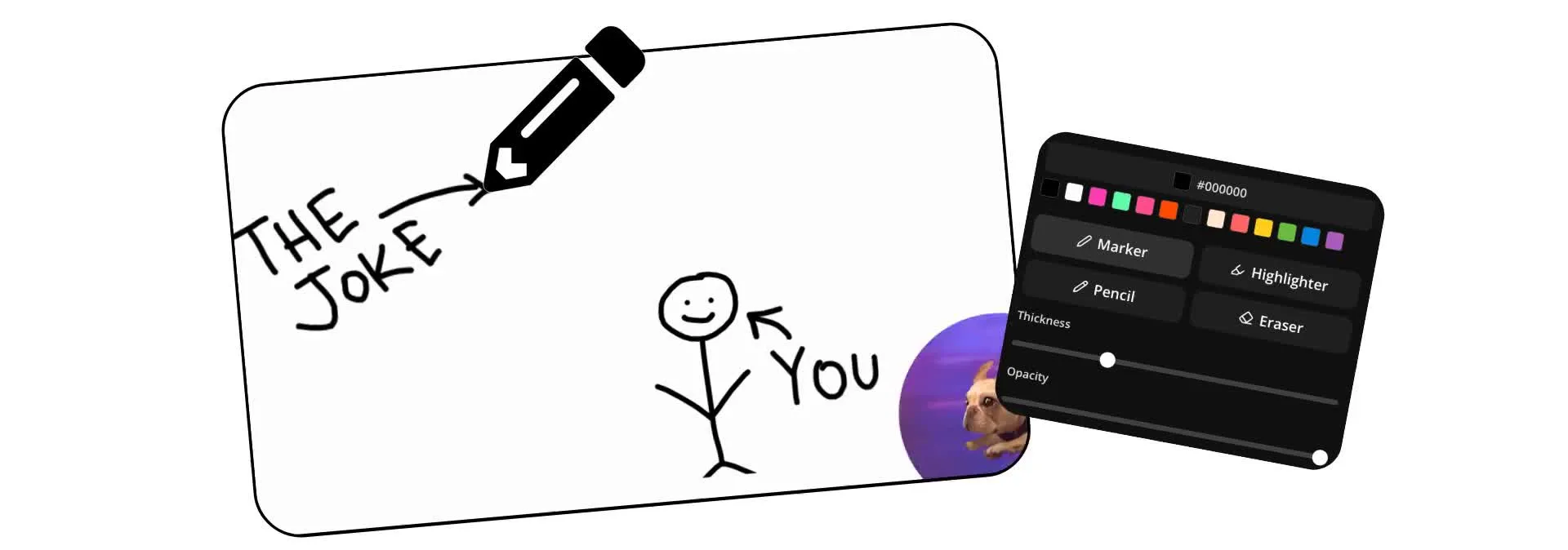
Zeichne auf, kommentiere und animiere GIFs in deinem Browser
Füge kostenlos Kritzeleien und Highlights zu jedem GIF hinzu
Personalisiere GIFs mit schnellen Zeichnungen
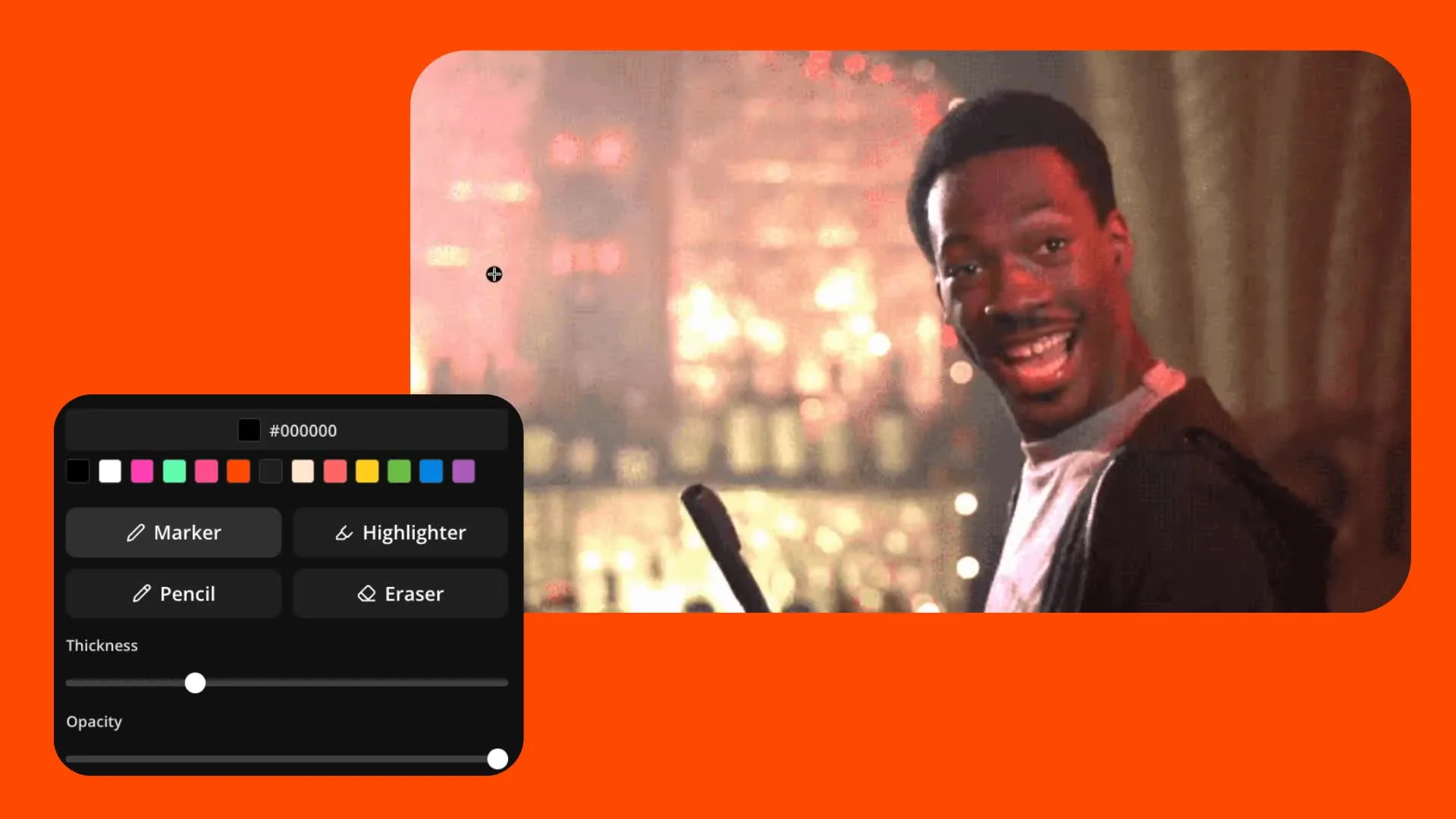
Laden Sie ein GIF hoch und zeichnen Sie direkt darauf mit freihändigen Pinseln, Hervorhebungen, Pfeilen und handschriftlichen Notizen. Personalisieren Sie Memes und Reaktions-GIFs mit handgezeichneten Kritzeleien und Skizzen. Markieren Sie Tutorials und Gameplay-Clips, um wichtige Momente leichter zu erkennen und zu verstehen.
Fügen Sie Zeichnungen hinzu, die während der Animation sichtbar bleiben oder bestimmte Momente im GIF hervorheben. Umkreisen Sie wichtige Details, zeigen Sie auf Veränderungen, erklären Sie Aktionen oder fügen Sie visuellen Kontext hinzu, ohne dass Sie separate Design- oder Bearbeitungssoftware benötigen.
Verwandle Skizzen in animierte GIFs
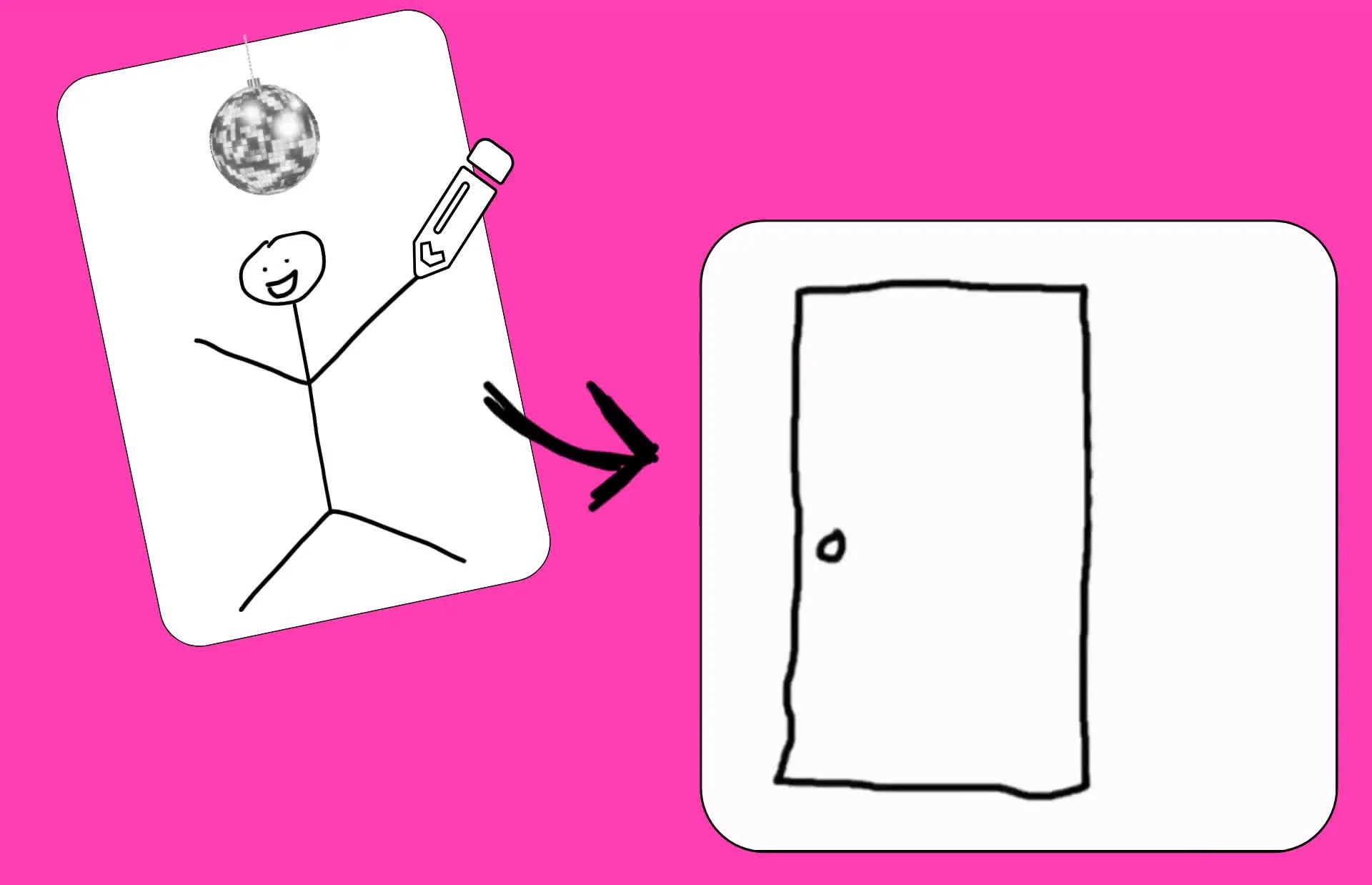
Du kannst auch animierte GIFs von Grund auf erstellen, indem du Bild für Bild zeichnest. Erstelle sich wiederholende Kritzeleien, animierte Sticker, einfache Illustrationen, Pixelart oder handgezeichnete Animationen. Erstelle oder personalisiere MS Paint-ähnliche Strichmännchen-Memes und animierte Webcomics.
Wenn du fertig bist, exportiere deine Zeichnungen als GIF oder animiertes WebP, um sie überall zu teilen.
So zeichnest du in 30 Sekunden auf GIFs
Kostenlos in deinem Browser. Wasserzeichen mit Pro entfernen.
Hochladen
eine GIF oder ein Video zu Kapwing Studio


Zeichnen
auf deinem GIF mit einstellbaren Pinsel-Tools
Herunterladen
als GIF über das Exportmenü
Verbessere GIFs überall dort, wo du sie teilst
Drei Pinselstile. Tausende von Farben. Designed für jedes GIF.
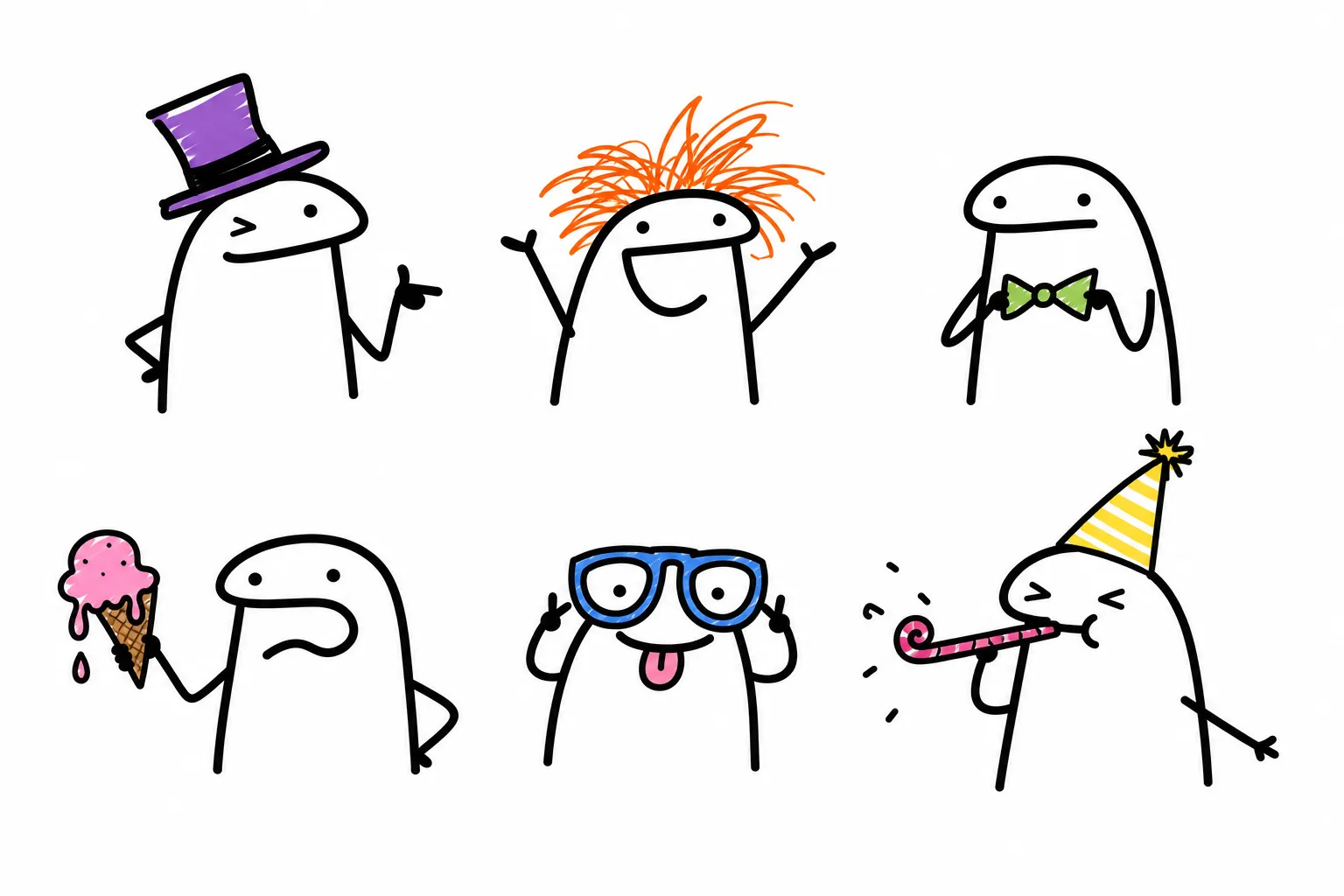
GIF-Sticker

Erstelle Doodle-GIFs, Sketch-GIFs und handgezeichnete Animationen für Messaging-Apps, Social-Media-Beiträge und Community-Engagement-Inhalte

Sport-Highlights
Sports-Creator und Journalisten annotieren GIF-Clips mit Pfeilen, Kreisen und Marker-ähnlichen Zeichnungen, um Schlüsselmomente hervorzuheben, Spielzüge zu erklären und Kontext zu NFL-Highlights GIFs und anderen Sports-Inhalten zu geben
Meme-Bearbeitungen
Nutze Zeichen-GIF-Tools, um personalisierte Memes und lustige teilbare Momente zu erstellen. Füge Herz-GIF-Effekte, Kritzelmalen-GIF-Overlays und benutzerdefinierte Skizzen hinzu.
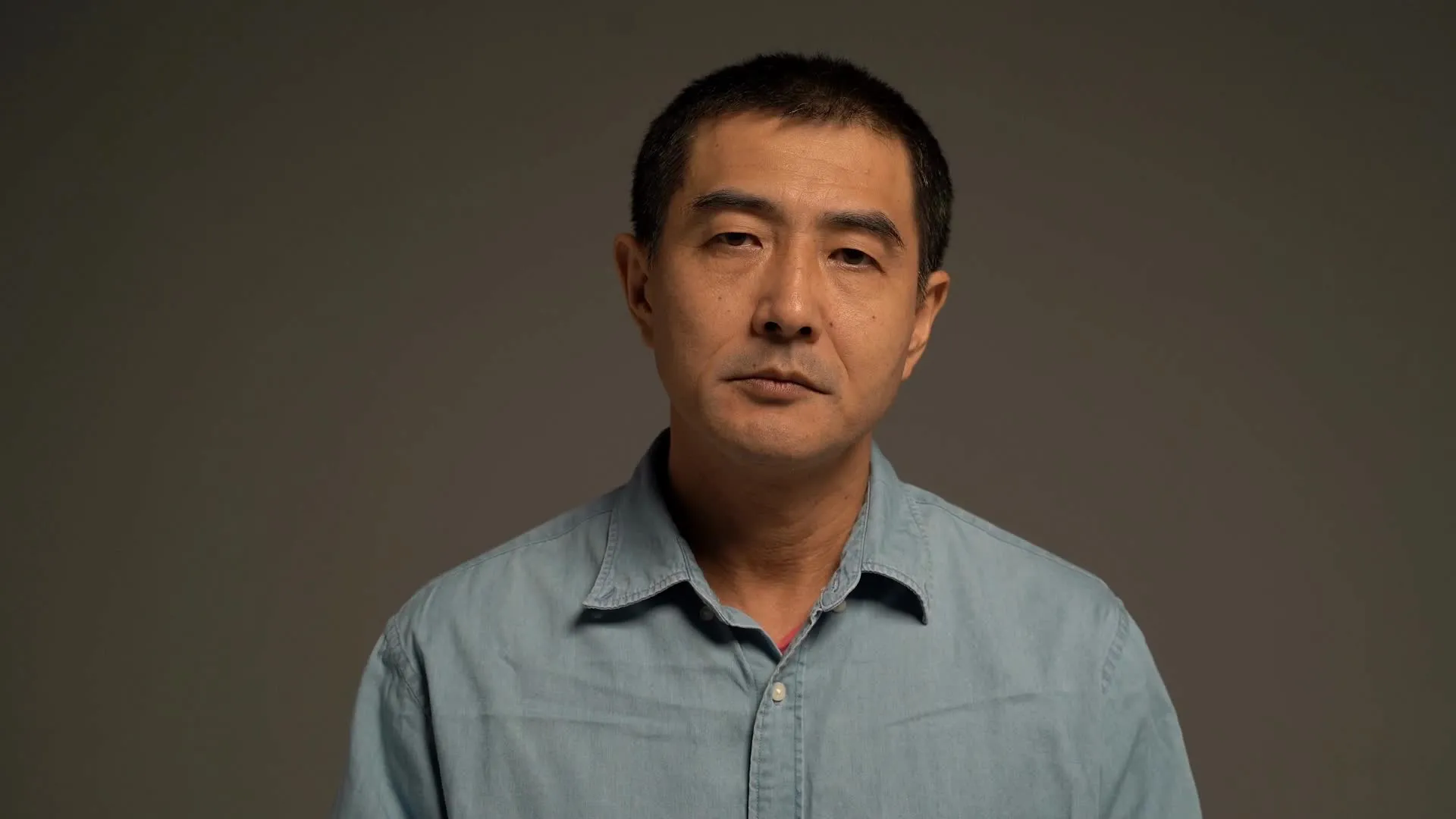
Reaktions-Clips
Podcaster, YouTuber und TikToker verwandeln Reaktionsclips in benutzerdefinierte Draw-on-GIF-Inhalte, indem sie Kommentare, Highlights und visuelle Witze hinzufügen, die ihre Botschaft verstärken

Benutzerdefinierte Animationen
Erstelle animierte GIFs von Grund auf, indem du jeden Frame selbst erstellst. Illustratoren und Influencer nutzen Workflows zum Zeichnen animierter GIFs, um Schleifen-Animationen ohne komplexe Software zu erstellen.
Personalisiere GIFs mit deiner eigenen Handschrift — kostenlos
Zeichne direkt auf GIFs in einem Online-Studio
Begeistere dein Publikum mit personalisierten Memes und Witzen
Mach angesagte GIFs zu etwas Originalem, indem du deine eigene Handschrift, Kritzeleien, Pfeile, Reaktionen und Pointen hinzufügst. Verwandle ein klassisches Reaktions-GIF in einen Insider-Witz, kommentiere virale Momente oder kreiere beliebte Meme-Formate mit deiner eigenen kreativen Note.
Baue dir eine Sammlung von wiederverwendbaren Zeichnungen und visuellen Gags auf, die du über neue GIFs legen kannst. Egal ob du ausdrucksstarke Kritzeleien skizzierst, handgeschriebene Bildunterschriften hinzufügst oder wiederkehrende Meme-Charaktere erstellst – du kannst einen eigenen Stil entwickeln, der deine Inhalte sofort persönlicher und teilbarer macht.

Aktion kommentieren und hervorheben
Hilf deinen Zuschauern, die Details zu entdecken, die ein GIF zum Teilen wert machen. Füge Pfeile, Kreise und Zeichnungen hinzu, um einen spielentscheidenden Sporteinsatz, eine lustige Reaktion, einen überraschenden Moment in einem Video oder genau die Aktion hervorzuheben, über die du sprichst.
Bestimme, wann Anmerkungen mit einfachen Drag-and-Drop-Tools für das Timing angezeigt werden. Halte deine Zuschauer auf den richtigen Moment konzentriert, gib schnellen Clips Kontext und mach deine GIFs verständlicher, ohne Frame-für-Frame zu bearbeiten.
GIFs mit Text und Logos aufpeppen
Verbessere deine GIF-Zeichnungen mit Text-Overlays, Stickern, Logos und Wasserzeichen. Anstatt mehrere Tools zu jonglieren, kannst du alle GIFs in einem einzigen Arbeitsbereich anpassen und so ganz einfach Kontext hinzufügen, deine Persönlichkeit oder deine Marke unterstreichen und Inhalte erstellen, die poliert und viral-ready wirken.
Halte deinen Arbeitsablauf in Bewegung mit integrierten Zusammenarbeitungs- und Branding-Tools. Greife auf gespeicherte Medien zu, wende Schriftarten und Farben aus deinem Brand Kit an und arbeite in Echtzeit mit deinen Teamkollegen zusammen.
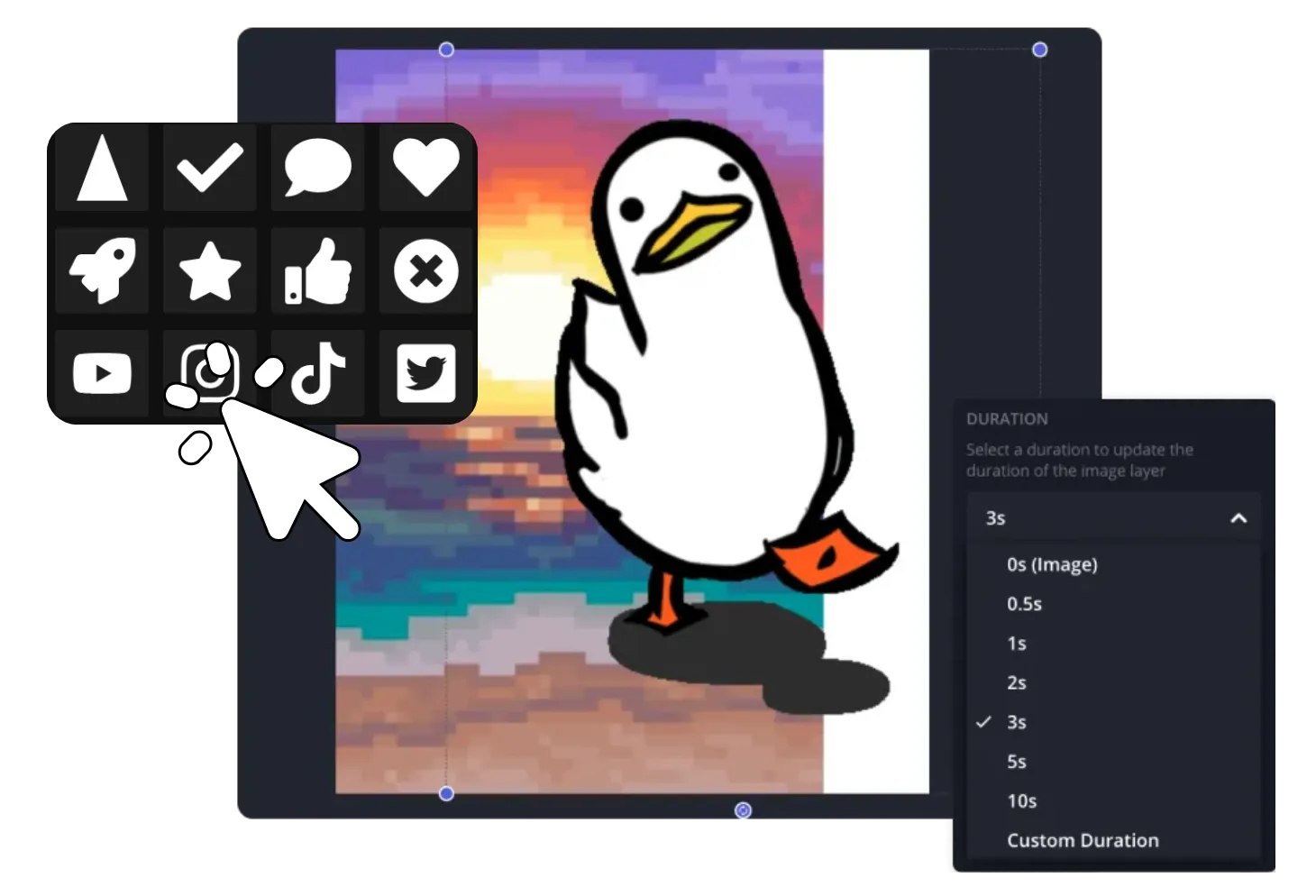
Wie man auf einem GIF zeichnet
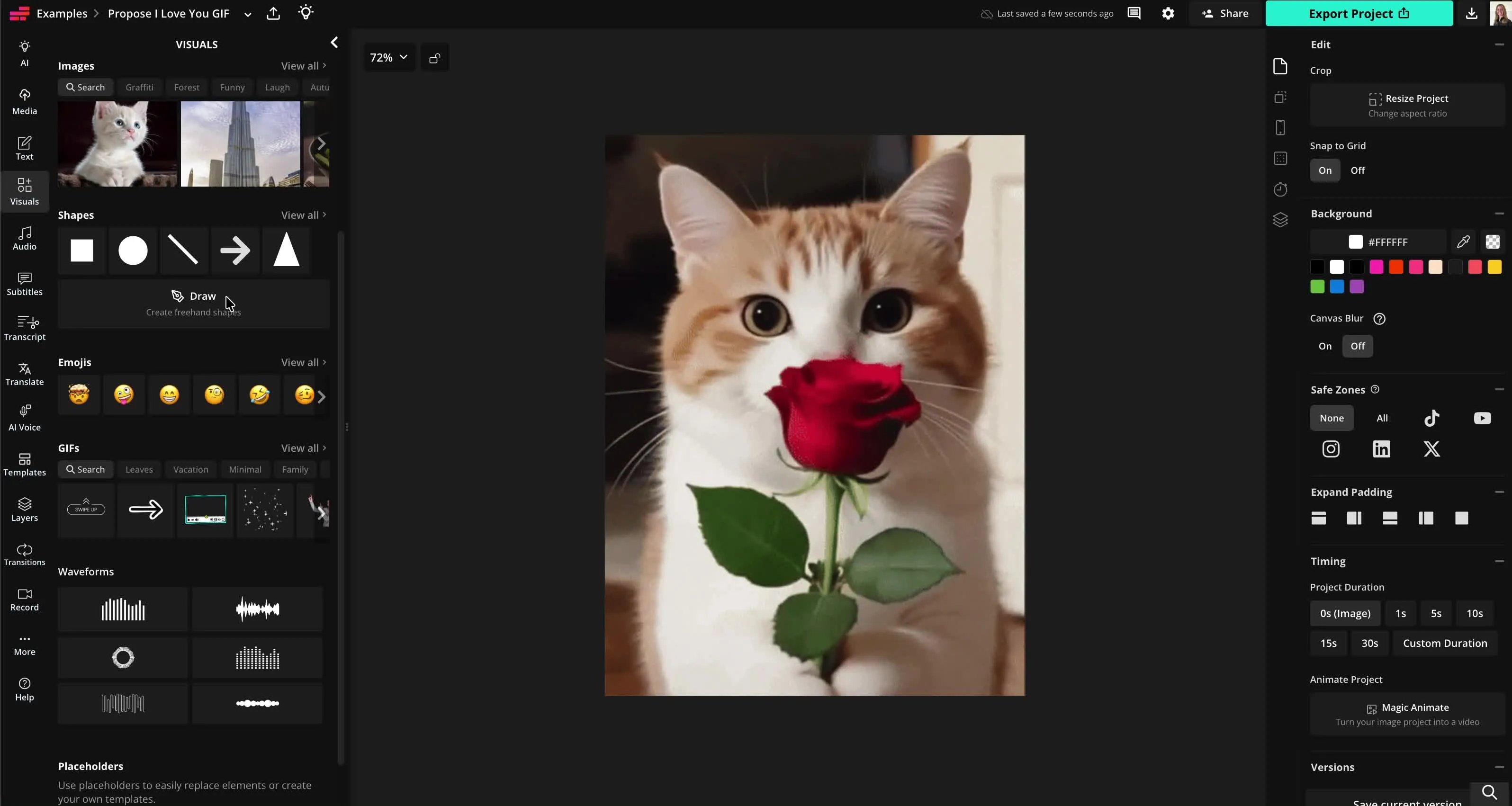
- Step 1Projekt erstellen
Starten Sie ein neues Projekt im Kapwing Studio. Klicken Sie, um dein GIF, Video oder deine Bilder hochzuladen.
- Step 2Auf GIF zeichnen
Klick auf "Visuals" in der linken Seitenleiste, dann scrolle zu "Draw." Zeichne auf deinem GIF mit drei Pinsel-Werkzeugen, tausenden von Farben und einem Radiergummi. Klick auf "Done", um deine Zeichnungen in der Timeline zu sehen.
- Step 3Herunterladen
Wenn du bereit bist, klick auf "Projekt exportieren", um deine kommentierten GIFs herunterzuladen, zu speichern und zu teilen.
Was macht Kapwing anders?



Häufig gestellte Fragen
Wir haben Antworten auf die häufigsten Fragen, die unsere Nutzer stellen.
Ist das Draw on GIF Tool kostenlos?
Ja, Kapwings Draw on GIF Tool ist kostenlos für alle Nutzer. Um Zugriff auf die vollständige Palette von Bearbeitungswerkzeugen, einschließlich KI-gestützter Tools, zu erhalten, upgrade auf ein Pro-Konto.
Befindet sich ein Wasserzeichen auf den Exporten?
Wenn du Kapwing mit einem kostenlosen Konto nutzt, enthalten alle Exporte – einschließlich des Draw on GIF Tools – ein Wasserzeichen. Sobald du auf ein Pro-Konto upgradest, wird das Wasserzeichen vollständig aus deinen Kreationen entfernt.
Wie man auf GIFs zeichnet
Um auf GIFs zu zeichnen, lade einfach eine GIF in ein neues Projekt im Kapwing Studio hoch. Klick auf "Visuals" in der linken Seitenleiste und dann auf "Draw." Du kannst die Hex-Farbauswahl nutzen, um aus tausenden Farben auszuwählen, deinen Pinselstil wählen und die Größe sowie Transparenz anpassen. Zeichne auf deine GIF und klick dann auf "Done", um sie in der Timeline zu sehen. Ziehe, um Größe und Position anzupassen, und klick dann auf "Export project", um deine bearbeitete GIF zu speichern.
Wofür kann ich ein selbst gezeichnetes GIF verwenden?
Bemalte GIFs sind eine großartig Möglichkeit, um Reaktionen zu personalisieren, bevor du sie in sozialen Medien, Gruppenchats oder über Messaging-Apps teilst. Füge Herzen, Gekritzel, Sprechblasen, Pfeile oder Skizzen zu Reaktions-GIFs, lustigen Clips, Filmszenen, TV-Momenten oder Sport-Highlights hinzu, um etwas zu erstellen, das ganz deins ist – statt denselben GIF zu versenden, den alle anderen benutzen.
Content Creator, Influencer, YouTuber und Streamer nutzen bemalte GIFs, um auf Trends zu reagieren, Kommentare hinzuzufügen und teilbare Beiträge zu erstellen, die in überfüllten Feeds herausstechen. Sport-Fans können wichtige Spielzüge mit Kreisen und Pfeilen analysieren, während Film- und TV-Fans unvergessliche Szenen in personalisierte Memes, Witze und Reaktionen umwandeln können, die bereit sind, sie auf Instagram, X, TikTok, Reddit, Discord und mehr zu teilen.
Welche Farben funktionieren am besten zum Zeichnen auf GIFs?
Wähle Farben, die sich vom Hintergrund abheben, damit deine Zeichnungen leicht zu sehen sind. Helle Farben wie Rot, Gelb, Grün und Blau eignen sich gut für Hervorhebungen, während Weiß oder Schwarz die Sichtbarkeit je nach Filmmaterial verbessern können.
Sollte ich dicke oder dünne Pinselstriche verwenden?
Dünne Striche funktionieren am besten für detaillierte Anmerkungen, während dickere Pinsel auf schnell bewegten GIFs oder auf Mobilgeräten leichter zu sehen sind.
Kann ich ein animiertes GIF erstellen, indem ich zeichne?
Ja, du kannst Bild für Bild zeichnen, um ein handgezeichnetes animiertes GIF von Grund auf zu erstellen, egal ob du eine sich wiederholende Kritzelei, einen Sticker oder eine einfache Animation machst.
Beeinflusst das Zeichnen die Qualität meiner GIFs?
Deine Zeichnungen werden als Overlay hinzugefügt, und du kannst das fertige GIF exportieren und dabei die Animation für die gemeinsame Nutzung auf Websites, in Präsentationen und auf Messaging-Plattformen beibehalten.
Welche Arten von Zeichnungen kann ich hinzufügen?
Du kannst Freihandskizzen, Pfeile, Kreise, Kästchen, Unterstriche, Hervorhebungen, handschriftliche Notizen, einfache Illustrationen und andere visuelle Anmerkungen erstellen.
Wie verbessert das Zeichnen oder Skizzieren auf einem GIF diesen?
Ein GIF erfasst Bewegungen, während Zeichnungen Kontext bieten. Die Kombination beider macht es einfacher, Änderungen zu erklären, Arbeitsabläufe zu demonstrieren und Zuschauer durch jeden Schritt zu führen, ohne ein vollständiges Video aufzunehmen.
Entdecke Ressourcen
Tipps, Vorlagen und tiefgreifende Einblicke, um dir zu helfen, schneller zu erstellen und selbstbewusst zu teilen.
Alle anzeigen
Erstelle dein erstes Video in nur wenigen Klicks. Schließ dich über 35 Millionen Creator an, die Kapwing vertrauen, um mehr Inhalte in weniger Zeit zu erstellen.