Sketch to Video KI
Verwandle Skizzen und Zeichnungen mit KI in Videos.
Lade hoch oder zeichne in Kapwing und generiere dann mit einem Prompt.
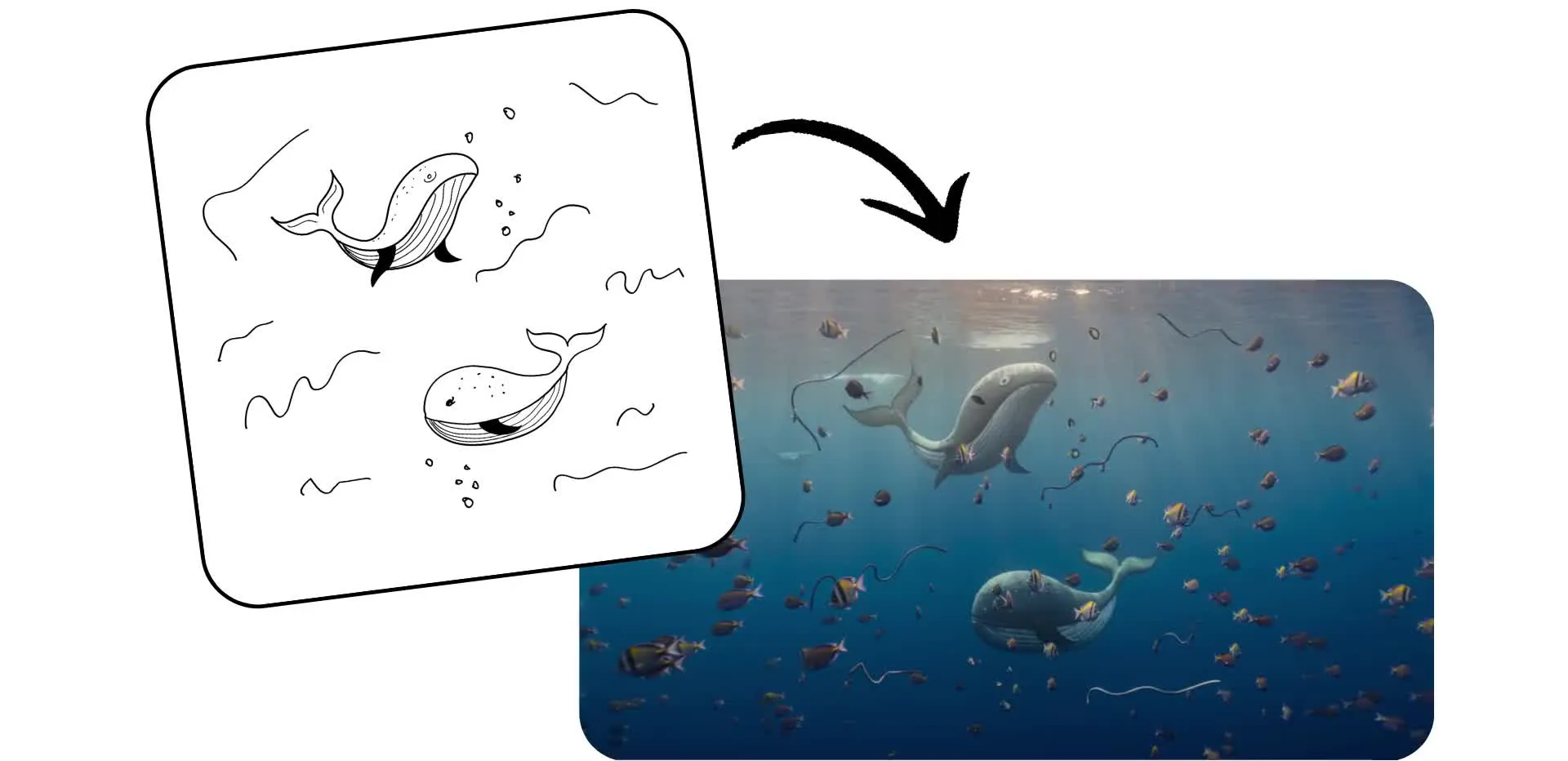
Skizziere deine Ideen — und verwandle sie dann in Videos
Nutze eine Zeichnung, Skizze oder eine grobe Skizze als Ausgangspunkt für ein KI-generiertes Video
Forme jedes Video mit einer Skizze
Lade eine Skizze hoch oder zeichne direkt im Studio und beschreibe, wie sie sich bewegen und aussehen soll. Kapwing's AI Video Generator nutzt Modelle wie Seedance 2.5 und Minimax H3, um deine Konzepte in vollständige Videos umzuwandeln.
Du kannst den ursprünglichen Zeichenstil animieren, Charakter- oder Kamerabewegungen hinzufügen und ein mehrteiliges Video rund um die Komposition, die du erstellt hast, zusammenstellen.
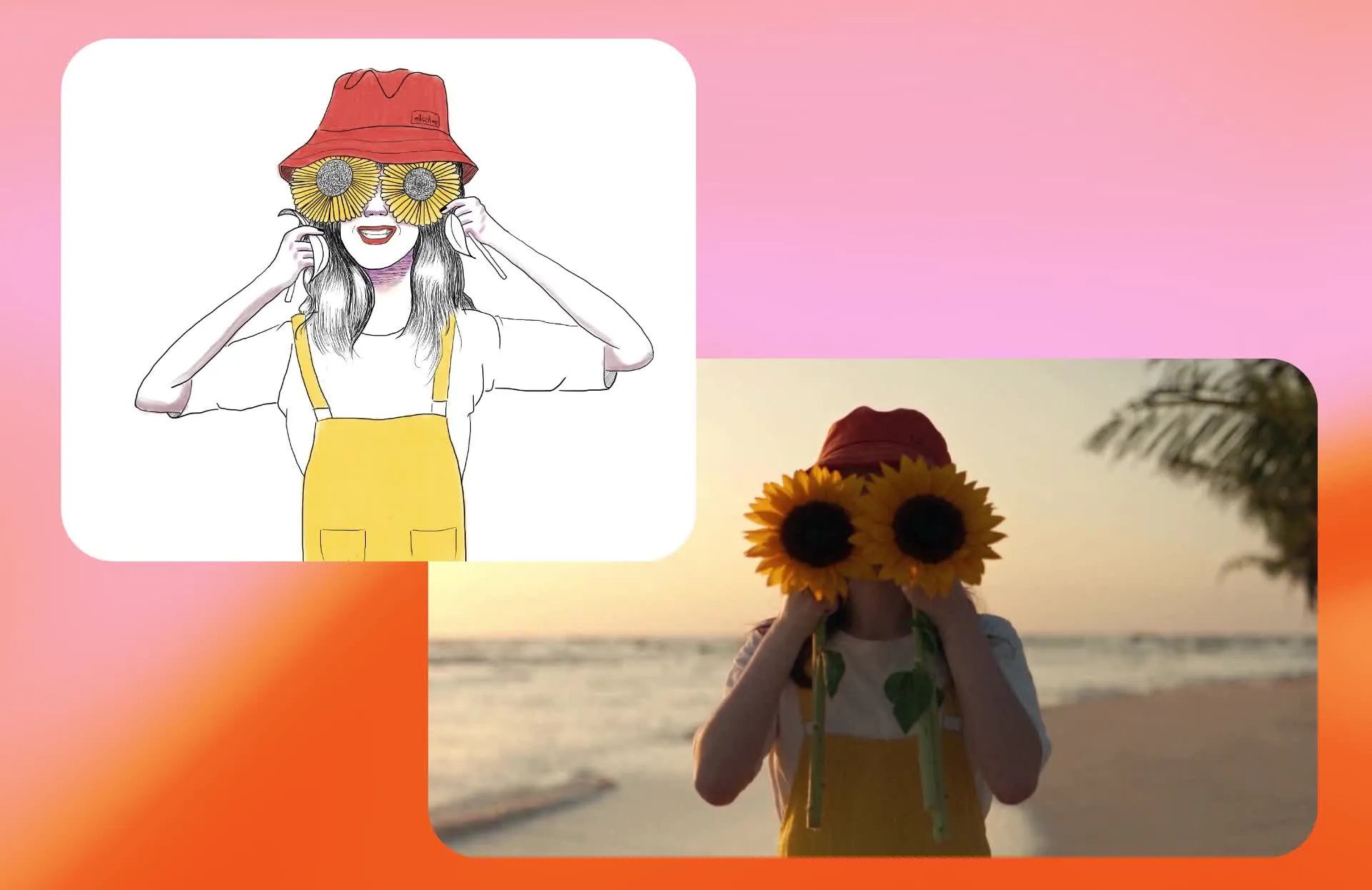
Deine Skizze kann auch als visueller Referenzpunkt anstelle des endgültigen Looks dienen. Frag Kai, Kapwing's AI video assistant, um eine grobe Zeichnung in eine realistische Szene, 3D-Rendering, Anime-Sequenz, kinematografische Aufnahme oder einen anderen visuellen Stil umzuwandeln, während du die Schlüsseldetails des ursprünglichen Konzepts beibehältst.
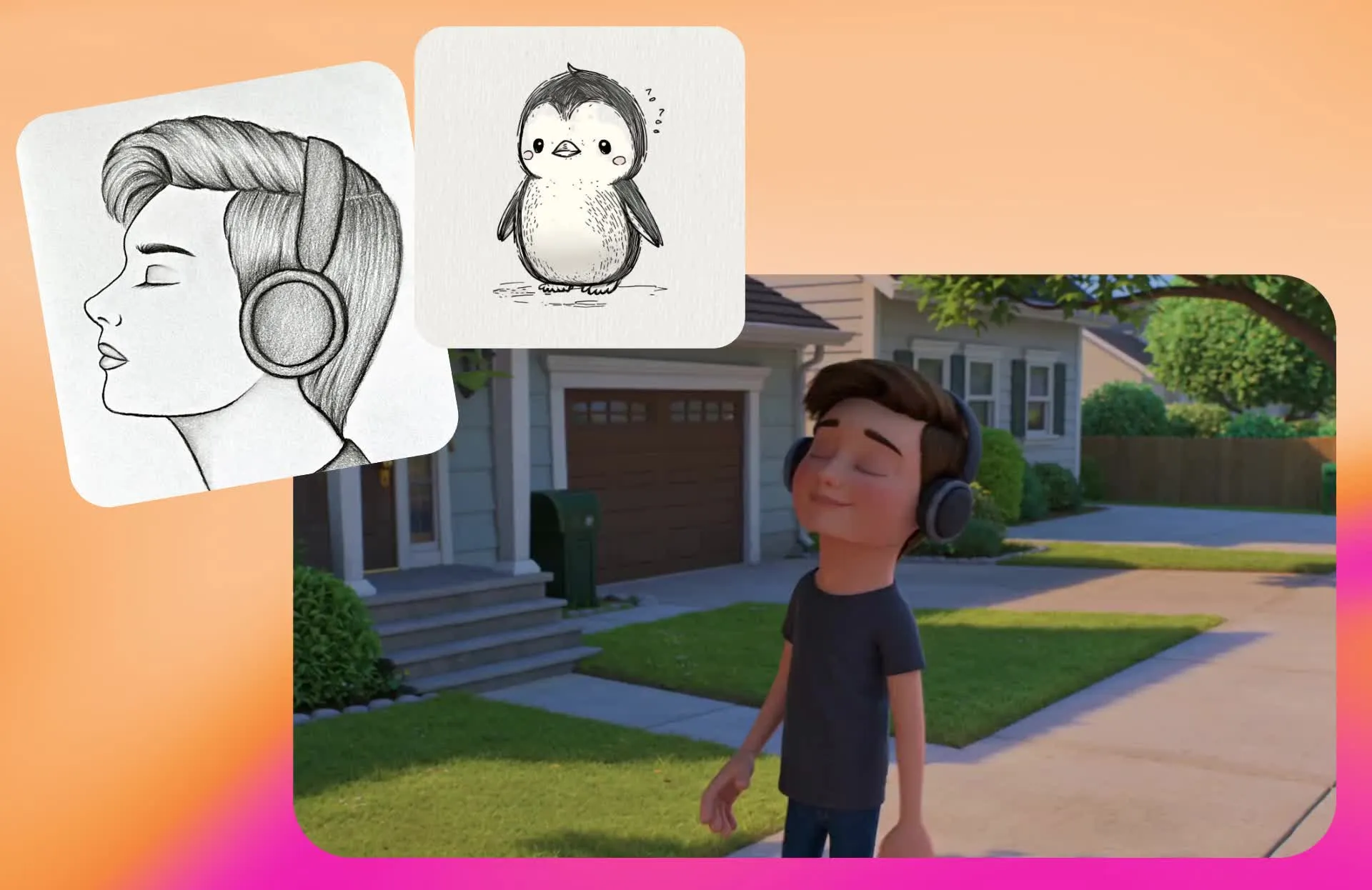
Verwandle Skizzen in 3 Schritten in Videos
Geh von der Zeichnung zum Video in unter einer Minute. Kostenlos zum Starten in deinem Browser.
Zeichnen
deine Skizze auf Papier, oder zeichne direkt in Kapwing Studio. Erstelle dann einen Chat mit Kapwing AI und klicke auf „Medien anhängen", um deine Skizze hochzuladen.


Beschreiben
das Video, das du erstellen möchtest, einschließlich Details, die du von deiner Skizze übernehmen möchtest, sowie Bewegung, visuellen Stil und Seitenverhältnis.
Erstellen
dein Video, indem du auf den Pfeil klickst. Bearbeite es mit zusätzlichen Prompts oder lade es als wasserzeichenfreies MP4 herunter.
Verwandle jede Skizze in Bewegung
Zeichne dein Konzept und nutze es dann, um ein Video in jedem beliebigen Stil zu erstellen
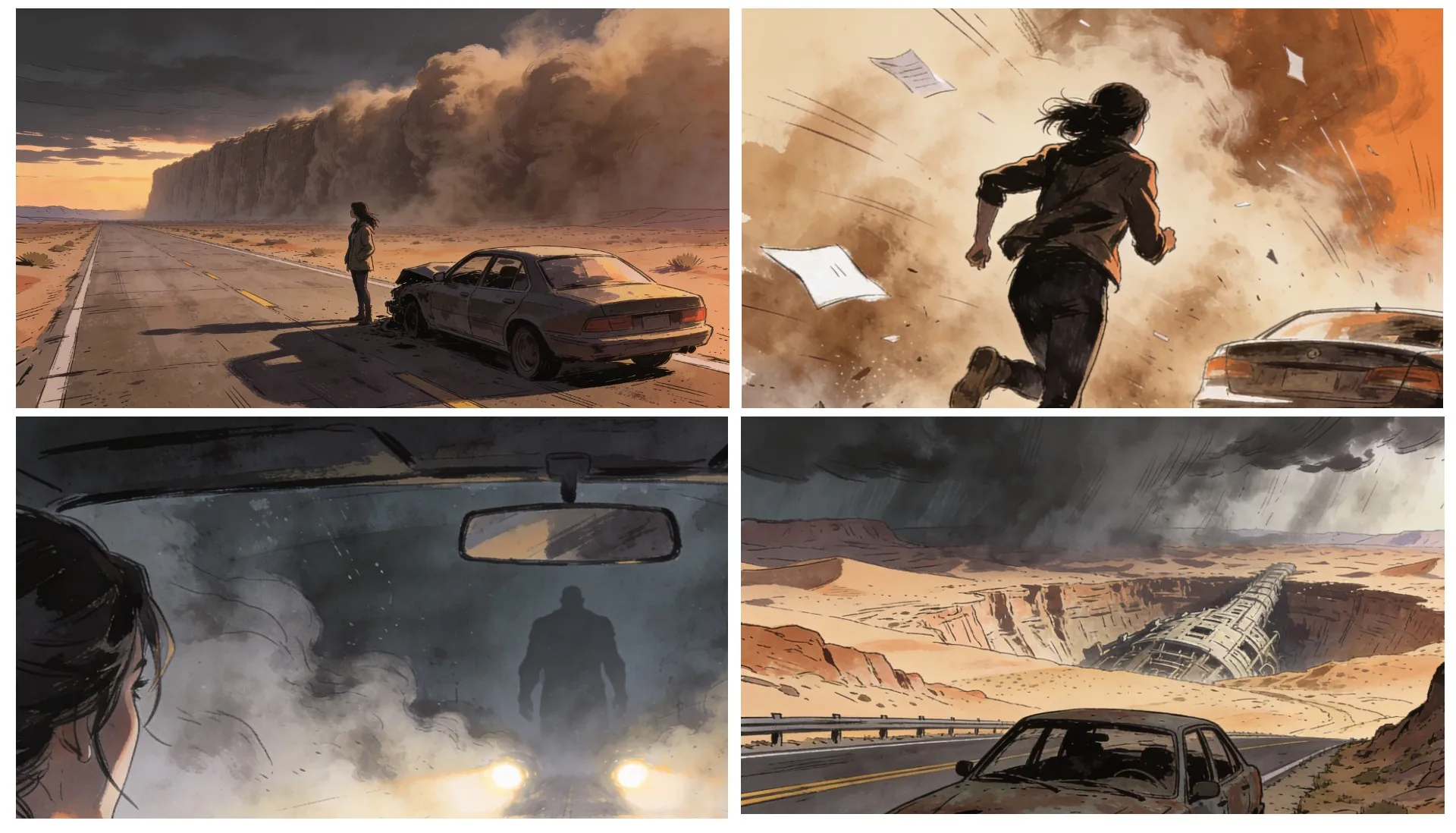
Storyboard-Animatics
Verwandle Storyboard-Panels und Skizzen in bewegte Sequenzen, um Pacing, Kamerabewegungen, Blocking und Szenerie vor der Produktion zu testen
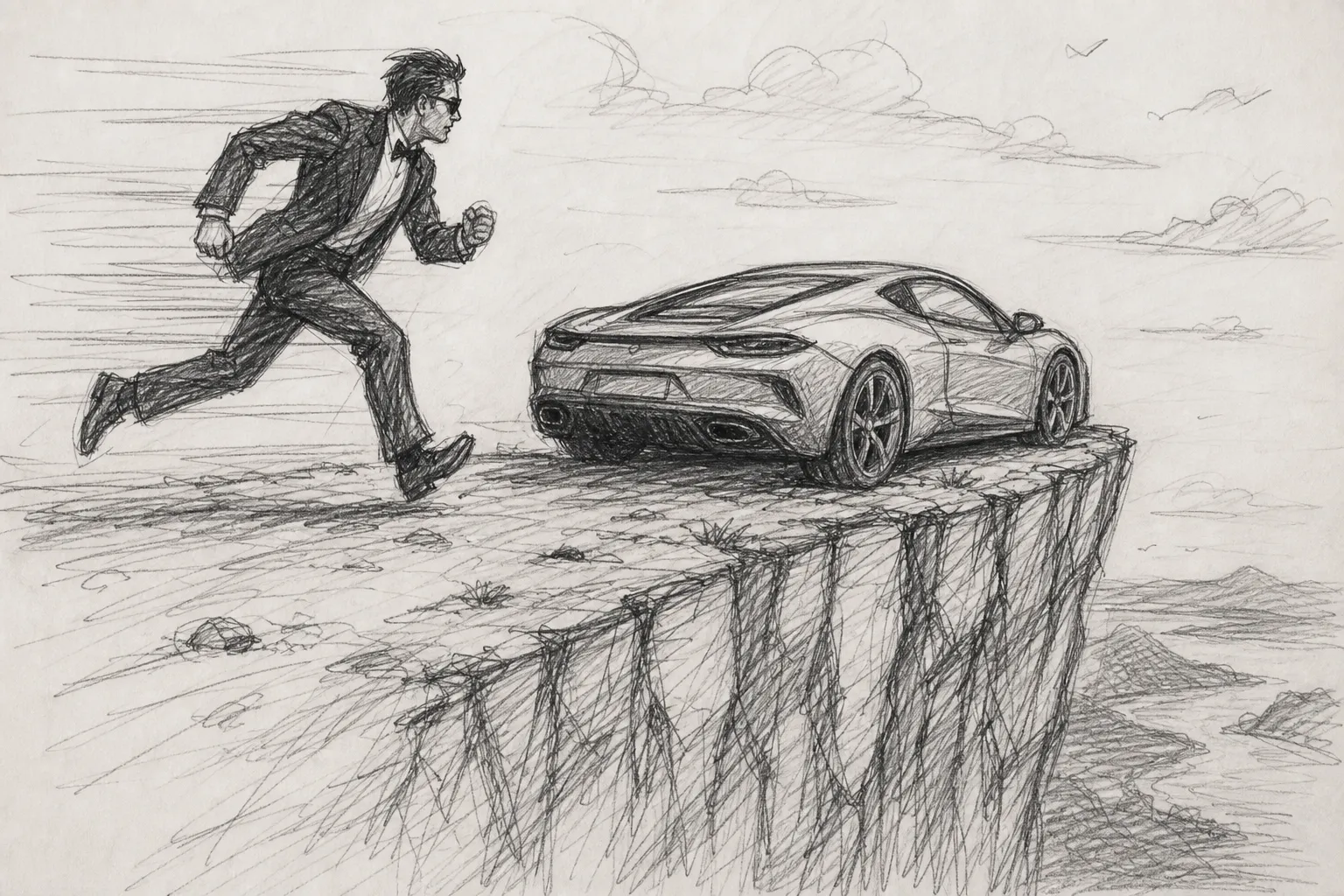
Kommerzielle Konzepte
Verwandle grobe Anzeigenideen in Bewegungsreferenzen, die Werbetreibende, Agenturen und Kunden vor dem vollständigen Dreh überprüfen können
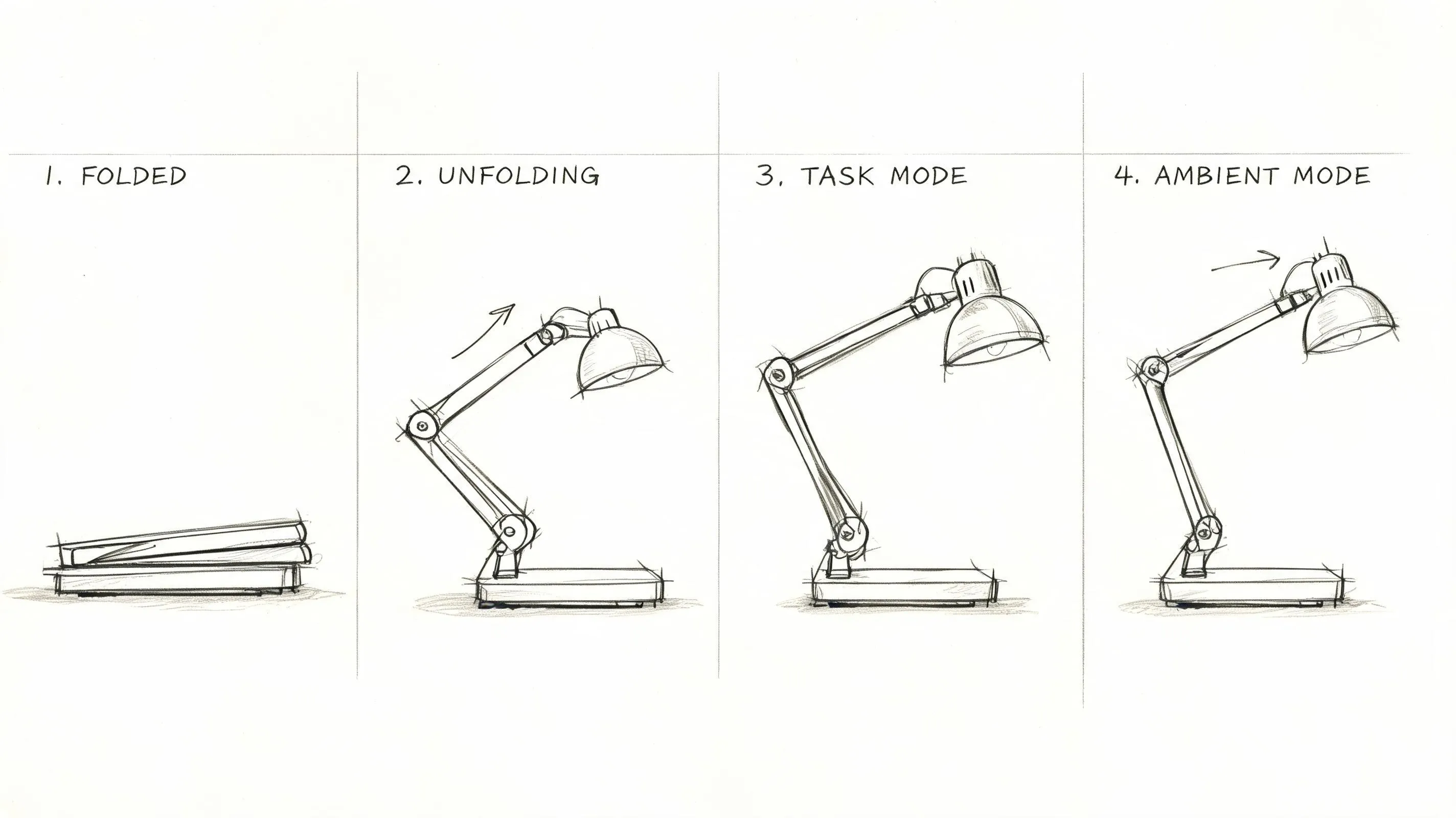
Produktvisualisierungen
Zeige, wie ein Produkt, eine Funktion oder ein Interface-Konzept in Bewegung aussehen könnte, um Produktteams und Stakeholdern eine bessere Vorstellung zur Bewertung zu geben
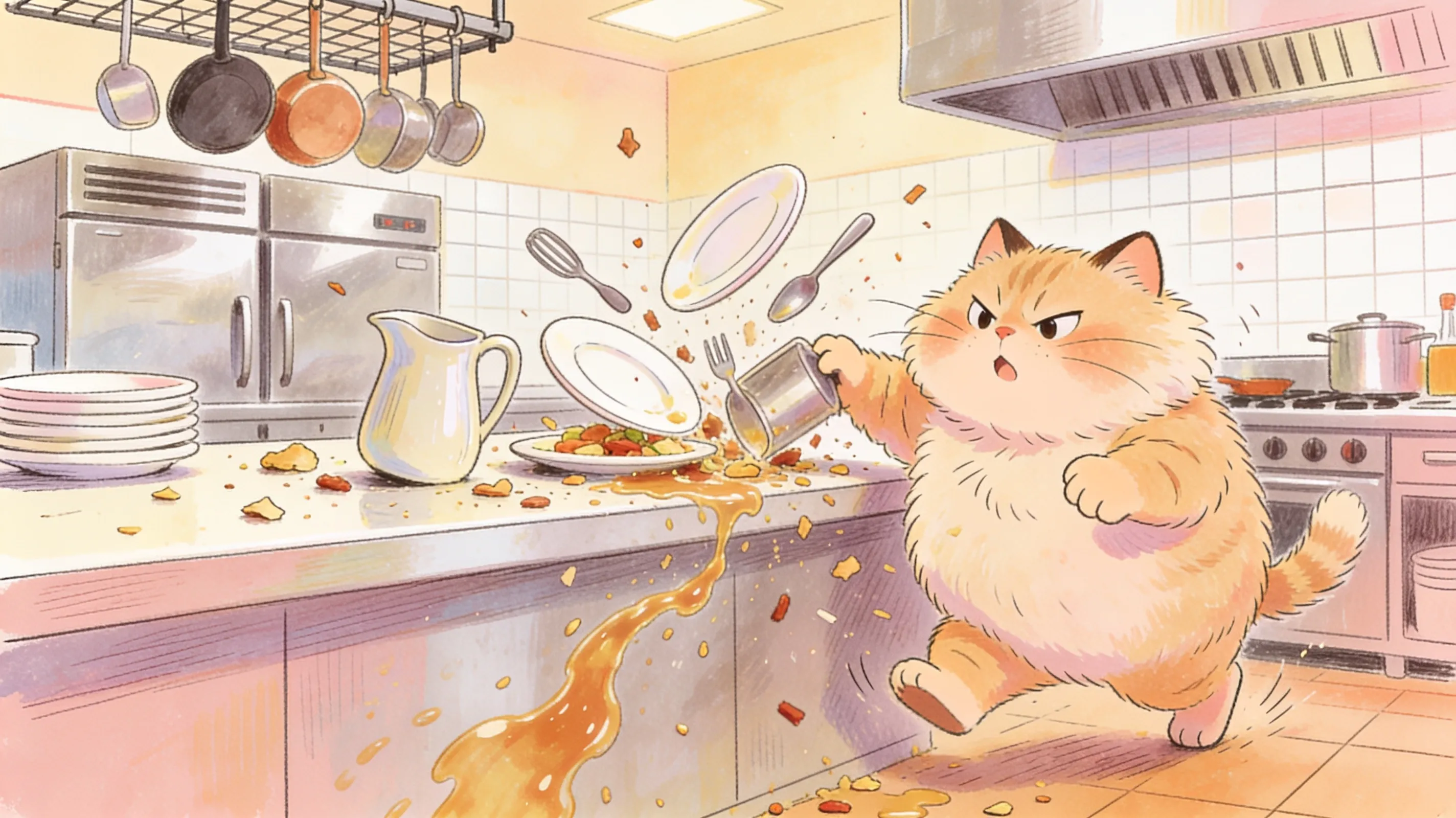
Charakter-Animationen
Erwecke Charakterskizzen, Posen und illustrierte Szenen zum Leben, während du Bewegungen und visuelle Richtung vor einem vollständigen Animations-Workflow testest
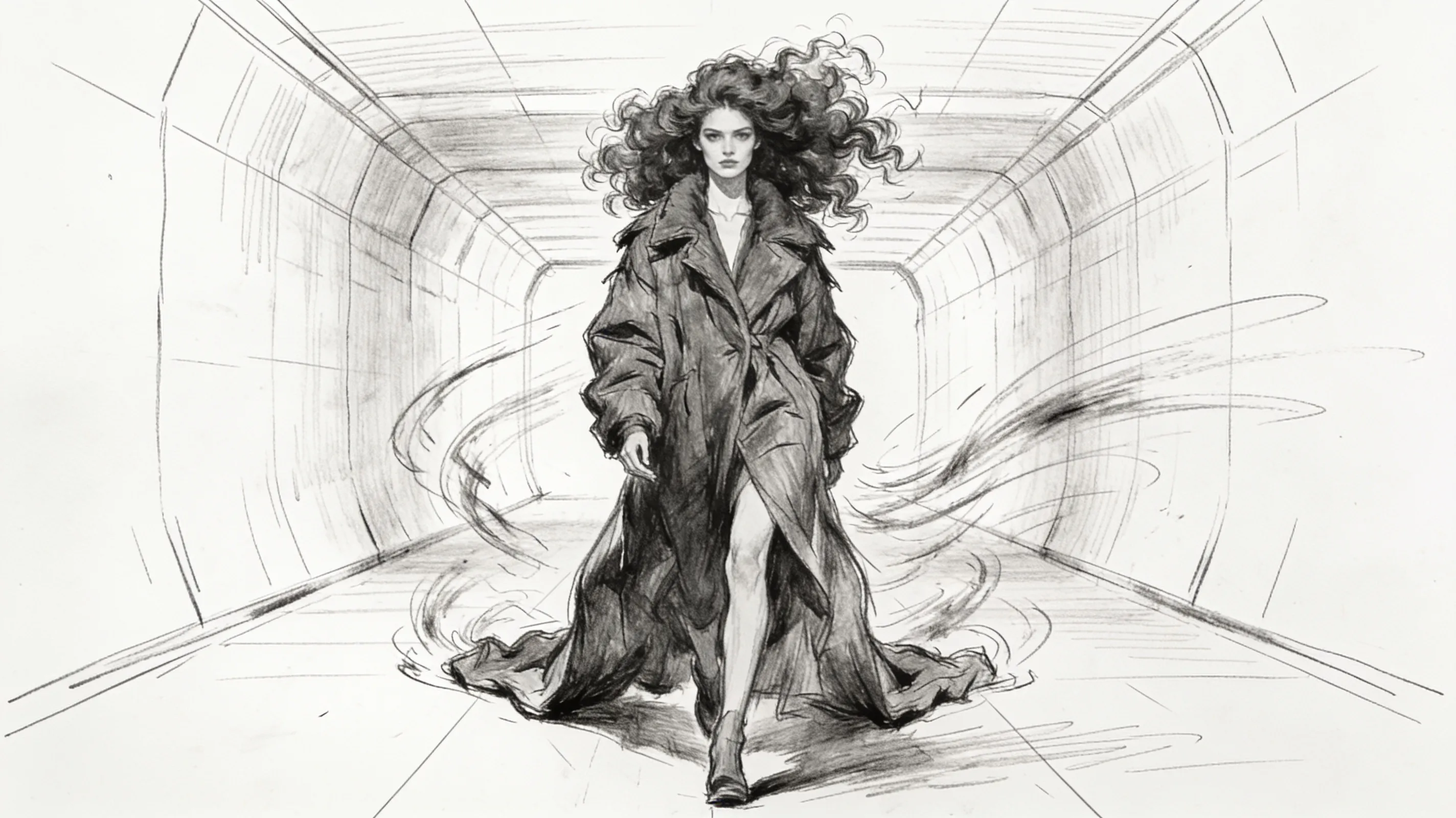
Kreative Pitches
Verwandle frühe Zeichnungen und Figurenskizzen in Videobehandlungen und Konzeptvisuals, die eine Idee leichter präsentierbar, diskutierbar und genehmigbar machen
Forme deine Videos mit Referenzskizzen
Nutze Skizzen als kreative Richtung für deine KI-Videos
Von der groben Idee zur generierten Szene
Fang mit einer Skizze an, wirf sie in ein Kai-Gespräch und lass den Sketch to Video AI-Generator sie mit einem einzigen Prompt in ein Video verwandeln. Anstatt die Szene von Grund auf zu bauen, gibt deine Zeichnung Kai einen Ausgangspunkt, während dein Prompt definiert, wie das finale Video aussehen und sich bewegen soll.
Nutze deinen Prompt, um den visuellen Stil, Kamerabewegung, Tempo, Aktion, Beleuchtung und Atmosphäre festzulegen oder zu erklären, wie jede Skizze in der Szene verwendet werden soll. Behalte den handgezeichneten Look, verwandle ihn in etwas Realistisches oder Kinematisches, oder erkunde einen völlig anderen visuellen Stil, während du den Workflow schnell und direkt hältst.
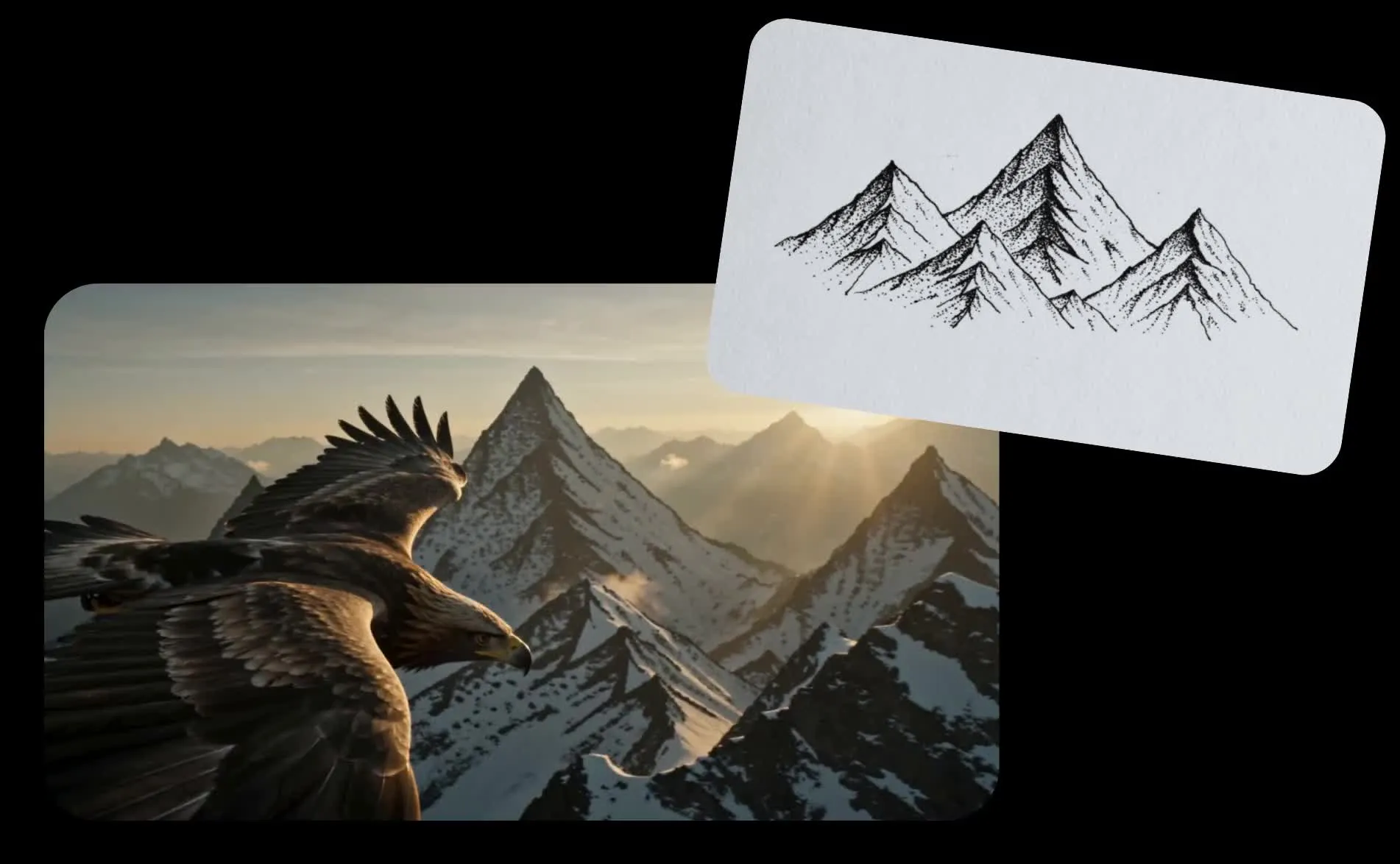
Illustriere Details, die schwer zu beschreiben sind
Eine Skizze kann visuelle Details definieren, die schwer nur mit einem Textprompt zu vermitteln wären. Zeichne eine Figur mit spezifischer Kleidung, Proportionen oder Gesichtszügen, skizziere eine Landschaft, zeige die Form und das Layout eines Hauses oder zeichne ein Produktkonzept, das noch nicht gebaut wurde.
Im Gegensatz zu einem Referenzfoto muss eine Zeichnung nicht von etwas ausgehen, das bereits existiert. Du kannst die genaue Komposition, Objekte, Proportionen, Platzierung und Features erfinden, die du möchtest, und dann diese Skizze zusammen mit deinem Prompt verwenden, um Kai eine klarere Richtung für das generierte Video zu geben.
Du kannst auch auf ein Bild zeichnen, um Kai klarere Anweisungen zu geben. Markiere einen Kamerapfad, füge Pfeile hinzu, um die Blickrichtung zu zeigen, kreise den Bereich ein, auf den du dich konzentrieren möchtest, oder zeichne auf, wohin sich ein Objekt bewegen sollte.
Mach frühe Konzepte einfacher zu überprüfen
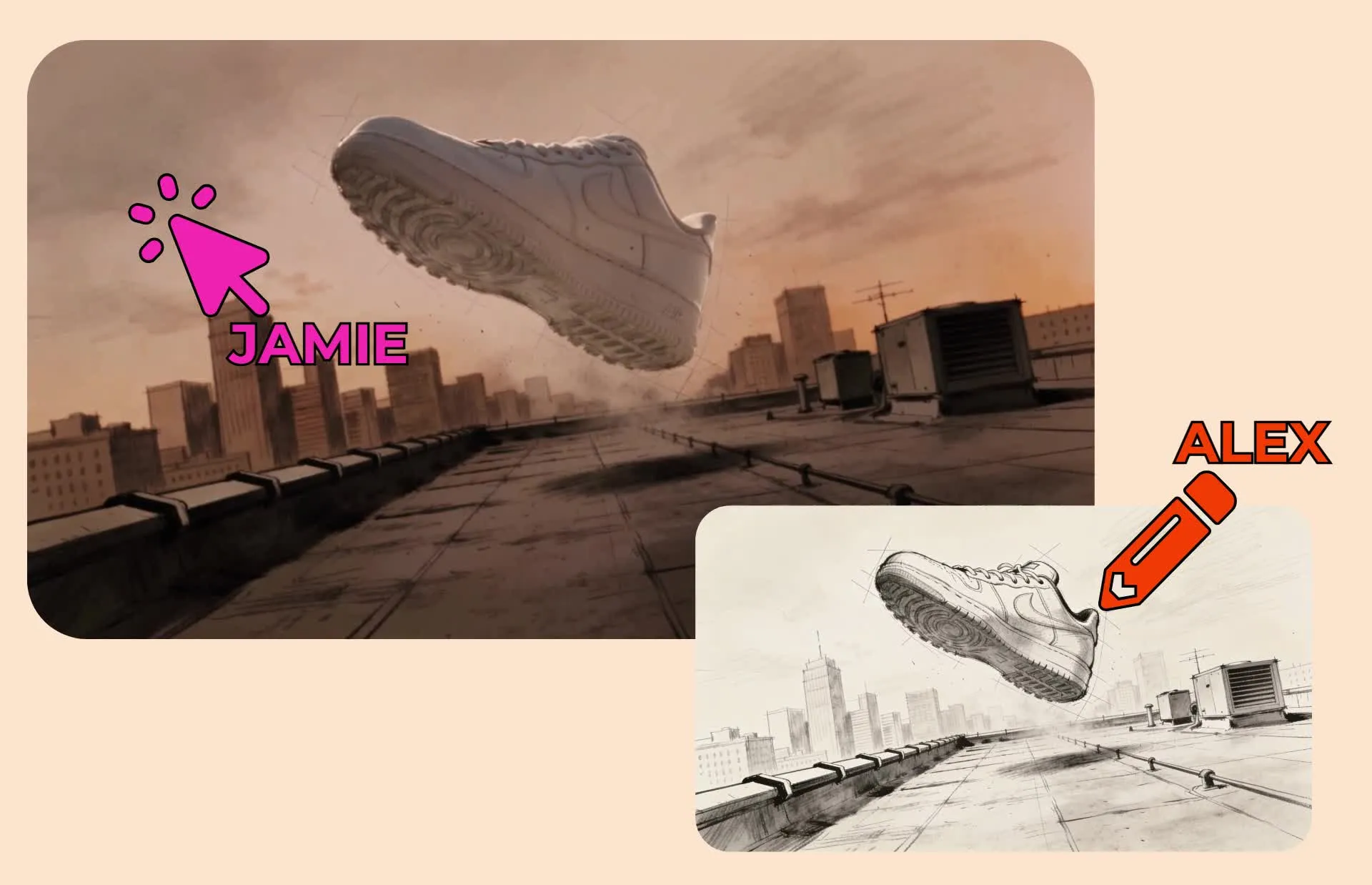
Brainstormen Sie mit Ihrem Team, sammeln Sie Skizzen und andere Referenzbilder und nutzen Sie diese, um die Richtung für ein Video festzulegen. Ein Teammate kann eine Idee grob skizzieren, während andere das resultierende Projekt im selben Online-Workspace entwickeln, bearbeiten und überprüfen.
Kapwing's kollaborativer Video-Editor unterstützt gemeinsame Projekte, simultane Bearbeitung, gemeinsame Medien und zeitgestempelte Kommentare, sodass kreative Teams von der frühen Konzeptphase zum Feedback gehen können, ohne separate Dateien hin und her zu verschieben. Während sich Ideen entwickeln, können Teams Brand-Assets, visuelle Referenzen und laufende Bearbeitungen an einem Ort speichern.
Wie du Skizzen mit KI in Videos umwandelst

- Step 1Sketch hochladen
Erstelle einen neuen Chat mit Kai und klicke auf „Medien anhängen", um deine Zeichnung hochzuladen. Du kannst auch Kapwing's In-Studio-Zeichentool verwenden, um deine Skizze zu erstellen.
- Step 2Gib einen Prompt ein
Schreib einen Prompt, der dein Video beschreibt. Füge Details wie visuellen Stil, Bewegungsabläufe, Tempo und Seitenverhältnis ein.
- Step 3Video erstellen
Klick auf den Pfeil, um dein Sketch-Video zu generieren. Dann klick zum Herunterladen als MP4, oder bearbeite es mit zusätzlichen Prompts.
Was macht Kapwing anders?



Häufig gestellte Fragen
Wir haben Antworten auf die häufigsten Fragen, die unsere Nutzer stellen.
Ist der Sketch to Video AI-Generator kostenlos?
Ja, jeder kann Kapwings AI-Toolkit kostenlos und ohne Wasserzeichen ausprobieren. Unsere AI-Tools funktionieren nach einem Gutschrift-System, bei dem jede Funktion eine bestimmte Anzahl von Gutschriften kostet. Für maximale Kreativität und das beste Preis-Leistungs-Verhältnis, upgrade auf ein Pro-Konto um die volle Kraft der KI-gestützten Inhaltserstellung freizuschalten.
Wie verwandle ich eine Zeichnung mit KI in ein Video?
Lade deine Skizze hoch oder erstelle eine in Kapwing Studio, dann füge sie einem Kai-Chat an. Beschreibe, was im Video passieren soll, einschließlich wie sich das Motiv bewegen soll, wie sich die Kamera verhalten soll und welchen visuellen Stil du möchtest.
Kai nutzt die Skizze als visuelle Anleitung und deine Eingabe als Anweisung für das generierte Ergebnis. Du kannst das Video dann mit weiteren Eingaben verfeinern oder es weiterhin in Kapwing Studio bearbeiten.
Welche Arten von Sketches kann ich verwenden?
Du kannst grobe Bleistiftzeichnungen, digitale Skizzen, Gekritzel, Storyboard-Frames, Charakterkonzepte, Produktzeichnungen, architektonische Ideen, kommentierte Bilder und andere visuelle Referenzen verwenden. Die Skizze muss nicht poliert aussehen, solange sie die Details oder das Layout kommuniziert, das die KI befolgen soll.
Skizzen sind besonders nützlich, wenn du etwas zeigen musst, das schwer in Text zu erklären ist, wie z. B. ein spezifisches Charakterdesign, ein vorgestelltes Produkt, ein Raum-Layout oder die genaue Platzierung von Objekten in einer Szene.
Kann ich eine Skizze als Referenz verwenden, ohne den Zeichenstil beizubehalten?
Ja. Eine Skizze kann als visuelle Richtung fungieren, anstatt den endgültigen visuellen Stil zu definieren. Du kannst damit ein Motiv, die Komposition, das Layout oder wichtige Details festlegen und dann Kai auffordern, das Video in einem anderen Stil zu generieren.
Zum Beispiel könnte die gleiche grobe Zeichnung zu einer realistischen Szene, einer filmischen Sequenz, einer polierten Illustration oder einer Produktvisualisierung werden. Wenn du einen umfassenderen Workflow zum Generieren von Videos aus Prompts, Bildern und Referenzen möchtest, kannst du Kapwings AI Video Generator ausprobieren.
Kann ich Kamerabewegungen oder Bewegungen direkt auf einem Bild zeichnen?
Ja. Du kannst Pfeile, Pfade, Kreise und andere Anmerkungen auf einem Bild zeichnen, um Bewegungen visueller zu kommunizieren. Du kannst zum Beispiel die Richtung kennzeichnen, in die eine Kamera fahren soll, zeigen, wohin sich ein Motiv bewegen soll, oder den Teil des Bildes hervorheben, der im Fokus bleiben soll.
Nutze Kapwing's Draw on Image Tool, um diese visuellen Anweisungen zu erstellen, und hänge dann das annotierte Bild an dein Kai-Gespräch an, zusammen mit einem Prompt, der erklärt, wie die Markierungen interpretiert werden sollen.
Ist Sketch to Video anders als Animation?
Sketch to Video beginnt mit einer Zeichnung oder einem visuellen Konzept und verwendet diese Skizze als wichtigste kreative Referenz für das generierte Video. Es funktioniert besonders gut, wenn du bereits weißt, wie das Motiv, die Szene oder die Komposition aussehen soll, und es in Bewegung umwandeln möchtest.
AI-Animation kann von Skizzen ausgehen, aber auch von echten Bildern oder einfachen Textvorschlägen. Kapwing's AI Animation Generator kann jede Eingabe verwenden, um ein vollständiges animiertes Video zu erstellen, einschließlich kompletter Szenen, Charaktere, Storytelling und anderer animationsfokussierter Elemente.
Kann ich Storyboard-Skizzen in Videos umwandeln?
Absolut, Storyboard-Frames können als Referenzen für Bewegung, Kameraführung, Blocking und Szenenkompositionen verwendet werden. Das macht Sketch to Video nützlich, um zu testen, wie ein geplanter Shot oder eine Sequenz funktionieren könnte, bevor man in die vollständige Produktion geht.
Wenn du das Storyboard erst erstellen oder organisieren musst, kann Kapwing's AI Storyboard Generator dir helfen, Szenen und Shots zu planen, bevor du diese Visuals als Referenzen für die Videogenerierung verwendest.
Kann ich das Video nach der Erstellung bearbeiten?
Ja, du kannst das Ergebnis durch Folgefragen in Kai weiter verfeinern oder in Kapwing Studio wechseln, um noch präzisere Bearbeitungen vorzunehmen. So kannst du das generierte Videomaterial zusammen mit Text, Audio, Timing, Grafiken und anderen Teilen des Projekts anpassen.
Kai, Kapwing's AI-Videoassistent, kann auch im gleichen Projektkontext weiterarbeiten, während du das Video durch Konversation verfeinerst.
Kann ich Sketch to Video mit Teamkollegen oder Kunden nutzen?
Ja, Skizzen können Teams und Agenturen helfen, von groben Ideen zu etwas Visuellem überzugehen, das leichter zu überprüfen, zu besprechen und zu genehmigen ist. Ein Marketer könnte ein Anzeigenkonzept skizzieren, ein Filmemacher könnte eine Einstellung zeichnen, oder ein Produktteam könnte ein Feature illustrieren, bevor die Idee in ein Motion-Konzept umgewandelt wird.
Kapwing Studio ist für effiziente Zusammenarbeit ausgelegt: Du kannst gemeinsame Arbeitsbereiche mit gemeinsamen Medienbibliotheken, gleichzeitiger Bearbeitung und Kommentierung und einem gemeinsamen Brand Kit erstellen. Du kannst auch Projekt-, Video- oder AI-Chat-Links mit Deinen Kollegen, Kunden oder jedem anderen, von dem Du Feedback möchtest, teilen.
Entdecke Ressourcen
Tipps, Vorlagen und tiefgreifende Einblicke, um dir zu helfen, schneller zu erstellen und selbstbewusst zu teilen.
Alle anzeigen


Erstelle dein erstes Video in nur wenigen Klicks. Schließ dich über 35 Millionen Creator an, die Kapwing vertrauen, um mehr Inhalte in weniger Zeit zu erstellen.