Rahmen zu Bild hinzufügen
Bild hochladen — kostenlos Rahmen hinzufügen
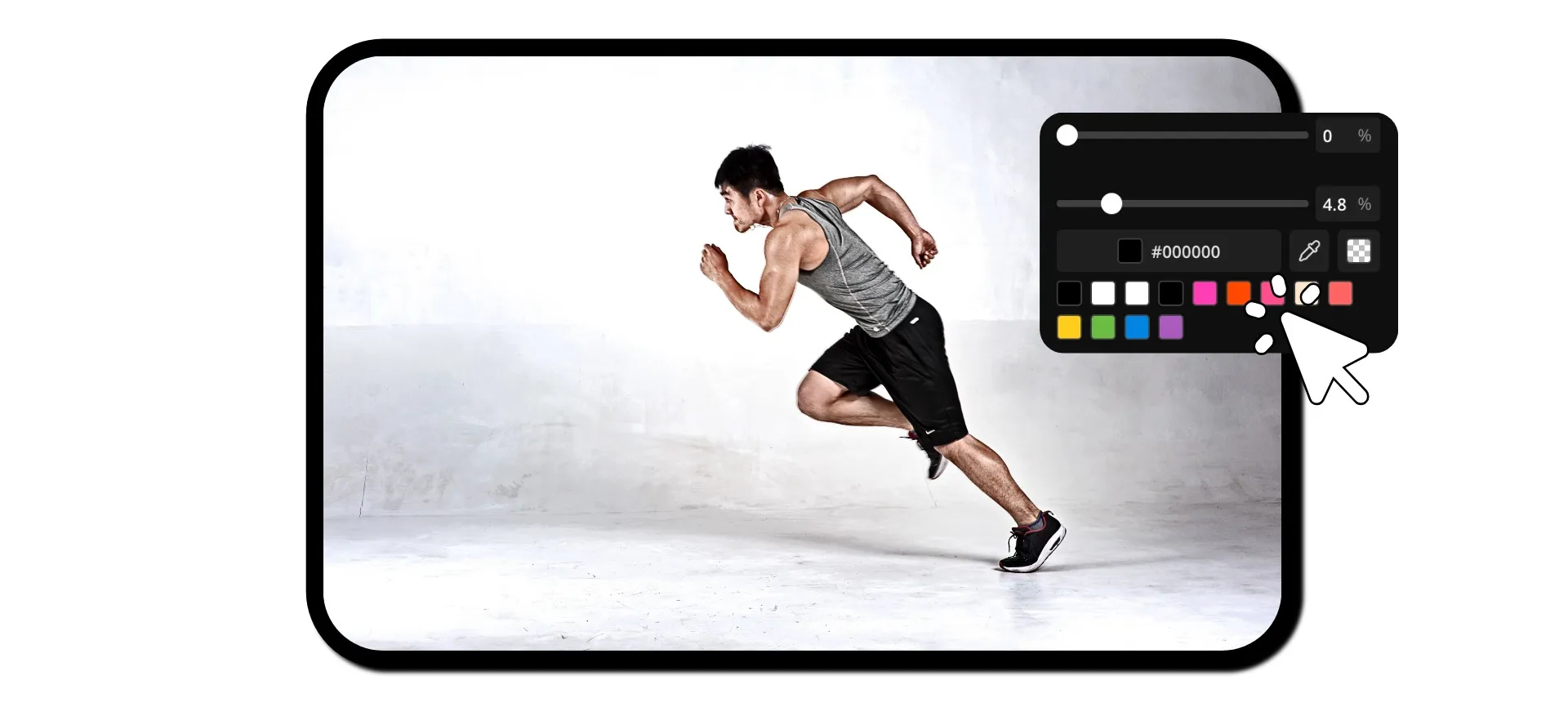
Professionelle Bildrahmen mit einem Klick
Füge kostenlos Rahmen und Abstände hinzu — vollständig online
Perfekt gerahmte Bilder in Sekunden
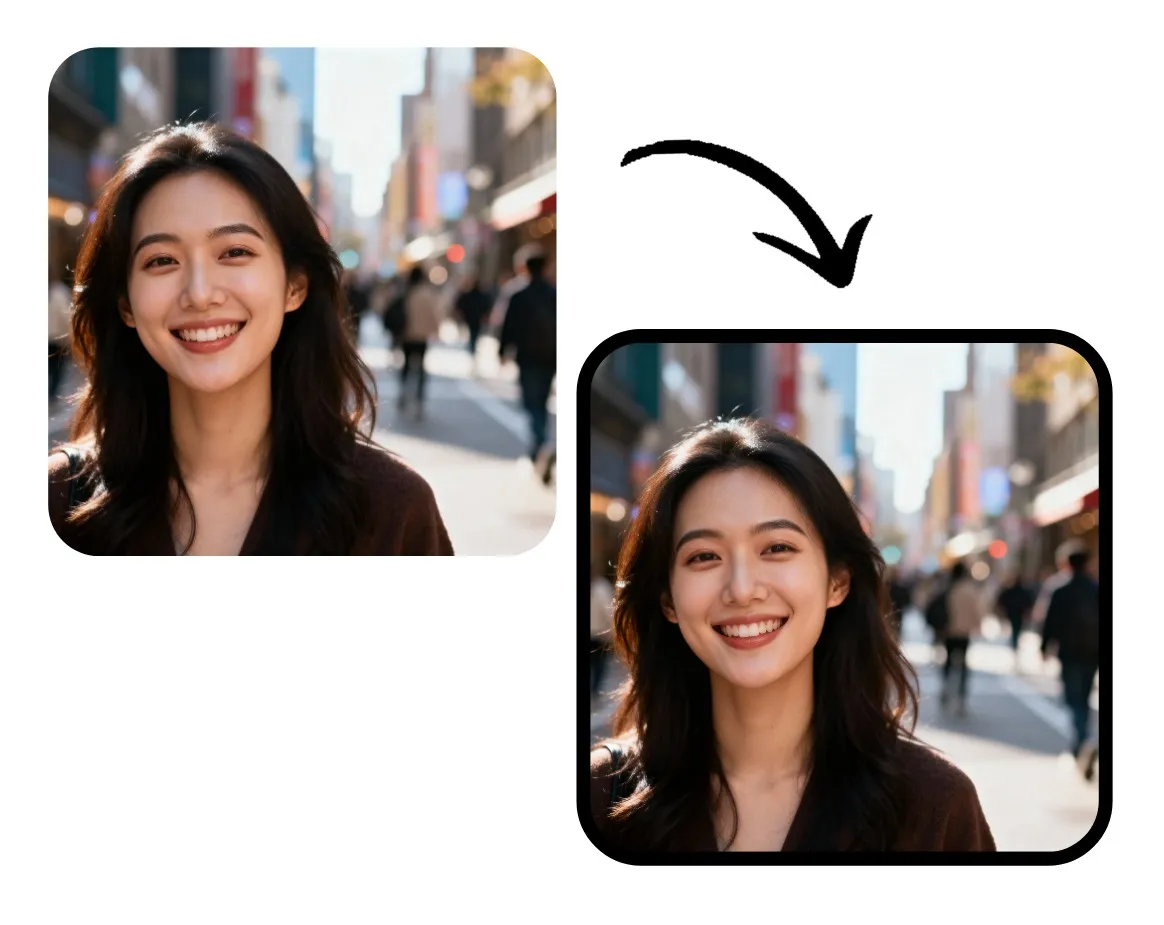
Verwandle jedes Bild in ein poliertes Bildwerk mit Kapwing's kostenlosem Add Border to Image Tool. Schaffe ein einheitliches Branding-Aussehen für deine Website oder Instagram Grid. Füge weiße Rahmen für polierte E-Commerce-Angebote hinzu. Integriere zusätzliche Abstände für Bildunterschriften, Meme-Text, Untertitel und Sticker.
Keine Design-Kenntnisse, keine sperrige Software, keine Ablenkungen: Lade einfach dein Bild hoch, passe die Schieberegler an und lade es kostenlos herunter.
Behalte präzise Kontrolle über Rahmengröße, Farbe und Ecken ohne Ebenen, Voreinstellungen oder Raterei. Das Ergebnis ist ein scharfes gerahmtes Bild, das überall absichtlich wirkt, Zeit spart und deine Bilder sofort aufwertet.
Hunderte von Bildbearbeitungswerkzeugen, alle in einem Studio
Kapwing's Add Border Tool ist in ein leistungsstarkes Bearbeitungsstudio integriert. Passe deinen Bildrahmen an und nutze dann eine umfangreiche Palette von Bildbearbeitungswerkzeugen, um rohe Fotos in polierte Inhalte zu verwandeln.
Füge Filter hinzu, überlagere Text und Sticker, passe Farben und Beleuchtung an. Oder nutze One-Click-Tools, um die Auflösung zu verbessern, Bildtext zu übersetzen oder den Hintergrund zu entfernen.
Dann lade dein Bild herunter oder teile dein Bild direkt in den sozialen Medien, alles ohne deinen Browser zu verlassen.

Verwandelt bereits die Videoproduktion in verschiedenen Branchen
Höre direkt von den Teams, die schneller veröffentlichen, besser zusammenarbeiten und immer einen Schritt voraus sind.


Wie du einen Rahmen zu einem Bild hinzufügst
- Step 1Bild hochladen
Erstelle ein neues Projekt im Kapwing studio, dann klick auf dein Bild zum Hochladen. Achte darauf, dass die Canvas größer als dein Bild ist.
- Step 2Rahmen hinzufügen
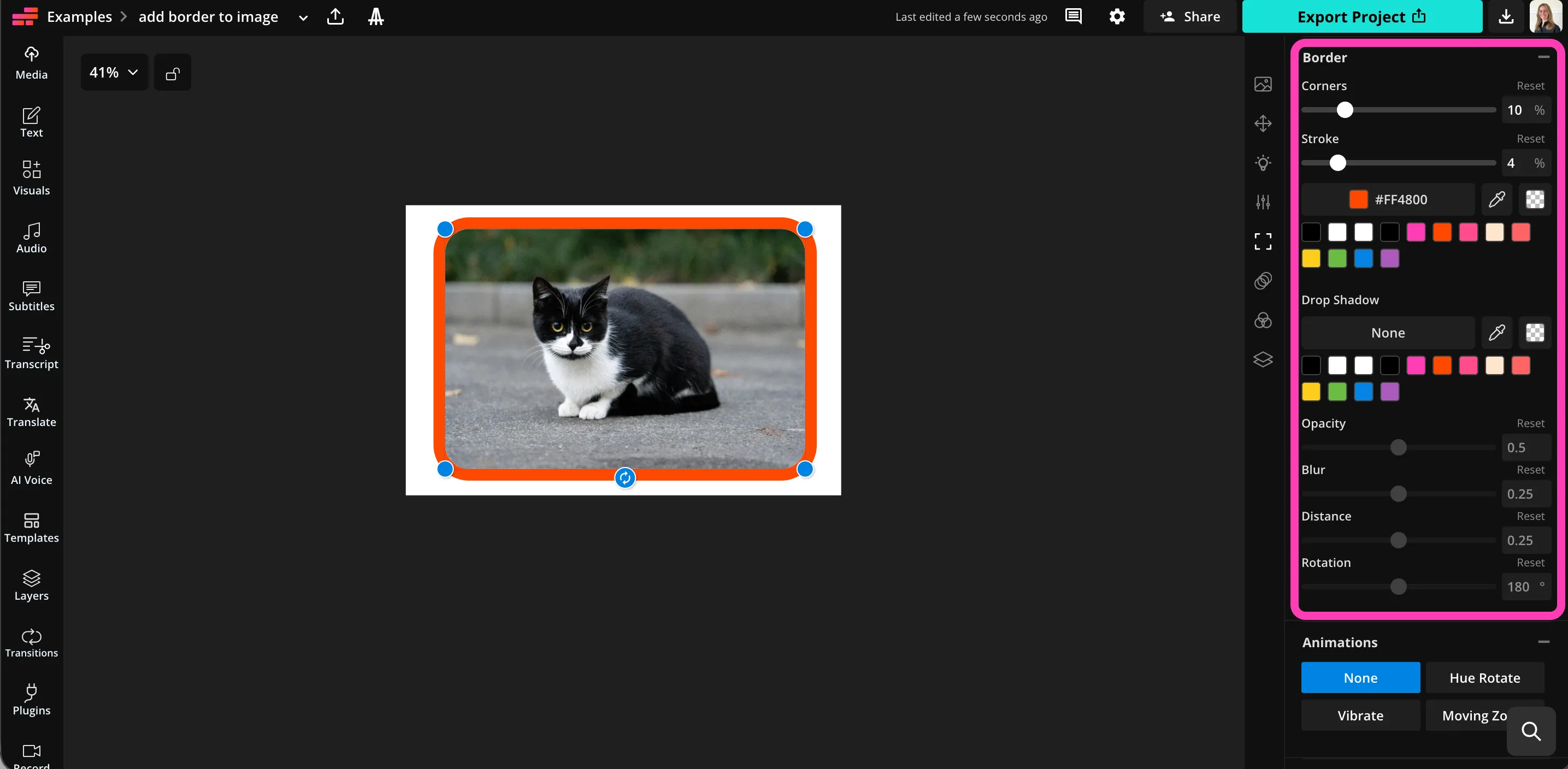
Wenn dein Bild ausgewählt ist, scrolle zu „Borders" in der rechten Symbolleiste. Ziehe den „Stroke"-Schieberegler, um einen Rahmen hinzuzufügen.
- Step 3Anpassen
Zieh den Schieberegler, um die Rahmengröße und Ecken anzupassen. Wähle eine Rahmenfarbe aus und passe den Schlagschatten an.
Was macht Kapwing anders?



Häufig gestellte Fragen
Wir haben Antworten auf die häufigsten Fragen, die unsere Nutzer stellen.
Ist das Add Border to Image Tool kostenlos?
Ja, Kapwings Add Border to Image Tool ist kostenlos für alle Nutzer.
Haben die Exporte ein Wasserzeichen?
Wenn du Kapwing mit einem kostenlosen Konto nutzt, enthalten alle Exporte – einschließlich Add Border to Image – ein Wasserzeichen. Sobald du auf ein Pro-Konto upgradelst, wird das Wasserzeichen vollständig aus deinen Kreationen entfernt.
Wie du Bildränder hinzufügst
Um einen Bildrahmen auf Kapwing hinzuzufügen, erstelle ein neues Projekt im Studio und lade dein Bild hoch. Stelle sicher, dass deine Leinwand größer als das Bild ist. Du kannst die Leinwand durch Ziehen vergrößern, eine voreingestellte Größe wählen, dein Bild kleiner ziehen oder auf "Expand Padding" in der rechten Symbolleiste klicken, um weißen Platz um dein Bild hinzuzufügen.
Wähle das Bild auf der Leinwand aus und scrolle dann zu "Borders" in der rechten Symbolleiste. Ziehe den "Stroke"-Schieberegler, um einen Rahmen hinzuzufügen, und passe die Größe durch Eingabe eines Prozentwerts an. Wenn dein Rahmen die richtige Größe hat, kannst du abgerundete Ecken zum Bild und Rahmen hinzufügen, indem du den "Corner"-Schieberegler ziehst. Wähle deine Rahmenfarbe aus der Farbpalette direkt unter dem Schieberegler. Füge einen Schlagschatten hinzu und passe ihn mit den Schiebereglern und Farboptionen an.
Wenn du bereit bist, dein bearbeitetes Bild herunterzuladen, klicke auf "Export Project" oben rechts und wähle dann deinen Dateityp und deine Auflösung im Tab "Image". Klicke auf die Schaltfläche "Export as", um dein Bild zu exportieren und zu speichern.
Welche Bilddateitypen werden unterstützt?
Kapwing unterstützt alle gängigen Bilddateitypen, einschließlich JPEG, PNG und WebP. Du kannst dein Bild mit Rahmen in jedem dieser Dateitypen herunterladen, indem du auf „Export Project" klickst.
Sind die Ränder verstellbar?
Ja, du kannst deine Rahmen so oft anpassen, wie du möchtest. Ändere die Rahmenbreite, Eckenradius, Farbe und Schlagschatten mit intuitiven Schiebereglern und Schaltflächen.
Kannst du Fotos auf dem iPhone mit Rahmen versehen?
Ja, du kannst Bildrahmen auf deinem iPhone oder Android-Gerät hinzufügen, einschließlich Handys und Tablets, indem du das Kapwing Studio in deinem mobilen Browser öffnest. Lade dein Bild hoch und füge dann Abstände hinzu oder verkleinere dein Bild so, dass es kleiner als die Leinwand ist.
Wenn dein Bild ausgewählt ist, klicke auf „Border" in der unteren Symbolleiste. Schiebe dann den „Stroke"-Schieberegler nach rechts, um einen Rahmen hinzuzufügen. Passe die Ecken, die Strichstärke, die Farbe und den Schlagschatten mit den intuitiven Einstellungen an.
Kann ich Kapwing verwenden, um mein Bild zu bearbeiten oder zu vergrößern?
Ja klar, das Add Border to Image Tool ist in Kapwings Bild- und Video-Editor integriert. Du kannst deine Bilder zuschneiden, Filter anwenden, Farben anpassen und deine Bilder automatisch vergrößern oder verkleinern. Du kannst auch Textüberlagerungen oder Sticker hinzufügen und sogar One-Click-Animationen und Musik einfügen.
Entdecke Ressourcen
Tipps, Vorlagen und tiefgreifende Einblicke, um dir zu helfen, schneller zu erstellen und selbstbewusst zu teilen.
Alle anzeigen


Erstelle dein erstes Video in nur wenigen Klicks. Schließ dich über 35 Millionen Creator an, die Kapwing vertrauen, um mehr Inhalte in weniger Zeit zu erstellen.