Auf Video zeichnen
Zeichne, kommentiere und markiere Videos kostenlos online. Kein Wasserzeichen in der Pro-Version.
Zeichne direkt auf deine Videos — kostenlos
Kommentiere Videos mit Online-Bildschirmzeichnungen. Unbegrenzte Farben.
Füge Zeichnungen, Hervorhebungen und Callouts hinzu
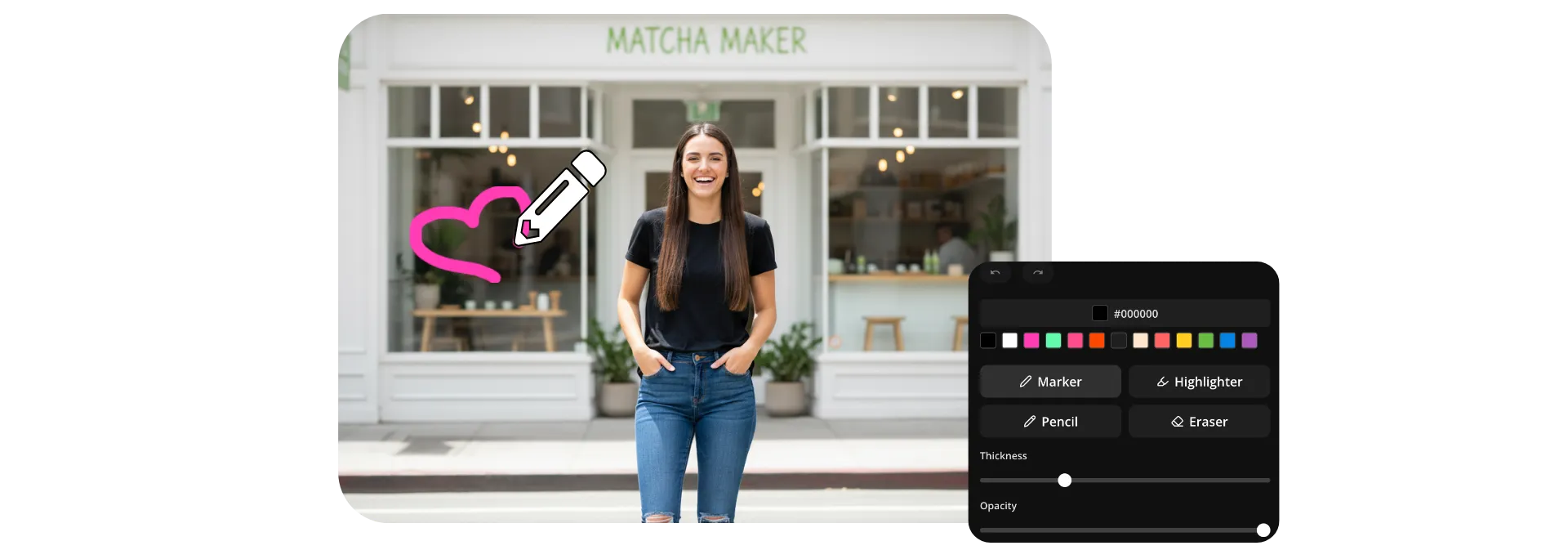
Zeichne direkt auf jeden Video in Kapwing Studio, um Details hervorzuheben, Ideen zu erklären oder eine persönliche Note hinzuzufügen. Verwende Marker-, Textmarker- und Bleistiftpinsel, um benutzerdefinierte Anmerkungen, Illustrationen, Callouts und sogar animierte Strichmännchen-Memes zu erstellen, alles mit deinen eigenen Skizzen.
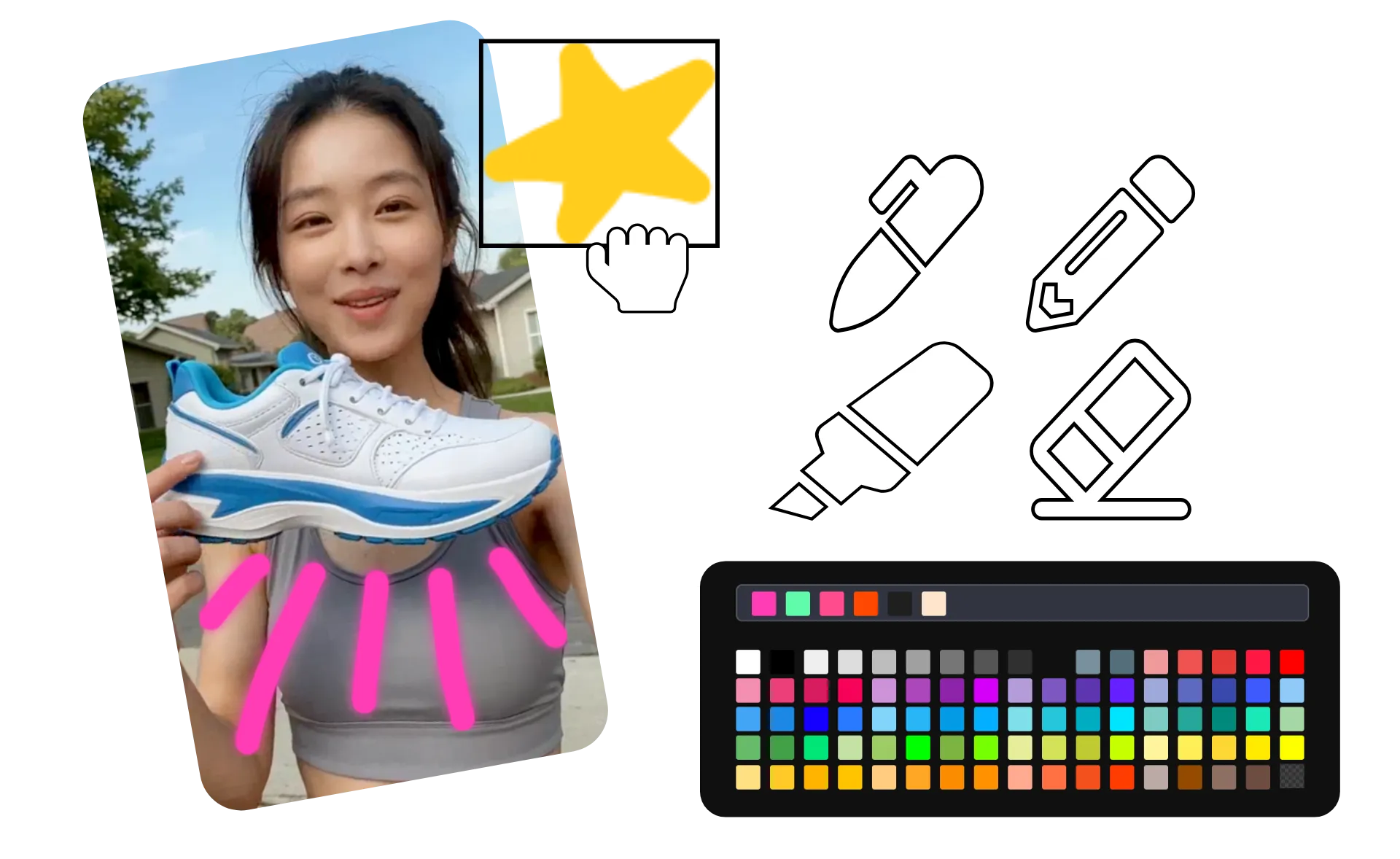
Passe deine Zeichnungen mit verstellbaren Pinselgrößen, Deckkraftregelungen, vordefinierten Farben, Markenfarben oder benutzerdefinierten Hex-Werten an. Wenn du Änderungen vornehmen musst, macht der integrierte Radierer es einfach, deine Arbeit zu verfeinern, ohne von vorne anzufangen.
Jede Zeichnung wird als transparente Ebene hinzugefügt, die du zusammen mit dem Rest deines Videos verschieben, in der Größe ändern, bearbeiten und zeitlich abstimmen kannst. Wenn du fertig bist, exportiere dein Projekt als MP4 oder MOV in bis zu 4K-Auflösung.
Wie du auf Videos zeichnen kannst
Starte kostenlos in deinem Browser. Lade in bis zu 4K herunter.
Hochladen
Videos zum Kapwing Studio


Zeichnen
auf Videos mit drei Pinselstilen und einstellbarer Farbe, Größe und Deckkraft
Herunterladen
dein annotiertes Video als MOV oder MP4
Kommentiere und personalisiere jeden Frame mit kostenlosen Zeichenwerkzeugen
Drei Pinseltypen. Jede Hexadezimal-Farbcode. Einzeln bearbeitbare Ebenen.
Lenk die Aufmerksamkeit mit benutzerdefinierten Grafiken
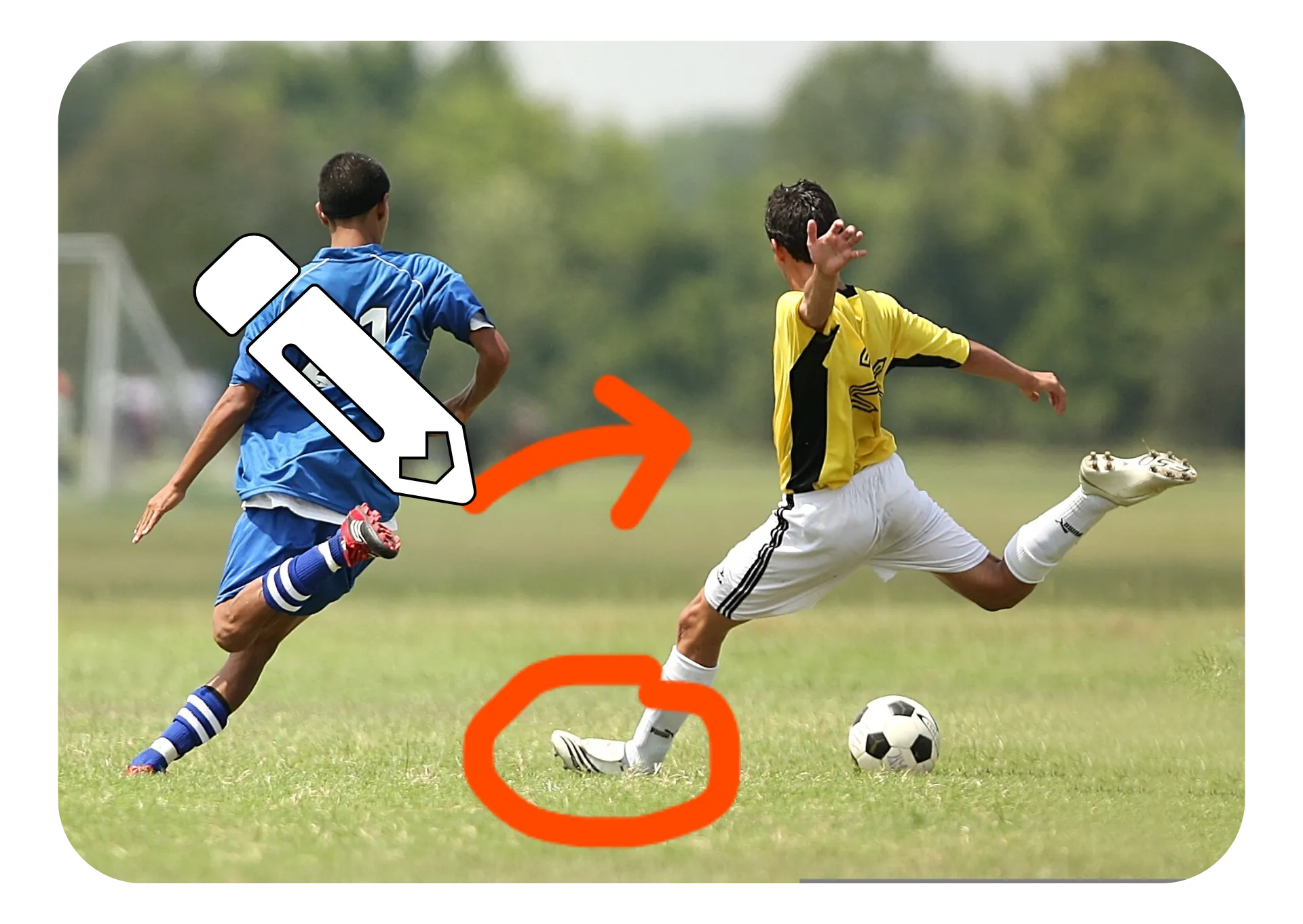
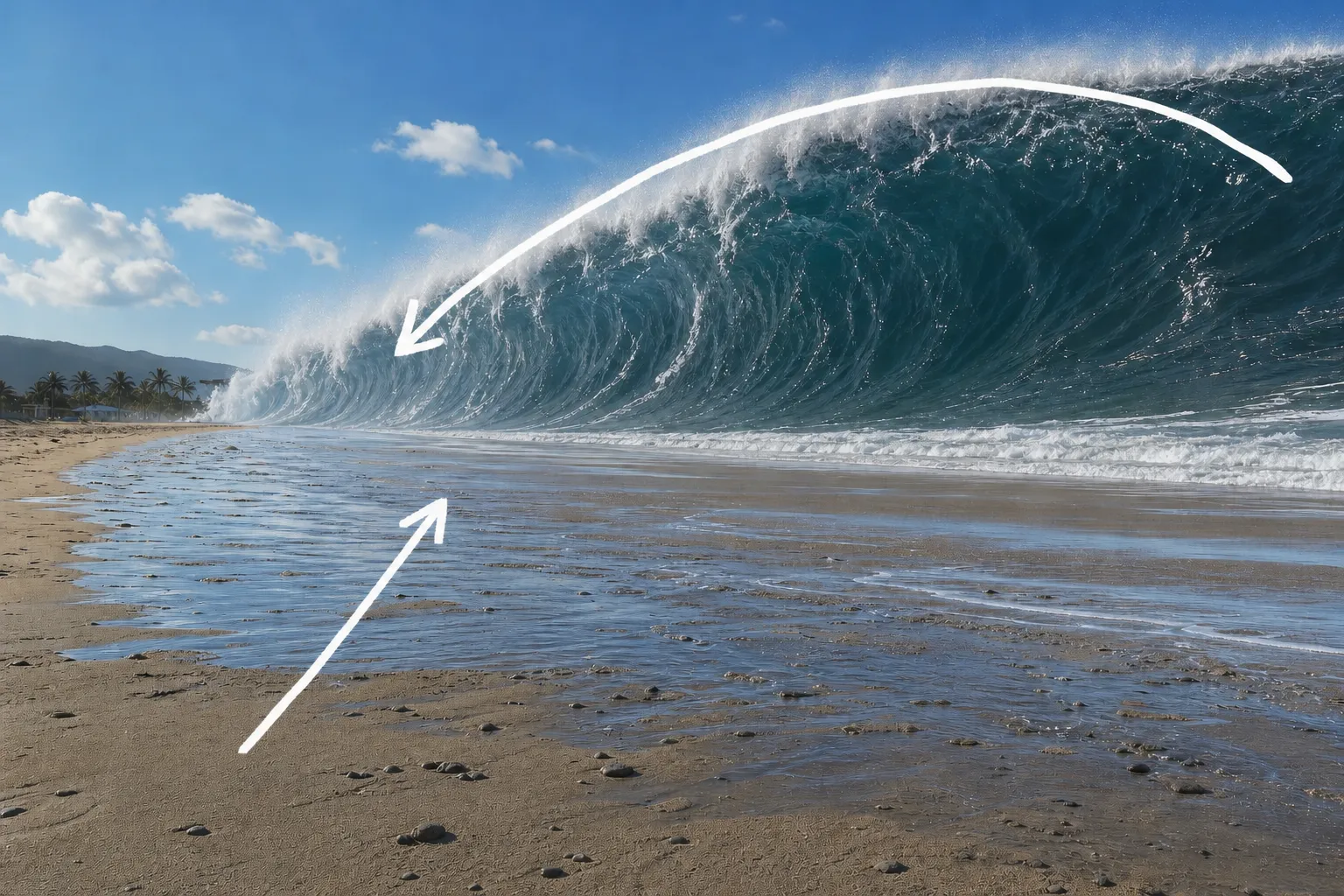
Verwandle schnelle Skizzen in wiederverwendbare Grafiken, die deinen Zuschauern helfen, deiner Geschichte zu folgen. Zeichne Pfeile, Kreise, Hervorhebungen oder eigene Illustrationen direkt auf dein Video, um wichtige Momente hervorzuheben und die Aufmerksamkeit genau dort zu halten, wo du sie haben möchtest.
Personalisiere jede Zeichnung mit einstellbaren Pinselgrößen, Deckkraftreglern und mehreren Pinselstilen. Wenn du fertig bist, werden deine Zeichnungen als transparente PNG-Overlays gespeichert, die du in deiner Medienbibliothek über verschiedene Projekte hinweg vergrößern, duplizieren, verschieben und wiederverwenden kannst.

Kommentieren und Diagramm-Aktion
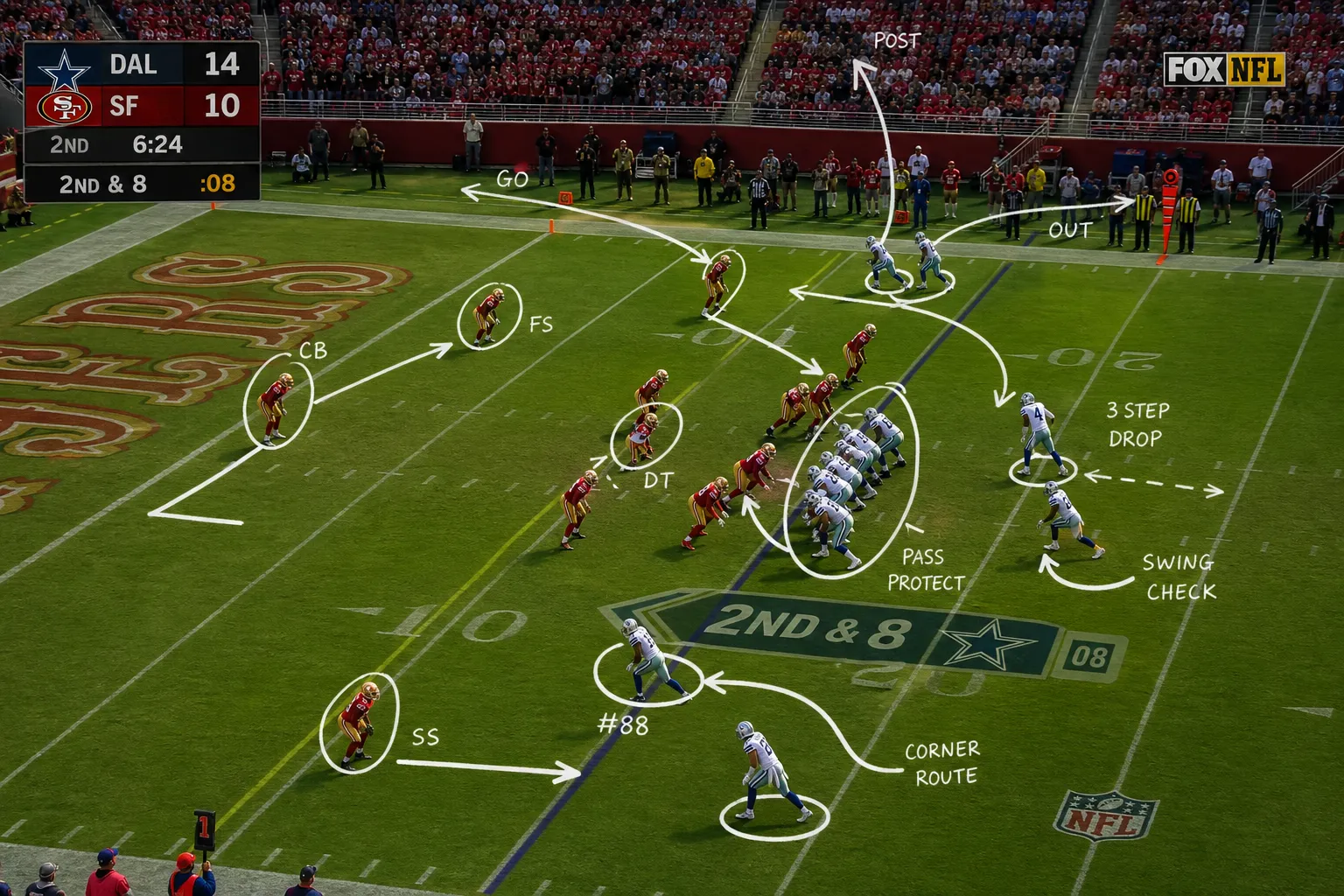
Zerlege komplexe Momente Bild für Bild mit Video-Markup auf dem Bildschirm. Trainer können Spielzüge diagrammieren, Pädagogen können Konzepte erklären, und Analysten können Muster, Bewegungen und Trends hervorheben, ohne den Editor zu verlassen.
Kommentiere ein Video, indem du direkt über dein Filmmaterial zeichnest und Pfeile, Kreise und Freihandzeichnungen verwendest. Passe dann jede Grafik auf der Zeitleiste an. Verlängere die Dauer, positioniere Elemente neu oder verfeinere deine visuellen Inhalte, um klare, professionelle Video-Erklärungen zu erstellen.
Arbeitet effizient zusammen mit visuellem Feedback
Gib visuelles Feedback, das leichter zu verstehen ist als ein geschriebener Kommentar allein. Markiere Ausrichtungsprobleme, zeige auf Timing-Probleme hin, skizziere Layout-Änderungen auf dem Bildschirm oder markiere spezifische Frames, die Aufmerksamkeit benötigen.
Da Draw on Video in Kapwings Zusammenarbeit-Editor integriert ist, können Teamkollegen und Clients das gleiche Projekt überprüfen, kommentieren und aktualisieren. Teile einfach einen Link, zeichne dein Feedback direkt im Kontext und gehe schneller von der Überprüfung zur Genehmigung über.

Überlagere Zeichnungen mit Text, Audio und Stickern
Füge schnell eine Skizze hinzu, hebe ein wichtiges Detail hervor oder leite Zuschauer mit einem benutzerdefinierten Pfeil – dann lagere zusätzliche kreative Elemente ein, um deine Bearbeitung zu vervollständigen. Kombiniere Zeichnungen mit Text, Stickern und anderen Overlays, ohne Tools zu wechseln. Füge Soundeffekte und lizenzfreie Musik hinzu, um wichtige Momente hervorzuheben.
Alles funktioniert zusammen auf der gleichen Timeline, sodass du problemlos polierte Videos aus einer einfachen Skizze erstellen kannst. Wähle aus Hunderten von Schriftarten, anpassbaren Formen und lizenzfreien Stock-Assets, um Videos zu erstellen, die deinen Stil und deine Marke widerspiegeln.

Mach deinen Content mit personalisierter Formatierung deutlicher
Tritt 35M+ Creators bei, die Kapwing nutzen. Zeichne kostenlos in jeder Farbe.

Reaktionsvideos
YouTuber und Streamer zeichnen auf Videoclips, um Reaktionen hervorzuheben, Details zu markieren und Kommentare hinzuzufügen – so wird der Inhalt klarer und unterhaltsamer

Social-Inhalte
Influencer nutzen Draw on Video, um durch Skizzen, Pfeile, Witze und visuelle Reaktionen Persönlichkeit hinzuzufügen. Das Zeichnen auf einem Video schafft ein dynamischeres Seherlebnis und hilft Creators, einen erkennbaren Stil zu etablieren.
Sport-Analysen
Sports-Creator nutzen Screen-Sketch-Tools, um Spielzüge, Taktiken und Entscheidungsfindung zu erklären. Das Zeichnen auf Videomaterial verwandelt Game-Clips in Lerninhalt, der Zuschauer länger zum Schauen motiviert.

Tutorials & Tipps
Online-Pädagogen nutzen Video-Anmerkungen, um Zuschauer durch Techniken, Arbeitsabläufe und Prozesse zu führen. Das direkte Zeichnen auf Bildschirmaufnahmen macht Anweisungen von Anfang bis Ende leichter zu verstehen.
Erklärvideosspan>
Vermarkter und Pädagogen versehen Aufnahmen mit Anmerkungen, um komplexe Konzepte zu vereinfachen und die Aufmerksamkeit der Zuschauer zu lenken. Das Zeichnen auf einem Video schafft ein visuelleres Lernerlebnis, ohne dass fortgeschrittene Motion Graphics erforderlich sind.

Trend-Aufschlüsselungen
Social-Media-Creator annotieren virale Clips, um zu erklären, warum Content so gut ankommt. Durch Zeichnungen auf Videos können sie Hooks, Schnitt-Techniken und Publikumspsychologie auf visuelle Weise analysieren.

KI & Tech Demos
Tech-Creator nutzen Video-Anmerkungen, um Modellausgaben, Schnittstellenänderungen und Leistungsunterschiede hervorzuheben. Zeichnungen auf einem Video machen technische Inhalte für ein breiteres Publikum verständlicher.

Lehrreiche Shorts
Creator, die TikToks, Reels und Shorts produzieren, nutzen Anmerkungen, um wichtige Punkte hervorzuheben, ohne zusätzliche Erzählungen hinzuzufügen. Schnelle Skizzen und Hervorhebungen machen Short-Form-Inhalte beim Scrollen leichter verständlich.

Produktbewertungen
Influencer zeichnen Linien auf Videos, um während Produktbewertungen Funktionen, Mängel und Vergleiche hervorzuheben. Visuelle Hervorhebungen machen es dem Publikum leichter zu verstehen, was Produkte voneinander unterscheidet.
Wie man Videos zeichnet
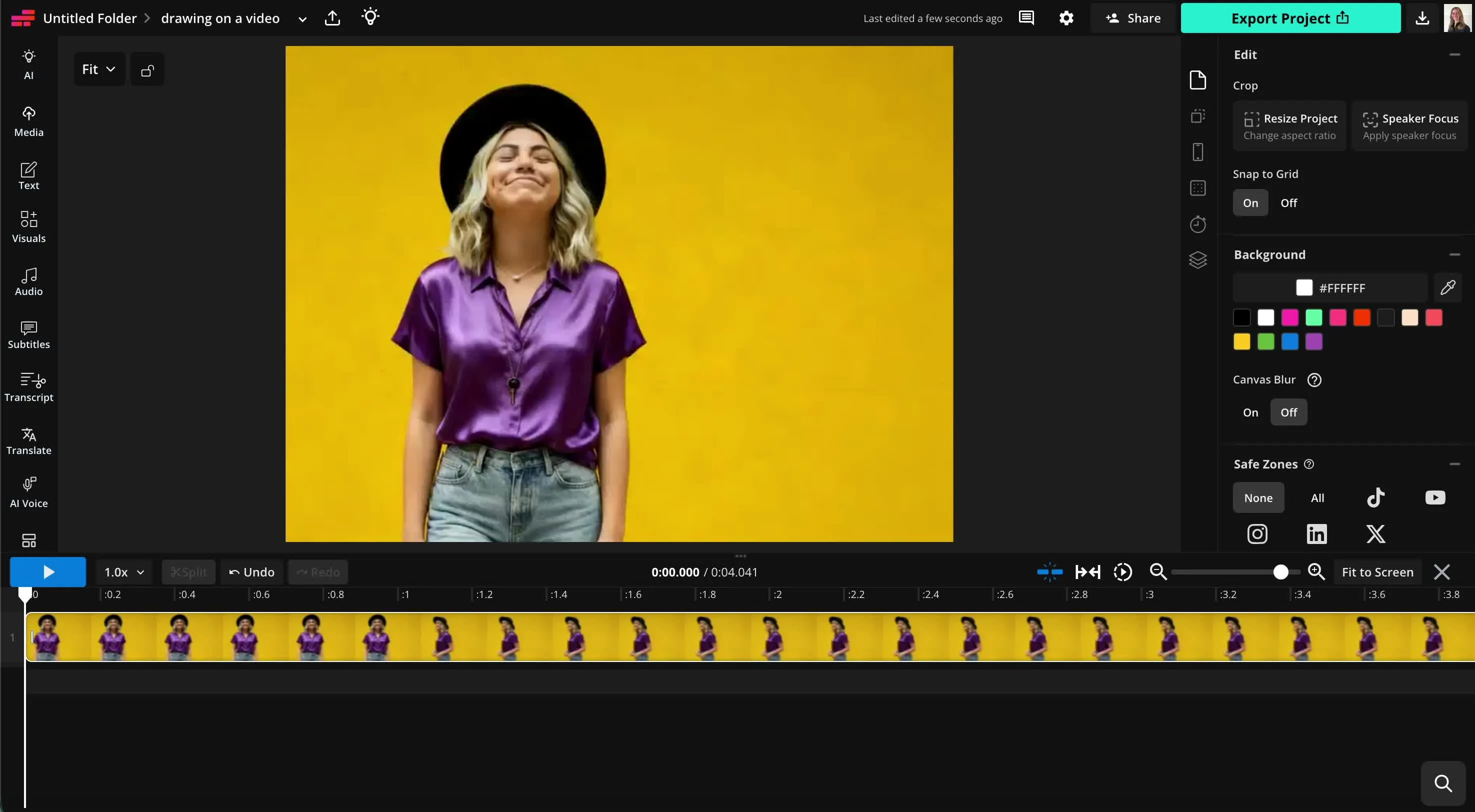
- Step 1Video hochladen
Erstelle ein neues Projekt im Kapwing Studio. Klicke, um dein Video hochzuladen.
- Step 2Zeichnen
Klick auf „Visuals" in der linken Seitenleiste und scrolle dann zu „Draw". Wähle aus drei Pinselstilen aus und nutze die Schieberegler, um die Pinselgröße und Deckkraft anzupassen.
- Step 3Exportieren
Bearbeite die Position, Größe und Dauer der Zeichnung auf der Studio-Timeline. Speichere dein annotiertes Video, indem du oben rechts auf „Export project" klickst.
Was macht Kapwing anders?



Häufig gestellte Fragen
Wir haben Antworten auf die häufigsten Fragen, die unsere Nutzer stellen.
Ist das Draw on Video Tool kostenlos?
Ja, Kapwings Draw on Video Tool ist kostenlos für alle Nutzer. Für Zugang zu allen Video-Bearbeitungstools, einschließlich KI-gestützter Tools, upgrade auf ein Pro-Konto.
Gibt es ein Wasserzeichen bei Exporten?
Wenn du Kapwing mit einem kostenlosen Konto nutzt, enthalten alle Exporte – auch die aus Draw on Video – ein Wasserzeichen. Sobald du auf ein Pro-Konto upgradelst, wird das Wasserzeichen vollständig aus deinen Kreationen entfernt.
Wie man auf Videos zeichnet
Um online auf deine Videos zu zeichnen, beginne damit, ein Video in ein neues Projekt im Kapwing Studio hochzuladen. Klicke in der linken Seitenleiste auf „Visuals" und scrolle dann zum Tool „Draw" hinunter. Im Drawing Studio kannst du aus drei verschiedenen Pinselstilen wählen: Marker (abgerundete Kanten), Highlighter (abgerundete Kanten mit Glüheffekt) und Pencil (eckige Kanten). Wähle deine Farbe aus, einschließlich gespeicherter Markenfarben, und nutze dann die Schieberegler, um die Pinselgröße und Deckkraft anzupassen. Du kannst zum Beispiel den Highlighter-Pinsel mit reduzierter Deckkraft verwenden, um einen klassischen Highlight-Look zu erzielen. Wenn du mit dem Zeichnen fertig bist, klicke auf „Done", um zum Haupt-Studio zurückzukehren.
Im allgemeinen Kapwing Studio kannst du die Position, Rotation und Größe deiner Zeichnungen ändern und auch ihre Dauer auf der Video-Timeline anpassen. Wenn du weitere Zeichnungen zu deinem Video hinzufügen möchtest, klicke einfach erneut auf „Draw" im Bereich „Visuals" der Seitenleiste. Wenn du bereit bist, exportiere dein Video mit den überlagerten Zeichnungen.
Kann ich für jedes Video mehrere Zeichnungen erstellen?
Ja, du kannst für jedes Video so viele Zeichnungen erstellen, wie du möchtest. Um mehrere Zeichnungen zu erstellen, speichere deine erste Zeichnung, kehre zur Studio-Leinwand zurück und klicke dann erneut auf „Draw". Jede deiner einzelnen Zeichnungen kann dann einzeln gedreht und in der Größe angepasst werden.
Kann ich meine Zeichnungen herunterladen?
Ja klar, du kannst dein Video mit den Zeichnungen herunterladen, indem du auf "Projekt exportieren" klickst, oder du lädst einzelne Zeichnungen als PNGs mit transparentem Hintergrund herunter, indem du sie in der Medienbibliothek findest und auf das Download-Symbol klickst.
Wo kann ich Videos mit Markierungen und Anmerkungen verwenden?
Kommentierte Videos werden häufig für Tutorials, Produktdemos, Bildungsinhalte, Sportanalysen, Team-Feedback, Social-Media-Videos, Präsentationen und Videobewertungen verwendet. Zeichnungen helfen dabei, wichtige Details hervorzuheben und komplexe Informationen leichter verständlich zu machen.
Kann ich Zeichnungen nach dem Hinzufügen bearbeiten oder löschen?
Ja, du kannst das Radiergummi-Werkzeug verwenden, um Teile einer Zeichnung zu entfernen, bevor du sie zur Timeline hinzufügst. Zeichnungen bleiben in der Timeline bearbeitbar, sodass du ihre Position, Größe und Dauer jederzeit aktualisieren kannst. Du kannst Zeichnungen und Kritzeleien auch aus der Timeline entfernen, indem du sie löschst.
Wie wähle ich Farben aus, die in meinen Videos hervorstechen?
Wähle Farben, die sich vom Videoinhalt dahinter abheben. Helle Farben wie Gelb, Rot oder Cyan sind oft leicht auf dunkleren Aufnahmen zu sehen, während dunklere Farben auf hellem Hintergrund besser hervorstechen. Wenn dein Video viele Farben oder Bewegungen enthält, kann das Hinzufügen einer zugrunde liegenden Hervorhebung oder die Verwendung eines dickeren Pinsels helfen, deine Zeichnungen sichtbar zu halten.
Es ist auch hilfreich, verschiedenen Farben eine Bedeutung zuzuweisen. Du könntest zum Beispiel eine Farbe verwenden, um wichtige Details hervorzuheben, und eine andere, um Bewegung oder Fokusbereich zu zeigen. Wenn du deine Farbwahl im gesamten Video konsistent hältst, können Anmerkungen für Zuschauer leichter zu folgen sein.
Welche Arten von Videos eignen sich am besten zum Zeichnen darauf?
Zeichnungen funktionieren besonders gut bei Videos, bei denen du die Aufmerksamkeit lenken, einen Prozess erklären oder bestimmte Details hervorheben möchtest. Tutorials, Produktdemos, Präsentationen, Gameplay-Clips, Sportaufnahmen, Lernvideos und Bildschirmaufzeichnungen sind häufige Anwendungsfälle, da Anmerkungen den Zuschauern helfen können, leichter zu folgen.
Für beste Ergebnisse verwendest du Videos mit klaren Bildern und ausreichend Platz um wichtige Objekte herum. Schnelle oder stark unübersichtliche Aufnahmen können Zeichnungen schwerer sichtbar machen, daher funktionieren einfache Anmerkungen und Farben mit hohem Kontrast in diesen Situationen oft am besten.
Entdecke Ressourcen
Tipps, Vorlagen und tiefgreifende Einblicke, um dir zu helfen, schneller zu erstellen und selbstbewusst zu teilen.
Alle anzeigen


Erstelle dein erstes Video in nur wenigen Klicks. Schließ dich über 35 Millionen Creator an, die Kapwing vertrauen, um mehr Inhalte in weniger Zeit zu erstellen.