KI-Videoassistent
Chatte, um Videos mit Kapwings KI-Assistent zu erstellen und zu bearbeiten.
Funktioniert in deinem Browser. Kein Wasserzeichen bei Pro.
Erstelle Videos durch Unterhaltung, nicht durch Menüs
Bearbeite, verbessere, generiere und aktualisiere Videos — mit AI Chat
Chat zum Brainstormen, Erstellen und Bearbeiten
Beschreibe das Video, das du erstellen möchtest, oder die Änderungen, die du vornehmen möchtest, und Kai, Kapwings KI-Videoassistent, führt die Bearbeitung für dich durch. Statt zu lernen, wo sich jedes Tool befindet, nutze natürliche Sprache, um Clips zu schneiden, Untertitel zu generieren, Bilder anzupassen, Szenen neu zu ordnen oder dein Projekt zu aktualisieren.
Da Kai deine Timeline versteht und sich vorherige Prompts merkt, kannst du die gleiche Bearbeitung durch Gespräche immer weiter verfeinern. Bitte es, die Einleitung zu verkürzen, relevante B-Roll zu generieren, bestimmte Clips auszuwählen oder eine Version für TikTok zu erstellen, alles ohne von vorne anzufangen oder deine Arbeit zu wiederholen.
Egal ob du einen Rohschnitt aus Rohmaterial erstellst oder projektweite Aktualisierungen an einem bestehenden Video vornimmst, der KI-Videoassistent übernimmt repetitive Bearbeitungsaufgaben, damit du dich auf die Geschichte konzentrieren kannst, die du erzählen möchtest.
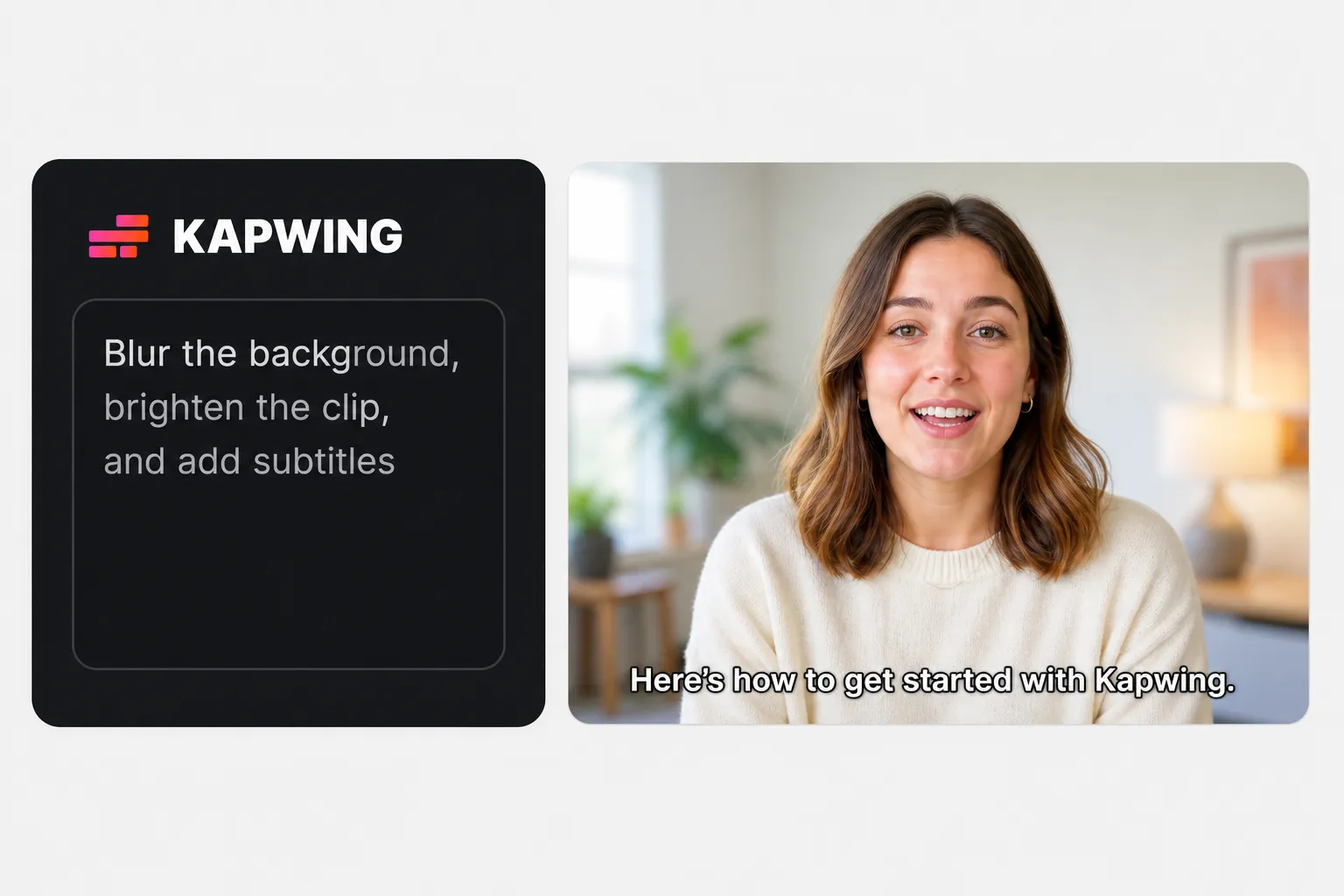
Bearbeite so, wie du denkst
Erstelle Videos mit einer Aufforderung nach der anderen. Funktioniert direkt in deinem Browser.
Beschreib
jede Bearbeitung.
Sag Kai einfach, was du möchtest, anstatt durch Menüs zu suchen. Natürliche Sprache wird in nur wenigen Worten zu Video-Bearbeitungen.


Verfeinern
mit zusätzlichen Prompts.
Folge-ups, um das Tempo zu verfeinern, wichtige Momente zu bewahren oder zusätzliche Änderungen vorzunehmen, ohne von vorne anzufangen.
Erstellen
bei vorherigen Bearbeitungen.
Kai merkt sich dein Projekt und deine bisherigen Anfragen, sodass jede neue Anfrage auf der Arbeit aufbaut, die du bereits geleistet hast.
Ein KI-Assistent für jede Phase der Videoproduktion
Sammle Ideen, bearbeite schneller und personalisiere deinen Workflow mit Kai
Starten Sie jedes Projekt als Gespräch
Fang mit einem Gespräch an, statt mit einer leeren Timeline. Brainstorme Hooks, Outlines, Scripts oder Content-Ideen mit Kai und bitte es dann, dein Material in einen Rohschnitt zu verwandeln, der zur gemeinsamen Richtung passt.
Während deine Ideen sich weiterentwickeln, führe das Gespräch weiter. Verfeinere das Script, ändere die Struktur, kürze die Einleitung oder passe das Pacing an – ohne zwischen verschiedenen KI-Tools zu wechseln oder deine Bearbeitung neu zu starten.
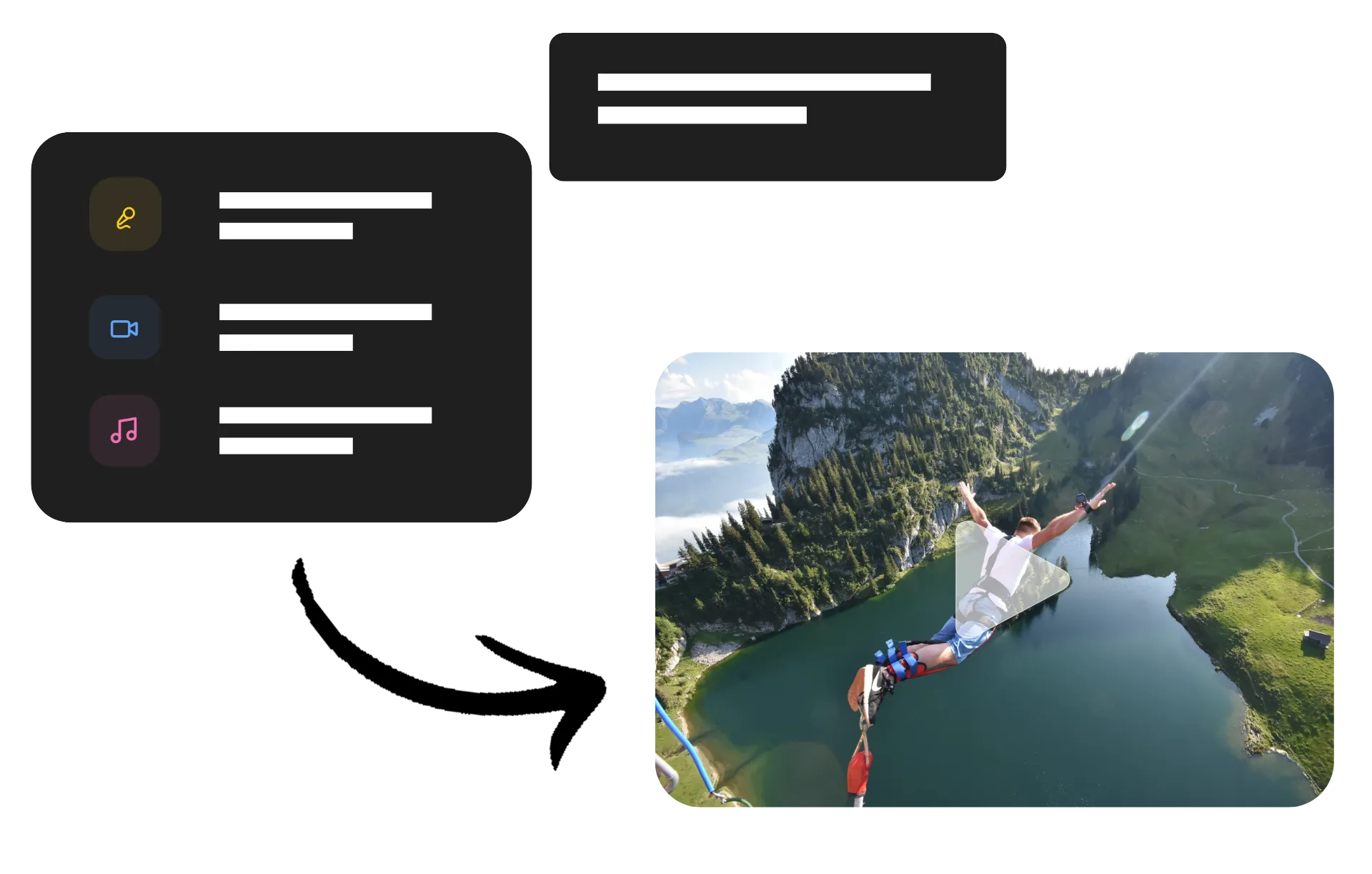
Bearbeite zusammen mit der KI
Wechsle nahtlos zwischen manuellem Bearbeiten und KI-Unterstützung, ohne deinen Workflow zu unterbrechen. Starte ein Projekt in Kapwing Studio und öffne dann einen Sidebar-Chat, um Kai Änderungen auf ganze Projekte anwenden zu lassen, zusätzliche Assets zu generieren oder dir beim Brainstorming zu helfen.
Du behältst die Kontrolle über jede Bearbeitung, während Kai sich um die repetitiven Aufgaben kümmert. Wechsle zwischen Timeline-Bearbeitungen und Gesprächsanfragen, wann immer es schneller geht – egal ob du Untertitel aktualisierst, Layouts anpasst oder konsistentes Styling auf mehrere Szenen anwendest.
Personalisiere deinen Bearbeitungs-Assistent
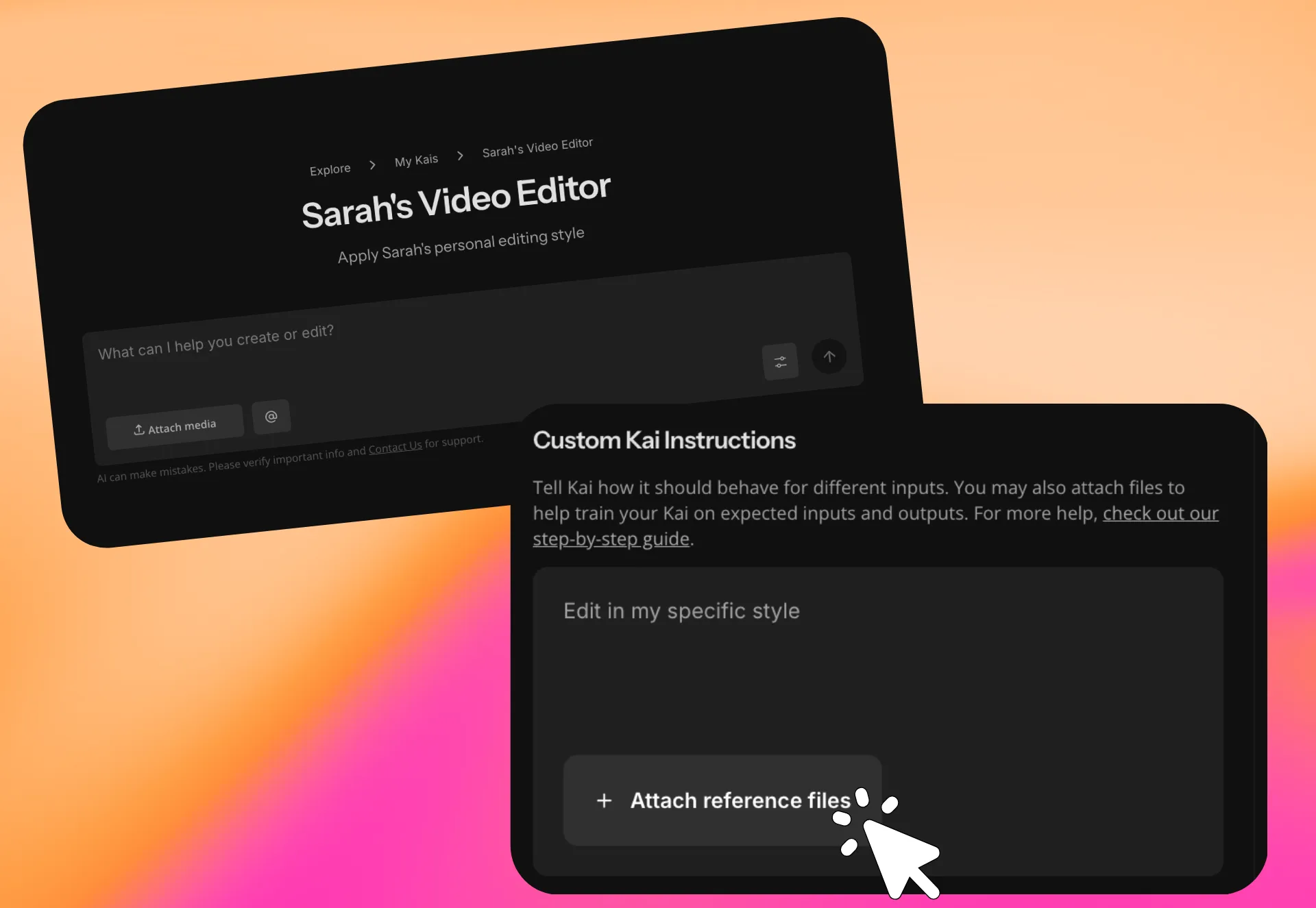
Erstelle einen Custom Kai, der sich merkt, wie du gerne erstellst. Speichere deinen bevorzugten Bearbeitungsstil, Brand Guidelines, wiederkehrende Anweisungen oder deinen kreativen Workflow einmalig und nutze dann denselben personalisierten KI-Assistenten für jedes neue Projekt.
Anstatt lange Prompts neu zu schreiben, chatten mit einem Custom Kai, der bereits weiß, wie du arbeitest. Teams können Custom Kais sogar teilen, um Videos mit demselben Stil, derselben Formatierung und denselben Bearbeitungsentscheidungen in jedem Projekt zu produzieren.
Bearbeite alles mit einem Prompt
Chatte mit Kai, um Timeline-Bearbeitungen vorzunehmen, Grafiken anzupassen, Audio zu verfeinern und Layouts zu aktualisieren

Farben anpassen
Anstatt Filterpanele zu öffnen, nutzen Content Creator den KI-Videoassistenten, um Aufnahmen heller zu machen, die Sättigung zu erhöhen, die Deckkraft zu verringern oder Clips zu verwischen, indem sie einfach beschreiben, wie das Ergebnis aussehen soll.
Aufnahmen zuschneiden
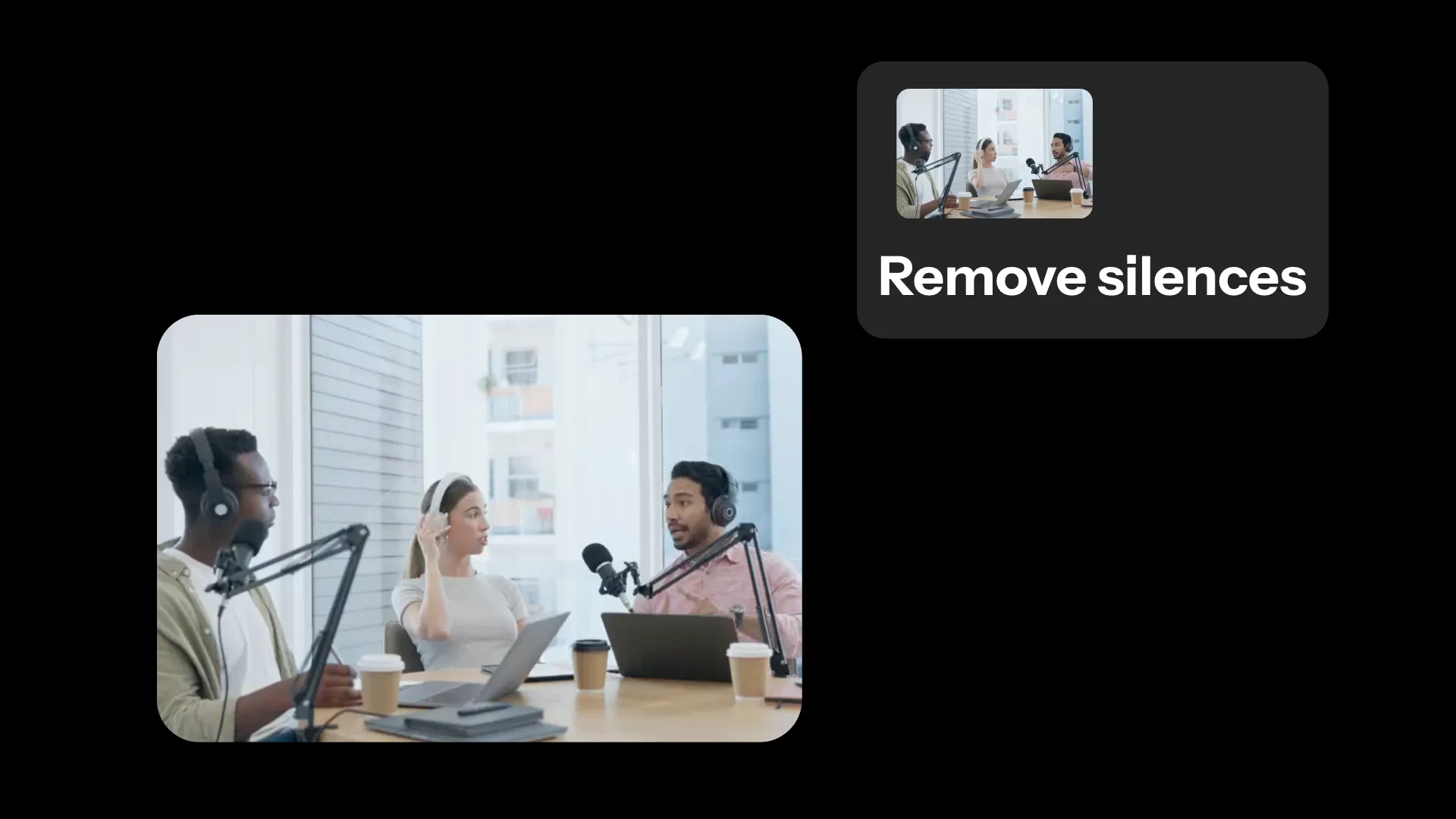
Überspring die Bild-für-Bild-Bearbeitung, wenn du lange Videos verfeinerst. Nutze Prompt-Videobearbeitung, um Pausen zu entfernen, unnötige Abschnitte zu schneiden und Gespräche zu straffen, ohne manuelle Bearbeitungen vorzunehmen.
Untertitel generieren
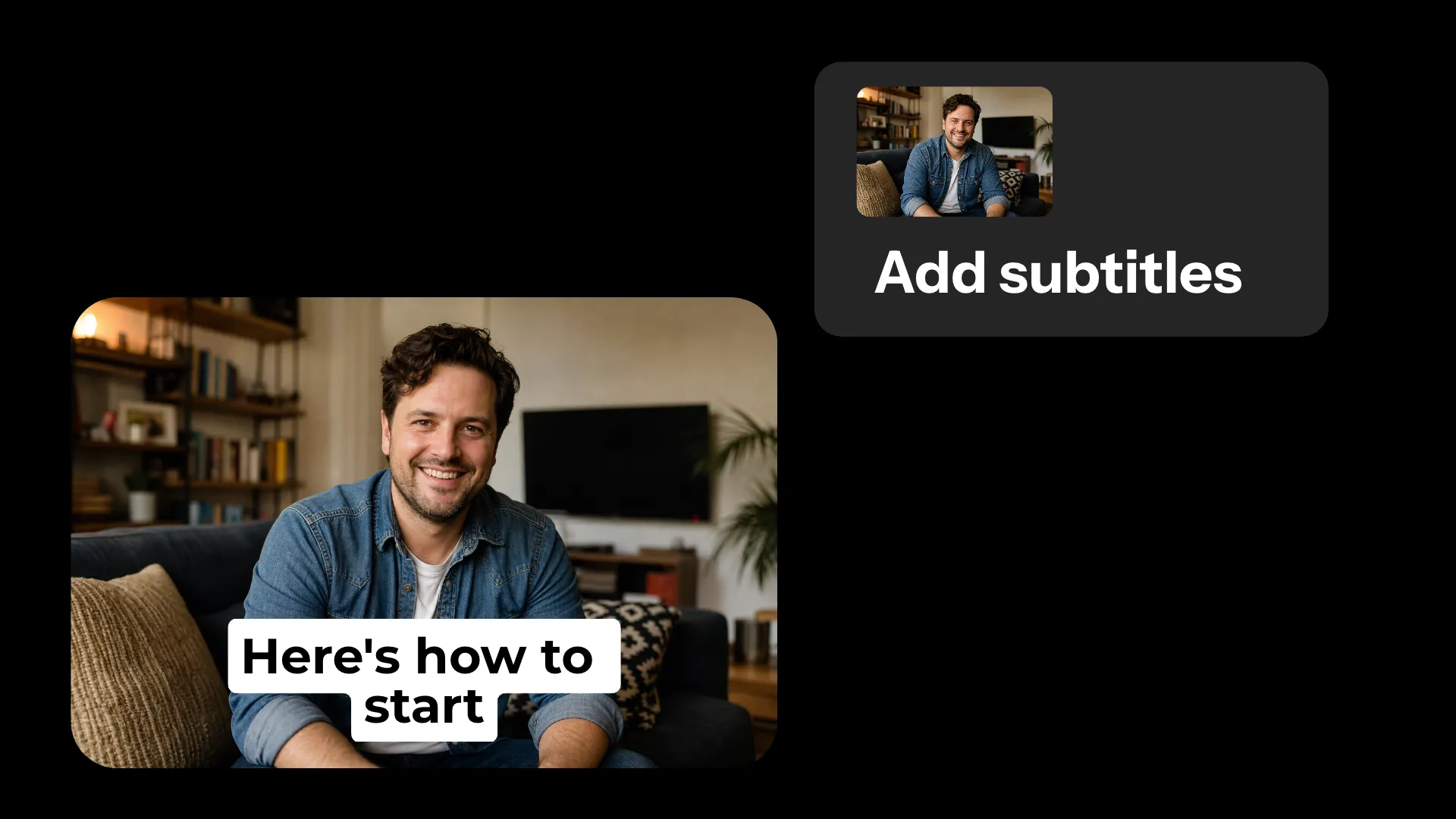
Verwandle gesprochene Audio in Sekunden in bearbeitbare Untertitel. Fordere den KI-Videoassistenten auf, Untertitel zu erstellen, die die Barrierefreiheit und das Engagement verbessern, ohne dass du manuell transkribieren musst.
Ebenen neu anordnen
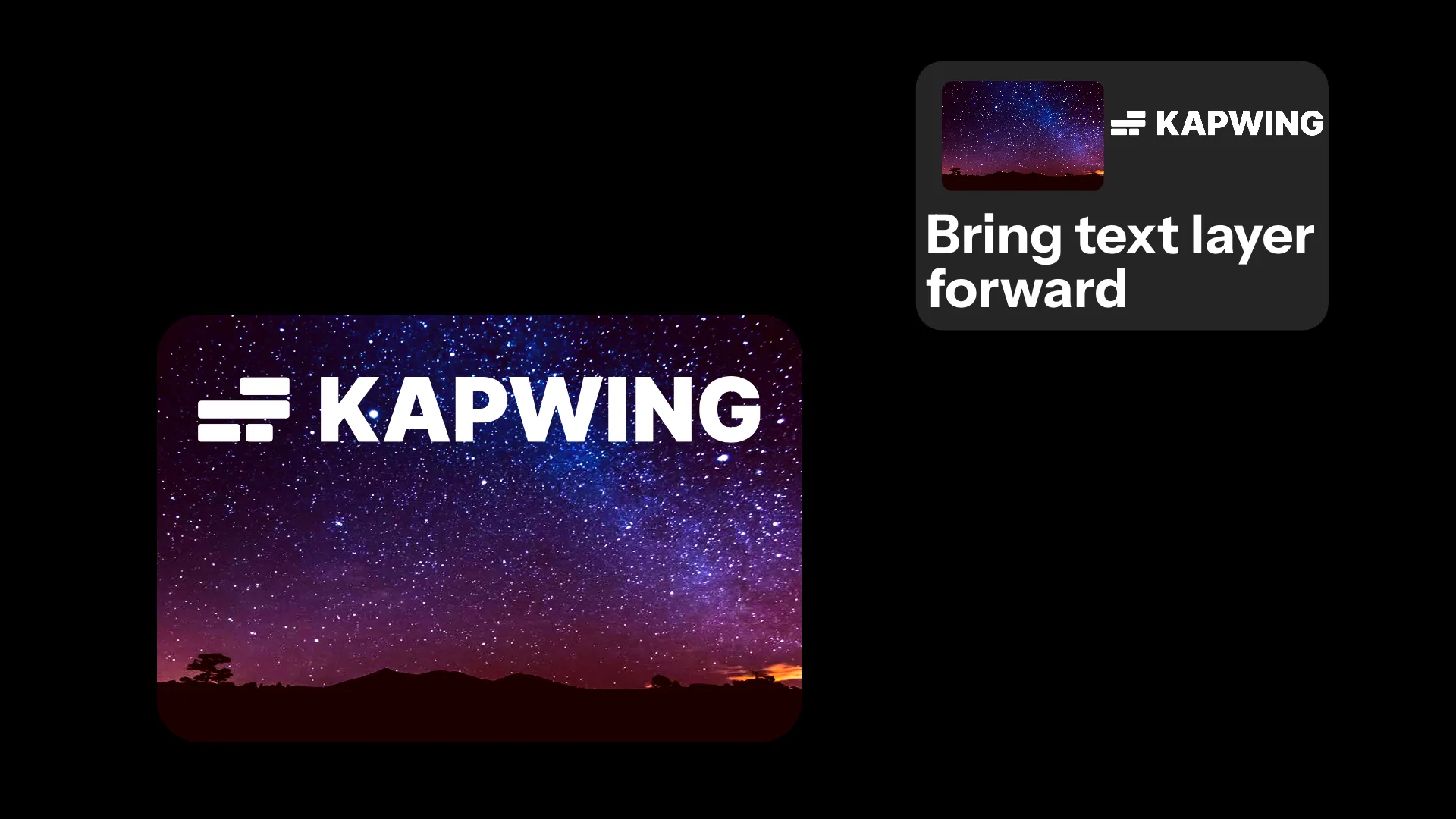
Steuere, was sichtbar ist, ohne dich durch den Ebenen-Stapel graben zu müssen. Nutze KI-gestützte Videobearbeitung, um Grafiken in den Vordergrund zu bringen oder Hintergründe hinter andere Assets zu verschieben – ganz einfach mit kurzen Befehlen.

Inhalte umpositionieren
Verschiebe Videos und Grafiken in gängige Layouts, ohne Layer manuell zu ziehen. Nutze den visuellen Studio AI-Assistenten, um Inhalte sofort zu zentrieren, Split-Screen-Layouts zu erstellen oder Medien für verschiedene Formate zu positionieren.

Projekte verkleinern
Erstelle Versionen für jede Plattform, ohne deine Bearbeitung neu aufzubauen. Nutze KI-gestützte Videoproduktion, um Videos zu resizen in vertikale, quadratische und Breitbildformate, während wichtige visuelle Elemente erhalten bleiben.
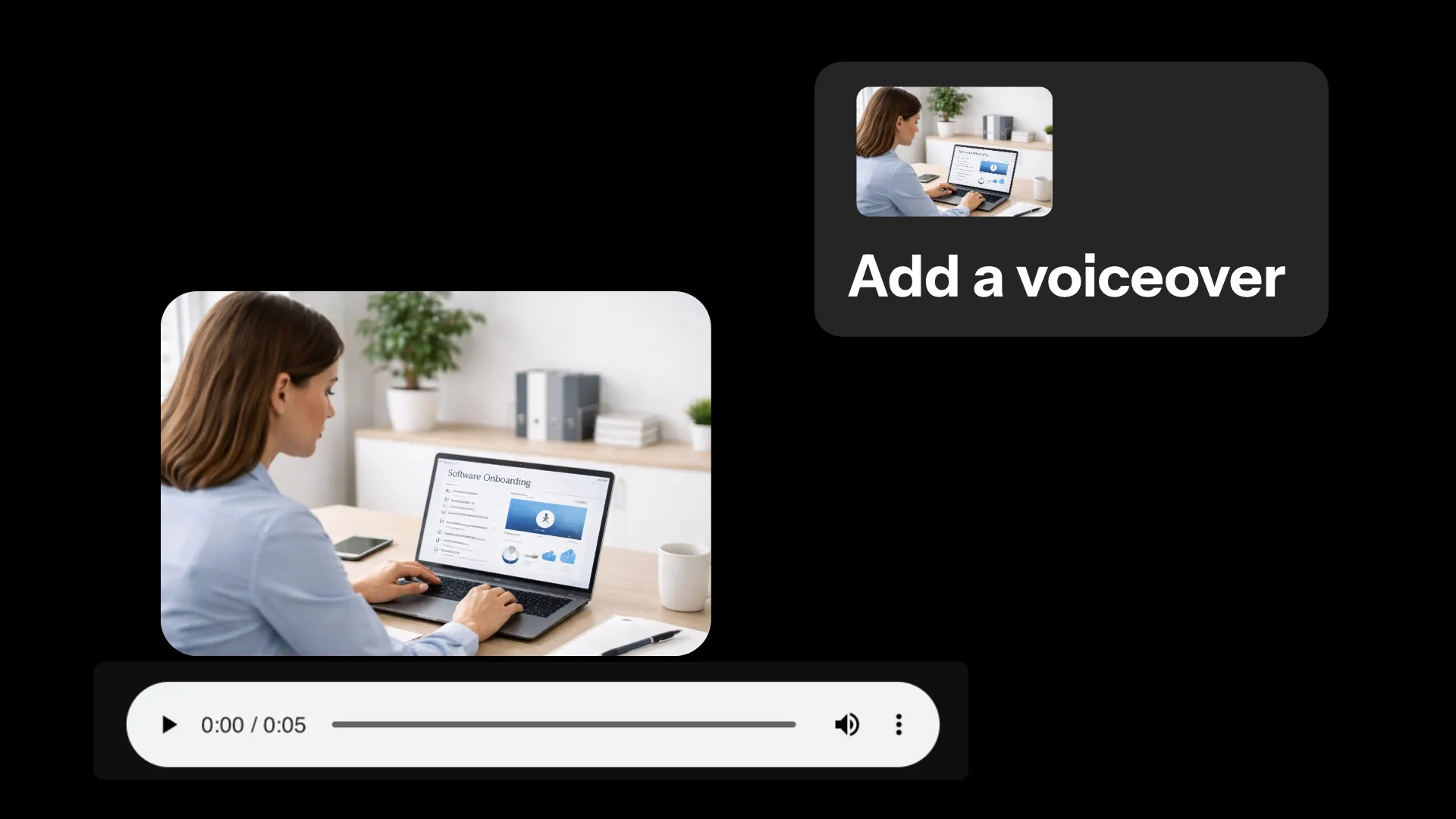
Generiere Sprachausgaben
Erstelle Erzählungen direkt aus deinem Skript, ohne neue Audiodateien aufzunehmen. Nutze den KI-virtuellen Video-Assistenten, um Lehrvideos, Produktdemos und Schulungsinhalte schneller zu erstellen.
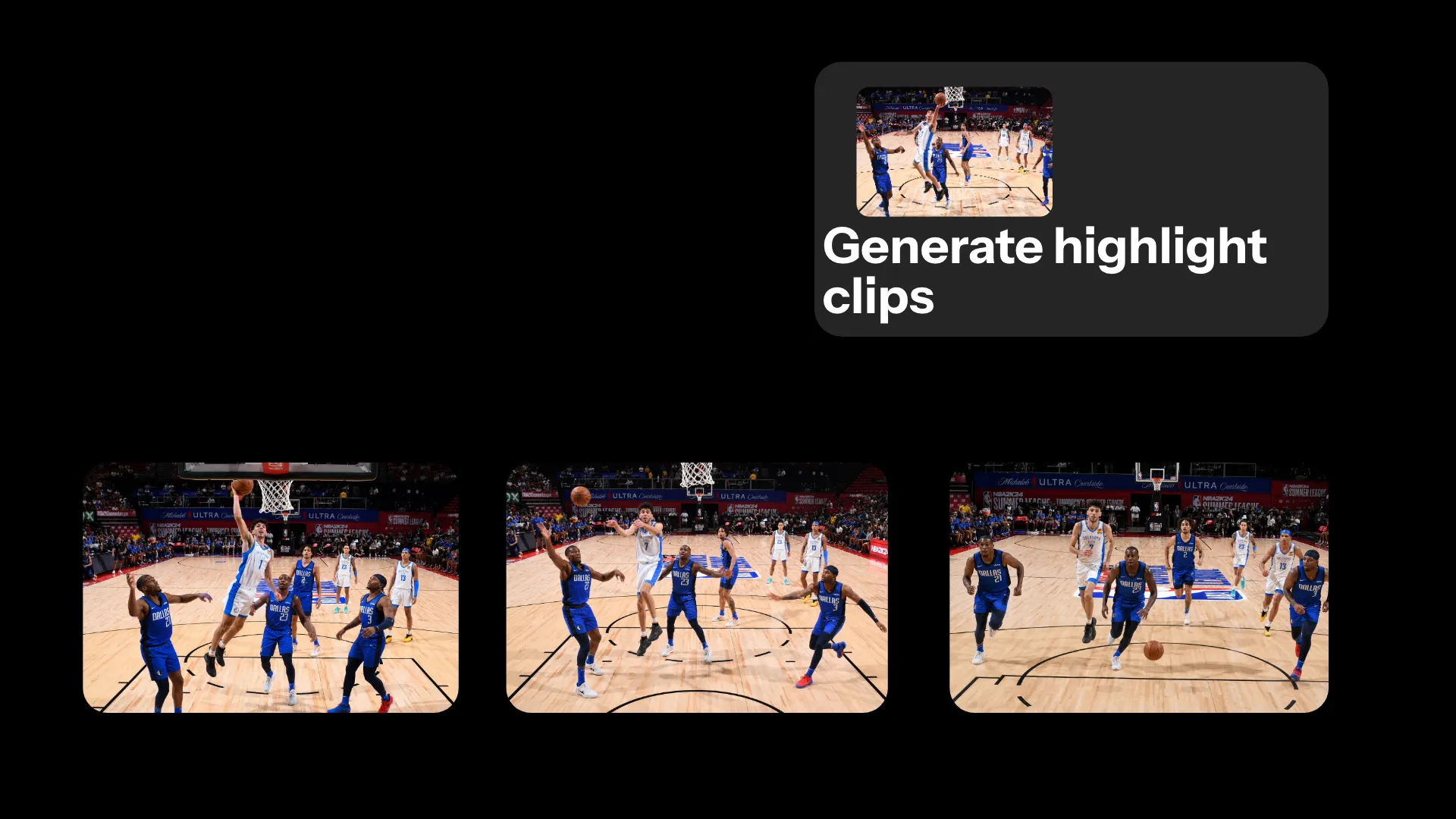
Clips erstellen
Verwandle eine Aufnahme in mehrere Videos, die sofort veröffentlicht werden können. Content Creator nutzen den KI-Assistent-Videoeditor, um Highlight-Clips aus Sports Reels, Interviews und Präsentationen für Social Media zu erstellen.
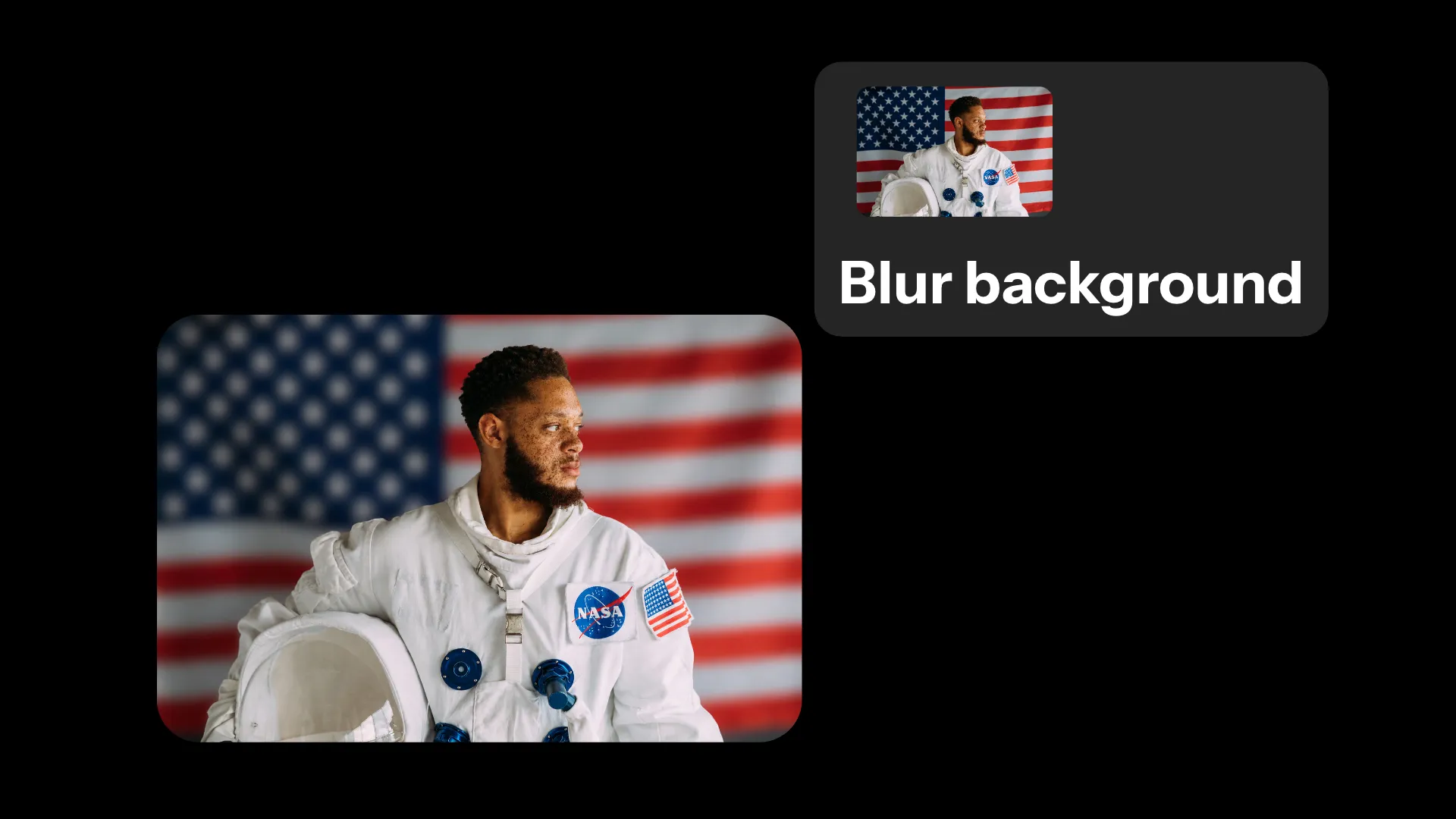
Hintergründe unschärfen
Nimm überall auf, ohne dir Gedanken um deine Umgebung zu machen. Nutze den AI-Assistent-Videoeditor, um zu verschwimmen, zu ersetzen, Videohintergründe zu entfernen für saubere Präsentationen und Videoinhalte.
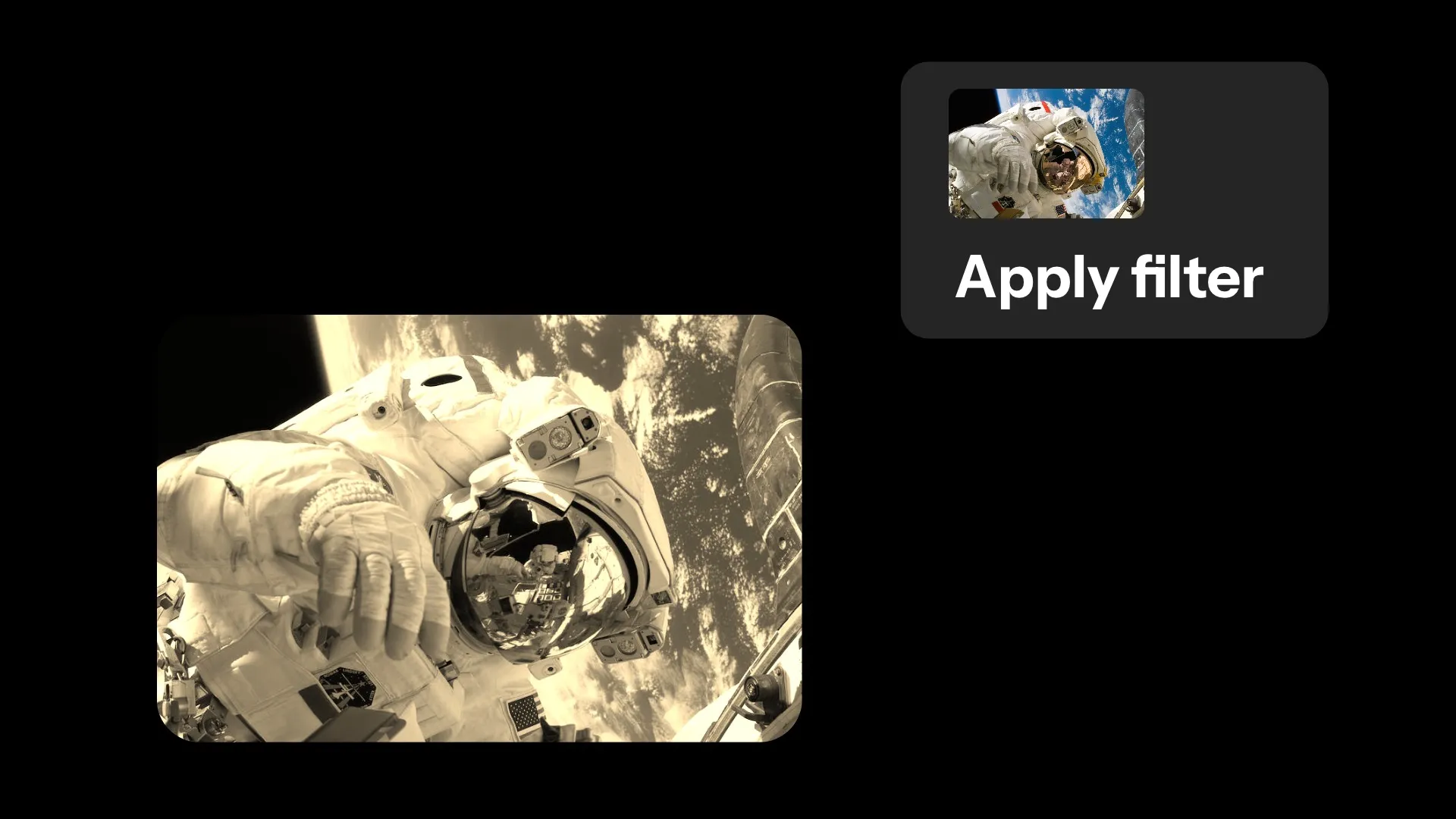
Filter anwenden
Influencer und Social-Media-Manager nutzen KI-gestützte Videobearbeitung, um schwarzweiße, Vintage-, Sepia- und andere voreingestellte Looks auf ihre Videos anzuwenden, ohne jeden Clip manuell zu bearbeiten.

Audio bearbeiten
Podcaster, YouTuber und Videobearbeiter nutzen den KI-Videoassistenten, um Audio ein- oder auszublenden und Audio von Video mit einfachen Befehlen zu trennen, was es leichter macht, polierte Mischungen zu erstellen, Aufnahmen zu bereinigen oder Sprach-Tracks wiederzuverwenden.
Spar dir lästige Bearbeitung mit videooptimierter KI
Verwandle Rohaufnahmen mit KI-Unterstützung in teilungsfertige Videos
Rohes Filmmaterial in einen Rohschnitt umwandeln
Lade deine Clips hoch und beschreibe das Video, das du erstellen möchtest. Kapwings KI-Videoassistent kann das Filmmaterial überprüfen, relevante Momente finden, unbrauchbare Takes entfernen und die restlichen Clips in eine klare Geschichte umwandeln.
Nutze Follow-up-Prompts, um die Eröffnung zu verkürzen, die Reihenfolge zu ändern, Kontext hinzuzufügen oder das Tempo anzupassen. Sobald die Struktur passt, überprüfe und verfeinere den Schnitt im KI-Video-Editor.
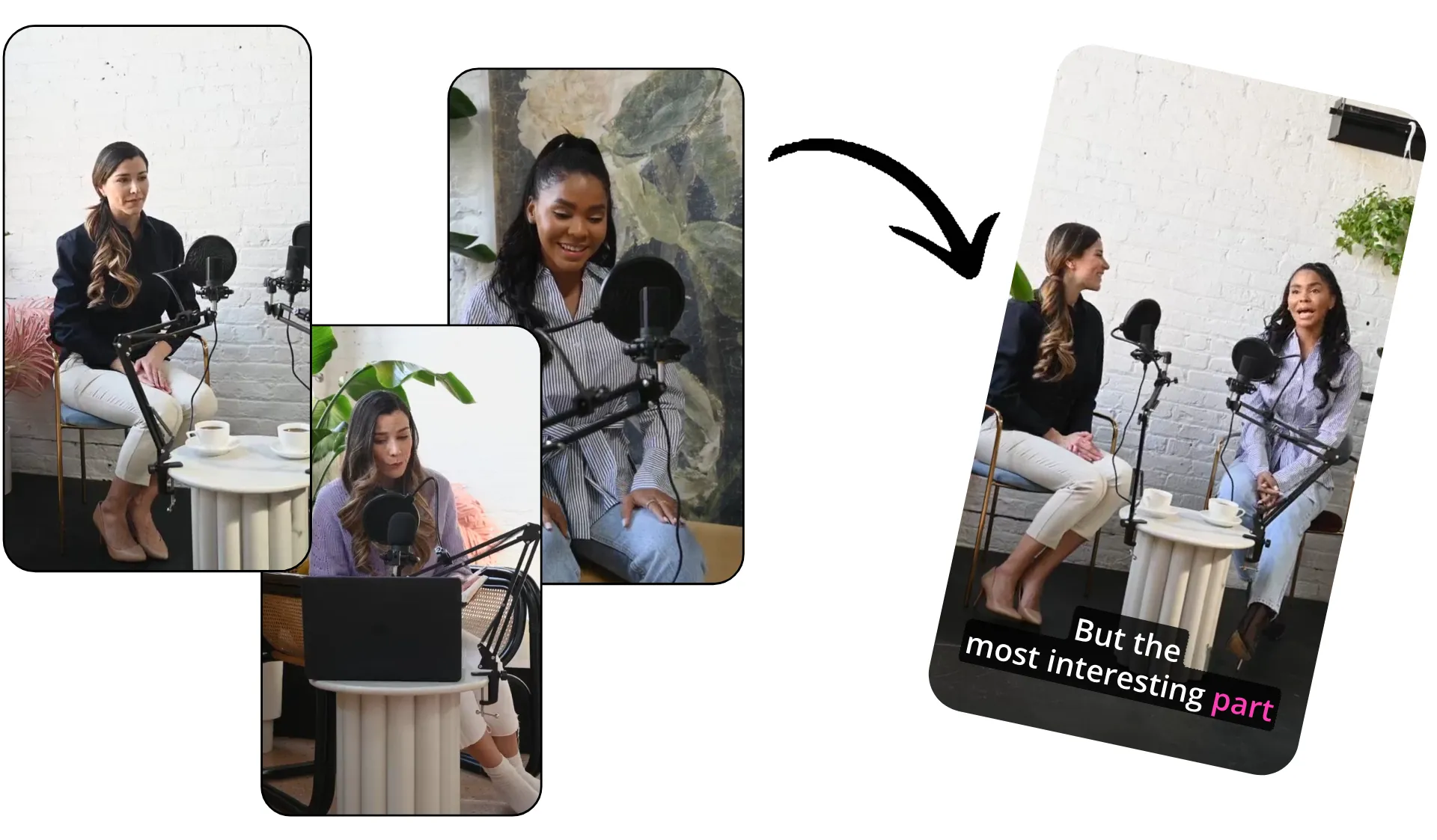
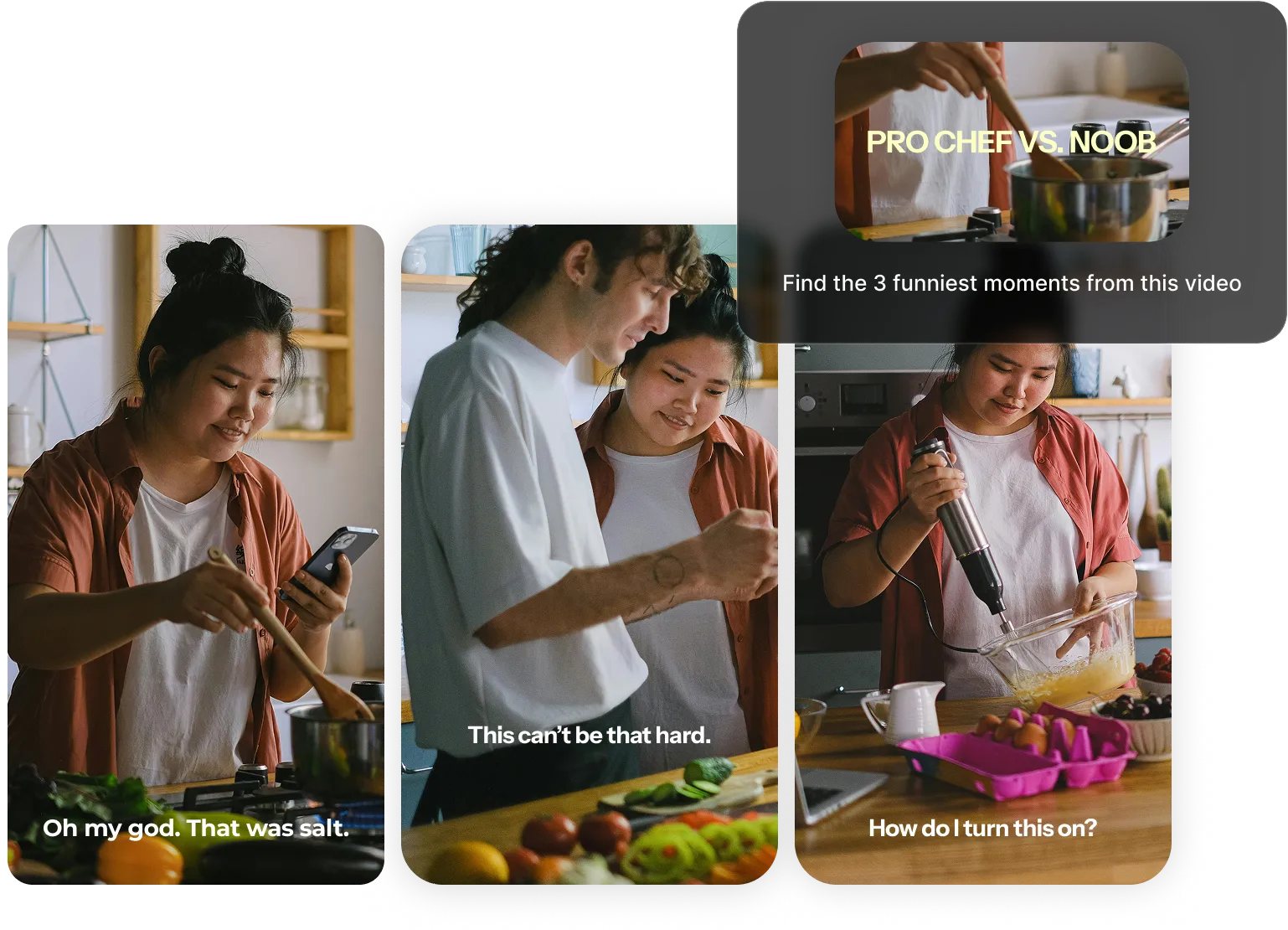
Finde und nutze deine besten Momente neu
Bitte den KI-Video-Assistenten, die besten Clips, Reaktionen, Demonstrationen oder themenbezogene Momente in einer langen Aufnahme zu finden. Er kann einen Podcast, ein Interview, ein Webinar oder einen Livestream in Highlight Reels und eigenständige Social-Media-Clips umwandeln.
Erstelle verschiedene Versionen für TikTok, Instagram, YouTube oder LinkedIn, indem du den Assistenten bittest, die Länge, den Bildausschnitt, den Hook und das Tempo für jede Plattform anzupassen.

Räume deine Aufnahmen schneller auf
Entferne ungewollte Pausen, Fehlstarts, wiederholte Zeilen, Füllwörter und themenfremde Abschnitte mit einer konversationalen Eingabeaufforderung. Der Assistent bearbeitet das Material basierend darauf, was gesagt wird, sodass du nicht jeden Fehler auf der Zeitleiste finden musst.
Du kannst ihn auch bitten, langsame Abschnitte straffer zu gestalten, den Anfang zu verbessern oder ein Video zu verkürzen und dabei spezifische Themen und wichtige Details beizubehalten.
Aktualisiere ganze Videoprojekte auf einmal
Nimm Änderungen an einem bestehenden Video vor, ohne jede Szene, jeden Untertitel und jede Grafik einzeln zu überprüfen. Bitte den Assistenten, Filter anzuwenden, Untertitel-Stile zu aktualisieren oder Übergänge im gesamten Projekt hinzuzufügen.
Ältere Videos können auch für ein neues Publikum, eine neue Kampagne oder Plattform angepasst werden. Beschreibe, was sich ändern soll – und was unverändert bleiben soll – und überprüfe dann die aktualisierte Bearbeitung, bevor du sie exportierst.

Wie du Videos mit einem KI-Assistenten bearbeitest
- Step 1Chat starten
Erstelle ein neues Projekt in Kapwing Studio und klicke auf das Glühbirnensymbol, oder starte einen Chat direkt mit Kapwing's KI-Assistent Kai. Lade Aufnahmen und Bilder über den Button "Add media" hoch.
- Step 2Beschreibe Änderungen
Fordere Kai auf, einen groben Schnitt zu erstellen, die besten Clips herauszuziehen oder ein passendes Skript für einen Voice-Over zu schreiben. Beschreibe deine Bearbeitungen oder Generierungen und klicke dann auf den Pfeil, um mit der Erstellung zu beginnen.
- Step 3Video erstellen
Genehmige Kais Plan, um deine Bearbeitung zu starten, oder nimm vorher noch Änderungen vor. Verfeinere dein Projekt weiter mit zusätzlichen Prompts und In-Studio-Tools. Wenn du bereit bist, klick auf „Projekt exportieren", um dein Video bis zu 4K herunterzuladen.
Was macht Kapwing anders?



Häufig gestellte Fragen
Wir haben Antworten auf die häufigsten Fragen, die unsere Nutzer stellen.
Ist der AI Video Assistant kostenlos?
Ja, jeder kann Kapwings AI-Toolkit kostenlos und ohne Wasserzeichen ausprobieren. Unsere AI-Tools funktionieren nach einem Kreditsystem, wobei jede Funktion eine bestimmte Anzahl von Krediten kostet. Für maximale Kreativität und das beste Preis-Leistungs-Verhältnis, upgraden Sie auf einen Pro-Account und entfesseln Sie die volle Kraft der KI-gestützten Content-Erstellung.
Was ist ein KI-Videoassistent?
Ein KI-Video-Assistent hilft dir beim Bearbeiten und Erstellen von Videos mit natürlicher Sprache statt mit manuellen Bearbeitungswerkzeugen. Anstatt eine Aktion nach der anderen auszuführen, kannst du die Änderungen beschreiben, die du möchtest, wie zum Beispiel Clips trimmen, Untertitel hinzufügen, Bilder anpassen oder Highlight-Reels erstellen, und der Assistent führt diese Bearbeitungsaufgaben für dich aus.
Im Gegensatz zur traditionellen Bearbeitungssoftware kann ein KI-Video-Assistent den Kontext deines Projekts verstehen und ein fortlaufendes Gespräch unterstützen, während du dein Video weiter verfeinerst.
Was sind die Vorteile der KI-gestützten Videoproduktion?
KI-gestützte Videoproduktion hilft beim gesamten Produktionsprozess, nicht nur beim Schnitt. Ein KI-Assistent kann Videoideen brainstormen, Skripte schreiben, Aufnahmen organisieren, grobe Schnitte erstellen, Voiceovers generieren und das Projekt durch Folgeanfragen weiter verfeinern.
Anstatt mit einer leeren Timeline zu beginnen, können Creator KI nutzen, um einen ersten Entwurf zu entwickeln und ihn durch Gespräche zu verbessern. Das Ziel ist nicht, kreative Entscheidungen zu ersetzen, sondern wiederholte Schnittarbeit zu reduzieren, damit Creator mehr Zeit für die Verfeinerung ihrer Geschichte haben.
Kann KI ein bestehendes Videoprojekt bearbeiten?
Ja. KI-Assistenten wie Kai können mit bestehenden Videoprojekten arbeiten, anstatt nur neue Videos zu generieren. Du kannst einen Sidebar-Chat mit Kai in jedem Kapwing Studio-Projekt öffnen und ihn dann bitten, Untertitel zu aktualisieren, Grafiken zu ersetzen, Layouts anzupassen, B-Roll zu generieren oder andere projektweite Änderungen vorzunehmen, ohne das Video von Grund auf neu zu erstellen.
Das macht KI besonders nützlich, um ältere Inhalte aufzufrischen oder neue Versionen für verschiedene Zielgruppen zu erstellen.
Wie unterscheidet sich ein KI-Video-Assistent von einem KI-Video-Editor?
Ein KI-Assistent-Videoeditor kombiniert Bearbeitungswerkzeuge mit einer Gesprächsoberfläche. Anstatt Menüs zu navigieren und jede Bearbeitung manuell anzuwenden, beschreibst du das gewünschte Ergebnis und der Assistent übersetzt diese Anfragen in Bearbeitungsaktionen.
Viele Video-Editoren enthalten jetzt KI-gestützte Videobearbeitungsfunktionen, aber ein KI-Assistent konzentriert sich darauf, dich während des gesamten Bearbeitungsprozesses zu unterstützen, indem er sich an vorherige Eingaben erinnert, deine Timeline versteht und projektweite Änderungen vornimmt.
Können KI-Assistenten ein Video analysieren und Verbesserungen vorschlagen?
Ja, KI-Video-Assistenten können dein Material überprüfen, um Highlights, lange Pausen, Füllwörter, wiederholte Abschnitte und Tempo-Probleme zu identifizieren. Sie können auch Bearbeitungsvorschläge machen wie Untertitel hinzufügen, kürzere Clips erstellen oder Szenen umstrukturieren, um den Fluss zu verbessern.
Anstatt manuell jede Minute des Materials zu überprüfen, kannst du dem Assistenten spezifische Fragen zu deinem Video stellen oder Empfehlungen anfordern, bevor du Bearbeitungen vornimmst.
Kann sich der KI-Assistent meinen Bearbeitungsstil merken?
Kapwings KI-Videoassistent kann sich wiederkehrende Bearbeitungseinstellungen durch gespeicherte Anweisungen merken. Um deinen KI-Assistenten anzupassen, erstelle einen Custom Kai. So kann der Assistent konsistente Formatierung, Branding, Ton oder Bearbeitungsstile auf zukünftige Projekte anwenden, ohne dass du jedes Mal die gleichen Prompts eingeben musst.
Wenn der Assistent deinen bevorzugten Arbeitsablauf kennt, hilft das dabei, wiederholte Anweisungen zu reduzieren und es wird einfacher, Videos zu erstellen, die den gleichen kreativen Standards entsprechen.
Wie versteht ein KI-Video-Assistent den Projektkontext?
Im Gegensatz zu Tools, die einen Befehl nach dem anderen verarbeiten, kann ein KI-Video-Assistent Informationen aus deinem aktuellen Projekt, ausgewählten Clips und vorherigen Prompts nutzen, um zu verstehen, was du erreichen möchtest. Das ermöglicht es ihm, auf früheren Bearbeitungen aufzubauen, anstatt jede Anfrage als völlig neu zu behandeln.
Kontextbewusste Bearbeitung macht auch projektweite Änderungen leichter, da der Assistent versteht, wie verschiedene Szenen, Untertitel, Grafiken und Medien zusammenpassen.
Kann ich während der Videobearbeitung mit KI chatten?
Ja, Tools wie Kapwing's AI Video Editor ermöglichen es dir jetzt, direkt mit einem KI-Assistenten zusammenzuarbeiten, anstatt dein Projekt zu verlassen, um einen separaten Chatbot zu nutzen. Du kannst deine Timeline weiterhin manuell bearbeiten und gleichzeitig den Assistenten bitten, sich wiederholende Aufgaben zu automatisieren oder umfassendere Änderungen vorzunehmen.
Dieser Gesprächs-Workflow macht es einfach, zwischen direkter Bearbeitung und natürlichsprachigen Anfragen zu wechseln, während sich dein Projekt entwickelt.
Können Teams benutzerdefinierte KI-Assistenten teilen?
Ja, KI-Videoplattformen wie Kapwing ermöglichen es Teams, angepasste KI-Assistenten mit gemeinsamen Anweisungen, Workflows und Brand Guidelines zu teilen. Teammitglieder können denselben Assistenten nutzen, um Inhalte zu generieren, die konsistente Bearbeitungsstile und Messaging befolgen.
Gemeinsame KI-Assistenten helfen dabei, doppelte Arbeit zu reduzieren und machen es mehreren Erstellern leichter, Videos zu produzieren, die organisationsweit kohärent wirken.
Das Bearbeitungsstudio von Kapwing ermöglicht es Teams auch, Schriftarten, Untertitelstile und hochgeladene Medien in einem gemeinsamen Brand Kit zu speichern.
Wie bearbeite ich Videos mit einem KI-Assistenten?
Um Videos auf jedem Gerät zu bearbeiten und zu erstellen, sei es dein Handy, Laptop oder Tablet, mit dem Kai AI-Assistent, lade zunächst dein Videomaterial, Bilder und Audioaufnahmen zu Kapwing hoch. Du kannst ein Projekt im Kapwing Studio erstellen und per Klick oder Drag-and-Drop Medien hochladen, dann klicke auf das Glühbirnensymbol oben links, um einen Chat mit Kai zu starten. Du kannst auch direkt einen Kai-Chat starten und deine Medien dort hochladen.
Gib Kai die Bearbeitungen an, die du vornehmen möchtest, einschließlich Brainstorming für Hook und Script, Anwendung von Filtern, Hinzufügen von Übergängen oder Überlagern von genauen Untertiteln. Du kannst auch neue Assets generieren, um dein Videoprojekt zu füllen, einschließlich KI-Sprachausgaben, Bilder, relevantes B-Roll und kurze Videoclips.
Nimm weitere Änderungen vor, indem du weiterhin mit Kai chattest, oder wechsle zum Studio, um manuelle Tools zu nutzen. Du kannst jederzeit zu deinen Kai-Chats zurückkehren, um KI-gestützte Bearbeitung zu erhalten.
Wenn du fertig bist, kannst du oben auf „Projekt exportieren" klicken und dann dein Dateiformat, Kompression und Auflösungseinstellungen wählen. Lade dein fertiggestelltes Projekt in hoher Auflösung herunter, teile es als einzigartigen Link oder veröffentliche es direkt in den sozialen Medien, alles aus dem Online-Kapwing Studio.
Entdecke Ressourcen
Tipps, Vorlagen und tiefgreifende Einblicke, um dir zu helfen, schneller zu erstellen und selbstbewusst zu teilen.
Alle anzeigen


Erstelle dein erstes Video in nur wenigen Klicks. Schließ dich über 35 Millionen Creator an, die Kapwing vertrauen, um mehr Inhalte in weniger Zeit zu erstellen.