Рисуй на видео
Рисуй, добавляй заметки и выделяй видео бесплатно онлайн. Без водяного знака на Pro.
Рисуй прямо на своих видео — совершенно бесплатно
Аннотируй видео с помощью онлайн-рисования на экране. Неограниченное количество цветов.
Добавляй рисунки, выделения и подписи
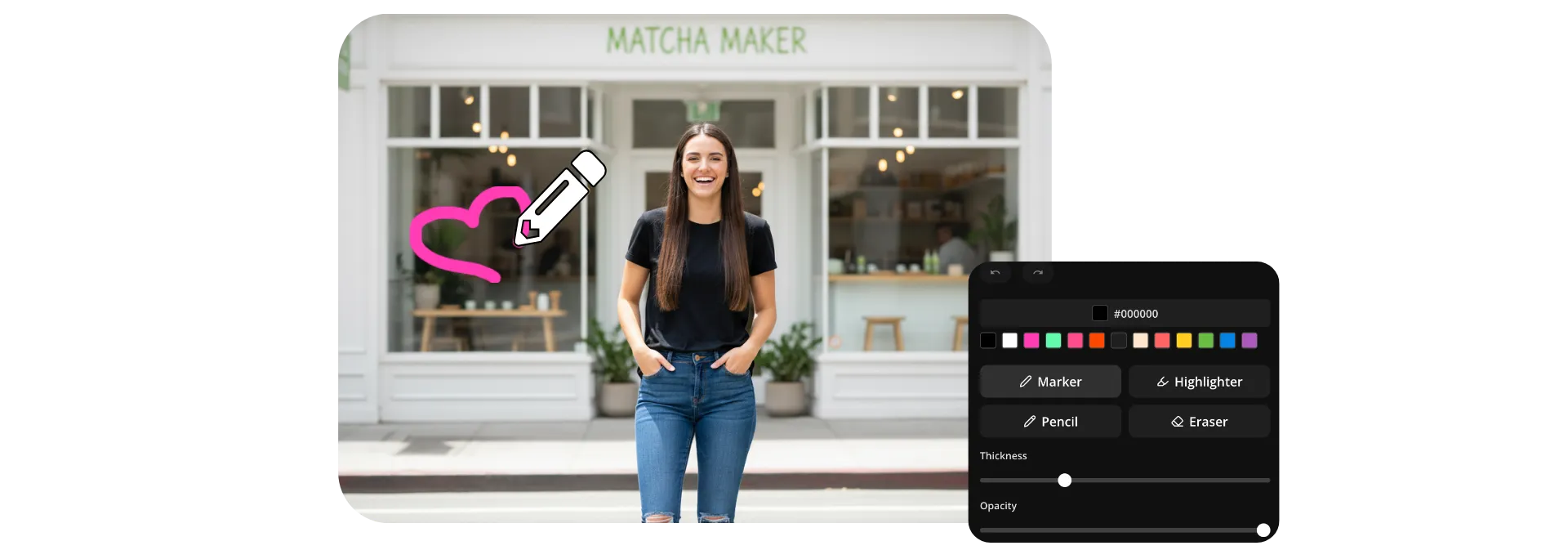
Рисуй прямо на любом видео в Kapwing Studio, чтобы выделить детали, объяснить идеи или добавить личный штрих. Используй маркер, маркер-выделитель и карандаш для создания пользовательских аннотаций, иллюстраций, выносок и даже анимированных мемов с палочками, всё создано твоими собственными набросками.
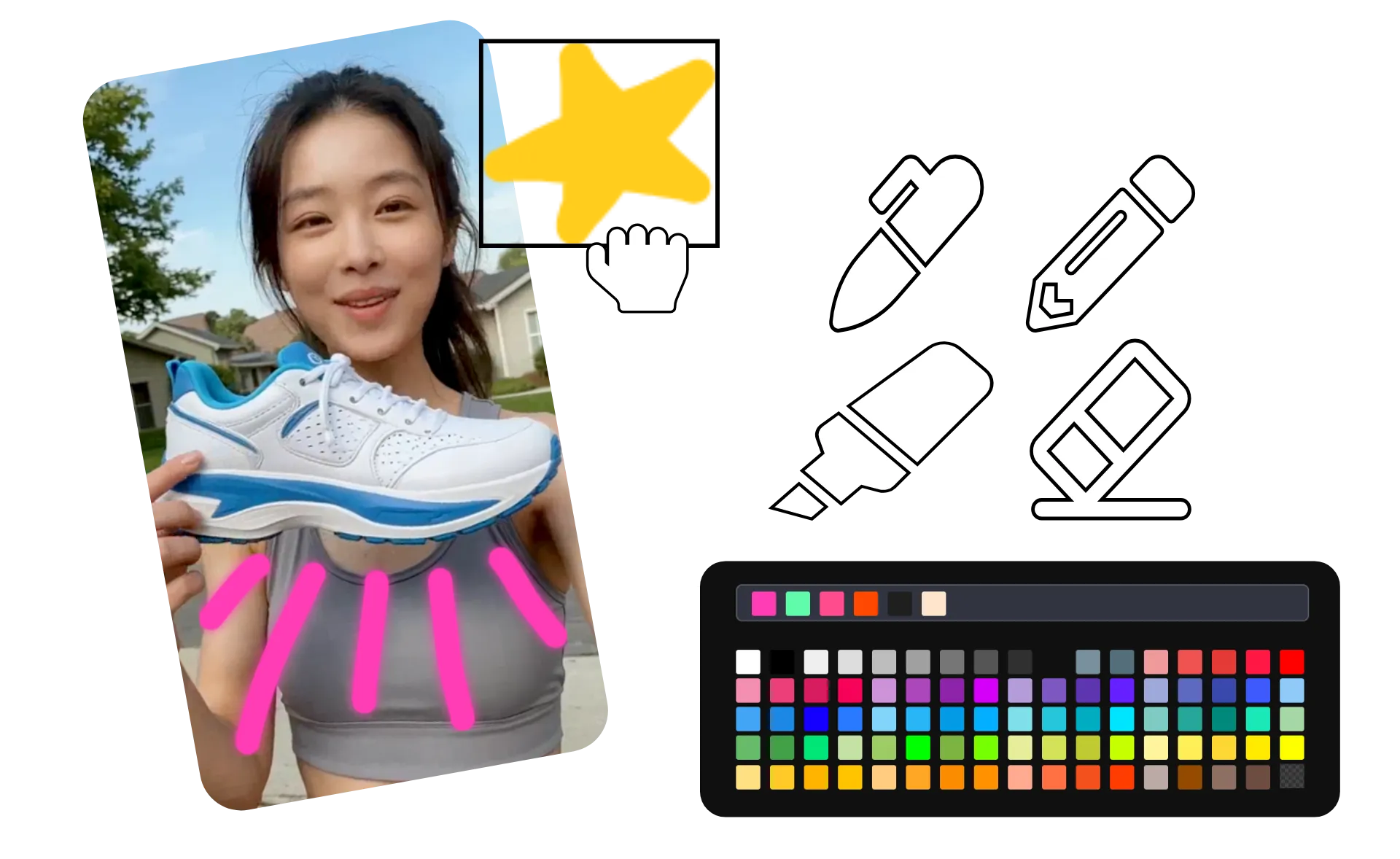
Настраивай свои рисунки с помощью регулируемого размера кисти, элементов управления прозрачностью, предустановленных цветов, цветов бренда или пользовательских значений в формате hex. Если тебе нужно что-то изменить, встроенный ластик позволит легко улучшить работу без необходимости начинать заново.
Каждый рисунок добавляется как прозрачный слой, который ты можешь перемещать, изменять размер, редактировать и синхронизировать со своим видео. Когда закончишь, экспортируй проект как MP4 или MOV в разрешении до 4K.
Как рисовать на видео
Начни бесплатно прямо в браузере. Скачивай в качестве до 4K.
Загрузить
видео в Kapwing Studio


Рисовать
на видео с помощью трёх стилей кисти с регулируемыми цветом, размером и прозрачностью
Скачать
твоё аннотированное видео в формате MOV или MP4
Аннотируй и персонализируй каждый кадр с помощью бесплатных инструментов для рисования
Три типа кистей. Любой цвет по hex коду. Отдельные редактируемые слои.
Привлекай внимание своей графикой
Превращай быстрые наброски в переиспользуемую графику, которая помогает зрителям следить за твоей историей. Рисуй стрелки, круги, выделения или пользовательские иллюстрации прямо на видео, чтобы подчеркнуть ключевые моменты и удержать внимание именно там, где тебе нужно.
Настраивай каждый рисунок с помощью регулируемых размеров кисти, контроля прозрачности и множества стилей кистей. Когда ты закончишь, твои рисунки сохраняются как прозрачные PNG-наложения, которые можно изменять в размере, дублировать, перемещать и переиспользовать в проектах из твоей медиатеки.

Аннотируй и создавай диаграммы в действии
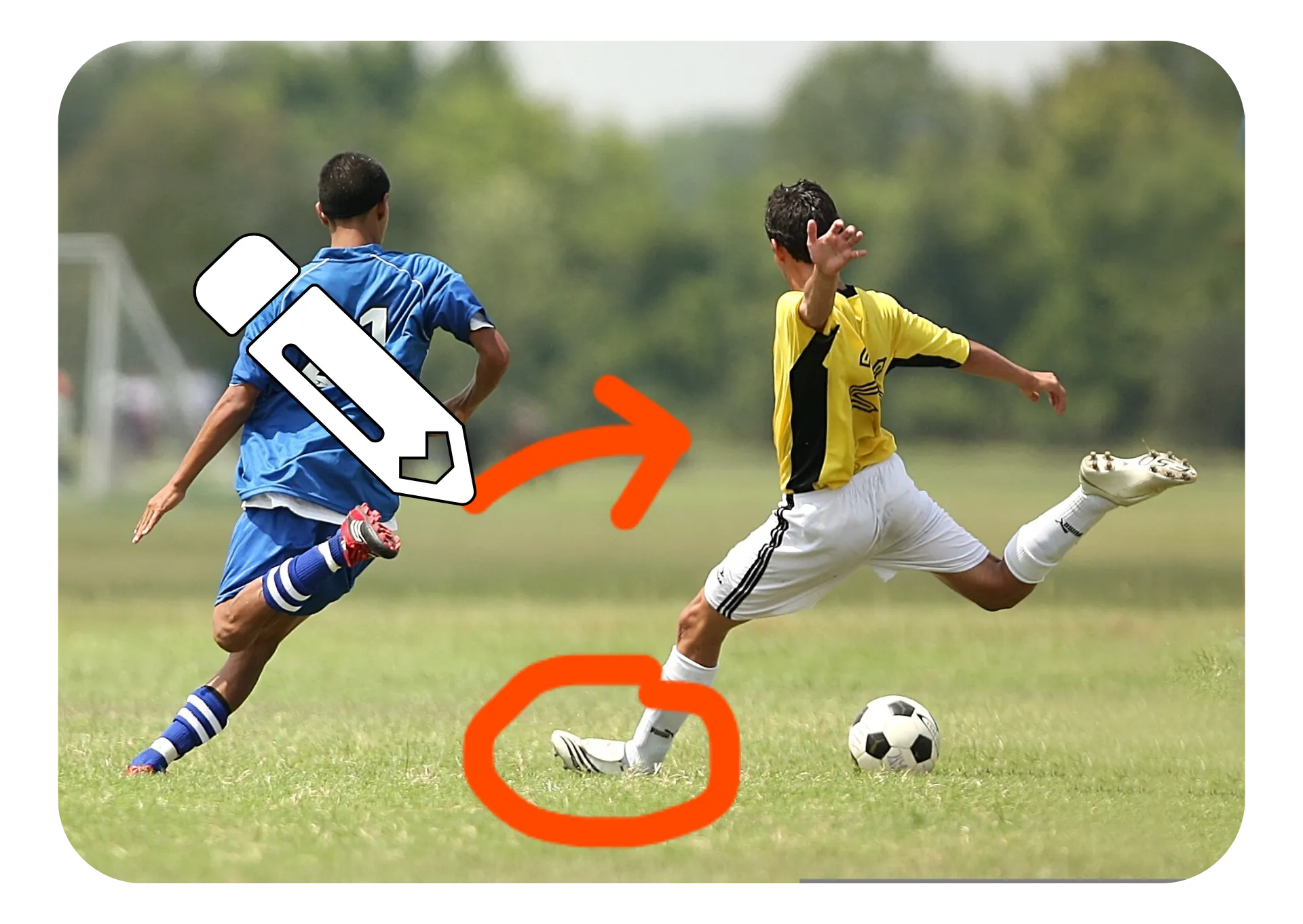
Разбирайте сложные моменты кадр за кадром с помощью разметки видео на экране. Тренеры могут диаграммировать игровые схемы, преподаватели могут объяснять концепции, а аналитики могут выделять закономерности, движения и тенденции, не покидая редактор.
Аннотируйте видео, рисуя прямо над вашей записью стрелками, кругами и рисунками от руки, а затем отрегулируйте каждый элемент на временной шкале. Продлевайте длительность, переставляйте элементы или доводите визуальные эффекты до совершенства, чтобы создать понятные профессиональные видеообъяснения.
Работай эффективно с визуальной обратной связью
Дай визуальную обратную связь, которую легче понять, чем просто письменный комментарий. Обведи проблемы с выравниванием, укажи на проблемы с временем, нарисуй изменения макета экрана или отметь конкретные кадры, требующие внимания.
Поскольку Draw on Video встроен в совместный редактор Kapwing, члены команды и клиенты могут просматривать, комментировать и вносить обновления в одном проекте. Поделись ссылкой, добавь обратную связь в контексте и быстрее перейди от рецензии к утверждению.

Накладывай рисунки с текстом, аудио и стикерами
Добавь быструю зарисовку, выдели важную деталь или направь зрителей с помощью пользовательской стрелки — затем наложи дополнительные творческие элементы, чтобы завершить редактирование. Объединяй рисунки с текстом, стикерами и другими наложениями без переключения инструментов. Добавляй звуковые эффекты и royalty-free музыку, чтобы подчеркнуть ключевые моменты.
Всё работает вместе на одной временной шкале, что позволяет легко создавать отполированные видео из простого эскиза. Выбирай из сотен шрифтов, настраиваемых форм и royalty-free стоков, чтобы создавать видео, которые соответствуют твоему стилю и бренду.

Уточни свой контент с помощью персонализированной разметки
Присоединяйся к 35M+ творцам, использующим Kapwing. Рисуй в любом цвете бесплатно.
Видео реакций
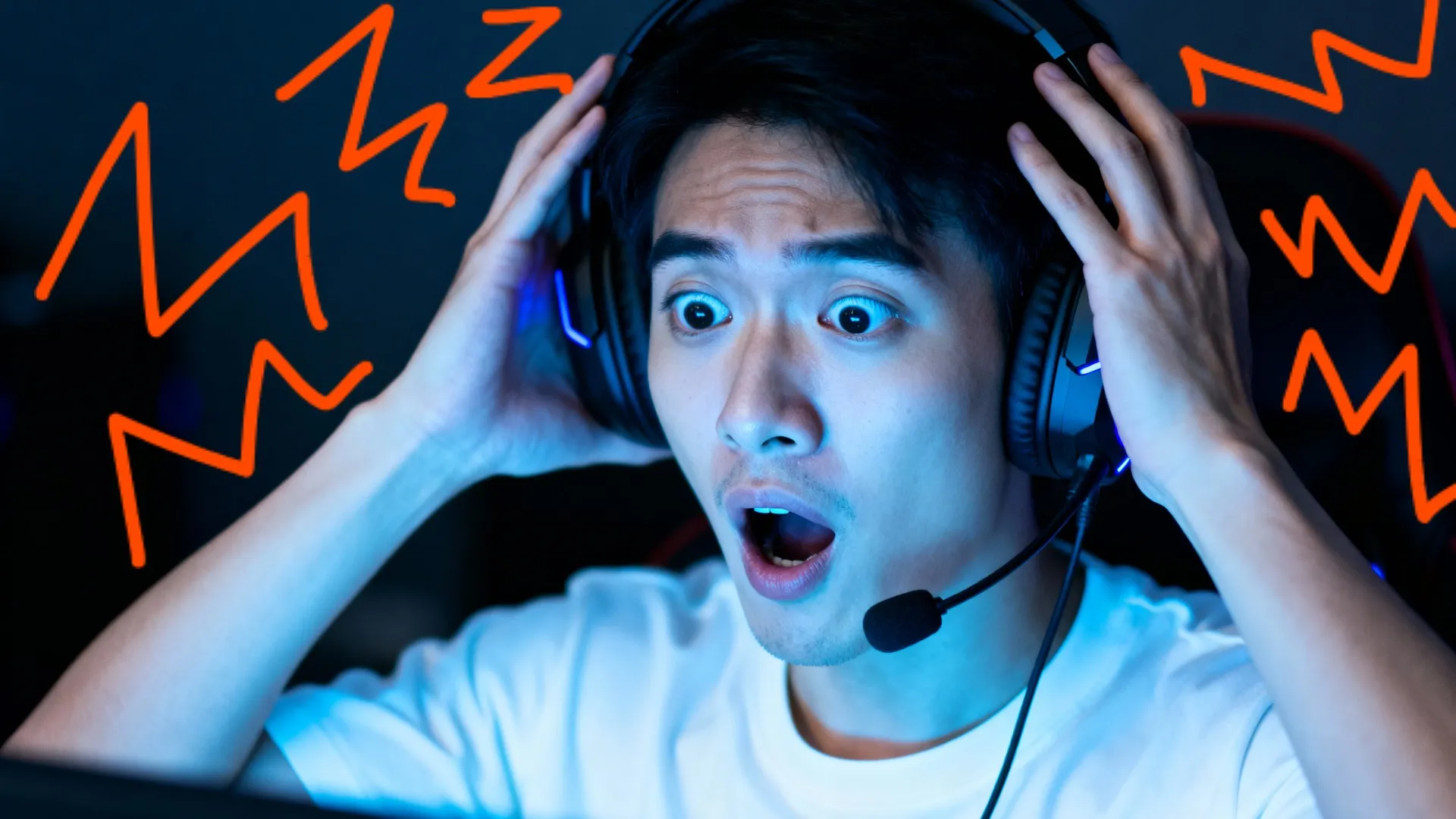
YouTubers и стримеры рисуют на видеоклипах, чтобы подчеркнуть реакцию, выделить детали и добавить комментарии, делая контент понятнее и интереснее

Контент для соцсетей
Блогеры используют Draw on Video, чтобы добавить индивидуальность через рисунки, стрелки, шутки и визуальные реакции. Рисование поверх видео создает более динамичный опыт просмотра и помогает создателям выработать узнаваемый стиль.
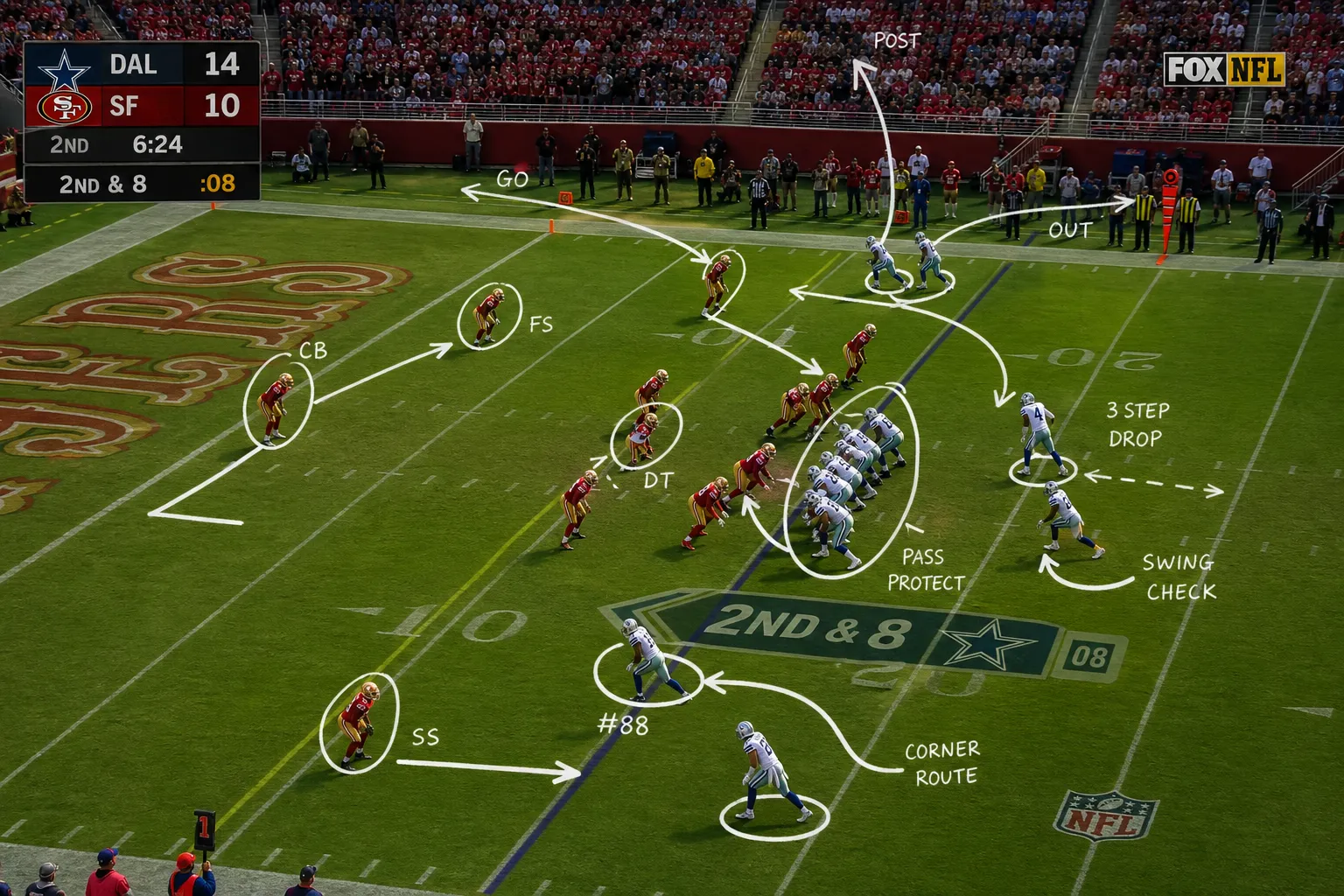
Разборы спортивных событий
Создатели спортивного контента используют инструменты рисования на экране, чтобы объяснять игровые моменты, тактику и принятие решений. Рисование поверх видеозаписей превращает игровые клипы в образовательный контент, который удерживает зрителей дольше.

Уроки и советы
Онлайн-педагоги используют видеоаннотации, чтобы направлять зрителей через различные приёмы, рабочие процессы и методики. Рисование прямо на записях экрана делает инструкции намного понятнее от начала и до конца.
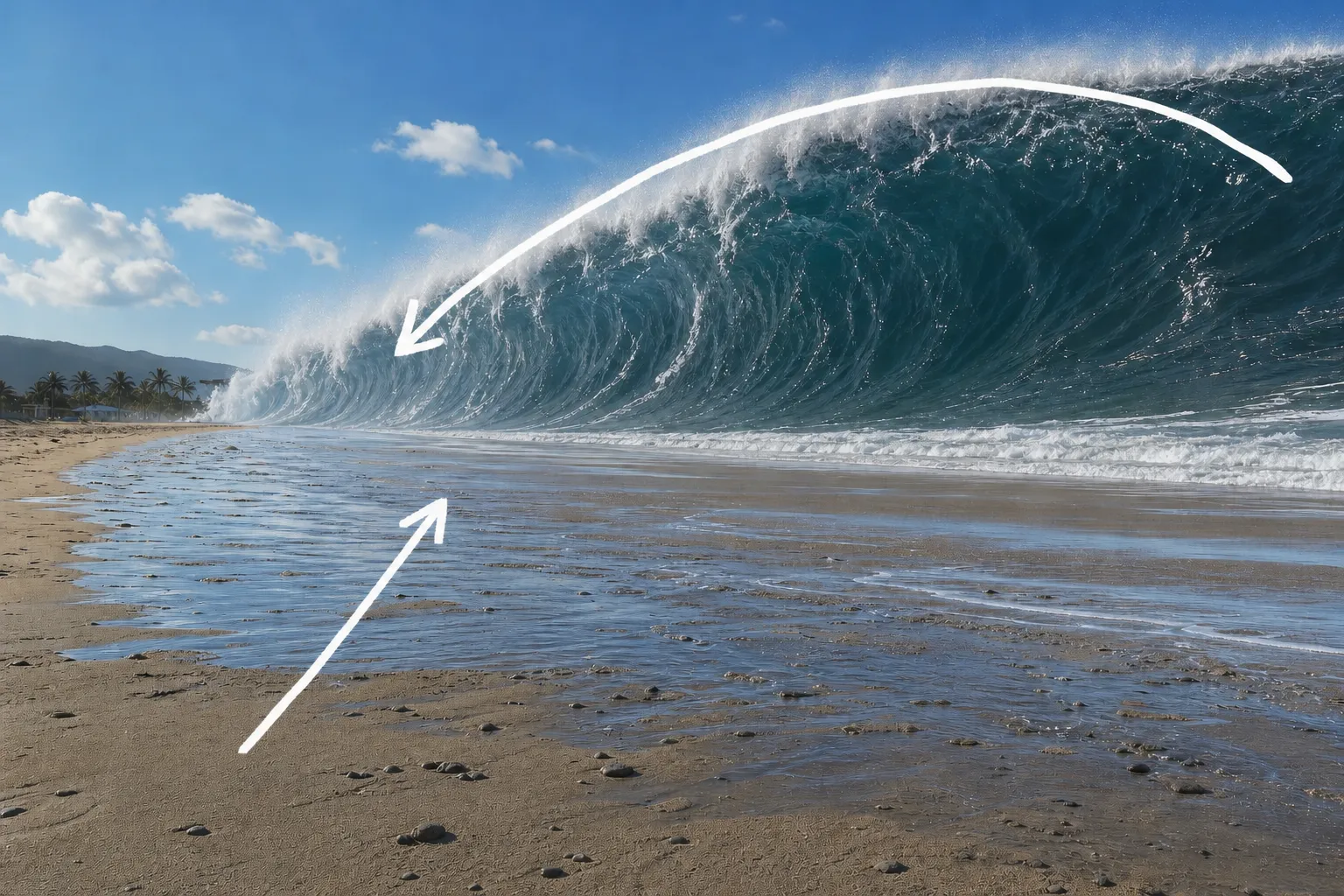
Видео-объяснения
Маркетологи и педагоги добавляют аннотации к видео, чтобы упростить сложные концепции и направить внимание зрителей. Рисование на видео создаёт более наглядный опыт обучения без необходимости в продвинутой графике движения.

Разбор трендов
Создатели в социальных сетях добавляют пометки на вирусные клипы, чтобы объяснить, почему контент так хорошо работает. Рисование на видео позволяет им визуально разобраться в крючках, техниках монтажа и психологии аудитории.

Демо AI и технологий
Техники-создатели используют видеоаннотации, чтобы указывать на результаты модели, изменения интерфейса и различия в производительности. Рисование на видео делает техническое содержание понятнее для более широкой аудитории.

Образовательные шорты
Создатели, которые делают TikToks, Reels и Shorts, используют аннотации, чтобы подчеркнуть ключевые моменты без дополнительного закадрового голоса. Быстрые зарисовки и выделения делают короткий контент понятнее при скроллинге.

Отзывы о продуктах
Инфлюэнсеры рисуют линии на видео, чтобы выделить особенности, недостатки и сравнения во время обзоров товаров. Визуальные указатели помогают аудитории лучше понять, чем отличаются друг от друга продукты.
Как рисовать на видео
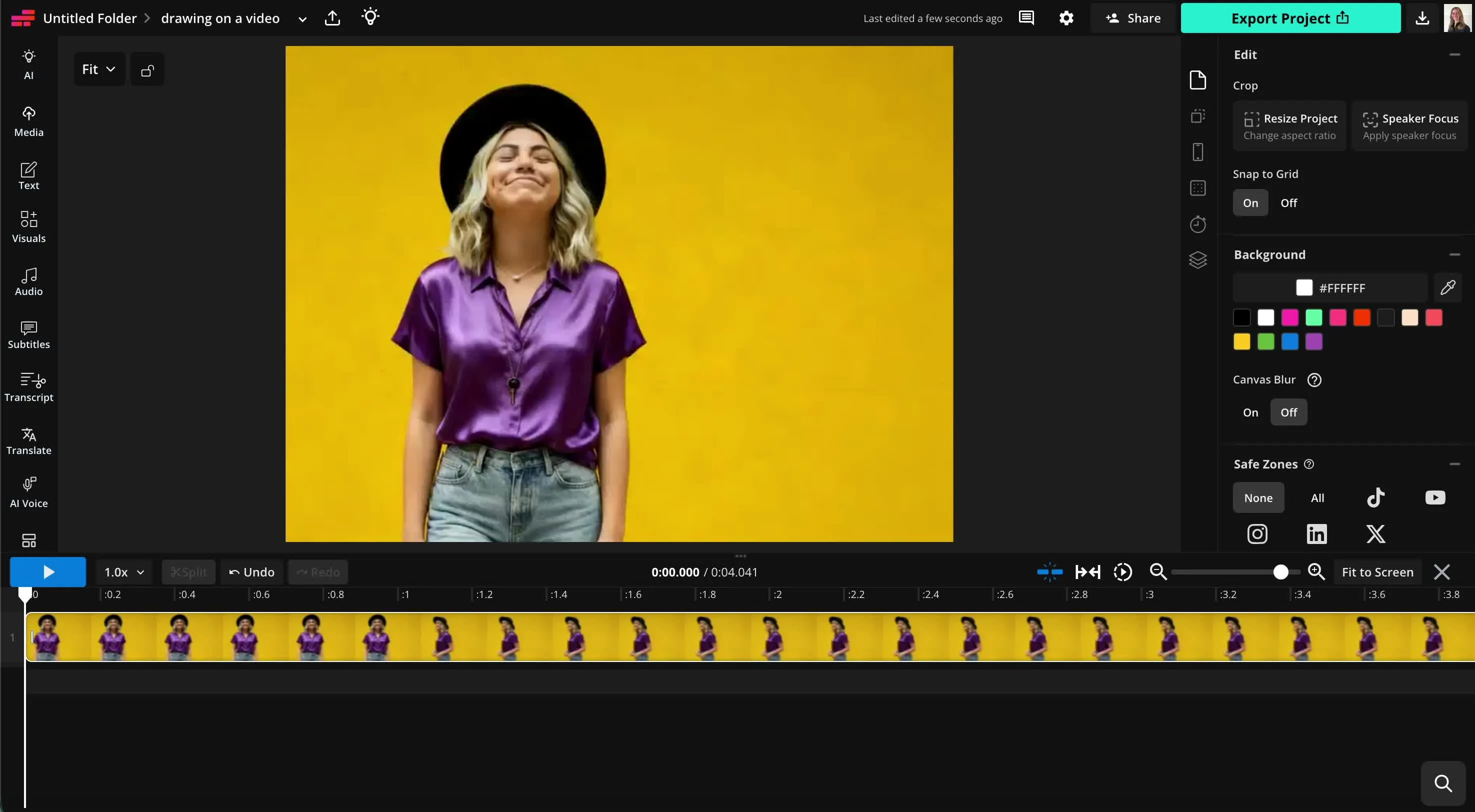
- Step 1Загрузить видео
Создай новый проект в Kapwing Studio. Нажми, чтобы загрузить своё видео.
- Step 2Рисовать
Нажми на "Visuals" в левой боковой панели, а затем прокрути до "Draw." Выбери один из трёх стилей кисти и используй ползунки, чтобы отрегулировать размер и прозрачность кисти.
- Step 3Экспортировать
Отредактируй положение, размер и длительность рисунка на временной шкале Studio. Сохрани аннотированное видео, нажав «Export project» в верхнем правом углу.
Чем Kapwing отличается от других?



Часто задаваемые вопросы
У нас есть ответы на самые частые вопросы, которые задают наши пользователи.
Инструмент Draw on Video бесплатный?
Да, инструмент Draw on Video от Kapwing совершенно бесплатен для всех пользователей. Чтобы получить доступ ко всему набору инструментов для редактирования видео, включая инструменты на основе искусственного интеллекта, перейди на Pro аккаунт.
Есть ли водяной знак на экспортированных файлах?
Если вы используете Kapwing на бесплатном аккаунте, то все экспорты — включая экспорты из Draw on Video — содержат водяной знак. Как только вы обновитесь до Pro аккаунта, водяной знак полностью удаляется из ваших созданий.
Как рисовать на видео
Чтобы рисовать на своих видео онлайн, начни с загрузки видео в новый проект в Kapwing Studio. На левой панели нажми на "Visuals", затем прокрутись вниз до инструмента "Draw". В студии рисования ты можешь выбрать из трёх разных стилей кисти: Marker (закруглённые края), Highlighter (закруглённые края с эффектом свечения) и Pencil (квадратные края). Выбери цвет, включая сохранённые фирменные цвета, затем используй ползунки для регулировки размера и прозрачности кисти. Например, ты можешь использовать кисть Highlighter с пониженной прозрачностью, чтобы создать классический эффект выделения. Когда закончишь рисовать, нажми "Done", чтобы вернуться в главную студию.
В основной студии Kapwing ты можешь менять позицию, поворот и размер своих рисунков, а также регулировать их длительность на временной шкале видео. Если хочешь добавить ещё рисунки к своему видео, просто снова нажми "Draw" в разделе "Visuals" на боковой панели. Когда будешь готов, экспортируй видео с наложенными рисунками.
Могу ли я создавать несколько рисунков для каждого видео?
Да, ты можешь создавать столько рисунков, сколько хочешь для каждого видео. Чтобы создать несколько рисунков, сохрани свой первый рисунок, вернись на холст Studio и снова нажми на "Draw". Каждый из твоих рисунков потом можно будет поворачивать и менять его размер отдельно.
Могу ли я скачать свои рисунки?
Конечно, ты можешь скачать своё видео с разметкой рисунка, нажав на "Export project", или скачать отдельные рисунки в виде PNG с прозрачным фоном, найдя их в Media Library и нажав на иконку загрузки.
Где я могу использовать видео с разметкой и аннотациями?
Видео с аннотациями часто используются для туториалов, демонстраций продуктов, обучающего контента, анализа спорта, обратной связи команде, видео в социальных сетях, презентаций и видеорецензий. Рисунки помогают выделить важные детали и сделать сложную информацию понятнее.
Я могу отредактировать или стереть рисунки после их добавления?
Да, ты можешь использовать инструмент ластика, чтобы удалить части рисунка перед добавлением его на временную шкалу. Рисунки остаются редактируемыми на временной шкале, поэтому ты можешь обновить их позицию, размер и длительность в любой момент. Ты также можешь удалить рисунки и каракули с временной шкалы, просто их удалив.
Как мне выбрать цвета, которые будут выделяться на моих видео?
Выбирай цвета, которые контрастируют с видеоконтентом позади них. Яркие цвета вроде жёлтого, красного или голубого обычно хорошо видны на тёмных кадрах, а более тёмные цвета лучше выделяются на светлом фоне. Если в твоём видео много цветов или движения, добавление подложки-подсветки или использование более толстой кисти помогут держать твои рисунки видимыми.
Также полезно придавать смысл разным цветам. Например, ты можешь использовать один цвет для выделения ключевых деталей, а другой для обозначения движения или зон фокуса. Если ты будешь последовательно использовать одни и те же цвета во всём видео, зрителям будет проще следить за аннотациями.
Какие видео лучше всего подходят для рисования на них?
Рисование особенно хорошо работает на видео, где ты хочешь привлечь внимание, объяснить процесс или выделить конкретные детали. Туториалы, демонстрации товаров, презентации, геймплей, спортивные видео, образовательные видео и скринкасты — всё это частые примеры использования, потому что аннотации помогают зрителям легче следить за происходящим.
Для лучших результатов используй видео с чёткой картинкой и достаточным пространством вокруг важных объектов. Быстро движущееся или перегруженное видео может сделать рисунки сложнее для восприятия, поэтому простые аннотации и контрастные цвета часто работают лучше всего в таких ситуациях.
Найди ресурсы
Советы, шаблоны и подробные разборы, чтобы ты создавал быстрее и делился контентом с уверенностью.
Посмотреть все


Начни создавать своё первое видео всего в несколько кликов. Присоединись к более чем 35 миллионам создателей, которые доверяют Kapwing и создают больше контента за меньшее время.