Наложить изображение
Накладывайте изображения бесплатно онлайн
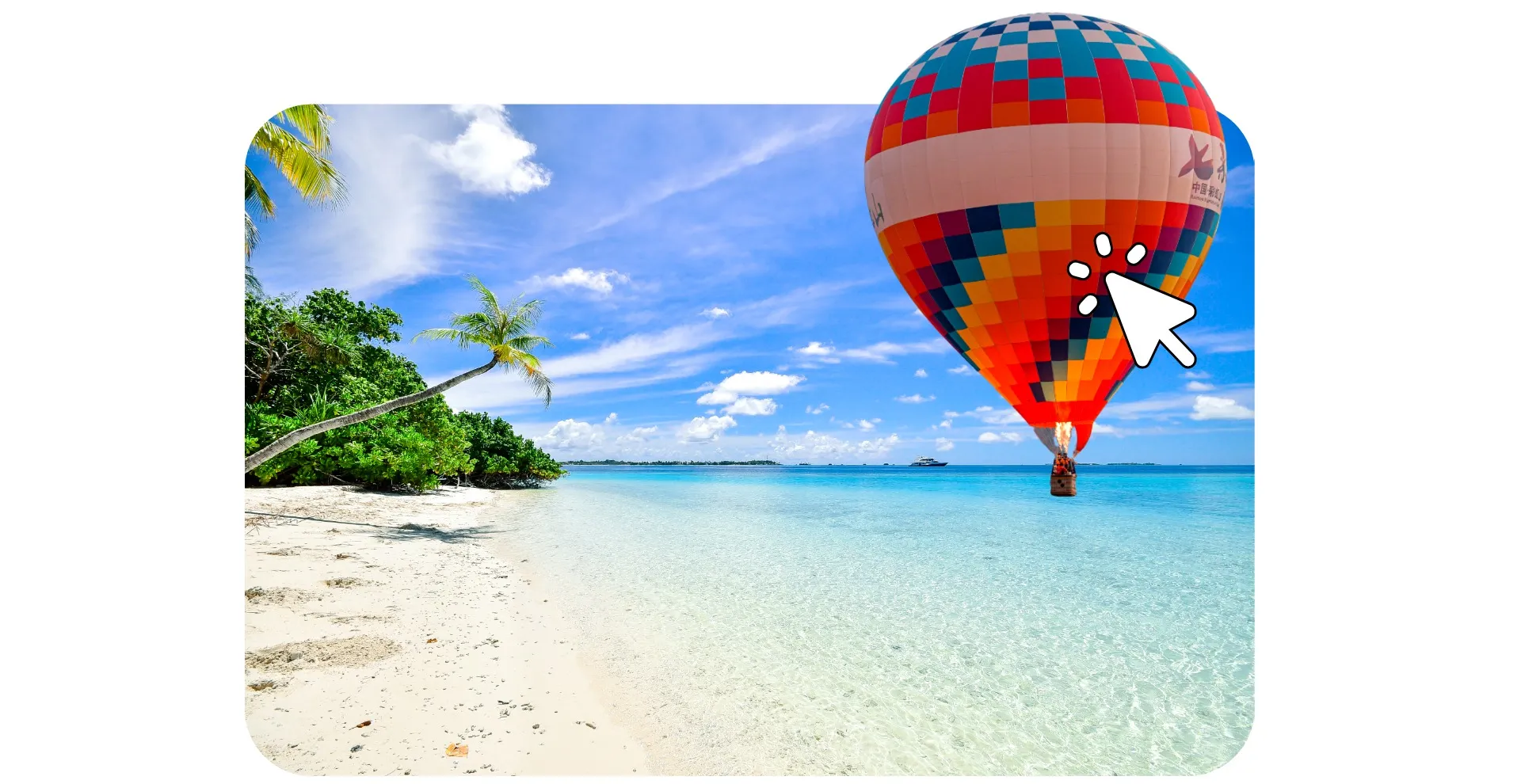
Расскажите свою историю с помощью наложенных изображений — бесплатно
Привлекайте аудиторию с помощью наложенных изображений, логотипов и графики в онлайн-инструменте
Накладывайте изображения и логотипы, не нужны навыки дизайна
Функция Overlay Image в Kapwing позволяет накладывать два изображения или добавлять текст на изображения с помощью быстрых инструментов перетаскивания. Добавляй логотипы, водяные знаки, графику и привлекающие внимание изображения поверх любого базового изображения. Накладывай эстетичные или текстурные изображения, добавляй пояснительные врезки и сохраняй контент в соответствии с фирменным стилем — всё в одной онлайн-студии.
Загружай свои изображения или просматривай обширную библиотеку стоковых фотографий для поиска бесплатных оверлеев. Настраивай шрифт, цвет, соотношение сторон и положение оверлея изображения. Добавляй прозрачные оверлеи, регулируя прозрачность.
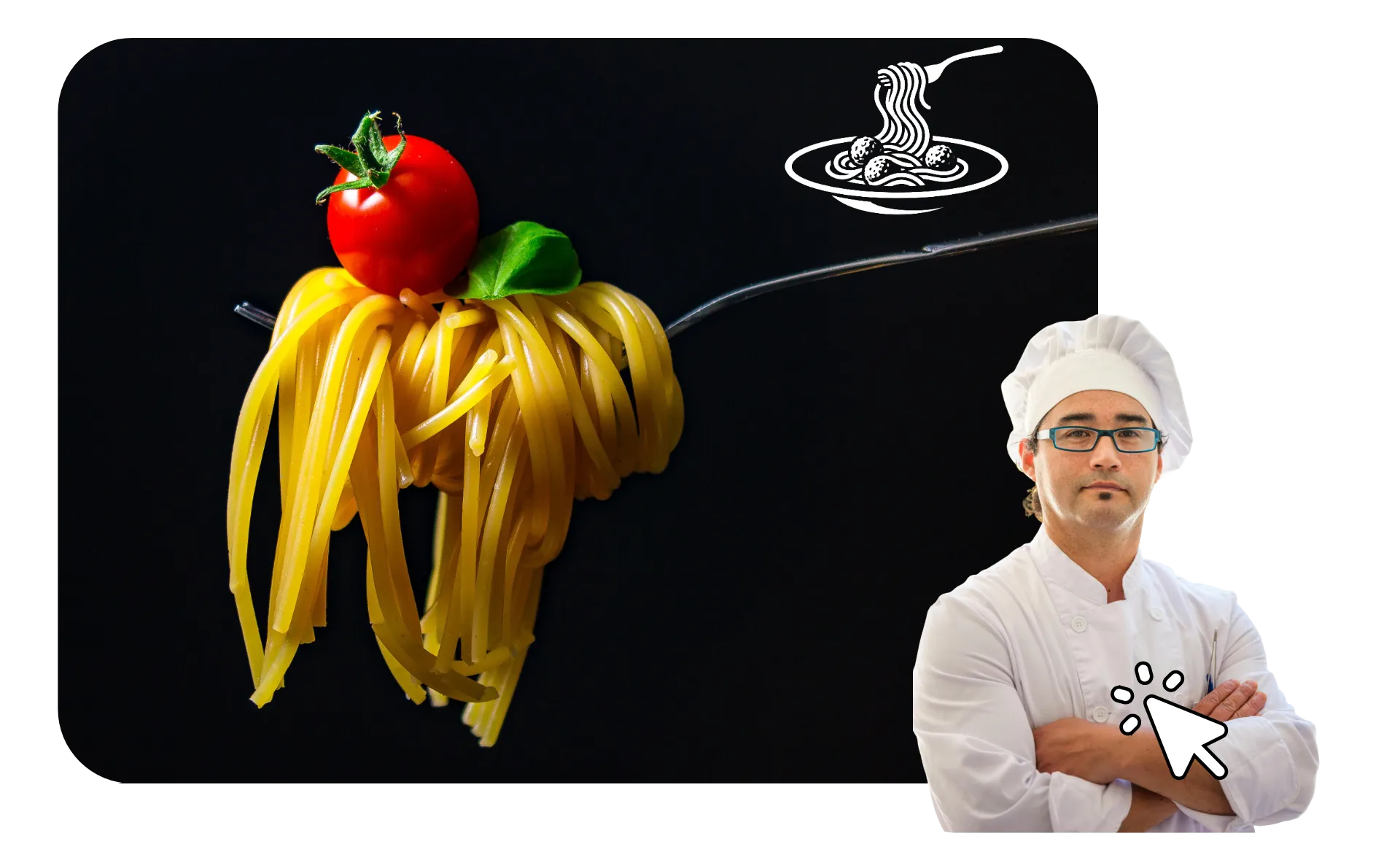
Все инструменты редактирования изображений, которые вам нужны, в одной студии
Инструмент наложения изображений Kapwing интегрирован с сотнями других функций редактирования изображений, так что ты можешь накладывать картинки как часть эффективного рабочего процесса создания контента.
Регулируй насыщенность и освещение, применяй фильтры и добавляй однощелчковые анимации. Или используй инструменты на основе ИИ, чтобы заменить фон и улучшить разрешение. Затем поделись напрямую в социальные сети или скачай в высоком разрешении.
Уже меняем создание видео в разных отраслях
Услышь напрямую от команд, которые публикуют быстрее, сотрудничают лучше и остаются впереди.


Как наложить изображения
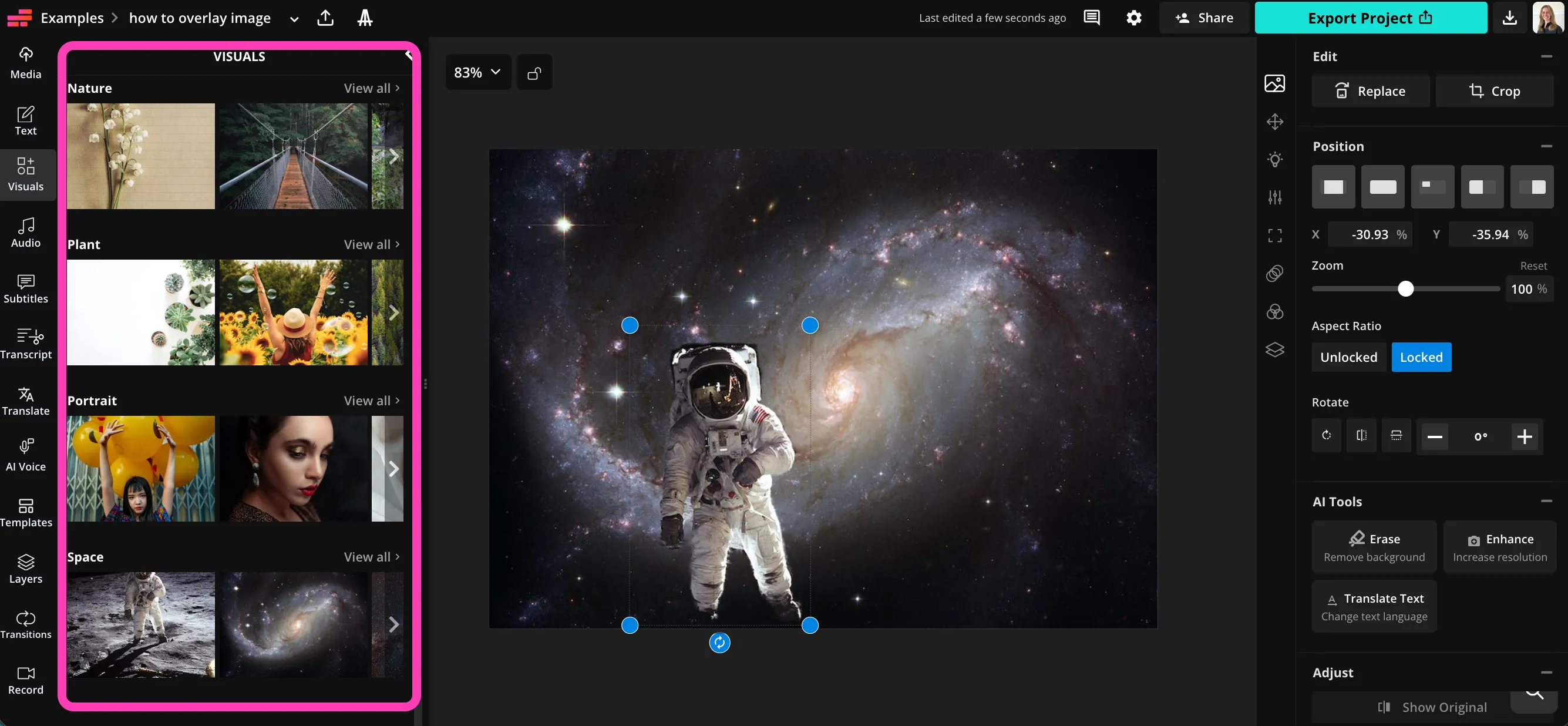
- Step 1Загрузить изображения
Создай новый проект в Kapwing, затем нажми, чтобы загрузить свои изображения.
- Step 2Наложение
Нажми, чтобы добавить изображения на холст. Щелкни правой кнопкой мыши, чтобы отправить изображение на задний план.
- Step 3Настройте и скачайте
Перетащите, чтобы отрегулировать позицию и размер, затем нажмите «Экспортировать проект» для загрузки изображения в высоком разрешении.
Чем Kapwing отличается от других?


Часто задаваемые вопросы
У нас есть ответы на самые частые вопросы, которые задают наши пользователи.
Да, инструмент наложения изображений Kapwing бесплатен для всех пользователей.
Если вы используете Kapwing на бесплатном аккаунте, то все экспорты — включая наложение изображения — содержат водяной знак. После обновления до Pro аккаунта, водяной знак полностью удаляется из ваших работ.
Чтобы наложить два изображения с помощью Kapwing, создай новый проект и нажми, чтобы загрузить свои фото. Перетащи, чтобы отрегулировать размер и положение каждого фото. Щёлкни правой кнопкой мыши и выбери «Отправить вперёд» или «Отправить назад», чтобы изменить, какое изображение отображается сверху. Добавь границы или отрегулируй прозрачность с помощью ползунков в правой панели инструментов.
Если вы хотите наложить изображения на устройства iPhone или Android, откройте студию Kapwing в мобильном браузере. Нажмите, чтобы загрузить фото, а затем перетаскивайте, чтобы изменить размер и позицию. Выбирайте, какое изображение наложится поверх другого, добавляйте границы, скругляйте углы и регулируйте освещение и насыщенность, используя нижнюю панель инструментов. Затем нажмите «Export Project», чтобы скачать наложенные изображения в формате JPEG, PNG или WebP.
Kapwing поддерживает все основные форматы изображений, включая JPEG, PNG и WebP. Ты можешь загружать изображения в любом из этих форматов, а затем скачивать свой готовый проект с предпочитаемыми уровнями сжатия и разрешения.
Да, ты можешь накладывать изображения из обширной библиотеки бесплатных стоковых фото Kapwing. В левой боковой панели нажми на "Visuals", а затем выбери "Images", чтобы просмотреть библиотеку. Когда найдёшь нужную картинку, кликни на неё, чтобы добавить её на свой холст.
Да, вы можете регулировать цвет, насыщенность, соотношение сторон и положение наложений изображений. Если вам нужно наложение прозрачного изображения, выберите изображение и отрегулируйте его прозрачность с помощью ползунков на правой панели инструментов. Вы также можете добавить цветные границы к любому наложению изображения.
Да, Kapwing создан для создателей контента в социальных сетях и поддерживает стандартные соотношения сторон для Instagram, YouTube, TikTok и многого другого. Накладывайте логотипы, текст или графику на свои изображения и экспортируйте их готовыми к публикации на разных платформах.
Наложение изображения — это визуальный элемент, такой как логотип, графика, текст или текстура, который размещается поверх базового изображения. Наложения часто используются для добавления брендирования, выделения важных деталей, создания водяных знаков или улучшения визуального повествования без изменения исходного изображения.
С помощью инструмента наложения изображений, такого как Kapwing, ты можешь слоить несколько изображений, контролировать их размер и положение, а также регулировать прозрачность, чтобы всё естественно сливалось вместе. Это делает наложения изображений особенно полезными для графики в социальных сетях, маркетинговых визуалов, миниатюр, и брендированного контента.
Найди ресурсы
Советы, шаблоны и подробные разборы, чтобы ты создавал быстрее и делился контентом с уверенностью.
Посмотреть все

Начни создавать своё первое видео всего в несколько кликов. Присоединись к более чем 35 миллионам создателей, которые доверяют Kapwing и создают больше контента за меньшее время.